Боковая панель для браузера Яндекс
Компания Yandex регулярно радует пользователей своего браузера новыми функциями. Разработчики стараются сделать программу максимально удобной в использовании. Для быстрого доступа к функциям веб-обозревателя была создана боковая панель Яндекс Браузера, которая существенно ускоряет взаимодействие пользователя с историей посещений, закладками, а также умеет вызывать голосовой помощник. Многие пользователи сравнивают это нововведение с аналогичным инструментом в браузерах Mozilla Firefox и Opera, но пока что он находится на стадии тестирования. Со временем разработчики обещают расширить возможности этого элемента интерфейса.
Взаимодействие с боковой панелью
На данный момент боковая панель идет в составе Яндекс Браузера версии 19.3.1 и последующих за ней сборок. Поэтому, если в веб-обозревателе нет данного инструмента, следует обновить программу до последней версии. После установки или обновления браузера пользователю станет доступна возможность пользоваться панелью.
Она находится в левой части экрана и спрятана, чтобы не отвлекать взгляд от страниц. При наведении курсора мыши в левую часть окна она станет видимой.
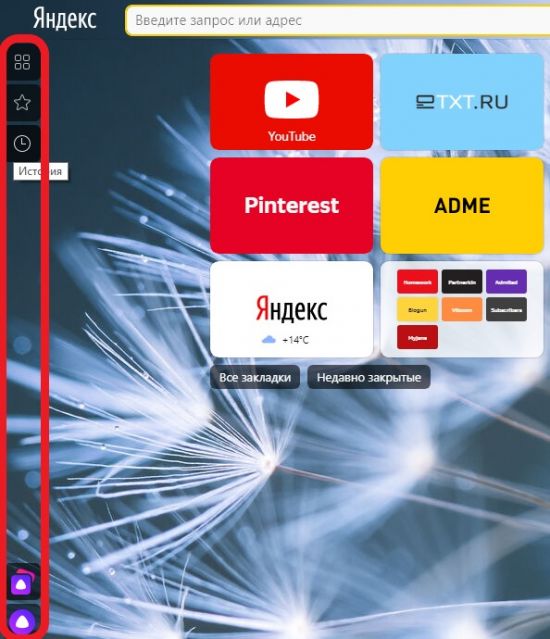
Перед пользователем предстанут возможности панели, которые включают в себя быстрый доступ:
- к истории посещений;
- закладкам;
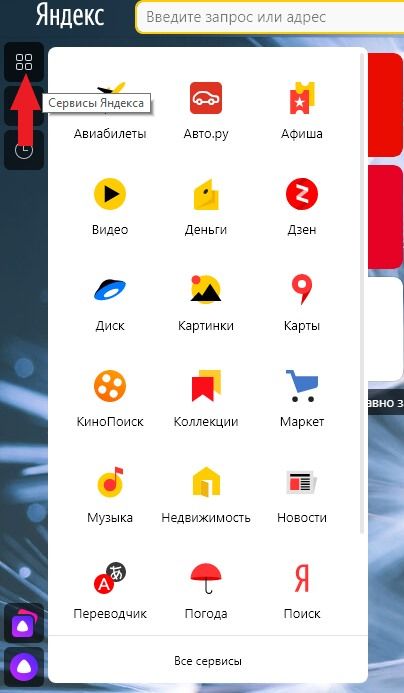
- сервисам Yandex;
- голосовому помощнику Алиса.
Взаимодействовать с представленными функциями очень просто. При клике по соответствующей кнопке откроется доступ к использованию той или иной функции.
История посещений
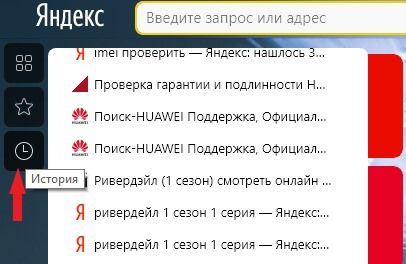
Нажав на кнопку «История», пользователь откроет список посещенных страниц, которые можно пролистывать вниз. Благодаря этому, не придется открывать в меню программы основную вкладку с историей посещений, а выбрать нужную страницу прямо с уже открытой. При нажатии на любую из страниц в списке откроется новая вкладка. Примечательно, что список посещенных сайтов при пролистывании будет подгружаться. Тем самым пользователь сможет найти там нужный ему ресурс, который посещал вчера или несколько дней назад.
Закладки
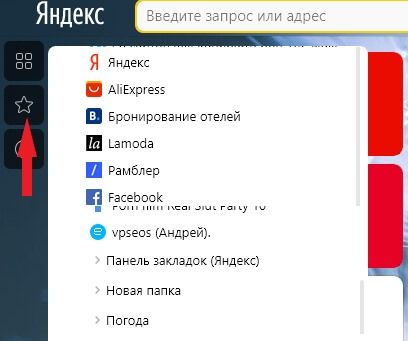
Значок в виде звездочки на боковой панели отвечает за закладки. Кликнув по нему, можно получить быстрый доступ ко всем закладкам и выбрать нужную. Предусмотрена функция поиска по названию, которая актуальна в случаях, когда закладок десятки и сотни. Помимо доступа к сохраненным сайтам, которые содержатся в панели закладок, пользователь может здесь же открыть папку «Другие закладки».
Сервисы Яндекса
Нажав на кнопку, пользователь может быстро воспользоваться одним из множества сервисов, которые предоставляет компания Yandex своим пользователям. Таким образом, из боковой панели можно быстро узнать погоду и новости, купить билеты и другие товары, включить музыку и многое другое. Если нажать на кнопку «Все сервисы», то откроется новая вкладка, где доступны все продукты компании Yandex: программы для компьютера, приложения для смартфонов и планшетов, полный список интернет-сервисов. Также здесь можно найти различные вспомогательные продукты для бизнеса: Директ, Метрика, Касса, Справочник и многое другое.
Алиса
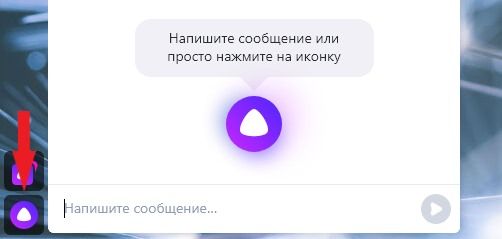
Кнопка для запуска голосового помощника вызовет на экран окно Алисы. С ней пользователь может побеседовать или попросить найти нужную информацию в интернете. Взаимодействие осуществляется вводом текста в строке «введите сообщение». Для того чтобы отдать голосовую команду, необходимо нажать на иконку в виде белого треугольника на фиолетовом фоне.
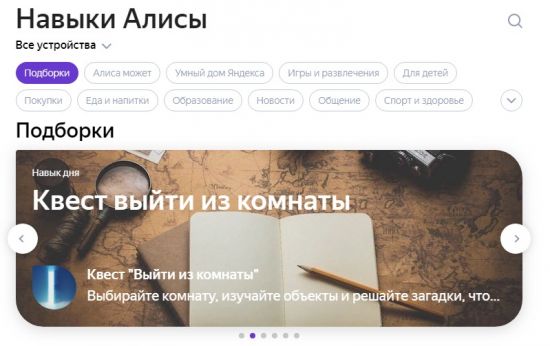
Также внизу экрана есть кнопка для открытия навыков Алисы. Кликнув по ней, пользователь откроет вкладку, где содержится полный каталог навыков голосового помощника с возможность опробовать их.
Несложно заметить, что на боковой панели Яндекс браузера много свободного пространства, незаполненного другими значками. Не стоит забывать, что этот элемент интерфейса находится в стадии тестирования и со временем разработчики добавят в него новые возможности. Например, аналогичный инструмент в Opera дает быстрый доступ к социальным сетям и мессенджерам, а также имеет сервис персонализированных новостей и быстрый поиск.
Закрепление и отключение боковой панели
Разработчики предусмотрели возможность закрепить боковую панель. Пользователь может сделать ее постоянно видимой на новых вкладках или же на всех страницах браузера.
Сделать это можно двумя способами.
Способ 1
2. Выбрать раздел «Настройки».
3. Выбрать подраздел «Интерфейс» в окошке навигации, расположенном справа.
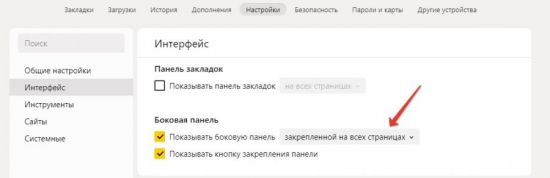
4. Выбрать один из предложенных вариантов.
Пользователю доступны три варианта:
- закрепленной в новой вкладке;
- закрепленной на всех страницах;
- без закрепления.
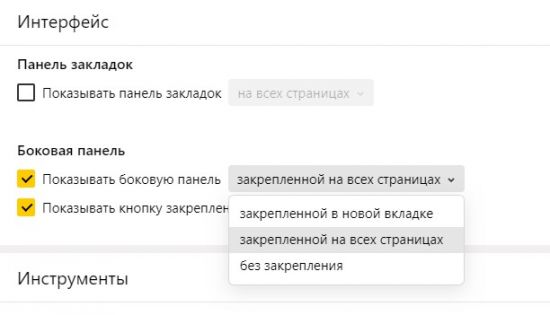
Выбрав любой из этих пунктов, пользователь изменит настройки отображения.
Способ 2
- Навести курсор в левую часть экрана на любой странице.
- Кликнуть правой кнопкой мыши.
- Выбрать один из предложенных вариантов.
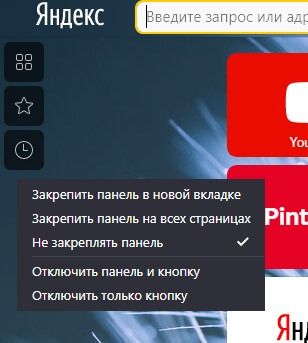
Боковая панель Яндекс Браузера – это удобный инструмент для быстрого взаимодействия с программой, но иногда она мешает. Например, на многих сайтах предусмотрена функция перемотки страницы наверх. Делается это щелчком мыши по пустому пространству в левой или правой части экрана. Пользователь, наводя курсор в левой части сайта, случайно вызывает боковую панель, которая будет ему мешать. И если на больших экранах такая проблема встречается редко, то на ноутбуках и старых мониторах постоянно вызывает дискомфорт.
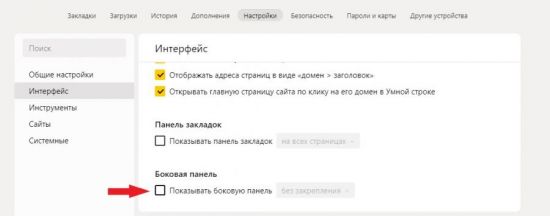
Решить эту проблему поможет выбор команды «Отключить панель и кнопку». Чтобы вернуть боковую панель, необходимо в настройках программы выбрать раздел «Интерфейс» и поставить галочку напротив пункта «Показывать…».
Заключение
Боковая панель Яндекс Браузера – это одно из нововведений команды разработчиков, которое находится в тестовом режиме и постоянно дорабатывается. На данный момент пользователям предоставлен быстрый доступ к истории посещений, закладкам и сервисам Yandex. Также здесь находится кнопка запуска голосового помощника Алиса, который позволяет находить информацию без ввода текста в строке поиска.
Этот элемент интерфейса можно закрепить или вообще отключить. К сожалению, на данный момент разработчики не предусмотрели возможность перемещения этого инструмента в другие части экрана. Он находится в левой части окна. Тем не менее разработчики совершенствуют его и прислушиваются к мнению пользователей. Поэтому можно быть уверенным в том, что со временем в боковой панели появятся новые функции и ее можно будет перемещать в другие части экрана.
Как включить боковую панель в Chrome, за два клика
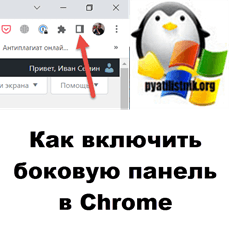

Добрый день! Уважаемые читатели и гости IT блога Pyatilistnik.org. В прошлый раз мы с вам разобрали как открывать ссылку в поиске Google Chrome в новой вкладке, улучшив тем самым удобство браузера. В сегодняшней статье я хочу вам рассказать про удобную боковую панель, как ее можно активировать или при желании отключить. Думаю будет интересно, так что давайте начинать.
Что такое боковая панель в Google Chrome
Когда у вас большое количество закладок вы рано или поздно столкнетесь с проблемой их сортировки, поиска и вообще актуальности при очередной чистке. Все это заставляло пользователей устанавливать различные расширения в Chrome, и вроде бы проблема уходила, но у данного метода были минусы:
- Дополнительное расширение — это дополнительные ресурсы на него
- Возможные уязвимости
- Разработчик может прекратить поддержку данного расширения
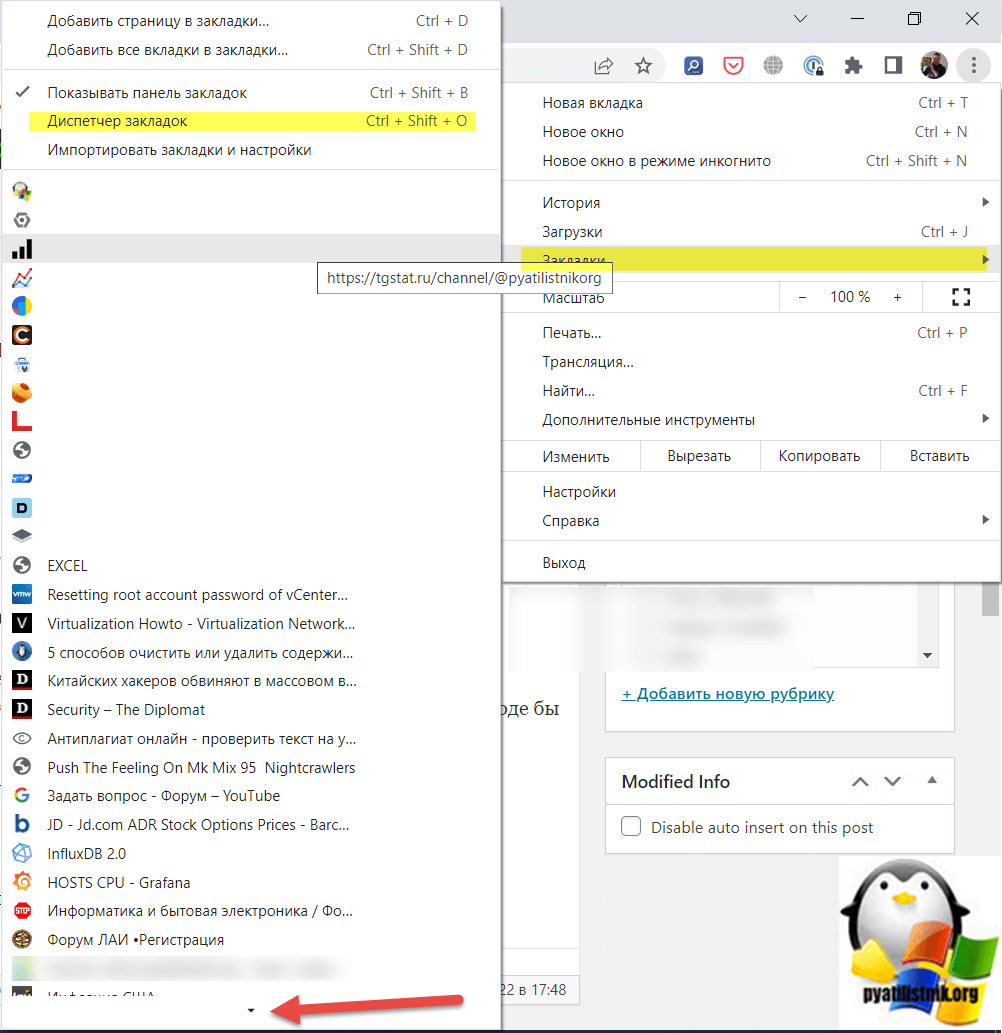
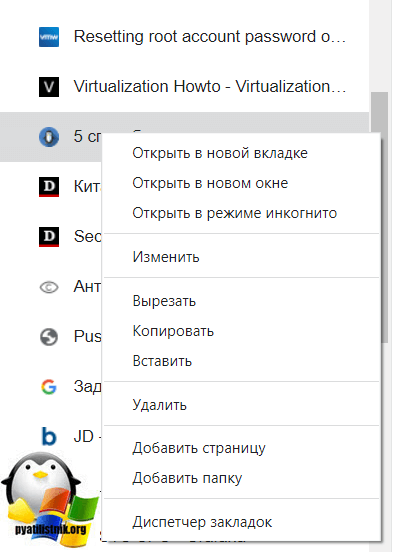
До появления боковой панели (Side panel) ваше меню закладок выглядело вот так. Обратите внимание, что поиск тут очень затруднен и для пролистывания вниз, нужно нажимать соответствующую кнопку. Поиска тут нет.
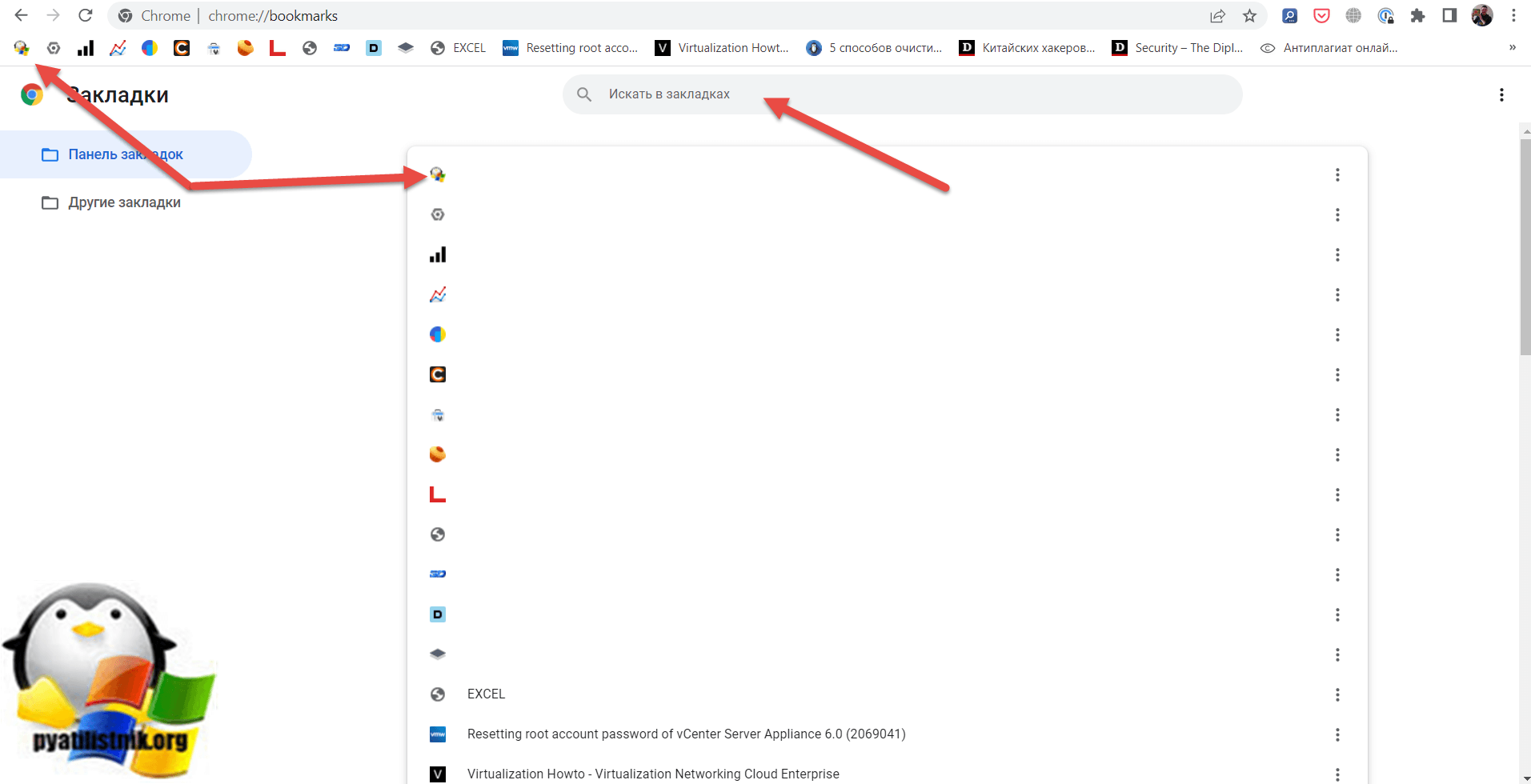
Далее вы могли тут вызвать «Диспетчер закладок» (или через комбинацию клавиш CTRL+SHIFT+O). Тут уже есть поиск по закладкам, более удобное пролистывание. Но из минусов, что нужно для этого открывать несколько пунктов меню. так же на эту страницу вы можете попасть, введя в адресной строке:
chrome://bookmarks/
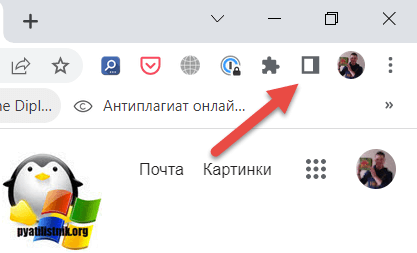
Разработчики думали над этой проблемой и удобством и в результате выкатили решение в Chrome 93. Появилась иконка боковой панели закладок.
Вот так выглядит интерфейс боковой панели с закладками в Google Chrome. Удобно проматывать вниз и то, что вы в этот момент не закрываете основную страницу.
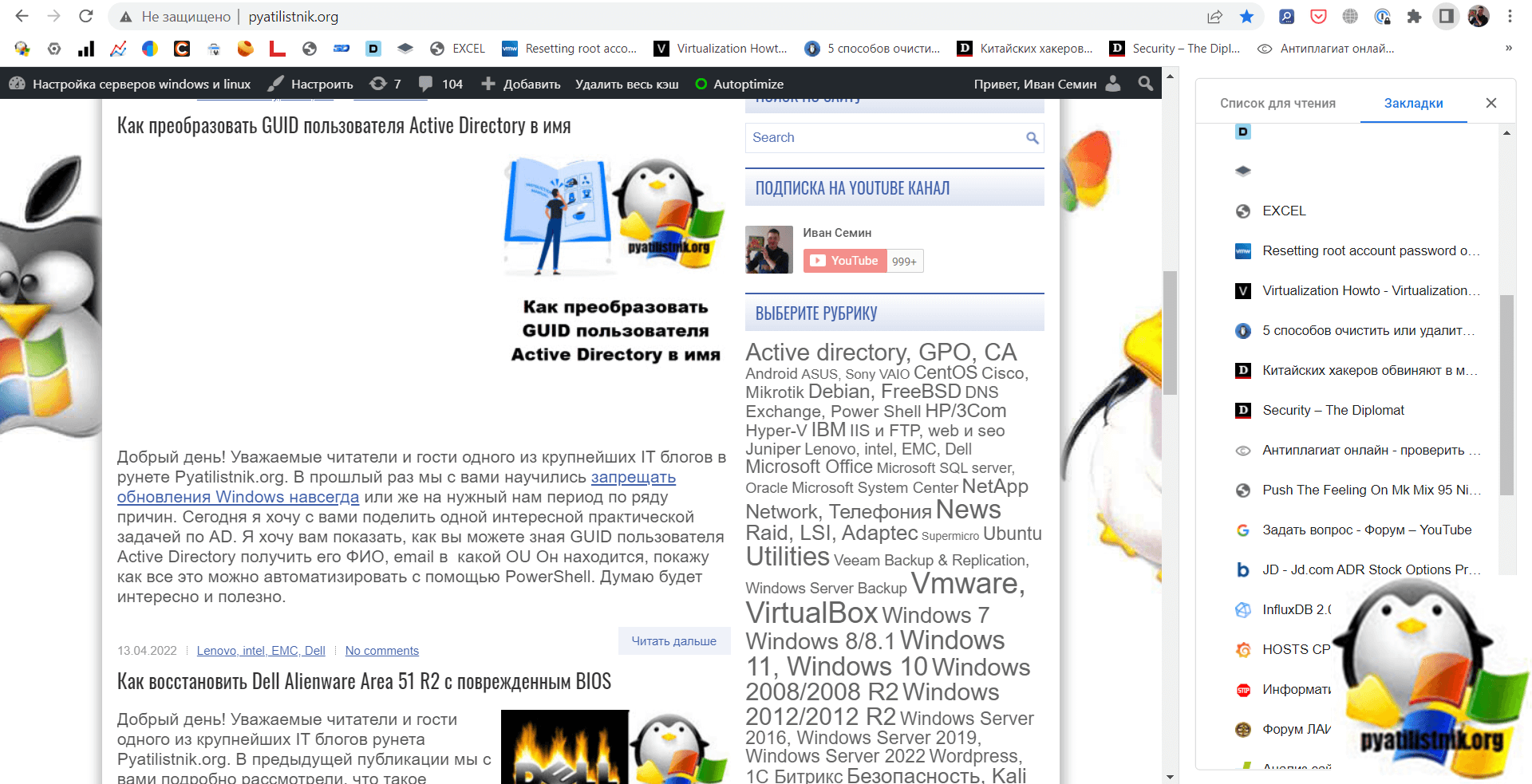
Очень удобно проводить манипуляции с текущими закладками, легко открыть в новой вкладке, в режиме инкогнито или удалить.
Как включить боковую панель в Chrome
Для того, чтобы активировать функцию боковой панели в Chrome вам необходимо:
- Иметь версию Google Chrome выше 93, она будет включена по умолчанию
- Либо активировать ее в ручную
Для активации в ручную вам необходимо в поисковой строке ввести:
chrome://flags/#side-panel
И удостовериться, что пункт «Side panel» имеет значение «Default или Enable». Если не так то выставляем их. Так же активируйте пункт «Side panel drag and drop», чтобы вы могли перетаскивать закладки в панель. Не забываем перезапустить браузер .чтобы применились настройки.
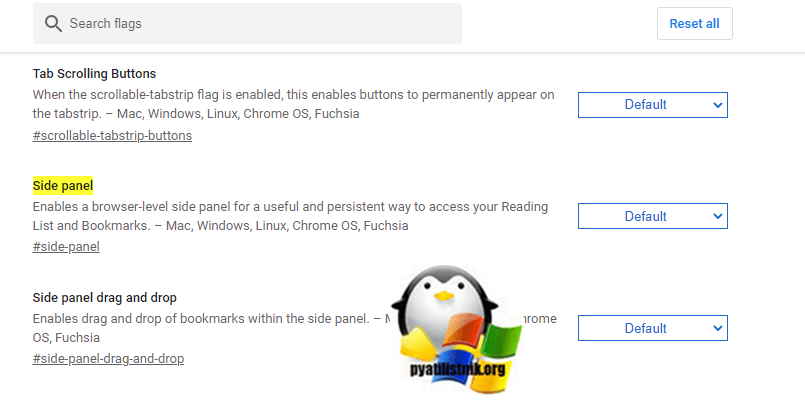
Теперь панель инструментов URL-адреса Google Chrome будет включать кнопку «Показать боковую панель».
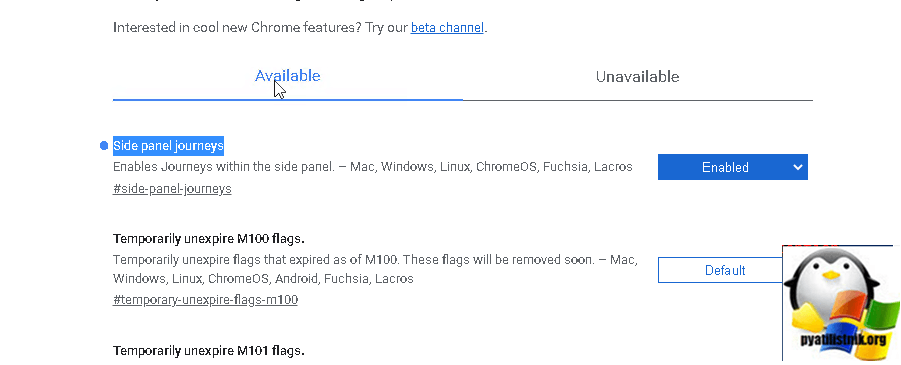
В версии Chrome 102 настройку переименовали в Side panel journeys. Теперь она включает боковую панель
Как выключить боковую панель в Chrome
Тут все просто, чтобы убрать боковую панель вам нужно деактивировать пункты «Side panel drag and drop» и «Side panel«.
Как управлять флагом боковой панели через GPO
К сожалению на текущий момент апрель 2022 разработчики так не сделали такую возможность, остается только ждать и надеяться.
Популярные Похожие записи:
 Горячие клавиши для расширений Chrome, Edge, Яндекс браузер
 Поиск по вкладкам Chrome, полезные настройки
 Как включить субтитры в Google Chrome
 Как ускорить Google и YouTube в России
 Как включить «кэш назад и вперед — BFCache» в Chrome
 Как в Chrome отключить CAPTCHA
Как открыть боковую панель в яндекс браузере
Будь в курсе последних новостей из мира гаджетов и технологий
iGuides для смартфонов Apple

«Яндекс.Браузер» научился превращать сайты в приложения

Георгий Лямин — 1 октября 2020, 15:57
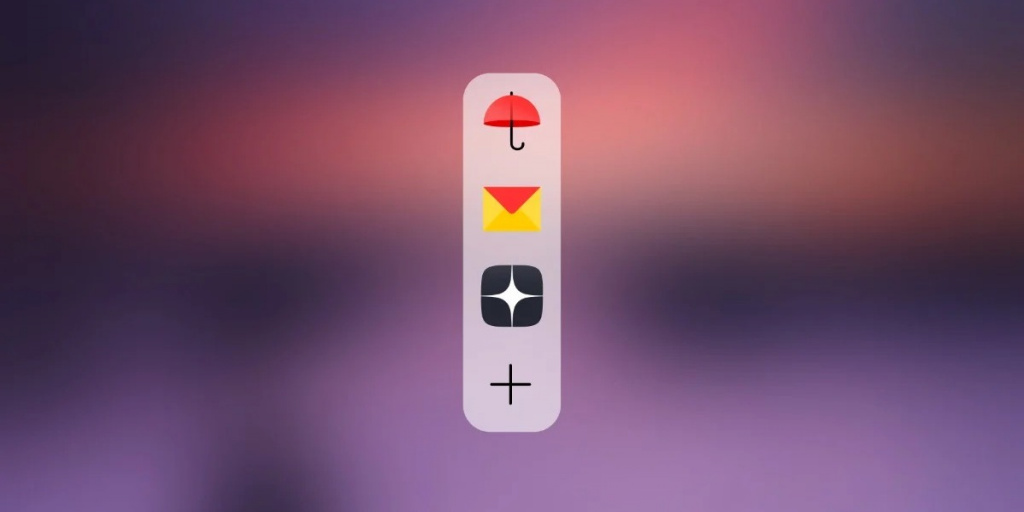
Сегодня «Яндекс.Браузеру» исполнилось 8 лет и в честь этого события разработчики выпустили крупное обновление. С его помощью работать с популярными сайтами стало так же удобно, как и с приложениями в системе.
Современные сайты уже давно вышли за границы страничек с текстом и ссылками. Они работают и выглядят как полноценные приложения. Это ведёт к тому, что мы всё реже устанавливаем программы на компьютеры и всё чаще используем для этого браузер. Текстовые и графические редакторы, мессенджеры и даже игры — уже доступны в виде сайтов.
Тем не менее веб-приложения до недавних пор были лишены одной очень удобной возможности. Интерфейс работы с программами в операционной системе совершенствовался десятки лет. Сайты лишены возможности его использовать, потому что работают в браузере. К примеру, мы не можем переключаться между просмотром фильма и общением в соцсети с помощью клавиш Alt+Tab, отсутствует удобный способ открыть почтовый сервис в отдельном окне, не запуская браузер с другими вкладками. Закрепить любимые сервисы на панели рядом с «Пуском» — тоже не просто.
В новой версии «Яндекс.Браузера» разработчики устранили эти недочеты.
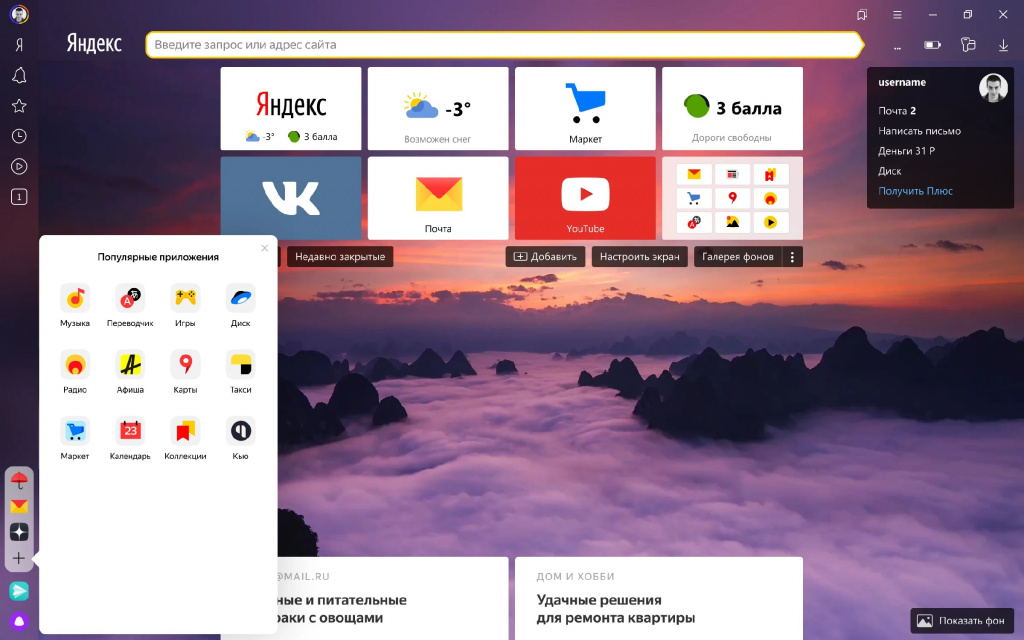
Теперь веб-приложения можно закрепить на боковой панели нашего Браузера, на системной панели рядом с «Пуском» или просто создать ярлык на рабочем столе.

Самой главной особенностью обновления стала возможность запуска таких приложений в отдельных окнах, как настоящие программы. У этих окон минималистичный интерфейс, а переключаться между ними удобно с помощью Alt+Tab.
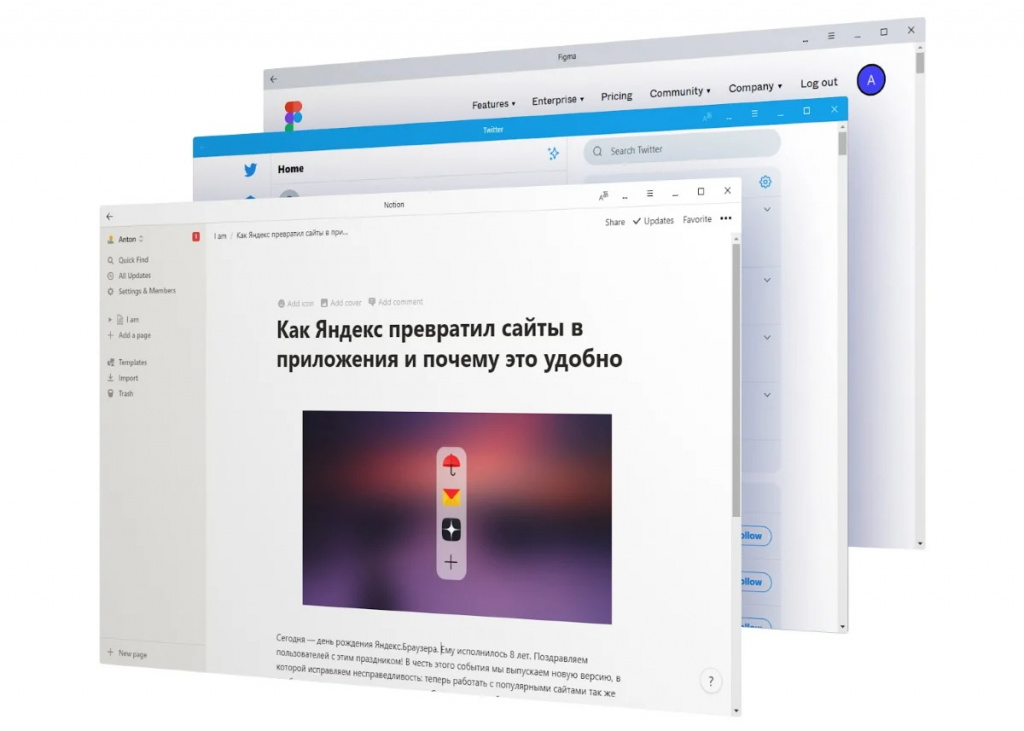
Новая функция позволяет сфокусироваться только на полезных задачах. К примеру, теперь можно запустить веб-приложение «Яндекс.Почты» и проверить сообщения, не открывая основное окно «Браузера» со множеством вкладок. Также стоит отметить, в таких веб-приложения присутствует стандартная функциональность браузеров, например, в окне можно открывать ссылки в отдельных вкладках, использовать режим чтения и другие инструменты.
Чтобы превратить сайт в приложение, кликните по кнопке, которая появляется в адресной строке. Она доступна как для сайтов, использующих технологию Progressive Web Application, так и для других популярных ресурсов, поддержку которых мы разработчики «Яндекса» добавили собственными силами.

Возможность работать с веб-приложениями уже доступна в Яндекс.Браузере 20.9.0 для Windows. В будущем разработчики планируют развивать функции приложений в «Браузере». К примеру, появится возможность отображать счётчик непрочитанных сообщений на иконке или выбрать приложения для автозапуска со стартом Windows.
12 полезных расширений для «Яндекс.Браузера»

Расширения для браузера — это программы, которые дополняет его функционал. После установки они появляются на боковой панели, где их можно быстро найти и легко использовать: не нужно искать сервисы в поисковиках или закладках. РБК Life составил подборку полезных приложений, которые упростят работу в «Яндекс.Браузере».
12 расширений для «Яндекс.Браузера»
1. Lightshot
Lightshot помогает быстро сделать скриншот. Если вы часто делаете снимки экрана именно в браузере, удобнее будет использовать расширение, а не искать нужную программу на компьютере. В Lightshot также можно выбрать нужный фрагмент для снимка и отредактировать картинку, например добавить текст.

Как сделать скриншот на ноутбуке и компьютере. Инструкция
2. Todoist
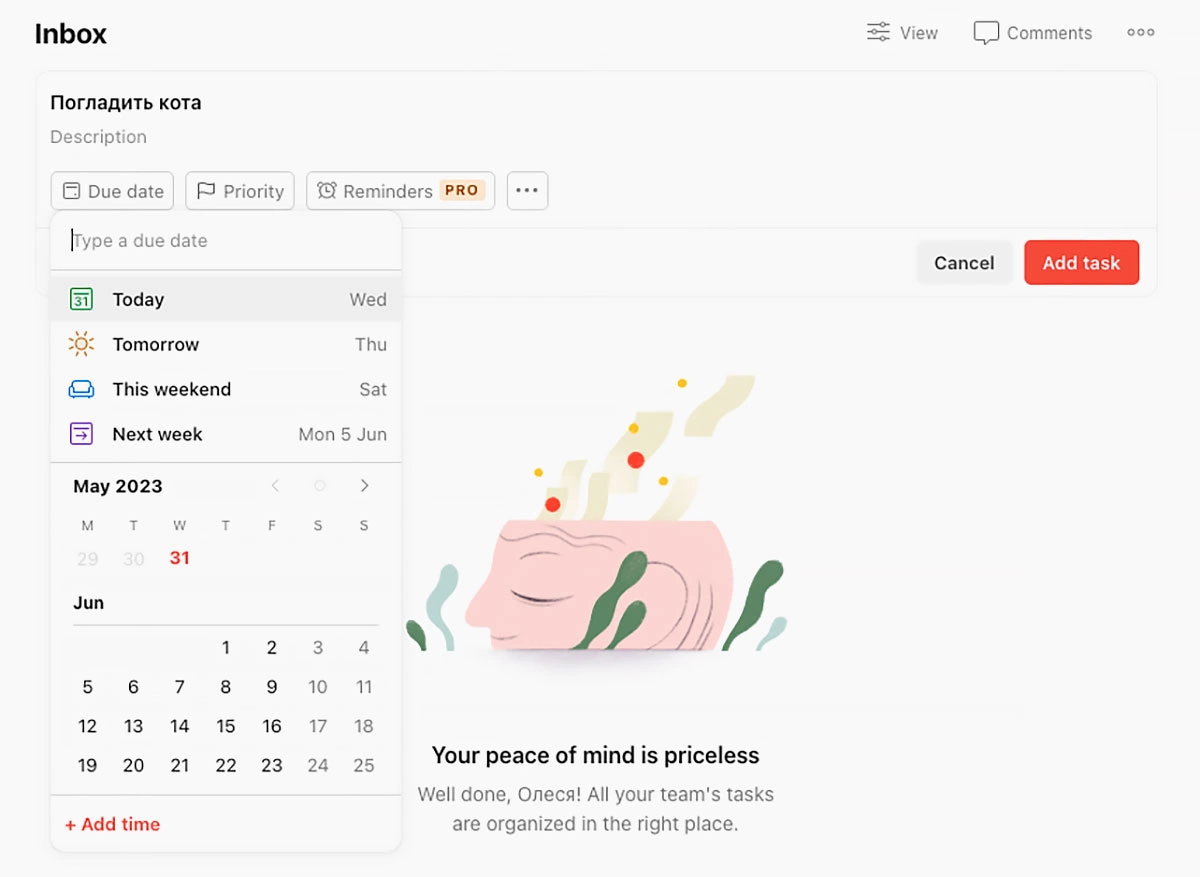
Todoist помогает вести список дел. К каждой задаче можно добавить описание, выбрать приоритетность, установить дедлайн. В карточку прикрепляются ссылки на сайты, поэтому расширение можно использовать, чтобы сохранять понравившийся контент. После того как задача выполнена, одним щелчком мышки ее можно закрыть, и карточка с описанием исчезнет.
Ускорение, заметки, фильтры: 7 полезных функций «Яндекс.Браузера»
8. Dark Mode
Расширение Dark Mode включит в «Яндекс.Браузере» ночной режим: свет экрана станет менее ярким, а белые поля страницы станут темными. Оригинальная верстка сайтов при этом меняется не всегда корректно и красиво, но настройки будут полезны тем, кто много читает и заботится о здоровье глаз.