
WiFiKill — Отключение пользователей от точки доступа Wi-Fi [Android]
Представьте себе такую ситуацию: Вы, чтоб не светится, делаете свои дела через WiFi но интернет жутко тормозит, так-как другие пользователи параллельно с вами используют ту же точку доступа для выхода в интернет. В таких случаях вам может пригодится программа WiFiKill которая может удаленно отключить пользователей от точки доступа.
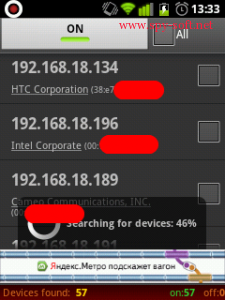
Программа WiFiKill позволяет, будучи подключенным к Wi-Fi точке доступа, к общему с жертвой маршрутизатору, отключить от него любого другого пользователя. Предназначена для использования на мобильных устройствах на базе Android 2.1 или выше.

При использовании у отключенного пользователя индикатор подключения к сети все ещё отображается, однако посетить какой-либо сайт или осуществить загрузку жертва уже не сможет.
Разработчик: ponury
Язык интерфейса: English
Пароль на архив: www.spy-soft.net
Скачать бесплатно
WiFiKill 1.7 apk
Как отключить от вайфая других пользователей с телефона программа
WiFiKill
версия: 2.3.2
Последнее обновление программы в шапке: 21.01.2015


Для функционирования программы необходимы права root пользователя.
Краткое описание:
Отключение «лишних» пользователей сети WiFi.
Описание:
Отключить любое устройство от доступа к интернет по Wi-Fi сети вы можете с помощью своего телефона или планшета.
Достаточно просто установить программу WiFiKill и вы становитесь полноправным распорядителем доступа к интернет в своей беспроводной сети.
Не работает с процессорами от Intel.
Не работает на версиях Android 5.0+
Русский интерфейс: Нет
Прошлые версии
Сообщение отредактировал vovanKARPO — 13.09.17, 23:30
Причина редактирования: Правка
17.10.11, 21:54 | #2
●
Постоянный
Реп: ( 116 )
Главное слово «своей»? Или на любой к которой имеешь доступ (открытая, сказали пароль или сам угадал)?
17.10.11, 23:39 | #3
●
Постоянный
Реп: ( 15 )
Чтобы отключать от любой сети то нужен монитор мод , который не доступен без патченых драйверов.
p.s. Работает.
P.s.2 Для защиты включайте изоляцию беспроводных устройств.
Сообщение отредактировал 23d — 17.10.11, 23:46
18.10.11, 17:54 | #4
●
Постоянный
Реп: ( 1 )
Чё-то постоянно ломится за рут правами, даже коды вырублена.
18.10.11, 18:22 | #5
●
Активный
Реп: ( 45 )
Версия Superuser какая ? Возможно из-за нее
18.10.11, 21:45 | #6
●
Постоянный
Реп: ( 0 )
у меня на простейшем длинке не работает
18.10.11, 22:33 | #7
●
Активный
Реп: ( 45 )
на простейшем DIR-300 — D-Link работает
18.10.11, 23:08 | #8
●
Постоянный
Реп: ( 2 )
SGS2 — Работает.
Спасибо!
19.10.11, 00:14 | #9
●
Постоянный
Реп: ( 34 )
можете рассказать по пунктам, слегка не догнал.
19.10.11, 00:50 | #10
●
Активный
Реп: ( 45 )
подключаемся к wifi точке, запускаем приложение, нажимаем кнопку «OFF» и ждем пока отобразятся другие устройства, которые подключены к этой точке, выбираем конкретное или «ALL» и все, на выбранных устройствах скорость интернета уменьшается пока не пропадет совсем
19.10.11, 07:52 | #11
●
Постоянный
Реп: ( 3 )
Устройства не отключает.Проверено на точке dlink 1350
19.10.11, 15:52 | #12
●
Постоянный
Реп: ( 36 )
Запрет доступа восстанавливается после отключения приложения.
Сообщение отредактировал sergey250480 — 19.10.11, 15:55
19.10.11, 18:07 | #13
●
Постоянный
Реп: ( 116 )
Походу работает. вчера запустил, включил. выделил всех, ничего не понял (не смог проверить правда работает или нет), оставил работать в фоне. Сегодня на той же точке стоит пароль, придется брутить пароль вайфая в школе 😀
Сообщение отредактировал Niter43 — 19.10.11, 18:09
21.10.11, 11:32 | #14
●
Постоянный
Реп: ( 6 )
Пойду попробую в макдаке убить всех. Прям вайфай-экшен. Дома, ибо получилось. Отмечу, что еще есть пункт, так сказать, «Способ убийства». Просто отключить путем понижения скорость, убить и перенаправить на 127.0.0.1:1, и вроде вообще убийство и контрольным в голову.
пс И да! Метафоры мой конек.
21.10.11, 13:29 | #15
●
Постоянный
Реп: ( 214 )
потроллить можно неплохо с этой прогой 😀
21.10.11, 19:36 | #16
●
Забанен
Реп: ( 150 )
ну так как, на общедоступной вафле убивает сторонние устройства?)
22.10.11, 21:11 | #17
●
Активный
Реп: ( 1 )
на дир 300 похоже работает, только ищет устройства довольно таки долго
23.10.11, 07:50 | #18
●
Постоянный
Реп: ( 116 )
Кстати а принцип работы то какой? Банально забивает канал и и за этого у других скорость ниже?
23.10.11, 15:20 | #19
●
Постоянный
Реп: ( 42 )
Что-то гугел очень быстро прогу с маркета выпилил. Вот новая версия:
WiFiKill_1.5.apk ( 268.73 КБ )
Changelog:
v1.5 (22/10/2011):
added an option to assign a name to device’s MAC (long-click on the IP)
added an option to show the notification status bar
added option to set the range of IPs to scan, you can also stop the scan by pressing the search progress bar
fixed some strange no-subnet-scan issue?
fixed a bug that caused the percent to go over 9000.
new ICON! the old was ugly, this is simple. meh.
v1.4 (19/10/2011):
fixed a few Force Closes
added check-for-updates feature
fixed something more. don’t remember what it was now.
fixed «Vibrate when new IP is found» bug (vibration never stopped)
removed unused permissions (I think)
v1.3:
added Menu => Search option for devices without hardware search button (sgs2)
touching the «searching» progress will stop searching and reschedule it in 30 seconds (useful with large networks)
v1.2:
fixed two FC
fixed counter bug (I hope)
fixed «ALL» toggle (should work as expected now)
v1.1:
added reject methods in settings
search button assigned to. searching IP’s
fixed device count bug
fixed FC
(maybe) fixed a iptables error (in settings disable iptables)
Версия с рекламой. AdFree этот косяк исправляет.
23.10.11, 22:45 | #20
●
Постоянный
Реп: ( 0 )
Работает :))))))))))
теперь могу издиватся над женой кагда смотрит дом 2 онлайн на ноуте
спасиба :)))))))))
З.Ы DWL 2600U
Сообщение отредактировал Magistr0 — 23.10.11, 22:46
24.10.11, 13:50 | #21
●
Постоянный
Реп: ( 676 )
убил этой прогой инет на точке доступа для всех устройств, теперь не выходит в инет ни с компа ни с телефона! причем при прямом потключении компа к инету (без точки доступа) инта так же нет. а при подключении ноута инет есть, что теперь делать.
Как отключить от Wi-Fi роутера других пользователей: найти и заблокировать!

Приобретая себе устройство для выхода в Интернет, люди хотят, чтобы им пользовались только они сами либо их доверенные лица. Но кто-то чужой всегда беспрепятственно может подключиться к вашей сети, если она недостаточно защищена. Что делать в таких случаях и как отключить пользователя от Wi-Fi роутера? Ниже приведена подробная информация об этом.
Просмотр подключения чужих устройств

Задуматься о том, что у вас завёлся воришка, который втайне от вас использует беспроводные ресурсы, необходимо тогда, когда:
- Индикатор подключения на маршрутизаторе постоянно горит (при условии, что вы сами не используете Интернет).
- Обмен данными выполняется крайне медленно, хотя ваше оборудование не оказывает нагрузки (например, нет никакого скачивания файлов и других активностей, которые могли бы негативно влиять на скорость интернета).
При наличии вышеперечисленного следует проверить, есть ли подключение чужих пользователей к вашей сети. Для этого необходимо сделать следующее:
- Проверить качество подключения.
- Ввести в браузер адрес роутера.
- Указать логин и пароль для входа в настройки роутера.
- Найти раздел, отображающий устройства, которые в настоящее время подключены к вашему, и без разрешения пользуются сетью.
Для того чтобы не запутаться, нужно знать наименования. Чаще всего, они прописываются по заводскому или уникальному имени, которое вы сами им задали. Если не знаете наименований, то перед тем, как заходить в нужный раздел, можно отключить все свои устройства, тогда они не будут отображаться (после их отключения рекомендуется подождать 15 секунд, чтобы роутер успел выполнить обновление информации об отключении оборудования). Это позволит вам обнаружить чужие подключения.
Дополнительный способ просмотра сторонних пользователей – использование специальной программы. Например, Wireless Network Watcher.
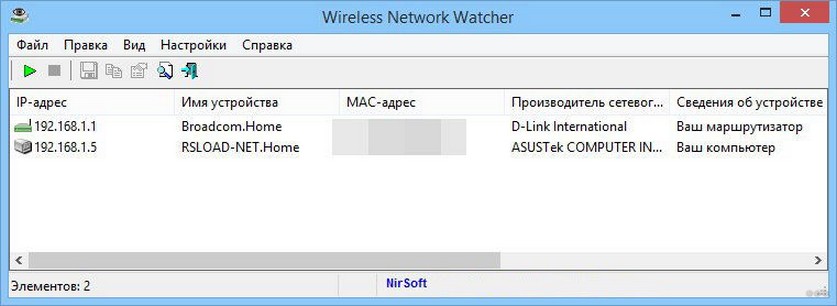
Работа в ней является более простой и наглядной, может подойти неопытным пользователям. Такая программа быстро выполнит сканирование и выдаст детальный результат о халявщиках, про которых вы не знали.
Отдельным плюсом программы является то, что она отображает, какие устройства являются вашими, а какие – чужими.
Видео-инструкции по обнаружению, отключению и блокировке сторонних пользователей от вашей сети Wi-Fi смотрите в следующем видео:
Отключение и блокировка чужого пользователя
Как заблокировать пользователя Wi-Fi, чтобы он больше не смог подключиться к вашему личному маршрутизатору? Если обнаружен сторонний пользователь, который эксплуатирует ваши ресурсы втайне от вас, то для его отключения и блокировки необходимо выполнить следующие действия (приведенные действия могут выполняться как с компьютера, так и с телефона):
- Проверить работоспособность роутера и выполнить подключение.
- Ввести в браузер адрес роутера.
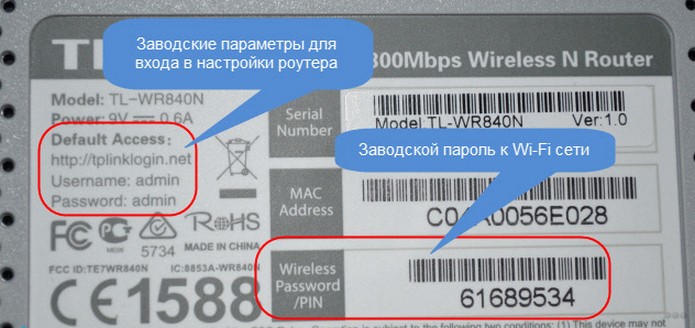
- Указать логин и пароль для входа в настройки (обычно есть на дне роутера).
- Найти раздел, отображающий устройства, которые в настоящее время подключены к вам. В зависимости от модели роутера (ASUS, TP-Link, Ростелеком и т. д) наименования таких разделов могут отличаться.
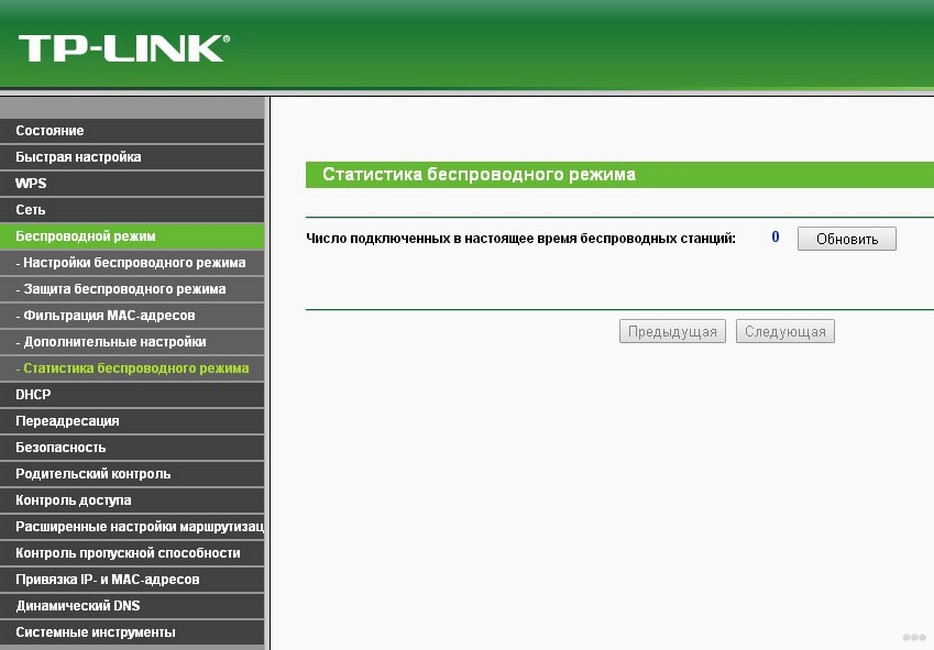
- Скопировать MAC-адрес интересующего устройства.
- Выбрать чужое устройство и нажать на кнопку отключения его от Интернета (при необходимости вы можете отключить сразу всех. Для этого следует установить флажки напротив каждого устройства и нажать на соответствующую кнопку).
- Перейти в раздел, отвечающий за фильтрацию адресов MAC.
- Скопировать туда MAC-адрес устройства, которое было отключено. После этого устройство будет заблокировано и при попытках подключения к вашему маршрутизатору, оно не сможет добиться успеха.
Кроме приведенного способа, отключить халявщиков маршрутизатора можно при помощи специальной программы (например, SoftPerfect WIFI Guard, Netcut или другие аналогичные программы).
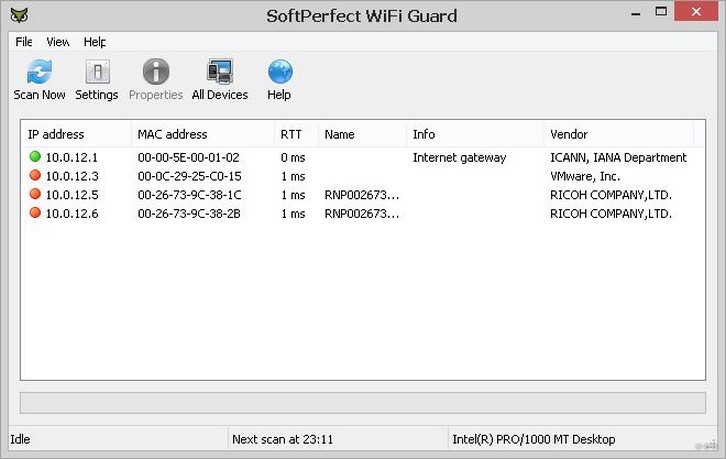
Такая программа выполнит полное сканирование, определит чужие устройства, и предложит вам отключить их от вас.
Минус программы: она отключает чужое устройство, но не выполняет полноценного блокирования (его можно установить лишь на роутере). При отсутствии блокировки пользователь может снова подключиться к вашей сети через некоторое время.
ASUS
Для отключения пользователей в этой модели нужно:
- Авторизоваться в ASUS.
- Нажать на кнопку «Клиенты», после чего отобразится информация о других пользователях.
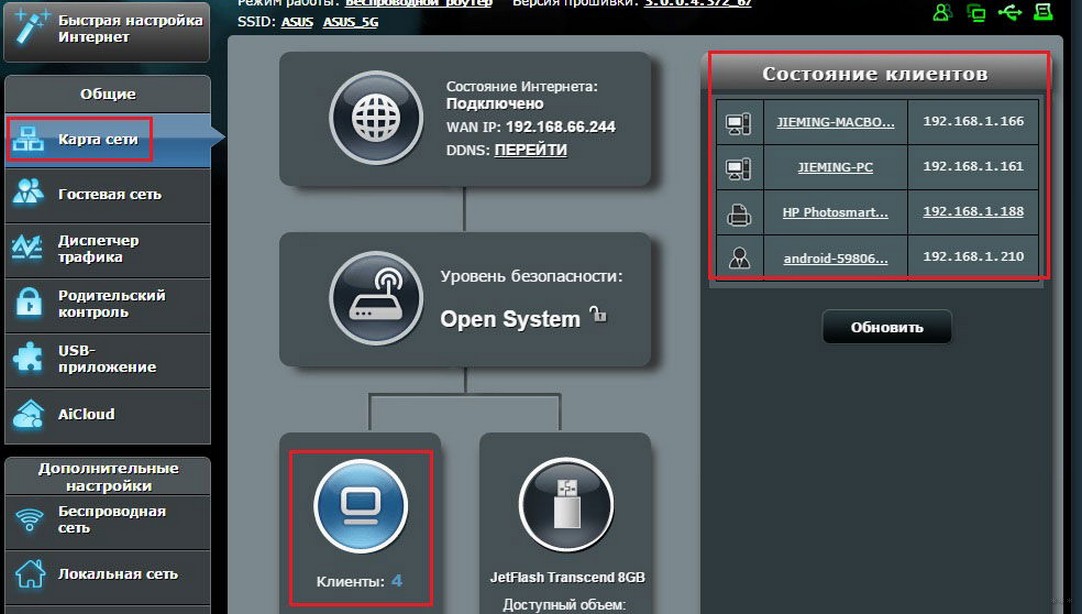
- Для блокировки: перейти на вкладку фильтрации адресов, указать необходимые, после чего доступ для них будет запрещён.
TP-Link
Для отключения и блокировки «левых» клиентов делают следующее:
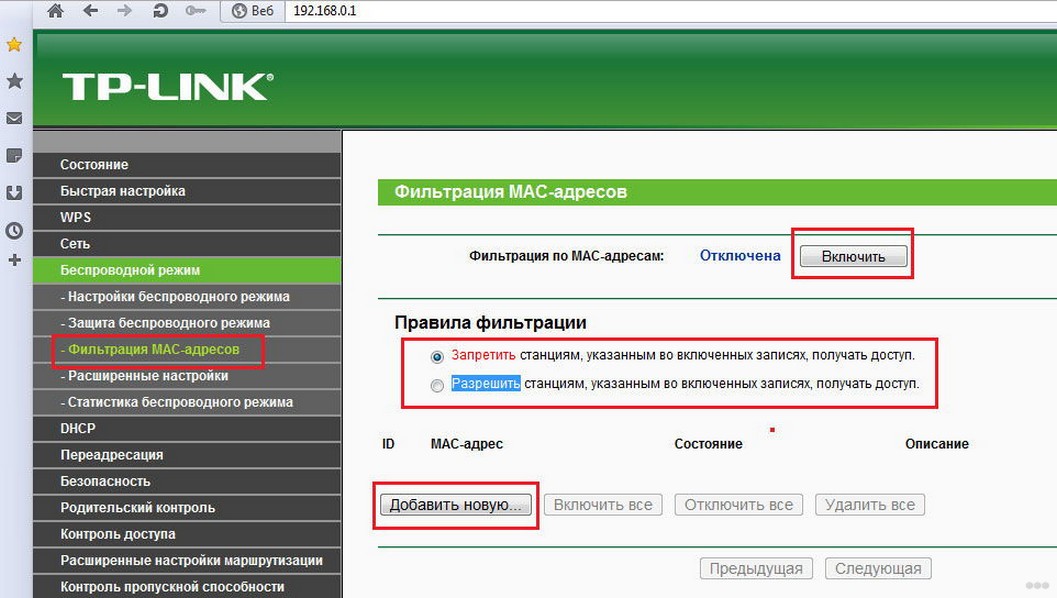
- Авторизоваться в TP-Link.
- Выбрать пункт «Беспроводной режим» и перейти к разделу статистики, там можно будет посмотреть MAC-адреса чужих пользователей.
- Для блокировки: перейти в раздел фильтрации MAC-адресов и установить запрет подключения для конкретного адреса.
Ростелеком
Чтобы отключить чужих пользователей в этой модели требуется:
- Авторизоваться в роутере.
- Для просмотра подключенных устройств перейти на вкладку «Список Wi-Fi клиентов» (за более подробной технической информацией нужно перейти на вкладку DHCP).
- Для отключения нежелательных клиентов в списке нужно выделить необходимого клиента и нажать на кнопку разъединения.
- Для блокировки: скопировать MAC-адрес, перейти в раздел фильтрации таких адресов и добавить выделенный. После этого устройство не сможет выполнить подключение.
Как повысить степень безопасность?
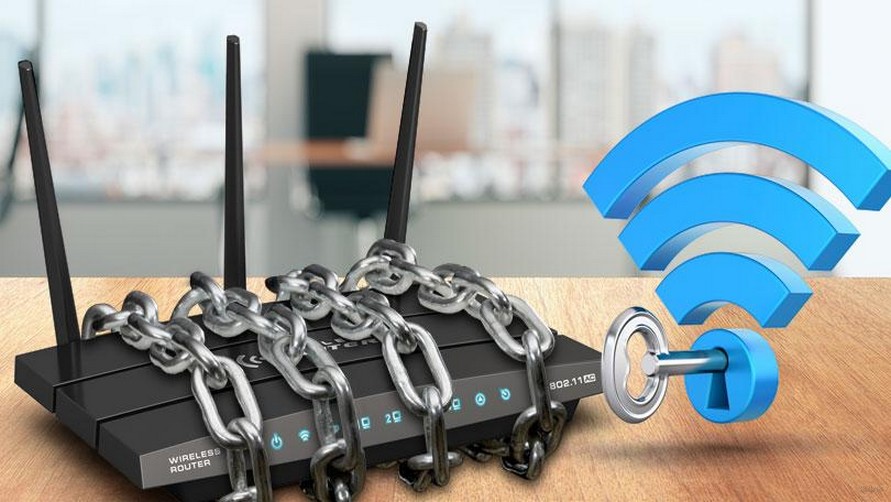
Чужие устройства могут подключиться к вашей сети в том случае, когда имеется низкий уровень защиты. Вот 3 простых правила, которые позволят вам повысить уровень безопасности:
- Обязательно нужно установить хороший пароль и выполнить ряд требований, предъявляемых к качественному паролю:
- не менее 8 символов;
- содержит латинские буквы и цифры;
- включает в себя символы разного регистра, а также специальные символы;
- не совпадает с вашими персональными данными (их легко подобрать);
- смена пароля выполняется раз в 1-3 месяца.
- Не разглашайте пароль третьим лицам.
- Выключайте роутер, когда вам не требуется использовать сеть.
О том, как защитить свою сеть Wi-Fi, узнаете в следующем видео:
Ну что, полезный материал? А кто из наших читателей сталкивался с тем, что к Wi-Fi пристроился сосед? Что вы делали? Делитесь опытом, задавайте вопросы! Всегда рады общению! Спасибо, что выбираете нас!
Перехват аккаунтов пользователей в Wi-Fi-сетях с Android

В сети стала появляться информация о сниффере под любой рутованный смартфон или планшет на Андроиде (от 2.1), позволяющий ходить под чужими аккаунтами многих веб-сайтов, в том числе Facebook и Vkontakte в общественных сетях Wi-Fi.
Речь идет о программе DroidSheep.
О механизме ее работы и использовании поговорим подробнее.
Итак, что вообще делает программа?
Она перехватывает пакеты, ходящие в Wi-Fi сети, одним нажатием кнопки на Android-устройстве.
А причём тут пароли?
Допустим, некий Иннокентий вошёл в кафе выпить чашку кофе и полазить по фейсбуку. Вы запускаете DroidSheep и через некоторое время начинаете просматривать страницу Facebook Иннокентия. Смотреть его друзей. Читать его сообщения. Писать сообщения. Писать на стене. Удалить друзей. Удалить аккаунт Иннокентия… Даже не зная его лично.
Как это произошло?
Когда Иннокентий использует Wi-Fi-сеть, его ноутбук или смартфон отправляет все данные, предназначенные для Facebook, по воздуху на беспроводной маршрутизатор кафе. «По воздуху» в нашем случае означает «видимые всеми», Вы можете прочитать все данные, передаваемые Иннокентием. Поскольку некоторые данные шифруются перед отправкой, пароль от Facebook вы прочитать не сможете, но чтобы Иннокентий не вводил свой пароль после каждого клика, Facebook посылает Иннокентию так называемый «идентификатор сессии» после входа в систему, которое Иннокентий посылает сайту при взаимодействии с ним. Как правило, только Иннокентий знает этот идентификатор, так как он получает его в зашифрованном виде. Но когда он использует Wi-Fi в кафе, он распространяет свой идентификатор сессии по wi-fi для всех. Вы принимаете это идентификатор сессии и используете его: facebook не может определить, если и Иннокентий, и Вы используете один идентификатор.
DroidSheep делает этот механизм простым в использовании, нужно просто запустить DroidSheep, нажать «Пуск» и подождать, пока кто-то начнет пользоваться одним из поддерживаемых веб-сайтов. «Прыгнуть» в чужую сессию можно лишь одним кликом по экрану. Вот и все.
Что нужно для запуска DroidSheep?
— Android-устройство версии старше 2.1
— Root-доступ
— DroidSheep (QR-код и ссылка на загрузку в конце статьи)

Какие сайты DroidSheep поддерживает по умолчанию?
— Amazon.com
— Facebook.com
— Flickr.com
— Twitter.com
— Linkedin.com
— Yahoo.com
— Live.com
— Google.com (незашифрованные)
Но есть ещё и «общий» режим! Просто включите его, и DroidSheep будет фиксировать все аккаунты в сети! Успешно протестирована с огромным количество уже поддерживаемых аккаунтов и многих других (даже с WordPress и Joomla должны работать!)
Запароленные Wi-Fi сети
Для защищенных WPA/WPA2 Wi-Fi-сетей программа использует DNS-Spoofing атаки.
ARP-Spoofing означает, что она заставляет все устройства в сети думать, что DroidSheep — маршрутизатор, и пропускает все данные через себя. Это может оказать существенное влияние на скорость работы сети, так что пользуйтесь с осторожностью.
Итак, как пользоваться?
Перед началом убедитесь, что ваш телефон поддерживает root, без него программа работать не будет!

Установка:
С сайта автора — http://droidsheep.de/?page_id=23
Или по QR-коду —
Использование:
Убедитесь, что ваш телефон подключен к WiFi-сети, запустите DroidSheep и нажмите кнопку «Start». Теперь DroidSheep будет прослушивать сеансы. Как только он перехватил маркер сеанса, он покажет его как запись в списке.
По умолчанию, DroidSheep перехватывает аккаунты только тех сервисов, которые знает (Facebook, Yahoo, Google, . ). Если вы хотите, чтобы перехватывались все учетные записи в сети, включите «Общий режим» — просто нажмите кнопку «меню» в телефоне и нажмите «Включить режим Generic».
Примечание: В Generic режиме DroidSheep фиксирует все наборы cookies в сети, но многие из них не относятся к учетной записи, а потому не позволят вам войти в чужой аккаунт, а будут просто отображаться в программе в списке.
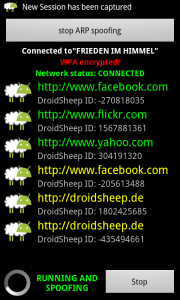
Если вы перехватили хождение по нескольким сайтам, вы увидите список как на картинке. Аккаунты, определяемые DroidSheep по умолчаню окрашены в зеленый, перехваченные в общем режиме — в желтый.
В общем режиме появятся и не нужные вам сайты, типа рекламных, их можно добавить в черный список, чтобы не видеть их в программе. Для очистки всего черного списка перейдите в главное меню, нажмите меню и выберите «очистить черный список».
Вот и всё!
Как использовать программу (видео): droidsheep.de/?page_id=14
И последнее.
Быстро все подняли руку и сказали: «Я клянусь, что буду пользовать программу только для исследования работы протоколов сети»