
Как отключить уведомления в телеграмме
Все пользователи современного мессенджера Telegram знают, что когда приходит новое сообщение, то раздается оповещение. Это очень удобная функция. Но иногда, эти уведомления могут мешать вашей работе за компьютером или, например, вы не хотите, чтоб телефон издавал лишние звуки. В таком случае в телеграмм есть функция отключения уведомлений. Эта фишка телеграм вам потребуется в особенности, если вы подписаны на различные каналы и группы, так как обычно от них приходит много оповещений.
Ниже, на подробном примере мы покажем, как можно отключить уведомления в телеграм на разных устройствах.
Начнем с онлайн телеграм — веб версии мессенджера, которая работает через браузер на любом устройстве. Нам понабиться сделать следующие действия:
- выбрать чат или канал в веб телеграм, у которого хотите убрать звук;
- зайти в информацию о нем (кружочек в верхнем правом углу диалога);

- найти строку «Уведомления»;
- и отключить их, как показано в примере.

Теперь рассмотрим способ отключения оповещений на гаджете айфон:
- выбираем чат или группу;
- проводим пальцем по его названию справа налево;
- кликаем «Убрать звук».

В десктоп версии приложения Telegram вообще все просто:
- кликаем правой кнопки мышки по названию канала;
- и в появившемся окошке нажимаем на «Отключить уведомления».

Рекомендуем вам пользоваться веб версией мессенджера — онлайн телеграмм на русском языке, со встроенным прокси и режимом инкогнито по ссылке:
Вышло обновление Telegram: ответы 2.0, гибкие настройки ссылок, персональные цвета и многое другое

Ответы 2.0, гибкие настройки ссылок, персональные цвета и многое другое
С этого обновления можно цитировать части сообщений в ответах, отправлять ответы в другие чаты, оформлять любой текст как цитату, настраивать вид ссылок в сообщениях, выбирать цвет своего имени в группах — и не только.
Ответы 2.0
Теперь при ответе можно цитировать определённую часть сообщения собеседника. При переходе из ответа цитируемый текст красиво подсветится.
Чтобы процитировать часть сообщения, достаточно нажать на исходное сообщение (на iOS – зажать сообщение пальцем), выделить нужный текст и выбрать пункт «Цитировать».
С сегодняшнего дня ответы можно отправлять и в другие чаты — например, если Вы хотите ответить кому-то лично или перенести обсуждение в другую группу или канал. При нажатии на цитируемый текст исходное сообщение откроется в том чате, в котором оно было опубликовано, — если у пользователя есть к нему доступ.
Чтобы отправить ответ на сообщение в другой чат, достаточно нажать на панель над полем для ввода текста, выбрать в меню опцию «Ответить в другом чате» и найти нужный чат.
Цитаты в тексте сообщений
Помимо прямого цитирования других пользователей, Вы можете оформить любой текст в виде цитаты — и добавить в сообщение сразу несколько цитируемых фрагментов.

Настройки для ссылок
С сегодняшнего дня пользователи полностью контролируют внешний вид ссылок в своих сообщениях. Теперь можно располагать предпросмотр ссылки над или под текстом сообщения, менять размер фотографии в нём, а также выбирать ссылку для предпросмотра, если в сообщении их несколько.
Переходить по ссылкам стало ещё проще — теперь для этого достаточно нажать в любой точке области предпросмотра.
Настройки ответов, пересылки сообщений и предпросмотра ссылок
Чтобы было удобнее пользоваться многочисленными новыми возможностями, мы добавили для них контекстное меню — оно доступно, когда Вы отвечаете на сообщения, пересылаете их, добавляете ссылки или делаете всё это одновременно.
Персональные цвета*
Чтобы дополнительно подчеркнуть индивидуальность аккаунта, Premium-пользователи могут выбрать себе персональный цвет или комбинацию из нескольких цветов.
В этот цвет будет окрашено Ваше имя во всех группах — а также отправленные Вами ссылки и цитаты Ваших сообщений в ответах.
Вы также можете выбрать любой одноцветный эмодзи, который будет выводится на фоне ответов на Ваши сообщения.
Чтобы задать или изменить свой персональный цвет, перейдите в меню Настройки > Настройки чатов > Изменить цвет имени на Android или Настройки > Оформление > Цвет имени на iOS.
Эти настройки также доступны каналам, которые достигли уровня 5 или выше, собрав достаточное количество голосов от подписчиков.
Новые возможности историй
Видеоистории теперь можно перематывать вперёд или назад — для этого достаточно зажать экран пальцем, а потом провести вправо или влево.
В историях появилась вспышка для селфи-камеры с гибкими настройками яркости и цвета.
Чтобы настроить яркость и оттенок вспышки, достаточно зажать значок грозы при съёмке истории фронтальной камерой.
При первом открытии истории в приложении теперь отображается подсказка с основными жестами навигации, использующимися при просмотре.
Как отключить уведомления в Telegram и не пропустить важное
Мессенджер Telegram стал одним из главных источников информации, который не блокирует разные точки зрения, который ведет себя максимально демократично к читателям. В этой связи увеличилось и количество ресурсов, которые перекочевали с других платформ в этот мессенджер. Вместе с этим и поток входящей информации превратился в лавину, фильтровать которую стало сложно. Я уже молчу о непрерывном потоке уведомлений. Чтобы не отвлекаться на все новые сообщения (которые идут каждую минуту днем и ночью), я сделал два важных изменения в настройках приложения.

1. Распределение чатов по папкам
Так как Telegram для меня является как средством связи с близкими, так и источником новостей в мире, я разделил все входящие потоки по папкам: Семья, Друзья, Работа и Подписки.
Для этого я создал папки и разместил в них все свои чаты и группы. В семейную папку я добавил всю родню. В Друзьях — друзья. В рабочую — всех коллег и партнеров по работе. Ну а в подписки — информационные и общие группы вроде «чат дома», «чат класса» у ребенка и т.п.
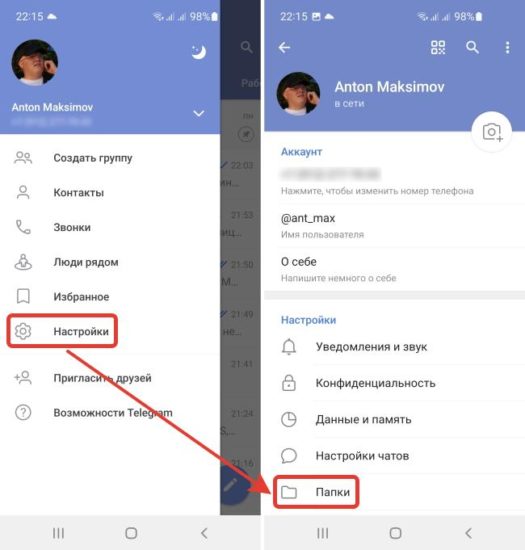
Чтобы распределить все это добро по папкам, надо создать эти самые папки и добавить туда выбранные чаты. Для этого перейдите в главное меню, выберите пункт «Настройки» и раздел «Папки».
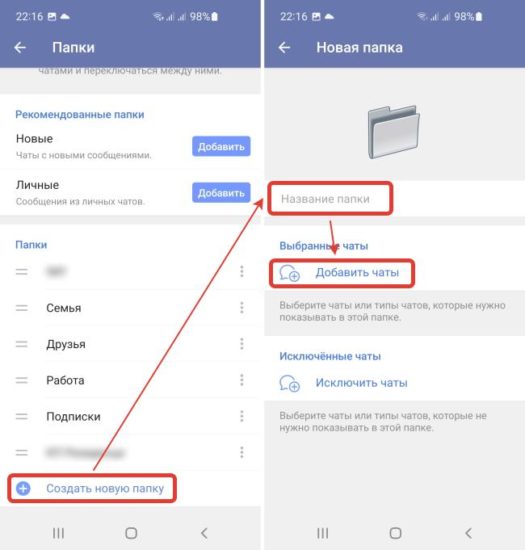
Затем выберите пункт «Создать новую папку», укажите ее название в поле «Название папки» и добавьте чаты, нажав на соответствующую ссылку.
2. Отключение уведомлений о новых сообщениях
После распределения всего потока входящей информации по папкам, вы можете определить первоочередные и вторичные. У всех вторичных я выключил уведомления, чтобы они не отвлекали.
Для отключения звука уведомлений зажмите палец на одном из чатов до тех пор, пока он не станет выделен (появится зеленая галочка около фотографии). Затем выберите все остальные, уведомления от которых вы хотели бы отключить, просто короткими нажатиями на их названия.
Как только зеленые галочки будут стоять напротив всех чатов, где уведомления не нужны, в верхнем меню нажмите на значок с изображением перечеркнутого динамика. Это отключит все уведомления разом.
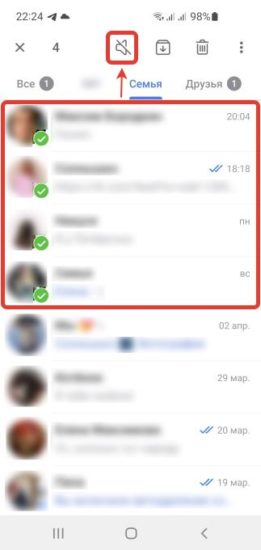
После этого вы будете получать сигналы только от важных для вас контактов, а различные информационные ресурсы вы сможете читать в свободное время, не отвлекаясь на них в течение дня.
Все это позволит не отвлекаться на телефон, когда приходят разные сообщения. Даже у семейных групп я отключил уведомления, потому что зачастую туда присылают сообщения, которые нельзя назвать важными.
Но если вдруг вы хотите привлечь внимание собеседника из группы, уведомления у которой отключены, то всегда можно через символ @ указать его имя в тексте. В этом случае он получит уведомление (даже если они отключены), так как данное сообщение будет касаться его напрямую.
Понравилась статья? Поделитесь!
Читайте также:
- 6 новых фишек WhatsApp, о которых вам стоит знать
- Простой способ эффективной работы с электронной почтой
- Как отключить или настроить уведомления на Андроид телефоне
- 6 функций Telegram, о которых WhatsApp может только мечтать
- Как отключить уведомления от сайтов в Яндекс Браузер
Как правильно настроить уведомления в Telegram на Android и отключить все лишнее
Telegram представляет собой универсальный инструмент для общения и потребления информации. В этом заключается как достоинство, так и недостаток мессенджера. С одной стороны, приложение решает сразу несколько задач, позволяя вести личную переписку, общаться в публичных чатах и просматривать посты в каналах. С другой — уведомления в Телеграме буквально расстреливают смартфон, заставляя отвлекаться на далеко не самую важную информацию, ведь изначально сообщения в каналах и личных чатах имеют одинаковый приоритет. Чтобы решить проблему, необходимо правильно настроить оповещения, оставив только самое важное.

Если правильно настроить уведомления в Telegram, они перестанут вас раздражать
Как включить уведомления в Телеграм
Установив мессенджер на смартфон, вы сразу же начнете получать уведомления в Telegram без необходимости выполнять дополнительную настройку. Однако «бомбардировка», вызванная большим количеством чатов и подписок, заставляет многих людей отказаться от оповещений. Сделав это, вы совершите ошибку, поскольку наряду с проходными постами в Telegram-каналах будете пропускать личные сообщения. Так что включите уведомления в Телеграм, если ранее от них отказались:
- Откройте настройки смартфона.
- Перейдите в раздел «Приложения» и выберите Telegram.
- Откройте вкладку «Уведомления».
- Активируйте переключатель «Показывать уведомления».
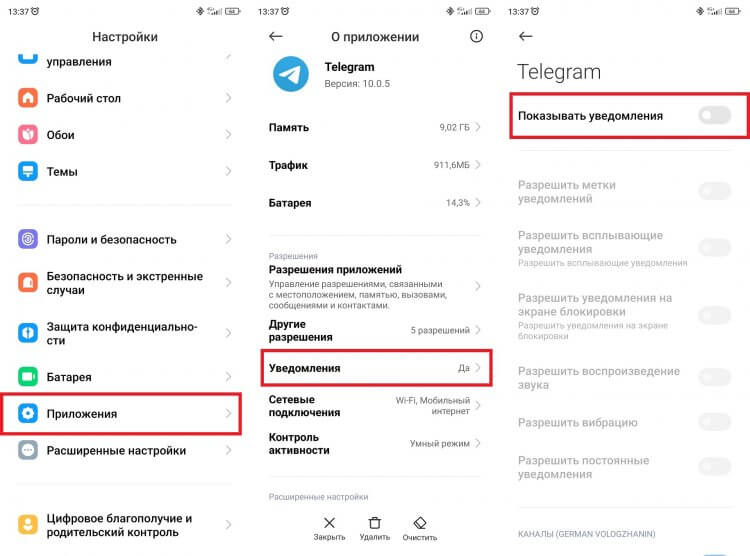
Уведомления от Telegram включаются через настройки смартфона
По умолчанию Telegram присылает оповещения сразу из всех источников, будь то личный чат, группа или канал. Однако в настройках уведомлений Телеграм можно расставить приоритеты, чем я и предлагаю заняться.
⚡ Подпишись на AndroidInsider в Дзене, чтобы получать новости из мира Андроид первым
Как отключить уведомления в Телеграмме
Особого смысла отключать все уведомления в Telegram нет. Ведь вы можете разграничить личную переписку с публичными чатами и каналами, запретив оповещения лишь для последних. Взгляните, как отключить уведомления в группах и каналах:
- Запустите Telegram.
- Откройте настройки мессенджера.
- Перейдите в раздел «Уведомления и звуки».
- Деактивируйте переключатели «Группы» и «Каналы».
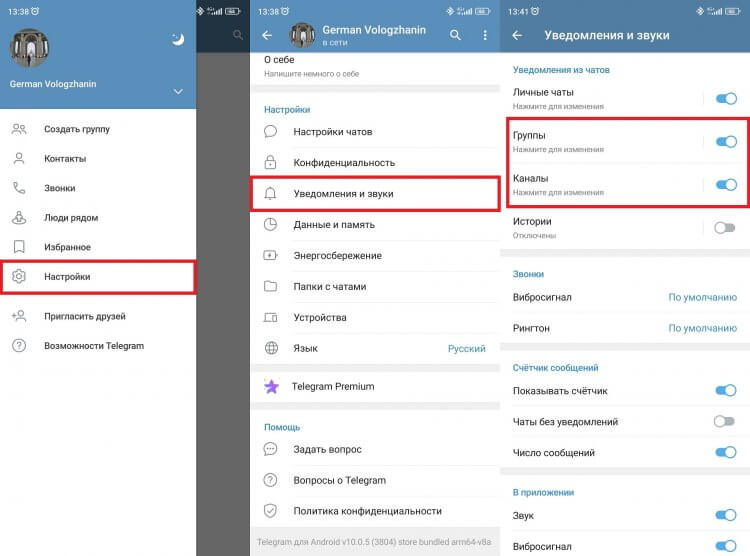
Уведомления от групп и каналов отключаются через настройки Telegram
Теперь вы будете получать уведомления в Телеграмме только из личных чатов, в то время как сообщения в группах и новые посты в каналах вас не потревожат. Однако всегда найдется место исключениям. Допустим, среди нескольких десятков ваших подписок есть канал, где каждый пост имеет значение. Для него предлагается настроить исключение на показ уведомлений в Телеграмм:
- В разделе настроек мессенджера «Уведомления и звуки» откройте вкладку «Каналы».
- Нажмите кнопку «Добавить исключения».
- Выберите каналы, от которых вы хотите получать уведомления.
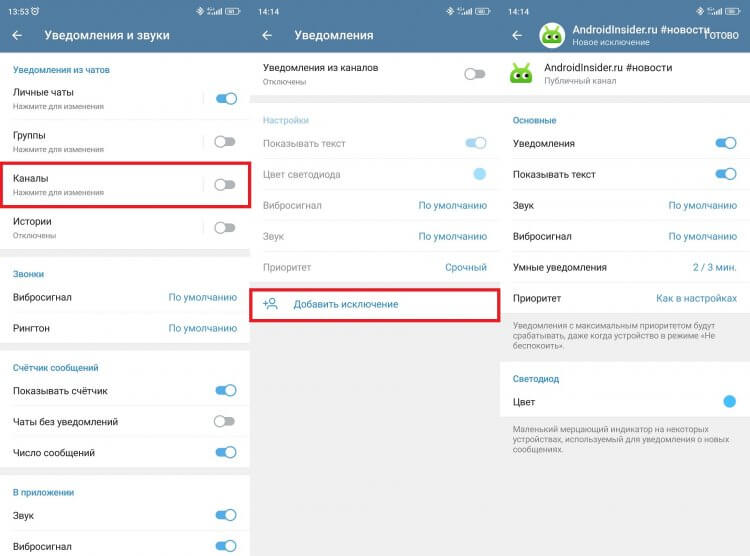
Для каждой группы оповещений можно добавить исключения
Аналогичные исключения добавляются для групп и личных чатов через соответствующую вкладку. А для точечной настройки не обязательно открывать параметры Telegram. Допускается создание исключения напрямую через окно чата/канала:
- Откройте чат в Telegram.
- Нажмите на «три точки» в правом верхнем углу.
- В появившемся окне нажмите «Включить уведомления», если они были отключена.
- При необходимости выберите опцию «Выключить звук», чтобы оповещения не сопровождались сигналом.
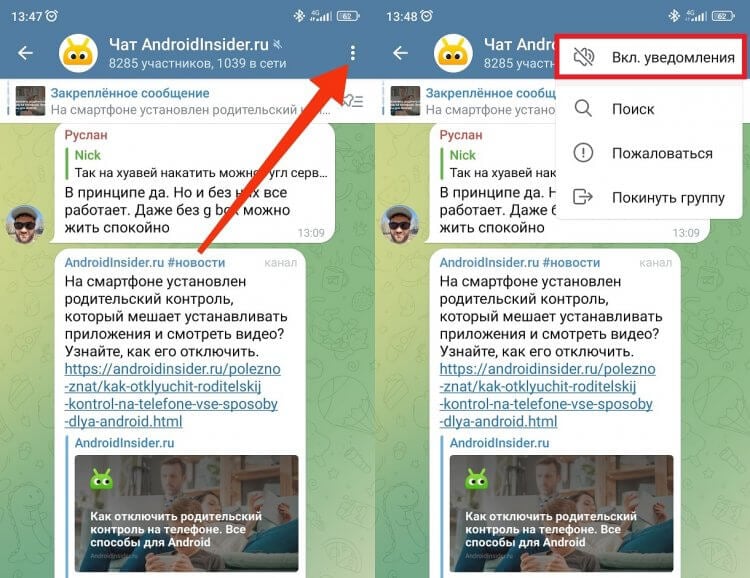
Также исключение добавляется напрямую через страницу чата или канала
В настройках уведомлений Телеграм доступно огромное количество комбинаций, помогающих разграничить оповещения от разных источников. Можно даже изменить цвет светодиода, если на вашем смартфоне есть индикатор. Но, пожалуй, главная настройка — звук оповещений.
❗ Поделись своим мнением или задай вопрос в нашем телеграм-чате
Как поменять звук уведомлений в Телеграмме
По умолчанию в качестве звука уведомлений в Телеграм используется тот же сигнал, что и при поступлении оповещений от других приложений. Но по вашему запросу он меняется:
- Откройте раздел «Уведомления и звуки» в настройках Telegram.
- Выберите тип уведомлений (личные чаты, группы, каналы или истории).
- Во вкладке «Звук» выберите нужный сигнал.
- При необходимости укажите собственную мелодию, нажав кнопку «Загрузить звук».
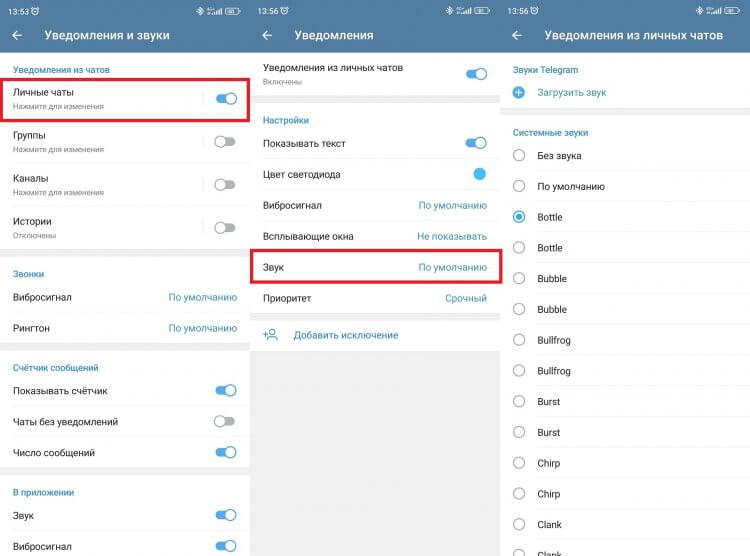
Каждому типу уведомлений можно присвоить отдельный звук
Как и в случае с показом уведомлений, мессенджер позволяет поменять звук в Телеграме для отдельного контакта, группы или канала. Делается это через настройку «Добавить исключение».
�� Загляни в телеграм-канал Сундук Али-Бабы, где мы собрали лучшие товары с АлиЭкспресс
Почему не приходят уведомления в Телеграм
В конце рассмотрим довольно распространенную проблему, когда не приходят уведомления в Телеграмме. При ее возникновении обратитесь к следующим рекомендациям:
- убедитесь, что в настройках телефона включены уведомления Telegram;
- в настройках мессенджера проверьте оповещения для нужного источника (личные чаты, группы, каналы или истории) и при необходимости добавьте/удалите исключения;
- откройте Telegram в списке приложений через настройки смартфона и убедитесь, что мессенджеру не запрещена работа в фоне;
- отключите режим экономии энергии на Android, если он работает.
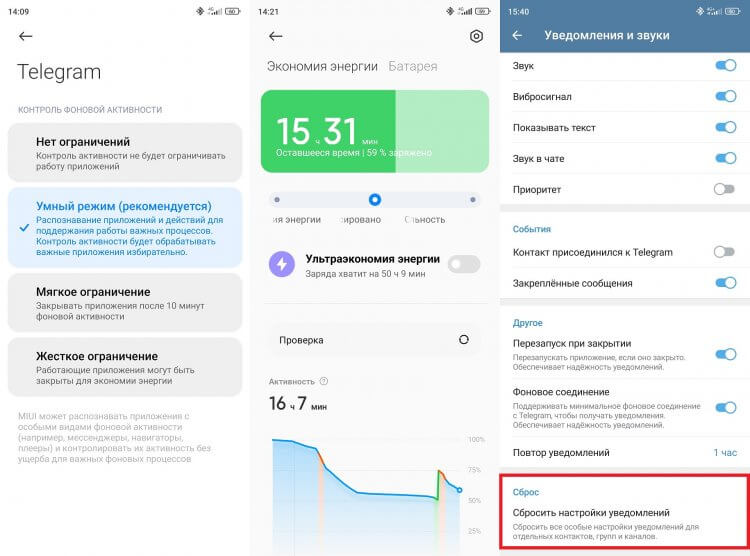
Обычно уведомления не приходят из-за неправильно выставленных настроек
Если ничего из вышесказанного не поможет, сбросьте настройки уведомлений в Телеграм. Все вернется к стандартным параметрам, и вам придется заново добавлять исключения. Однако именно этот способ чаще всего позволяет включить уведомления в Telegram, если постоянно менялись настройки.

Теги
- Мессенджеры для Android
- Новичкам в Android
- Приложения для Андроид
Наши соцсети
Новости, статьи и анонсы публикаций
Свободное общение и обсуждение материалов
Лонгриды для вас

На наших смартфонах видео и фото занимают много места. А у некоторых людей такие файлы составляют более 70% встроенного хранилища. Мы уже рассказывали о приложениях для сжатия фото на Android, однако этот способ экономии места не очень рациональный хотя бы по той причине, что вам придется уменьшать размер файлов уже после того, как будет сделан снимок или записано видео. А можно ли решить проблему на берегу, не скачивая дополнительные программы, чтобы отснятый материал сразу занимал меньше места?

Операционная система Android предлагает массу способов установки приложений на телефон. Самый простой вариант — использование Google Play или другого магазина. Когда интересующей программы нет в аппсторе, мы прибегаем к помощи ручной установки приложений. Для этого мы загружаем APK-файл. Далее его остается открыть и подтвердить инсталляцию. Но иногда установочные пакеты бывают представлены в других форматах (XAPK, APKM и APKS). По умолчанию операционная система не умеет с ними работать, поэтому вам может пригодиться инструкция, чем открыть XAPK на Андроид, а также другие малоизвестные типы файлов.

Вечером 20 июля вышло обновление Telegram, которое добавило в мессенджер новый формат контента, знакомый по другим социальным сетям — сторис. Это публикация фото или видео, доступная в течение ограниченного количества времени (6-48 часов). Все бы ничего, но сторис в Телеграм занимают место на главной странице мессенджера и раздражают людей, не желающих иметь дело с новой функцией. Как бороться с этой напастью? Просто нужно отключить сторис в Телеграм!