
Как отключить пользователя от Wi-Fi на Андроид
Несколько способов отключения пользователей от Wi-Fi – через административную панель роутера и с помощью специальных приложений для смартфона.
Иногда необходимо выключить пользователя из своей беспроводной сети. Возникнуть такое желание может по разным причинам. Может быть к сети подключился сосед и ночами проворачивает свои темные дела через чужую сеть. В последнем случае, конечно, лучше сменить настройки: имя, пароль от Wi-Fi сети и больше никогда и никому не давать доступ, а чтобы избежать утечек данных в дальнейшем, если вы не передали данные лично, лучше использовать VPN. Как включить VPN на Android читайте по ссылке.
Для лучшей работы VPN нужно выбрать подходящий протокол. Алексей Уматов разбирает в своем материале лучшие протоколы для Андроида. Затрагивается также тема взломанных сервисов, где их скачивают, как можно настроить ВПН на Андроиде, сравнивает возможности, функции, характеристики. Благодаря шифрованию трафика с помощью этого сервиса в дальнейшем можно не переживать за свои логины и пароли, сидя в интернете.
Отключение пользователей от Wi-Fi через админку роутера
Отключить пользователя от Wi-Fi можно через административную панель роутера. Благо сейчас они стали более дружелюбны к простым пользователям и все менее похожи на приборную панель самолетов с тысячей переключателей и кнопок. Любой современный роутер имеет удобный инструмент для управления собой через веб-интерфейс.
Естественно, нужно быть подключенным к сети или напрямую к роутеру, например, по кабелю. На разных моделях роутеров эта возможность может находиться в разных местах. Но чаще всего это пункт «Беспроводное подключение» или Wi-Fi.

А в нем уже нужно найти MAC-фильтр. Обычно алгоритм работает так: сначала нужно активировать MAC-фильтр, а затем уже добавлять в этот фильтр устройства с адресами и флагом с действием на них. Например, разрешить или запретить подключение.
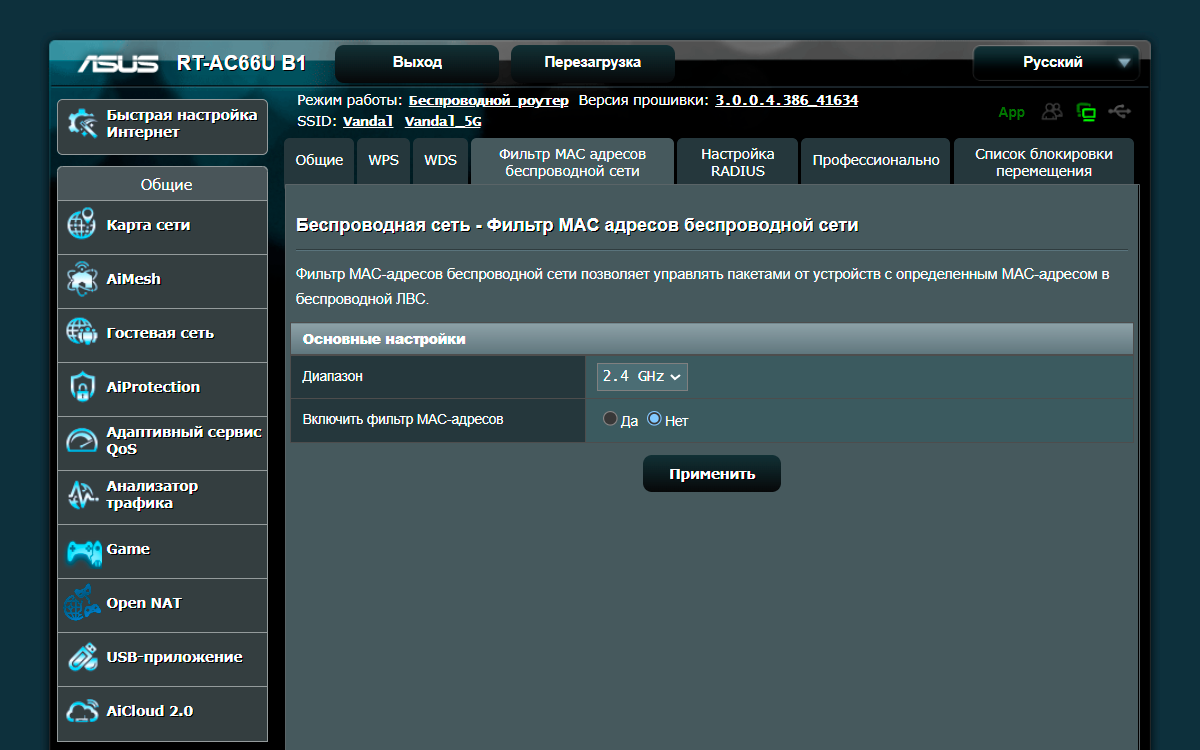
Роутеры Asus обычно позволяют сразу определить группу адресов с общим действием – отклонять. Добавлять клиентов можно тут же из списка или прописать MAC-адрес вручную.
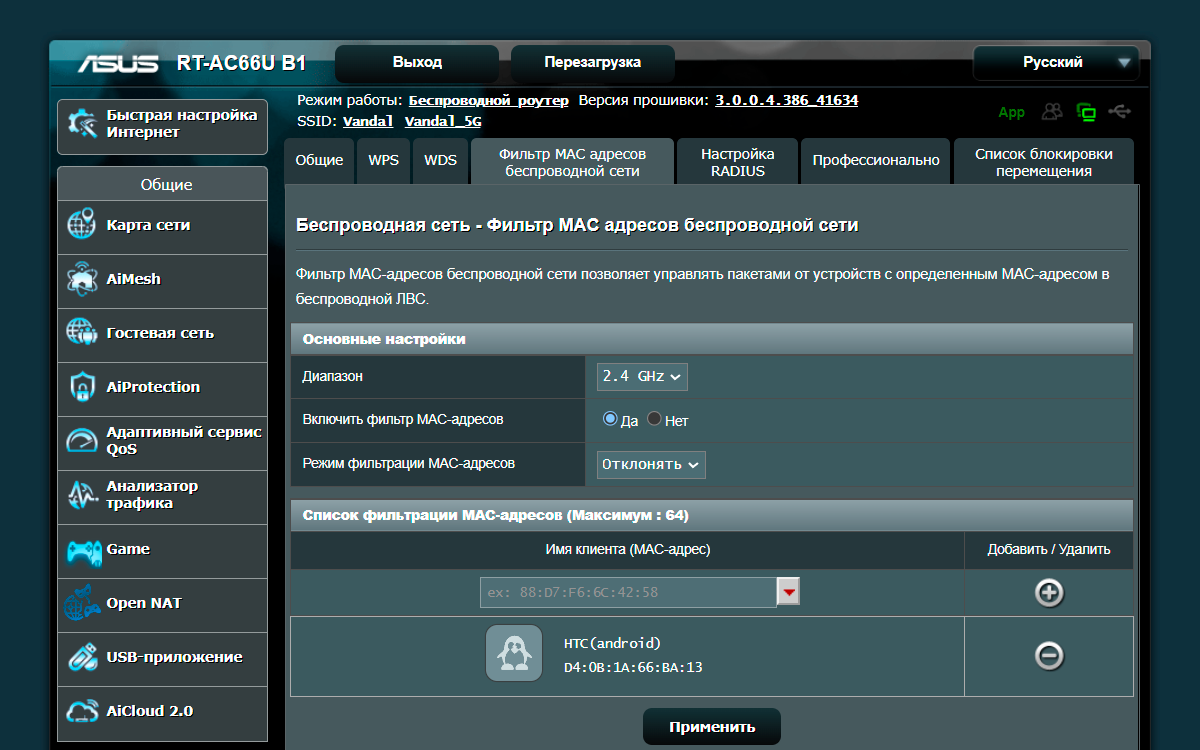
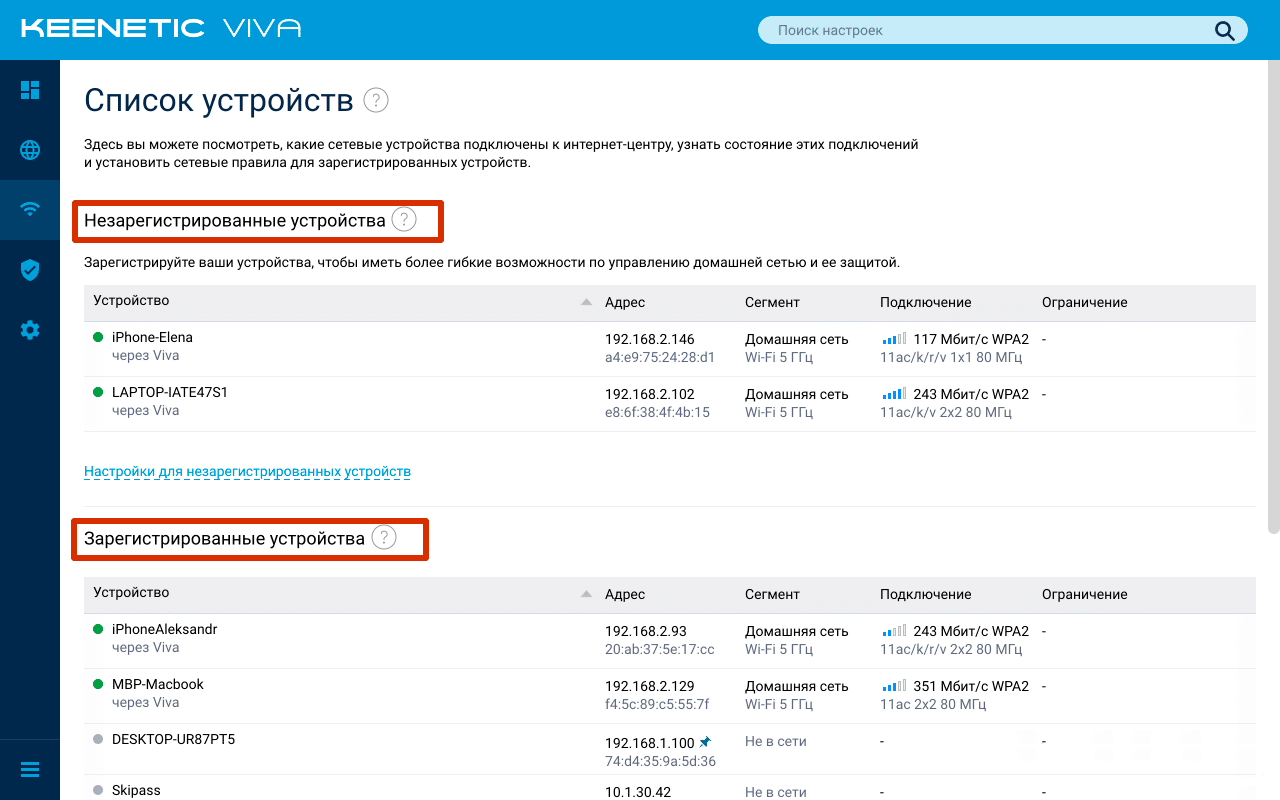
В ТП-линках и Д-линках настройка выглядит примерно также. В роутерах Zyxel нужно сначала зарегистрировать устройство для действий над ним и уже потом можно карать. Делается это в разделе «Домашняя сеть» на вкладке «Устройства». И уже потом можно переходить в сеть Wi-Fi, искать «Список доступа» и внести зарегистрированное устройство в черный список.
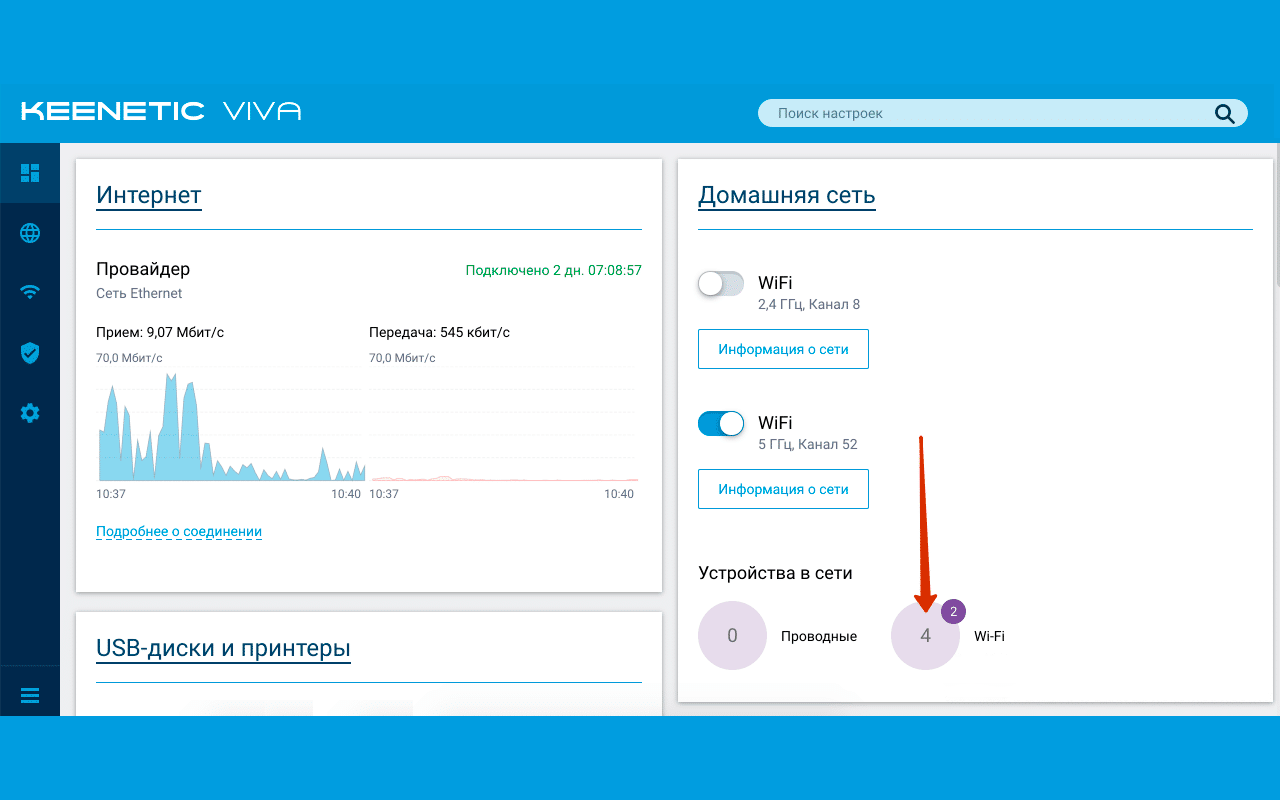
Нажмите для просмотра всех скриншотов
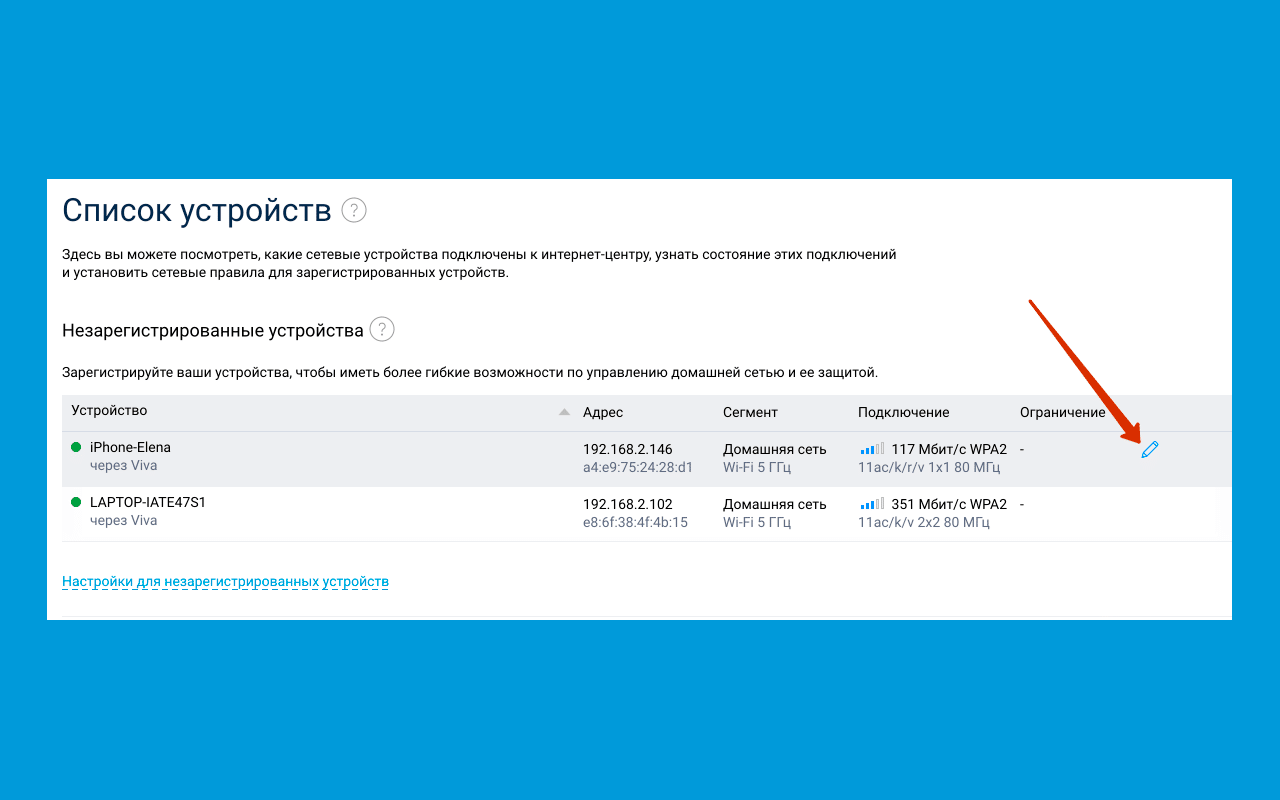
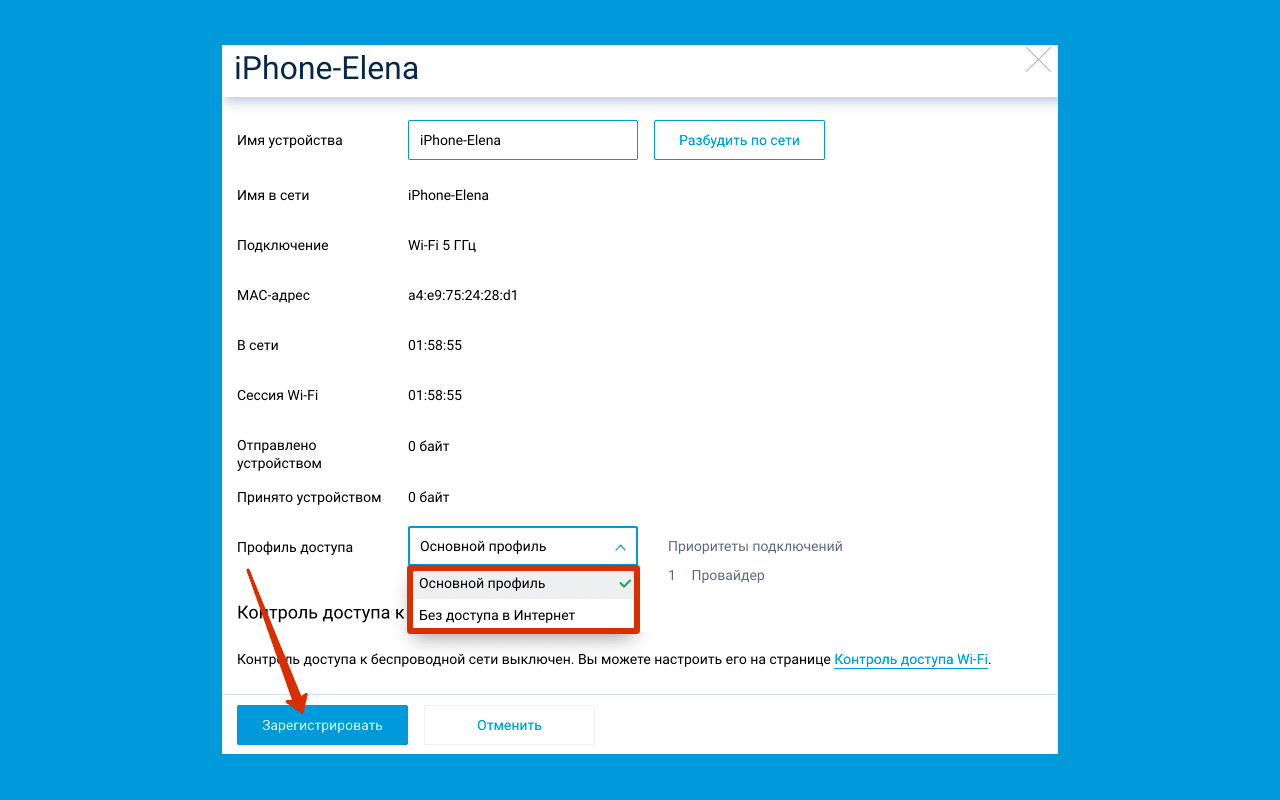
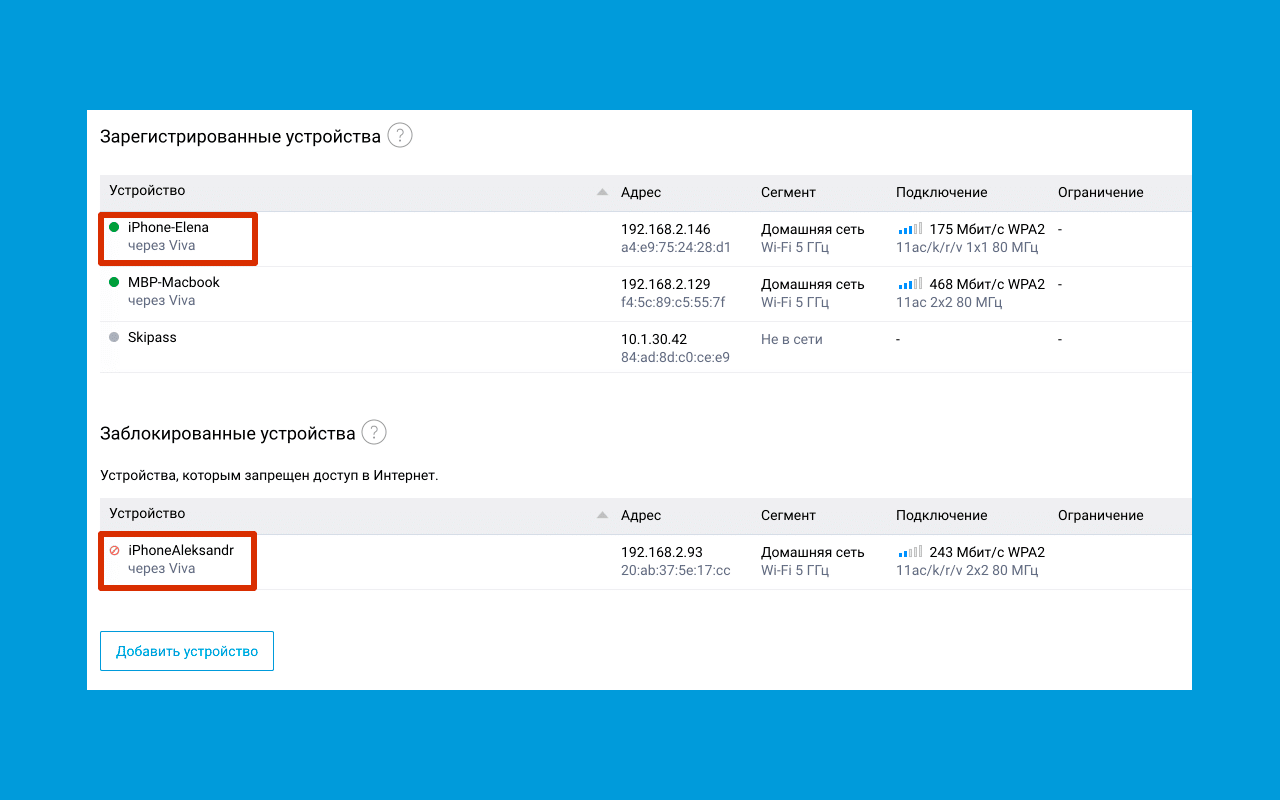
Блокировка по MAC-адресу считается наиболее эффективным способом блокировки, так как, по сути, ни по каким другим параметрам идентифицировать сетевое устройство не представляется возможным. Но есть и нюанс – если чужак обладает превалирующей долей упорства и навыков администрирования сетей, то сменить MAC для него не будет проблемой. Поэтому блокировку лучше сочетать с комплексом других профилактических мероприятий. Например, сокрытие имени сети из широкого вещания. То есть подключиться к ней можно зная точное имя сети, а не только пароль.
Что если нет доступа к панели управления
Такое тоже может быть, если клиент не является администратором сети, но имеет данные для подключения к этой сети. Легальных способов отключить пользователя, не имея на то прав, не существует, что логично. Но на просторах сети есть несколько программных инструментов, которые могут реализовать подобные блокировки. Например, WiFiKill или NetCut.
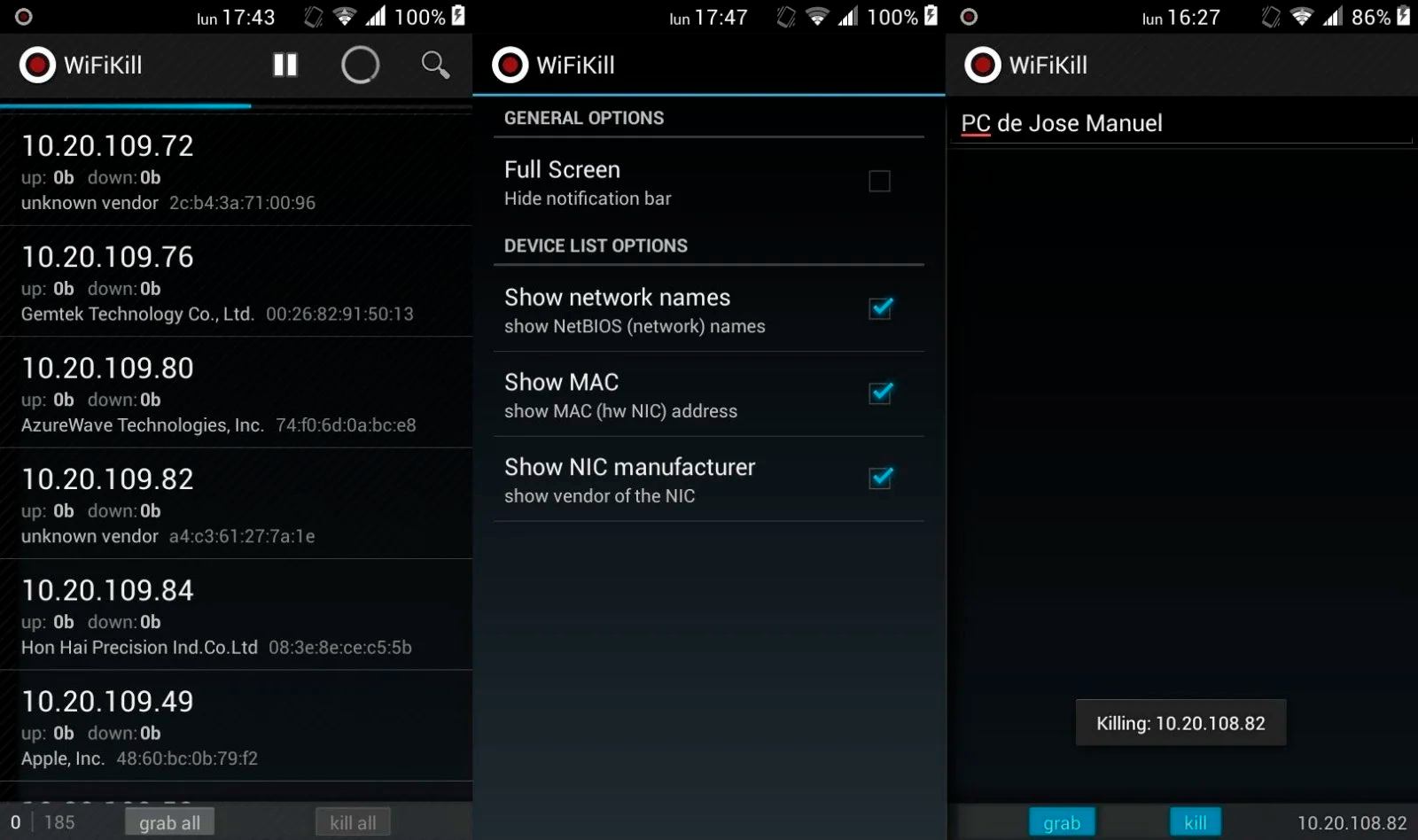
Использование этих программ происходит на собственный страх и риск. Так как они требуют наличия рут-прав в телефоне. Так что эксперименты лучше проводить на максимально обезличенном устройстве. Без банковских приложений, аккаунтов и прочих программ, позволяющих собрать данные о пользователе.
Собственно, работают эти программы не в каждой сети и не на каждом устройстве. Под капотом же происходит банальная атака типа «Злой двойник». Имея полный доступ ко всем настройкам смартфона приложение создает копию сети, к которой подключен и посылает от имени основного роутера пользователю-жертве сообщение об отключении, а затем пересылает его в свою фейковую сеть. Конечно же, без реального доступа к интернету.
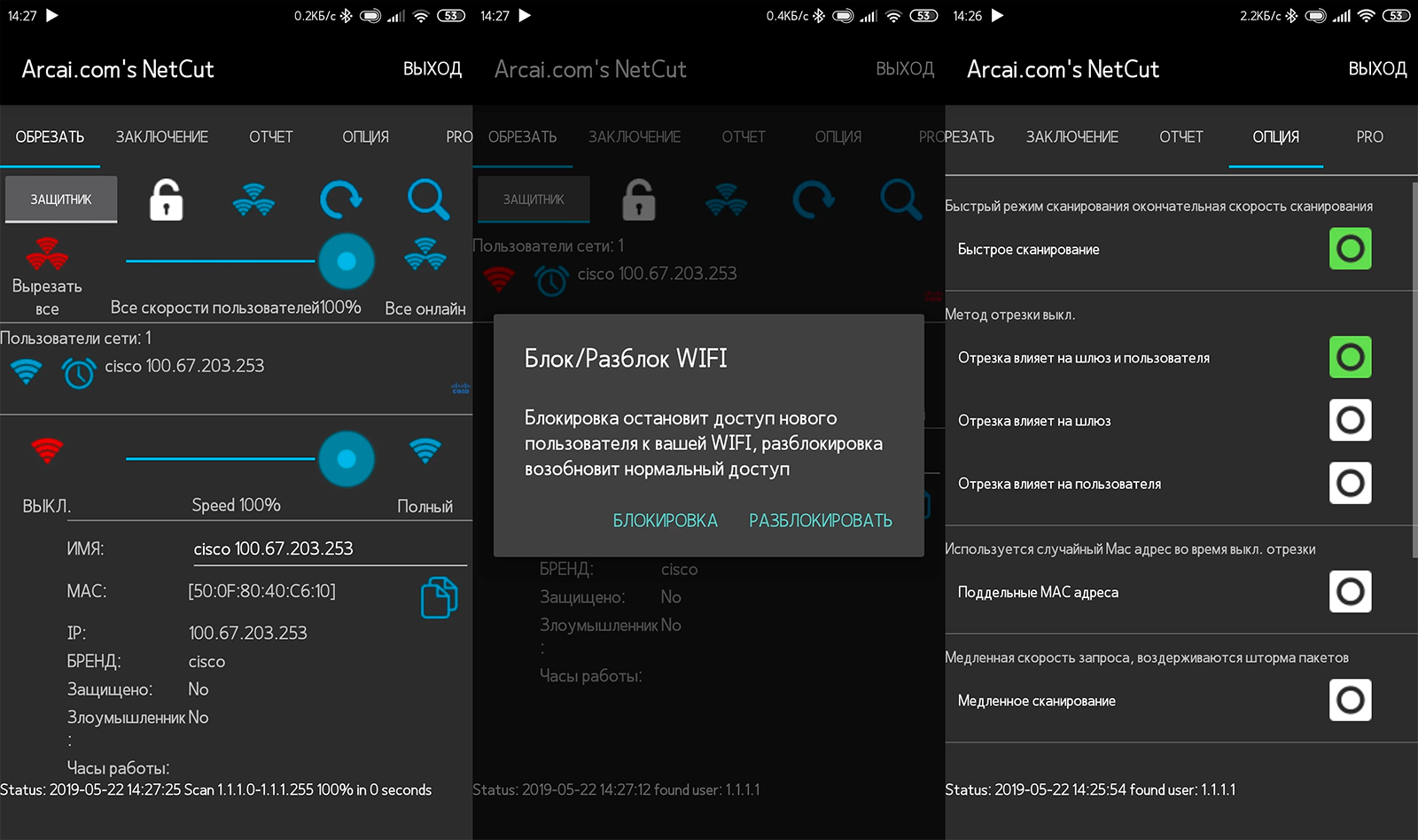
Для пользователя это будет выглядеть как переподключение и даже возможно будет отображаться подключение к сети, но вот пройти по ссылкам или открыть приложение, работающее с сетью он не сможет. Естественно, и в старой сети он исчезнет. Но опять же, подобные приложения работают далеко не на всех устройствах.
Теоретически, под отдельную сеть и отдельное устройство умельцы могут написать похожий софт, который будет работать как часы. И на самом деле защиты от такого подхода практически нет. С другой стороны, чтобы так заморочиться нужны большие ресурсы и время. Будьте осторожны в публичных сетях, чуть что включайте ВПН, да и вообще обращайте внимание на то, как работает ваш смартфон.
WiFiKill — Отключение пользователей от точки доступа Wi-Fi [Android]

Представьте себе такую ситуацию: Вы, чтоб не светится, делаете свои дела через WiFi но интернет жутко тормозит, так-как другие пользователи параллельно с вами используют ту же точку доступа для выхода в интернет. В таких случаях вам может пригодится программа WiFiKill которая может удаленно отключить пользователей от точки доступа.
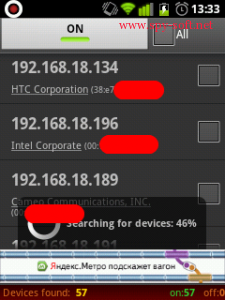
Программа WiFiKill позволяет, будучи подключенным к Wi-Fi точке доступа, к общему с жертвой маршрутизатору, отключить от него любого другого пользователя. Предназначена для использования на мобильных устройствах на базе Android 2.1 или выше.

При использовании у отключенного пользователя индикатор подключения к сети все ещё отображается, однако посетить какой-либо сайт или осуществить загрузку жертва уже не сможет.
Разработчик: ponury
Язык интерфейса: English
Пароль на архив: www.spy-soft.net
Скачать бесплатно
WiFiKill 1.7 apk
Смена TTL на Android без Root прав
Легче всего распределять интернет на другие девайсы с аккаунтом суперпользователя, который дает расширенные права для использования функций смартфона. Но Root-права имеют массу подводных камней, и далеко не каждый пользователь разберется и сможет ими воспользоваться. Поэтому рассмотрим все варианты, как поменять TTL на Андроид без Root.

Что представляет собой TTL
TTL или Time to live – критерий для определения время использования пакета интернета. Провайдеры используют значение времени жизни, чтобы отслеживать несанкционированное подсоединение других устройств и отключать доступ к сети. Если вы подключите смартфон к компьютеру через USB или Wi-Fi, или попробуете подключить члена семьи к своему тарифу, оператор тут же узнает о попытке и примет меры. Обычно это дополнительная оплата или отключение трафика. Чтобы разобраться, как изменить TTL на Андроид без Root прав, узнаем подробнее, как оператор отслеживает попытки подключения.

Принцип действия TTL:

- Изначально TTL равен 64 (в некоторых устройствах 128).
- Как только включается точка доступа, время жизни меняется.
- С основного устройства трафик идет как TTL-64.
- С дополнительно подключенного уже на одну единицу меньше, TTL-63. То есть при каждом переходе по беспроводной сети, TTL теряет по одному значению.
- После «скитаний» по интернету пакет возвращается к провайдеру.
Оператор отслеживает подобные несоответствия и наказывает абонентов.
Когда стоит менять TTL
Безлимитные интернет-тарифы появились 5 лет назад. Чтобы люди не использовали трафик для раздачи на компьютер или смартфон, операторы придумали систему контроля – отслеживание TTL. Пользователи сразу отреагировали и научились менять значение TTL. Всегда ли необходимо изменение TTL на Андроид без Рут?

Те, кто уже попробовал смену TTL на Андроид без Root, столкнулись с такой ситуацией, что при раздаче на одни модели смартфонов, трафик уходит свободно, а с некоторыми возникают проблемы. В частности, приходят смс от оператора с просьбой подключить специальную услугу для расширения опций TTL или дополнительной оплатой.

Подобные разногласия между устройствами происходят из-за разного значения TTL. Чаще это происходит между смартфоном, где TTL=64 и ноутбуком, где TTL=128. В этой ситуации лучше изменить показатель TTL на компьютере и зафиксировать значение, чтобы после перезагрузки аппарата настройки не сбились.

Что такое расширенные права учетной записи
Далеко не все пользователи знают, что такое Root права и какие возможности открывают для пользователя. Это учетная запись, позволяющая совершать любые операции на смартфоне. Режим суперпользователя нужен для переделки гаджета под себя или для открытия приложений, которые не работают.
Чтобы проверить, есть ли на устройстве Root-права, скачайте приложения Root Checker и Terminal Emulator. Достаточно установить и запустить проверку. В случае обнаружения профиля суперпользователя программа выдаст соответствующее уведомление.

Способы изменения TTL без прав суперпользователя
Подобное действие не работает на некоторых моделях. Для этого скачайте «Terminal Emulator for Android». Программа — комплекс программных средств, позволяющих проще взаимодействовать человеку с компьютером.

Как поменять TTL на Андроид без Root:

- после установки введите специальную команду: cat /proc/sys/net/ipv4/ip_default_ttl
- если в смартфоне доступны изменения, появится специальное поле с первичным значением TTL;
- прибавьте к показателю 1, чтобы обмануть технику провайдера.
Чтобы завершить, перезапустите девайсы и вновь подключите к интернет-сети. Если обойти ограничения не удалось, списываются средства или отключили трафик, включите Root-права.

Изменение TTL с Root-правами
Проще всего зафиксировать TTL с рутированным смартфоном. Root-профиль дают пользователю права главного администратора и возможность совершать любые манипуляции.
Сегодня у российских операторов есть специальные тарифы или дополнительные услуги для того, чтобы делиться интернетом. Но подобные опции платные или имеют ограничения по объему передаваемой информации. Поэтому абоненты ищут пути обхода учета TTL, их мы и рассмотрим ниже.
Многие популярные способы изменения TTL работают только до перезагрузки смартфона, потом показатели сбиваются до исходного значения. Важно не просто ввести другую цифру, а еще и зафиксировать значение.

На Android с помощью приложений
Если на смартфоне установлены рут-права, проще всего использовать «TTL Master» и «ES Проводник». Для работы с ними не нужно иметь никаких знаний IT-области, достаточно скачать и запустить утилиты.
TTL Master
Программа доступна для скачивания. Скачать TTL Master.

Инструкция по использованию Master TTL:

- Скачайте на смартфон.
- После установки на экране появится значение текущего показателя TTL.
- Нажмите пункт «Обойти ограничение».
- Программа добавит 1 к стандартному значению, установленному оператором (до 64) и вы сможете свободно раздавать интернет.
Если произошел сбой, приложение TTL Master и тут поможет:

- Зайдите в Настройки.
- Выберите пункт «iptables».
Метод применим не на всех моделях, но попробовать стоит.
После проведения всех манипуляций в течение дня отслеживайте баланс. Оператор мог установить хитрую систему отслеживания изменений TTL, и в случае обнаружения активности имеет полное право списать деньги за находчивость или ограничить доступ к интернету.

ES проводник
Для изменения TTL воспользуйтесь специальным софтом. Используйте файловый менеджер ES:

- Скачайте приложение на смартфон.
- Включите опцию Авиарежим для отключения устройства от мобильной сети.
- Откройте Terminal Emulator и в поле запроса введите строку, содержащую разрешение на смену TTL: proc/sys/net/ipv4/ip_default_ttl.
Если все сделано правильно, вы настроите многоканальную сеть между цифровыми устройствами.
На OS Windows
Попробуем скорректировать значение TTL на компьютере. Метод универсален, подходит практически для всех моделей смартфонов. Инструкция:
- включите на смартфоне Wi-Fi;
- соедините телефон с ПК;
- в компьютере найдите папку «Сетевые подключения»;

- выберете действующую сеть и откройте вкладку «Состояние»;

- в вышедшем списке копируйте цифры напротив значения «Шлюз»;

- откройте командную строку, одновременно нажав Win + R;
- в строке введите скопированное значение с приставкой ping. Например, ping 192.168.42.1.

В командной строке будет отображено значение TTL.
Вручную
Теперь, когда знаем цифровой показатель TTL, изменим его через реестр. Чтобы найти программу:
- Зайдите в меню «Пуск».
- Введите в строке «regedit».
- Нажмите «Поиск».
- После запуска редактора вводим строку:

- В появившемся окошке создаем новый параметр DefaultTTL.
- В поле вводим текущий показатель TTL + 1. Например, 64+1=65.
- После изменений перезагрузите компьютер.
С 2016 года российские операторы мобильной связи ввели оплату за раздачу интернета на другие устройства. Но пользователи не унывали, сразу нашлись те, кто смог понять, какими способами обойти ограничения и получать законно оплаченный трафик на домашний компьютер, планшеты и другие гаджеты. Теперь эти секреты знаете и вы, и сможете настроить сеть на 2-3 канала самостоятельно за 30 минут.
Перехват аккаунтов пользователей в Wi-Fi-сетях с Android

В сети стала появляться информация о сниффере под любой рутованный смартфон или планшет на Андроиде (от 2.1), позволяющий ходить под чужими аккаунтами многих веб-сайтов, в том числе Facebook и Vkontakte в общественных сетях Wi-Fi.
Речь идет о программе DroidSheep.
О механизме ее работы и использовании поговорим подробнее.
Итак, что вообще делает программа?
Она перехватывает пакеты, ходящие в Wi-Fi сети, одним нажатием кнопки на Android-устройстве.
А причём тут пароли?
Допустим, некий Иннокентий вошёл в кафе выпить чашку кофе и полазить по фейсбуку. Вы запускаете DroidSheep и через некоторое время начинаете просматривать страницу Facebook Иннокентия. Смотреть его друзей. Читать его сообщения. Писать сообщения. Писать на стене. Удалить друзей. Удалить аккаунт Иннокентия… Даже не зная его лично.
Как это произошло?
Когда Иннокентий использует Wi-Fi-сеть, его ноутбук или смартфон отправляет все данные, предназначенные для Facebook, по воздуху на беспроводной маршрутизатор кафе. «По воздуху» в нашем случае означает «видимые всеми», Вы можете прочитать все данные, передаваемые Иннокентием. Поскольку некоторые данные шифруются перед отправкой, пароль от Facebook вы прочитать не сможете, но чтобы Иннокентий не вводил свой пароль после каждого клика, Facebook посылает Иннокентию так называемый «идентификатор сессии» после входа в систему, которое Иннокентий посылает сайту при взаимодействии с ним. Как правило, только Иннокентий знает этот идентификатор, так как он получает его в зашифрованном виде. Но когда он использует Wi-Fi в кафе, он распространяет свой идентификатор сессии по wi-fi для всех. Вы принимаете это идентификатор сессии и используете его: facebook не может определить, если и Иннокентий, и Вы используете один идентификатор.
DroidSheep делает этот механизм простым в использовании, нужно просто запустить DroidSheep, нажать «Пуск» и подождать, пока кто-то начнет пользоваться одним из поддерживаемых веб-сайтов. «Прыгнуть» в чужую сессию можно лишь одним кликом по экрану. Вот и все.
Что нужно для запуска DroidSheep?
— Android-устройство версии старше 2.1
— Root-доступ
— DroidSheep (QR-код и ссылка на загрузку в конце статьи)

Какие сайты DroidSheep поддерживает по умолчанию?
— Amazon.com
— Facebook.com
— Flickr.com
— Twitter.com
— Linkedin.com
— Yahoo.com
— Live.com
— Google.com (незашифрованные)
Но есть ещё и «общий» режим! Просто включите его, и DroidSheep будет фиксировать все аккаунты в сети! Успешно протестирована с огромным количество уже поддерживаемых аккаунтов и многих других (даже с WordPress и Joomla должны работать!)
Запароленные Wi-Fi сети
Для защищенных WPA/WPA2 Wi-Fi-сетей программа использует DNS-Spoofing атаки.
ARP-Spoofing означает, что она заставляет все устройства в сети думать, что DroidSheep — маршрутизатор, и пропускает все данные через себя. Это может оказать существенное влияние на скорость работы сети, так что пользуйтесь с осторожностью.
Итак, как пользоваться?
Перед началом убедитесь, что ваш телефон поддерживает root, без него программа работать не будет!

Установка:
С сайта автора — http://droidsheep.de/?page_id=23
Или по QR-коду —
Использование:
Убедитесь, что ваш телефон подключен к WiFi-сети, запустите DroidSheep и нажмите кнопку «Start». Теперь DroidSheep будет прослушивать сеансы. Как только он перехватил маркер сеанса, он покажет его как запись в списке.
По умолчанию, DroidSheep перехватывает аккаунты только тех сервисов, которые знает (Facebook, Yahoo, Google, . ). Если вы хотите, чтобы перехватывались все учетные записи в сети, включите «Общий режим» — просто нажмите кнопку «меню» в телефоне и нажмите «Включить режим Generic».
Примечание: В Generic режиме DroidSheep фиксирует все наборы cookies в сети, но многие из них не относятся к учетной записи, а потому не позволят вам войти в чужой аккаунт, а будут просто отображаться в программе в списке.
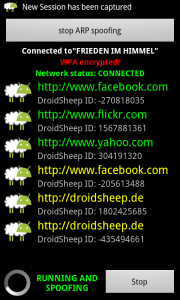
Если вы перехватили хождение по нескольким сайтам, вы увидите список как на картинке. Аккаунты, определяемые DroidSheep по умолчаню окрашены в зеленый, перехваченные в общем режиме — в желтый.
В общем режиме появятся и не нужные вам сайты, типа рекламных, их можно добавить в черный список, чтобы не видеть их в программе. Для очистки всего черного списка перейдите в главное меню, нажмите меню и выберите «очистить черный список».
Вот и всё!
Как использовать программу (видео): droidsheep.de/?page_id=14
И последнее.
Быстро все подняли руку и сказали: «Я клянусь, что буду пользовать программу только для исследования работы протоколов сети»