
Можно ли, одновременно, запустить два разных проекта в PyCharm?
Имеется два разных проекта. Один в данный момент работает и процесс нельзя прерывать.
Появилась необходимость поработать с другим проектом ( в том числе запускать его и дебажить).
Возможно ли как то запустить второй pycharm и работать ? Если да, то как? При обычном запуске второго проекта, открывается второе окно с кодом этого проекта, у работающего, но выполняется все равно первый.
- Вопрос задан 14 мар.
- 679 просмотров
1 комментарий
Простой 1 комментарий
Можно и два скрипта в одном проекте запускать. И несколько проектов. Сначала надо отметить allow parallel run в окне run/debug configuration. И там же все настраивать подробно.
Решения вопроса 1
В отдельных окнах программы проекты открыть.
Ответ написан 14 мар.
Комментировать
Нравится Комментировать
Ответы на вопрос 1
Вижу, очень умные уже ответили, короче, если ты хочешь запустить сразу несколько файлов с кодом в одном проекте, то Run -> Edit Configurations. Edit your script configuration Check the «Allow parallel run» см скрины ниже, а дальше выбираешь файл, нажимаешь на запуск, файл запуск и столько, сколько хочешь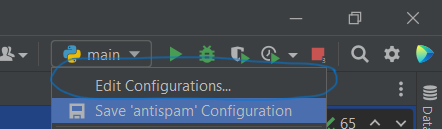

Ответ написан 14 авг.
Комментировать
Нравится Комментировать
Ваш ответ на вопрос
Войдите, чтобы написать ответ

- PyCharm
Как уменьшить поля в Пайчарм?
- 1 подписчик
- 13 нояб.
- 36 просмотров
- PyCharm
Как решить проблему с Python в терминале?
- 1 подписчик
- 10 нояб.
- 114 просмотров
- PyCharm
Как писать в пайчарм?
- 1 подписчик
- 25 окт.
- 86 просмотров
- PyCharm
Ошибка при установке пакета psycopg2?
- 1 подписчик
- 13 окт.
- 47 просмотров
- PyCharm
Как найти команду?
- 1 подписчик
- 28 сент.
- 87 просмотров

- Git
- +1 ещё
Как исправить «The repository is in the detached HEAD state» без консоли?
- 1 подписчик
- 21 сент.
- 83 просмотра
Python-сообщество
![[RSS Feed]](http://python.su/static/djangobb_forum/img/feed-icon-small.png)
- Начало
- » Инструментальные средства разработки
- » многооконный режим в pychrm?
#1 Дек. 30, 2019 08:17:39
AD0DE412 Зарегистрирован: 2019-05-12 Сообщения: 1130 Репутация: 44 Профиль Отправить e-mail
многооконный режим в pychrm?
кто ни буть знает есть ли в pycharm возможность запустить несколько окон c одним проэктом
xubuntu 18.04 (pycharm CE 2019.3 расположено в /opt)
ps имея несколоко рабочих столов мне не очень удобно держать в сплитах много открытых файлов в одном окне и если бы была возможность раскидать это на несколько окон-рабочих столов мне кажется что было бы попроще
pps ну или посоветуйте другую подобную ide
1. пжлст, форматируйте код, это в панели создания сообщений, выделите код и нажмите что то вроде 
2. чтобы вставить изображение залейте его куда нибудь (например) , нажмите  и вставьте ссылку на его url
…
есчщо
Отредактировано AD0DE412 (Дек. 30, 2019 08:28:25)
#2 Дек. 30, 2019 10:27:47
FishHook От: Зарегистрирован: 2011-01-08 Сообщения: 8312 Репутация: 568 Профиль Отправить e-mail
многооконный режим в pychrm?
AD0DE412
ps имея несколоко рабочих столов мне не очень удобно держать в сплитах много открытых файлов в одном окне и если бы была возможность раскидать это на несколько окон-рабочих столов мне кажется что было бы попроще
Признаться, не смог представить себе выгод от того, что файлы одного проекта открыты в программе на разных рабочих столах. Расскажите, как это вы себе представляете. То есть, вот я отредактировал файл test1.py, переключился на другой рабочий стол и редактирую test2.py, потом на третий, чтобы поработать с test3.py, потом назад на первый, чтобы посмотреть, что там у меня в test1.py. Так что ли? Это же бред какой-то.
#3 Дек. 30, 2019 12:20:17
AD0DE412 Зарегистрирован: 2019-05-12 Сообщения: 1130 Репутация: 44 Профиль Отправить e-mail
многооконный режим в pychrm?
ну да вот так и даже больше все это возможно еще и в сплит режиме итд хотя гложет сомнение типо раз этого нет значит не востребовано и есть как ой то другой способ организации работы с множеством файлов но с другой стороны почему нет? как вы перемещаетесь по проекту с 10 и более файлами? а если они по 300 и больше строк?
FishHook
что там у меня в
ну да у меня короткая память это грустно но такое есть
что касается выгод как я это вижу
вот у вас две связаные задачи эээ вычисление чего то там и запись (отправка) полученого. вот значит на одном рабочем столе первая задача на втором вторая
те что то похожее на комнаты в кде
то же в плане иследования чужого кода (собственно это основная задача была)
1. пжлст, форматируйте код, это в панели создания сообщений, выделите код и нажмите что то вроде
2. чтобы вставить изображение залейте его куда нибудь (например) , нажмите и вставьте ссылку на его url
…
есчщо
Отредактировано AD0DE412 (Дек. 30, 2019 13:03:16)
#4 Дек. 30, 2019 12:56:42
FishHook От: Зарегистрирован: 2011-01-08 Сообщения: 8312 Репутация: 568 Профиль Отправить e-mail
многооконный режим в pychrm?
AD0DE412
как вы перемещаетесь по проекту с 10 и более файлами? а если они по 300 и больше строк?
fishhook@cz-018:/project/trunk$ find . -name '*.py' | wc -l 7632
А в чем волшебство то? В пайшарме есть табы, как в любом современном редакторе, десяток одновременно открытых файлов — рутина. Нахрена их надо на разные рабочие столы то разносить? Это же неудобно.
#5 Дек. 30, 2019 13:09:00
AD0DE412 Зарегистрирован: 2019-05-12 Сообщения: 1130 Репутация: 44 Профиль Отправить e-mail
многооконный режим в pychrm?
те ваше мнение не нужная х**ь
зы
FishHook
7632
кхм не че себе
мне вот реально сложно все в голове удержать особено если это чужой код
а табы (вы про вкладки?) это … да но … хочется комфорта … подводишь курсор к границе экрана (ну или горячими клавишами) и ты в другую задачу пыришЪ
ну шож раз нет значит нет … спасиб
1. пжлст, форматируйте код, это в панели создания сообщений, выделите код и нажмите что то вроде
2. чтобы вставить изображение залейте его куда нибудь (например) , нажмите и вставьте ссылку на его url
…
есчщо
Отредактировано AD0DE412 (Дек. 30, 2019 13:30:40)
#6 Дек. 30, 2019 13:55:39
rami Зарегистрирован: 2018-01-08 Сообщения: 279 Репутация: 71 Профиль Отправить e-mail
многооконный режим в pychrm?
На Маке можно два окна одной программы (или разных) поставить рядом, справа и слева. Отлично работают.
#7 Дек. 30, 2019 14:00:23
py.user.next От: Зарегистрирован: 2010-04-29 Сообщения: 9636 Репутация: 839 Профиль Отправить e-mail
многооконный режим в pychrm?
AD0DE412
как вы перемещаетесь по проекту с 10 и более файлами? а если они по 300 и больше строк?
Вообще, неудобно, конечно. Важна ширина окна. Поэтому у меня чаще всего открыто одно широкое окно, но при этом в фоне открыто множество файлов, на которые можно быстро переключаться в одном окне. К тому же есть встроенный менеджер файлов, из которого тоже удобно интересующие файлы открывать. Есть также индексирующие надстройки, которые индексируют проект, а потом по нему можно гулять через быстрые клавиши.
FishHook
В пайшарме есть табы, как в любом современном редакторе, десяток одновременно открытых файлов — рутина. Нахрена их надо на разные рабочие столы то разносить? Это же неудобно.
Есть такая потребность, если работаешь капитально. Я вот сайт делаю. Мне нужно HTML-страницы пачками редактировать (шаблоны) по одному принципу. Потом мне нужно CSS-стили, прикрученные к этим шаблонам, редактировать пачками по другому принципу. Потом мне нужно JS-скрипты, прикрученные к этим шаблонам, редактировать по третьему принципу. Потом мне надо бэкенд-скрипты на питоне редактировать, не теряя логической связи между ними. И потом мне надо держать под рукой инфраструктуру для юнит-тестов для JS-скриптов. И потом мне надо держать под рукой инфраструктуру для юнит-тестов для python-скриптов. Всё это должно быть одновременно развёрнуто, потому что периодически нужно то одно, то другое. При добавлении JS-скрипта мне нужно его добавить в шаблон, нужно добавить его во множество JS-скриптов, нужно добавить хотя бы один юнит-тест в инфраструктуру юнит-тестов для JS-скриптов, потом мне нужно иметь доступ к CSS-стилям, так как JS-скрипты часто с ними оперируют. И вот для этого мне нужно, чтобы группа одних элементов была точно развёрнута в одном месте, чтобы группа других элементов была точно развёрнута в другом месте, чтобы группа третьих элементов была развёрнута в третьем месте и так далее. Причём этих групп может быть развёрнуто штук пять в процессе одного подхода. И ещё один подход может растянуться часов на шесть, хотя в идеале он длится часа два (дальше мозги начинают сбоить и пропускать ошибки), и таким образом надо будет восстановить всё открытое при следующем подходе и продолжить с того места, где остановился.
Так что в идеале нужно иметь систему, которая умеет открывать что-то типа вьюшек, состоящих из групп окон и открытых файлах в них. При этом делать это по одному нажатию. Всё это нужно, чтобы несколько дней работать над одной сложной фичей, которая не делится на мелкие части.
Как из окна открытого проекта в PyCharm перейти в окно выбора проект (стартовое окно)
Проблема следующая — присутствует множество несвязанных проектов, которые надо отлаживать в процессе деятельности. При старте IDE открывается удобное окно выбора проекта, в которое бы хотелось переходить после окончания работы с предыдущим. Прикреплять 1 проект к другому не хочется, тк не люблю много вкладок, а переоткрывать IDE каждый раз — лень. Есть способ перехода менее костыльный?
Отслеживать
задан 21 июл 2020 в 11:47
Noobanswerisnotananswer Noobanswerisnotananswer
21 4 4 бронзовых знака
1 ответ 1
Сортировка: Сброс на вариант по умолчанию
При закрытии проекта на close project это окно выбора проекта будет появляться, так что перезапуск не нужен.
А как открыть несколько проектов одновременно можно почитать в официальной документации:

Отслеживать
ответ дан 21 июл 2020 в 13:50
397 2 2 золотых знака 10 10 серебряных знаков 39 39 бронзовых знаков
-
Важное на Мете
Похожие
Подписаться на ленту
Лента вопроса
Для подписки на ленту скопируйте и вставьте эту ссылку в вашу программу для чтения RSS.
Дизайн сайта / логотип © 2023 Stack Exchange Inc; пользовательские материалы лицензированы в соответствии с CC BY-SA . rev 2023.11.21.1314
Нажимая «Принять все файлы cookie» вы соглашаетесь, что Stack Exchange может хранить файлы cookie на вашем устройстве и раскрывать информацию в соответствии с нашей Политикой в отношении файлов cookie.
PyCharm Community. Основы работы
PyCharm – это одна из наиболее удобных сред разработки на языке Python. Существует в двух версиях:
- PyCharm Community – свободно-распространяемая версия с открытым исходным кодом.
- PyCharm Professional – проприетарная платная версия с триальным периодом.
В версии Community вы сможете программировать в основном на Python, в Professional – также на смежных языках (веб-программирование), использовать множество фреймворков.
В данном уроке мы рассмотрим создание проекта в PyCharm Community, первоначальную настройку среды и некоторые особенности работы в ней. Полную документацию смотрите на сайте разработчика данной IDE.
PyCharm не содержит самого интерпретатора Python, поэтому последний уже должен быть установлен в системе. В дистрибутивах Linux обычно это так и есть: пакет интерпретатора Python устанавливается вместе с операционной системой. Пользователи Windows, если еще не сделали этого, могут скачать интерпретатор Питона с официального сайта: https://www.python.org/downloads/
В Linux, распаковав установочный пакет PyCharm, вы найдете в нем файл Install***.txt , в котором описано, что надо сделать, чтобы установить и запустить среду разработки.

Процесс может выглядеть следующим образом:
-
Перемещаем каталог с файлами среды разработки в директорию /opt командой
sudo mv pycharm-community-2022.3.3/ /opt/
cd /opt/pycharm-community-2022.3.3/bin/
./pycharm.sh
При первом запуске PyCharm будет предложено принять пользовательское соглашение, также появится окно с вопросом отправлять или нет анонимные данные о том, как вы используете продукт.
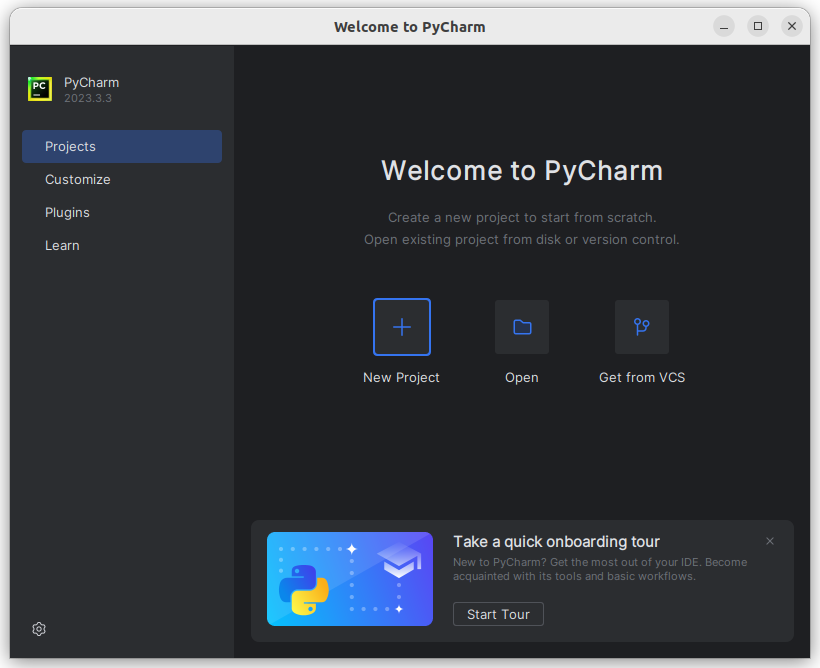
Далее появится приветственное окно, в котором среди прочего предлагается создать новый проект.
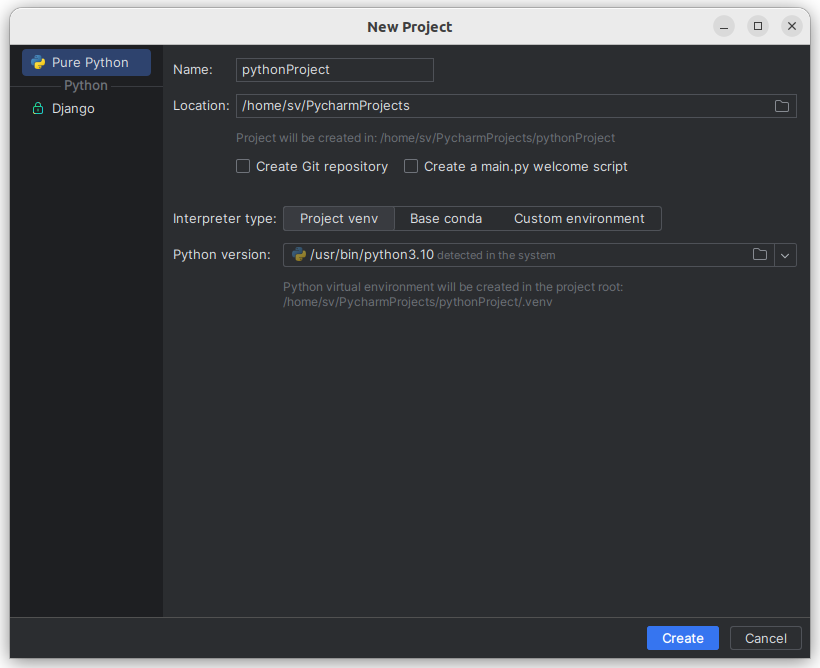
При создании проекта появляется диалоговое окно, в котором следует указать адрес нового каталога (или согласиться с заданным по-умолчанию), создавать ли для проекта собственное виртуальное окружение.
Если вы только учитесь языку Питона, во избежание большого количества непонятных файлов в каталоге проекта, может быть целесообразнее выбрать пункт Previously configured interpreter . После этого через список Interpreter: выбрать системный интерпретатор ( System Interpreter ), указав его адрес.
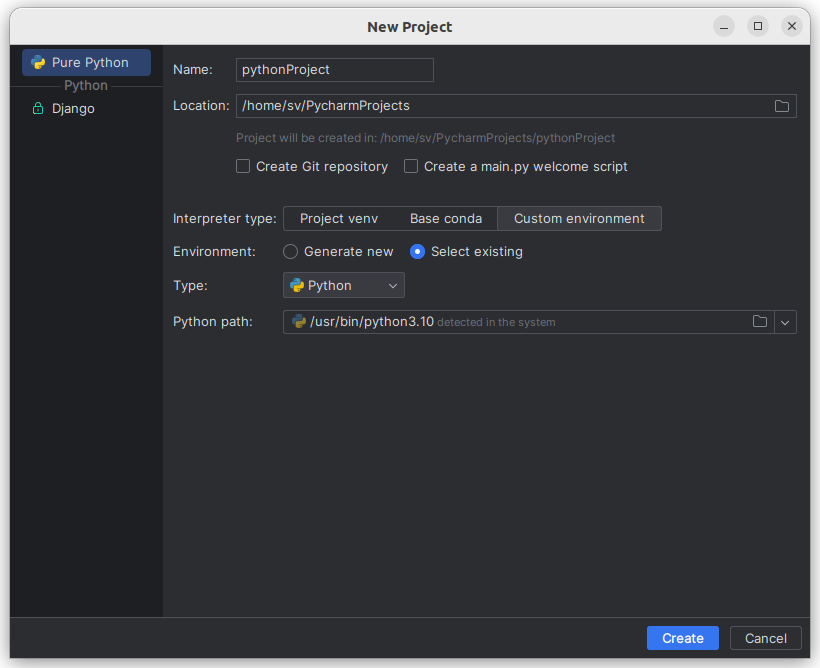
Вернувшись в предыдущее окно, снимем флажок Create a main.py welcome script .

Далее запустится среда разработки, в ней будет открыт только что созданный проект.
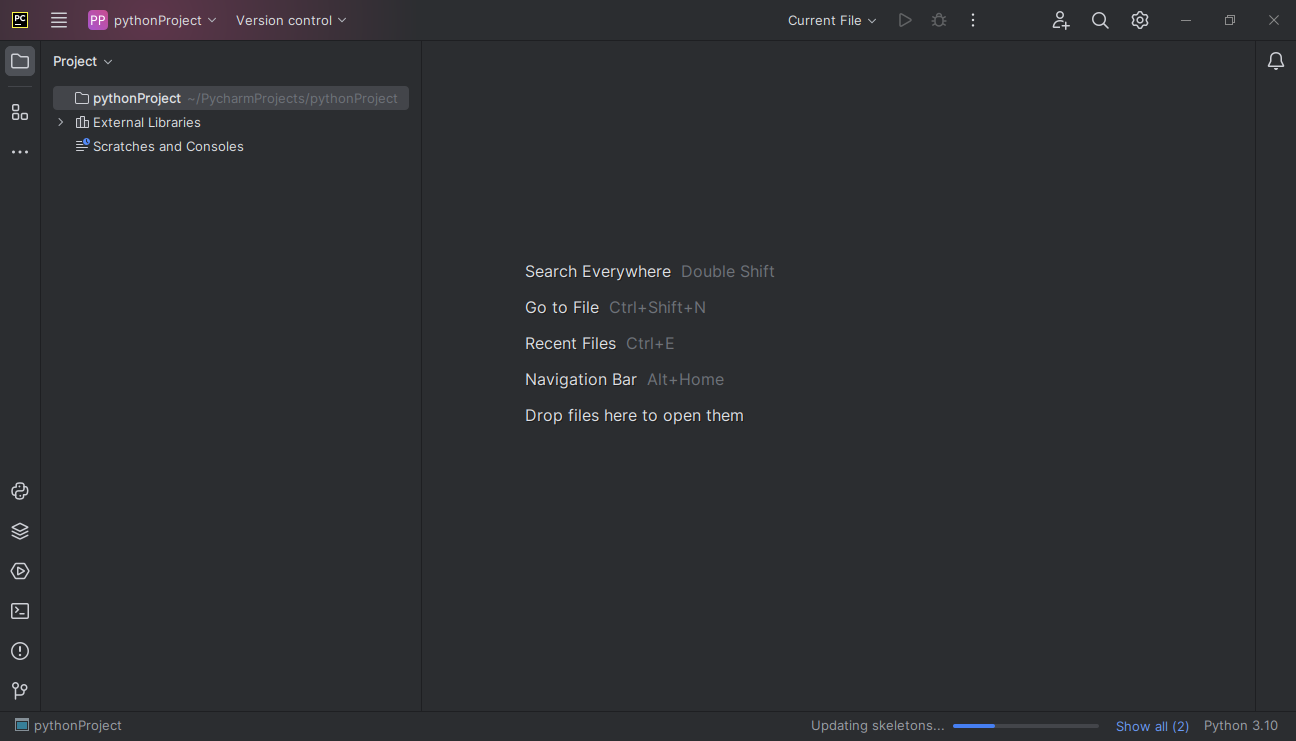
Окно Tip of the Day и сообщение Code With Me следует закрыть, если они появятся. Возможно потребуется подождать, пока среда настроит проект. Сообщение об этом вы увидите в строке состояния.
Слева на панели Project управляют файлами проекта. На скрине выше в каталоге pythonProject нет ни одного файла. Чтобы создать файл, в котором будет написана программа на Python, кликнем по этой папке правой кнопкой мыши. В контекстном меню выбираем New → Python File .
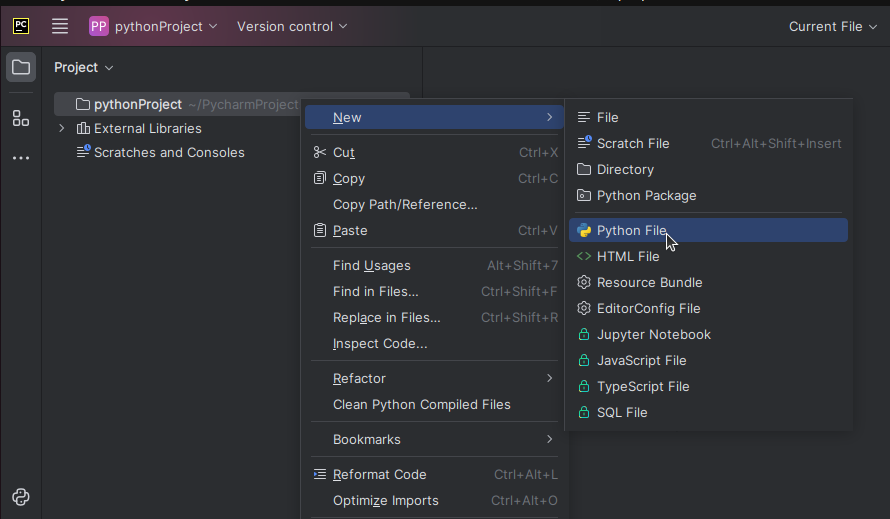
После этого в центральной части среды разработки появится небольшое окно, в которое вписываем имя файла.
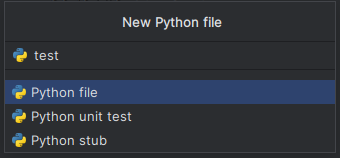
Нажав Enter , вы увидите файл на панели Project . Также он будет открыт в центральной части окна PyCharm.
После того, как исходный код написан, чтобы первый раз запустить программу, проще всего нажать Ctrl+Shift+F10 . Внизу раскроется вкладка Run , в которой отобразиться результат выполнения.
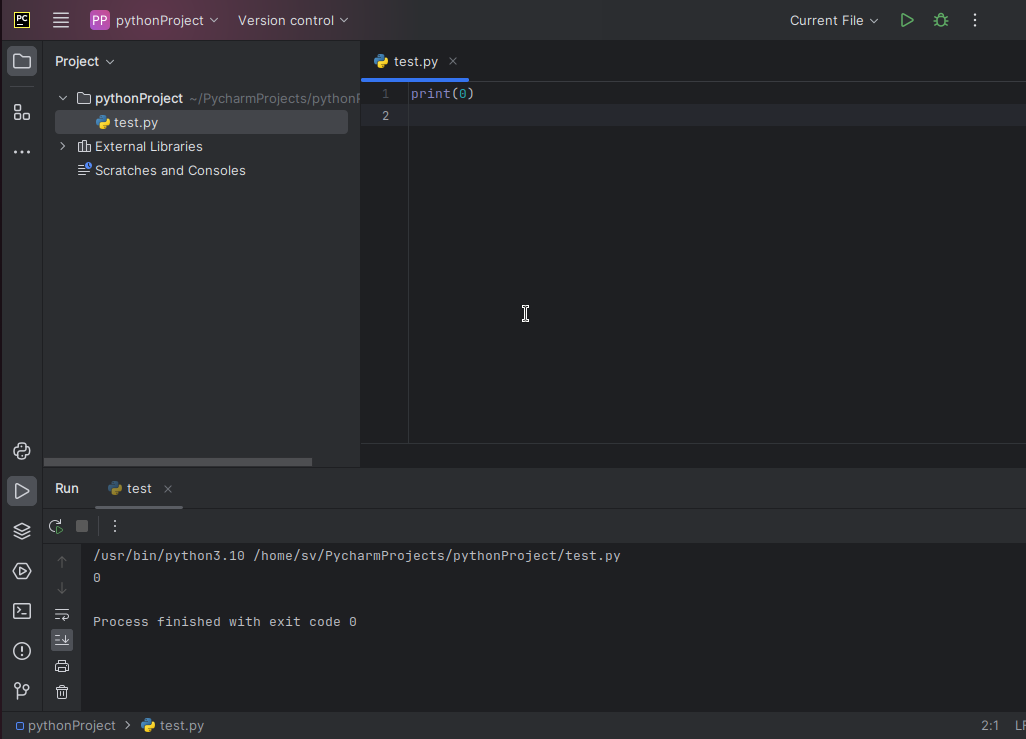
Иногда удобнее, чтобы панель выполнения программы открывалась не снизу, а, например, справа. В этом случае в настройках панели (справа значок похожий на гайку) следует выбрать Move to → Right Top .
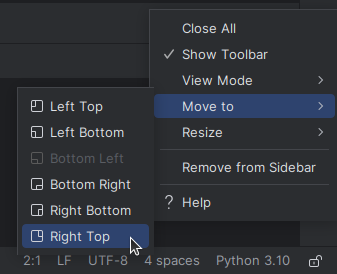
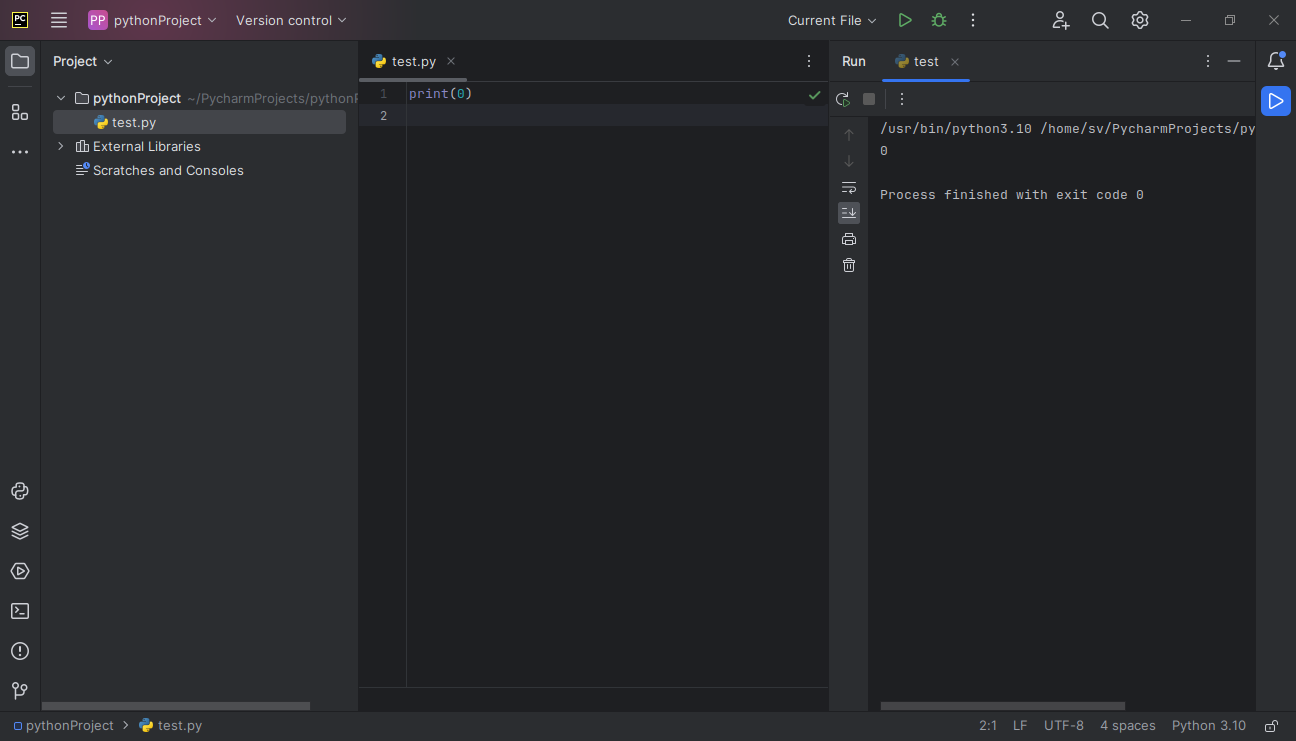
После этого интерфейс среды разработки примет такой вид:
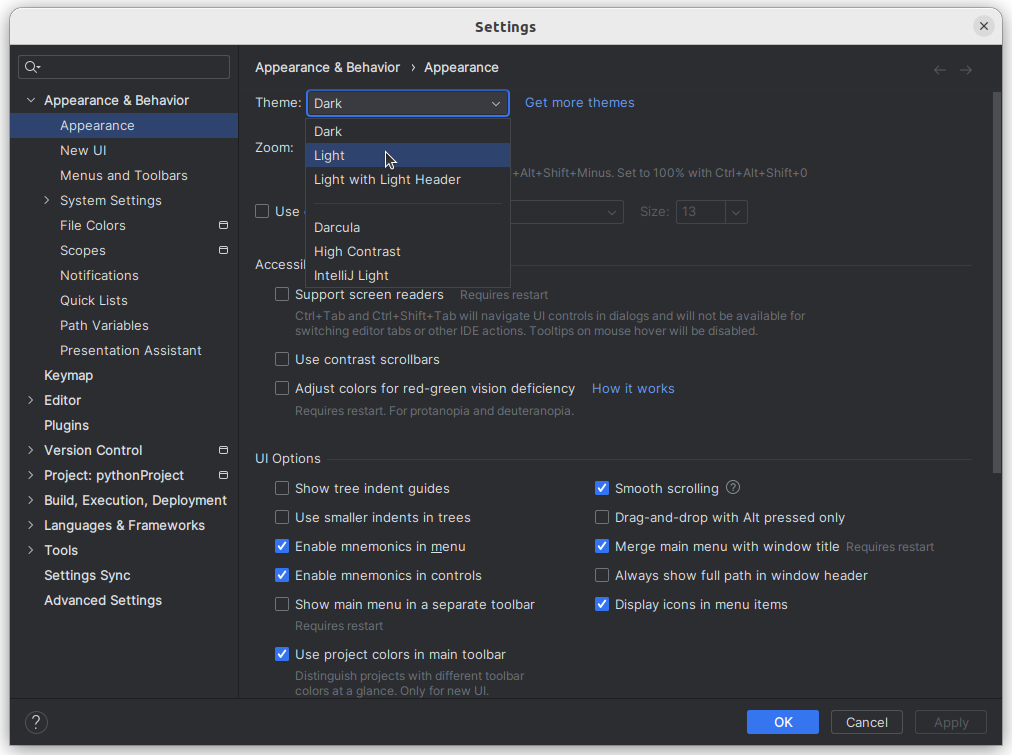
Внешний вид среды и множество других ее свойств, поведение настраиваются в окне Settings (меню File → Settings ). На скрине ниже показано, как изменить темную тему оформления PyCharm на светлую.
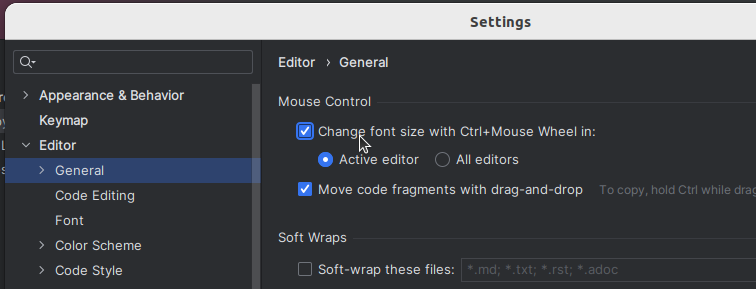
Бывает удобно менять размер шрифта в редакторе кода, зажав Ctrl и прокручивая колесо мыши. Чтобы воспользоваться этой возможностью в PyCharm, надо установить соответствующий флажок в разделе Editor → General окна настроек.
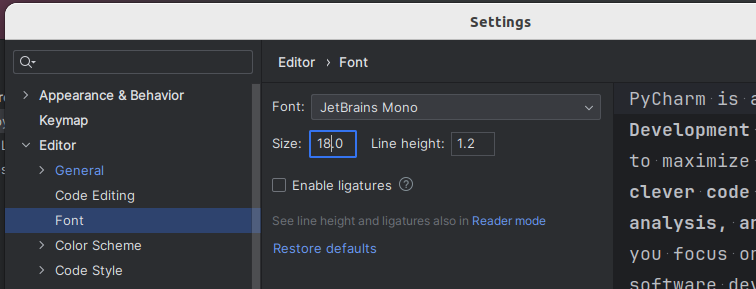
Изменить по-умолчанию заданный размер шрифта можно в разделе Editor → Font .
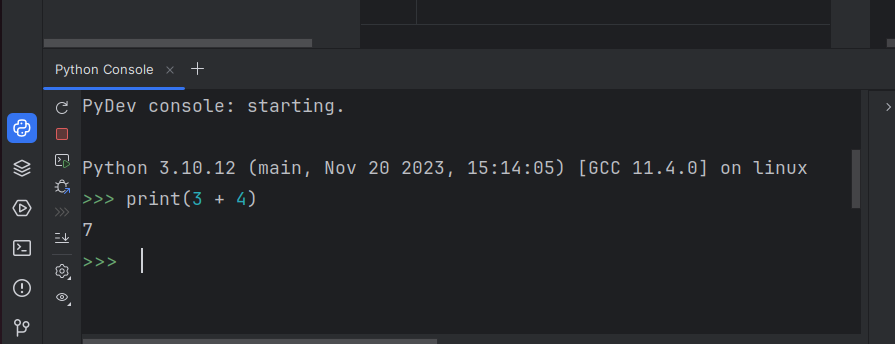
В PyCharm встроена интерактивная консоль, в которой выполняют небольшие фрагменты кода без создания файлов.
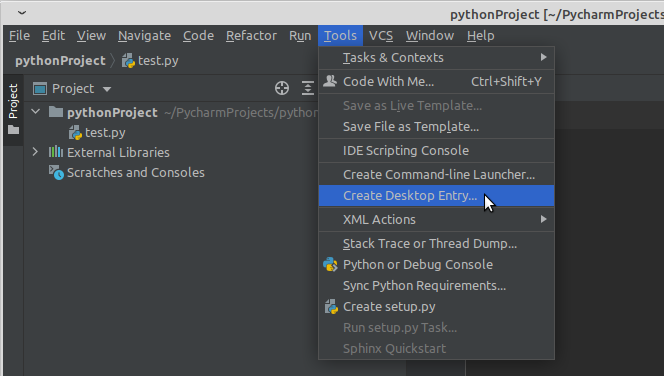
В дистрибутивах Linux обычно значок PyCharm не устанавливается в системное меню. И для последующего запуска среды вам снова надо будет обращаться к файлу pycharm.sh . Однако вы можете создать ярлык на приложение выполнив команду Tools → Create Desktop Entry… .
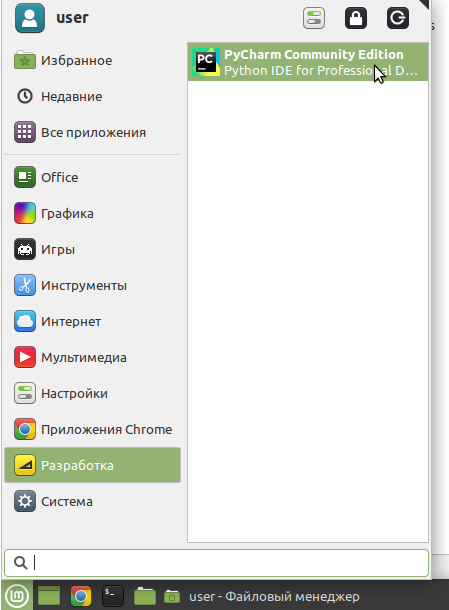
После этого в вашем системном меню должен появиться значок быстрого запуска. На скрине ниже показано, как это выглядит в Linux Mint.
Теперь рассмотрим некоторые особенности работы в PyCharm, точнее в его редакторе кода. Многие из них универсальны, характерны для других сред разработки. Так нажатие Ctrl + D дублирует строку, в которой находится курсор.
Ctrl + C копирует строку, в которой находится курсор, выделять строку при этом не надо. Потом копию можно вставить в любое место программы командой Ctrl + V .
Если надо скопировать или продублировать участок в несколько строк, его следует выделить.
Выделенный участок можно сдвинуть вправо (сделать вложенным), нажав Tab . Смещение влево (на внешний уровень) выполняется комбинацией Shift + Tab .
Поднять/опустить (поменять местами с предшествующей/нижестоящей) строку или выделенный участок можно с помощью сочетаний Shift + Ctrl + стрелка вверх или стрелка вниз клавиатуры.
Примеры решения и дополнительные уроки в pdf-версии курса
X Скрыть Наверх
Python. Введение в программирование