
Как открыть html в блокноте
Чтобы открыть эту таблицу, откройте Навигатор и выберите пункт Сеть в разделе Изделия , Библиотеки , Проекты или Программы .
Чтобы открыть эту таблицу, откройте Навигатор и выберите пункт Папки во вкладке любого типа контекста (например, Проекты > Папки или Организации > Папки ).
Чтобы открыть эту таблицу, перейдите на информационную страницу объекта и создайте новую вкладку . Затем выберите Настроить > Общие > Блокнот .
При удалении объекта ссылки, которые были созданы в таблице Блокнот , также удаляются. Дополнительные сведения о работе со ссылками в блокноте см. в разделе Сведения о блокноте .
Чтобы открыть эту таблицу, перейдите на Главную страницу и выберите пункт Настроить > Блокнот .
Выберите пункт Быстрые ссылки > Мой блокнот .
Дополнительные сведения о создании ссылки на файл, который был выгружен в блокнот, см. в разделе Выгрузка файла в блокнот .
Чтобы создать ссылку на объект Windchill или веб-сайт, выполните следующие действия.
1. Существует несколько способов получения доступа к окну Создать ссылку , включая следующие.
◦ При создании ссылки в таблице Содержимое папки выберите Действия > Создать > Создать ссылку .
◦ При создании ссылки в таблице Сеть , Блокнот или Мой блокнот выберите Действия > Создать ссылку .
Щелкните значок создания ссылки на панели инструментов таблицы.
Дополнительные сведения о способах создания ссылки на объект в таблице Мой блокнот см. в разделе Создание ссылок на объекты из блокнота и Добавить к активным ссылкам .
◦ В меню действий, открывающемся щелчком правой кнопкой мыши, выберите пункт Создать ссылку . Ссылка затем размещается в этой папке, а не на верхнем уровне.
Откроется окно Создать ссылку .
2. В поле Наименование ссылки введите имя для ссылки. Имя ссылки появляется в виде текста в таблице, активизируемого щелчком. Введите не более 200 символов.
3. Для связи с веб-сайтом введите соответствующий веб-адрес в поле URL .
Для связи с объектом в Windchill нажмите значок поиска рядом с URL . Откроется окно URL .
Используйте поля поиска, предоставленные для нахождения определенного объекта, на который нужно дать ссылку. После того как объект выбран, поле URL автоматически заполняется, указывая соответствующий путь.
4. В поле Описание введите описание объекта или сайта, для которого создается ссылка. Введите не более 200 символов.
5. В поле Расположение выберите существующую папку в раскрывающемся меню. Чтобы создать ссылку на верхнем уровне, оставьте это поле пустым.
6. Нажмите кнопку ОК . Создается ссылка, и окно Создать ссылку закрывается.
Нажмите кнопку Применить . Ссылка создается, но окно остается открытым, и можно создать дополнительные ссылки.
Как редактировать HTML файлы.
Как открыть HTML-файл для редактирования? Очень просто.
1)Открываем нашу папку, и наводим мышь на наш файл «index.html» далее кликаем правой кнопкой мыши.
2)Наводим мышкой на пункт «Открыть с помощью» и у нас появляется выпадающее окно с программами.
3)В окне с программами кликаем «Блокнот» и у нас запускается «блокнот» с нужным хтмл-файлом.
Если в окне с программами нет «блокнота», тогда немного ниже нажимаем «Выбрать программу. » 
И уже в этом окне двойным щелчком кликаем по «Блокнот» или 1 раз кликаем по блокнот и нажимаем «ОК» Все, наш файл открыт для дальнейшего редактирования.
Далее, если вы что-то отредактировали, вам уже не нужно для сохранения нажимать «файл⇒сохранить как», а более проще:«файл⇒сохранить», т.к. файл у нас уже существует.
И последнее, я не настаиваю что-бы вы использовали в качестве текстового редактора «Блокнот», он немного неудобен, еще из стандартных у вам может быть «WorldPad», но лично я использую «HAPedit-3.1», разработчики французы, и потому интерфейс программы русский язык не поддерживает, но есть английский и немецкий. Но за то в нем полно преимуществ, подсветка синтаксиса, дописывает теги и атрибуты для html, так-же работает с CSS, PHP и многими другими языками, кроме XML.
В следующей главе мы поговорим о том как изменить цвет текста и фона страницы.
Написание HTML в блокноте

HTML обеспечивает структурную основу веб-страниц, и любой веб-дизайнер должен иметь понимание этого языка. Однако программное обеспечение, которое вы используете для кодирования этого языка, зависит от вас. По факту. Если вы используете Windows, вам не нужно покупать или загружать редактор для написания HTML . У вас есть совершенно функциональный редактор, встроенный в вашу операционную систему — Блокнот.
Это программное обеспечение имеет ограничения, но оно абсолютно позволяет вам кодировать HTML. Поскольку Блокнот уже включен в вашу операционную систему, вы не можете побить цену и можете сразу начать писать HTML!
Открыть Блокнот : Блокнот почти всегда находится в меню « Аксессуары» .
Начните писать свой HTML : помните, что вам нужно быть более осторожным, чем в редакторе HTML. У вас не будет таких элементов, как завершение тега или проверка. На данный момент вы действительно программируете с нуля, поэтому любые ошибки, которые вы совершаете, не будут теми, которые программа может уловить для вас.
Сохраните ваш HTML в файл : Блокнот обычно сохраняет файлы в формате .txt . Но так как вы пишете HTML, вам нужно сохранить файл в формате .html . Если вы этого не сделаете, у вас будет только текстовый файл с HTML-кодом.
Если вы не будете осторожны на третьем шаге, вы получите файл с именем filename.html.txt .
Вот как этого избежать:
Нажмите Файл и затем Сохранить как .
Перейдите в папку, в которую вы хотите сохранить.
Измените раскрывающееся меню Сохранить как тип на Все файлы (*. *)
Назовите свой файл. Обязательно включите расширение .html, например homepage.html .
Помните, что HTML не очень сложен в изучении, и на самом деле вам не нужно покупать какое-либо дополнительное программное обеспечение или другие предметы, чтобы открыть основную веб-страницу. Однако есть преимущества использования более продвинутого программного обеспечения для редактирования HTML.
Использование Notepad ++
Простое обновление до бесплатного программного обеспечения Notepad — это Notepad ++ . Это программное обеспечение доступно для бесплатной загрузки, поэтому, если вы пытаетесь писать HTML, не покупая дорогостоящее программное обеспечение, Notepad ++ по-прежнему вас охватывает.
Notepad — это базовый программный пакет, но Notepad ++ имеет дополнительные функции, которые делают его отличным выбором для кодирования HTML.
Прежде всего, когда вы сохраняете страницу с расширением .html (тем самым сообщая программе, что вы действительно пишете HTML), программа добавит номера строк и цветовую кодировку к тому, что вы пишете. Это значительно облегчает написание HTML, поскольку оно воспроизводит функции, которые вы найдете в более дорогих программах, ориентированных на веб-дизайн. Это облегчит кодирование новых веб-страниц. Вы также можете открыть существующие веб-страницы в этой программе (и в Блокноте) и редактировать их. Еще раз, дополнительные функции Notepad ++ облегчат вам задачу.
Использование Word для редактирования HTML
Хотя Word не поставляется автоматически с компьютерами Windows, как Notepad, он все еще встречается на многих компьютерах, и вы можете попытаться использовать это программное обеспечение для кодирования HTML . Хотя действительно можно писать HTML с помощью Microsoft Word , это не рекомендуется. С Word вы не получаете никаких преимуществ Notepad ++, но вам приходится бороться с желанием программного обеспечения превратить все в текстовый документ. Вы можете заставить это работать? Да, но это будет непросто, и на самом деле вам гораздо удобнее использовать Notepad или Notepad ++ для любого HTML или CSS-кодирования .
Большая Энциклопедия HTML #1. Основы HTML
HTML (HyperText Markup Language — «язык гипертекстовой разметки») — это специальный код, который определяет содержание и структуру веб-страницы.
Код HTML обрабатывается (интерпретируется) браузерами, и полученная в результате интерпретации страница отображается на экране монитора компьютера, или мобильного устройства.
То есть можно сказать, что благодаря HTML мы видим в окне браузера ту, или иную информацию: гиперссылки, блоки, таблицы, картинки, видео и прочее.

Рисунок 1.1. Пример HTML разметки
HTML-документ — это обычный текстовый документ. Он может быть создан в любом текстовом редакторе, например в Блокноте. Но как правило, опытные специалисты, при создании сайтов используют специализированные редакторы с подсветкой кода: Notepad++, Visual Studio Code, Adobe Dreamweaver и т.п.
HTML-документ имеет расширение .html.
Рисунок 1.2. Файл с расширением .html
Содержание веб-страницы называют контентом. Это могут быть статьи, таблицы, картинки, видео и пр. То есть, все что содержит в себе информацию на сайте — это контент сайта.
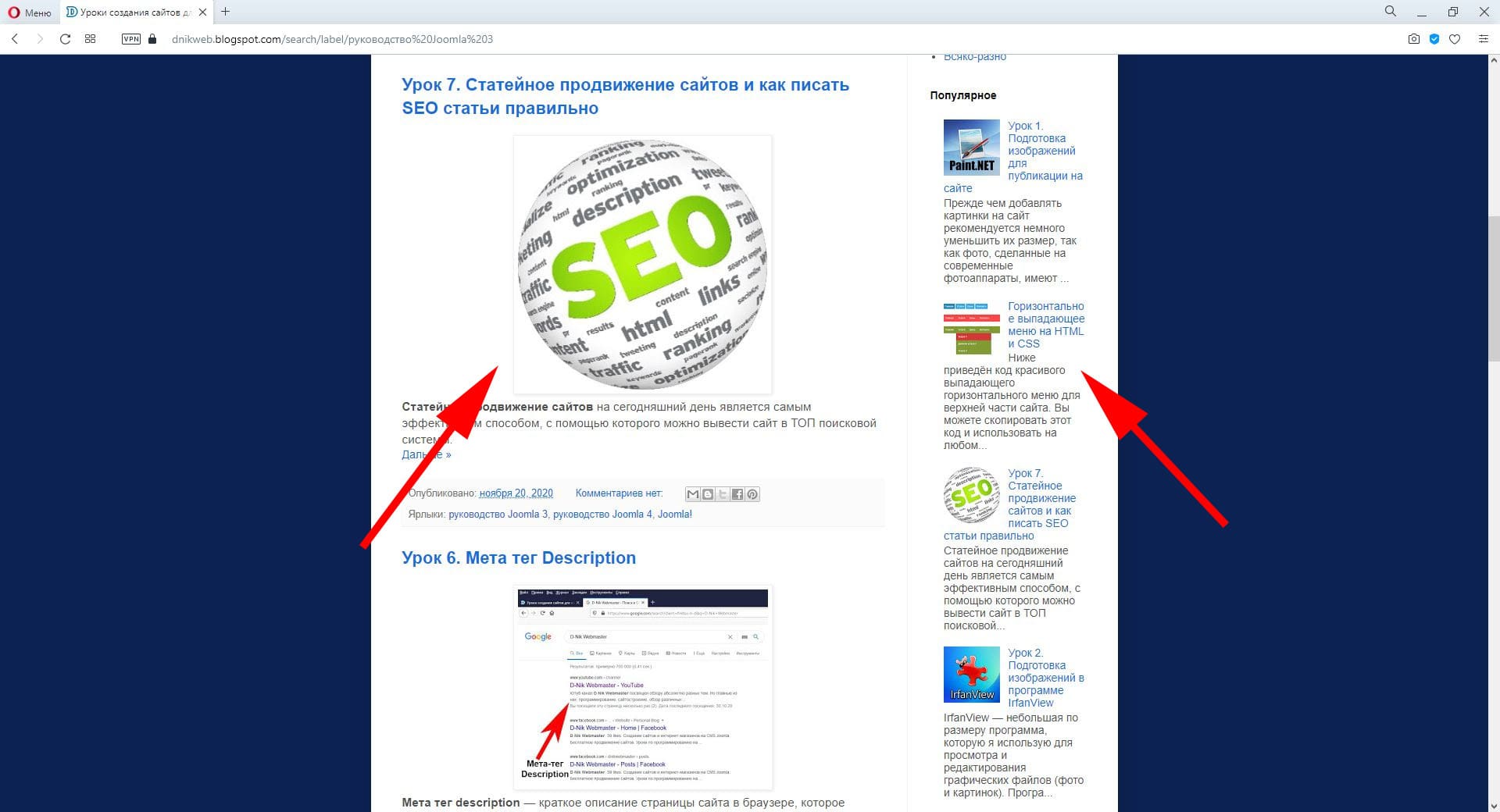
Рисунок 1.3. Контент на сайте www.dnikweb.blogspot.com
Следует помнить!
HTML не является языком программирования. Это язык разметки. Благодаря этой разметке браузер понимает, как и где нужно выводить заданную вами информацию.
Чтобы заинтересовать вас с первых минут изучения этой книги – давайте выполним небольшое практическое задание.
Практическое задание №1
В архиве с примерами в папке exemple001 находится файл index.html.
Если вы сейчас дважды кликните левой кнопкой мыши по этому файлу, то он будет открыт браузером, который вы используете по умолчанию.
В окне браузера вы увидите текст «Мой первый HTML документ», а открытая вкладка будет иметь заголовок «Пример HTML разметки».

Рисунок 1.4. HTML-файл для выполнения практического задания
Давайте сделаем так, чтобы в окне браузера вместо текста «Мой первый HTML документ» было приветствие с вашим именем. Например, отобразим приветствие «Здравствуйте Иван. Вы уже начали осваивать HTML». И поменяем заголовок HTML документа с текста «Пример HTML разметки» на «Мой HTML документ».
Для этого нам нужно открыть файл index.html не в браузере, а текстовым редактором (Например, Блокнотом).
Шаг 1. Запускаем приложение Блокнот

Рисунок 1.5. Запуск приложения Блокнот
Шаг 2. В меню Файл выбираем пункт Открыть (или используем сочетание клавиш Ctrl+O)
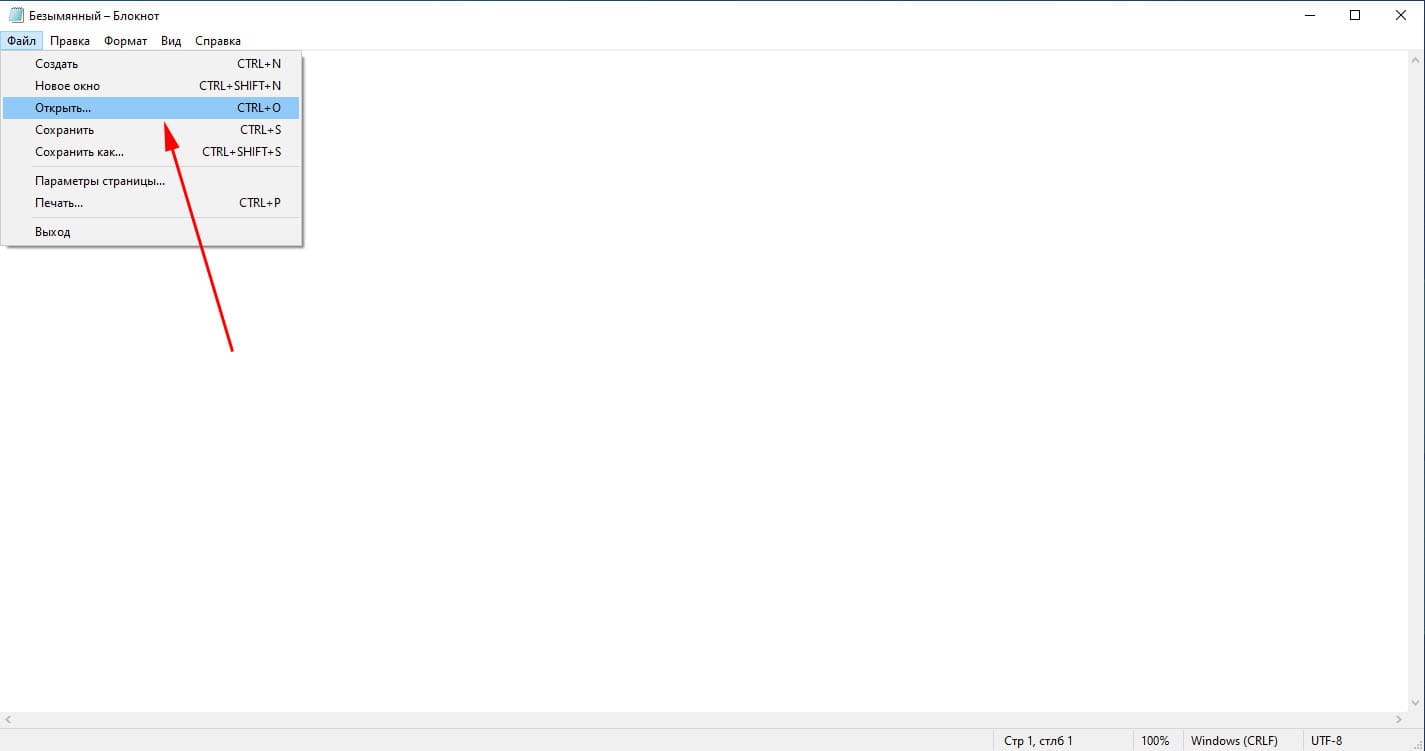
Рисунок 1.6. Как открыть HTML-документ программой Блокнот
Шаг 3. В появившемся окне меняем тип файла на Все файлы (*.*). И только после этого находим наш файл index.html и открываем его.

Рисунок 1.7. Как открыть HTML-документ программой Блокнот
Шаг 4. Если вы все сделали правильно, то в текстовом редакторе Блокнот вы увидите код HTML. Этот код и отвечает за вывод содержимого в браузере.

Рисунок 1.8. Исходный код HTML-документа
Шаг 5. Каждый элемент этого кода мы рассмотрим немного позже. А пока давайте просто изменим текст между
В итоге у вас должен получиться следующий код:
Мой HTML документ Здравствуйте Иван. Вы уже начали осваивать HTML Шаг 6. Сохраните этот документ нажав клавиши Ctrl+S, или выбрав в меню Файл пункт Сохранить

Рисунок 1.9. Как сохранить HTML-документ
Теперь, если вы откроете файл index.html в браузере (дважды кликнув по нему левой клавишей мыши), то в появившемся окне увидите надпись «Здравствуйте Иван. Вы уже начали осваивать HTML», а заголовок HTML документа будет «Мой HTML документ».

Рисунок 1.10. Наш HTML-документ с внесенными изменениями
Примечание.
HTML-документ можно открыть для редактирования и другим способом.
Для этого нужно:
- Кликнуть правой кнопкой мыши по файлу index.html;
- В появившемся контекстном меню выбрать пункт «Открыть с помощью»;
- И в появившемся списке выбрать приложение Блокнот.
Если приложения Блокнот в списке нет, то нажмите «Выбрать другое приложение» как показано на рисунке.

Рисунок 1.11. Как открыть HTML-документ для редактирования кода
Как видите нам понадобилось всего лишь 10 строк кода, чтобы сформировать свой первый HTML-документ и вывести на экран определённую информацию. При чем использовали мы для этого обычный текстовый редактор Блокнот.
Но если вы хотите серьёзно заняться веб-разработкой, то без специализированных программ вам не обойтись. Поэтому в следующей теме мы рассмотрим самые лучшие, по моему мнению, редакторы исходного кода. Вам нужно будет выбрать один из них и установить на свой компьютер.
Использование редактора с подсветкой синтаксиса значительно облегчает написание HTML кода и редактирование уже существующих HTML-документов.
После этого мы изучим структуру HTML-документа и узнаем, что же это за команды (инструкции) были написаны в файле index.html из нашего практического задания.
А пока, если вам всё еще не понятно, как выполнять практическое задние №1, вы можете перейти на мой YouTube канал и посмотреть этот видеоурок там.