
Установка шрифта и цвета текста для отправляемых сообщений
Вы можете изменить шрифт, а также его цвет, размер и начертание (например, полужирное или курсив) для всех отправляемых сообщений. Например, вы можете изменить цвет текста сообщения или применить шрифт Arial вместо Calibri, используемого по умолчанию.
- Выберите Файл >Параметры >Почта.
- В разделе Создание сообщений нажмите кнопку Шрифты и бланки.
- На вкладке Личный бланк в разделе Новые сообщения нажмите кнопку Шрифт. Чтобы изменить начертания шрифтов для сообщений, на которые вы отвечаете или которые пересылаете, в разделе Ответы и пересылаемые сообщения выберите Шрифт.
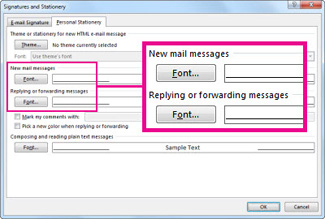
- На вкладке Шрифт в разделе Шрифт выберите нужный шрифт.
- Вы можете выбрать начертание и размер шрифта.
Если выбранный шрифт не установлен на компьютере получателя, почтовая программа получателя заменит его доступным шрифтом.
Возврат к параметрам начертания шрифта по умолчанию
В Outlook 2013 и Outlook 2016 при создании, пересылке сообщения электронной почты или ответе на него по умолчанию используется шрифт Calibri размером 11 пунктов. Ниже описано, как изменить шрифт на исходный.
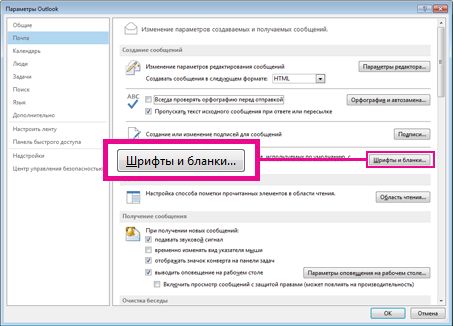
- Выберите Файл >Параметры >Почта.
- В разделе Создание сообщений нажмите кнопку Шрифты и бланки.
- На вкладке Личный бланк в разделе Новые сообщения нажмите кнопку Шрифт.
Чтобы изменить шрифты для сообщений, на которые вы отвечаете или которые пересылаете, на исходный шрифт (Calibri), в разделе Ответы и пересылаемые сообщения выберите Шрифт.
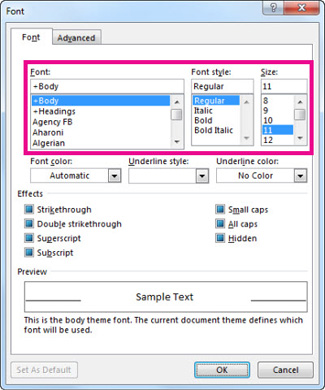
- На вкладке Шрифт в разделе Шрифт нажмите кнопку +Основной текст.
- В разделе Начертание выберите вариант Обычный.
- В разделе Размер выберите значение 11.
Как изменить шрифты в Outlook
Вы можете изменить шрифты по умолчанию в Outlook. Для этого выполните следующие действия:
Темы покрыты Показать
- Перейдите в свою веб-учетную запись Outlook, создайте письмо, а затем выберите шрифт, который вы хотите использовать в своих электронных письмах.
- Если вы используете приложение Outlook, выполните следующие действия:
- Перейти к Файл > Меню параметров .
- Найдите Почта .
- Нажмите канцтовары и шрифты .
- Выберите поле: Новые письма ، Или отвечать или пересылать сообщения ، Создание и чтение обычных текстовых сообщений .
- Выберите размер шрифта, цвет, эффект и стиль.
- Теперь нажмите «OK» .
Outlook поставляется с аккуратной и простой для понимания настройкой шрифта по умолчанию. Однако через некоторое время вам могут надоесть ваши настройки.
Читайте также 10 лучших бесплатных менеджеров буфера обмена для Windows 10
К счастью, Outlook также предоставляет вам множество различных функций — возможность выбирать из ряда шрифтов в одном из них. При изменении шрифта у вас также есть возможность изменить цвет, размер и стиль новых сообщений.
Итак, приступим прямо сейчас.
Как изменить шрифты в Outlook
По умолчанию шрифт Outlook установлен на манометры — С размером шрифта, установленным на 12. Вы можете изменить шрифт как в веб-приложении Outlook, так и в Outlook. Давайте сначала рассмотрим процесс Outlook в Интернете.
Перейдите в свою учетную запись Outlook в Интернете, войдите в систему и создайте электронное письмо. Оттуда щелкните раскрывающееся меню шрифта и размера шрифта и выберите предпочтительные параметры. Это изменит настройки шрифта для этого конкретного состояния.
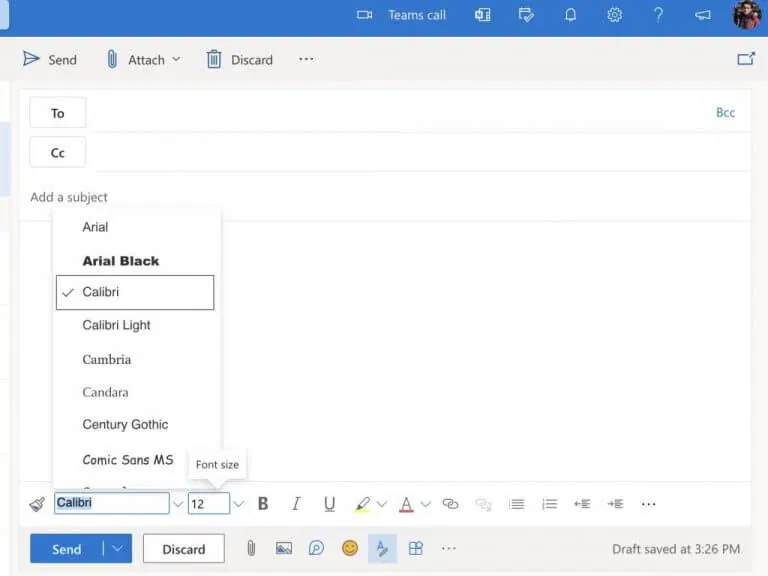
Однако, если вы хотите навсегда изменить шрифты Outlook, вам также придется изменить шрифт в меню настроек Outlook. Вот как вы можете начать.
Читайте также Как управлять контактами в Outlook в Windows 10
- Нажмите на опцию «Настройки» в верхнем левом углу (значок шестеренки).
- Тогда отправляйтесь в Почта > Создать и ответить .
- Теперь выберите значок Линия Чтобы изменить ваши значки.
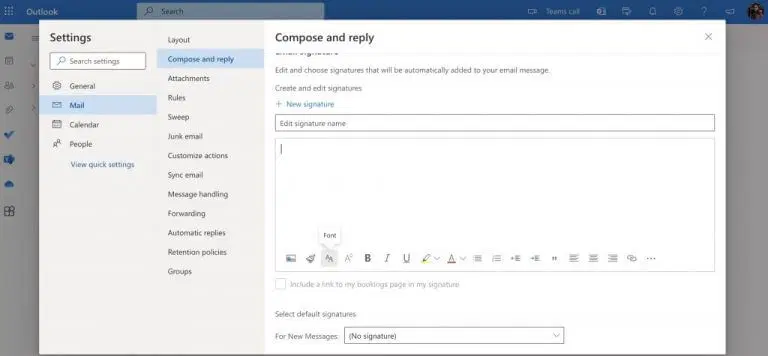
Вот и все — ваши настройки шрифта будут изменены.
Приложение Outlook
Перейдя на Outlook Для десктопа процесс почти такой же. Запустите приложение, а затем выполните следующие действия:
- Перейти к списку Файл > Параметры .
- Оттуда выберите категорию Почта .
- Нажмите канцтовары и шрифты .
- Наконец, определите шрифт для каждого поля, которое вы хотите изменить:
– Новые письма: Давайте выберем шрифт по умолчанию для ваших электронных писем.
– Ответить или переслать сообщения: Этот параметр позволяет вам установить шрифты для сообщений электронной почты, на которые вы отвечаете или пересылаете.
– Написание и чтение обычных текстовых сообщений: Эта функция изменяет строку писем только для вас. - Укажите другие параметры, такие как размер шрифта, цвет, эффект и стиль.
- Нажмите «В ПОРЯДКЕ для завершения внесения изменений в настройки.
Читайте также Как отклонить предыдущие напоминания Outlook в Office 365
Сделайте это, и настройки шрифта вашего рабочего стола Outlook в конечном итоге будут изменены.
Измените шрифты в Outlook
И это лишь некоторые способы изменения шрифтов на Outlook О люди. Outlook устарел, но в него добавляются новые функции, облегчающие использование пользователями Microsoft. Мы регулярно освещаем все, что связано с Outlook.
Изменение или выбор стандартного шрифта в Outlook
Если вы выберете шрифт по умолчанию, его параметры будут использоваться во всех создаваемых сообщениях.
- Выберите Файл >Параметры >Почта >Шрифты и бланки.
- Выберите шрифт, который вы хотите изменить.
- Новые сообщения: задает шрифт по умолчанию для сообщений, которые вы создаете.
- Ответы и пересылаемые сообщения: вы можете использовать другой шрифт для сообщений, на которые вы отвечаете или которые вы пересылаете. Этот параметр дает возможность установить два флажка, которые позволяют помечать свои комментарии именем (или другим текстом) или выделять их цветом.
- Составление и чтение текстовых сообщений: сообщения в формате обычного текста выводятся с использованием стандартного шрифта, но вы можете использовать другой шрифт при их создании. Однако помните, что он не сохранится в отправленном сообщении.
- Выберите параметры для стандартного шрифта, например начертание и размер.
- Нажимайте кнопку ОК, чтобы сохранить изменения.
Дополнительные сведения
- Изменение типа и размера шрифта в списке сообщений
- Настройка или отключение функции автоматического форматирования
- Выберите Outlook >Параметры >Шрифты
- Измените шрифт для нового сообщения, ответа или пересылки или обычного текста.
- В области Размер шрифта измените размер текста с помощью ползунка.
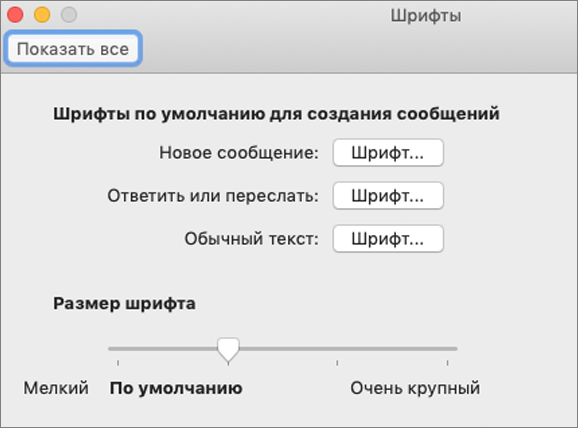
Шрифты можно изменить, если для создания новых сообщений используется формат HTML.
- Выберите Параметры >Просмотреть все параметры Outlook >Создание сообщений и ответ на них.
- В разделе «Формат сообщения» выберите настройку Создавать сообщения в формате — HTML.
- Задайте шрифт и размер по умолчанию.
- Нажмите кнопку Сохранить.
Установка шрифта по умолчанию в Outlook

Microsoft Outlook является одним из самых популярных почтовых клиентов, который используется миллионами людей по всему миру. Это мощное приложение обладает множеством функций, которые помогают организовать вашу электронную почту и управлять вашими делами. Одним из таких важных аспектов является возможность настройки внешнего вида электронных сообщений.
Когда вы открываете новое сообщение в Outlook, у вас есть возможность выбрать шрифт, размер и стиль для текста. Однако, если вы не хотите каждый раз заниматься этой настройкой, вы можете установить шрифт по умолчанию, который будет использоваться автоматически при создании новых писем.
Установка шрифта по умолчанию в Outlook довольно проста. Все, что вам нужно сделать, это перейти в настройки программы и указать предпочтительный шрифт. Продолжайте чтение этой статьи, чтобы узнать, как выполнить эту операцию шаг за шагом.
Установка шрифта по умолчанию в Outlook
Когда вы отправляете электронные письма в Outlook, вы можете выбрать шрифты, размеры и стили для текста. Однако, если вы хотите, чтобы все ваши письма имели одинаковый шрифт по умолчанию, вы можете настроить его в настройках Outlook.
Вот как установить шрифт по умолчанию в Outlook:
- Откройте Outlook и выберите вкладку «Файл» в верхнем левом углу окна.
- Выберите «Параметры» в меню.
- В открывшемся окне «Параметры Outlook» выберите вкладку «Электронная почта».
- Нажмите на кнопку «Шрифт…» в разделе «Создание сообщений».
- Откроется окно «Шрифт по умолчанию». Здесь вы можете выбрать шрифт, размер и стиль для писем.
- Выберите желаемые параметры шрифта и нажмите на кнопку «OK».
- Вернитесь в окно «Параметры Outlook» и нажмите на кнопку «OK» для сохранения изменений.
После этого все письма, отправленные из Outlook, будут использовать заданный вами шрифт по умолчанию. Однако учтите, что получатели ваших писем могут иметь свои настройки шрифтов, поэтому они могут видеть письма с другими шрифтами.
Если вы хотите изменить шрифт для конкретного письма, вы можете сделать это во время его создания или редактирования. Просто выберите текст и выберите нужный шрифт, размер и стиль из панели инструментов.
Установка шрифта по умолчанию в Outlook поможет создать единый стиль для ваших электронных писем и обеспечит их единообразный вид для всех получателей.
Как выбрать нужный шрифт в Outlook
Outlook позволяет настроить шрифт по умолчанию для создания и отображения электронных писем. Ниже приведены инструкции по выбору нужного шрифта в Outlook.
Шаг 1:
Откройте Outlook и перейдите во вкладку «Файл» в верхнем левом углу окна.
Шаг 2:
Выберите «Параметры» в списке доступных команд на левой панели.
Шаг 3:
В окне «Параметры» выберите «Почта» в меню слева.
Шаг 4:
В разделе «Состав сообщений» нажмите на кнопку «Шрифт».
Шаг 5:
В открывшемся окне «Шрифт» выберите нужный шрифт из списка.
Шаг 6:
Настройте параметры шрифта, такие как размер, стиль и цвет.
Шаг 7:
Нажмите «ОК», чтобы сохранить изменения.
Шаг 8:
Закройте окно «Параметры».
Теперь у вас есть возможность выбрать нужный шрифт в Outlook. Это поможет вам создавать и просматривать электронные письма с удобным и приятным для вас шрифтом.
Установка шрифта для новых писем в Outlook
Если вы хотите изменить шрифт, который используется по умолчанию при создании новых писем в Outlook, вы можете выполнить следующие шаги:
- Откройте Outlook и перейдите во вкладку «Файл».
- Выберите «Параметры» и щелкните по вкладке «Почта».
- В разделе «Составление сообщений» найдите кнопку «Шрифты и кодировка».
- Нажмите на эту кнопку, и откроется диалоговое окно «Шрифты и кодировка».
- В этом окне вы сможете изменить шрифты для различных элементов письма, таких как шрифт по умолчанию, заголовки, подписи и т. д.
- Выберите нужный шрифт для каждого элемента, задайте его размер и жирность при необходимости.
- После завершения настроек нажмите «OK» и закройте диалоговое окно.
- Теперь новые письма, созданные в Outlook, будут использовать выбранный вами шрифт по умолчанию.
Обратите внимание, что изменения шрифтов будут применяться только для новых писем, а не для уже существующих.
Изменение шрифта в текущих и сохраненных сообщениях в Outlook
Microsoft Outlook предоставляет возможность настраивать шрифт для создания новых электронных писем. Однако, что делать, если вы хотите изменить шрифт в уже существующих сообщениях? В этом случае вы можете применить следующие шаги:
-
Изменение шрифта в текущих сообщениях:
1. Откройте Outlook и выберите письмо, в котором вы хотите изменить шрифт.
2. На верхней панели инструментов найдите вкладку «Форматирование текста» и нажмите на нее.
3. Выберите текст, который вы хотите изменить шрифтом. Если нужно изменить весь текст письма, вы можете использовать комбинацию клавиш Ctrl+A.
4. В разделе «Шрифт» выберите желаемый шрифт, его размер и цвет.
5. Щелкните на кнопке «Применить ко всем сообщениям». Теперь выбранный шрифт будет применен ко всем текущим письмам.
1. Откройте Outlook и найдите письмо, в котором вы хотите изменить шрифт.
2. Нажмите правой кнопкой мыши на письмо и выберите «Ответить» или «Переслать» для открытия его в режиме редактирования.
3. Примените те же самые шаги, описанные выше, для изменения шрифта в текущих сообщениях.
4. Нажмите кнопку «Отправить» или «Отправить и получить», чтобы сохранить изменения и отправить письмо.
Теперь вы знаете, как изменить шрифт как в текущих, так и в сохраненных сообщениях в Outlook. Это позволит вам создавать письма, соответствующие вашим предпочтениям и стилю.