
Замена матрицы ноутбука
В сегодняшнем пошаговом руководстве вы узнаете о том, как заменить матрицу (экран) ноутбука. Причины на это могут быть разные, но все они сводятся к одному — матрица не пригодна для дальнейшей работы и остается лишь заменить ее на новую.
Хотя в сервисном центре с вас возьмут не малую сумму лишь за замену (+стоимость самой матрицы) я все равно не рекомендую заменять матрицу собственноручно, нет, конечно, есть такие, кто все сделает аккуратно, но есть и те у кого руки растут не с того места, поэтому ответственность вы берете полностью на себя, данная статья написана лишь для ознакомления.
Пусть на примере этой статьи и используется ноутбук ASUS, общий процесс замены матрицы, ноутбуков других марок, ничем особенным не отличается.
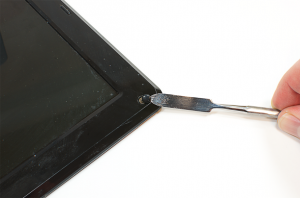
После отключения питания и извлечения аккумулятора, внимательно изучите обрамление вокруг экрана. Вы должны будете удалить эту панель, чтобы получить доступ к винтам, которые держат ЖК-панель.
Под резиновыми подушками спрятаны винты, которые удерживают панель. Для начала нужно удалить эти подушки, что бы открутить винты, для этого аккуратненько нужно выковырять их.
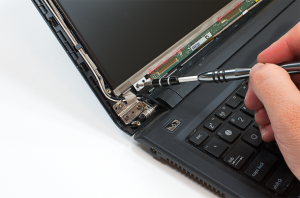
Дальше, маленькой плюсовой отверткой нужно открутить винты.
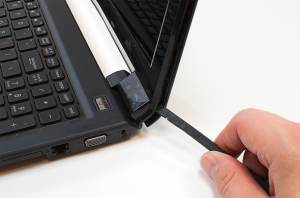
Ну а теперь нужно снять обрамление удерживающее матрицу, оно обычно на защелках, поэтому используйте какой-нибудь плоский предмет, в крайнем случае можно использовать нож, только таким образом можно оставить следы и царапины на крышке ноутбука. Кстати, возможно нужно открыть заднюю (верхнюю) крышку экрана, смотрите внимательно на некоторых ноутбуках обрамление не снимается.
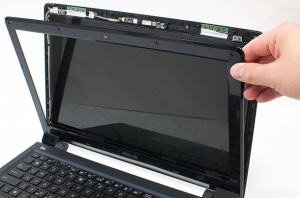
Теперь аккуратно открутите, удерживающие матрицу, винты и отсоединяйте шлейфы от нее.
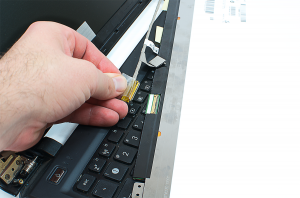
Теперь в обратном порядке, не торопясь вставьте новую матрицу, подсоединяя к шлейфам и закрепляя винтами.
После, как собрали можно проверить на работоспособность матрицу, для этого включите ноутбук и наглядно проверьте матрицу. Так же вы можете проверить матрицу на битые пиксели с помощью специальных утилит, можете почитать вот здесь , отличная статья на тему проверки монитора.
Как заменить экран (матрицу) ноутбука
Разбитый или треснувший экран ноутбука может сделать ваш ноутбук непригодным для использования, что может расстроить вас, если вам нужен компьютер для написания статьи или завершения проекта. Ремонт экрана ноутбука может быть выполнена с помощью нескольких инструментов и шагов, что позволит вам сэкономить деньги на дорогостоящем ремонте в сервисном центре. Начните с разборки ноутбука и правильной замены экрана. После установки новой матрицы убедитесь, что она работает правильно, и вы сможете печатать и работать на отремонтированном ноутбуке.

Первый этап. Снятие старого экрана ноутбука
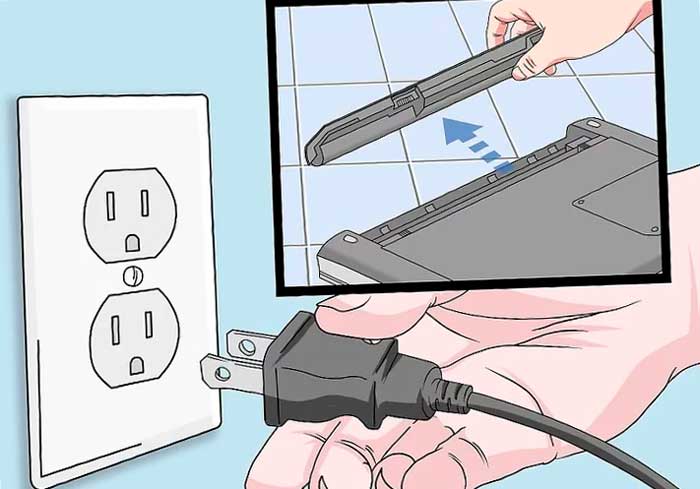
1 Отключите ноутбук от сети и извлеките батарею. Убедитесь, что к ноутбуку не подведено питание, так как вы не хотите работать с проводами под напряжением или электричеством. Выдвиньте батарею так, чтобы компьютер не был включен или запитан.
— Храните батарею в безопасном месте, так как позже вам понадобится вставить ее обратно.
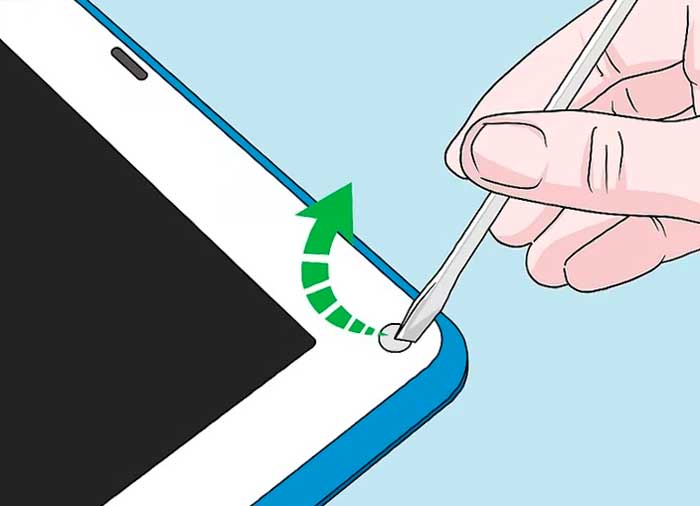
2 Снимите резиновые крышки винтов на экране. В большинстве ноутбуков вокруг экрана имеются небольшие резиновые крышки для защиты винтов. С помощью кончика отвертки или булавки подденьте резиновые крышки, чтобы можно было увидеть винты ободка. В ноутбуках от 2014 винтов по периметру экрана может не быть.
— Поместите резиновые крышки в небольшой пластиковый пакет или маленькую миску, чтобы не потерять их.
3 Используйте отвертку, чтобы открутить винты ободка. Найдите винты крепления ободка на передней части рамки экрана. У некоторых моделей ноутбуков винты расположены вдоль боковой стороны экрана. С помощью отвертки откручивайте винты по одному. Обычно имеется 4-6 винтов.
— Поместите винты в тот же пластиковый пакет или миску с резиновыми крышками, чтобы все компоненты были вместе в безопасном месте.

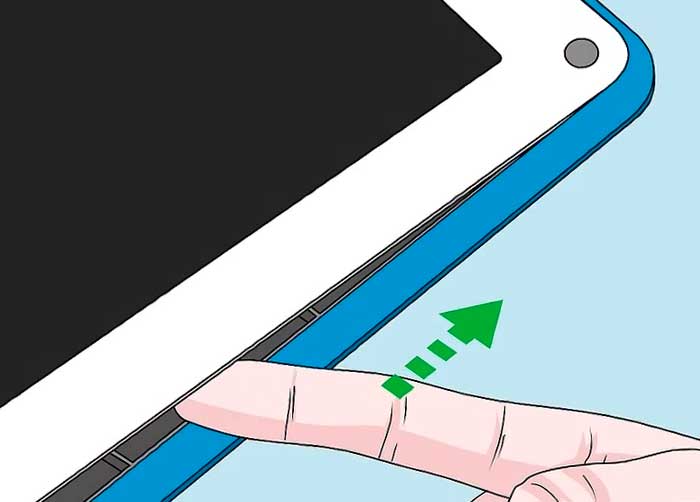
4 Отсоедините рамку от экрана. Поместите пальцы в центр нижней части экрана ноутбука. Затем осторожно просуньте пальцы между рамкой и экраном. Потяните ободок пальцами. Она должна отщелкнуться. Если этого не произошло, попробуйте осторожно потянуть ее в разных направлениях, пока она не освободится. Проведите пальцами по ободку, пока он не отсоединится от экрана.
— Если ободок не отщелкивается или не соскальзывает при легком потягивании, возможно, вы пропустили винт ободка. Проверьте экран, чтобы убедиться, что вы удалили все винты ободка, чтобы он мог соскользнуть.
5 Отсоедините кабели, подключенные к экрану. Найдите шлейф, который представляет собой длинный ленточный кабель, приклеенный скотчем к задней стороне экрана. Отклейте ленту и отсоедините разъем от задней панели экрана. Также необходимо отсоединить кабель питания на задней панели экрана.
— В зависимости от модели вашего ноутбука, возможно, придется открутить винты на боковой стороне экрана, которые крепят его к металлической раме. Для этого воспользуйтесь отверткой. Храните винты в безопасном месте.

6 Снимите экран ноутбука. Теперь, когда рамка и кабели удалены, экран должен быть свободно закреплен в металлической рамке. Наклоните экран вперед и осторожно извлеките его из рамки.
— Положите экран на ровную поверхность, чтобы вы могли осмотреть его позже.
— При извлечении экрана будьте осторожны, чтобы не разбить стекло или пластик.
Замена матрицы ноутбука, замена экрана.
Разбит или треснул экран ноутбука или точнее сказать его матрица является одним из самых хрупких частей ноутбука. Как следствие этого, даже при незначительном воздействии на экран, матрица ноутбука может быть повреждена. Практика показывает, что зачастую при поломке матрицы в ней выходят из строя те компоненты, которые ремонту и замене не подлежат, и как следствие ремонт в таких случаях возможен только путем замены матрицы целиком. Самые распространенные случаи поломки, когда потребуется замена матрицы в ноутбуке, это конечно механическое повреждение экрана. Например, если на экране появились трещины и видны черные пятна как кляксы от чернил, то это свидетельство того, что разбита матрица и на ней видны пятна от вытекших жидких кристаллов. Если же на экране ноутбука появились не равномерные вертикальные полосы, которые при открытии и закрытии крышки экрана могут пропадать, то это признак повреждения дешифраторов матрицы. Менее критичные повреждения, это царапины, потертости, «битые» пиксели или подтеки после залития. Во всех остальных случаях, скорее всего, будет возможен и ремонт матрицы, который позволит значительно снизить затраты на ремонт вашего ноутбука. Случаи повреждения матрицы из практики: забыли на клавиатуре ручку и закрыли экран; сели на ноутбук; упала книжка на ноутбук; случайно ударили по экрану; залили матрицу жидкостью и так далее.
Замена матрицы ноутбука считается одним из простых видов модульного ремонта и занимает, как правило, немного времени. Однако подобного рода процедура требует большого опыта, знания конструктивных особенностей и конечно аккуратности, иначе можно повредить корпус и крепления экрана, да и саму новую матрицу. Так же отметим, что встречаются модели ноутбуков, у которых чтобы поменять матрицу требуется разобрать весь ноутбук полностью, а не только верхнюю часть экрана. Поэтому замену дисплея мы рекомендуем Вам доверять только специалистам! Сколько стоит замена матрицы ноутбука? Цена в основном зависит от ее стоимости, которая в свою очередь определяется параметрами матрицы и фирмой производителем. Если вам известно, какую матрицу имеет дисплей ноутбука, то цену матрицы вы можете посмотреть в разделе комплектующие.
Как заменить матрицу на ноутбуке.
После отключения питания и извлечения аккумулятора, внимательно изучите обрамление вокруг экрана. Вы должны будете удалить эту панель, чтобы получить доступ к винтам, которые держат ЖК-панель. Под резиновыми подушками спрятаны винты, которые удерживают панель. Для начала нужно удалить эти подушки, чтобы открутить винты, для этого аккуратненько нужно выковырять их. Дальше, маленькой плюсовой отверткой нужно открутить винты. После, нужно снять обрамление удерживающее матрицу, оно обычно на защелках, поэтому используйте какой-нибудь плоский предмет, в крайнем случае можно использовать нож, только таким образом можно оставить следы и царапины на крышке ноутбука. Кстати, возможно нужно открыть заднюю (верхнюю) крышку экрана, смотрите внимательно на некоторых ноутбуках обрамление не снимается. Теперь аккуратно открутите, удерживающие матрицу, винты и отсоединяйте шлейфы от нее. Теперь в обратном порядке, не торопясь вставьте новую матрицу, подсоединяя к шлейфам и закрепляя винтами. После, как собрали можно проверить на работоспособность матрицу, для этого включите ноутбук и наглядно проверьте матрицу. Так же вы можете проверить матрицу на битые пиксели с помощью специальных утилит.
Как разобрать экран ноутбука?


Если по каким-то причинам вам необходимо разобрать и поменять экран ноутбука, можно это вполне сделать и самому. По сути, сложного в этом деле ничего нет. Принцип разборки у всех ноутбуков практически одинаковый. Мы ремонтируем марки ноутбуков:Toshiba, ACER, SONY, SAMSUNG, DELL, HP, Lenovo, MSI, ASUSПредоставляем услуги по ремонту и обслуживанию ноутбуков:Замена северного и южного моста ноутбука, Чистка ноутбуков, Модернизация компьютера, Замена винчестера, Замена матрицы. У нас можете заказать:Срочный ремонт компьютера. Перед тем, как открыть ноутбук и пуститься в процесс раскрытия данной техники, подготовьте заранее нож или тонкую минусовую отвертку. Итак, как разобрать экран ноутбука? Рассмотрим этот вопрос поэтапно:
- Снимаем заглушки с винтов с помощью ножа на лицевой пластиковой панели вокруг экрана.
- Откручиваем винты, которые скрепляют лицевую панель.
- Чтобы добраться до экрана, аккуратно снимаем лицевую панель.
- Выкручиваем винты, которые крепят металлические кронштейны.
- Для защиты экрана ложим на клавиатуру небольшое полотенце.
- Лицом вниз ложим экран на клавиатуру.
- Сзади экрана находим видеокабель (шлейф).
- Удаляем липкую ленту и вытаскиваем аккуратно видеокабель.
- Отключаем питание, которое обеспечивает подсветку экрана (инвертор). Вытаскиваем кабель от инвертора.
Чаще всего разбирают экраны у ноутбуков Asus и Acer.
Итак, можно ли заменить экран на ноутбуке самостоятельно? Можно, если сделать все правильно и аккуратно.
Tec.by оказывает услуги по ремонту ноутбуков любой сложности. Мы делаем работу качественно и в кратчайшие сроки.
Наш адрес: г. Минск, ст. метро Академия наук, ул. П. Бровки, д. 12