
Как пользоваться конструктором запросов в 1С 8.3
Заметные различия языка запросов и встроенного языка 1С становятся серьезной проблемой в процессе изучения программы. Пользователям, не обладающим достаточным опытом, приходится запоминать многочисленные операторы и области их применения. Эффективно решает эту проблему конструктор запросов 1С. Этот инструмент, встроенный в платформу 1С 8.3, облегчает работу с запросами и освобождает пользователя от дополнительной нагрузки.
Как применять конструктор запросов 1С
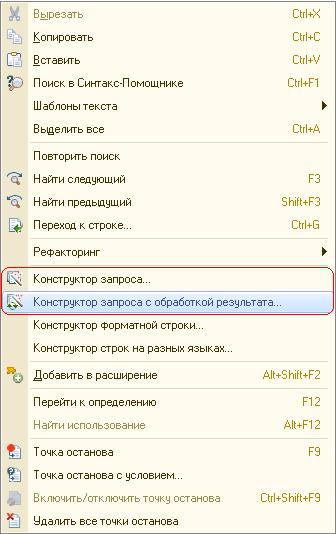
Воспользоваться конструктором 1С можно в специальных обработках или конфигураторе. Специальные обработки – это консоли запросов, позволяющие сохранить конфигурацию на поддержке. Для запуска конструктора потребуется однократный клик правой клавишей мыши в поле для создания кода или в модулях. Затем необходимо выбрать из списка нужный пункт.
В конфигураторе поочередно выполняются следующие действия:
- Переход в один из модулей.
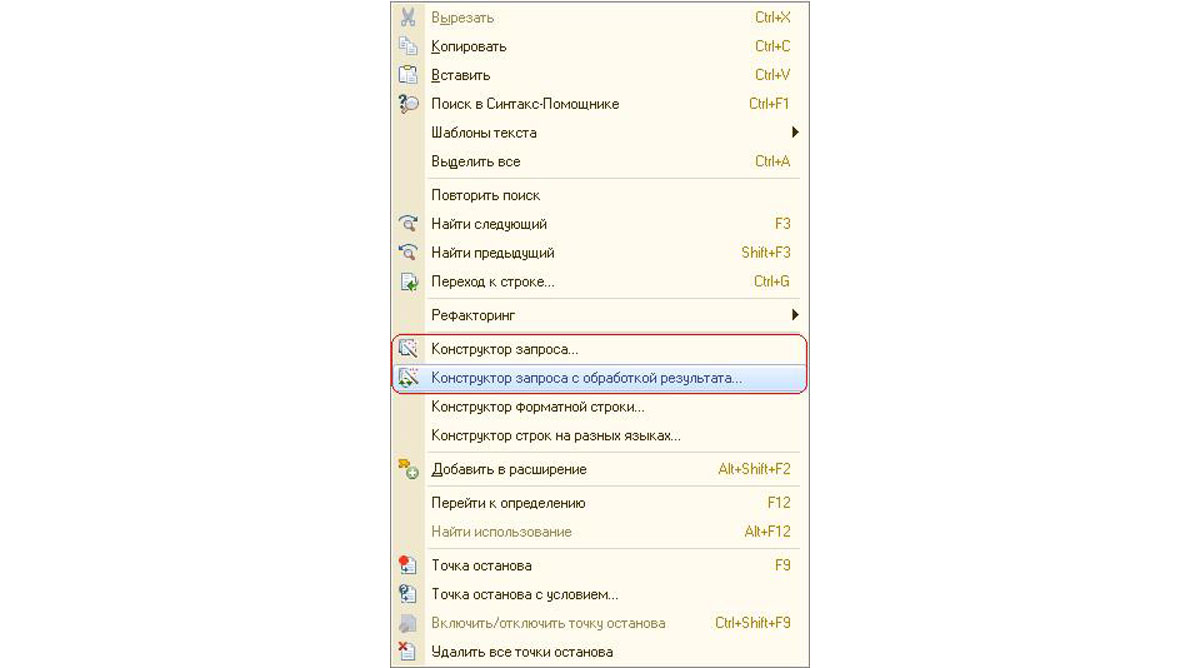
- Выбор одного из двух пунктов в контекстном меню. Первый пункт открывает конструктор запроса. После взаимодействия с ним у пользователя остается только готовый текст запроса. Второй пункт помогает пользователю написать запрос и создает операторы, которые потребуются для его обработки и выполнения. Данный функционал способен ускорить процесс разработки бизнес-приложений, но не во всех случаях в этом есть необходимость.
После вызова конструктора перед пользователем открывается форма данного механизма. Она поделена на несколько закладок, каждая из которых имеет индивидуальное назначение и функциональные возможности:
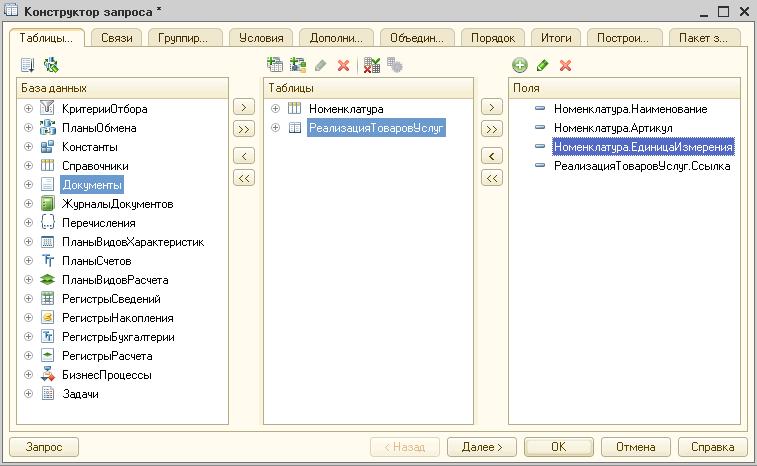
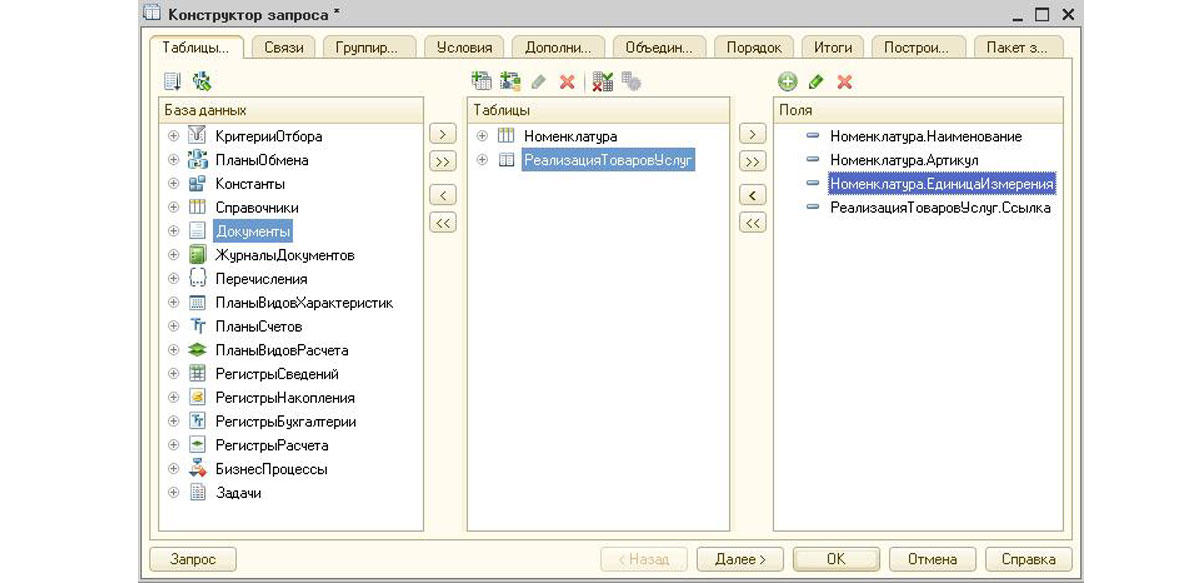
«Таблицы и поля». Это стартовая вкладка, где отражена вся информация о задействованных полях и таблицах в запросе. В левой части находится общее дерево конфигурации, в правой – конечные поля, а в центре расположены источники информации для выборки. Здесь должна быть заложена основа запроса из секций «выбрать из».
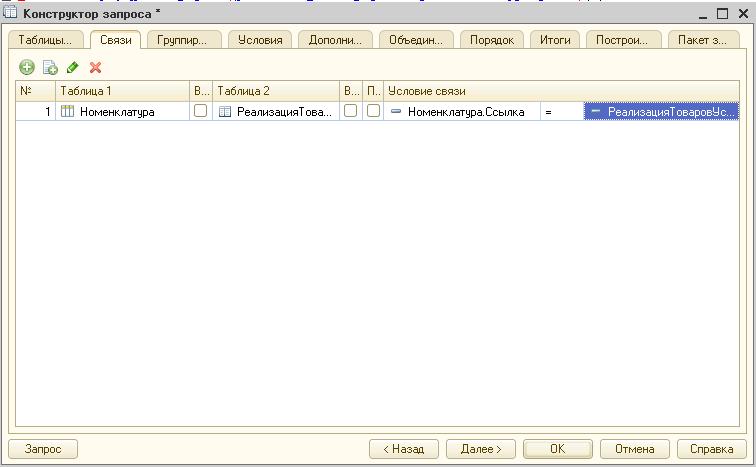
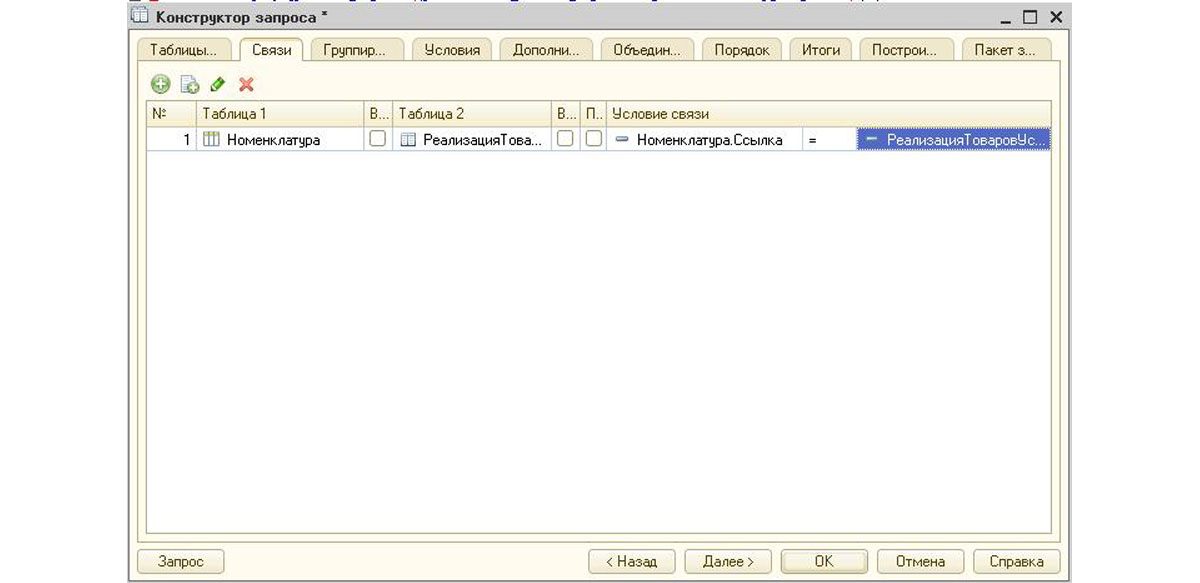
«Связи». В этом разделе содержится информация о выбранных таблицах, а также поля, по которым они соединены. Нередко 1С предлагает собственные варианты связей, основываясь на похожих типах данных, но опытные программисты предпочитают их изменять. В тексте запроса информация из этой вкладки формируется в конструкцию «Соединение».
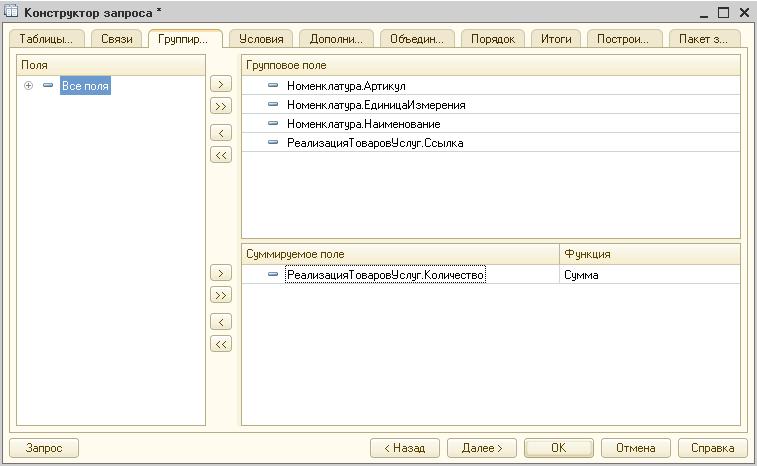
«Группировка». В этом разделе строки группируются по определенным полям, а с числовыми реквизитами проводятся простые арифметические операции. В тексте запроса данные расположены в разделе «Сгруппировать по».
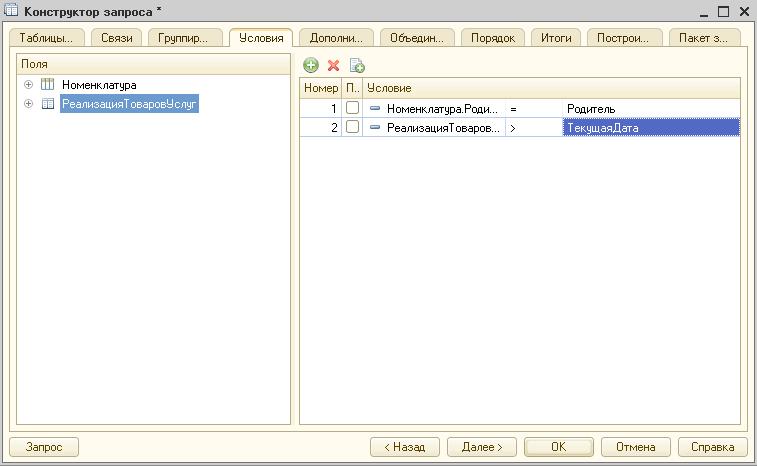
«Условия». В этом разделе выставляются дополнительные условия на данные, которые оказываются в результате выборки. В тексте присутствует после оператора «Где».
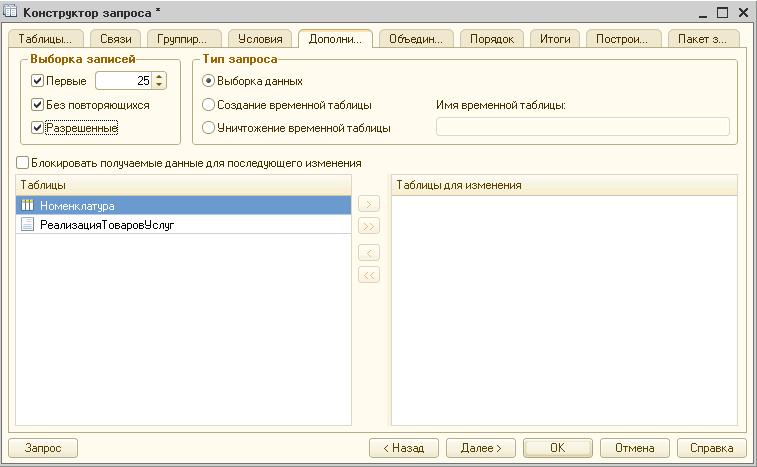
- «первые» предоставляет возможность выбирать конкретное количество записей (в тексте определяется, как «Первые N»);
- «без повторяющихся» — исключает в конечной выборке наличие повторяющихся строк (в тексте определяется, как «Различные»);
- «разрешенные» — запускает учет настроенных прав доступа в случае выполнения запроса (оператор «Разрешенные»);
- определение типа запроса из трех возможных вариантов – обычной выборки, формирования или ликвидации временной таблицы;
- блокировка данных (предназначается для автоматического режима блокировок в целях сохранения целостности информации на период от чтения до записи).
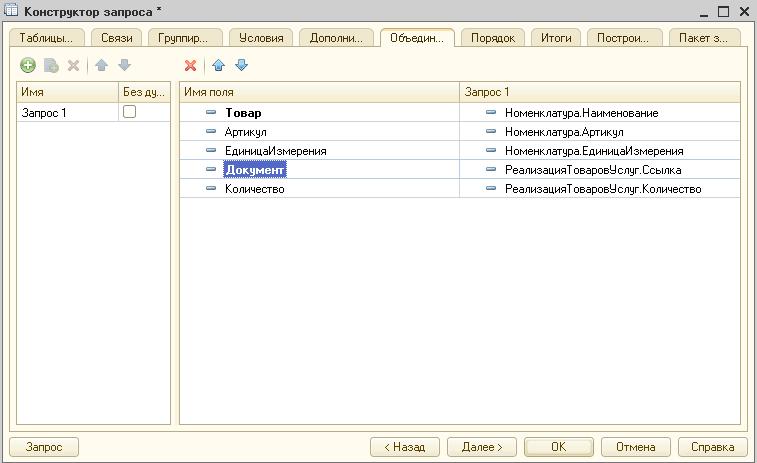
«Объединения/Псевдонимы». С левой стороны пользователь видит перечень запросов, а с правой он может менять имя реквизита или совмещать данные из группы запросов. Эти настройки находятся в виде текста по операторам «Как» и «Объединить».
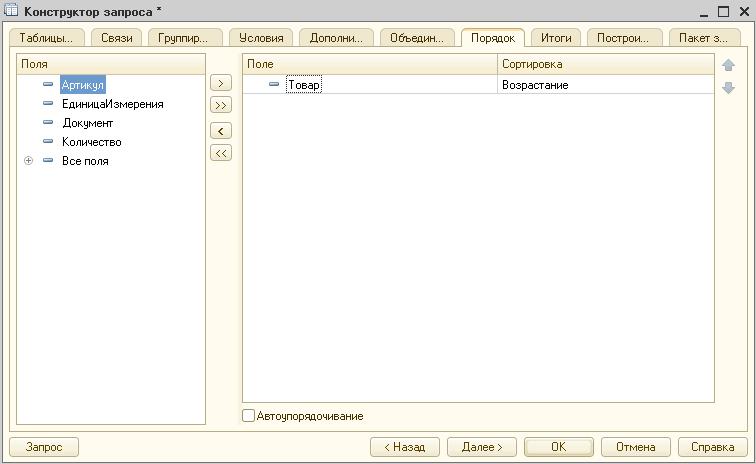
В этом разделе сортируются итоговые записи. Он связан с оператором «Упорядочить по».
Дополнительные функции конструктора запросов
Перечисленные ранее разделы конструктора необходимы для правильной настройки запроса на выборку данных для любой задачи. Но в отдельных случаях пользователь вынужден обращаться и к дополнительным настройкам конструктора. Чаще всего из этого списка задействована опция формирования пакетных запросов. Для ее активации нужно обратиться к заключительной вкладке конструктора запросов.
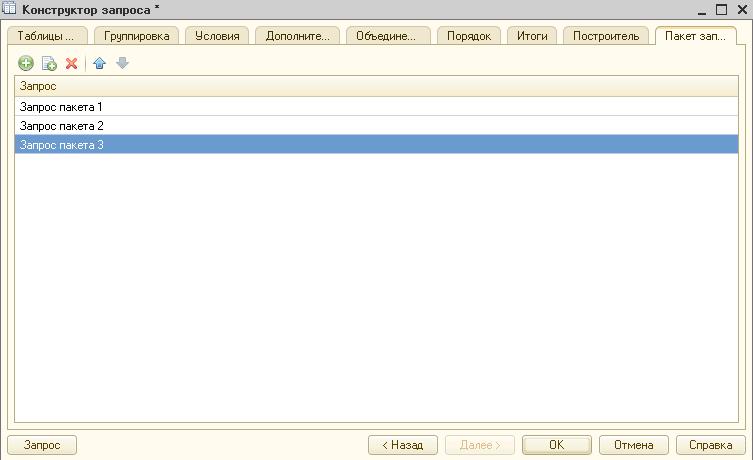
Пакет запросов требуется пользователю в тех случаях, когда появляется необходимость в получении нескольких выборок данных за одно обращение к базе или во время работы с временными таблицами. Это особенный вид таблиц с информацией, которые конструируются 1С в период выполнения запроса. В случае их использования они станут доступными в будущих обращениях в дереве конфигурации в первом разделе конструктора.
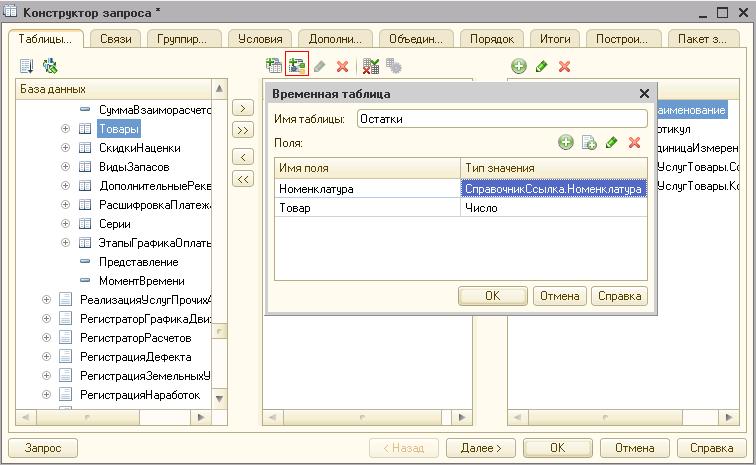
Пользователь способен создавать временные таблицы с помощью конструктора и самостоятельно. Вкладка «Таблицы и поля» содержит клавишу формирования описания временной таблицы в среднем окне. Чаще всего данной опцией пользуются в целях передачи таблиц в запрос извне. Рядом располагается клавиша формирования вложенного запроса. Результат этого запроса к базе данных можно использовать в дальнейших операциях.
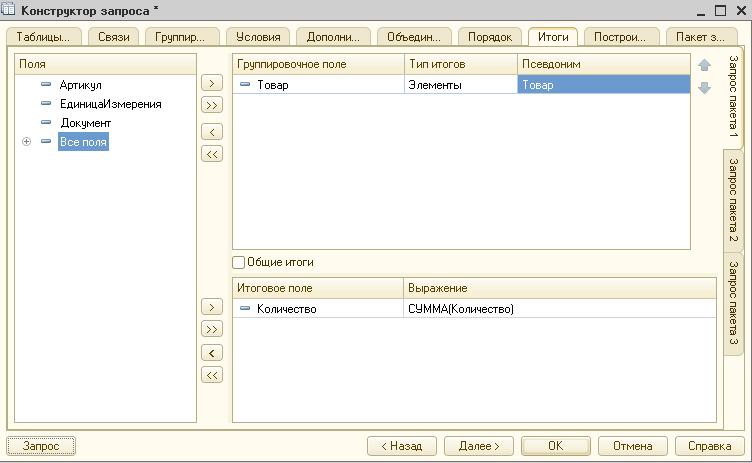
У конструктора есть еще одна опция, но используется она сравнительно редко. Это вывод итогов. В разделе «Итоги» пользователь задает необходимые ему арифметические расчеты с числовыми полями. В текстовом виде эта настройка отображается в виде оператора «Итоги по».
«Построитель» — раздел конструктора с оригинальным набором опций. Здесь есть все настройки, которые позволят запросу быть выполненным интерактивно или без участия человека. Можно изменить текст запроса с учетом данных, которые были введены изначально. В текстовом виде выполненные настройки «построителя» заключаются в фигурные скобки.
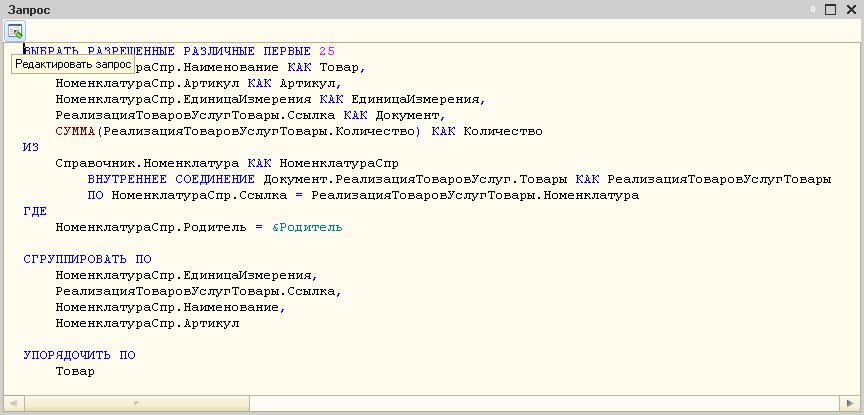
В некоторых случаях приходится обращать внимание на текстовый вид запроса во время взаимодействия с конструктором. Для выполнения этой операции нужно активировать клавишу «запрос», расположенную в левом нижнем углу. После активации клавиши откроется окно с текстом запроса к базе. Нажав на соответствующую клавишу, пользователь сможет внести коррективы. Конструктор добавит изменения во вкладки при закрытии.
Невозможно безошибочно пользоваться функционалом и хорошо понимать принципы работы конструктора, не имея практического опыта. Чем больше пользователь работает с программой, тем быстрее его запросы становятся оптимальными. Специалистам, продолжающим создавать коды в текстовом виде, конструктор поможет быстро находить в операторах опечатки.
В любом случае, если возникли вопросы, обращайтесь к специалистам технического сопровождения 1С, мы с радостью вам поможем.
Хотите получать подобные статьи по четвергам?
Быть в курсе изменений в законодательстве?
Подпишитесь на рассылку
Конструктор запросов
1С, как любая современная среда разработки, содержит функционал, помогающий разработчикам экономить время. Одним из таких инструментов являются различные конструкторы. Конструкторы представляют из себя рабочее место, в котором человек, не имеющий навыков программирования при помощи некой последовательности шагов, отвечая на разные вопросы, может сформировать довольно сложный код. Иногда эти шаги довольно просты, а ответы интуитивно понятны, что позволяет начинающим разработчикам делать первые шаги, не вникая в устройство платформы.
В этой статье пойдет речь об одном из самых популярных конструкторов, хотя популярность эта никак не связана с простотой его использования – это конструктор запросов в 1С. Сразу отмечу, что даже хорошо изучив функционал конструктора запросов, использовать его «на полную катушку» Вы сможете только уверенно, только владея языком запросов. Использовать конструктор для первого знакомства с языком запросов в 1С – не лучшее решение, так как Вы можете «что-то там ему накликать», конструктор при этом может «что-то там Вам выдать» и эта мнимая легкость будет таить в себе непонимание, а еще хуже неправильное понимание механизмов языка.
Итак, предполагаем, что простейшие запросы Вы самостоятельно и осмысленно создаете. Открываем в вашей конфигурации 1С 8.3 конструктор запроса.
2. Как создать запрос?
Сделать это очень просто – кликните правой кнопкой мыши в любой части любого модуля в конфигураторе 1С. Выделю – в любой части кликнуть можно, однако результат будет различный.
Частый вопрос «Как создать запрос?» на самом деле имеет очень простой ответ. Неважно, где вы кликните – конструктор запросов будет открыт. Вот только если кликнуть в чистом поле, то конструктор начнет создавать новый запрос, и диалоговое окно предупредит, что запрос можно создать. 
Рис. 1 Как создать запрос
Если Вы совершенно случайно попадете в существующий запрос, то конструктор просто откроет его.
Рис. 2 Конструктор запросов открывает существующий запрос
Это, кстати, первое применение конструктора запросов, которое используют не только начинающие разработчики – проверка правильности написания запроса.
Если Вы любите писать запросы руками, то таким образом можно быстро проверить синтаксис запроса. Если открылся конструктором, значит, как минимум синтаксических ошибок в запросе нет. Понятно, что логическую ошибку Вы так не отловите, но забытую запятую или скобку – запросто.
Если запрос не открылся, это еще не значит, что он с ошибками. Иногда разработчики вставляют куски текста в параметры, чем и меняют его логику по ходу исполнения кода (особенно в типовых конфигурациях любят так делать). В этом случае платформа примет запрос за сломанный – открыть его можно будет, только получив финальный текст, например, в отладчике.
Все же, вернемся к вопросу создания запроса при помощи конструктора. Предположим, что мы создаем новую обработку, для которой нужно получить поля табличной части «Товары» документа «Реализация товаров и услуг».
Создаем обработку, открываем модуль объекта, кликаем правой кнопкой мыши и вызываем конструктор запроса. По кнопке «Запрос» откроется окно запроса с текстом. Текста мы никакого не наблюдаем, это означаем что конструктор добавил новый запрос. Позже в это окошко еще заглянем. 
Рис. 3 Как добавить новый запрос?
3. Обзор вкладок конструктора запросов в 1С
Начнем обзор конструктора запросов в порядке «популярности» закладок. На первом месте бесспорно первая закладка – без нее запрос просто не сформируется.
В ней указываем таблицы из которых берем данные. Слева – все таблицы базы, включая временные и виртуальные (это отдельная тема для изучения). Посередине – таблицы которые мы выбрали в запрос, справа – выбранные поля выбранных таблиц. 
Рис. 4 Таблицы и поля в конструкторе запросов
При нажатии кнопки «Запрос» мы теперь видим, какой текст запроса сформирует конструктор запросов. 
Рис. 5 Текст в окне запроса
Тут не могу не упомянуть еще о двух функциях конструктора запросов в 1С, используемых разработчиками любого уровня.
Первая – отсюда удобно скопировать запрос: в другую обработку, в консоль запросов или консоль компоновки для последующего анализа, или просто чтобы сохранить на флешке.
Вторая функция – обратная: через это окно удобно вставить запрос (или кусок запроса) из консоли или из другой обработки, либо просто дописать текст руками (иногда так реально быстрее и надежнее). Тут есть нюанс – нужно отжать карандашик, фон окна станет белым и доступным для редактирования запроса. 
Рис. 6 Редактирование запроса
По окончании ввода – заново нажимаем карандашик, система проверит синтаксические ошибки, если ошибок нет, разрешит сохранение запроса.
После нажатия на кнопку ОК, конструктор запросов встраивает запрос в модуль с учетом всех правил синтаксиса запросов. 
Рис. 7 Конструктор запросов встраивает запрос в модуль
Обратите внимание, что, во-первых, система 1С 8.3 и конструктор запросов проигнорировали бестолковый комментарий в тексте запроса, а во-вторых нарисовала какие-то странные черточки после каждой строки. Именно они и создают неудобство при копировании текста запроса в теле модуля, особенно если запрос большой.
Черточки эти, кстати, не обязательны, просто запрос – всегда строка, а черточки помогают представить строку в читаемом виде. Попробуйте провести эксперимент: создайте новый запрос, выбрав всё из табличной части, и запишите одной строкой. Затем откройте его конструктором запросов и сразу обратно закройте. Конструктор сильно изменит Вашу строку, но смысл запроса не поменяется. 
Рис. 8 Изменение текста запроса конструктором
Это полезное свойство конструктора тоже можно использовать в работе.
4. Конструктор запроса с обработкой результата
Рассмотрим еще один вид конструктора запросов.
Кликаем правой кнопкой, только выбираем теперь пункт «Конструктор запроса с обработкой результата». Создаем новый запрос, выберем тип «Обход результата», вставляем текст, как было описано выше, проверяем получившийся запрос и нажимаем «ОК». 
Рис. 9 Конструктор запроса с обработкой результата
Система добавила код: помимо самого запроса, появилось его описание, сформировалась удобная заготовка для обхода выборки и добавились красочные комментарии. Комментарии эти, кстати, тоже непростые. 
Рис. 10 Комментарии к запросу в окне запросе
Проходим в запрос по кнопке с обработкой результата запроса и обсудим еще одну закладку конструктора.
Закладку «Условия» я предлагаю поставить ее на второе место в рейтинге популярности. При обращении к реальным таблицам базы данных редко удается обойтись без неё. Без отбора наш запрос собирал бы все табличные части товаров во всех документах реализации. Мы наложили отбор по ссылке на конкретный документ при помощи параметра, который как-то надо в запрос передать. Для этого используется специальный код. 
Рис. 11 Условия в конструкторе запроса
Нажимаем «ОК» и видим, что система сама объявила параметр «Ссылка», дописав код после текста запроса. Это происходит благодаря крайним комментариям, по которым платформа определяет границы запроса и изменяет не только запрос, но и необходимый код. Использовать данный функционал следует осмысленно и аккуратно. Например, если Вами уже написан некий алгоритм в этих границах, то система его просто затрёт. 
Рис. 12 Конструктор запроса с обработкой результатов и исправление кода
На третье место по популярности поставим закладку «Дополнительно», а если точнее – функционал Временных таблиц. 
Рис. 13 Закладка «Дополнительно» в конструкторе запросов
Создавая временную таблицу, мы создаем в памяти собственную таблицу с данными, например, как сейчас – мы получили список табличной части определенного документа с количеством и суммой. Никакой лишней информации в списке нет, и я могу использовать его в запросе для своих нужд. После создания временной таблицы, нужно будет создать новый запрос пакета, т.к. этот запрос, грубо говоря, свою миссию выполнил. 
Рис. 14 Временная таблица в конструкторе запросов
Теперь, вернувшись на закладку «Таблицы и поля», можем найти нашу собственную таблицу. Данные в запрос теперь пойдут уже из нее. 
Рис. 15 Новая таблица в конструкторе запросов
Запрос приобрёл такой вид: 
Рис. 16 Конструктор запроса с обработкой результата – появление временной таблицы
Очевидно, что в данном запросе появление временной таблицы ничего не изменило ни с точки зрения производительности, ни с точки зрения удобства. Однако в более сложных запросах этот механизм необходим. Отмечу, что временная таблица не сохраняется в базу, срок ее жизни – время работы запроса. При использовании Менеджера временных таблиц он определяется сроком жизни Менеджера временных таблиц. В этом случае таблицы могут один раз сформироваться различными запросами в различных процедурах и далее используются в алгоритме столько, сколько потребуется. В типовых конфигурациях на больших базах это существенно сокращает нагрузку на систему.
Мы познакомились с механизмом работы конструктора запросов в 1С при построении простейших запросов. Такие запросы получают данные из одной таблицы. Далее рассмотрим, как получить данные сразу из нескольких таблиц и какие закладки для этого потребуются.
Пожалуй, достаточно информации для одной статьи, следующие не менее важные функции конструктора, обсудим во второй части.
Специалист компании «Кодерлайн» Дмитрий Доронов
Работа с Конструктором запроса и с кодом и его выполнение в режиме 1С: Предприятие, с замером времени выполнения (обычные формы)
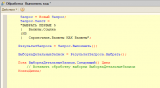


Для обычных форм реализован вид текста, аналогичных виду кода в конфигураторе.
Для запуска обработки, достаточно ее открыть в режиме предприятия.
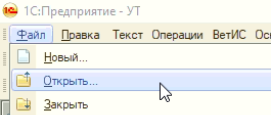
Вводите копированный код из конфигуратора и работаете с ним и с Запросами в нем.
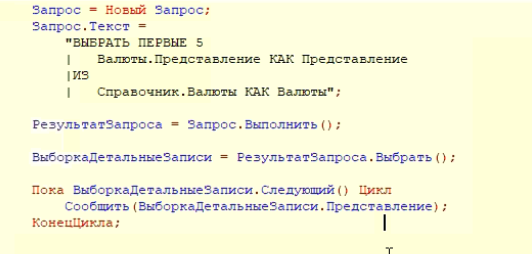
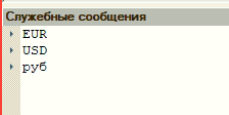
и тут же получаете результат
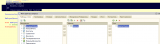
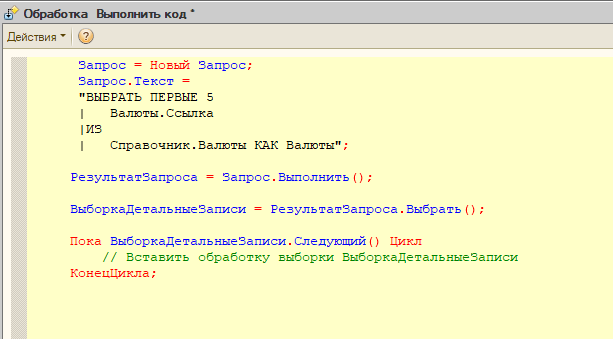
Теперь возможно создавать запросы прямо в обработке

После работы с конструктором запроса, в текст модуля обработки, добавится запрос с необходимой «оберткой»
Теперь его можно выполнить и посмотреть на время выполнения, в миллисекундах

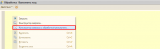
Если выделить текст запроса, то можно его открыть в Конструкторе запроса

После нажатия ОК, текст запроса выделенный, заменится новым.
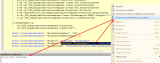
Также можно выполнить выделенный фрагмент кода и вывести результат в сообщения
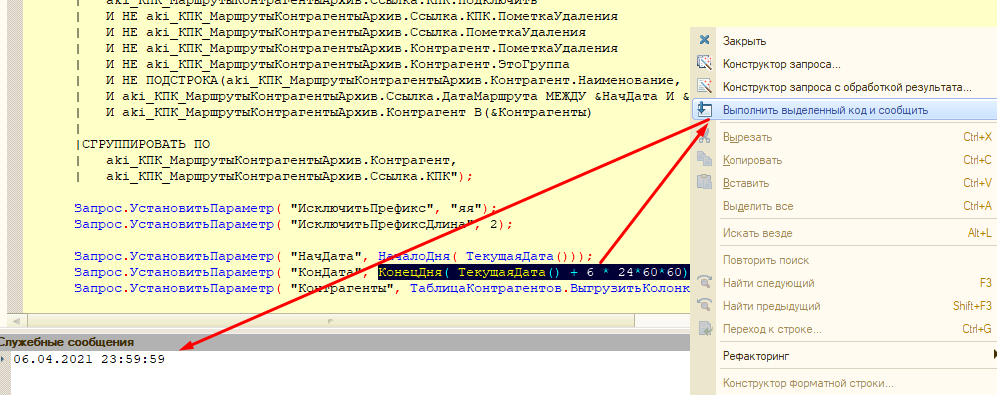
Тестировалось на 1С:Предприятие 8.3 (8.3.16.1814).
См. также
Онлайн-интенсив «DevOps для 1С». с 5 февраля по 19 марта 2024 г.
Данный онлайн-курс (интенсив) предусматривает изучение процессов, инструментов и методик DevOps, их применение при разработке на платформе 1С.
20.06.2023 11184 1 2
137 1 2 11184
Infostart Toolkit: Инструменты разработчика 1С 8.3 на управляемых формах
Набор инструментов программиста и специалиста 1С для всех конфигураций на управляемых формах. В состав входят инструменты: Консоль запросов, Консоль СКД, Консоль кода, Редактор объекта, Анализ прав доступа, Метаданные, Поиск ссылок, Сравнение объектов, Все функции, Подписки на события и др. Редактор запросов и кода с раскраской и контекстной подсказкой. Доработанный конструктор запросов тонкого клиента. Продукт хорошо оптимизирован и обладает самым широким функционалом среди всех инструментов, представленных на рынке.
02.09.2020 99373 531 381
573 531 381 99373
PowerTools
Универсальный инструмент программиста для администрирования конфигураций. Сборник наиболее часто используемых обработок под единым интерфейсом.
3600 2520 руб.
14.01.2013 172249 1070 0
808 1070 0 172249
Infostart PrintWizard
Инструмент, позволяющий абсолютно по-новому взглянуть на процесс разработки печатных форм. Благодаря конструктору можно значительно снизить затраты времени на разработку печатных форм, повысить качество и «прозрачность» разработки, а также навести порядок в многообразии корпоративных печатных форм.
06.10.2023 3228 2 0
15 2 0 3228
Многопоточность. Универсальный «Менеджер потоков» 2.1
Восстановление партий или взаиморасчетов, расчет зарплаты, пакетное формирование документов или отчетов — теперь все это стало доступнее. * Есть желание повысить скорость работы медленных алгоритмов! Но. * Нет времени думать о реализации многопоточности? * о запуске и остановке потоков? * о поддержании потоков в рабочем состоянии? * о передаче данных в потоки и как получить ответ из потока? * об организации последовательности? Тогда ЭТО — то что надо.
07.02.2018 97343 236 97
287 236 97 97343
Автоматизация труда программиста. Библиотека прикладных функций
Программист — это человек, непрерывно принимающий решения. Написание кода не является процессом принятия решения — это всего лишь трансляция ваших желаний. Если вас периодически тяготит написание сотен строк кода ради решения задач, то прошу обратить внимание. Данный продукт позволит существенно сократить время на рутинные операции при разработке. За счет библиотечной реализации сокращается объём кода, а его читаемость повышается. К библиотеке прилагается документация API и шаблоны кода для наиболее популярных методов.
16.04.2021 13659 5 9
12 5 9 13659
Выполнение произвольного кода или запроса с параметрами через Web-сервис (замена COM-подключений)
В процессе работы в 1С часто возникает потребность получить данные из другой базы. Обычно это делается через COM-соединение, и время выполнения запроса при этом оставляет желать лучшего. В данной публикации представлено универсальное решение, позволяющее практически моментально выполнить произвольный код или запрос с параметрами в другой информационной базе через Web-сервис.
24.09.2019 22222 13 15
25 13 15 22222
[ЕХТ] Фреймворк для Расширений 1С
«Фреймворк для Расширений 1С» это универсальное и многофункциональное решение, упрощающее разработку и поддержку создаваемых Расширений. Поставляется в виде комплекта из нескольких Расширений с открытым исходным кодом. Работает в любых Конфигурациях в режиме Управляемого приложения с режимом совместимости 8.3.12 и выше без необходимости внесения изменений в Конфигурацию.
27.08.2019 17064 4 8
34 4 8 17064
Посмотреть ещё
Комментарии
- Дата
- Дата
- Рейтинг всех уровней
- Рейтинг 1-го уровня
- Древо развёрнутое
- Древо свернутое
Свернуть все
1. tormozit 7070 01.04.21 08:01 Сейчас в теме
Рекомендую попробовать консоль кода ИР . Там тоже на обычной форме сделано и все описанные тобой функции есть. Возможно тебе покажется удобнее.
Как пользоваться конструктором запросов в 1С 8.3

Одной из потенциальных проблем при изучении 1С является тот факт, что встроенный язык 1С и язык запросов отличаются друг от друга. Новичкам приходится не только запоминать всевозможные операторы, но и понимать, где их применять. Но в платформу 1С 8.3 встроен мощный инструмент, облегчающий работу с запросами на языке 1С – конструктор запросов. Не используя его, вы напрасно усложняете себе работу.
Применение конструктора запросов 1С
Перед тем как разбирать функции этого механизма, нам нужно понять, как и где можно открыть конструктор запросов 1С 8.3. Воспользоваться им вы сможете в конфигураторе или специальных обработках – консолях запросов, которые, являясь по сути инструментами доработки 1С 8, позволяют сохранить конфигурацию на поддержке. Чтобы открыть конструктор, необходимо щелкнуть правой кнопкой мыши в модулях или на поле для написания кода и выбрать нужный пункт.

В конфигураторе же придется зайти в один из модулей и через контекстное меню выбрать один из двух вариантов. Первый откроет конструктор запроса, и после работы с ним у вас останется лишь текст запроса. Нижний пункт позволит вам не просто написать запрос, но и создаст все необходимые операторы для его выполнения и обработки. Это очень удобно и ускоряет разработку бизнес – приложений, но в некоторых случаях это не нужно.
После вызова конструктора перед нами открывается форма этого механизма. Она разделена на несколько закладок, отличающихся по функционалу и назначению.
Таблицы и поля. Начальная вкладка, отражающая информацию о задействованных в запросе таблицах и выбранных полях. Слева отображается общее дерево конфигурации, в центре – источники данных для выборки, справа – конечные поля. Здесь закладывается основа запроса из секций «ВЫБРАТЬ … ИЗ …».
Связи. В данном разделе указываются соединения выбранных таблиц и поля, по которым они соединяются. Зачастую 1С самостоятельно предлагает программистам свои варианты связей на основе схожих типов данных, но в большинстве случаев лучше их изменить. В тексте запроса данные с этой вкладки преобразуются в конструкцию «СОЕДИНЕНИЕ».
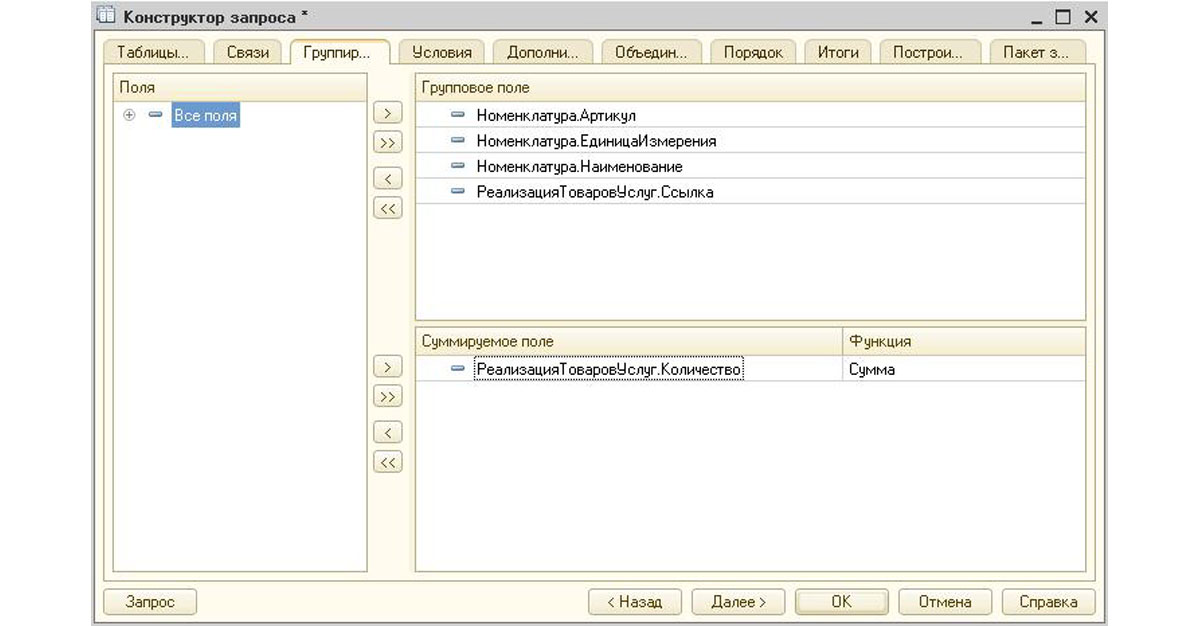
Группировка. Здесь устанавливается группировка строк по конкретным полям и простейшие арифметические операции с числовыми реквизитами. В тексте запроса эти данные можно найти в разделе «СГРУППИРОВАТЬ ПО».
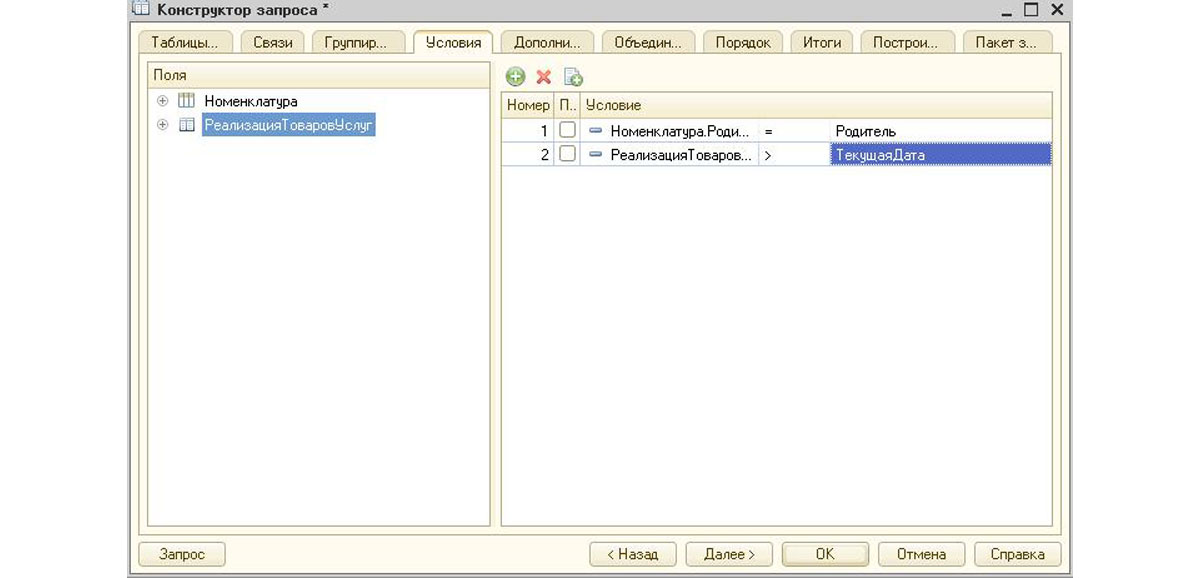
Условия. Раздел установки дополнительных условий на данные, попадающие в результат выборки. В тексте фигурирует после оператора «ГДЕ».
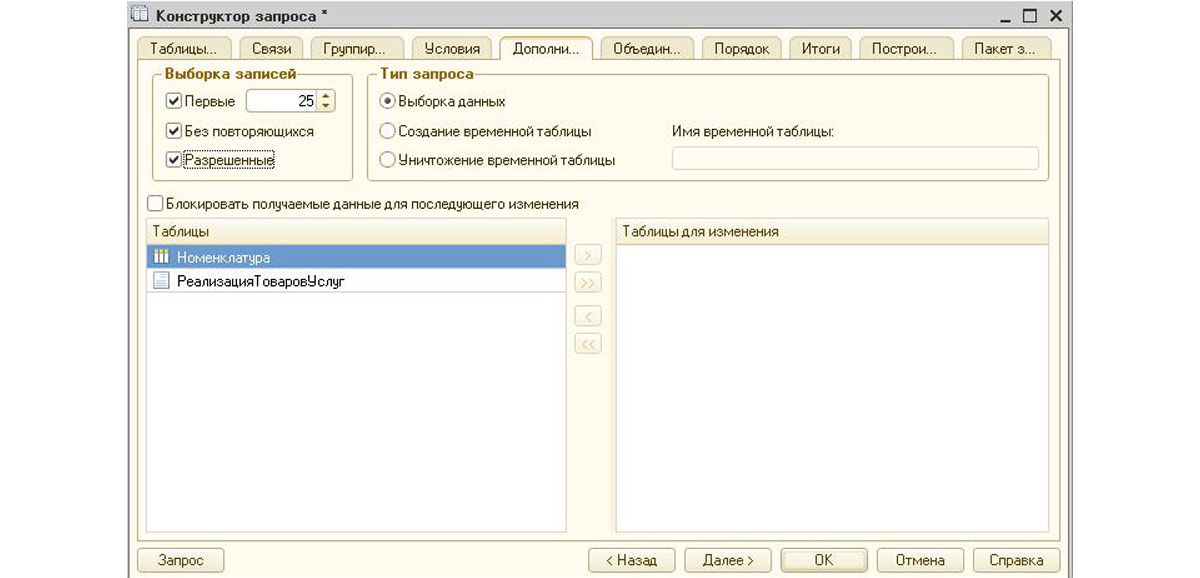
Дополнительно. Вкладка, содержащая различные стандартные ограничения или возможности выборки:
- Первые – позволяет выбрать определенное количество записей. В текстовом представлении запроса определяется оператором «ПЕРВЫЕ N»;
- Без повторяющихся – исключает попадание в конечную выборку повторяющихся строк. В тексте отражается, как «РАЗЛИЧНЫЕ»;
- Разрешенные – включает учет настроенных прав доступа при выполнении запроса (оператор «РАЗРЕШЕННЫЕ»);
- Определение типа запроса из трех вариантов – обыкновенной выборки, создания или уничтожения временной таблицы;
- Блокировка данных. Предназначена для автоматического режима блокировок, чтобы сохранить целостность данных на время от чтения до записи.
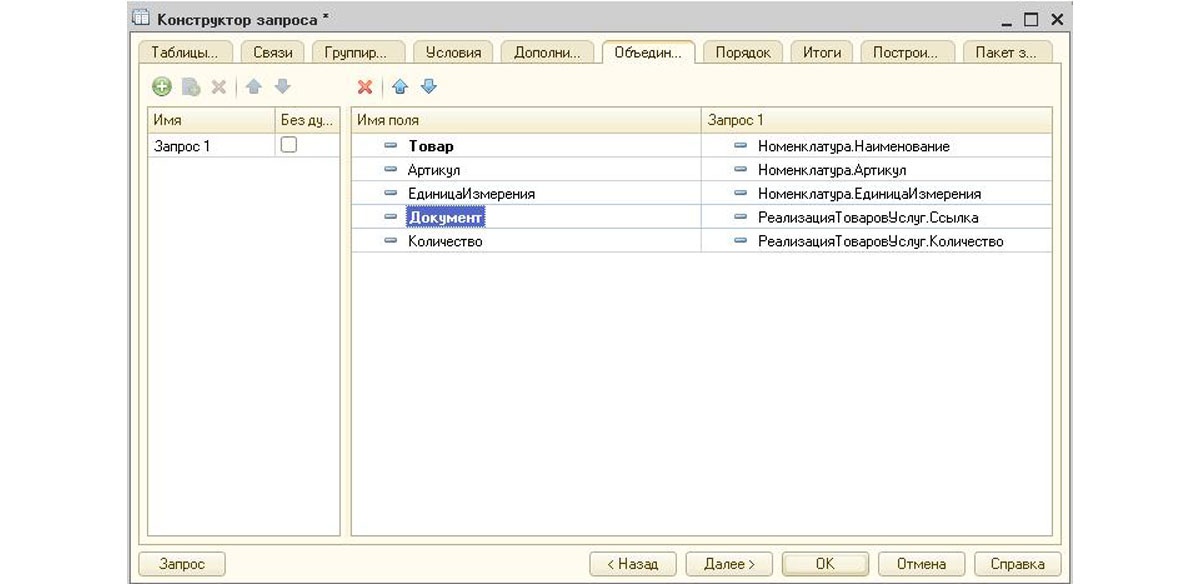
Объединения/Псевдонимы. Слева представлен список запросов, а справа вы можете изменить имя реквизита или объединить данные из нескольких запросов. Эти настройки можно найти в текстовом виде по операторам «ОБЪЕДИНИТЬ» и «КАК».
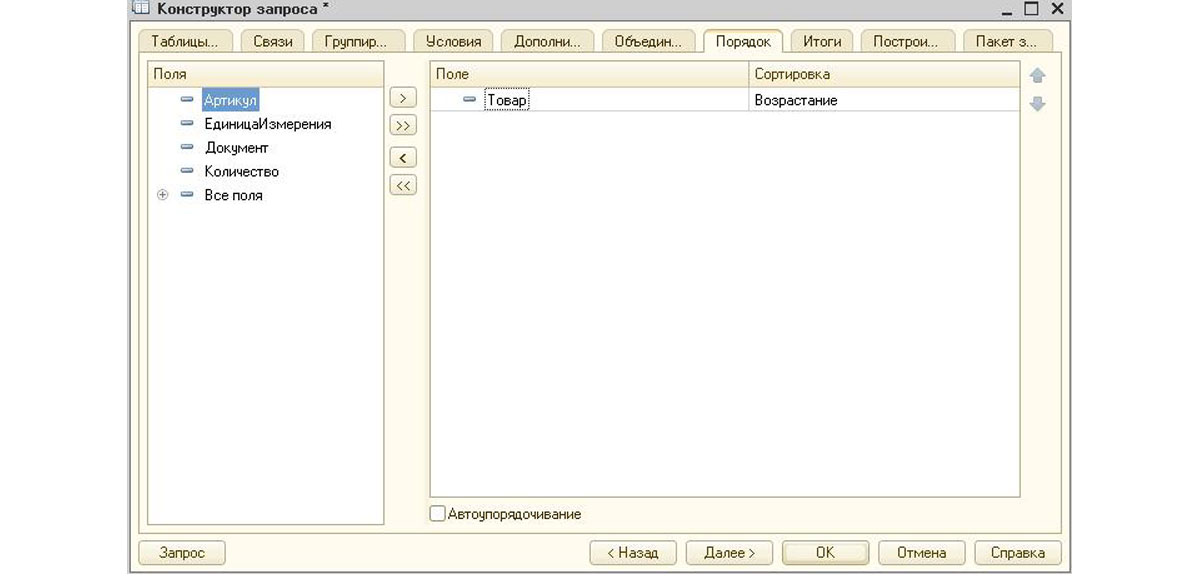
Порядок. На данной вкладке задается сортировка итоговых записей. За нее отвечает оператор «УПОРЯДОЧИТЬ ПО».
Мы рассмотрели основные возможности конструктора запросов. Если у вас возникли сложности при работе с ним или вам необходимо получить консультации по программе 1С, обращайтесь к нашим специалистам по телефону, а также оставляйте заявки на нашем сайте. Мы свяжемся с вами в кратчайшие сроки.
Дополнительные возможности конструктора запросов
Вышеперечисленные вкладки конструктора позволяют настроить запрос на выборку данных практически для любой задачи. Однако в некоторых случаях нам пригодятся дополнительные функции конструктора запросов. Самая распространенная из них – возможность создания пакетных запросов. Для этого нам пригодится последняя вкладка в конструкторе запросов.
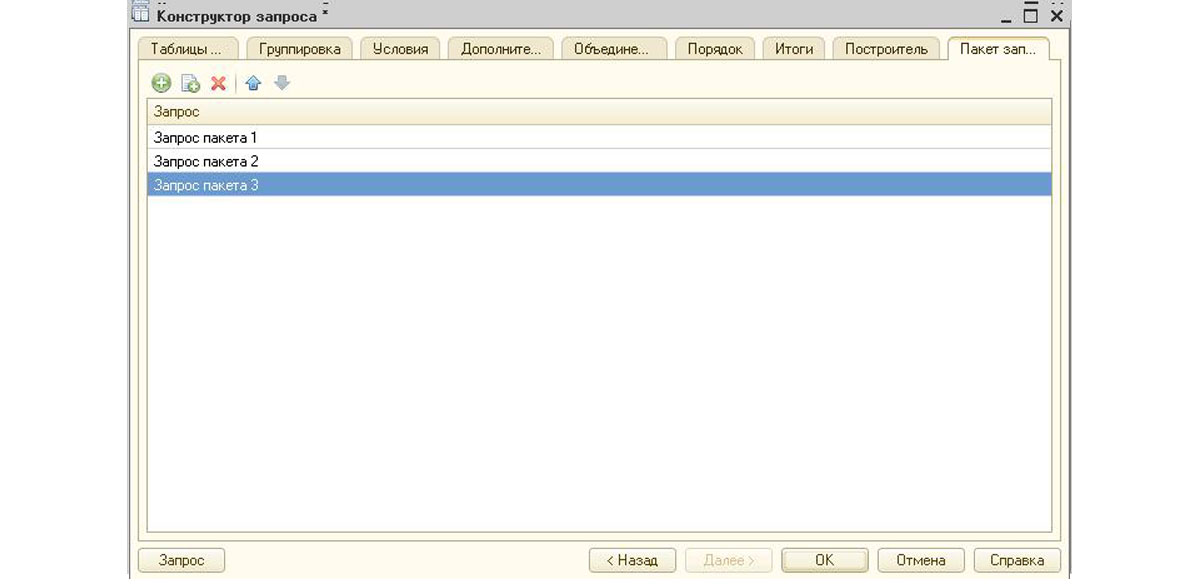
Пакет запросов нам необходим, когда нужно получить несколько выборок данных за 1 обращение к базе. Также этот механизм пригодится в случае работы с временными таблицами. Это особый тип таблиц с данными, которые может создать 1С на время выполнения запроса. Если их использовать, то они будут доступны во всех последующих запросах в дереве конфигурации на 1 вкладке конструктора.
Вы можете и сами создавать свои временные таблицы с помощью конструктора. На вкладке «Таблицы и поля» в среднем окне есть кнопка создания описания временной таблицы. Наиболее часто эту возможность используют для передачи таблиц в запрос извне. Рядом находится кнопка создания вложенного запроса – обращения к базе данных, результат которого можно использовать в дальнейшем.

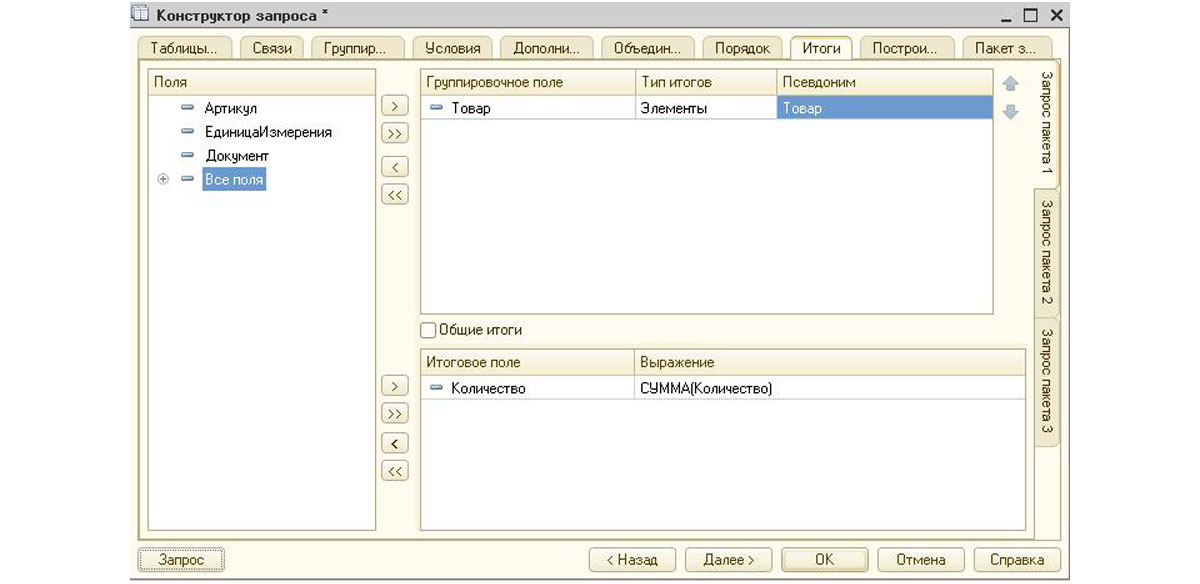
Еще одна возможность конструктора, которая не так часто используется – вывод итогов. На вкладке «Итоги» вы можете задать нужные вам арифметические операции с числовыми полями с учетом других полей. К примеру, на скриншоте показан подсчет суммы количества по каждой номенклатуре. В тексте мы увидим эту настройку в виде оператора «ИТОГИ … ПО…».
Построитель – еще одна закладка конструктора запросов с интересными возможностями. Здесь собраны все настройки, позволяющие выполняться запросу, как интерактивно, так и без участия пользователей. Также есть возможность адаптировать текст запроса в зависимости от введенных начальных данных. В текстовом варианте сделанные настройки построителя выделяются фигурными скобками.
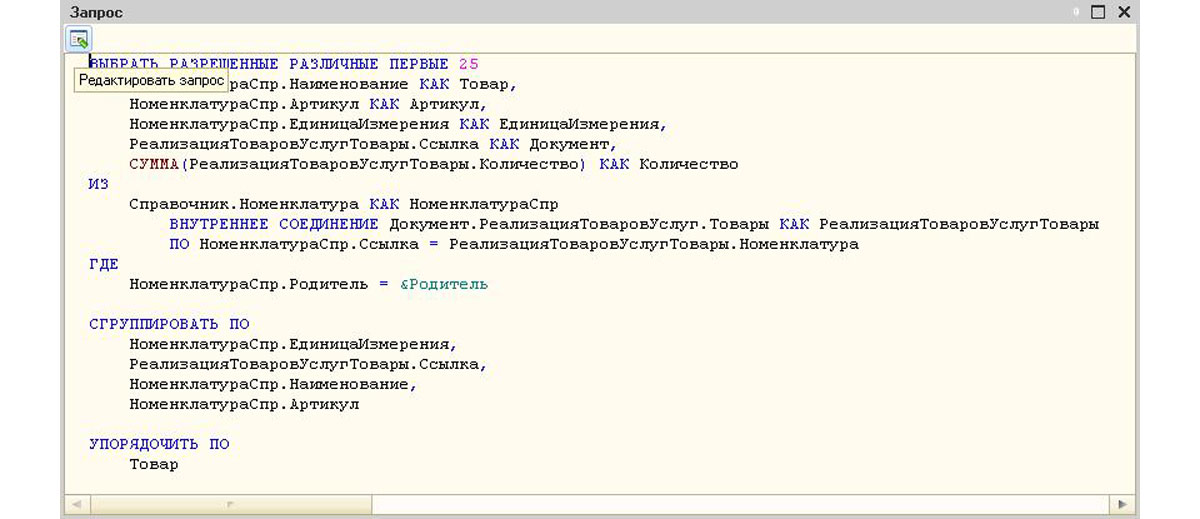
Иногда в процессе работы с конструктором запроса с обработкой результата 1С требуется взглянуть на текстовый вид запроса. Для этого в левом нижнем углу есть кнопка «Запрос». При нажатии на нее открывается новое окно с полным текстом обращения к базе. Присутствует возможность изменения – при нажатии на соответствующую кнопку вы сможете внести изменения, а при закрытии конструктор отразит их на вкладках.
Мы ознакомились лишь с основными функциями конструктора запросов и научились им пользоваться. Глубокое знание функционала, понимание принципов работы и внутренних механизмов появится с опытом. Поэтому, чем больше вы будете работать с конструктором, тем более оптимальными будут ваши запросы. Для тех же, кто предпочитает писать код в текстовом виде – открытие конструктора поможет быстро проверить опечатки в операторах. В любом случае, если возникли вопросы, обращайтесь к специалистам технического сопровождения 1С, мы с радостью вам поможем.