
Как переключить проводной интернет на вай фай
Сообщения: 26314
Благодарности: 4423
Цитата l4d l4d:
| Как переключаться между wi-fi и проводным интернетом без перетыкания кабеля между пк и роутером |
Например, отключением/включением соответствующего сетевого адаптера.
Цитата l4d l4d:
| Роутером пользуюсь 2 недели |
Это очень ценная информация.
——-
— Пал Андреич, Вы шпион?
— Видишь ли, Юра.
Сообщение оказалось полезным? Поблагодарите автора, нажав ссылку Полезное сообщение чуть ниже.
Для отключения данного рекламного блока вам необходимо зарегистрироваться или войти с учетной записью социальной сети.
Сообщения: 8
Благодарности: 0
Цитата Angry Demon:
| Например, отключением/включением соответствующего сетевого адаптера. » |
Может быть глупый вопрос,как это сделать?
Сообщения: 26314
Благодарности: 4423
Цитата l4d l4d:
| как это сделать? |
Через Диспетчер устройств подобным образом:
——-
— Пал Андреич, Вы шпион?
— Видишь ли, Юра.
Сообщение оказалось полезным? Поблагодарите автора, нажав ссылку Полезное сообщение чуть ниже.
Сообщения: 8
Благодарности: 0
https://hkar.ru/YJR7 После отключения интернета нет.
Сообщения: 8595
Благодарности: 2127
Angry Demon, я думаю что devcon поможет. И создать два ярлыка на соответствующие команды с ним (можно с горячими клавишами), например: WiFi и Кабель.
Цитата l4d l4d:
| После отключения интернета нет. » |
Так у вас и карты (контроллера) WiFi в диспетчере устройств среди сетевых не видно — и вы отрубаете единственный канал связи.
Последний раз редактировалось mwz, 24-06-2019 в 10:27 .
Сообщения: 8
Благодарности: 0
Цитата mwz:
| Так у вас и карты (контроллера) WiFi в диспетчере устройств среди сетевых не видно — и вы отрубаете единственный канал связи. » |
Скажите пожалуйста что мне сделать?
Сообщения: 1165
Благодарности: 228
| Конфигурация компьютера |  |
| Процессор: AMD Ryzen 5 5600X, Scythe Mugen 5S | |
| Материнская плата: MSI MAG X570 Tomahawk Wi-Fi (AMI BIOS 7C84v1F) | |
| Память: Crucial Ballistix (2 х BL2K8G32C16U4B) | |
| HDD: WD_BLACK SN850X (WDS200T2X0E-00BCA0), Solidigm P44 Pro (SSDPFKKW010X7X1), HP EX950 (5MS23AA) | |
| Видеокарта: ZOTAC GAMING GeForce GTX 1660 Ti AMP (ZT-T16610D-10M) | |
| Блок питания: Corsair RM650x (CP-9020178-NA) | |
| Монитор: ASUS VG279QM (90LM05H0-B01370) | |
| ОС: Linux Mint 21.2 DE:Cinnamon 5.8.4 Kernel:6.5.11-x64v3-xanmod1 Shell:zsh 5.8.1 WM:Mutter WMTheme:Adapta-Nokto Theme:Pop-4-dark | |
| Прочее: be quiet! Silent Base 802 (BGW40), EVGA Z15, Corsair Sabre RGB Pro, Logitech HD C615, ASUS RT-AC66 B1 (Fresh Tomato) |
l4d l4d, все ответы после того как вы предоставите полную информацию по «железу» вашего ПК
Цитата l4d l4d:
| Скажите пожалуйста что мне сделать? » |
Прежде всего дать нам ответ: -С какого перепугу вам захотелось переключаться между проводным и беспроводным подключением у сети, если у вас нет беспроводного сетевого адаптера?
——-
Жизнь-трудна, смерть-прекрасна, красота-вечна!
Как подключить и настроить кабельный интернет?
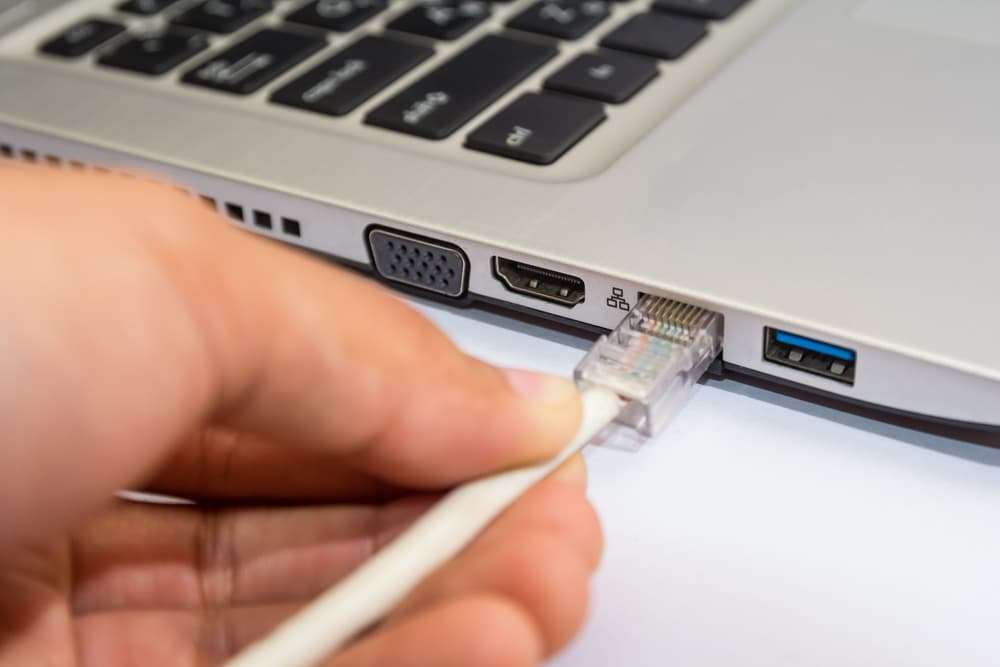
Wi-Fi с каждым годом становится всё быстрее. Но несмотря на стремительное развитие технологий беспроводной связи, кабельное подключение к интернету всё ещё актуально. Ведь только оно способно полностью раскрыть потенциал широкополосного доступа. И именно оно самое стабильное, так как меньше подвержено воздействию внешних факторов. Например, радиочастотных помех.
Какие есть виды проводного соединения?
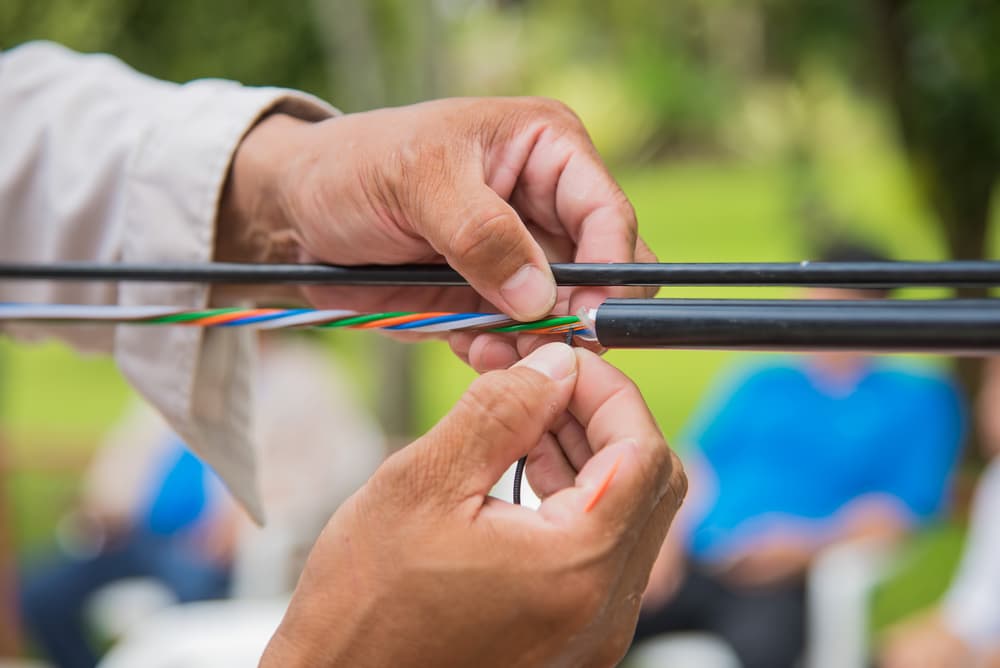
- GPON. При этом типе подключения оптическое волокно проводится от станции провайдера непосредственно в квартиру — к модему.
- FTTB + Ethernet. Это комбинированный тип подключения. Также используется оптоволокно, однако оно проводится до распределительного пункта в многоквартирном доме. Дальше от него в квартиру проводится Ethernet-кабель.
- ADSL. Для такого типа подключения используется телефонная линия. В квартире устанавливается специальная розетка.
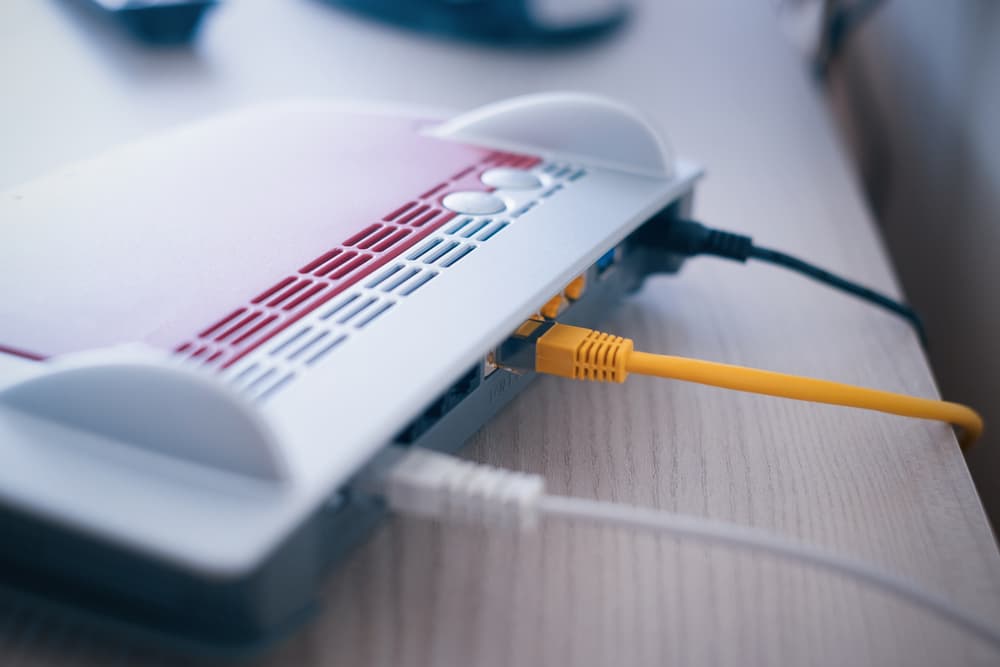
Примечание: чаще всего билайн использует второй тип подключения к интернету. Но в городах, где отсутствует оптоволоконная инфраструктура билайна, доступно только подключение по технологии ADSL.
Как подключить проводной интернет к компьютеру?
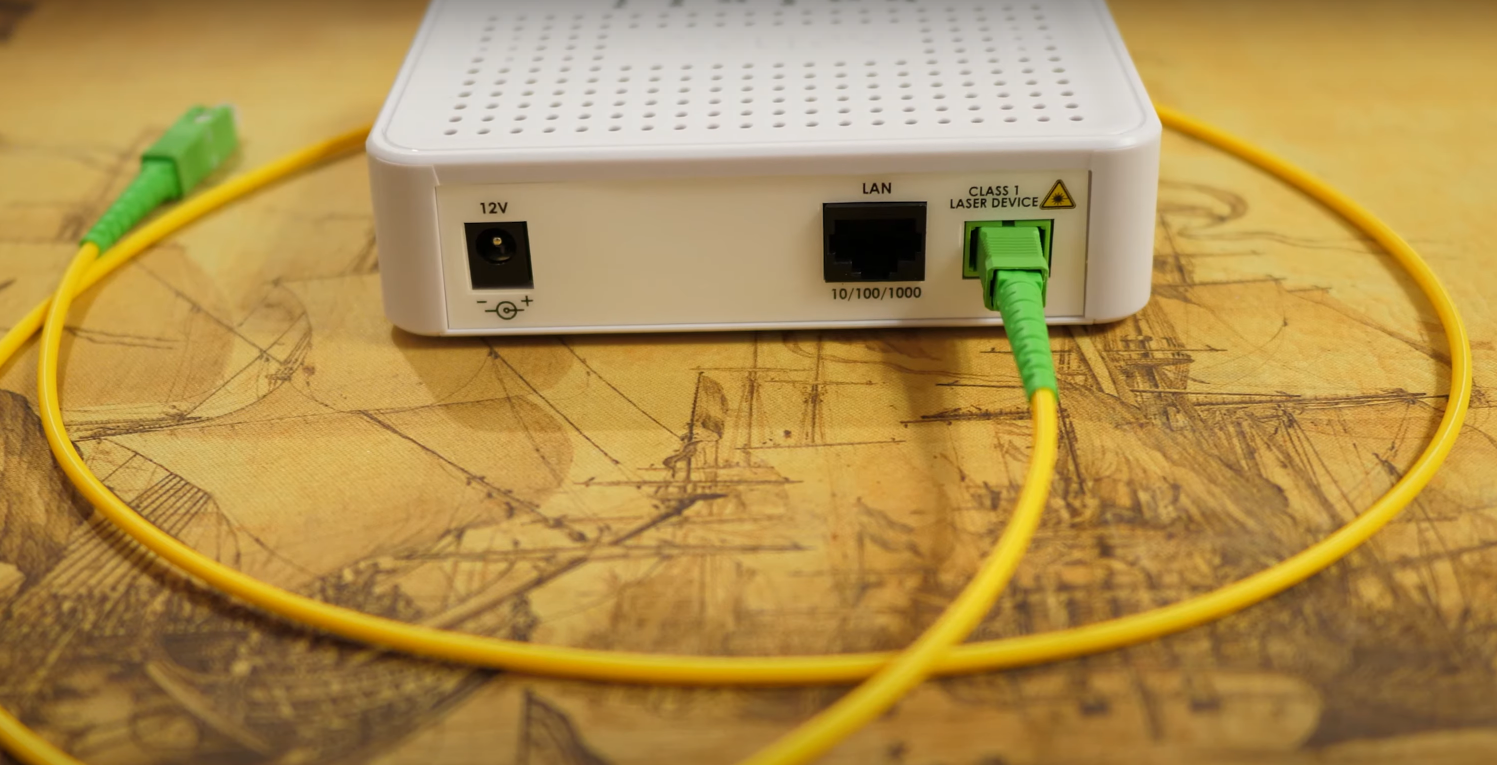
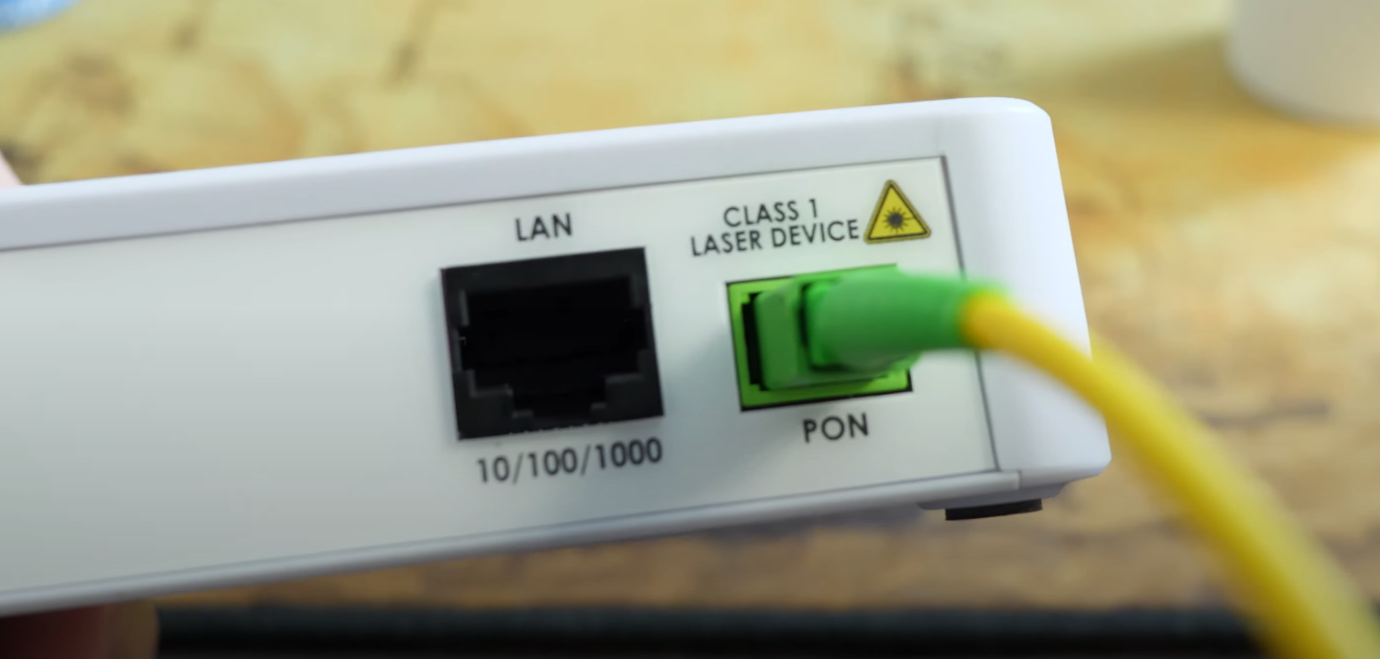
- GPON. Прямое подключение кабеля GPON ПК невозможно, поэтому наличие модема — обязательное условие. Нужно вставить коннектор оптоволоконного кабеля в специальный разъём маршрутизатора. В модеме есть , от которых (он же витая пара) протягивается к устройств-клиентов. Коннекторы витой пары — 8P8C, которые многие знают под некорректным названием RJ-45.
- FTTB + Ethernet. Наличие роутера не обязательно. Провод провайдера с коннектором 8P8C можно подсоединить к устройства-клиента напрямую. Если шнур не достаёт до, например, компьютера, то используется удлинитель витой пары или же переходник 8P8C—8P8C и второй провод. Но лучше использовать маршрутизатор: он позволит максимально просто и удобно подключить через кабели сразу несколько устройств, а также создать беспроводную точку доступа. В этом случае шнур от провайдера нужно подключить к WAN-порту модема, а кабели для организации локальной сети — к LAN-интерфейсам роутера и девайсов.
- ADSL. Телефонный кабель одним коннектором нужно подключить к телефонной розетке, а вторым — к сплиттеру. Сплиттер — это небольшая коробочка с 3 разъёмами 6P4C: для соединения его с телефонной розеткой, телефонным аппаратом и ADSL-модемом. Последний имеет разъёмы LAN, к которым подключаются Ethernet-кабели 8P8C для соединения с устройствами-клиентами. Также телефонный кабель от сплиттера можно подключить к компьютеру напрямую, если тот оборудован сетевым адаптером с интерфейсом 6P4C. А ещё современные модемы-приставки ADSL умеют раздавать Wi-Fi.
С чего начать подключение и настройку?
После того как соединили кабелем/кабелями линию провайдера и ПК, необходимо подготовиться к дальнейшей настройке. Для этого нужно узнать:
- Какой протокол подключения используется провайдером: как правило, это DHCP, PPPoE или L2TP. В билайне используется последний.
- Тип IP-адреса. Он может быть динамическим или статическим. Если провайдер использует DHCP, то тип точно динамический. А если присвоен статический адрес, то нужно узнать маску подсети, основной шлюз, адреса и непосредственно IP-адрес.
Примечание: подробности о типах IP-адресов можно узнать здесь.
Как настроить подключение к интернету через кабель?
Стоит отметить, что в разных версиях ОС Windows процесс настройки немного отличается. Но процесс в целом идентичен.
Статический IP
- Вызываем «Панель управления».
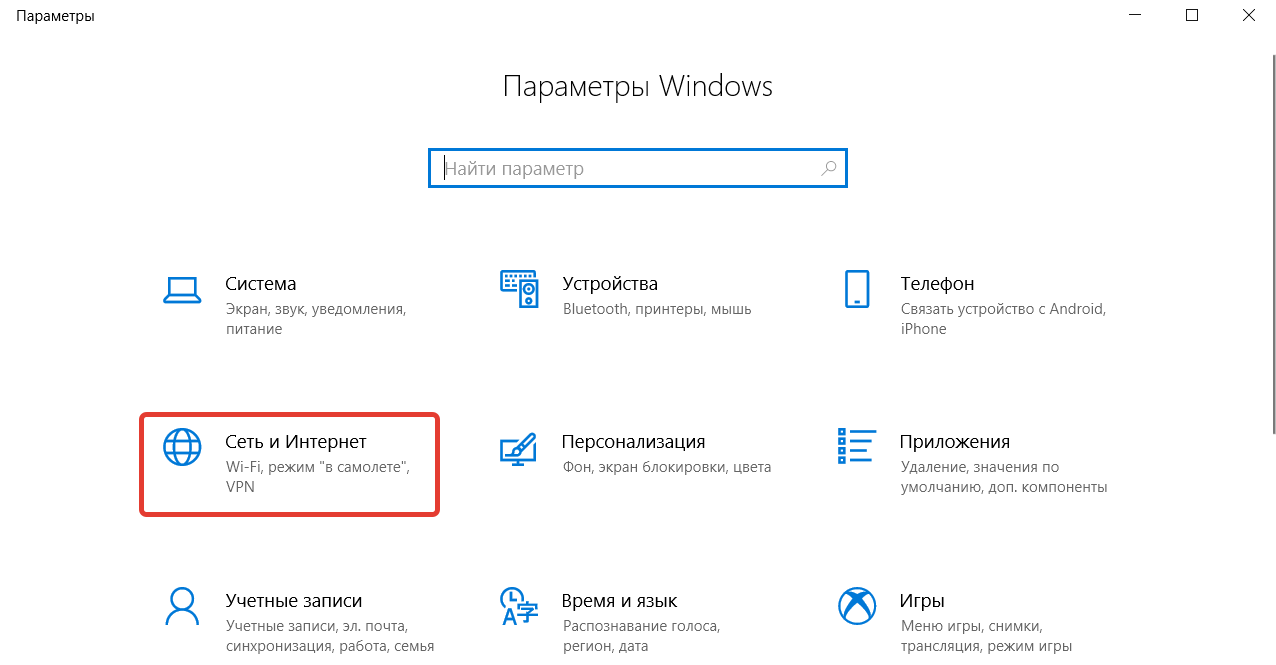
- Отправляемся в «Сеть и интернет».
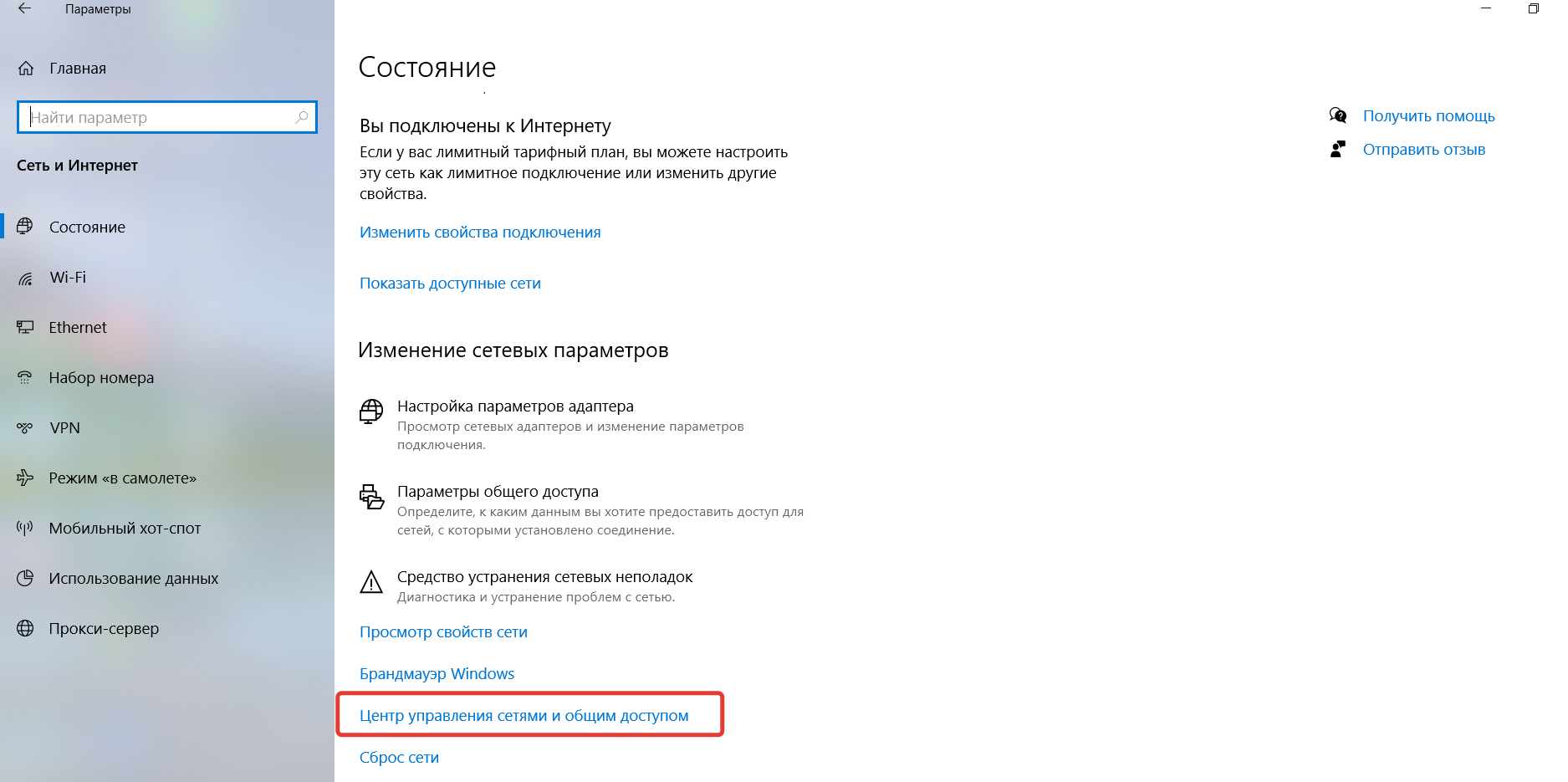
- Заходим в подраздел «Центр управления сетями и общим доступом».
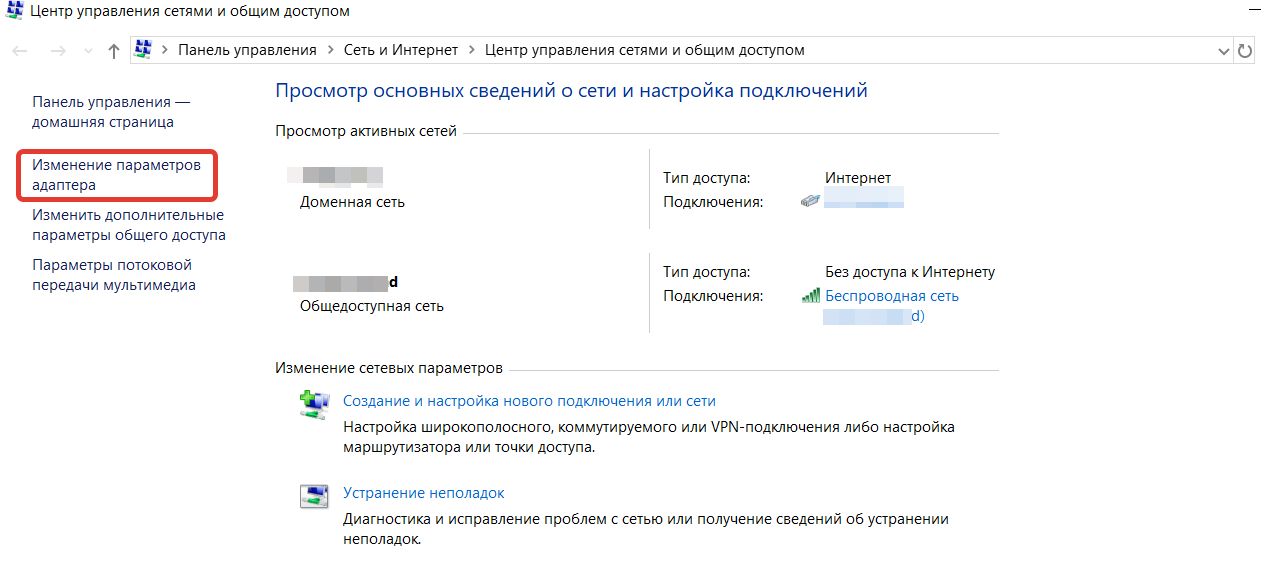
- Кликаем по строке «Изменение параметров адаптера».
- Находим соединение с подключённым сетевым кабелем. Отличить его очень просто — на иконках адаптеров, к которым не подсоединён провод, есть красный крестик. Если сетевых подключений без крестика нет, то нужно проверить правильность подключения компьютера к линии провайдера.
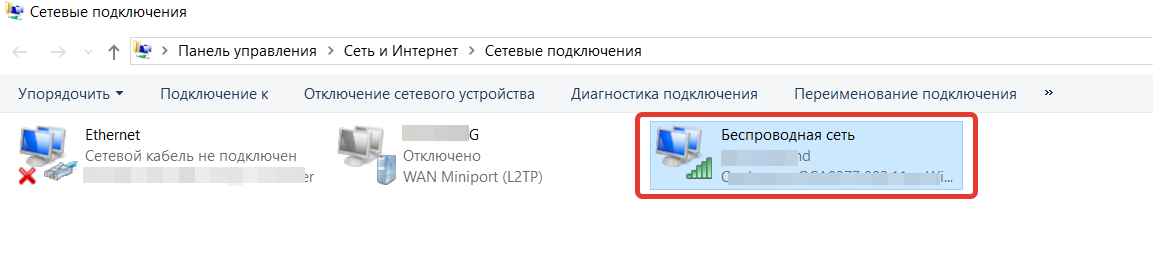
- Проверяем соединение — иконка должна быть цветной. Если она серая, то жмём на правую кнопку мышки, наведя её на соединение. В выпавшем контекстном меню кликаем по строке «Включить».
- Правой кнопкой мыши кликаем по сетевому соединению и переходим в «Свойства».
- Ищем компонент IPv6, снимаем галочку.
- Там же ищем компонент IPv4 и кликаем по нему два раза.
- В открывшемся окне выставляем маркеры напротив «Использовать следующий IP-адрес» и «Использовать следующие адреса DNS-серверов». Если адреса DNS-серверов провайдер не выдал, то выставляем Google Public DNS. Для строки «Предпочитаемый DNS-сервер» — 8.8.8.8, для строки «Альтернативный DNS-сервер» — 8.8.4.4. Другой вариант — оставить маркер напротив опции «Получить адрес DNS-сервера автоматически».
- Заполняем все активировавшиеся блоки с данными, предоставленными оператором техподдержки провайдера или найденными в договоре.
- Кликаем по кнопке «ОК».
Динамический IP
После соединения линии провайдера с компьютером тестируем, работает ли интернет. Для этого нужно запустить браузер, открыть любой сайт или ввести любой запрос в поисковой системе. Если интернет не работает, то:
- повторяем действия из пунктов 1–9 предыдущей инструкции;
- убеждаемся, что в окне «Свойства: IP версии 4 (TCP/IPv4)» маркеры стоят напротив строк «Получить IP-адрес автоматически» и «Получить адрес DNS-сервера автоматически»;
- соглашаемся с изменениями.
PPPoE (Point-to-point protocol over Ethernet)
- Повторяем действия из 1–3 пунктов инструкции для статического IP.
- В блоке «Изменение сетевых параметров» выбираем опцию «Создание и настройка нового подключения или сети».
- В открывшемся окне кликаем «Подключение к интернету» и нажимаем на кнопку «Далее».
- Выбираем параметр «Высокоскоростное (с PPPoE)».
- Вводим данные для авторизации, которые выдал интернет-провайдер.
- Ставим галочку напротив строки «Запомнить этот пароль».
- Присваиваем имя соединению (по желанию).
- Кликаем по кнопке «Подключить».
L2TP (Layer 2 Tunnelling Protocol)
- Повторяем шаги 1–3 из инструкции для статического IP.
- В блоке «Изменение сетевых параметров» выбираем опцию «Создание и настройка нового подключения или сети».
- В открывшемся окне выбираем параметр «Подключение к рабочему месту».
- Выбираем опцию «Использовать моё подключение к интернету (VPN)».
- Заполняем строку «Адрес в интернете» и «Имя объекта назначения» в соответствии с данными от провайдера.
- Ставим галочку напротив строки «Запомнить учётные данные».
- Кликаем «Создать».
- Открываем «Панель управления».
- Открываем раздел «Сеть и интернет».
- Переходим в подраздел «Центр управления сетями и общим доступом».
- Кликаем «Изменение параметров адаптера» в левом меню.
- Находим созданное сетевое подключение. Скорее всего, оно будет неактивно (серая иконка).
- Кликаем по нему правой кнопкой мыши и в выпавшем контекстном меню выбираем пункт «Свойства».
- Открываем вкладку «Безопасность».
- В выпадающем меню блока «Тип VPN» выбираем «Протокол L2TP с IPsec».
- В выпадающем меню блока «Шифрование данных» выбираем параметр «Необязательное (подключиться даже без шифрования)».
- Под блоком «Тип VPN» нажимаем «Дополнительные параметры».
- В строке «Для проверки подлинности использовать общий ключ» указываем данные, выданные провайдером.
- Поочерёдно нажимаем «ОК» в окнах «Дополнительные свойства» и «[название сети]: свойства».
Почему подключение не работает?
Если соединение с интернетом не заработало, то:
- Пройдитесь по инструкции ещё раз. Возможно, вы что-нибудь упустили.
- Убедитесь, что ввели правильные учётные данные. Есть вероятность, что был активен Caps Lock или включена неподходящая раскладка клавиатуры.
- Проверьте, включён ли модем. Особое внимание уделите индикаторам — обязательно должна светиться лампочка, соответствующая типу подключения: (A)DSL, (G)PON, WAN. Если индикатор не горит, моргает или горит красным, позвоните провайдеру. Возможно, произошла авария на линии или же ведутся технические работы.
- Проверьте другие индикаторы. Должны светиться лампочки LAN, соответствующие портам, при помощи которых роутер соединён с устройствами-клиентами.
- Попробуйте переподключить коннекторы в другие порты, заменить кабели и оборудование или протестировать их на других устройствах-клиентах.
Полезные советы по маскировке проводов
Многие предпочитают Wi-Fi по очевидной причине — отсутствие проводов. Это удобно. Но при проводном подключении шнуры не обязательно мешаются под ногами. Ведь всегда можно прибегнуть к «кабель-менеджменту».
Где можно спрятать шнуры:
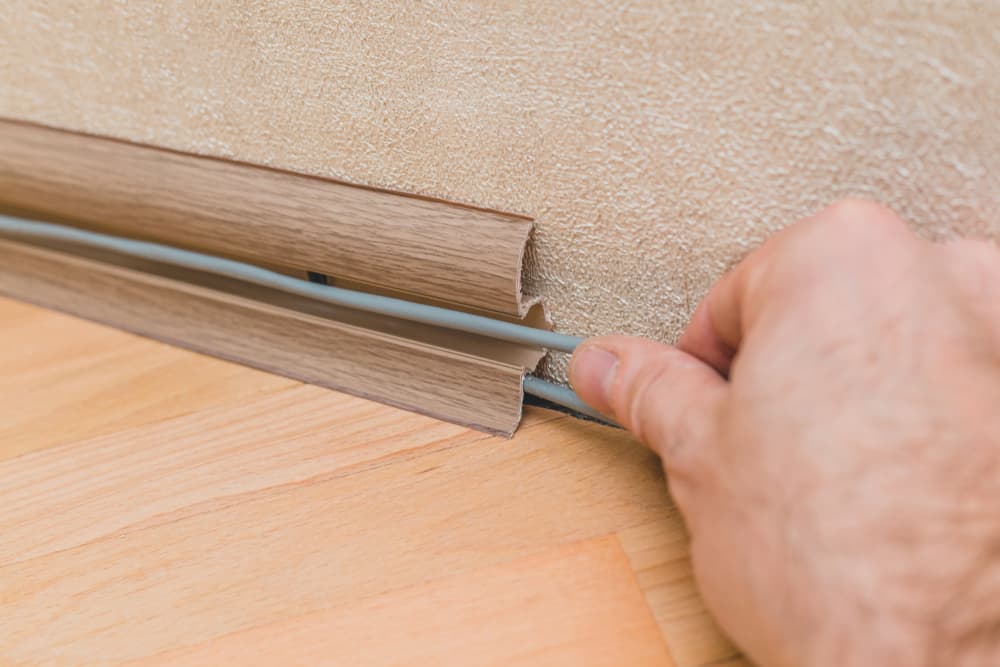
- В плинтусах с кабель-каналом. Выглядят как обычные плинтусы, но имеют внутри специальные полости для проводов.

- В кабель-органайзерах. Это небольшие коробки с отверстиями, в которых можно спрятать «лишнюю» длину кабелей. Установить органайзер можно возле роутера.
- Под/за мебелью. Для этого можно использовать держатели проводов или малярный скотч.
Ещё несколько советов:
- Перед прокладкой кабеля замерьте расстояние от модема до устройства-клиента. Важно, чтобы провода не были чрезмерно натянуты — это небезопасно. И к тому же вредит разъёмам.
- Избегайте острых углов — кабели не любят сильные изгибы, заломы.
- Старайтесь не прокладывать неэкранированные кабели для интернета рядом с проводами электрических сетей. , электромагнитное излучение ухудшает сигнал. , это может стать причиной возгорания.
- Если вы купили слишком длинный кабель, не пытайтесь сложить его максимально компактно — аккуратно сверните его и подвесьте на крючок в неприметном месте недалеко от роутера. А ещё можно «подогнать» размер шнура, обжав витую пару.
Как подключить и настроить проводной интернет через роутер
Итак, вы хотите подключить интернет через роутер, но не знаете, с чего начать? Мы поможем вам в этом. Лишь малая часть всех, кто сам подключал Wi-Fi роутер дома, делают эту установку без ошибок – проводят настройку, организовывают беспроводную сеть и объединяют в эту сеть различные устройства. Незнание основ планирования локальных сетей в дальнейшем может привести к проблемам при их использовании.
Что важно знать в начале процесса
Важно разбираться в нюансах: чтобы создать функциональную локальную сеть, вы должны приобрести именно Wi-Fi роутер. Не путайте его с проводным роутером без Wi-Fi, использующим провода для разводки сигнала – обычно он не имеет антенны. Или с похожим устройством – точкой доступа, выполняющей другие задачи.
Чтобы провести подключение к интернету через роутер и организовать домашнюю сеть Wi-Fi, можно использовать различные роутеры, ведь основные отличия в настройках и подключении Wi-Fi роутеров к интернету состоят только в графическом оформлении панели администратора. Таким образом, если вы поймете принцип подключения на примере одного роутера, вы легко подключите и настроите любой другой. Для примера мы будем сегодня настраивать ASUS WL-520GC, весь процесс со скриншотами.
Как подключить интернет на компьютере через роутер
До покупки Wi-Fi-роутера ваш ПК сам получал IP-адрес от интернет-провайдера, а теперь, используя ваше новое приобретение, вы сможете подсоединить другие компьютеры и устройства. Теперь именно роутер будет «общаться» с провайдером и в вашей локальной сети он сам присвоит внутренний IP-адрес любому из подключаемых гаджетов.
- Подключаем роутер к электросети и настраиваем его для связи с ПК. Для достижения данной цели вставляем провод интернета в разъем WAN на роутере, а другой провод, имеющий два штекера (RJ45), подключаем к сетевой карте ПК (куда подключали ранее интернет-кабель) и к любому из разъемов роутера LAN1-LAN4.
- Рекомендуем вам всегда использовать источник бесперебойного питания для защиты вашей системы от возможных скачков напряжения сети и возникающих вследствие этого проблем с оборудованием.
- Приступаем к настройке вашего ПК для работы. Помните, что не все сети настраиваются одинаково. Некоторым нужны статические IP, другим – динамические. Третьи используют PPPoE подключение (обычный ввод логина и пароля). Четвертые вообще не требуют никаких настроек: просто подключаете роутер к кабелю провайдера, открываете любой сайт и вам выпадает меню с вводом логина и пароля.
Многих, кстати, интересует, как подключить интернет на хр через роутер. Ничего сложного – совершаем следующие шаги по схеме.
Нажимаем «Пуск», далее следуем по пути «Панель управления > Переключиться к классическому виду > Сетевые подключения».
Для Windows 7 путь выглядит так: «Пуск > Панель управления > Сеть и интернет > Центр управления сетями и общим доступом > Изменение параметров адаптера. Затем в списке существующих подключений мы должны найти и два раза кликнуть ярлычок «Подключение по локальной сети», далее выбираем «Свойства», выделяем пункт «Протокол Интернета версии TCP/IP v4» и жмем кнопку «Свойства» (на схеме я в настройках беспроводного соединения, но так как вы его еще не имеете, а объединили ПК и роутер посредством интернет-кабеля, то вы выбираете пункт меню «Подключение по локальной сети»).
При наличии каких-либо данных здесь обязательно перепишите их для себя. Это важно тем пользователям, кто не может найти договор с интернет-провайдером по предоставлению услуг и, соответственно, не помнит важных данных из договора по настройке сети. Эти данные могут пригодиться, когда вы перейдете к задаче, как настроить интернет через Wi-Fi роутер (WAN), что будет рассмотрено далее. от себя отмечу что люблю красивую эротику и нашел самый нежный секс который только может быть и это всё в одном ролике, с самого утра!
Затем в этом же окне заходим в «Параметры подключения к сети на ПК», выставляем значения IP, шлюза и DNS как автоматические – их мы введем отдельно в нашем роутере сами.
Вбиваем в поисковик браузера адрес 192.168.1.1 или 192.168.0.1 (если первый не сработал), здесь в большинстве случаев находятся настройки практически любого роутера. Если этот адрес не сработал, смотрим в мануале к роутеру, по какому адресу мы можем зайти в меню настроек нашего устройства. Еще вы можете перевернуть ваш роутер. На наклейке на нижней его части содержится необходимая вам информация.
Даже если вы не нашли этот путь вышеуказанными способами – заходим в «Панель управления», кликаем правой кнопкой мыши на «Подключение по локальной сети», в новом окошке кликаем на «Сведения», далее находим IPv4 Основной шлюз — он и является IP-адресом нашего роутера.
- В меню настроек нашего роутера мы должны найти DHCP Server (обычно в подменю LAN или «Локальная сеть»), далее выставляем ряд величин для IP-адресов различных гаджетов, которые будут подключаться к нашей домашней сети.
Я использовал следующие значения Start IP – 192.168.10.101 и End IP 192.168.10.200, вы их можете варьировать в зависимости от количества подключаемых устройств.
Включаем DHCP Server напротив выставляем “Enabled”. “Domain Name”(возможно еще “Host Name”) – название создаваемой локальной сети.
Имейте в виду, что скриншоты делались мною с моих роутеров, имеющих английский интерфейс и новичку понять, что и как, не имея скриншотов, проблематично – поэтому эти скрина должны помочь. А с учетом того, что почти все новые роутеры идут с русскоязычным софтом, вам будет еще легче. Для рассматриваемого устройства это будет выглядеть следующим образом.
Настраиваем WAN
- Глобальное подключение роутера происходит в WAN меню. В Online, например, IP выставляется автоматом, настраивать не требуется, нужно только вставить кабель, выставить настройки сети – и вы в интернете.
В «WAN connection type» выставляем Automatic IP.
В Starnet и аналогичных сетях – PPPoE тип. При настройке PPPoE мы должны ввести: имя пользователя, имя сервера (либо Service Name), пароль, основной и вспомогательный DNS. Все вышеуказанное вы найдете в договоре с поставщиком интернет-услуг.
Защищаем нашу сеть
При том, что мы все сделали верно и все настройки сохранили, интернет через вай-фай роутер подключен и все наши гаджеты с Wi-Fi увидят созданную нами «локалку». Но при этом сеть открыта и все соседи могут подключаться к ней, не спрашивая разрешения. Чтобы не допустить этого, требуется защита для вашей сети.
Для этого идем в меню безопасности: «Wireless», далее «Interface». Здесь используем либо WPE, либо WPA, придумываем пароль для доступа к вашей сети – минимум 7 знаков (естественно, используем как цифры, так и заглавные и прописные буквы) и записываем или запоминаем его сами. У меня получилось так:
Теперь для подключения к Wi-Fi системе потребуется пароль доступа, придуманный вами.
Надеюсь у вас все получилось и, согласитесь, не так уж сложно создать подключение компьютера к интернету через Wi-Fi роутер и соорудить у себя дома новую сеть.
Как настроить сеть через роутер: Видео

Работаю частным компьютерным мастером. Профессионально занимаюсь ремонтом компьютеров более 12 лет, как любитель с 90-х годов.
Два года проработал руководителем сервисного центра, специализирующегося на подключении абонентов к интернету и компьютерной помощи.
Рекомендуем почитать:
- Как подключить к компьютеру интернет через Wi-Fi на Windows 8
- Как подключить и настроить Wi-Fi роутер D-Link DIR-615
- Как подключить телевизор к интернету через беспроводное соединение Wi-Fi
- Как подключить компьютер к телевизору через беспроводную сеть Wi-Fi
Поделитесь материалом в соц сетях:
Как переключиться с проводного интернета на Wi-fi роутер. Объясните что и как делать или куда звонить
никуда не звонить, установить драйвер, если он есть в коробке с роутером, присоединить провода от проводного интернета и пользоваться . Если в компе есть вай фай адаптер, должен подхватить сигнал. если нет в компе (старый) то может быть придется покупать маленький такой вай фай адаптер (рублей 500 стоит)
Приобретите роутер, воткните в него кабель проводного интернета и ловите Wi-Fi поддерживающими устройствами.
в настройках отключил просто проводной интернет а вайфай включил и все
для начала купить роутер) настроить-пользоваться
1. Узнать тип вашего интернет-подключения.
2. Купить роутер, поддерживающий ваш тип подключения.
3. Настроить его согласно мануала и данных от провайдера относительно подключения.
4. Через беспроводную сеть найти свою.
5. Подключиться к ней.