
Как очистить Windows 10 от мусора
Несмотря на то, что релиз Windows 11 уже давно состоялся, предыдущая операционная система от компании Microsoft продолжает лидировать в мировом рейтинге по показателю количества активных пользователей. Многие по-прежнему любят Windows 10, а некоторые даже не собираются обновляться.
Тем не менее, даже у активных пользователей и поклонников этой проверенной временем и весьма стабильной ОС случаются проблемы и сбои. Многие из них основаны на перегруженности системы разными файлами, программами, прочим — вследствие этого операционка и начинает глючить, тормозить, выдавать ошибки.
В этой статье мы расскажем о том, как очистить Windows 10 от мусора, сделав это общедоступными встроенными инструментами операционной системы. Также мы дадим несколько рекомендаций по стороннему ПО, позволяющему сделать то же самое и многое другое.
Создание предварительной точки восстановления
Чтобы не было проблем даже если в процессе очистки вы натворите что-то лишнее, нужно создать точку восстановления. Она позволит восстановить потом состояние ПК к тому, которое было на момент, когда вы еще не вносили никаких правок и ничего не чистили (а то вдруг удалите что-то важное и не то, что нужно). Для этого:
- кликаем по иконке «Этот компьютер» (или по меню «Пуск») правой кнопкой мышки;
- выбираем «Свойства»;
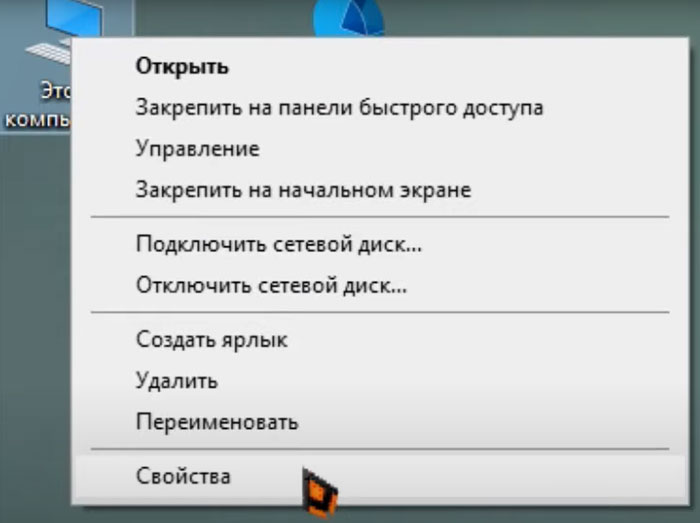
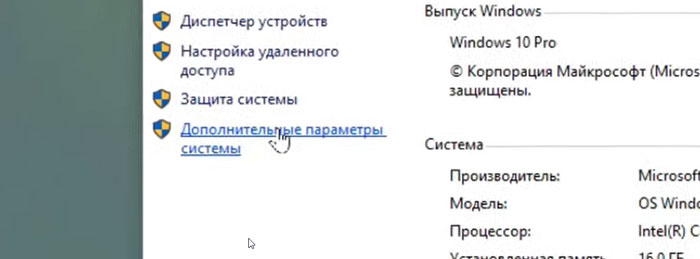
- выбираем пункт «Дополнительные параметры»;
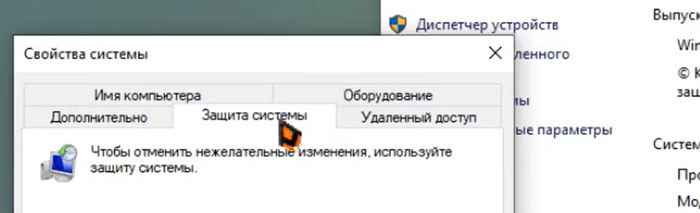
- перемещаемся во вкладку «Защита системы»;
- в последнем окне выбираем “Создать” и в описании для наглядности дописываем, что это точка восстановления перед чисткой мусора (благодаря этому вам будет удобнее потом ее найти и воспользоваться, если это потребуется).
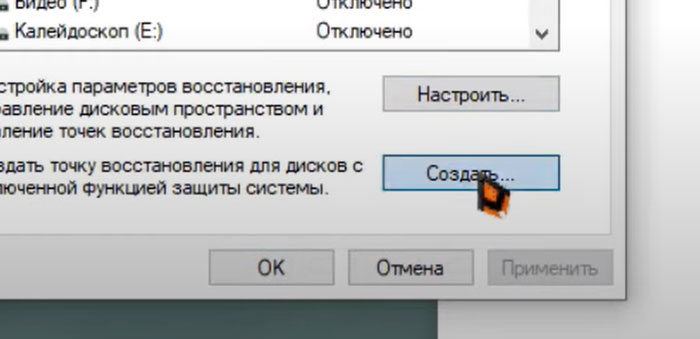
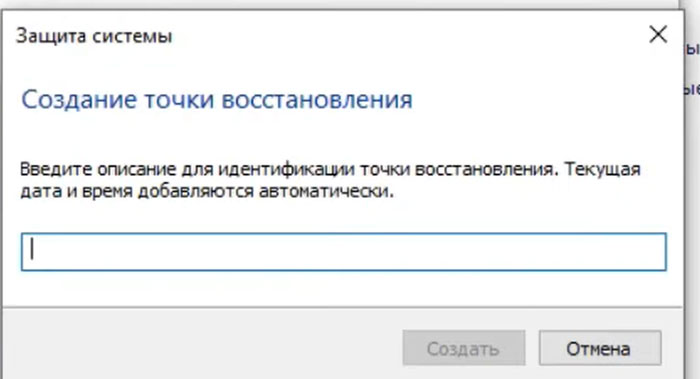
Указанная процедура будет полезной всегда перед существенными чистками системных дисков, удалением и установкой программ, в которых вы не уверены и в прочих подобных ситуациях. Что бы вы потом не сделали, всегда можно будет откатить сделанные изменения и вернуться к моменту, когда все было стабильно.
Очистка Windows 10 от мусора инструментами операционной системы
Любая операционная система очень хорошо работает в первые дни/недели после ее установки. Со временем в ней накапливается много остаточных файлов программ, временных файлов, самого ПО, которое установлено, почти не используется, но ест ресурсы системы. Компьютер глючит, игры лагают, все работает нестабильно и бесит — таков результат длительного использования Windows 10 без очистки системы.
Внутренними инструментами Windows 10 очистку системы можно сделать через:
- Перемещение большинства файлов (кроме системных) на другие диски (оставляя диск с Windows полупустым) — так временные файлы тех же браузеров и накапливающиеся обновления Windows никогда не забьют этот диск и не станут причиной зависаний.
- Системную утилиту «Очистка диска».
- Раздел настроек Windows 10 под названием «Память».
Если пройтись по этим пунктам, то действий будет достаточно для устранения большинства проблем, связанных с накоплением мусора в Windows 10 среднестатистического пользователя.
Перемещение файлов на другие диски
У большинства пользователей на их ПК или ноутбуке имеется как встроенный SSD-диск с операционной системой, так и дополнительный HDD/SSD диск для фотографий, видео, игр и прочих файлов. Наша задача состоит в том, чтобы любые не системные файлы были перенесены на дополнительный диск/диски.
Для этого достаточно просто:
- кликнуть правой кнопкой мышки по нужным файлам и папкам с не системными файлами;
- выбрать пункт “вырезать”;
- перейти на другой диск, кликнуть по пустому месту правой кнопкой мыши и вставить объекты туда.
Эти действия существенно освободят место на системном диске и отодвинут время до следующей необходимой чистки на месяцы или годы вперед.
Работа со встроенной утилитой «Очистка диска»
Для того, чтобы очистить мусор Windows 10 через “Очистку диска” нужно:
- кликнуть мышкой по иконке поиска в панели задач;
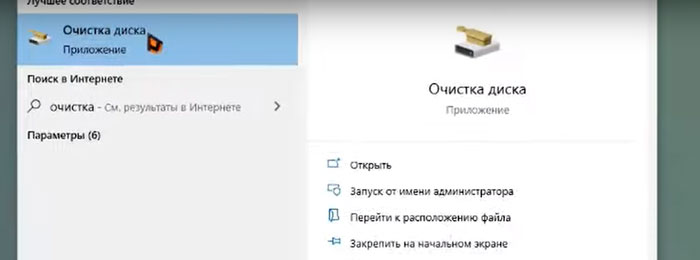
- ввести там «Очистка диска»;
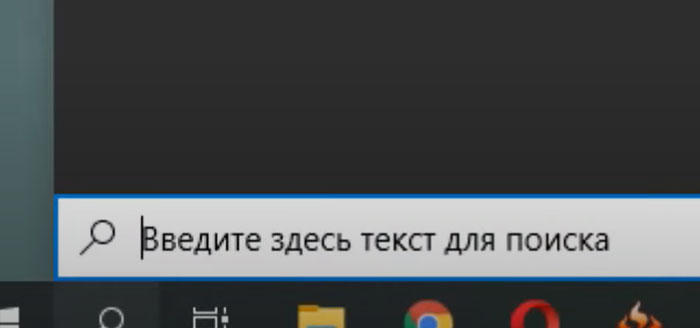
- войти в приложение, которое будет найдено поиском;
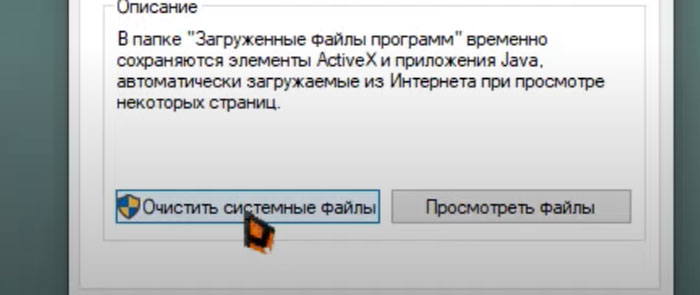
- выбрать пункт «Очистить системные файлы»;
- в новом окне нажимаем на «Ок»;
- в следующем окне ставим галочки напротив таких пунктов: «Очистка обновлений», «Загруженные файлы программ», «Временные файлы интернета», «Корзина»;
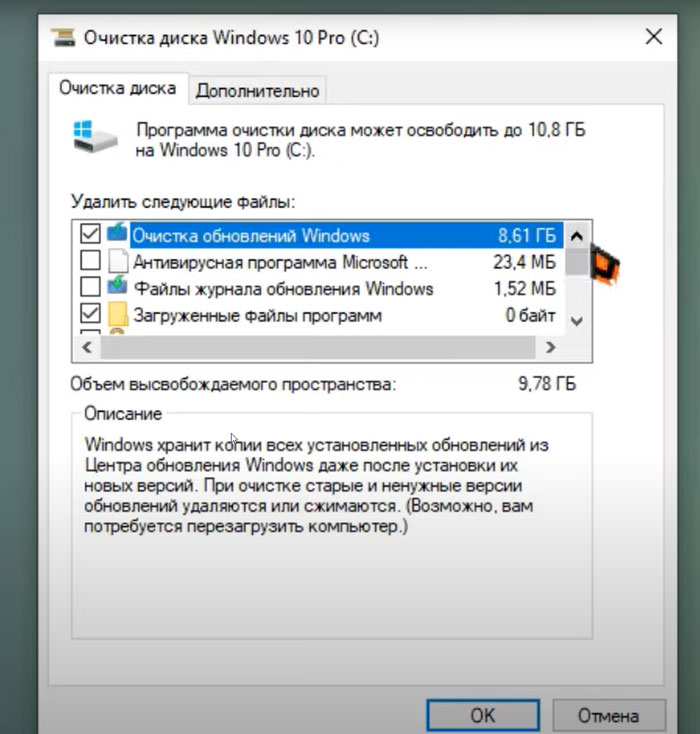
- еще раз нажимаем на «Ок»;
- ожидаем завершения процедуры безвозвратного удаления файлов.
Под конец также потребуется перезагрузка системы, которая завершит полный цикл удаления и очистки от мусора вашего системного диска. Важно также понимать, что подобная очистка диска может занять до 30-40 минут времени, поэтому начинать ее нужно тогда, когда есть время на подобные манипуляции без помех другими компьютерными задачами.
Очистка Windows 10 от мусора через пункт настроек «Память»
Для того, чтобы произвести дополнительную очистку через настройки операционной системы, нужно:
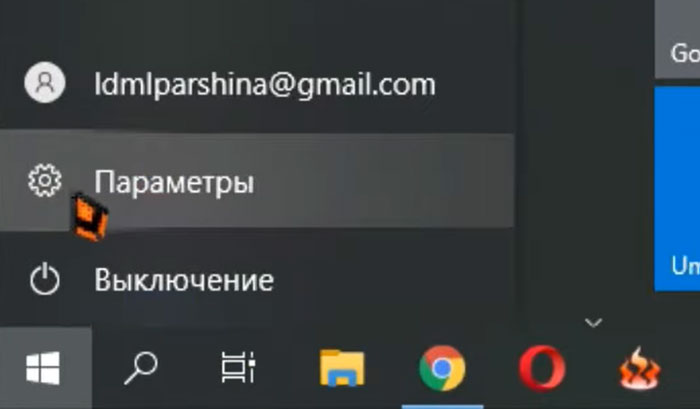
- кликнуть по «Пуску»;
- перейти в «Параметры»;
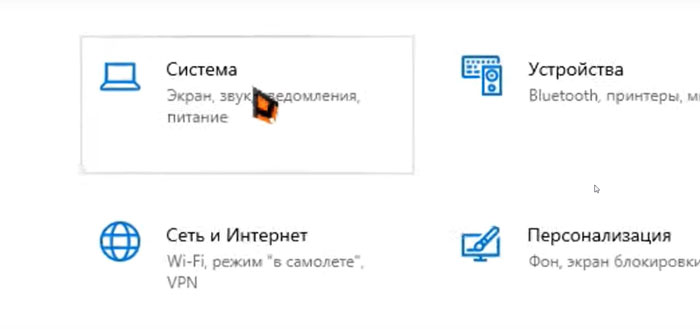
- перейти в подраздел «Система»;
- выбрать категорию настроек «Память»;
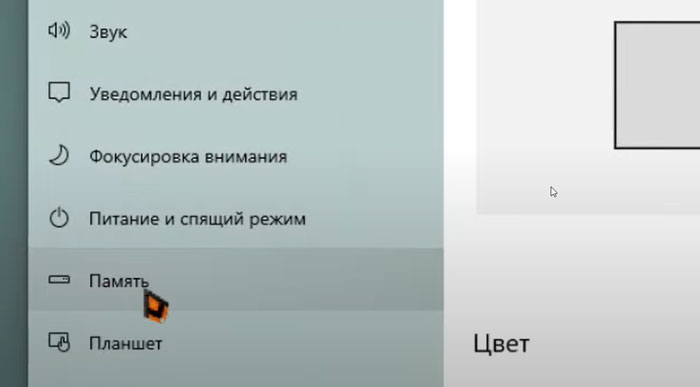
- подождать, пока пройдет быстрый анализ с выдачей вам данных по разным разделам памяти (в нисходящем порядке от самых тяжелых разделов до самых легких);
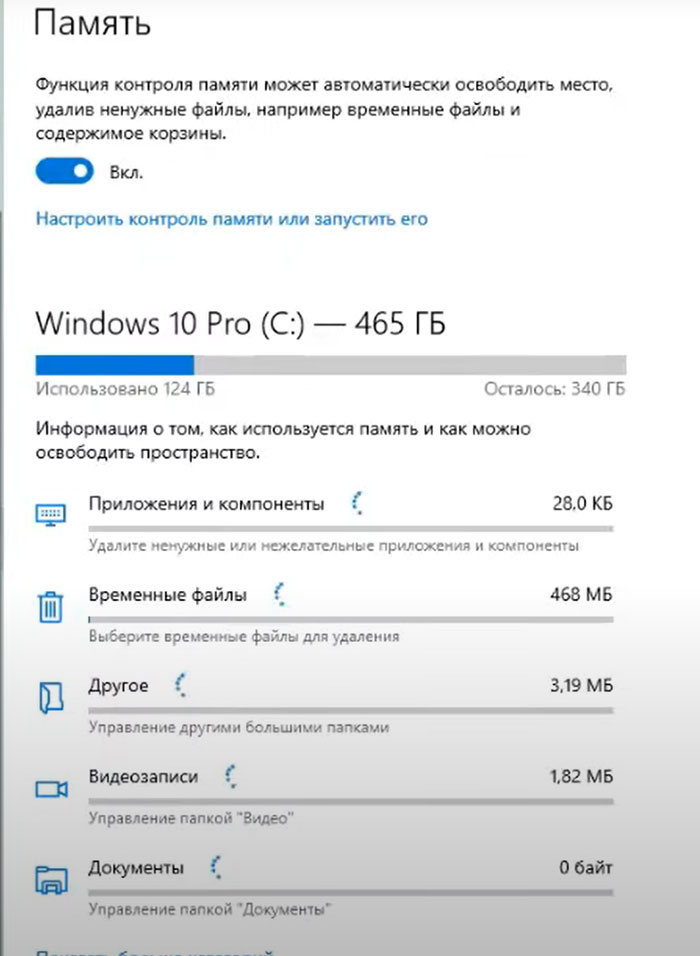
- перейти в «Настройки контроля памяти»;
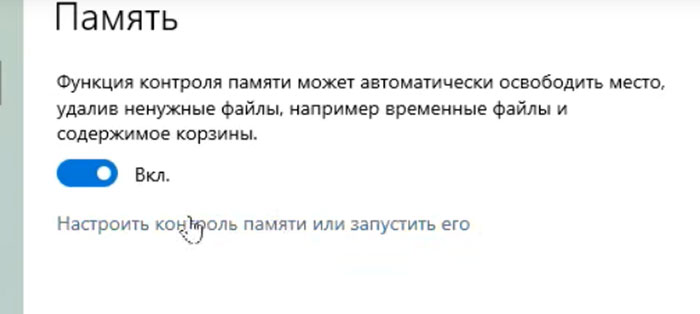
- передвинуть ползунок контроля в рабочий режим;
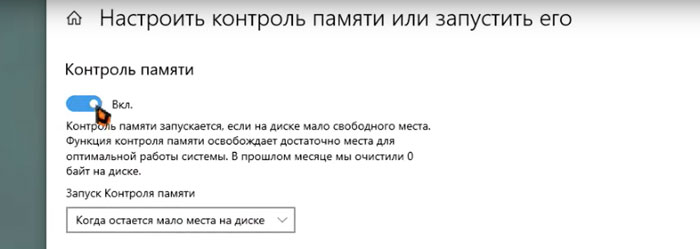
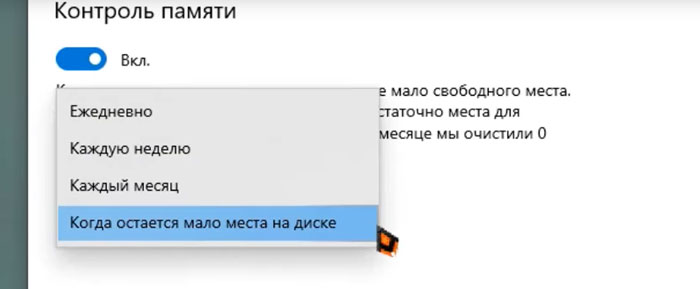
- выбрать нужный режим контроля (когда мало места, ежедневно, раз в неделю или раз в месяц);
- поставить галочку для того, чтобы временные файлы удалялись с устройства (выбираем нужный промежуток времени для их хранения);
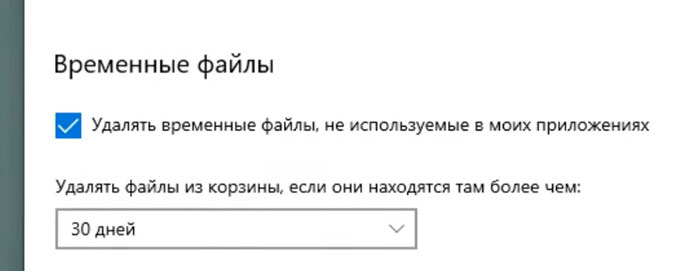
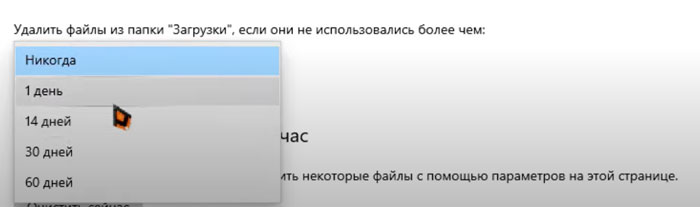
- запустить удаление неиспользуемых файлов из папки «Загрузки» (также можно выбрать интервал в днях, по завершению которого неиспользуемые файлы будут удаляться из системы).
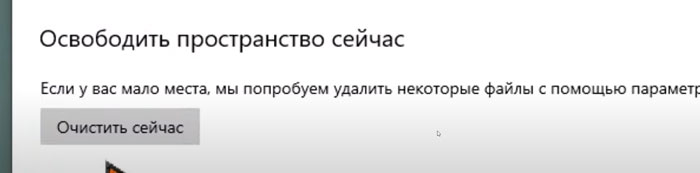
Если требуется экстренная очистка прямо в этот момент, можно кликнуть на “Очистить сейчас” в самом низу окна. В принципе, это можно сделать в первый раз. А в дальнейшем система будет заниматься манипуляциями самостоятельно в соответствии с вашими настройками. Это позволит больше не сталкиваться с ситуациями, когда системный диск Windows забился загрузками и временными файлами, которые заняли почти все место и мешают нормальной работе ОС.
Лучшие дополнительные (сторонние) программы для очистки Windows 10 от мусора
Если вы начинающий или средний пользователь ПК, пользоваться сторонними программами для очистки ОС крайне не рекомендуется. У каждой такой программы свои алгоритмы и сложные настройки. Помимо прочего, такое ПО может случайно удалить системные файлы и спровоцировать нежелательные ошибки компьютера.
Тем не менее, если есть желание опробовать их, а перспектива краша Windows 10 не пугает, можно попробовать и их возможности. На сегодняшний день лучшими сторонними программами для очистки Windows 10 от мусора считаются:
- CCleaner (официальный сайт: https://www.ccleaner.com/ru-ru) — программа популярна и общеизвестна. Ее бесплатная пробная версия позволяет настроить стандартную защиту конфиденциальности и провести стандартную чистку. Большинству пользователей достаточно будет именно ее. Годичная же лицензия стоимостью от 972 грн позволяет получить ряд функций, позволяющих не беспокоиться о функциональности операционной системы, ее защите от вредоносных программ, обновлении драйверов и прочем.
- Wyse Cleaner (официальный сайт: https://ru.wisecleaner.com/) — программа считается одной из самых безопасных с точки зрения работы без случайного удаления системных файлов. Дополнительным ее плюсом является возможность чистки реестра (что невозможно сделать стандартными инструментами Windows). Стандартная версия бесплатная. Обновление до PRO-версии будет стоить в пределах 400-500 грн в зависимости от актуального курса.
- Advanced SystemCare (официальный сайт: https://www.iobit.com/en/advancedsystemcarefree.php) — неплохая программа для поднятия скорости работы ОС и защиты персональных данных. Разработчики рекламируют ПО, как инструмент, который работает на основе искусственного интеллекта. Начальный уровень использования программы бесплатный. ПРО-версия стоит от 16.77 долларов в год. Основные фишки платной версии касаются: защиты от вирусов в реальном времени, автообновления драйверов, защиты от трекинга в интернете и прочего.
Это далеко не все программы, но они наиболее популярны и эффективны. Основная их черта — наличие эффективных функций в бесплатной версии.
А если заниматься всеми этими чистками, настройками и прочим слишком сложно или муторно, перепоручить обслуживание компьютеров можно профессионалам своего дела с многолетним опытом. Буквально через час-другой после обращения с ПК или ноутбуком за их помощью, ваше устройство “заживет новой жизнью” и будет работать плавно, быстро, без глюков, будто только с магазина.
Наши сервисы
- Обслуживание компьютеров
- Разовые выезды
- ИТ инфраструктура офиса «под ключ»
- Обслуживание серверов
- Настройка IP-телефонии
- Настройка HotSpot
- Монтаж и настройка СКС
- Облачные сервисы
- Системы видеонаблюдения
- 1С: предприятие
- Настройка Mikrotik
- Аренда и обслуживание серверов
- Системы безопасности под ключ
Как быстро очистить Windows 10 и Windows 11 от мусора и ненужных файлов
Системный диск постепенно заполняется мусором, свободного места на нем остается все меньше, а Windows работает все медленнее. Сегодня мы решим эту проблему.
24 января 2023, вторник 17:21
Zystax [ ] для раздела Блоги
реклама
Многим пользователям знакомо ощущение, как работает ПК сразу после установки Windows — быстро загружается, быстро запускает программы и сразу реагирует на действия пользователя. А сама система Windows и папки пользователя занимают совсем немного места на накопителе. Постепенно это ощущение быстрой работы уходит, а системный диск начинает забиваться программным мусором. О том, насколько эти данные могут замедлять работу, можно понять, открыв, к примеру, «Просмотр событий Windows», когда перегруженный журнал будет с трудом поддаваться сортировке.

реклама
Особенно эта проблема заметна, если у вас небольшой системный SSD-накопитель, например, как у меня — всего на 120 ГБ. Моя Windows 10 была установлена всего год назад, на диске C:\ нет ни одной игры, но занято уже целых 56 ГБ, что никуда не годится. Я решил разобраться с проблемой, проанализировать, чем забивается системный накопитель и написать гайд, о том, как быстро его очистить простыми способами.
Удаляем ненужные программы и игры
Первым делом стоит заглянуть в Программы и компоненты и посмотреть, нет ли ненужных утилит или игр, которые давно занимают место на диске и могут быть спокойно удалены. Наверняка найдется парочка игр, в которые вы уже давно не заходили и вряд ли будете продолжать играть в них. Но я для чистоты эксперимента трогать их не буду.

Удаляем точки восстановления
реклама

Далее стоит запустить стандартное средство очистки диска, запускаемое из свойств диска, у меня оно нашло 4.8 ГБ файлов, которые можно смело удалить, большая часть из которых — файлы обновлений. Использование накопителя можно посмотреть и в приложении «Параметры» — «Система» — «Память». Там я увидел, что еще 1.7 ГБ заняла точка восстановления системы, которой я не пользуюсь, и которую, скорее всего, создала одна из утилит. Польза от точек восстановления сомнительна, в случае серьезного сбоя они обычно не помогают, поэтому лучше делать полный образ системы перед вмешательством в нее, например, с помощью утилиты Acronis True Image.

Очистка папки WinSxS
Теперь можно заняться очисткой папки Windows, которая у меня распухла до 23 ГБ. Главный пожиратель места здесь будет папка WinSxS, которую категорически нельзя чистить вручную. Но с помощью нескольких команд в командной строке, запущенной от администратора, можно очистить эту папку. Для начала запускаем команду анализа:
реклама
Dism.exe /Online /Cleanup-Image /AnalyzeComponentStore
В моем случае она не нашла компонентов для очистки. А для удаления запускаем команду
Dism.exe /Online /Cleanup-Image /StartComponentCleanup

Очистка папки C:\Windows\Installer
реклама
Еще одна подпапка в C:\Windows, в которой хранятся все установочные файлы, постепенно распухает, но ее содержимое не всегда является нужным для системы. Очистить ее, как и папку WinSxS, можно не вручную, а только с помощью специальной утилиты PatchCleaner. Папка
C:\Windows\Installer весит у меня 4.4 ГБ, но утилита сообщила, что удалить из нее ничего нельзя.

Кеш браузера и системных программ
Теперь можно заняться удалением кеша браузера и программ, которые обязательно присутствуют на системном диске. Нужен ли кеш при наличии быстрого интернета — хороший вопрос, и в блоге, посвященном экономии ресурса SSD мы учились его отключать. Проще всего удалить эти данные с помощью специальной утилиты очистки. Популярную много лет CCleaner на этом поприще заменила утилита Wise Disk Cleaner, более безопасная и быстрая. Утилита нашла на моем ПК 2.89 ГБ файлов, которые можно смело удалить.

Кэш видеокарты
Кэш видеокарты хранит в себе предыдущие версии драйверов, копии установочных файлов и прочий мусор, который нам уже не понадобится. В случае с видеокартой NVIDIA нам надо будет перейти в папку c:\Users\Имя_пользователя\AppData\Local\NVIDIA. Легко найти ее можно, нажав Win+R и введя %appdata%. Далее переходим в папку Local, потом — NVIDIA. И очищаем папку GLCache.

Ручная очистка папки пользователя
После всех вышеописанных процедур удалось очистить около 5 ГБ, что не так уж и много и пора переходить к ручной чистке папки пользователя, которая обычно приносит гораздо больше пользы.

Такую очистку очень удобно совместить с бэкапом ваших данных, отсеивая зерна от плевел и сохраняя ценное в отдельную папку. Это могут быть сохранения игр, скриншоты, документы и многое-многое другое, что легко потерять при переустановке Windows.
Заглянув в папки пользователя, а особенно — в папку AppData, вы поймете, что ручной поиск в этих залежах займет очень много времени. Проще воспользоваться утилитой для наглядного представления веса папок и файлов, например, WinDirStat. Утилита сканирует папки и показывает их содержимое в виде прямоугольников и квадратов разного цвета.

Утилита сразу наглядно показала «жирные» файлы, которые можно смело удалить, например, ненужные записи геймплея с помощью GeForce Experience. Жмем на прямоугольнике файла правую кнопку мыши, выбираем «открыть в Проводнике» и удаляем ненужное. Еще нашлась куча файлов в папке C:\Users\ZSTX\AppData\Local\Downloaded Installations, которые можно смело удалить.
Некоторые мессенджеры хранят в папках пользователя присланные фото, видео и документы, например, Viber в папке ViberDownloads. Эта папка может распухать до нескольких гигабайт и не помешает сохранить оттуда все нужно, а ненужное — удалить. Ручная очистка дала еще около 1.5 ГБ свободного места.
Очистка с помощью утилиты Dism++
Еще один способ очистить ненужные системные файлы — мощная утилита Dism++, про которую я уже не раз писал в своих блогах. Давайте пройдемся ею по уже очищенной системе и посмотрим, сколько места она освободит. С помощью Dism++, кстати, можно легко очистить папку WinSxS, не вводя команды вручную. Как видно на скриншоте, Dism++ нашла, что удалить в папке WinSxS, хотя командами выше мы не могли очистить ее.

А суммарно утилита освободила еще почти гигабайт.

С помощью утилиты Dism++ можно легко удалить и ненужные предустановленные системные компоненты, например, Кортану или Распознавание речи.

Итоги

Под конец чистки файлы на системном диске занимают 49.5 ГБ, а значит удалось удалить почти 7 ГБ мусора. Это не особо впечатляет, но, если учесть, что я не трогал установленные программы — это совсем немало. Перегруженный мусором системный диск будет мешать гораздо меньше, если выбрать для него SSD объемом 500-512 ГБ. Стоят они сейчас совсем недорого, например, в Ситилинке популярны вот эти три бюджетные модели: Digma Run S9 DGSR2512GS93T, Kingston NV2 SNV2S/500G и KINGSPEC NX-512.

Пишите в комментарии, а как вы чистите системный диск от мусора?
4 простых способа освободить место на жестком диске в Windows 10
Очищаем диски от ненужных и временных файлов, объемных программ и игр, ищем папки, которые занимают больше всего места.
Удаление и перемещение программ
Очистка временных файлов
Анализ содержимого дисков
Удаление и перемещение программ
Очистка временных файлов
Анализ содержимого дисков
Со временем накопитель компьютера или ноутбука неизбежно заполняется различными файлами. Как пользовательскими, так и системными. Особенно это критично, если у вас установлен SSD. Они, как правило, гораздо меньшего объема, нежели стандартные жесткие диски, поэтому заполняются еще быстрее. Есть, конечно, SSD объемом 1-2 терабайта, но стоят они пока еще дороговато.
Основная проблема при очистке диска — выявить, что занимает полезный объем. Есть 4 простых способа найти лишние файлы и удалить их.
Очистка диска Windows 10
Начать лучше всего со встроенного средства операционной системы Windows. Кликните правой кнопкой на нужном диске и выберите «Свойства». Далее, на вкладке «Общие» нажмите «Очистка диска».
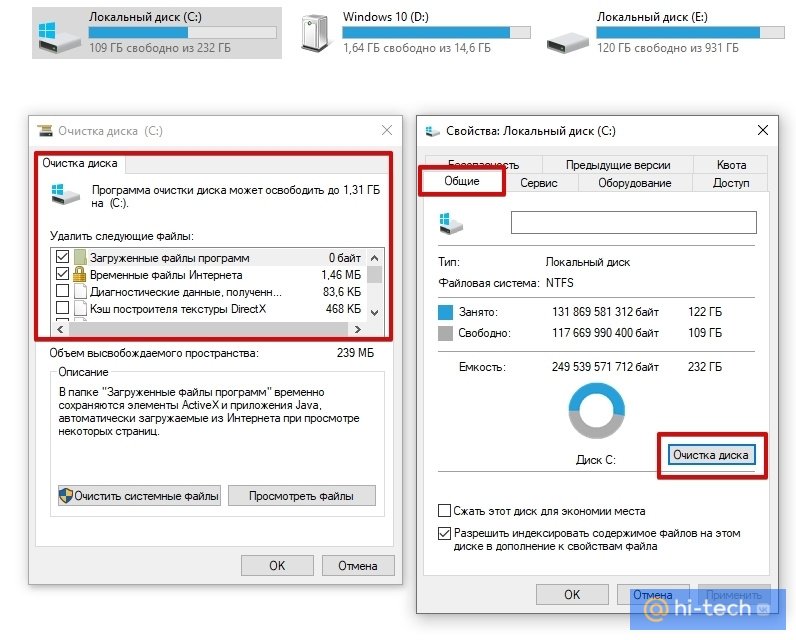
Система вам предложит, что можно удалить. Пройдитесь по всем пунктам и отметьте те, что занимают существенный объем. Обратите внимание на пункт «Загрузки». Это папка, в которую по умолчанию загружаются файлы из интернета. Как правило, там находятся нужные пользователю файлы, поэтому лучше очистить ее вручную. Система же просто удалит все, что там хранится.
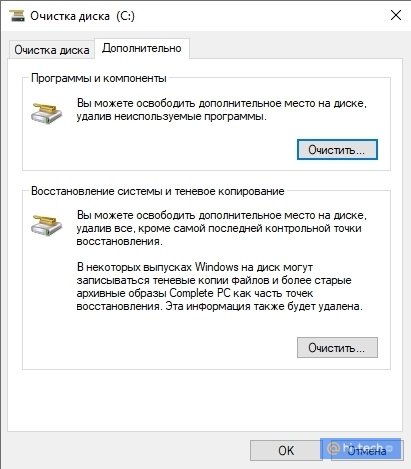
После очистки у вас появится вкладка «Дополнительно». Здесь можно перейти к удалению установленных программ и точек восстановления системы. О первой возможности мы расскажем в следующем пункте. Что касается точек восстановления, то здесь система удалит все резервные копии данных для восстановления системы, кроме самой последней. Иначе говоря, в случае сбоя вы сможете вернуться только на последнюю точку сохранения. Если на текущий момент есть какие-то проблемы в системе или она работает нестабильно, то лучше этот пункт не трогать.
Удаление и перемещение программ
Удаление программ это, конечно, эффективный способ, но не всегда он подходит. Многие программы занимают незначительное место, поэтому их удаление ничего не даст. Другие же, особенно игры, могут занимать десятки гигабайт, но они часто используются и удалять их не с руки. Тем не менее когда место нужно для чего-то важного, то можно проинспектировать все установленное программное обеспечение. Так, может оказаться, что у вас установлена программа, которой вы пользовались всего один раз и она уже не нужна.
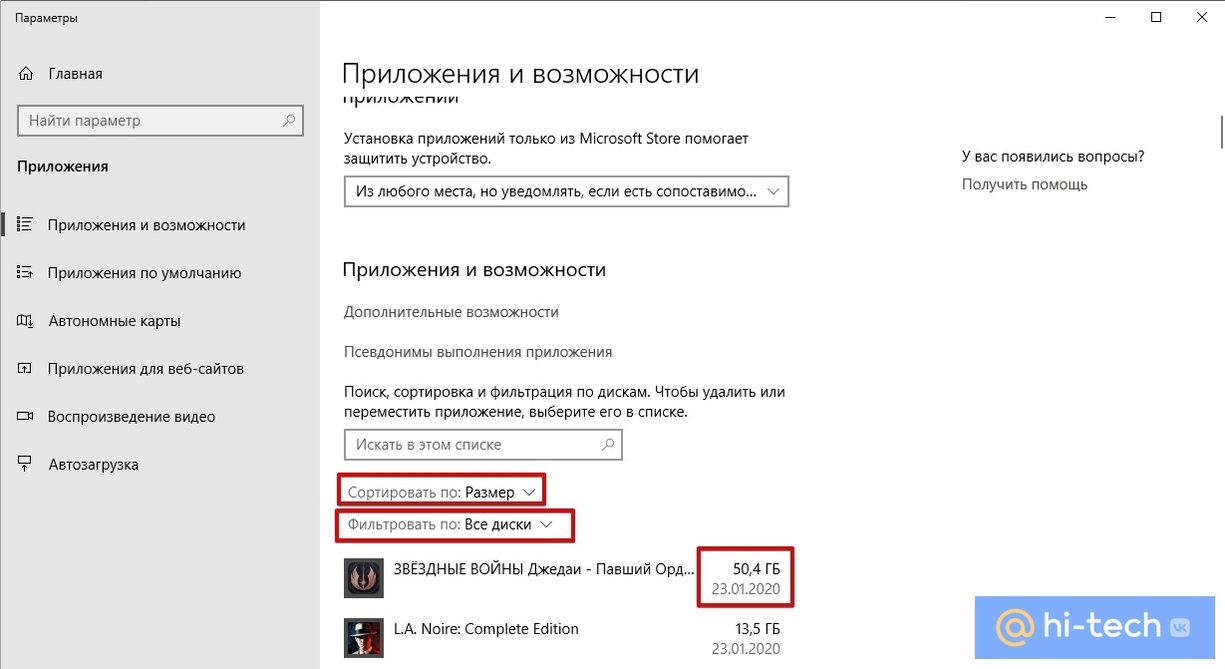
Чтобы попасть в меню удаления программ кликните правой кнопкой мыши на «Пуск» и выберите «Приложения и возможности». Здесь обратите внимание на два условия сортировки. Выберите нужный диск и установите сортировку по размеру программы.
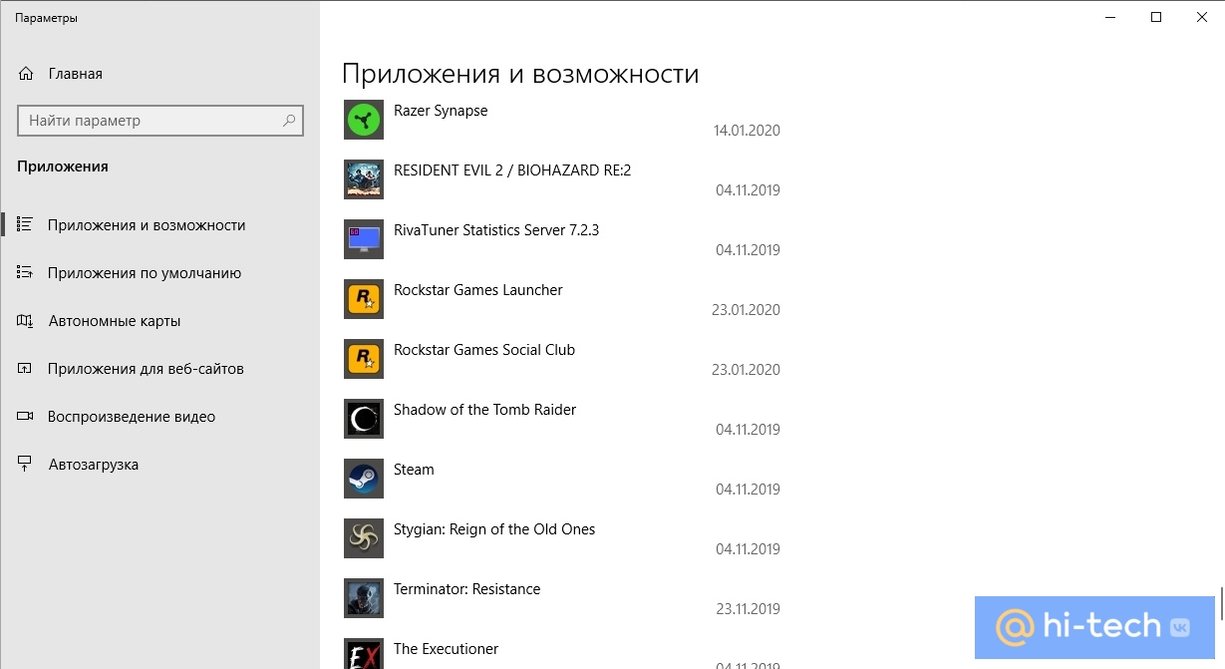
Игры, установленные в Steam или прочих лаунчерах, можно перенести на другой диск. Такая возможность есть в настройках программы. К примеру, изначально игра была установлена на SSD, а теперь ее можно перенести на обычный жесткий диск. Будет полезно, если вы не хотите удалять и затем повторно скачивать игру, когда она все же понадобится.
Очистка временных файлов
Встроенная программа очистки диска в Windows 10 не удаляет временные файлы сторонних программ, например кэш браузера. Поэтому можно использовать популярную программу CCleaner для очистки того, с чем не работает встроенная программа системы.
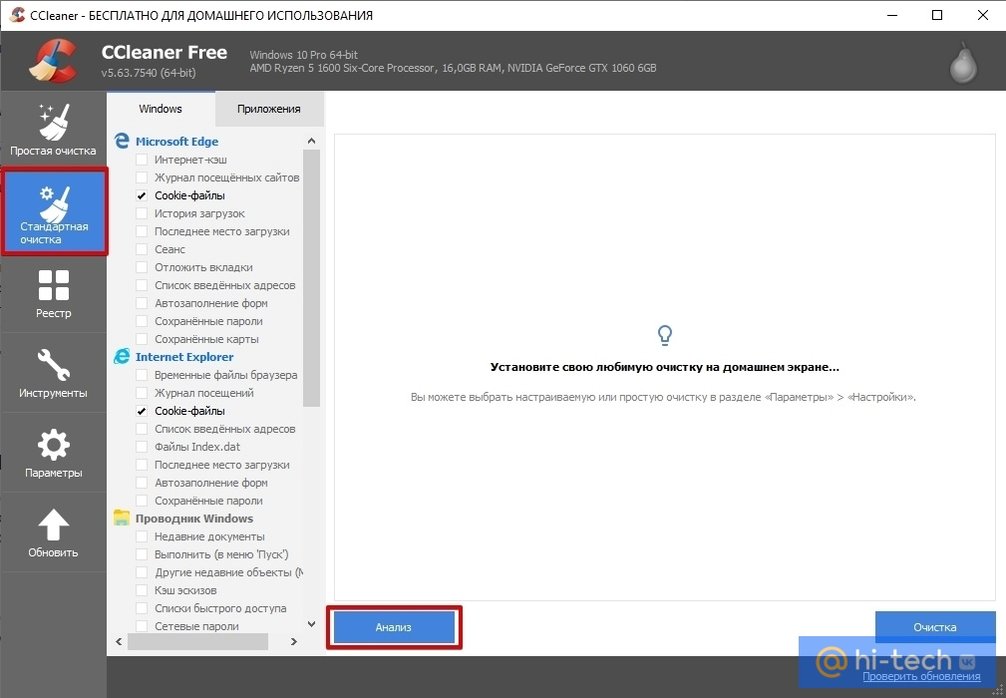
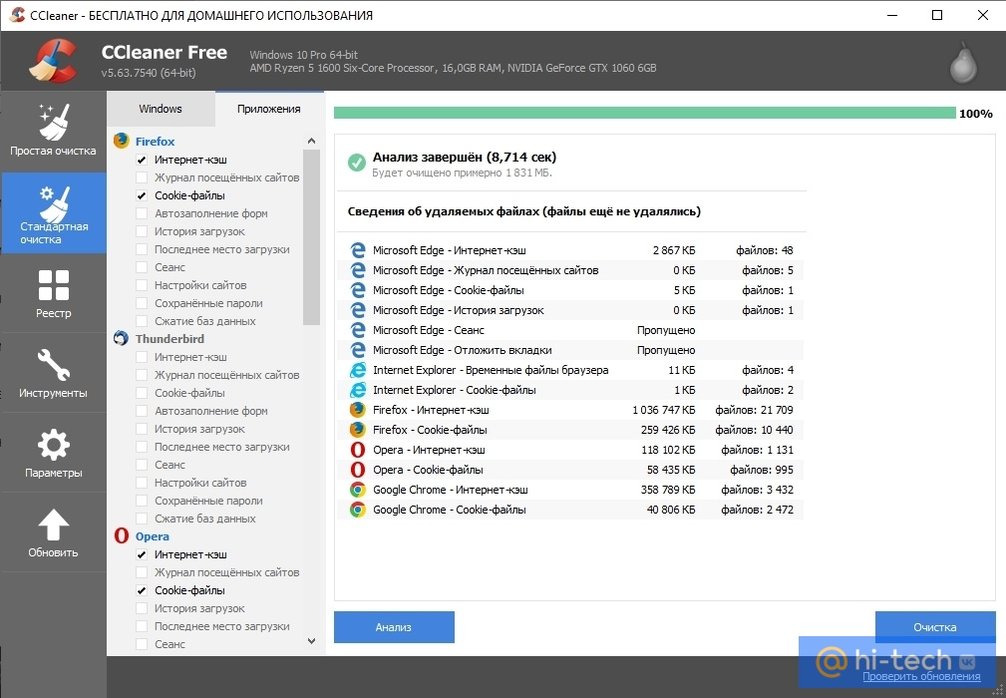
Запустите программу, убедитесь, что вы находитесь на вкладке «Стандартная очистка». Здесь нужно выбрать параметры так, чтобы программа не удалила ничего лишнего. Во-первых, установите все флажки на браузерах, которыми вы не пользуетесь. У вас, скорее всего, стоят и Internet Explorer и Edge, но пользуетесь вы другим браузером. Остальные параметры на вкладке Windows трогать не нужно.
Во-вторых, перейдите на вкладку «Приложения». Здесь первым делом нужно настроить очистку браузеров. Бездумно проставлять все галочки нельзя, иначе вы потеряете все сохраненные пароли и настройки сайтов. Отметьте «Интернет-кэш» и «Cookie-файлы». Причем после очистки cookie может понадобиться снова авторизоваться на некоторых сайтах или же там слетят настройки. Далее, нажмите «Анализ» и «Очистка».
Анализ содержимого дисков
Еще один способ удалить ненужное — посмотреть, какие файлы занимают много места. Возможно, у вас скопилось много ненужной музыки или фотографий. Такие файлы можно удалить полностью или только их дубликаты.
Для определения сколько места какая папка занимает воспользуйтесь встроенными средствами Windows или сторонними программами. Нажмите правой кнопкой мыши на «Пуск» и выберите «Система». Далее, «Память устройства».
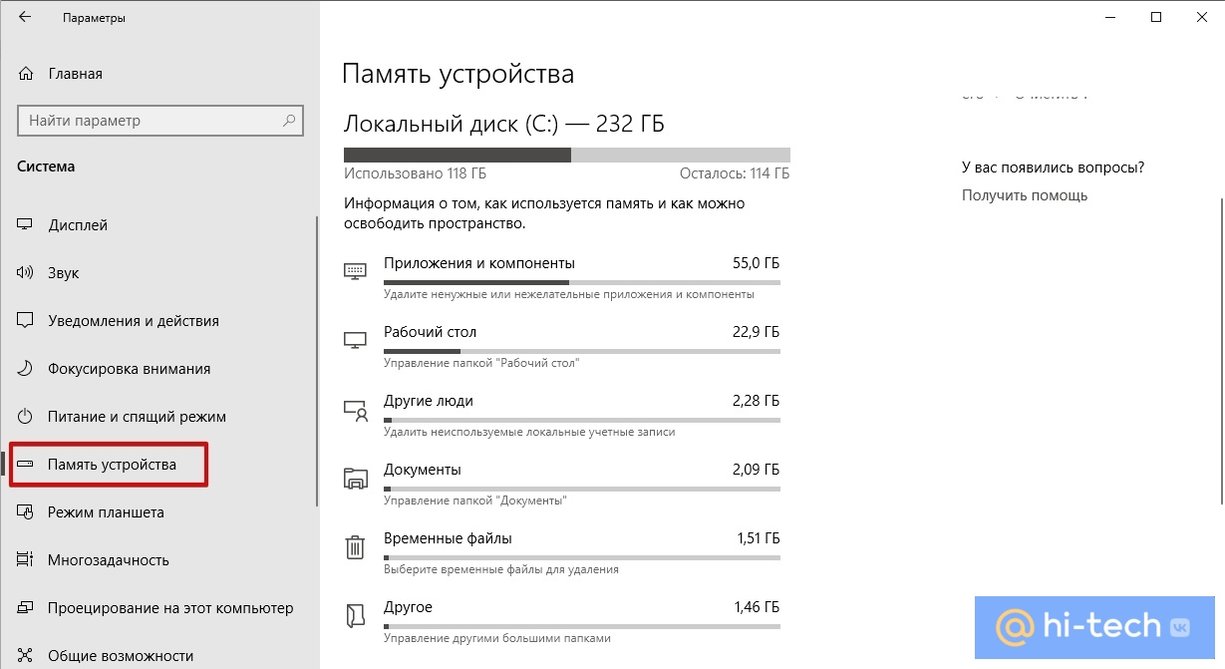
По умолчанию выводится статистика системного диска, но можно выбрать и любой другой. Кликните на пункте «Просмотреть уровень использования памяти на других дисках», что находится внизу окна. Так, вы узнаете какие категории занимают больше всего места и поймете, что удалить в первую очередь. Обратите внимание, очищать диск нужно вручную, а система лишь подсказывает, какие папки нужно просмотреть.
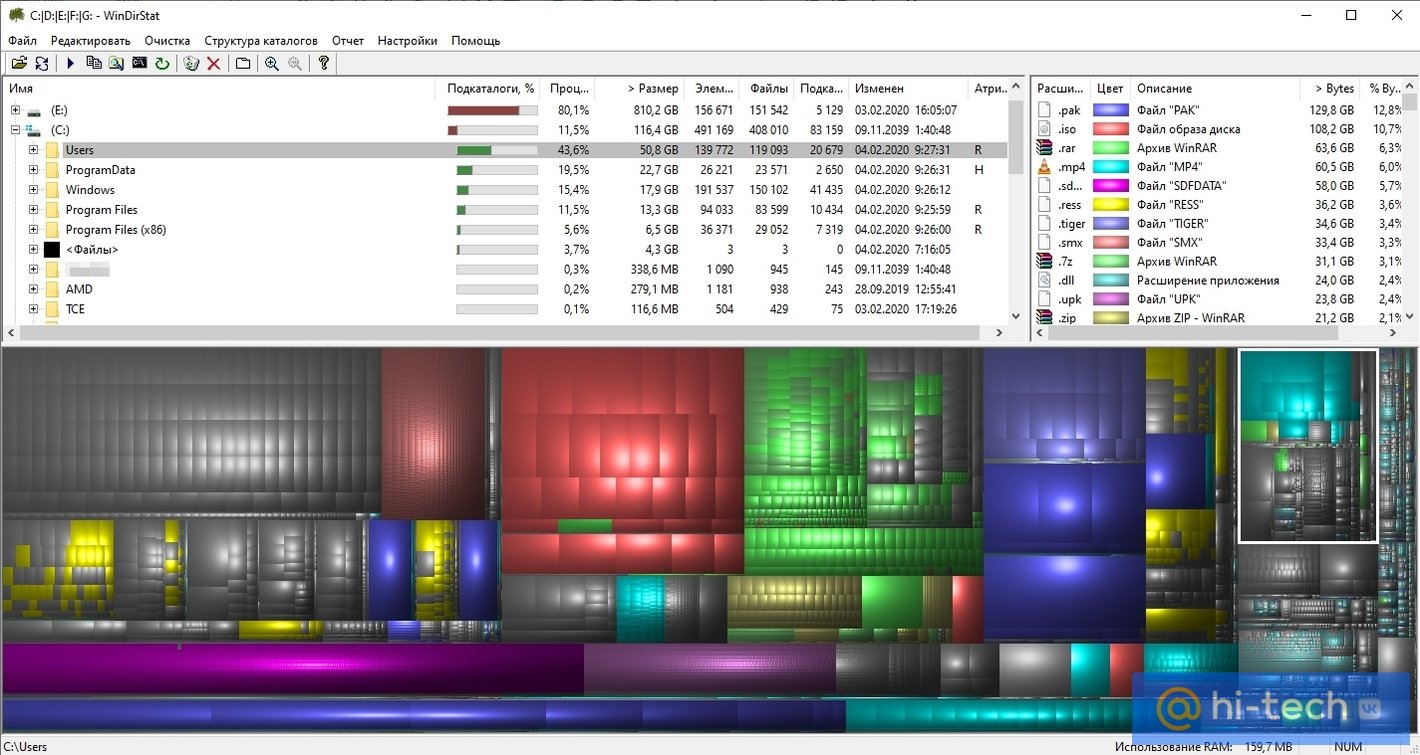
Еще более подробную информацию выдает специальная программа WinDirStat. Она бесплатна и на русском языке. Первоначально внешний вид программы может показаться сложным, но это не так. Информация для наглядности представлена в графическом виде. Впрочем, на нее можно не обращать внимания и даже отключить кнопкой F9. Что действительно нужно — дерево диска в верхней части программы. Здесь можно просмотреть любую папку и занимаемое ей место.
Как почистить Windows 10
Как очистить реестр Windows 10 и систему от мусора и кэша
Реестр Windows 10 содержит настройки и параметры, влияющие на работу и производительность компьютера. Чтобы избежать замедления системы, ошибок и сбоев, необходимо периодически чистить реестр. Можно избавиться от ненужных записей, используя для этого специальные программы, которые анализируют реестр, делают резервную копию и позволяют восстановить его при необходимости.

Кроме того, полезно очищать систему от мусора и кэша. Мусор это временные файлы, дубликаты и остатки удаленных программ, которые занимают место на диске. Кэш это файлы, которые хранятся для быстрого доступа к часто используемым данным, но могут забивать память и диск.
Для удаления ненужных файлов и кэша системы можно воспользоваться встроенные инструменты Windows 10, такие как «Очистка диска», или сторонние программы. Перед удалением файлов сторонние программы позволяют выбрать, какие файлы оставить, а какие удалить. Однако, вручную чистить реестр не рекомендуется, так как это может быть опасно для системы и привести к непредвиденным последствиям.
Если Вам нужна более глубокая очистка, то можно воспользоваться сторонними программами, например, CCleaner или Glary Utilities и тд. Они сканируют диск на наличие мусора и кэша и предлагают удалить его. Перед удалением можно выбрать, какие файлы оставить, а какие удалить.
Важно помнить, что удаление определенных файлов может вызвать нежелательные последствия. Например, удаление системных файлов может повредить операционную систему. Поэтому перед удалением каких-либо файлов нужно убедиться, что они действительно не нужны для работы системы. Также рекомендуется регулярно создавать резервные копии системы, чтобы можно было быстро восстановить данные в случае какой-либо проблемы.
- Сделайте резервную копию реестра или системы перед очисткой. Это поможет восстановить систему в случае непредвиденных проблем.
- Используйте только проверенные программы для чистки. Некоторые программы могут содержать вредоносный код или неправильно удалять файлы, что может привести к проблемам со стабильностью системы.
- Не удаляйте файлы, если вы не уверены, что они действительно ненужны. Некоторые файлы могут быть необходимы для работы системы или приложений, и их удаление может привести к проблемам.
- Проверяйте систему на наличие ошибок и вирусов регулярно. Частые проблемы с системой могут быть вызваны не только ненужными записями в реестре, но и вредоносным кодом или ошибками в системе.
- Не проводите чистку слишком часто. Очистка системы от мусора и кэша может быть полезной, но проводить ее слишком часто может замедлить работу системы и даже привести к потере важных данных.

Очистка кэша и мусора своими руками
- Очистка диска или встроенную утилиту. Очистка диска позволяет удалить временные файлы, файлы журнала, файлы обновлений, корзину и другие элементы. Чтобы запустить утилиту, необходимо нажать правую кнопку мыши на диске C:, выбрать «Свойства» и нажать на кнопку «Очистка диска». Затем нужно выбрать категории файлов для удаления и нажать «ОК».
Если Вы хотите улучшить работу и производительность своего компьютера, то помимо чистки реестра Windows 10, очистка системы от мусора и кэша может быть эффективным и простым способом. Не обязательно быть экспертом или тратить много времени на эту задачу достаточно воспользоваться специальными программами, которые сделают все за вас. Это поможет избавиться от ненужных данных, которые занимают место на диске и могут замедлять работу компьютера, а также устранить ошибки, сбои, зависания и глюки в системе, чтобы вы могли наслаждаться быстрой и стабильной работой своего устройства.