
5 способов исправить поцарапанный диск с видеоигрой
Как починить поцарапанный диск с игрой? Вы вынимаете диск с игрой, чтобы воспроизвести его, и появляется гигантская царапина на «читаемой» стороне диска . Вы помещаете игру в консоль, и она не запускается. Царапина или царапины на диске с игрой мешают консоли читать игру . Следовательно, вы не можете играть в эту игру. Как исправить поцарапанную игру как можно скорее, чтобы в нее можно было играть? Ниже у нас много секреты и уловки чтобы помочь вам починить поцарапанный диск с игрой. Эти методы будут работать на ВСЕХ дисках с играми, включая диски для Xbox ONE, Xbox 360, PS2, PS3 и PS4.
Диск с видеоигрой поцарапан — Как исправить
Пожалуйста, обрати внимание: Диск с видеоигрой с серьезными глубокими царапинами, скорее всего, потребуется профессионально обновить на машине, которая полирует и ремонтирует компакт-диски. Если в игре есть очень глубокая и большая царапина, ее, вероятно, нельзя исправить в домашних условиях.

Все диски игровых консолей можно починить с помощью описанных ниже методов удаления царапин.
Вот несколько способов исправить поцарапанный диск дома:
1. Метод протирания спиртом:
Купите безворсовую ткань, не оставляющую царапин. Нанесите небольшое количество на «читаемую» сторону диска. Слегка и осторожно потрите от центра наружу. Не трите с чрезмерной силой, иначе это может еще больше повредить игре. Аккуратно потрите наружу, пока царапина не исчезнет или не станет менее заметной. После очистки и высыхания вставьте диск в игровую консоль и посмотрите, работает ли он. При необходимости повторите этот метод.
2. Метод зубной пасты:
Нанесите небольшое количество песчаной зубной пасты. Зубная паста с зернистостью может действовать как мягкий абразив и удалять царапины с диска. Чтобы использовать метод зубной пасты, сначала намочите палец. Медленно протрите зубную пасту и нанесите ее на царапину на диске. Делайте это, используя движение наружу всегда по прямой линии. От внутреннего к внешнему. Если протереть зубную пасту большими кругами, она может оставить больше царапин. Так что всегда втирайте изнутри наружу или изнутри внутрь, никогда не слева направо или кругами. Втирайте пасту примерно одну минуту. После того, как вы потерли царапину в течение 60 секунд, поместите диск под кран и смойте всю зубную пасту. Используйте чистую мягкую ткань без ворса, чтобы высушить ее после стирки. После этого метода попробуйте вставить диск с игрой в консоль и посмотреть, решит ли он проблему. При необходимости повторите этот метод.
3. Банановый метод:
Используйте очищенный и разрезанный пополам банан. Возьмите половину банана и аккуратно вотрите ее в царапину на диске от центра к краю. Повторяйте много раз. После того, как вы натерли банан о диск, промойте диск теплой водой и удалите все остатки банана. Вытрите диск и посмотрите, воспроизводится ли он на вашей консоли. При необходимости повторите этот метод.
4. Пропустите метод закрепления царапин:
Купите небольшой диск для удаления царапин это сделано для очистки и полировки диска с игрой, чтобы удалить царапины. Эти недорогие машины можно дешево найти в Интернете. Это хорошее вложение, так как если у вас снова возникнет эта проблема, у вас есть машина для очистки диска, чтобы удалить царапину.

Средство для исправления царапин в видеоиграх
5. Метод вазелинового масла:
Вотрите в царапину небольшое количество продукта, например вазелина. Дайте посидеть 60 секунд. Затем аккуратно протрите диск вазелином, двигая его от внутреннего к внешнему по прямой. Удалите как можно больше желе. Убедитесь, что диск чистый и сухой, и вставьте его в консоль, чтобы проверить, сработал ли метод желе. При необходимости повторите этот метод.
Попробуйте профессиональный метод:
Пойдите либо в такое место, как Gamestop или профессиональная компания по ремонту дисков . Обычно они берут от 4 до 5 долларов, чтобы отбить ваш диск с игрой и удалить царапины. Это сделает так, что консоль сможет прочитать диск, и вы сможете играть в свою игру.

Починить поцарапанный диск
Есть ли у вас другие способы исправить поцарапанный диск с видеоигрой? Пожалуйста, дайте нам знать, оставив комментарий ниже.
Управление местом для хранения данных на консоли PS4
Узнайте, как управлять местом для хранения игровых и других данных на консоли PlayStation®4 с помощью сетевого хранилища PlayStation®Plus, памяти консоли PS4 и USB-накопителя.
Для управления памятью консоли PlayStation®4 выберите Настройки > Управление сохраненными данными приложений.
Для доступа к данным приложения, сохраненным в сетевом хранилище PlayStation®Plus, выберите приложение в меню запуска данных или Библиотеке, нажмите кнопку параметров и выберите Загрузить сохраненные данные в сеть/из сети.
- Очистка места хранения данных
- Удаление сохраненных данных
- Скопировать в USB-накопитель
Как освободить место в памяти консоли PS4 для установки новой игры
Есть несколько способов освободить место для установки новой игры. Если вы хотите установить игру в память консоли PS4™, возможно, вам понадобится удалить некоторые приложения. Не беспокойтесь, вы не потеряете доступ к удаленным играм – вы всегда сможете повторно загрузить то, что купили, из своей Библиотеки игр.
- Выберите приложения для удаления в программе запуска или в Библиотеке.
- Нажмите кнопку параметров и выберите Удалить.
Если вы не хотите удалять игры из памяти консоли PS4, вы можете загрузить новую игру на расширенное USB-хранилище или HDD консоли PS4. Выберите соответствующее руководство ниже для получения подробных инструкций.
Решение проблем с дисками на консоли PS4
Если у вас возникли проблемы с запуском или загрузкой игр на консоли PlayStation®4, попробуйте выполнить следующие действия по устранению неполадок.
- Диск не удается прочитать
- Самопроизвольное извлечение диска
- Извлечение застрявшего диска
- Проблема все еще не решена?
Решение проблем со считыванием диска на консоли PS4
Повторно вставляйте диск в консоль после каждого из этих шагов.
- Протрите диск мягкой чистой тканью, чтобы удалить грязь или отпечатки.
- Попробуйте вставить другой Blu-Ray или DVD-диск с игрой.
Консоли PS4™ не воспроизводят записанные диски или аудио компакт-диски. - Перейдите в безопасный режим и выберите вариант 5: Реконструировать базу данных.
Безопасный режим на консолях PS4
- Если вариант Реконструировать базу данных не решил проблему, перейдите в безопасный режим и выберите вариант 7: Инициализация PS4 (переустановка системного программного обеспечения).
Внимание : выбрав в безопасном режиме вариант 7, вы удалите все данные на консоли, включая системное программное обеспечение. Перейдите в руководство ниже, чтобы загрузить новую версию системного программного обеспечения консоли PS4 для переустановки.
Как заменить жесткий диск в PS4 Slim, заменить термопасту и почистить консоль от пыли
В данном гайде я хочу рассказать, как в домашних условиях и относительно просто, можно почистить от пыли PS4, заменить термопасту и поставить новый жесткий диск (не обязательно делать всё это, можно и что-то одно). Я давно хотел заменить жесткий диск в своей PS4 Slim. Жесткий диск, который был с завода, имел ёмкость всего 500гб, и честно говоря этого для игр маловато. Приходилось качать только те игры, которые планирую играть, а потом освобождать место под следующую игру. Ну и заодно, раз уж собрался разбирать консоль, можно заодно поменять термопасту и почистить её от пыли.
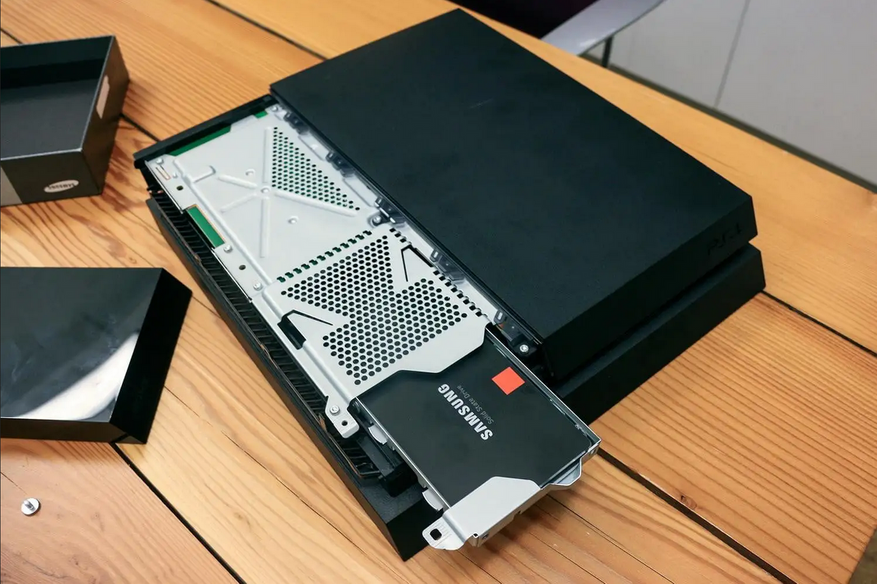
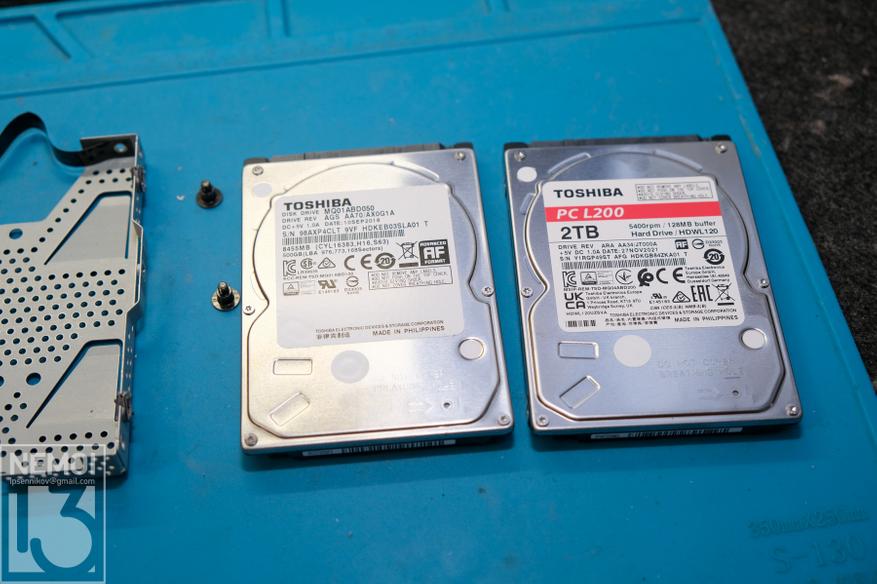
Весь процесс я начал с выбора жесткого диска. В PS4 устанавливаются жесткие диски формата 2.5 дюймов. Можно поставить как обычный HDD, так и SSD. Я для себя решил, что мне нужно минимум 2тб памяти под игры, чтобы скачать на консоль, всю имеющуюся у меня библиотеку игр, а также иметь запас места на будущее. Посмотрел цены на SSD такого объёма, ужаснулся (я консоль несколько лет назад покупал дешевле той суммы, которую сейчас просят за 2тб SSD), и решил, что мне подойдет и обычный HDD. Кстати на PS4 Slim ставить SSD нет смысла еще по той причине, что значительного прироста скорости не будет. В общем посмотрел на предложения в местных магазинах, и честно сказать оно у нас весьма скудное. Из того что в наличии, были лишь HDD Toshiba L200 (HDWL120UZSVA) в магазине DNS, и всё, других вариантов нету. Поэтому собрался и поехал в магазин DNS. В том магазине в который приехал, в наличии был лишь один жесткий диск, я его попросил и мне вынесли вот такое:
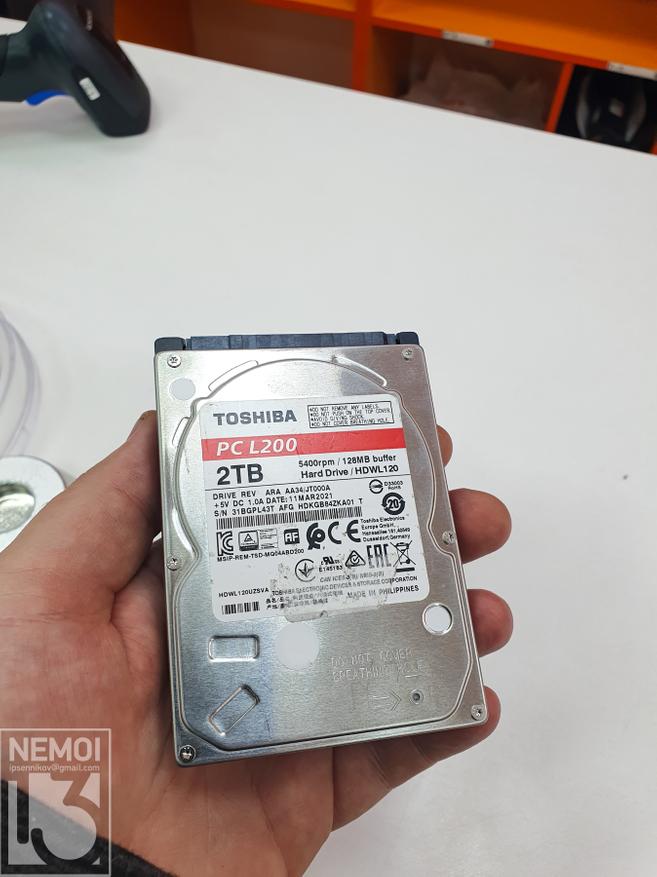
Без пакета, поцарапанный, с непонятными оторванными наклейками. И это по цене в 71$ (пишу в $ чтобы было понятно для читателей из разных стран).
Естественно я отказался от этого мешка в коте. Точнее свинью, и даже без мешка. И поехал в другой магазин. Где, судя по информации с сайта были в наличии еще два HDD.
Приехал во второй магазин, нашел консультанта, сказал, что мне нужно. Он посмотрел по наличию, говорит сейчас принесу. Ушел, и спустя минут 5 выходит довольный и говорит, что оказывается у них есть большой выбор жестких дисков. И выкладывает на стол 6 штук HDD на 2Тб. И всё бы хорошо, но все эти 6 жестких дисков все размера 3.5 дюймов. Мда. Магазин ДНС меня в тот день дважды удивил. Пришлось сказать радостному консультанту что он ошибся, и он ушел еще на 5 минут на поиски нужного мне HDD уже правильного размера. Я всё оплатил и поехал домой.
Вот такой HDD я купил:
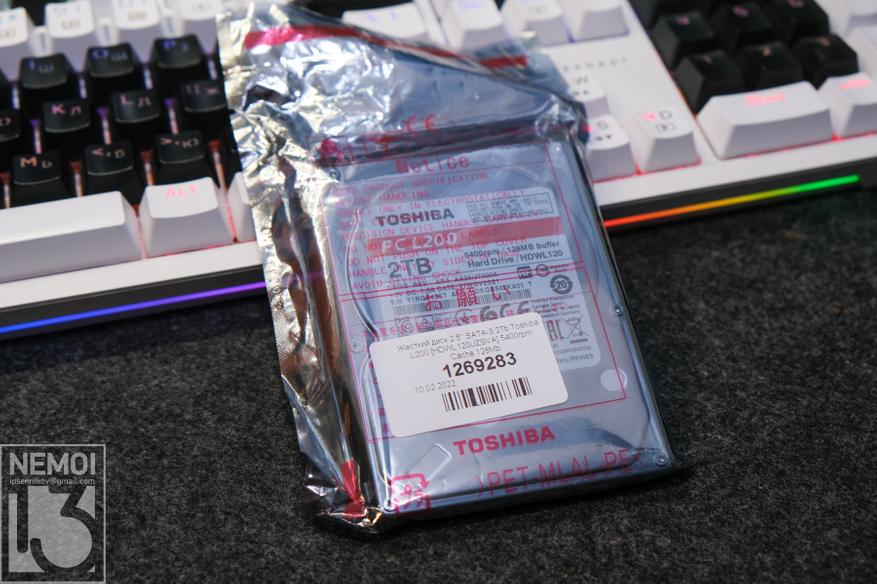
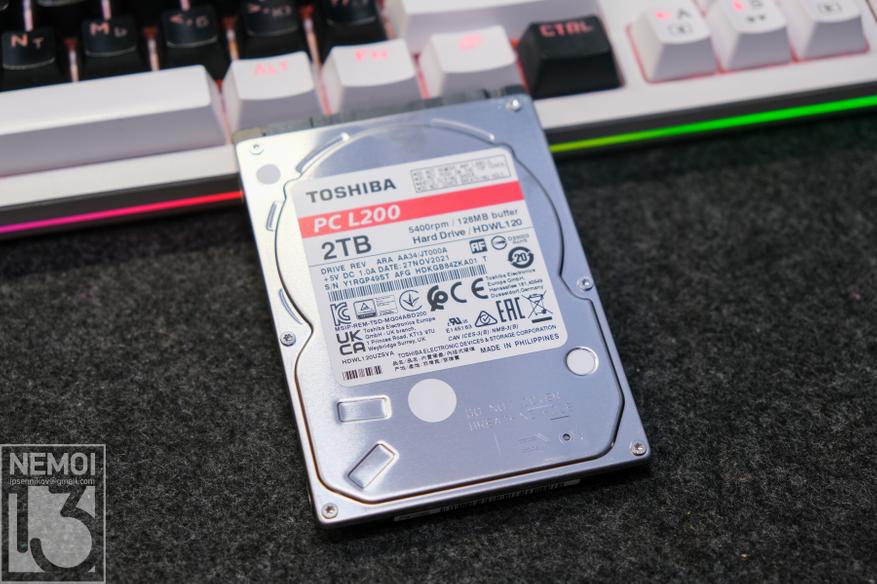
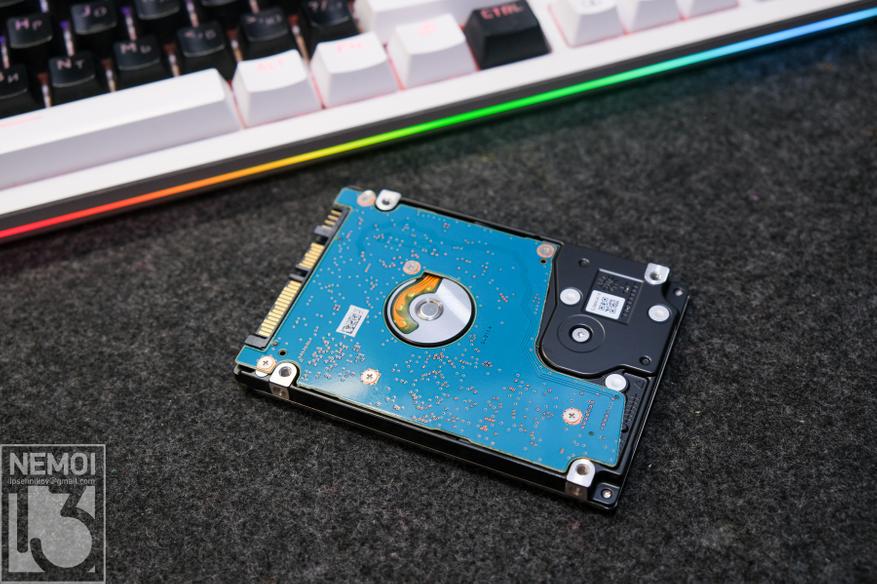
По характеристикам тут нет ничего выдающегося: SATA III, Технология записи SMR (мне она не нравится, но альтернативы нету), Скорость вращения шпинделя 5400 rpm, объем буфера 128 МБ. Ну и самое главное это объём: 2тб. Игр поместится очень много.
Теперь можно приступать к разборке консоли. Для этого понадобятся две руки из нужного места, две отвертки с битами Torx T8 и крестовая, и подготовленное удобное место. Ну и еще нужна флэшка, отформатированная в Fat32 объёмом минимум 2гб.
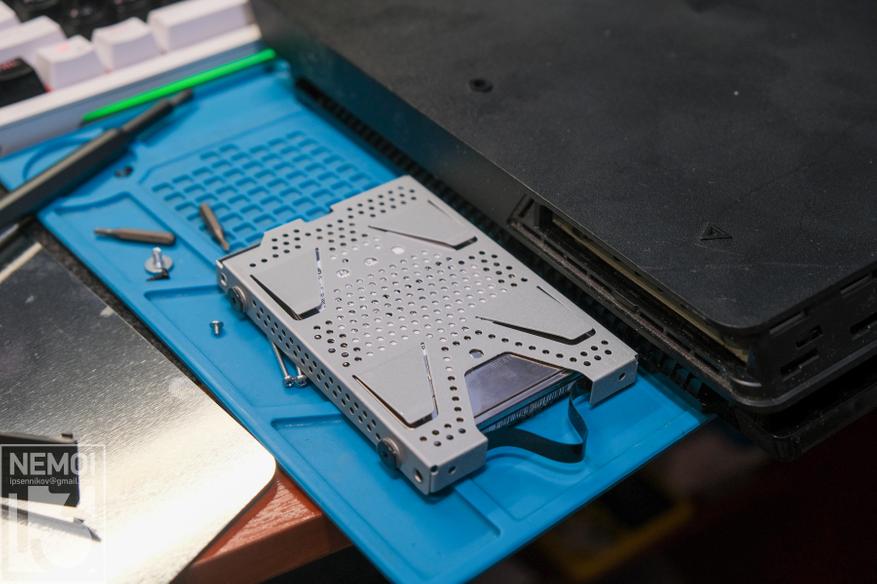
Кстати если вы хотите просто поменять жесткий диск, то нет необходимости разбирать всю консоль, достаточно снять крышку, открутить два винта и вытащить жесткий диск из консоли:
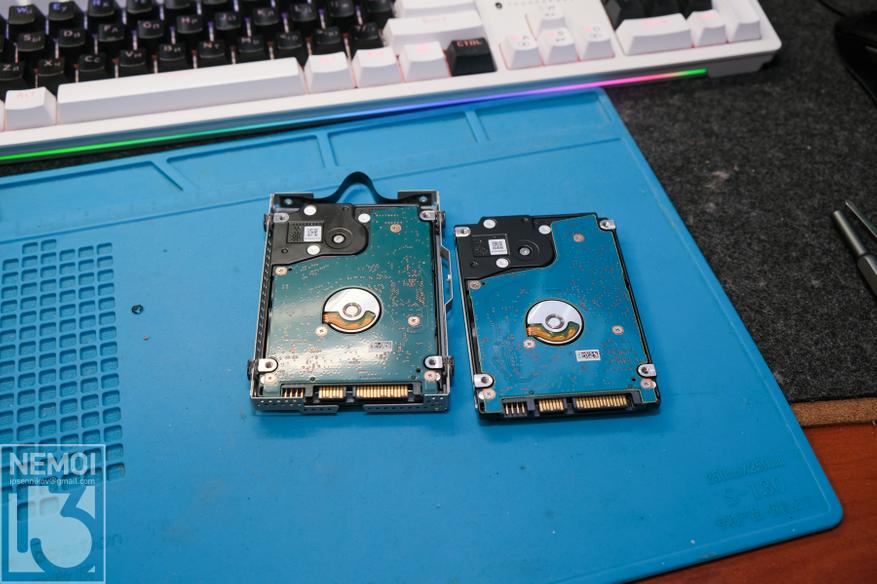
Кстати с завода в моей консоли стоит HDD того же производителя что я купил: Toshiba. Вот новый и старый диски:
Но так как у меня консоль уже несколько лет работает без обслуживания, я заодно решил её почистить от пыли и заменить термопасту. Поэтому приступил к разбору.
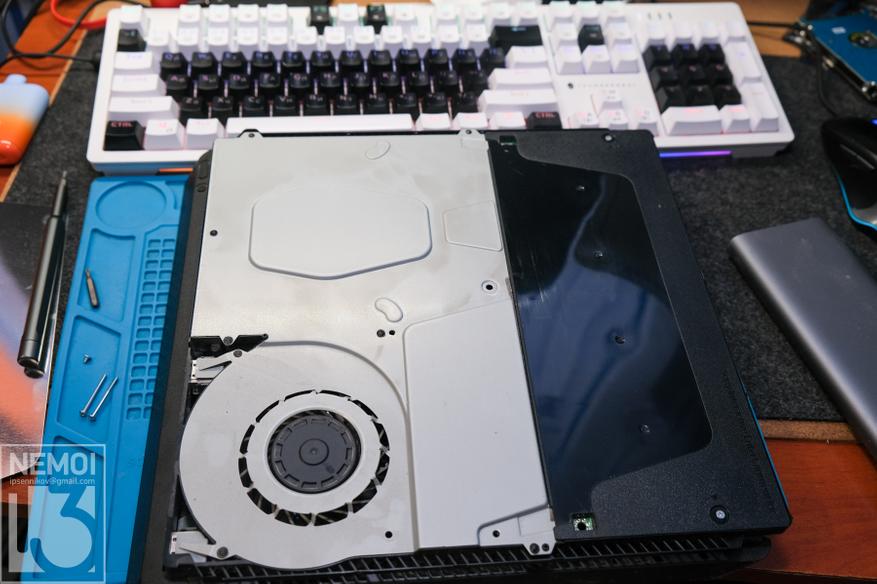
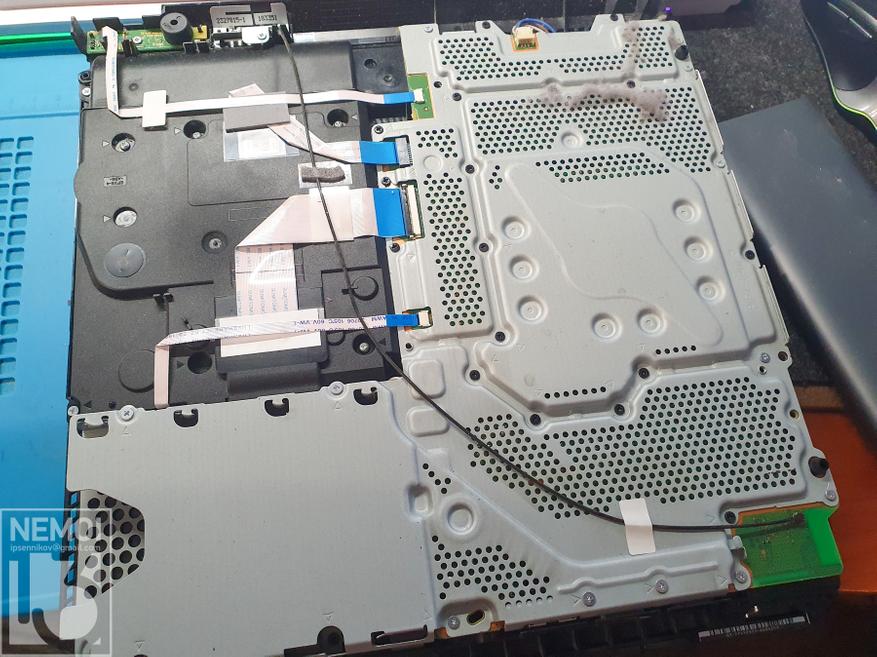
Честно скажу, процесс этот мало того, что муторный, еще и надо быть аккуратным и запоминать откуда и какой винт откручен. А их тут более 35 штук
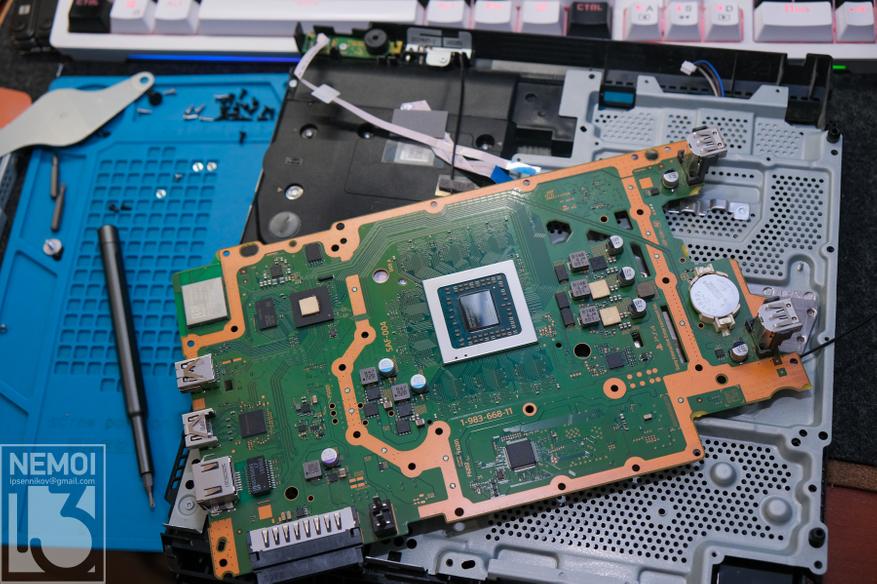
После того как разобрал консоль, очистил её от пыли и старой термопасты, которая была больше похожа на пластилин, приступил к обратной сборке. Кстати нашел на ютубе довольно неплохой подробный гайд по сборке и разборке консоли, который мне и помог сперва разобрать консоль, а затем и собрать, вкрутив правильно все винты:
PS4 Slim разборка:
PS4 Slim сборка:
Если вы соберетесь разобрать свою PS4, то очень советую посмотреть эти инструкции.
Ну и после того как консоль собрана уже с новым жестким диском, нужно на неё поставить ОС. Для этого нужно перейти на оффсайт Sony и скачать на флэшку установочный файл. Обратите внимание что установочные файлы для разных ревизий консолей отличаются. У меня ревизия 2016, и я качал файл именно под неё. У вас может отличаться. Версию ревизии своей консоли можно посмотреть на задней стенке, в углублении над портом HDMI.
Вот тут находится официальная инструкция по замене жесткого диска.
А вот тут качаем актуальную версию ПО. Выбираем «Файл переустановки системного программного обеспечения PS4»
И еще обратите внимание на то, что на флэшке сперва нужно создать папку с названием PS4, в ней создать еще одну папку с названием UPDATE и затем уже в нее закинуть скачанный файл PS4UPDATE.PUP. Иначе консоль не увидит этот файл.
После того как сделали флэшку с нужным файлом, включаем консоль, подключаем по проводу геймпад, включаем в порт флэшку и просто делаем то, что написано на экране:

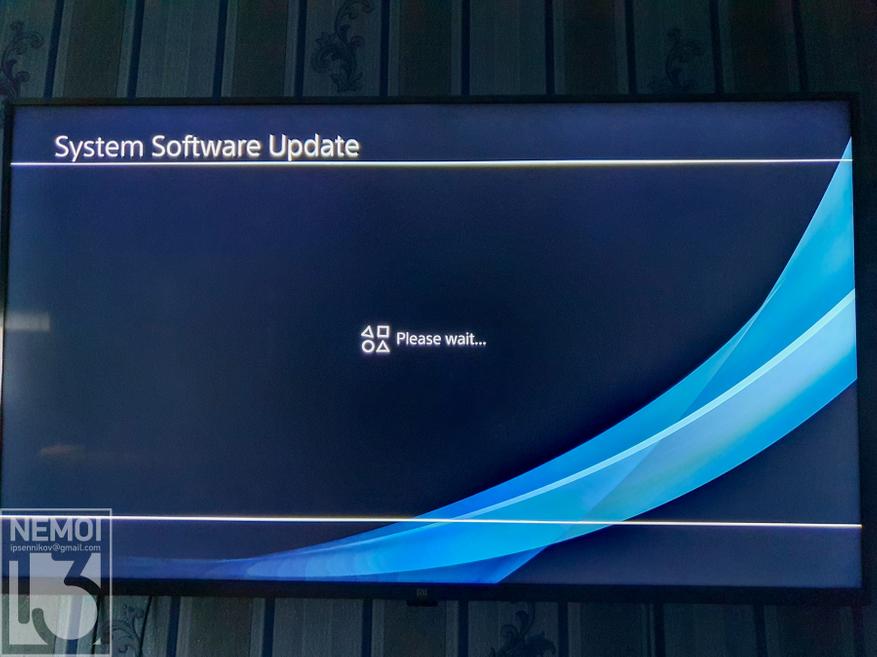
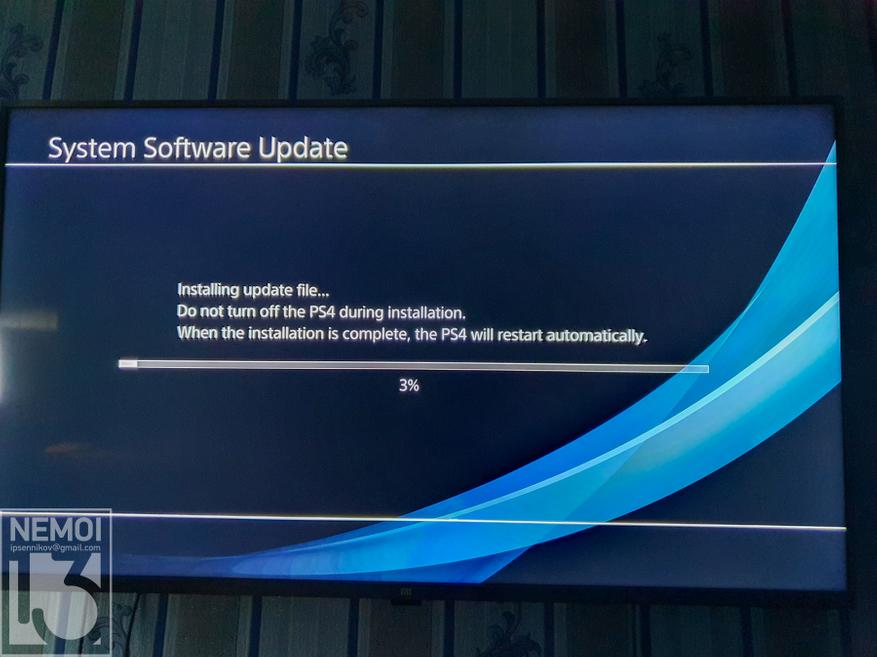
Консоль несколько раз перезагрузится, несколько раз будет прогресс бар, и в итоге мы получим чистую и новую ОС без вашего аккаунта и игр. Кстати! Если у вас нет подписки PS+, то советую перед операцией по замене жесткого диска скинуть весь свой прогресс в играх на флэшку. Если не хотите играть все игры заново. Ну и естественно, что вся информация, которая находилась на жестком диске, который вы поставили в консоль будет удалена. Проверьте что у вас там не хранился архив фоток с встречи одноклассников в единственном экземпляре.
После того как ПО встанет, консоль просто нужно будет настроить заново. Войти в свой аккаунт PSN и через библиотеку скачать игры. К сожалению, для жителей РФ магазин PSN сейчас не работает, поэтому скачать можно только купленные заранее игры, которые есть в библиотеке.
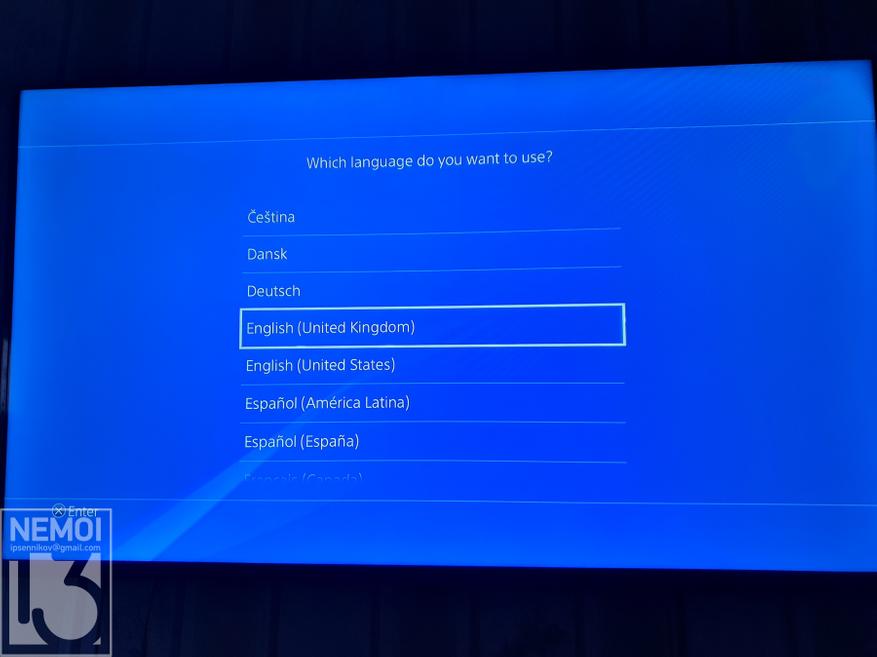
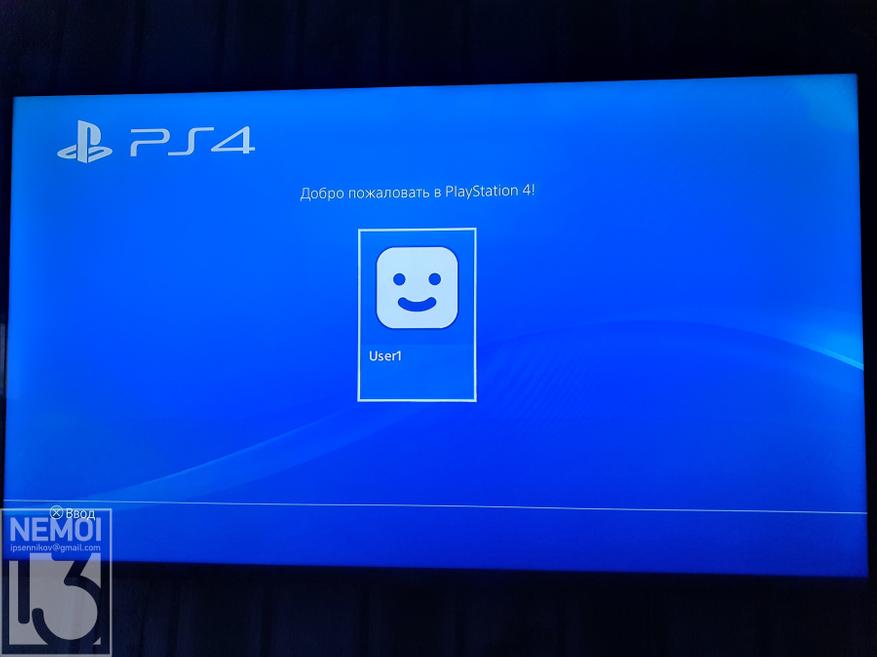
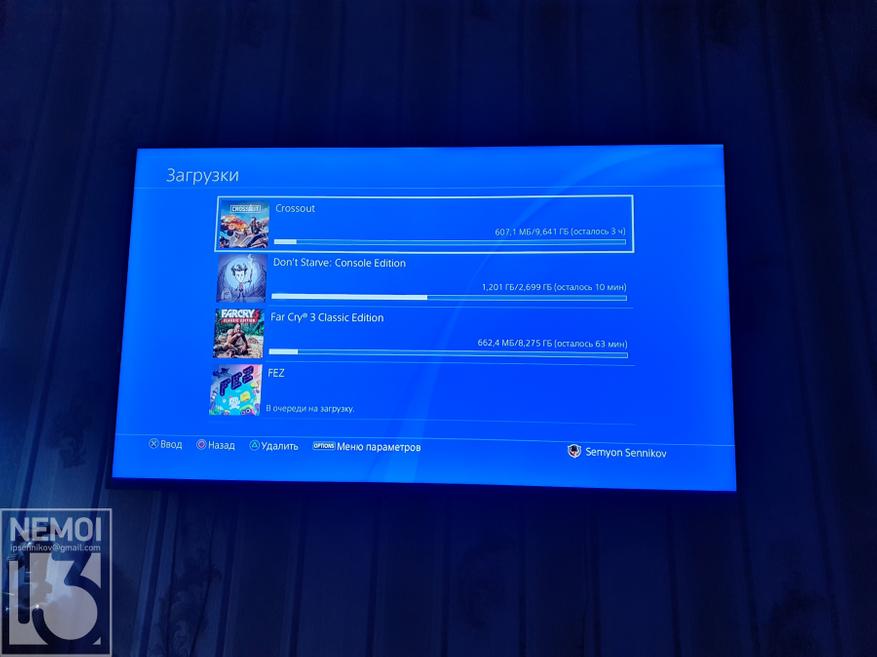
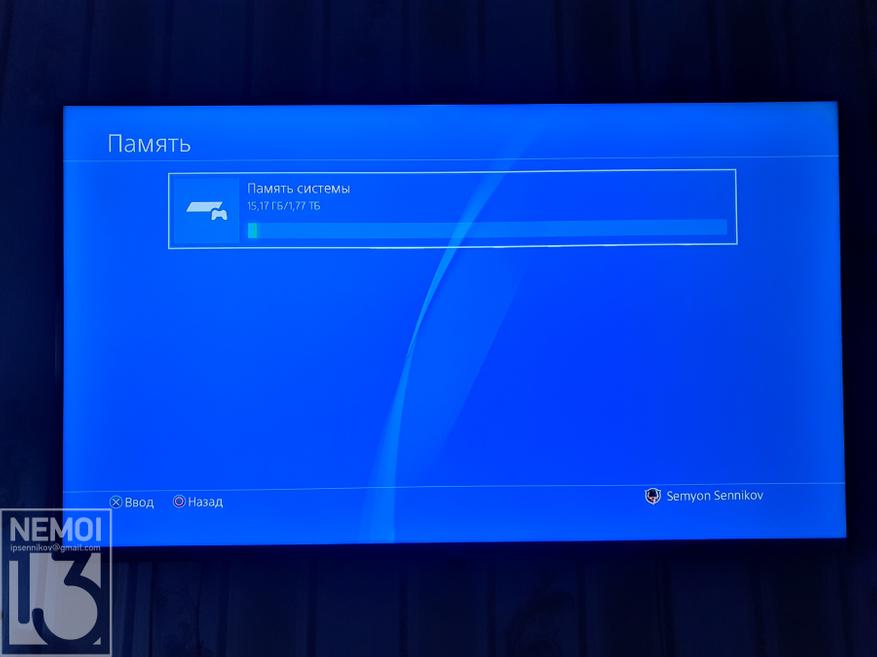
Ну и стоит проверить доступное место. У меня в итоге теперь доступно 1.77тб под игры и приложения:
А еще после замены термопасты, и очистки от пыли (а её было действительно много), консоль стала заметно тише работать. Вентилятор турбина включается только во время игры, ито не всегда. Так что чистка пошла на пользу.
Ну а насчёт ускорения игр, некоторые пишут в отзывах что с новым диском они стали загружаться быстрее, скажу, что я лично разницы не заметил. Всё работает как раньше.
На этом всё. Надеюсь мой гайд был полезен. Ну и я для себя понял, что нет ничего сложного в разборке и чистке консоли, и при наличии прямых рук, времени и подходящего инструмента, всё можно сделать в домашних условиях.