
Как подключить часы самсунг к xiaomi телефону
Здравствуйте.
У меня телефон новый недавно купленный как неделю. Сначала было хорошо температа была стабильно 25-28 при пользовании, заряжала по кабелю где 1 или полтора часа, и беспроводной зарядкой выходило 6 часов. Не грелся. Потом спустя где-то дней 5, телефон при использовании нагревается стал 31-35 как только что-то включаю, заряжается так же только по кабелю греется, по беспроводной нет и так же 6 часов, а заряд держит намного меньше чем было. Приложения много скачивала для смартфона, не помогали, удаляла.В чем может быть причина?
Елена Администратор
29.08.2023 в 10:40
Добрый день,
А 2амперная зарядка в исправном состоянии, вы проверяли?
Yana Yukhnouskaya
28.08.2023 в 16:36
2амперной не заряжает, 5амперной заряжает? Что делать?
Елена Администратор
16.08.2023 в 12:53
Добрый день,
Нет, прогресс не получится восстановить. Единственный вариант — если в самой игре есть возможность сохранить прогресс и перенести его.
Oksana Balakleets
16.08.2023 в 09:21
Здравствуйте,играю в игру gems of war во втором пространстве,хочу удалить второе пространство,получится ли восстановить прогресс игры в первом
Елена Администратор
14.08.2023 в 11:45
Добрый день!
Скажите, смартфон всегда грелся или только недавно начал? И не падал ли он?
Если нет, возможно, несколько вариантов:
1. Открыто много приложений фоново. Это значит, что вы закрыли приложения, но система все равно продолжает поддерживать их работу. Для этого нужно нажать на левую кнопку внизу экрана — там высветятся все приложения, которые находятся в фоновом режиме, и просто закрыть их.
2. Да, действительно дело может быть в высокой температуре воздуха на улице, или если смартфон долго находится возле нагретых предметов.
3.Возможно, дело в зарядке — это оригинальная зарядка смартфона? Она не повреждена?
4. Возможно, дело в прошивке, она заставляет смартфон греться. Нужно обновить прошивку.
5. Не исключаем так же и заводской брак, тогда нужно будет обратиться в сервисный центр, чтобы они посмотрели смартфон.
6. Ну и кроме того, смартфон вышел в начале 2021 года, сейчас 2023 — некоторые программы уже стали тяжелее, чем были раньше, а железо само по себе не может обновляться) Чипсету нужно больше энергии, чтобы поддерживать работу таких программ.
Sanechka Kar
13.08.2023 в 19:27
Здравствуйте, у меня редми нот 10 про. С покупки прошло 8 месяцев, телефон перегревается от минимальной нагрузки т.е. когда заходишь в него и через пару минут нагревается. У меня есть предположение что это от температуры на улице +25 . Даже сейчас пока я писала этот комент он нагрелся. И да чехол я снимаю очень часто что бы он не перегревался, но это не помогает.
Елена Администратор
28.07.2023 в 11:27
Добрый день,
Что вы имеете ввиду?
CLICK SANTA
28.07.2023 в 07:22
Можно узнать есть ли в этом телефон боковая понель
Компания Samsung выпускает хорошие смарт-часы с большим количеством функций, удобным экраном и неплохой батареей. К ним даже можно подключить Bluetooth-наушники в обход смартфона. Все в этих часах хорошо, кроме одного — они заточены под устройства Samsung. Разработчики специально делают так, чтобы смартфон не из их экосистемы было сложно подключить и использовать в связке с часами. Тем не менее, давайте разберемся, как синхронизировать смарт-часы со смартфонами не от Samsung.
Компания Samsung выпускает хорошие смарт-часы с большим количеством функций, удобным экраном и неплохой батареей. К ним даже можно подключить Bluetooth-наушники в обход смартфона. Все в этих часах хорошо, кроме одного — они заточены под устройства Samsung. Разработчики специально делают так, чтобы смартфон не из их экосистемы было сложно подключить и использовать в связке с часами. Тем не менее, давайте разберемся, как синхронизировать смарт-часы со смартфонами не от Samsung. А если вы только думаете о том, чтобы приобрести себе этот девайс, мы поможем вам определиться. На нашем сайте вы найдете большой выбор умных часов по самым низким ценам.
Подключение часов к любым смартфонам на Android
- Скачайте приложение Galaxy Wearable на смартфон
- Включите Bluetooth на обоих устройствах
- Зайдите в раздел настроек в приложении
- На часах выберите нужный язык и следуйте указаниям устройства
- В приложении найдите ваши часы и нажмите “Подключить”
- Выполняйте все настройки, которые вам показывает система
- Во время настройки на обоих устройствах появится код. Он нужен, чтобы сопряжение было безопасным. Если код одинаковый — подтверждайте подключение. Если коды отличаются — начните сопряжение заново.
Подключение часов к смартфонам на iOS
В таком подключении будет больше шагов. Сначала нужно соединить часы со смартфоном на ОС Андроид, как написано выше. Что дальше:
- Скачиваем на Айфон BLE Utility. Утилиту можно найти в App Store
- На Андроид устанавливаем Aerlink:Wear Connect for iOS. Приложение автоматически установится на часы
- Активируем приложение на часах и начинаем поиск
- Активируем приложение на Айфоне, переходим во вкладку Peripheral
- На часах появится код. Вводим его в смартфон
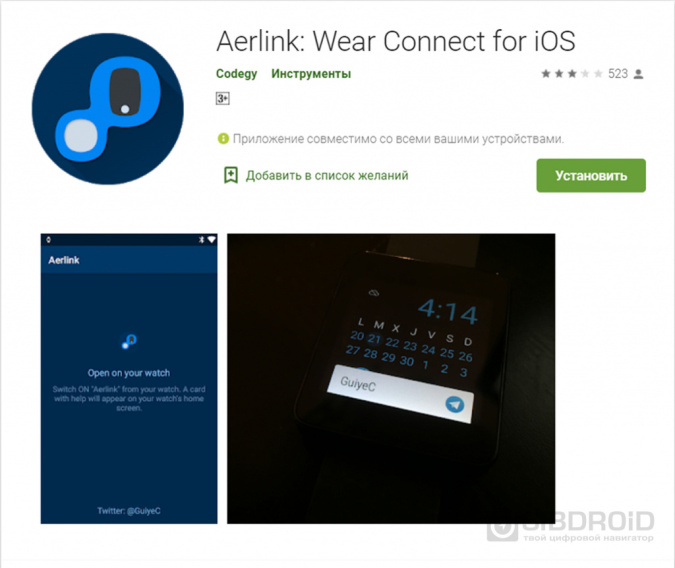
Цель достигнута, мы подключили самсунговские часы к смартфону другого производителя, но насколько хорошо устройства будут работать вместе? Если подключенный смартфон не относится к экосистеме Самсунг, некоторые функции могут быть недоступны. Например, для iOS невозможно принять/отклонить звонок, управлять будильником и календарем, отвечать на сообщения и письма, а чтобы управлять музыкой, нужны дополнительные настройки.
Лайк — лучшее спасибо! 🙂
У кого смарт-часы от Samsung, а смартфон другой марки — как устройства работают вместе? Расскажите в комментариях!
Как подключить фитнес-браслет к телефону «Самсунг»
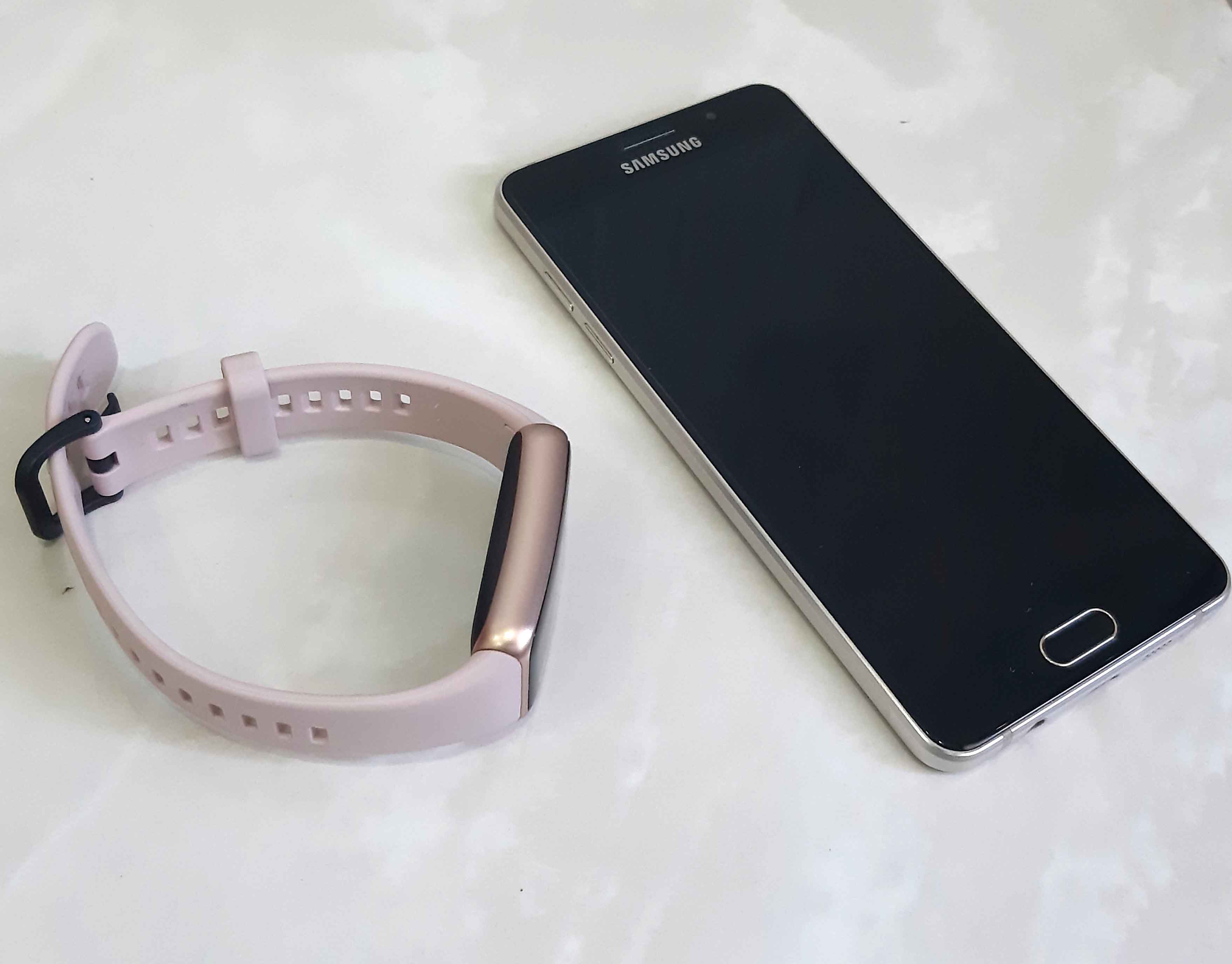
После покупки смарт-браслета возникает много вопросов по его подключению к телефону. В этой статье мы разберем, какое именно приложение нужно скачивать для конкретного фитнес-браслета, как его устанавливать, проходить регистрацию, как в нем добавлять устройство и другое. Все действия будут рассмотрены на примере телефона компании Samsung, но их можно выполнять и для моделей других брендов.
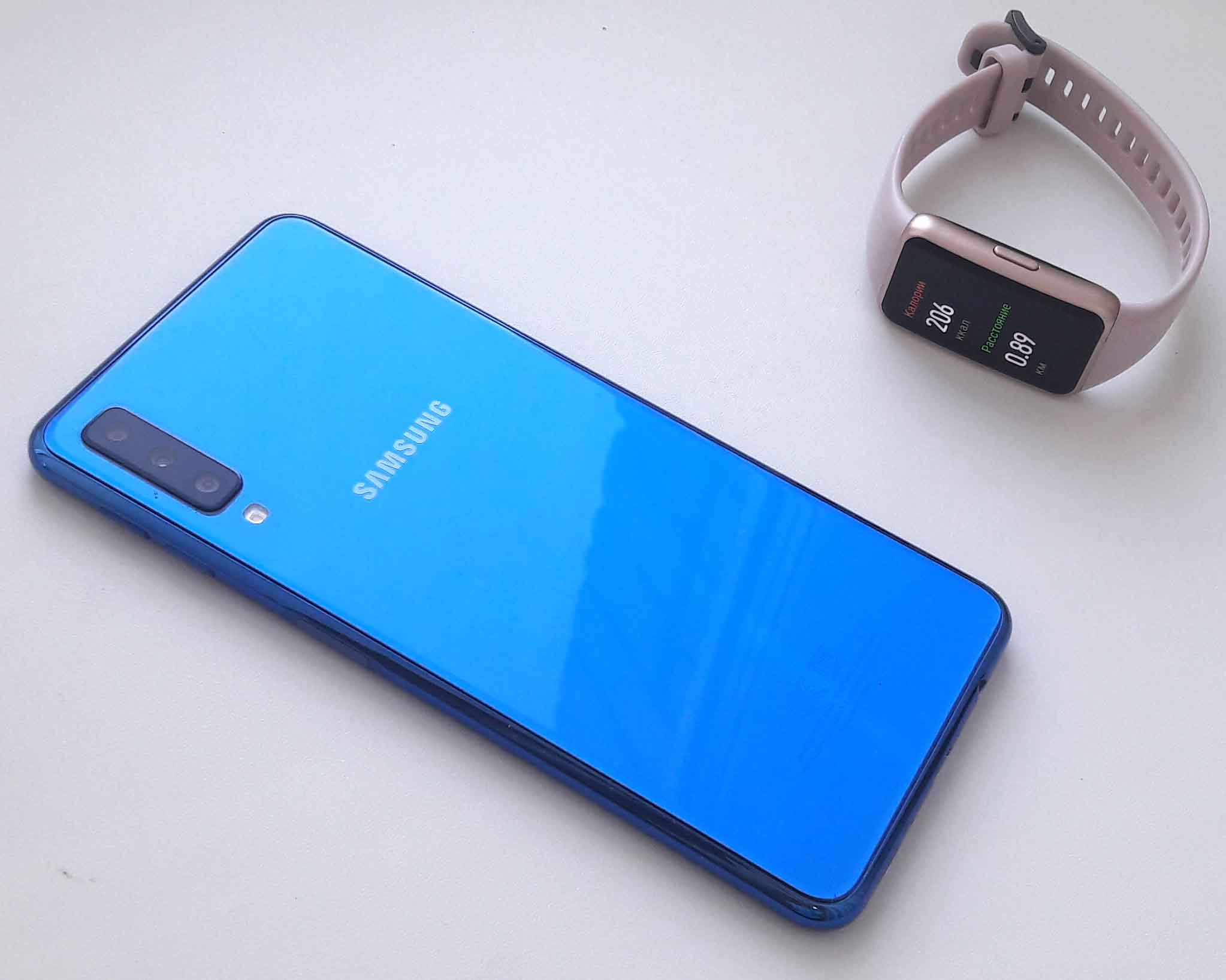
Схема подключения любого смарт-браслета к телефону «Самсунг»
Вначале разберем общие действия соединения, которые подойдут практически к любому фитнес-браслету. В разделах ниже вы найдете инструкции для конкретных моделей.
Шаг 1. Установите на телефон управляющее приложение вашего фитнес-браслета. Например, у смарт-браслетов Huawei и Honor управление ведется при помощи приложения Huawei Health («Здоровье»), у Xiaomi это Mi Fit, а Samsung использует Galaxy Wearable. На телефоне Samsung проще всего сделать это через магазин «Play Маркет», вбив в поисковую строку название приложения. Другим вариантом может быть сканирование QR-кода, который обычно изображен на коробке фитнес-браслета или выводится на его экране при первом подключении. 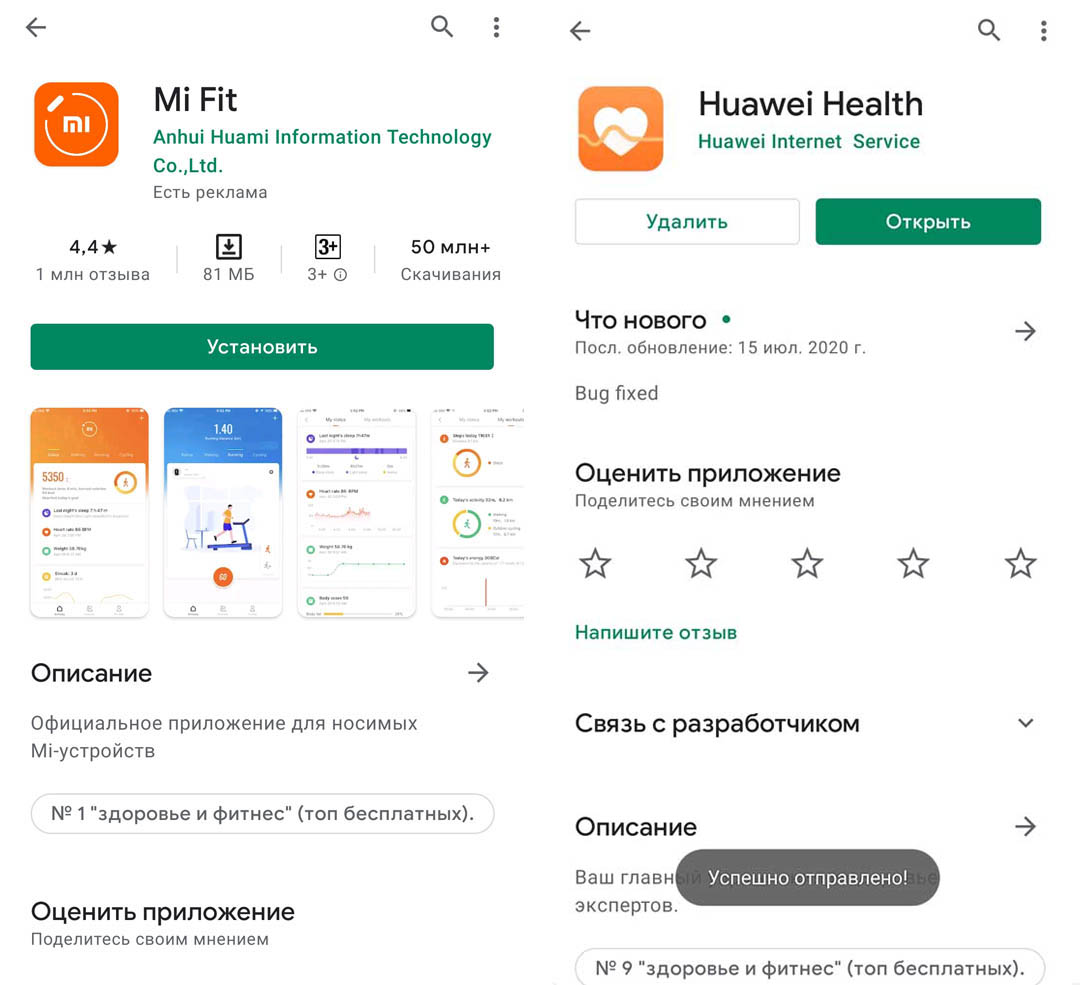 Шаг 2. Зарядите фитнес-браслет и убедитесь в том, что на вашем телефоне достаточный уровень заряда. Это необходимо для того, чтобы при первых обновлениях приложения и гаджета (а они происходят в большинстве случаев автоматически) не произошло сбоев, которые могут навредить устройствам.
 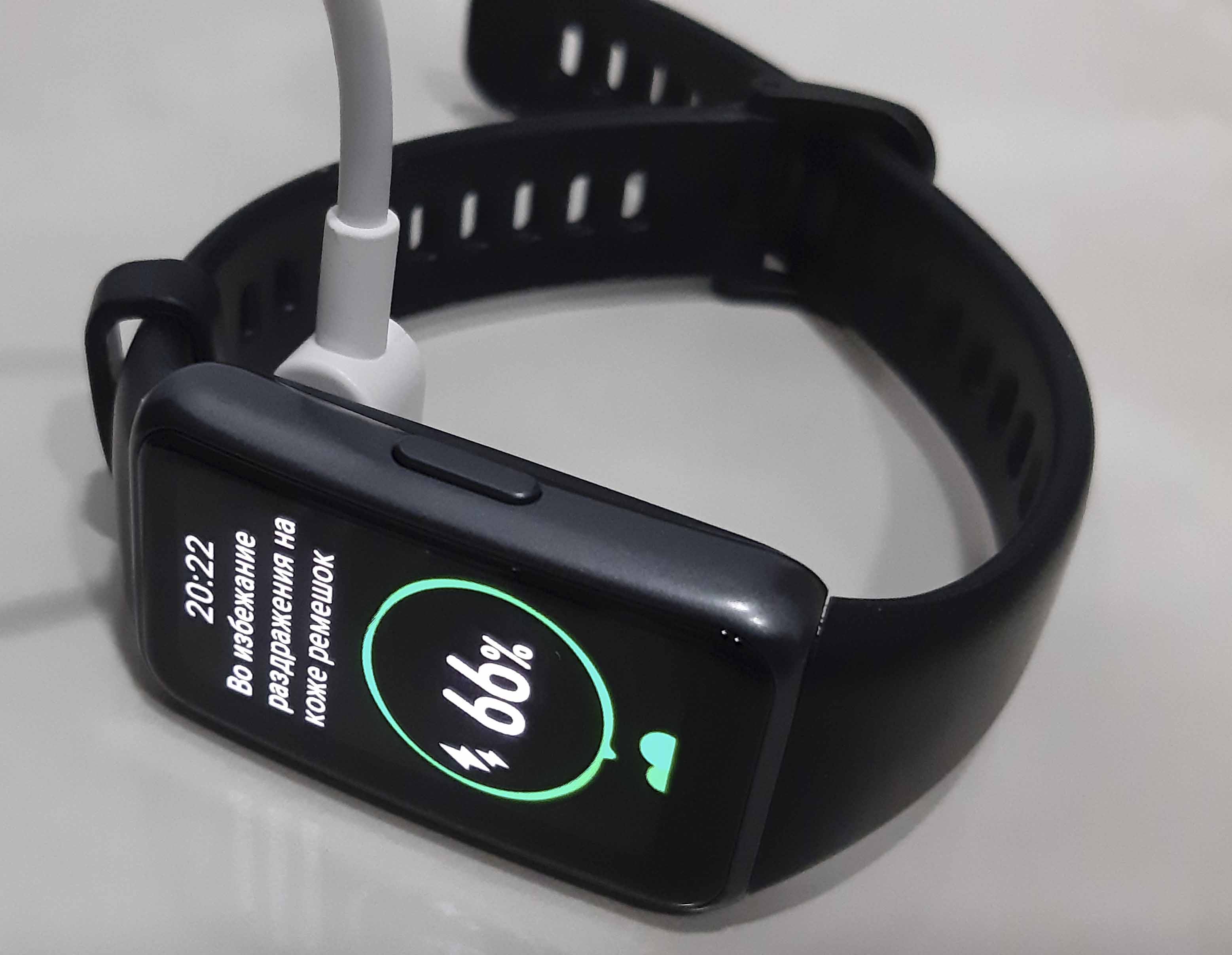 Шаг 2. Выполните сопряжение телефона «Самсунг» и фитнес-браслета. Обычно для этого нужно найти в управляющем приложении раздел «Устройства», «Добавить», «Подключить» или похожее. При добавлении у вас должны быть подключены на телефоне Bluetooth, геолокация, а также вы должны быть зарегистрированы в установленном на первом шаге приложении и делать подключение из своего аккаунта. При сопряжении на фитнес-браслете нужно подтвердить связь с телефоном нажатием на экране соответствующей кнопки.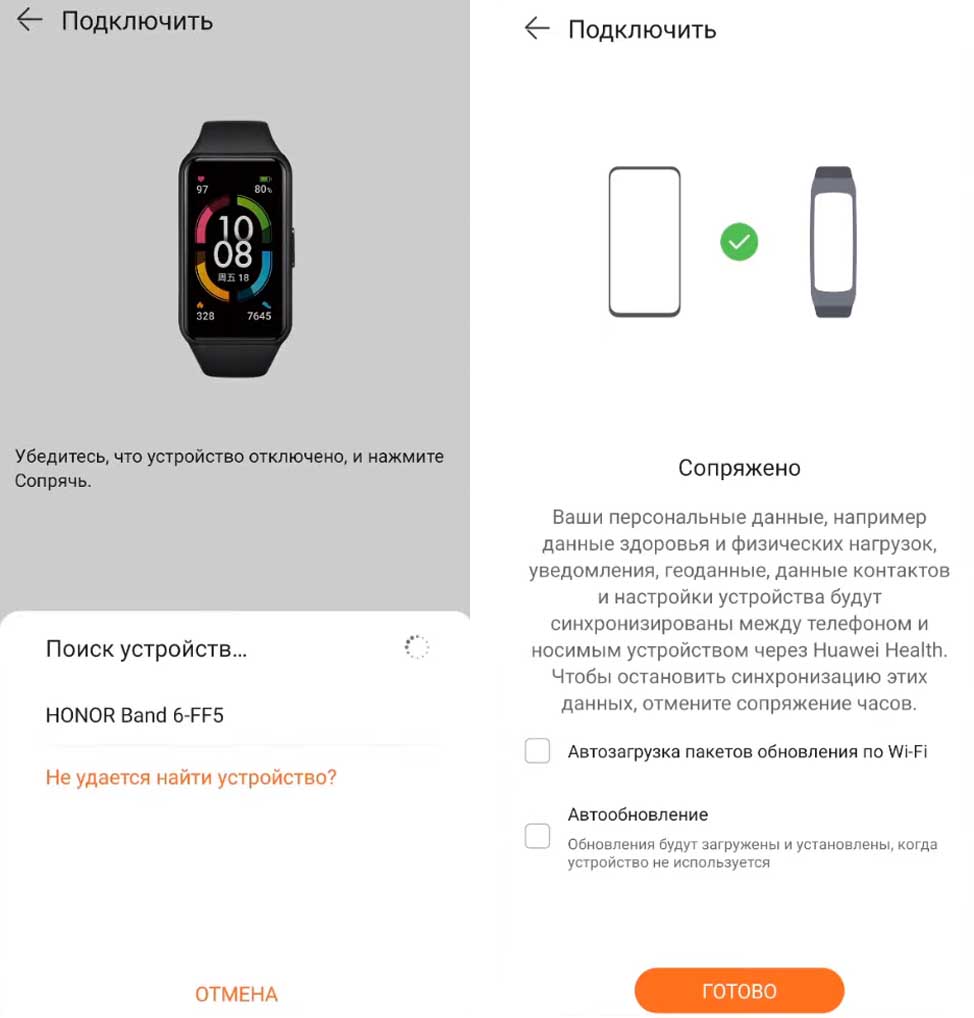
Шаг 3. После подключения телефона к браслету нужно произвести в управляющем приложении настройки по вашему желанию. Например, активировать мониторинги для постоянного измерения пульса, стресса, для анализа сна, подключить прием уведомлений и другое. Мы рекомендуем вначале активировать максимум функций, чтобы вы оценили на практике все возможности своего умного браслета. 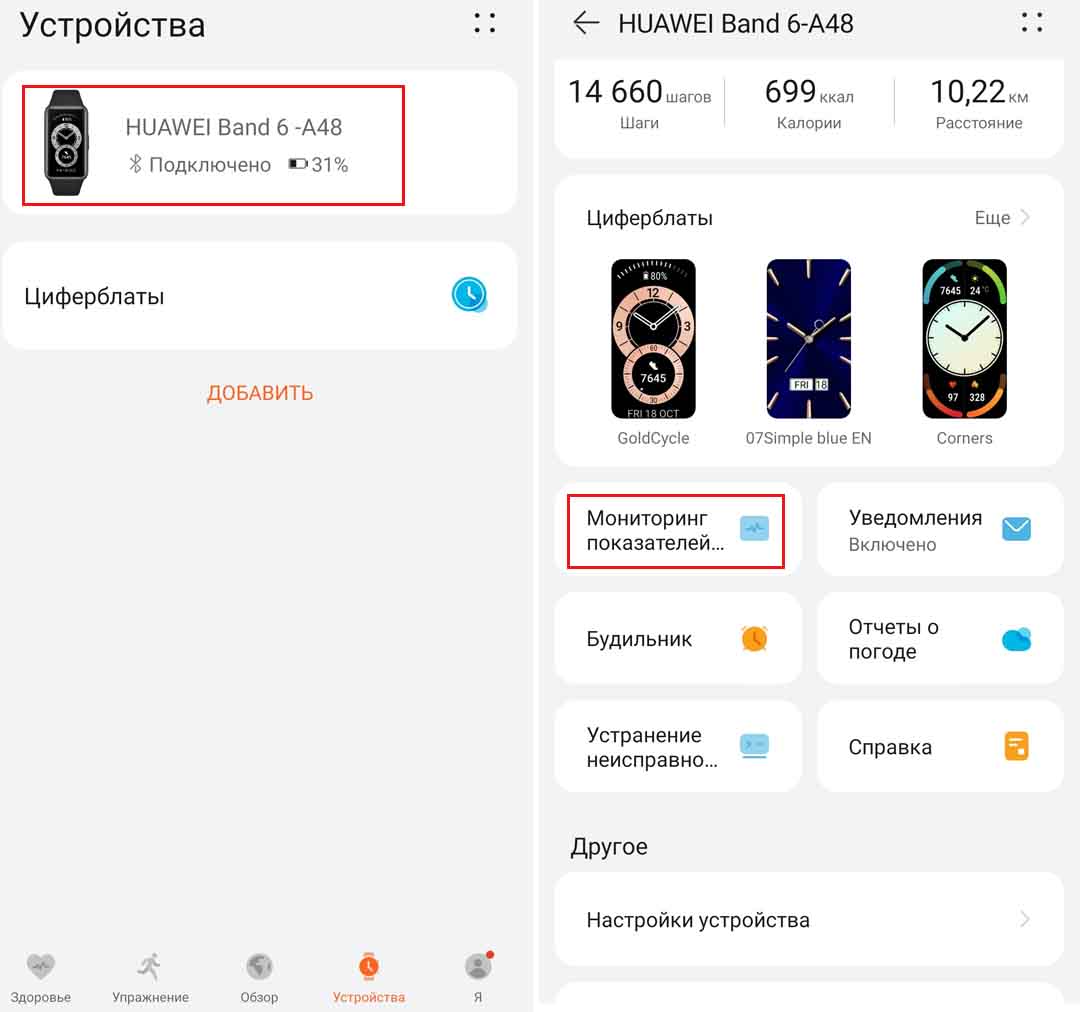
Как подключить браслет «Хонор» или «Хуавей» к телефону «Самсунг»
Подключение смарт-браслетов бренда Honor или Huawei ведется из приложения Huawei Health («Здоровье»). Зайдите на своем телефоне в «Play Маркет» и установите из него это приложение или отсканируйте QR-код на экране включенного фитнес-браслета. Предварительно выберите на экране браслета русский или другой удобный для вас язык. 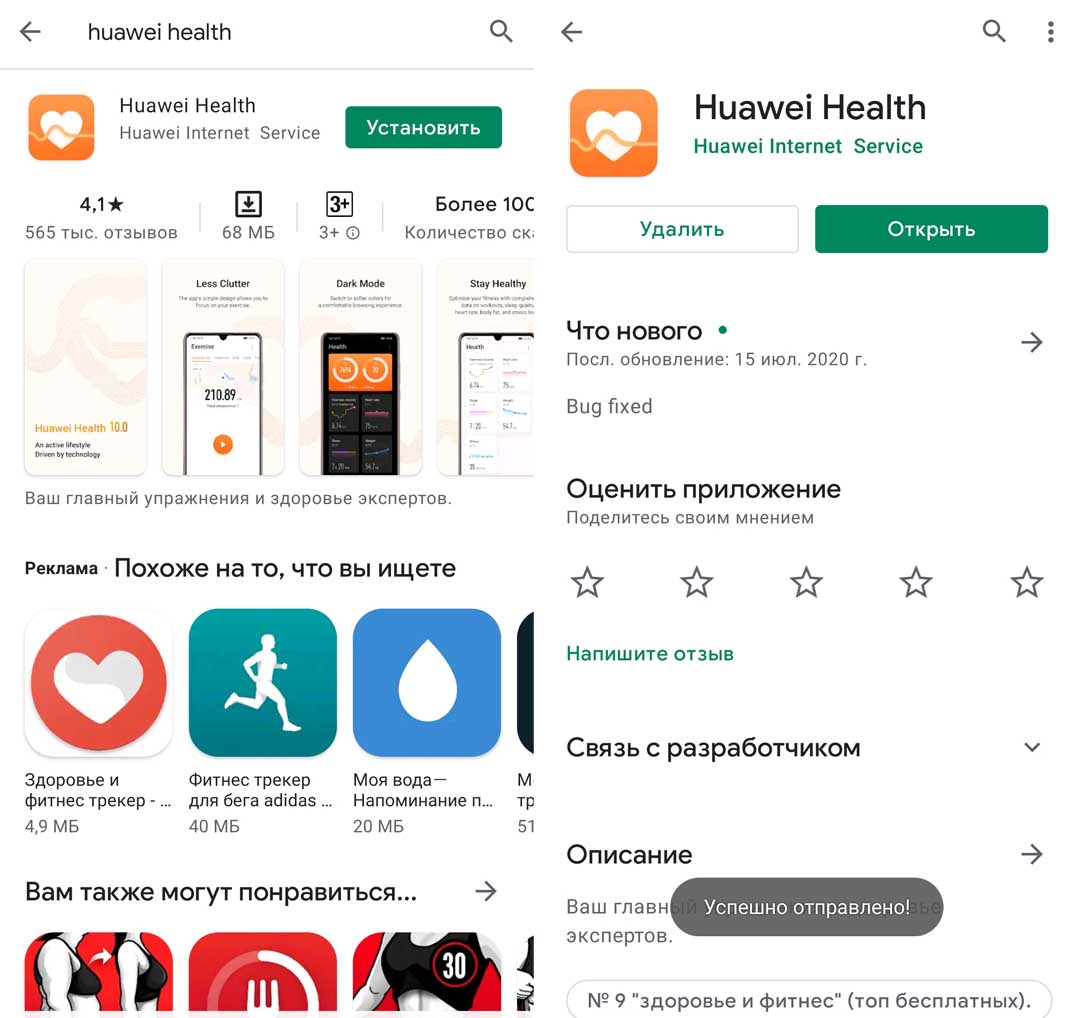
После установки приложения «Здоровье» вам нужно пройти в нем регистрацию, иначе вы не сможете добавить фитнес-браслет и полноценно управлять им в дальнейшем. Пройдите ее при помощи вашей электронной почты или телефона и затем войдите в свой аккаунт. Если эта процедура вызвала у вас вопросы, посмотрите ее подробное описание в статье «Приложение Huawei Health». 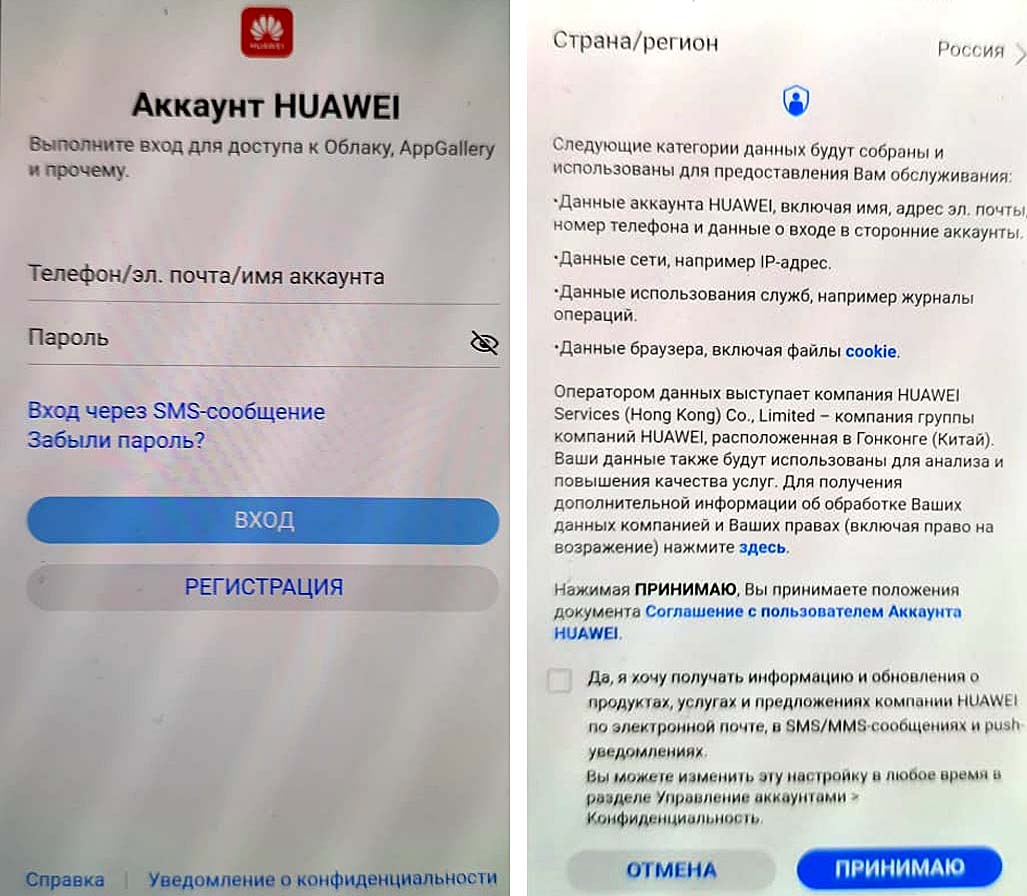
На вкладке «Устройства» нажмите кнопку «Добавить», кликните по строке «Умный браслет» и по своей модели фитнес-браслета. Поскольку приложение постоянно обновляется, название ваших разделов может отличаться от приведенных здесь, равно как и способы подключения. Если у вас строится список устройств, то вначале дождитесь его полного построения, а потом ищите в нем вашу модель или добавьте ее вручную. Нажмите кнопку «Сопрячь» и нажмите галочку о подтверждении сопряжения на своем смарт-браслете. Приложение сообщит вам об успешном сопряжении и предложит сделать еще ряд настроек по вашему усмотрению. Если телефон не видит браслета, почитайте последний раздел этой статьи. 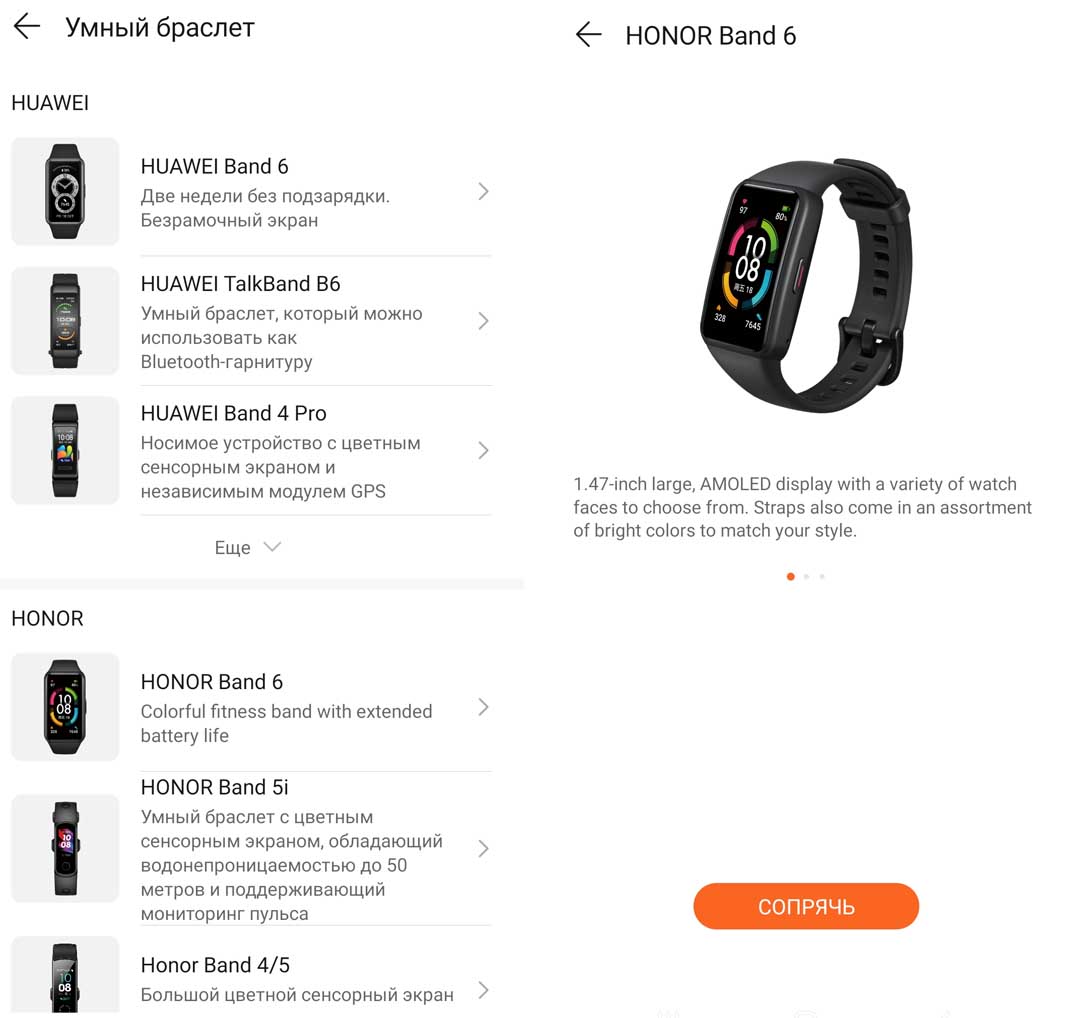
Инструкция по настройке фитнес-браслета Huawei Honor Band 4
Инструкция на русском языке к фитнес-браслету Honor Band 5
Инструкция к смарт-браслету Honor и Huawei Band 6
Как подключить браслет Xiaomi к телефону «Самсунг»
Для подключения к телефону «Самсунг» любого умного браслета Xiaomi вам понадобится приложение Mi Fit. Откройте на телефоне магазин «Play Маркет», вбейте в поисковую строку Mi Fit и после нахождения приложения установите его. Откройте приложение и выдайте все запрашиваемые им разрешения. Дальше вам нужно завести себе аккаунт и войти в него, чтобы можно было подключить браслет. 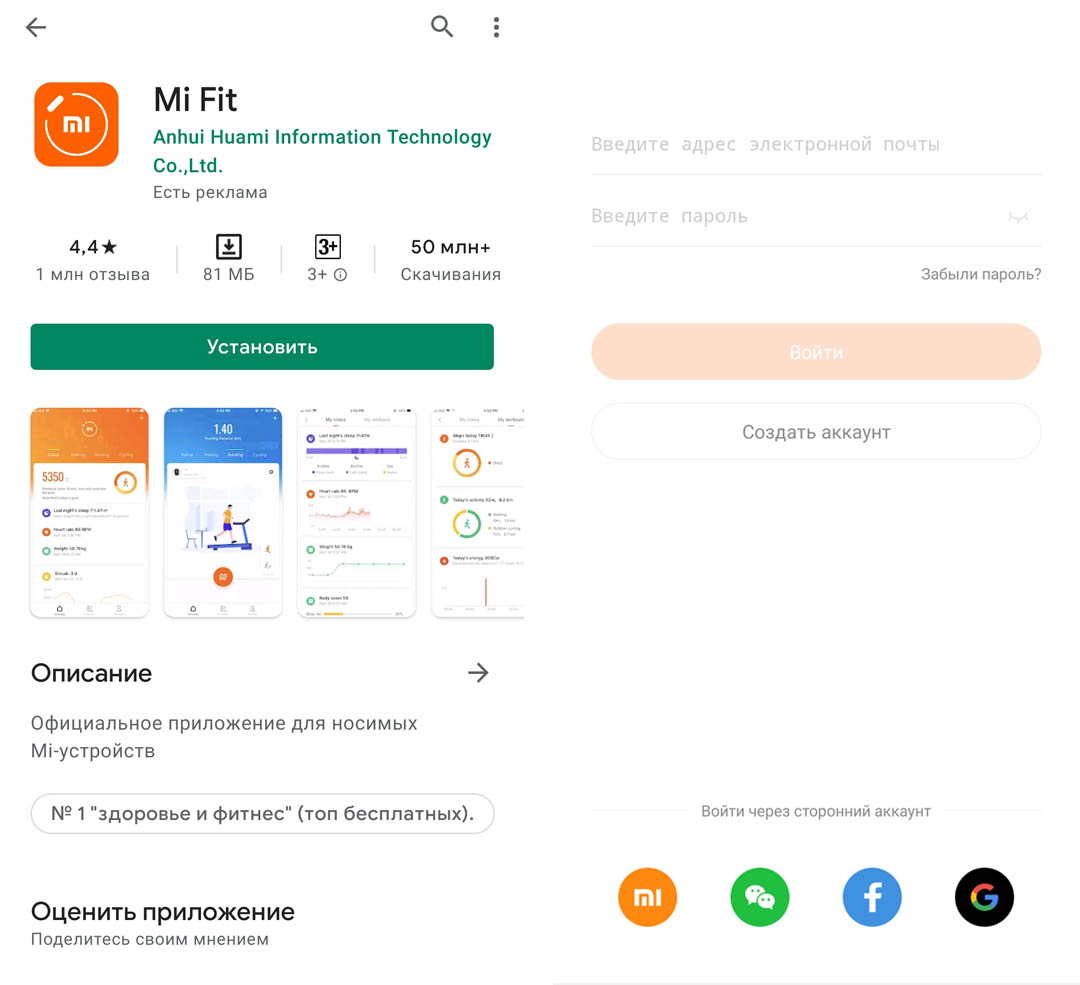
Выберите удобный вам способ регистрации, например через электронную почту или ваш аккаунт Google, и зайдите в свой аккаунт в Mi Fit. Если вы сделали это успешно, то на вкладке «Профиль» вверху вы увидите имя, которое задавали при регистрации. Не забудьте записать данные вашего аккаунта, так как вы, скорее всего, будете редко выходить из него и со временем забудете. 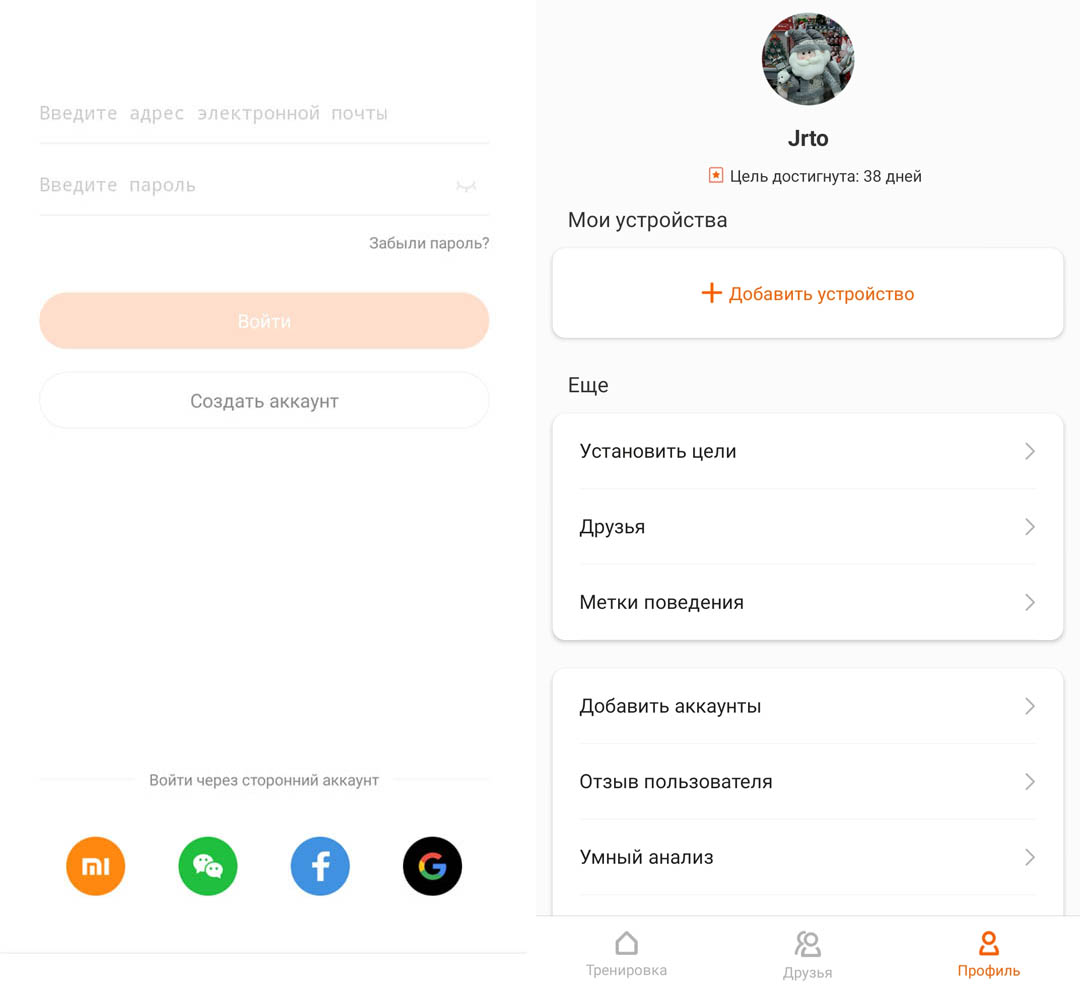
Теперь включите на телефоне «Самсунг» блютуз и геолокацию (сдвиньте внизу шторку и отыщите соответствующие кнопки). В приложении Mi Fit на вкладке «Тренировка» нажмите значок плюса в верхнем углу или на вкладке «Профиль» нажмите «Добавить устройство». Выберите раздел «Браслет», подтвердите согласие и поднесите фитнес-браслет близко к телефону. На экране браслета появится предложение подтвердить сопряжение с телефоном. Нажмите галочку. Если устройства не соединяются, обратитесь к последнему разделу этой статьи. 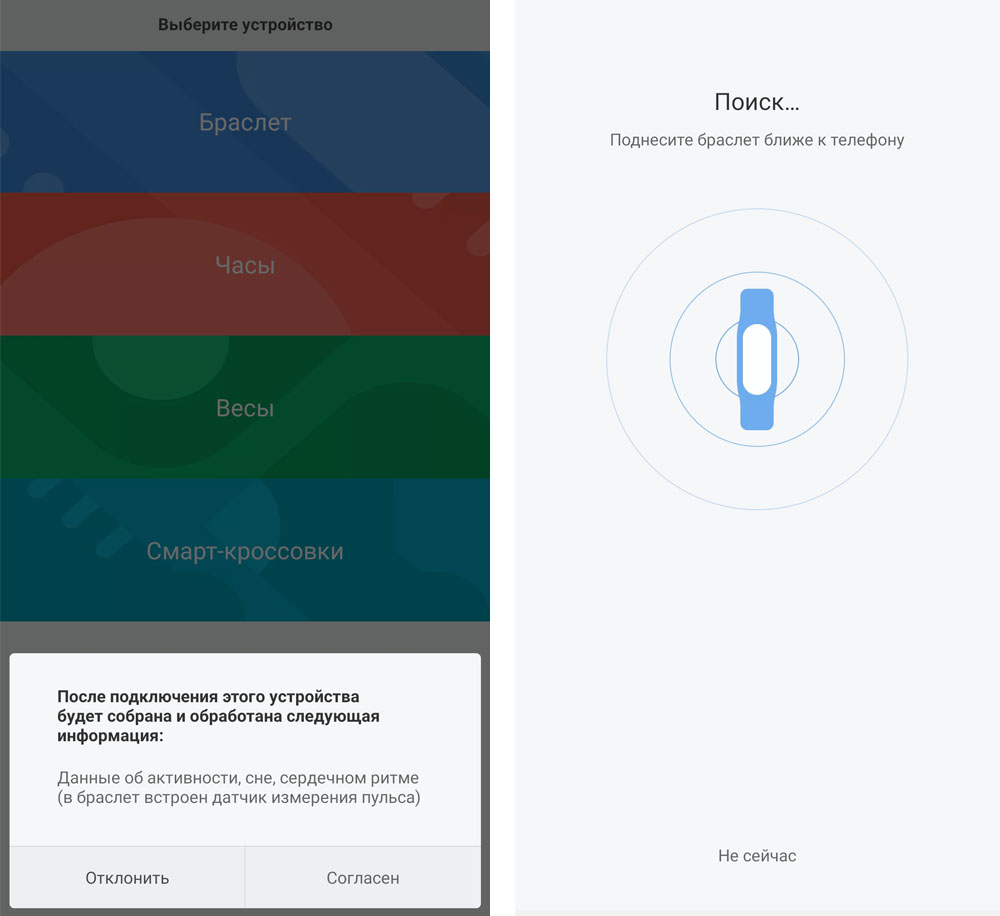
Инструкция по настройке фитнес-браслета Xiaomi Mi Band 4
Инструкция по подключению и настройке фитнес-браслета Xiaomi Mi Band 5
Инструкция по подключению и настройке фитнес-браслета Xiaomi Mi Band 6
Как подключить браслет Samsung к телефону «Самсунг»
Для подключения к телефону «Самсунг» смарт-браслета этого же бренда вам понадобится приложение Galaxy Wearable. В вашем магазине приложение «Play Маркет» в строке поиска вбейте название приложения и установите его оттуда, а затем откройте. Включите на своем телефоне модуль Bluetooth и локацию, сдвинув вниз шторку на телефоне и кликнув соответствующие кнопки (или через раздел «Настройки»). 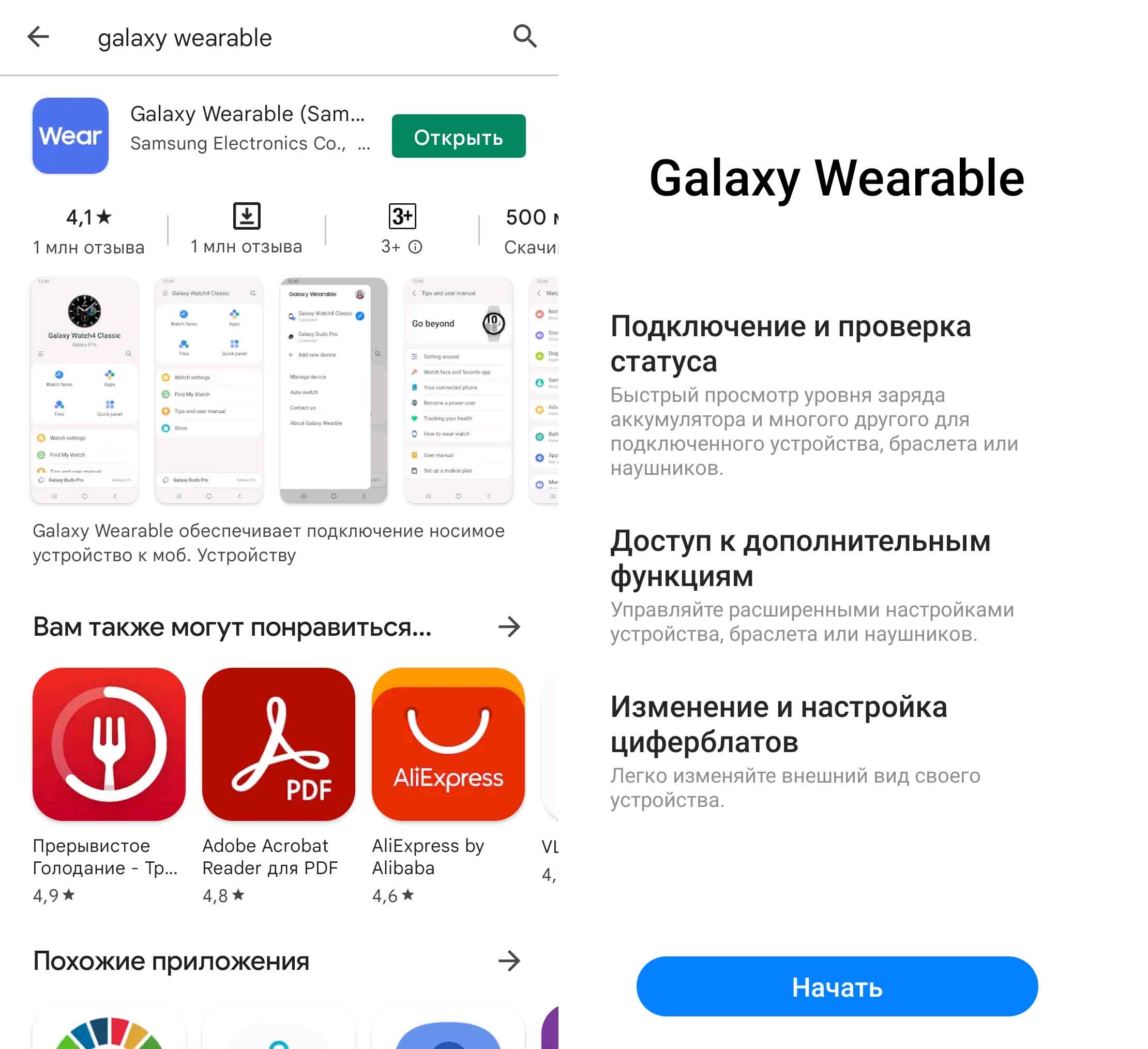
Кликните по кнопке «Начать» и выдайте приложению все запрашиваемые разрешения, после чего оно само сразу запустит поиск устройств. Включать блютуз на фитнес-браслете не нужно, так как он там всегда находится во включенном состоянии. Ваша задача заключается лишь в том, чтобы поднести заряженный браслет близко к телефону. По завершению поиска приложение выведет на экран название вашего фитнес-браслета. Кликните по нему, сверьте выведенный на экран телефона и браслета номер и в случае совпадения нажмите «Принять». 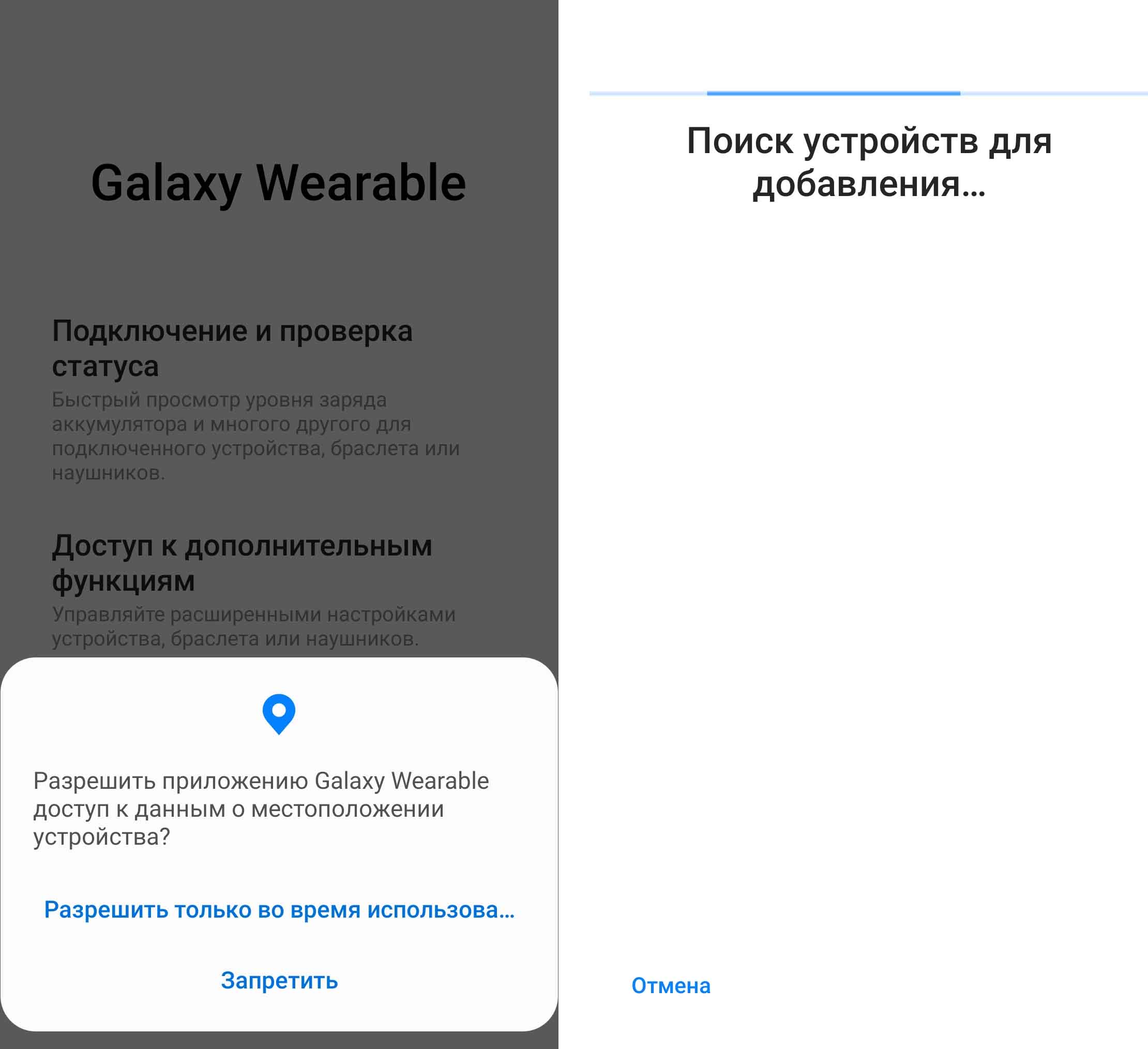
Выдайте приложению все запрашиваемые разрешения на доступ к фото, контактам и другим запрашиваемым данным. Без этих доступов вы не сможете полноценно пользоваться всем функционалом умного браслета. Если приложение попросит обновления, согласитесь с ним и дождитесь его окончания. После сопряжения с телефоном вы увидите на экране браслета циферблат.
Если фитнес-браслет не подключается к телефону «Самсунг»
Мы несколько раз сталкивались с ситуацией, когда при выполнении описанных выше шагов приложение очень долго пыталось соединиться с фитнес-браслетом, но так и не устанавливало с ним связи. Разберем частые причины этого и способы решения. 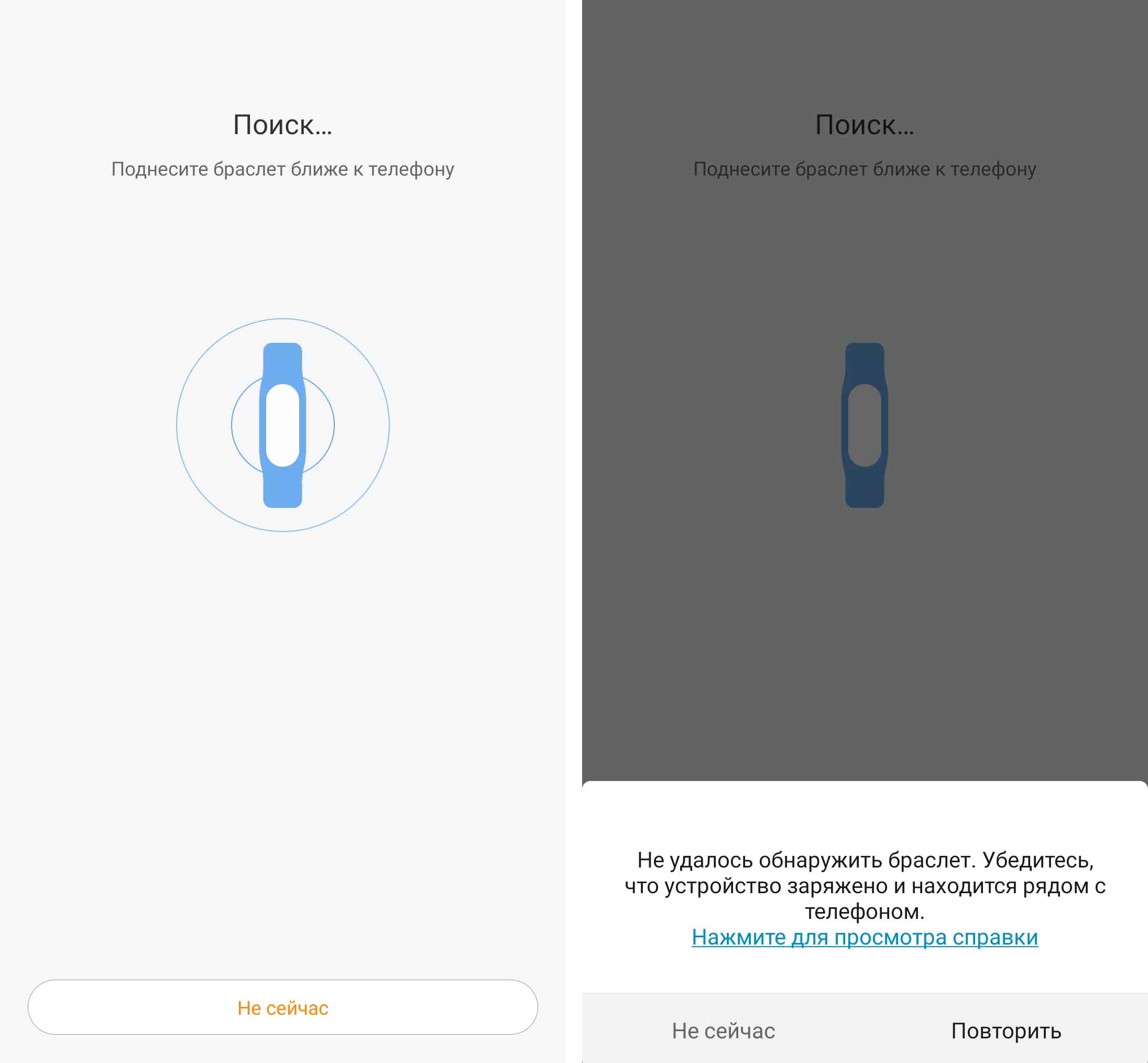
Ваш фитнес-браслет мог быть привязан к другому телефону. Даже если вы сами не сопрягали его с другим телефоном, а взяли новый в магазине, покупатели тоже порой возвращают непонравившийся браслет или же его подключал продавец для демонстрации покупателям. В этом случае вам нужно сделать сброс фитнес-браслета. В каждой модели для этого предусмотрено свое меню, но чаще всего оно находится в настройках. Например, для сброса фитнес-браслета Huawei или Honor Band 6 нужно зайти в раздел настроек (значок шестеренки), нажать кнопку «Система» и далее кнопку «Сброс». После сброса гаджет будет готов подключиться к другому телефону. 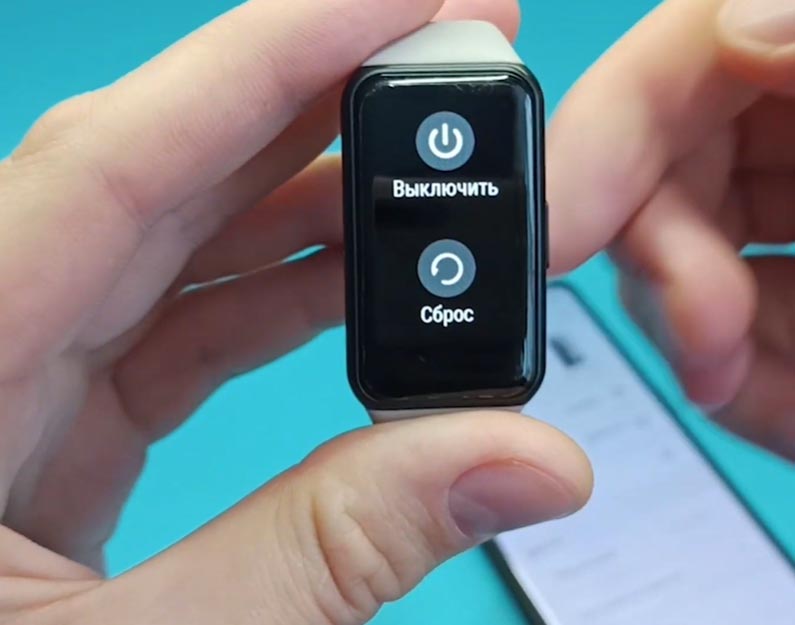
Возможно, к вашему телефону уже привязан фитнес-браслет аналогичного бренда. В таком случае нужно вначале отвязать его из приложения из раздела фитнес-браслета. Например, для браслетов Huawei или Honor нужно в приложении Huawei Health зайти на вкладку «Устройства» кликнуть по строке с названием браслета, нажать четыре точки в верхнем углу и выбрать «Отмена сопряжения с устройством». 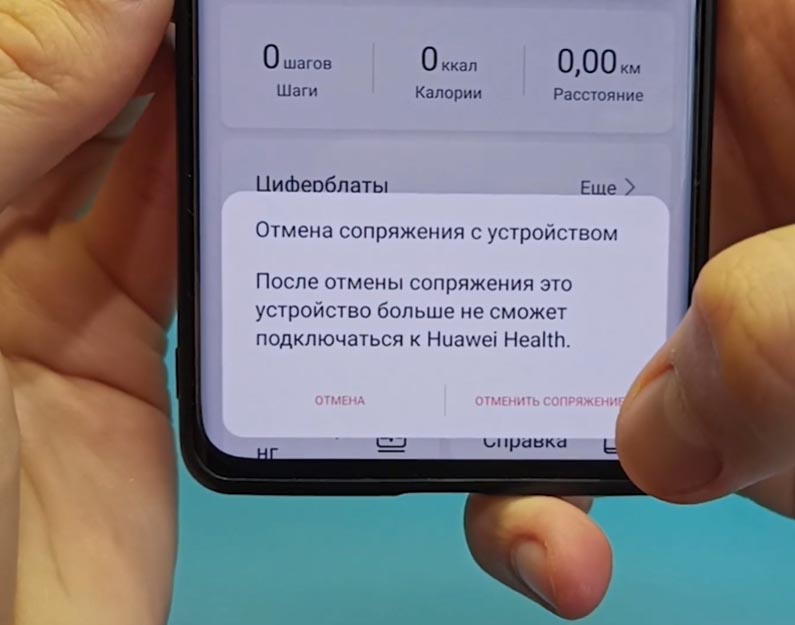
Может быть, вы просто не вошли в свой аккаунт в управляющем приложении или вовсе его не имеете. Попытка добавить устройство без регистрации в приложении на телефоне часто приводит к безуспешному соединению с находящимся рядом браслетом без видимых причин. Проверить это можно в разделе, посвященному личным данным. Например, в приложении «Здоровье» это вкладка «Я». Вверху нее указывается название вашего почтового ящика или телефона. Но если вы не вошли, то увидите надпись «Войти в аккаунт…». 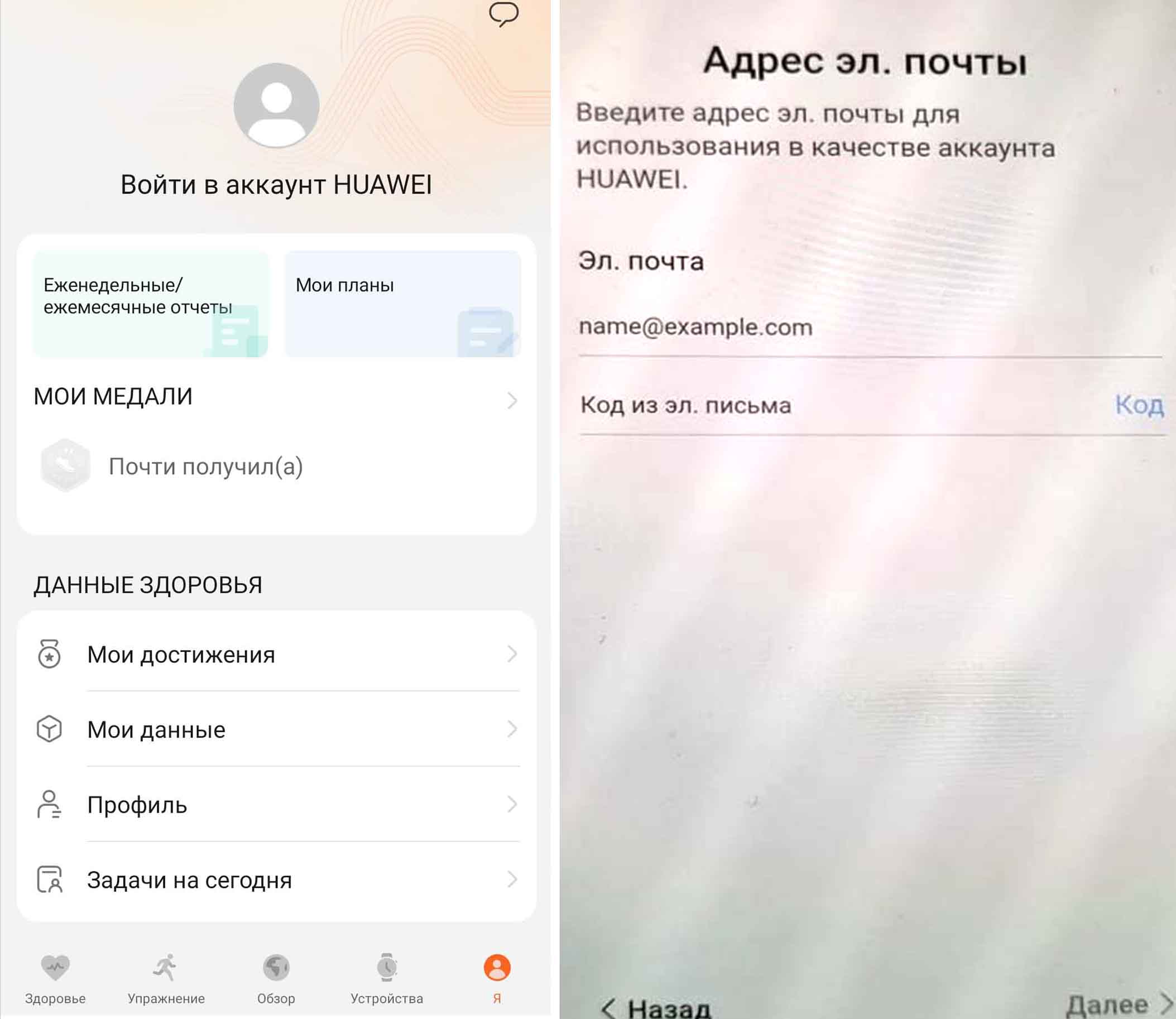
Возможна также ситуация, когда на вашем телефоне возникли сбои, которые решаются его перезагрузкой. Часто телефоны «Самсунг» перезагружаются при помощи удержания кнопки их питания. При этом на экране появляется соответствующее предложение перезагрузить или выключить телефон. После перезагрузки у многих устраняются проблемы с подключением или с обновлением приложения. В редких случаях нужен сброс телефона. Однако для телефона это не такая простая процедура, как для фитнес-браслета, поэтому прибегать к ней стоит в крайнем случае и только после предварительной подготовки. 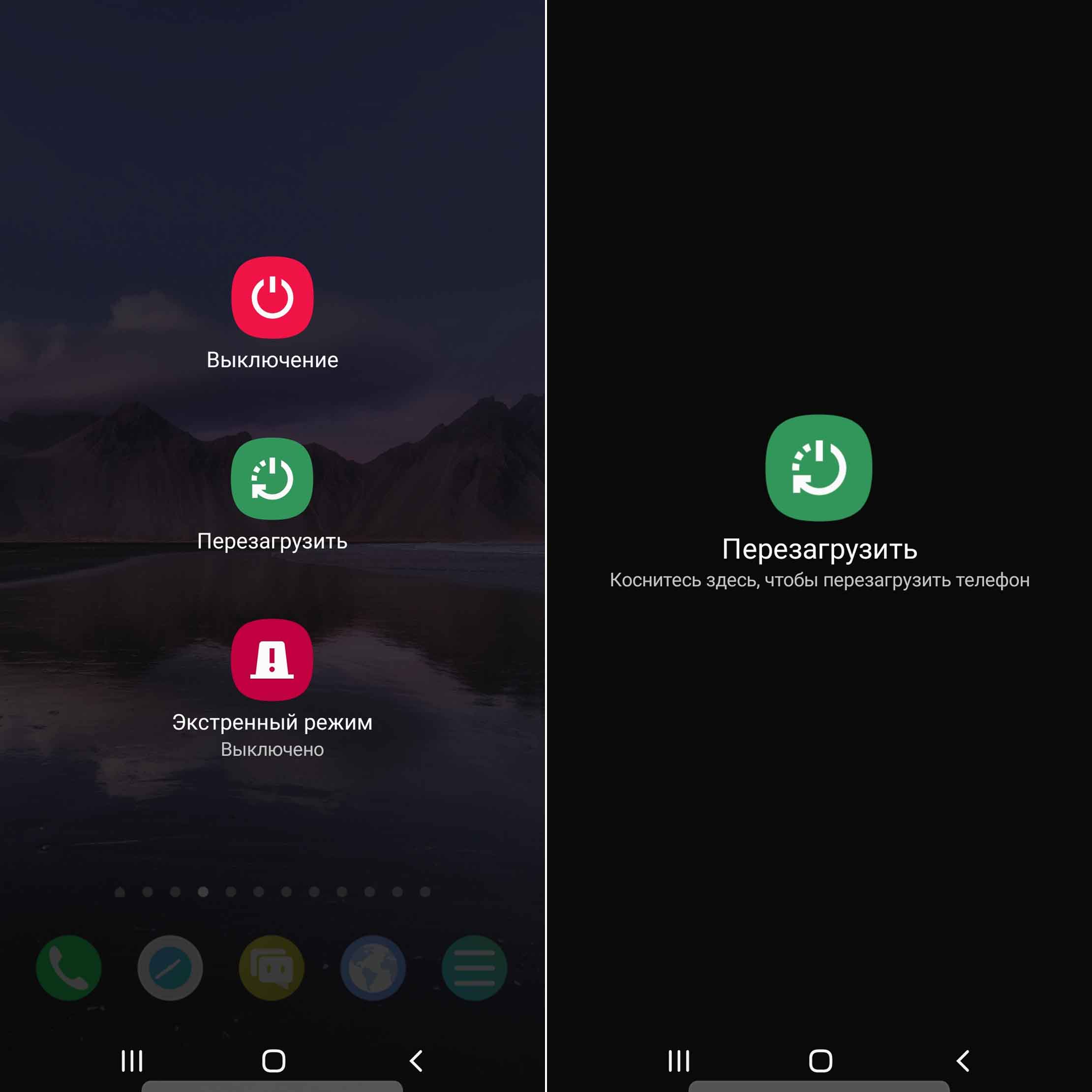
Не исключено, что у телефона есть проблемы с Bluetooth. Для проверки этой версии вначале попробуйте выключить и снова включить блютуз. Если это не помогло, попытайтесь подключить к телефону другое устройство по Bluetooth, например блютуз-наушники. Если подключения нет, придется обратиться в сервис для решения проблемы. 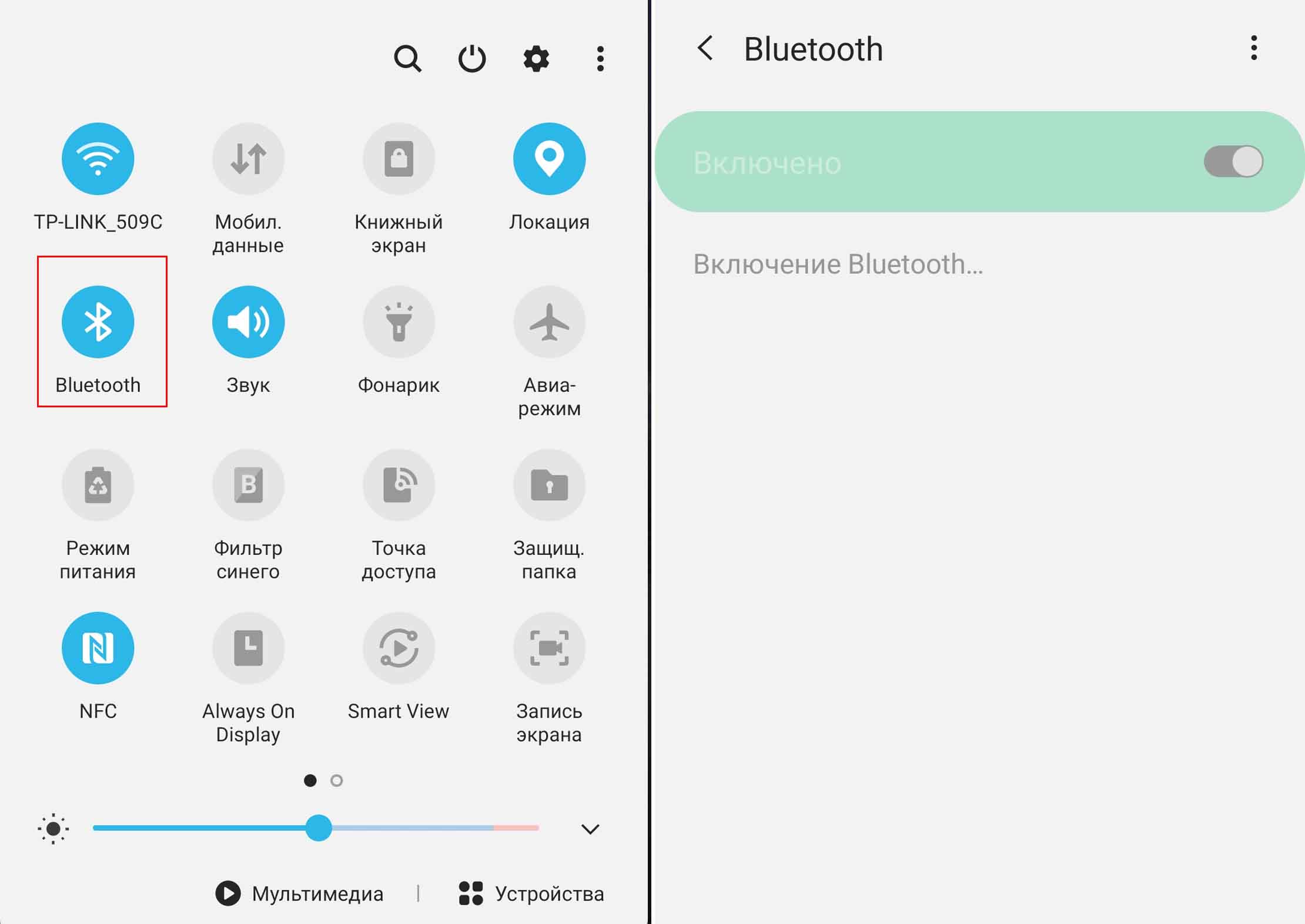
Вы могли купить поддельный фитнес-браслет. Подделки в большинстве случаев не могут подключиться к официальному приложения производителя. Хотя многие из них могут подключаться к похожему по внешнему виду и названию приложению. Но стоит ли такую копию оставлять себе или предъявить претензии продавцу, решать уже вам. Так как подделка часто обходится продавцу намного дешевле, то и со своими функциями она не справляется. Не рассчитывайте в ней получать достоверные данные и пользоваться другими достоинствами оригинала. 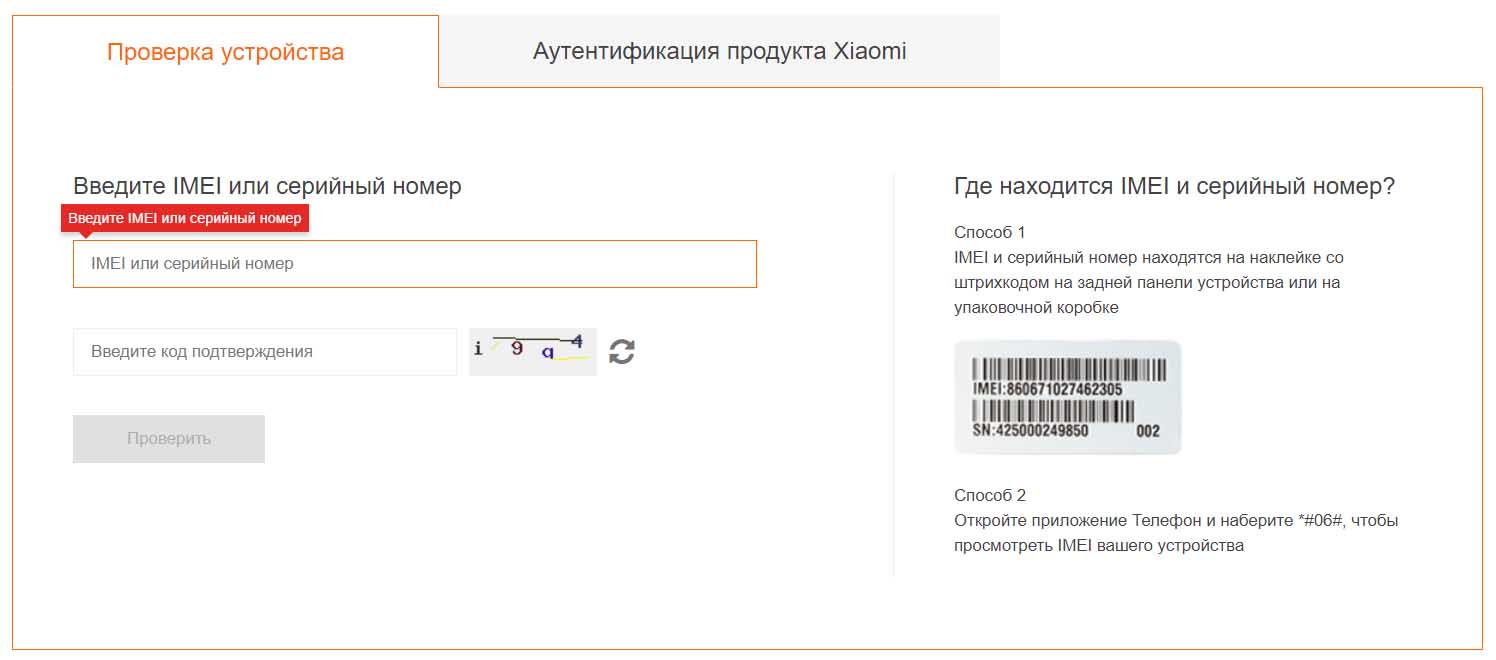
В редких случаях причиной отказа подключения является брак самого фитнес-браслета. В этом случае вначале попробуйте подключить браслет к другим телефонам. Если он не подключается, вернитесь в магазин (если есть такая возможность) и попросите продавцов самих подключить его к вашему телефону. При необходимости потребуйте замену на работающий браслет. 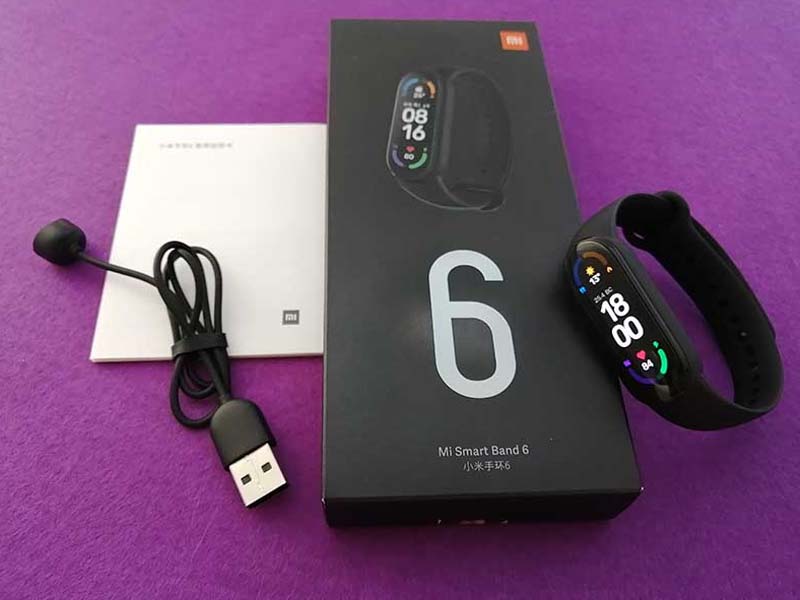
Первое подключение фитнес-браслета к телефону «Самсунг» может потребовать от вас много времени. Но наберитесь терпения, ведь эта процедура проводится один раз, а в дальнейшем умный браслет будет подключаться к смартфону автоматически или по нажатию нескольких кнопок. Если в дальнейшем вы будете подключать к телефону другие умные девайсы аналогичного бренда, то не потребуется и повторная регистрация в приложении, а подключение займет считанные секунды.
Не удается выполнить сопряжение Galaxy Watch 5/Pro с Xiaomi/Redmi: как исправить
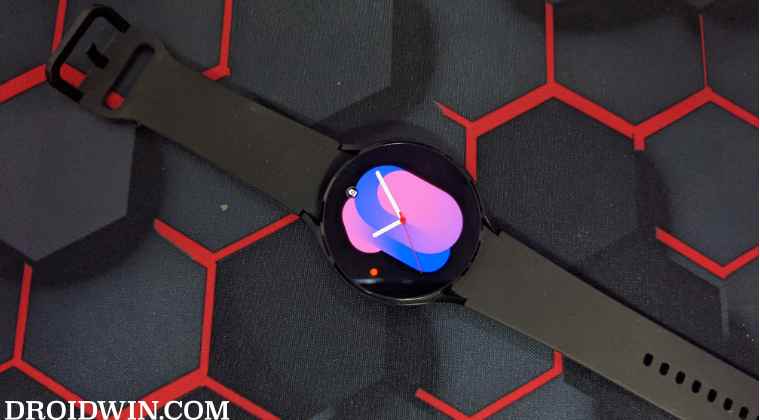
В этом руководстве мы покажем вам различные способы решения проблемы невозможности сопряжения Galaxy Watch 5/Pro с устройством Xiaomi или Redmi. Новейшее дополнение к семейству умных часов южнокорейского гиганта имеет множество интригующих функций. С большей батареей, более быстрой зарядкой, добавлением датчика температуры тела и титановым корпусом с более твердым дисплеем из сапфирового стекла для варианта Pro они, похоже, отметили большинство предварительных условий.
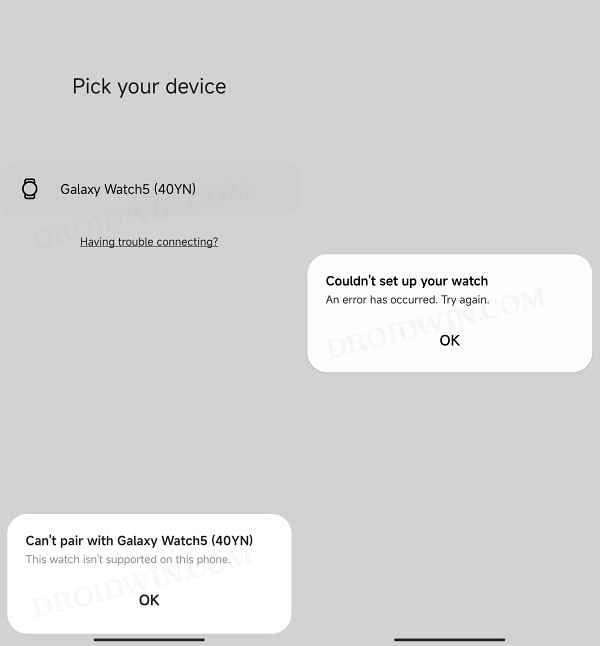
Тем не менее, пользователи устройств Xiaomi, похоже, с трудом подключают свои часы. Многие пользователи Xiaomi и Redmi выразили обеспокоенность тем, что не могут подключить свои Galaxy Watch 5/Pro к своим телефонам. Всякий раз, когда они пытаются это сделать, их встречает ошибка «Не удалось настроить часы» или «Не удается выполнить сопряжение с Galaxy Watch5». Если вы тоже находитесь на той же странице, то это руководство поможет вам. Следите за исправлениями.
Как исправить невозможность сопряжения Galaxy Watch 5/Pro с Xiaomi/Redmi
Программы для Windows, мобильные приложения, игры — ВСЁ БЕСПЛАТНО, в нашем закрытом телеграмм канале — Подписывайтесь:)
Рекомендуется попробовать каждый из перечисленных ниже обходных путей, а затем посмотреть, какой из них принесет вам успех. Итак, имея это в виду, давайте начнем.
ИСПРАВЛЕНИЕ 1. Установите приложение для носимых устройств и подключаемый модуль Watch 5.
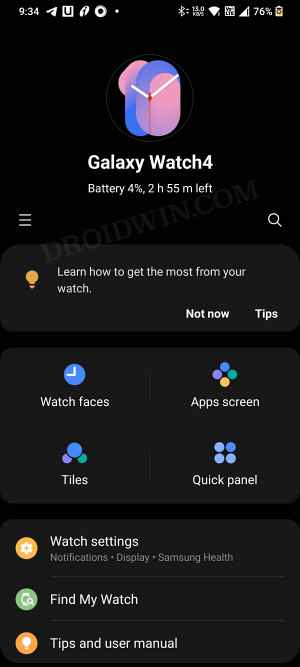
Прежде всего, убедитесь, что у вас есть оба Приложение Galaxy Wearable и Плагин для Galaxy Watch 5 установлены. Просто наличие приложения не принесет никакой пользы. [NOTE: Watch 5Pluygon doesn’t have any UI as such, it acts as backend support for the Wearable app]. Если у вас уже есть оба этих приложения, но вы все еще сталкиваетесь с этой проблемой, перейдите к следующему исправлению.
ИСПРАВЛЕНИЕ 2. Используйте китайское приложение Wear OS
Вместо использования общей/глобальной версии приложения Wear OS вам следует установить его китайскую версию. [download link]. Затем попробуйте выполнить сопряжение с часами. Как только это будет сделано, сверните это приложение и запустите приложение Galaxy Wearable. Затем снова попробуйте соединить Galaxy Watch 5/Pro с устройством Xiaomi или Redmi и проверьте, устранена ли проблема.

ИСПРАВЛЕНИЕ 3. Использование приложения Samsung Health
- Для начала загрузите и установите следующие три приложения из Play Store.Samsung Gear (носимые устройства Samsung)
Плагин для часов Samsung 5
Samsung Health (Здоровье) - Затем скачайте и установите Китайская версия Wear OS со стороннего сайта.
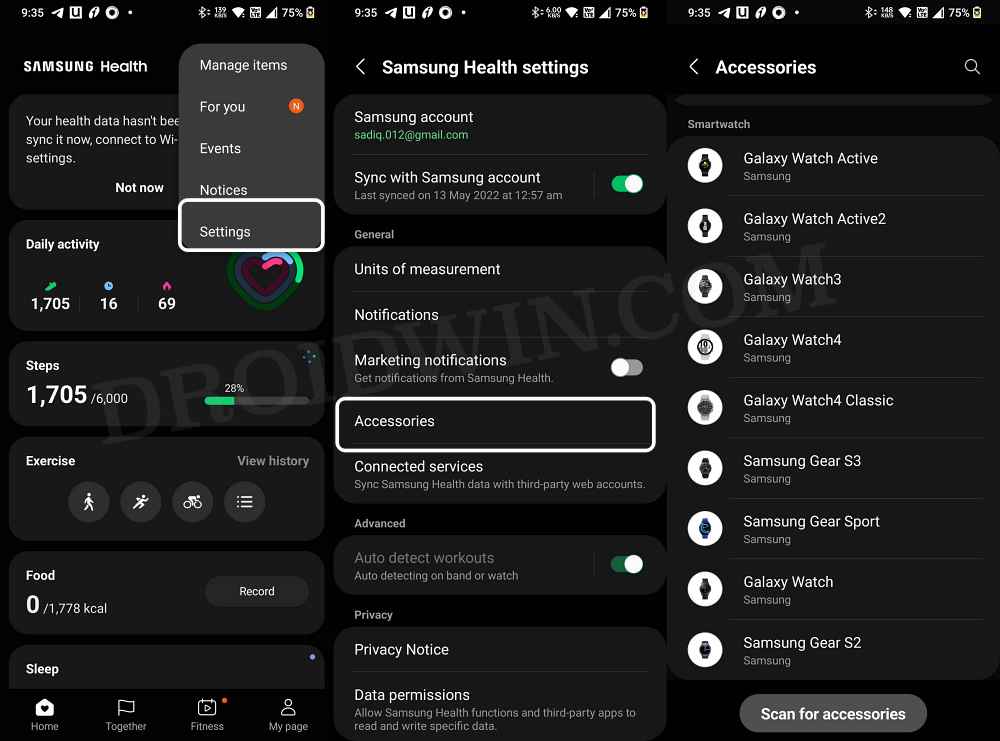
- Теперь перезапустите часы. Затем запустите приложение Samsung Health.
- Нажмите на значок переполнения в правом верхнем углу и выберите «Настройки».
- Затем выберите «Аксессуары» > выберите часы из списка и следуйте инструкциям на экране.
- Теперь запустите Samsung Gear и проверьте, подключаются ли ваши Galaxy Watch 5/Pro к вашему устройству Xiaomi/Redmi.
ИСПРАВЛЕНИЕ 4. Удаление ограничений сети и батареи
Затем вы должны убедиться, что ни в одном из этих четырех приложений нет ограничений на батарею и / или Интернет. Это связано с тем, что эти приложения должны постоянно работать в фоновом режиме в среде без ограничений. [till your watch is paried]. Поэтому, если вы наложили какие-либо фоновые ограничения, связанные с батареей или сетью, немедленно удалите их, а затем проверьте, устраняет ли это проблему, из-за которой Galaxy Watch 5/Pro не связывается с вашим устройством Xiaomi/Redmi.

ИСПРАВЛЕНИЕ 5. Установите подключаемый модуль Watch 5 с помощью Samsung Health
- Для начала установите следующие три приложенияКитай Носите ОС
Здоровье Samsung
Галактическая одежда - На данный момент не устанавливайте плагин Watch 5. Если он у вас уже установлен, удалите его, прежде чем двигаться дальше.
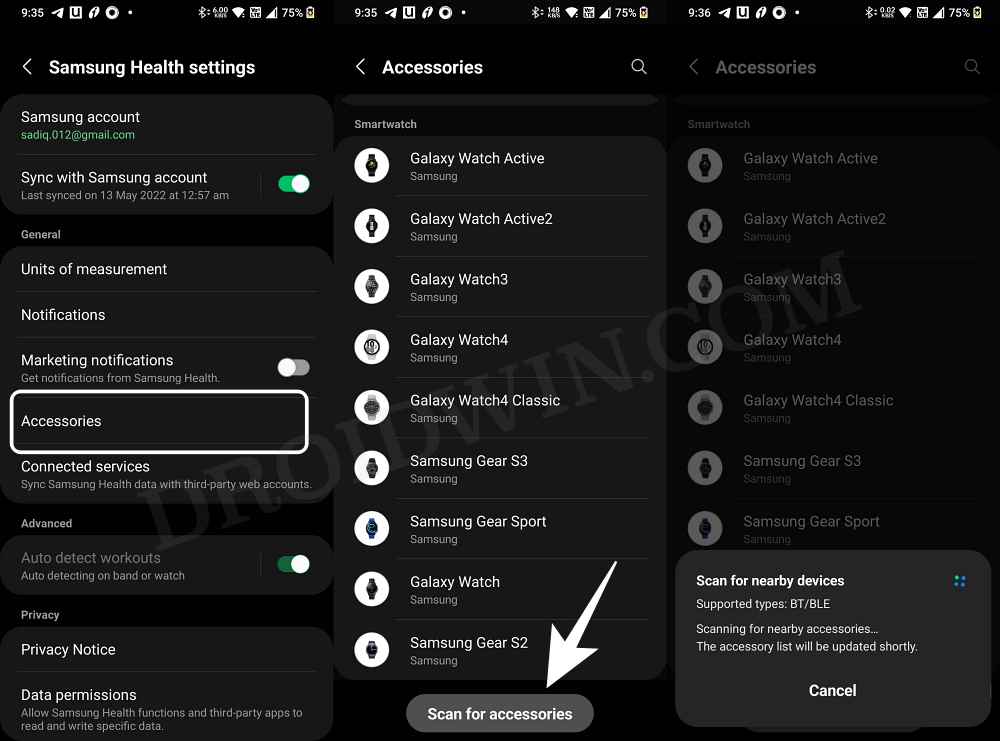
- Затем запустите приложение Samsung Health и попробуйте выполнить сопряжение с его помощью.
- Это запустит приложение Wearable, которое затем должно загрузить плагин Watch 5.
- Теперь попробуйте соединить Galaxy Watch 5/Pro с устройством Xiaomi/Redmi и проверьте результаты.
ИСПРАВЛЕНИЕ 6. Использование безопасного режима

- Используйте приведенную ниже команду или комбинацию аппаратных клавиш, чтобы загрузить устройство в режим восстановления. adb reboot recovery
- Затем с помощью клавиш регулировки громкости выберите параметр «Безопасный режим» и нажмите клавишу питания, чтобы подтвердить его.
- Ваше устройство загрузится в безопасном режиме. Теперь попробуйте процесс сопряжения.
- После этого перезагрузите устройство в обычном режиме, а также перезагрузите часы.
- Теперь запустите приложение Wear, и ваши Galaxy Watch 5/Pro должны быть сопряжены с вашим устройством Xiaomi/Redmi.
ИСПРАВЛЕНИЕ 7. Избегайте Play Store
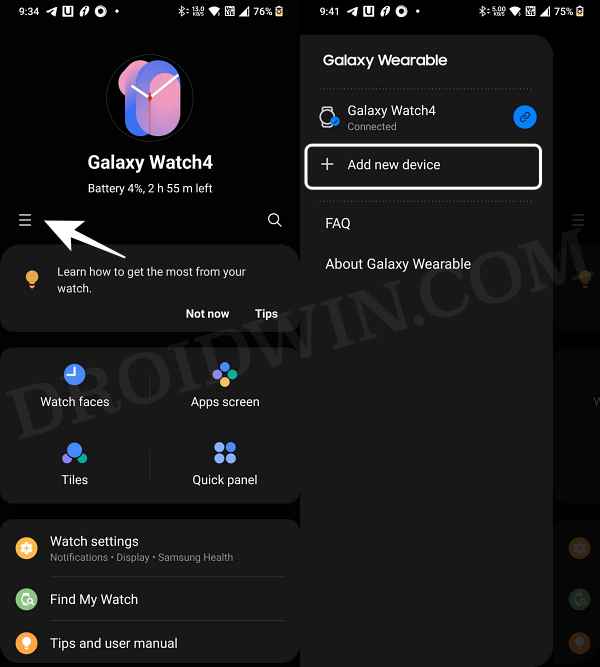
- Для начала удалите все приложения, связанные с часами, которые есть на вашем устройстве.
- К ним относятся подобные Носимое приложение, Посмотреть 5 плагинов/менеджеров, Здоровье Samsungа также Носите приложение для ОС.
- Теперь загрузите и установите все эти четыре приложения с надежного стороннего сайта. [linked above].
- После этого запустите приложение Wearable и следуйте инструкциям на экране, чтобы добавить новые часы.
- Приложение/плагин WearOS теперь также должно автоматически устанавливаться.
- Как только это произойдет, повторите процесс сопряжения и проверьте результаты.
ИСПРАВЛЕНИЕ 8: переключитесь на стабильную версию MIUI
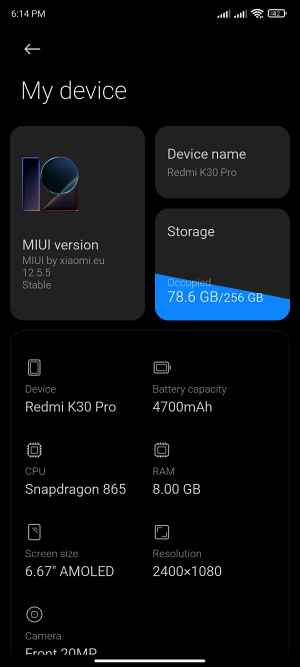
если вы в настоящее время используете бета-версию MUI, мы рекомендуем вам покинуть группу бета-тестирования и перейти на стабильную версию. Это связано с тем, что у некоторых пользователей возникли проблемы с сопряжением Galaxy Watch 5/Pro с устройством Xiaomi/Redmi, когда они использовали бета-версию MIUI. Так что переключитесь на стабильную версию и проверьте результаты.

ИСПРАВЛЕНИЕ 9: Сброс устройства
Если ни один из вышеупомянутых методов не дал результатов, то ваш [second] последний курс действий должен состоять в том, чтобы сбросить ваше устройство до заводского состояния по умолчанию. Это обычно устраняет большинство основных проблем и может сработать и в этом сценарии. Поэтому заранее сделайте полную резервную копию устройства, а затем перейдите в меню настроек устройства, чтобы выполнить сброс. После этого настройте свое устройство, а затем попробуйте выполнить сопряжение часов. Проверьте, получится у вас или нет.
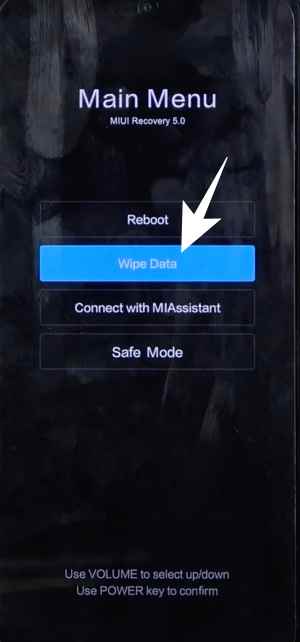
- Используйте приведенную ниже команду или комбинацию аппаратных клавиш, чтобы загрузить устройство в режим восстановления. adb reboot recovery
- Затем используйте клавиши регулировки громкости, чтобы выбрать параметр Wipe Data, и нажмите клавишу питания, чтобы подтвердить его.
- Ваше устройство будет сброшено, а затем загрузится. Настройте его, а затем повторите процесс сопряжения.
ИСПРАВЛЕНИЕ 10: переключиться на ПЗУ Xiaomi EU
Если вы все еще сталкиваетесь с этой проблемой, возможно, вам пора покинуть экосистему ОС Chinse и переключиться на Global ROM. Хотя есть большая вероятность, что это исправит основной iusse, однако есть одна загвоздка — вам придется разблокировать загрузчик устройства. Так что, если все в порядке, ознакомьтесь с нашим руководством по установке Xiaomi EU ROM.
Вот и все. Это были десять различных методов, которые помогут вам решить проблему невозможности сопряжения Galaxy Watch 5/Pro с устройством Xiaomi или Redmi. Если у вас есть какие-либо вопросы относительно вышеупомянутых шагов, сообщите нам об этом в комментариях. Мы вернемся к вам с решением в ближайшее время.
Как подключить часы Samsung Gear 2 к телефону. Инструкция по настройке на русском языке
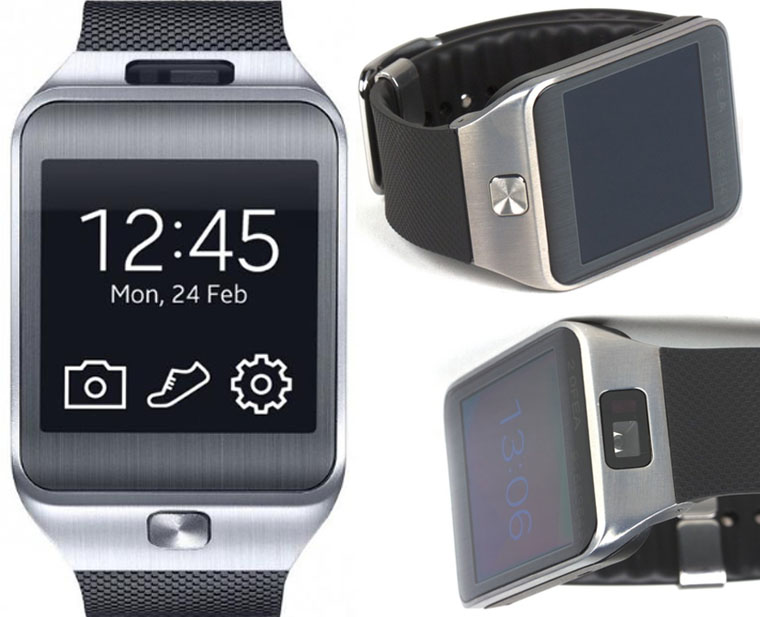 Часы Samsung Gear 2 более просты по-своему устройство и настройкам по сравнению с моделями Samsung Gear Fit 2 и Fit 2 Pro, но тоже могут вызвать вопросы. Поэтому ниже мы разберем их устройство, способы управления, подключения, возможности и основные настройки. Так как умные часы компании Samsung имеют схожее устройство, способ подключения и настройки, понимание описанных в статье приемов поможет вам освоить и другие модели этого бренда.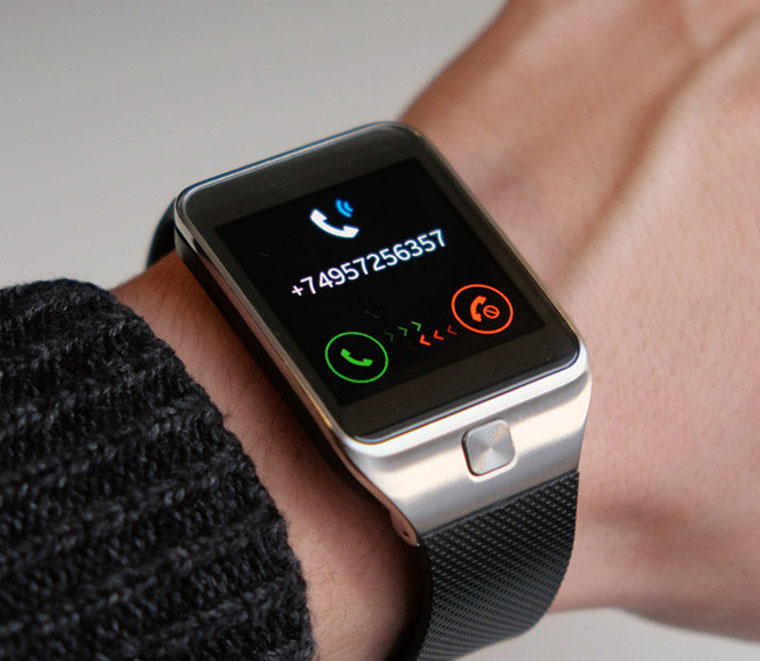
Устройство часов
Умный гаджет Samsung Gear 2 имеет более сложное устройство по сравнению с обычными часами. Спереди у них находится сенсорный экран, под которым расположена единственная кнопка управления. Над экраном производитель поместил камеру для съемки и инфракрасный светодиод. С помощью последнего часы могут дистанционно управлять телевизором, приставками и другой техникой.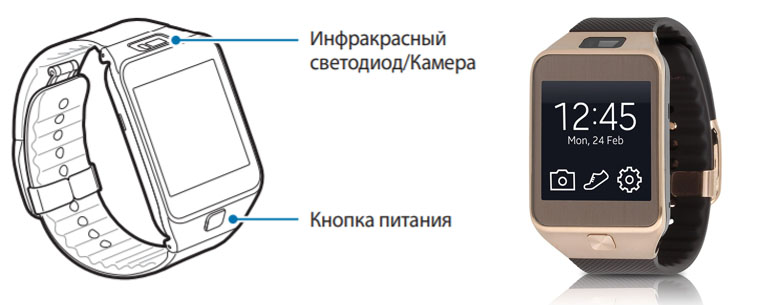
Если рассмотреть заднюю стенку корпуса часов, то мы увидим на ней зарядные контакты для подключения зарядного устройства,и датчик пульсометра. Сбоку корпуса вмонтированы динамик и микрофон, при помощи которых возможно общение с телефонным собеседником прямо с часов.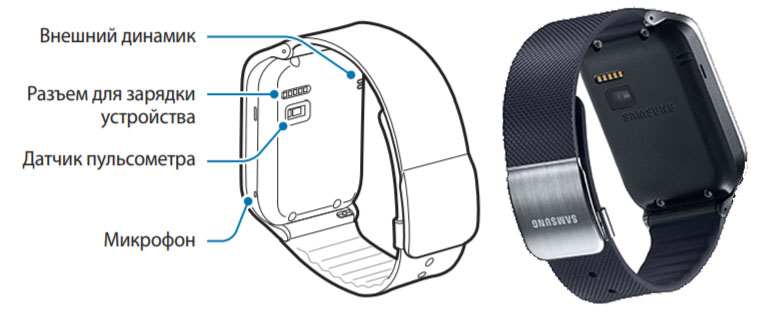
Управление часами
Управлять умным аксессуаром вы можете при помощи обычных и специальных жестов, а также кнопкой под экраном. Рассмотрим все варианты подробнее.
Для включения или выключения часов нажмите и держите кнопку под экраном. Если вы коротко нажмете кнопку, то действие будет зависеть от того, где вы находитесь. Так, нажатие кнопки при нахождении на основном экране часов заблокирует их. Нажатие на любом другом экране вернет вас на экран часов. Если часы зависли или некорректно справляются со своими задачами, нажмите и держите кнопку больше семи секунд. При этом произойдет их перезагрузка. Дополнительно в часах настраивается двойное нажатие кнопки, то есть что конкретно будет открываться по быстрому двойному нажатию кнопки. Это может быть камера, шагомер, медиа-пульт, погода и другие доступные функции. Настраивается кнопка в меню «Параметры» в строке «Двойное нажатие».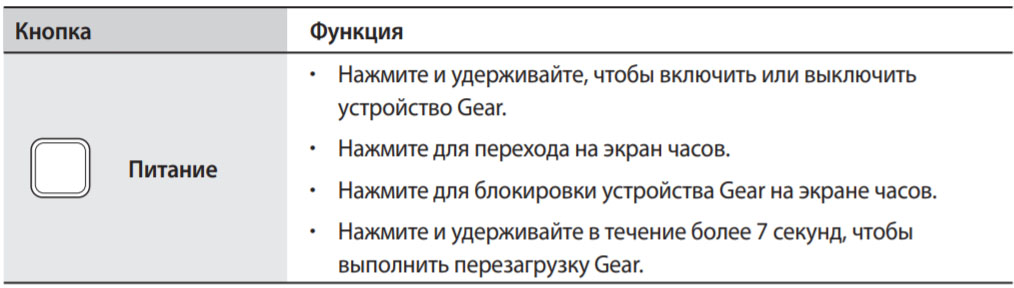
Так как часы снабжены сенсорным экраном, он воспринимает типичные для таких устройств жесты пальцами. Например, выбрать один из пунктов меню, открыть приложение или нажать на значок можно его касанием пальца. Если вы быстро дважды коснетесь экрана, это приведет к увеличению масштаба экрана. Возврат в прежний масштаб происходит все по тому же двойному касанию (тапу). То же самое можно сделать и характерным для смартфонов раздвижением или сведением пальцев вместе.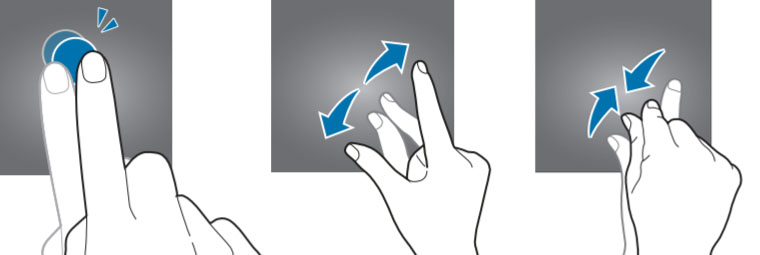
Есть и еще один интересный жест: касание экрана двумя пальцами. При этом короткое касание экрана в любом месте поможет вам узнать уровень заряда часов или настроить параметры дисплея. По касанию экрана двумя пальцами с удержанием откроется список приложений, которые вы использовали последними. Передвигаться между меню и страницами можно традиционной прокруткой (движением по экрану, листанием, свайпом) вправо, влево, вверх или вниз. При этом свайп вниз также позволяет вернуться на предыдущий экран. Дополнительно в меню настраивается жест включения. Если он активирован, вы можете включать экран часов поднятием запястья. Для этого вам нужно поднять руку, повернуть экран к себе и смотреть на него несколько секунд.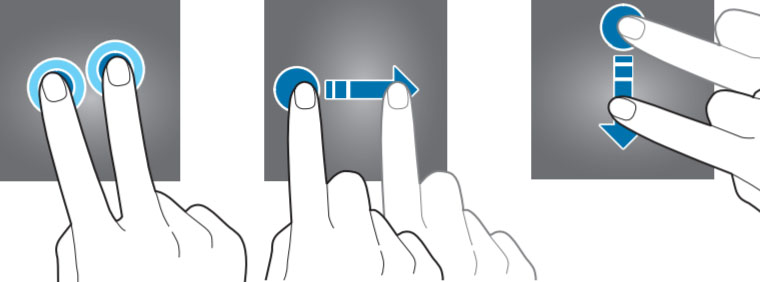
Зарядка часов Samsung Gear 2
Часы Samsung Gear 2 заряжаются при помощи специального зарядного устройства. У них нет беспроводной зарядки, как у моделей Samsung Galaxy Watch, Samsung Galaxy Watch Active или Samsung Gear S3, поэтому при размещении корпуса часов в зарядном устройстве важно совместить их зарядные контакты. Вставьте часы в зарядное устройство и легко надавите на них до щелчка. Возьмите кабель из комплекта и подсоедините его одним концом к зарядному устройству, а другим к USB-порту источника питания. Если в роли последнего выступает зарядный блок телефона, тогда воткните его в розетку. Или вы можете заряжать часы от компьютера, пауэрбанка и других подходящих устройств.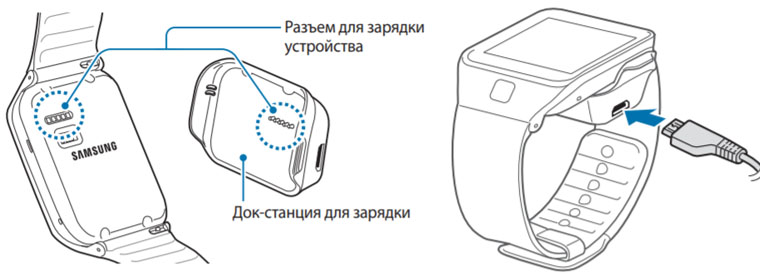
Следить за уровнем заряда помогает значок аккумулятора на экране. Зеленый значок говорит о полном заряде, а значок пустого аккумулятора предупреждает о том, что пора поставить гаджет на зарядку. Если вы полностью разрядите часы, то не сможете сразу включить его, даже поставив на зарядку. Часы включатся только через несколько минут после установки на зарядку. Узнать уровень заряда можно в разделе «Параметры» вверху экрана. Если Gear 2 не хотят заряжаться, протрите зарядные контакты с обратной стороны корпуса и в зарядном устройстве. По окончанию процесса пополнения энергии снимите часы, с зарядки, так как здесь не предусмотрен механизм автоматического отключения.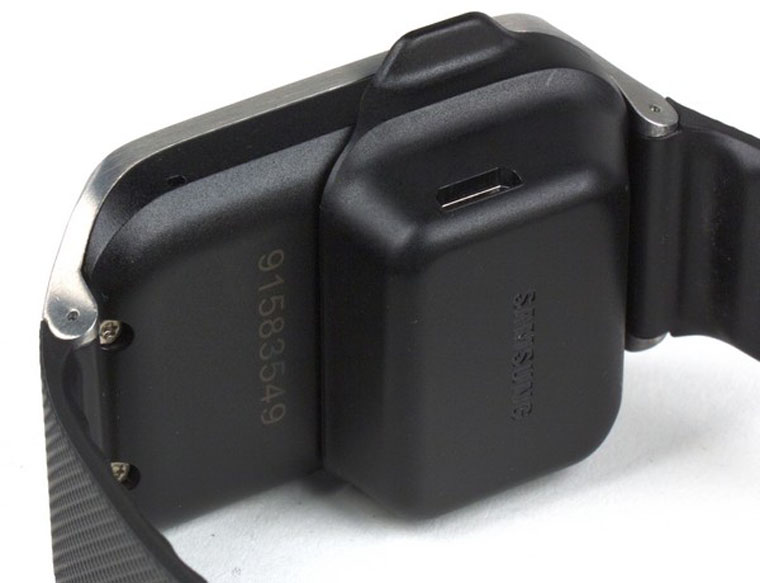
Перед первым использованием часов обязательно зарядите их. Для зарядки используйте только фирменные устройства, одобренные компанией Samsung. Применение некачественных зарядок может привести к медленной зарядке или перегреву и воспламенению часов. Часы могут разряжаться быстрее, если вы активировали на них энергоемкие приложения или в условиях слишком низкой или слишком высокой температуры окружающего воздуха. Следите за тем, чтобы зарядное устройство не потерялось и всегда было под рукой, так как без него вы просто не сможете пополнить часы энергией.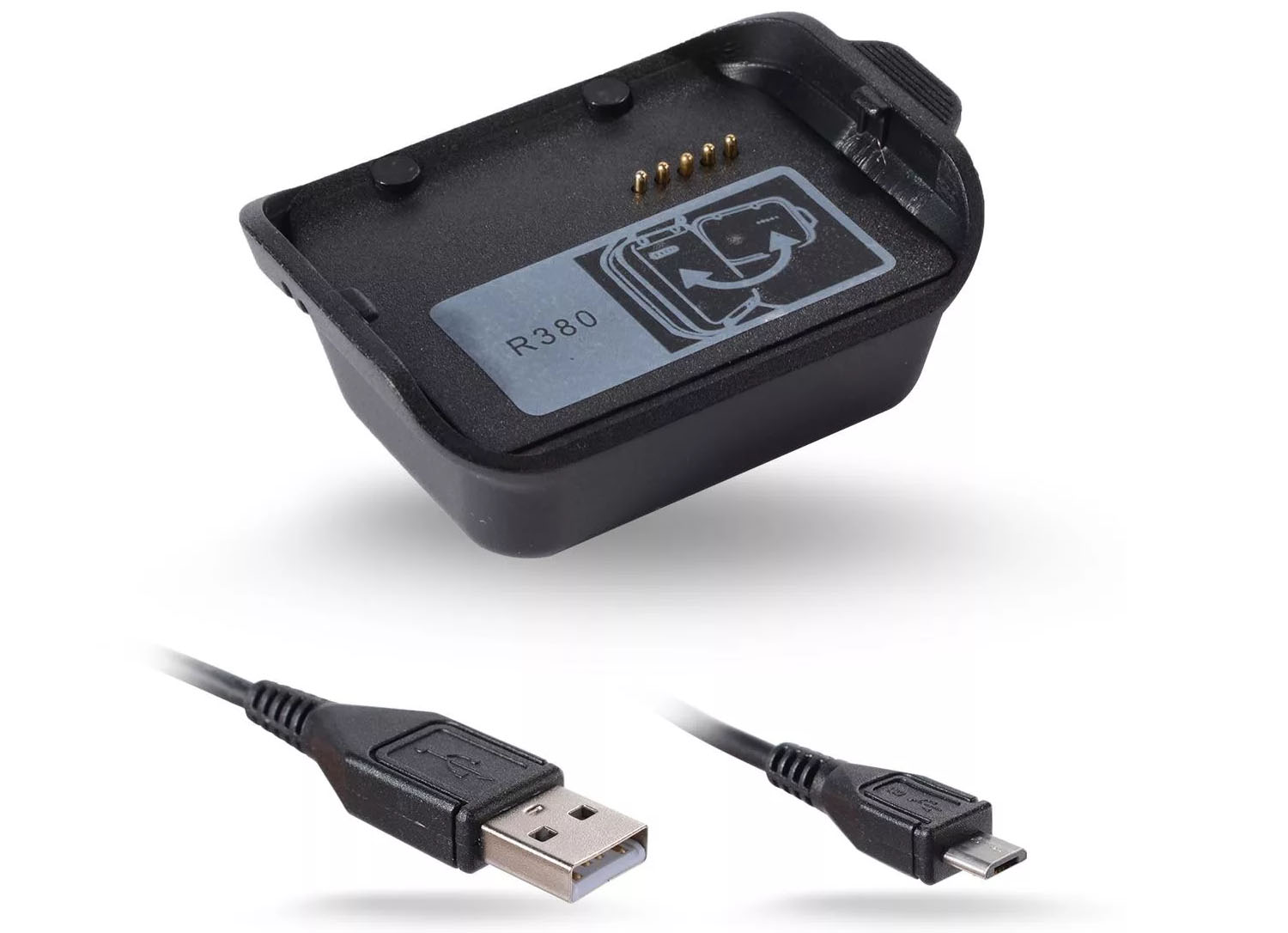
Подключение Samsung Gear 2 к телефону
Подключение через приложение для Samsung Gear 2
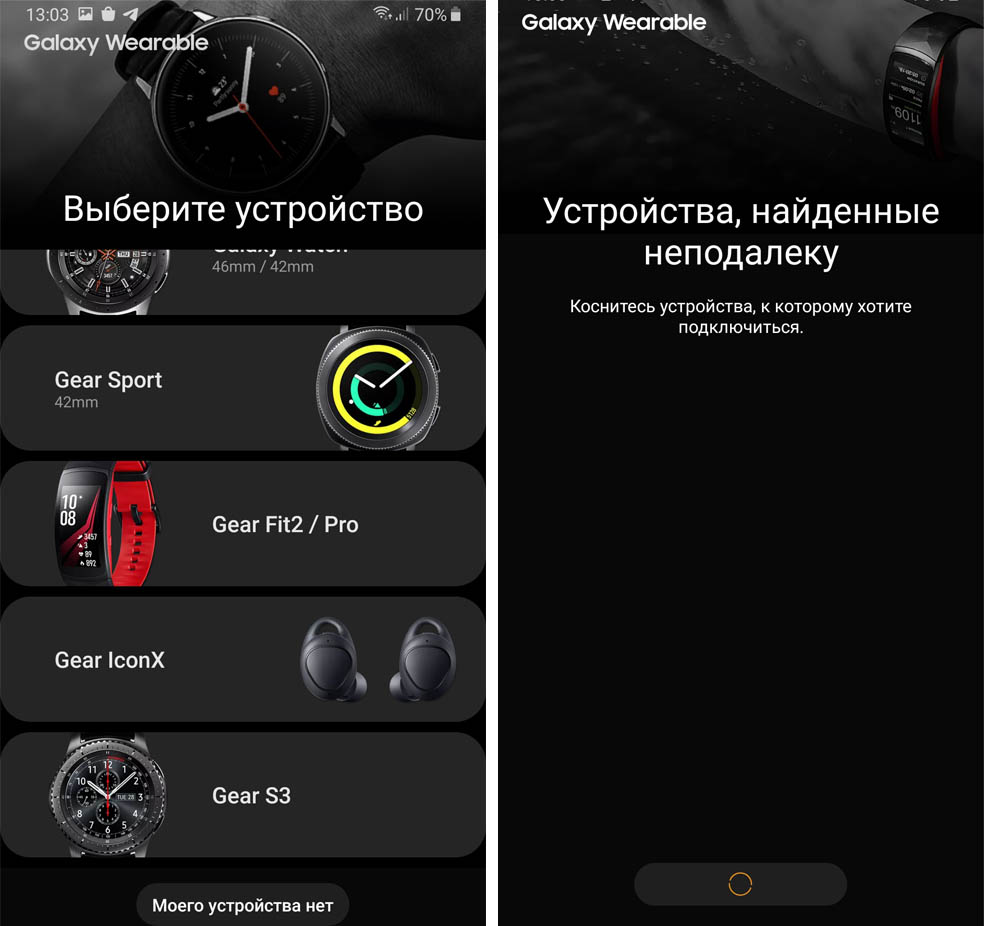
Часы настраиваются к телефону при помощи приложения Galaxy Wearable (другие названия: Samsung Gear и Gear Manager). Найдите его в стандартном магазине приложений для вашего телефона, например в «Play Маркет» или App Store. После загрузки и установки приложения откройте его и нажмите внизу кнопку «Начать». Приложение построит список доступных для подключения устройств. Кликните по строке с названием ваших часов или нажмите кнопку «Моего устройства нет». Тогда приложение просканирует по Bluetooth все находящиеся в зоне связи устройства. При обнаружении часов оно подключится к ним. Для подключения следуйте инструкции на экране приложения и часов. Не забудьте дать все необходимые разрешения и включить Bluetooth на телефоне. После подключения в приложении отобразиться инструкция по управлению часами. Ознакомьтесь с ней.
Подключение к другому телефону
Если вы уже подключали часы к мобильному телефону, а теперь хотите привязать их к другому сотовому, придется сделать сброс. Эта процедура подразумевает возврат часов к заводским настройкам, при котором ваши сохраненные данные будут удалены с них (сами приложения останутся). Чтобы выполнить сброс, зайдите в раздел «Параметры» на часах и выберите строку «Сброс Gear». После сброса подключите их к другому телефону тем же способом, что мы рассмотрели выше.
Функции часов
На часах есть пять основных экранов, которые перелистываются свайпами вправо или влево. Содержимое этих экранов интуитивно понятно, поэтому мы разберем только наиболее сложные функции и моменты.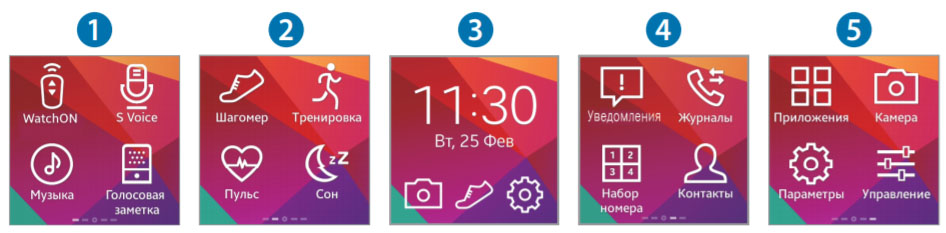
На первом экране есть функции WatchON, S Voice, «Музыка» и «Голосовая заметка». Строка WatchON содержит внутри кнопки, которые помогут вам управлять дома приставкой или незаметно переключать каналы телевизора где-нибудь в кафе. Для настройки пульта направьте инфракрасный порт часов на телевизор или приставку и следуйте инструкциям на экране. Свайп влево поможет вам вывести на экран цифровую клавиатуру. Функция S Voice нужна для того, чтобы отдавать часам голосовые команды. Правда, работает она не для всех языков. При нажатии на строку «Музыка» откроется музыкальный плеер, который не зависит от смартфона и проигрывает мелодии, сохраненные на часы. Если хочется управлять смартфоном, тогда нужно воспользоваться меню «Медиа-пульт» из раздела «Параметры».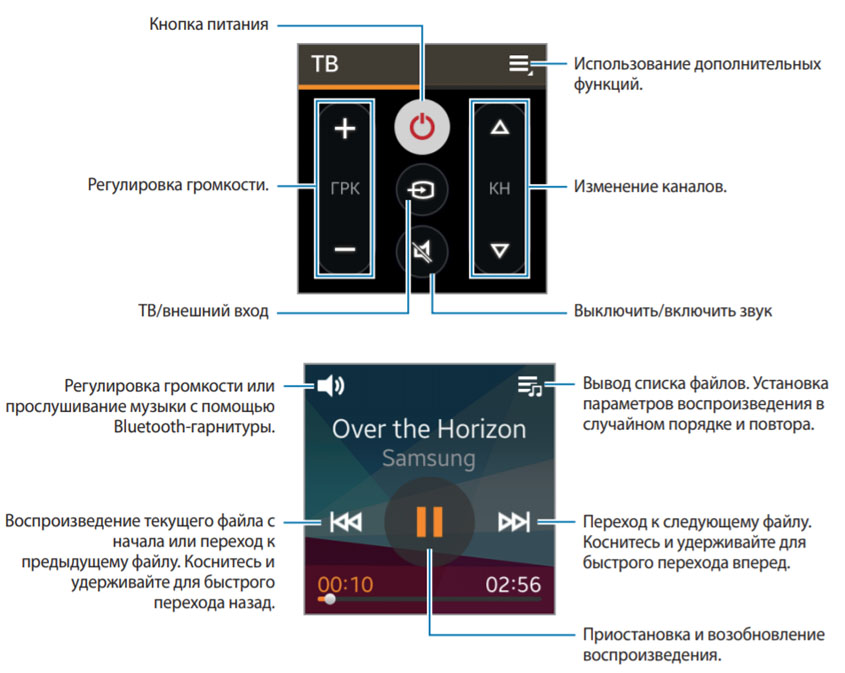
Второй экран содержит такие функции: «Шагомер», «Тренировка», «Пульс» и «Сон», при помощи которых вы узнаете число ежедневно пройденных шагов, зададите цели и измерите различные параметры в ходе тренировок или проанализируете свой сон. Третий экран является основным и показывает время, имеет раздел для съемки фото и видео, раздел «Шагомер» и «Параметры». Четвертый экран содержит классические для смартфонов разделы уведомлений, контактов и другие.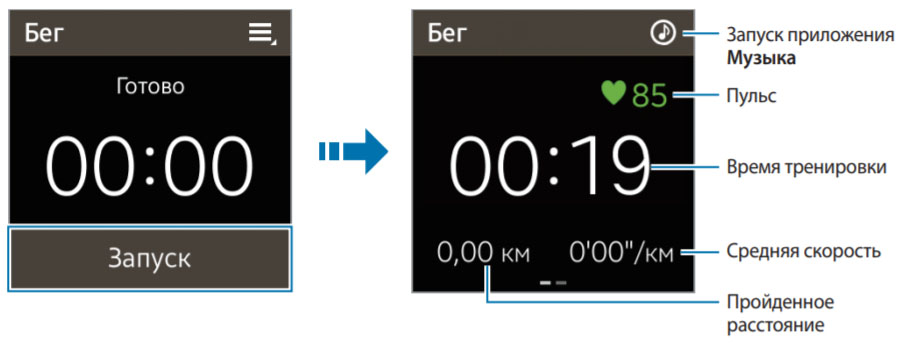
Пятый экран мы рассмотрим подробнее в следующем разделе, так как в нем содержатся практически все настройки часов. Здесь отметим только, что в разделе «Приложения» запускаются установленные на часах приложения (для здоровья, погода, галерея и пр.), которые зависят от региона и характеристик оборудования. Раздел «Камера» позволяет вести фото- и видеосъемку и затем переносить снятые материалы на подключенный телефон. И два крупных раздела «Параметры» и «Управление» посвящены настройкам различных функций и параметров часов.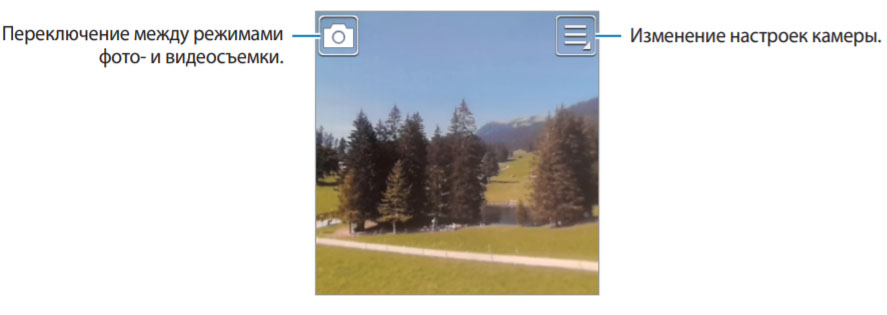
Как настроить Gear 2
Инструкция по смене циферблатов и обоев Samsung Gear 2
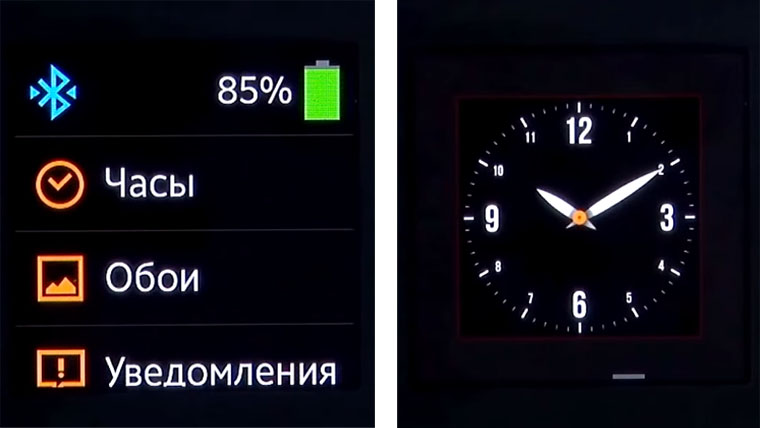
Чтобы поменять внешний вид часов, зайдите в раздел «Параметры» и выберите «Часы». Циферблат можно настроить и в мобильном приложении в одноименном разделе. Причем есть возможность выбирать часы с событиями, погодой или, например, ярлыками. Последний вариант означает, что вы сами настраиваете на часах те приложения, которые хотите на них видеть. Это может быть погода, пульс, камера, музыка или что-то другое. Сразу после применения новый циферблат отразится на подключенных к телефону часах без необходимости перезагрузки часов и долгого ожидания.
Настройка гарнитуры Gear 2
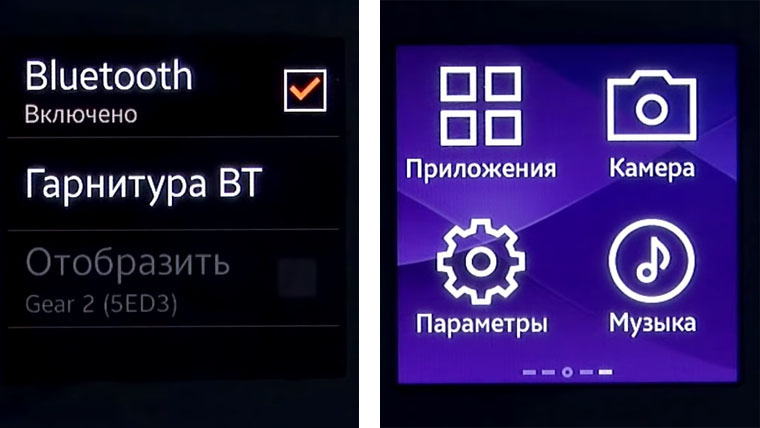
Вы можете послушать музыку на смарт-часах через Bluetooth-наушники. Для этого в разделе «Параметры» найдите строку Bluetooth и установите в ней флажок. Выберите строку «Гарнитура BT» и в построенном списке найдите свою гарнитуру. Затем полистайте экраны и откройте раздел «Музыка». Если часы не видят гарнитуру, убедитесь в том, что гарнитура включена и находится в зоне действия Bluetooth, что между устройствами нет препятствий в виде стен или электрических приборов. Перезагрузите часы, удерживая кнопку под экраном более семи секунд, и попробуйте снова.
Настройка профиля часов
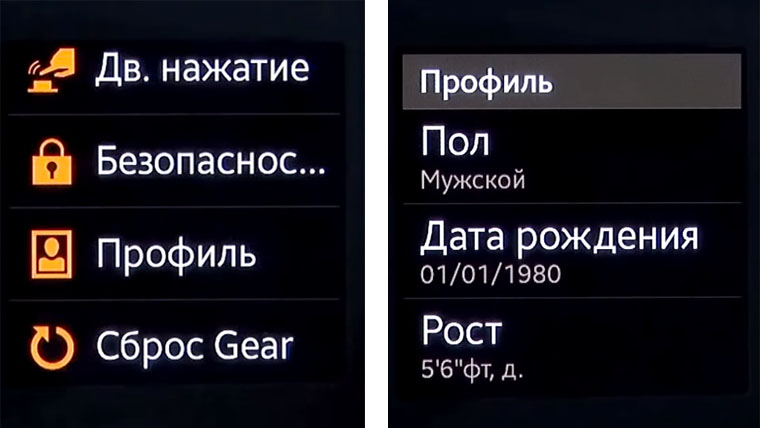
В разделе «Параметры» также есть строка «Профиль», в которой желательно настроить свои реальные данные вроде роста или веса. Эти данные нужны для того, чтобы часы проводили правильные измерения в ходе тренировок с учетом ваших личных параметров.
Дополнительные настройки с часов и приложения
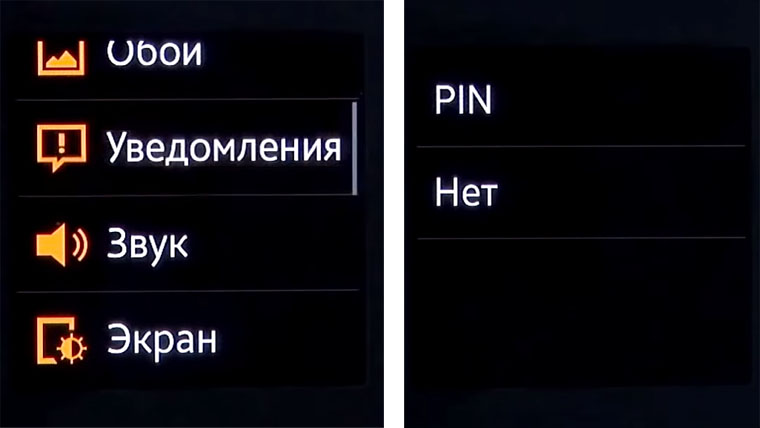
Дополнительно в разделе «Параметры» и «Управление» настраивается безопасность часов (вводится PIN-код, настраивается режим блокировки), выбираются параметры экрана, звука, настраивается двойное нажатие кнопки, яркость экрана, громкость и другие параметры. Эти же и другие настройки возможно сделать и с упомянутого выше мобильного приложения. Здесь есть раздел, посвященный тренировкам, настройке подключаемых приложений, уведомлений, а также многочисленных настроек, отвечающих за удобство пользования часами.Несложная настройка часов Samsung Gear 2 поможет вам легко управлять ими во время тренировок, встреч, отдыха и при необходимости задействовать весь их потенциал.