
Объедините удаленные компьютеры в одну локальную сеть
Radmin VPN – бесплатная и простая в использовании программа для создания виртуальных локальных сетей. Программа позволяет пользователям устанавливать безопасное соединение между компьютерами находящимися за файрволами.
Преимущества
100% бесплатно
Radmin VPN — это полностью бесплатное ПО, без рекламы и каких-либо платных фич. Мы зарабатываем деньги на другом коммерческом продукте
Политика отсутствия логов
Мы не отслеживаем, не собираем и не продаем ваши личные данные.
Безопасность
Создает для вас безопасный туннель для передачи трафика. Надежное cквозное шифрование (AES-256) обеспечивает безопасность подключения. Подробнее.
Автообновление
Radmin VPN может автоматически устанавливать свои обновления.
Простота использования
Прост в использовании и установке как для ИТ-профессионалов, так и для обычных пользователей.
Применение
Объедините распределенные команды в одну сеть, создайте одну общую сеть независимо от того, как далеко вы находитесь друг от друга. С помощью Radmin VPN Вы можете соединиться с удаленными компьютерами, которые находятся за файерволами и не имеют публичных IP адресов.
Благодаря интеграции Radmin VPN с программой удаленного доступа Radmin, Вы можете получить безопасный доступ и работать за удаленным компьютером откуда угодно, будь то из дома, гостиницы или аэропорта. Все ваши файлы, приложения и почта – на расстоянии клика от Вас, куда бы Вы ни отправились.
Играйте в сетевые игры через Интернет
Играйте в Ваши любимые сетевые игры с друзьями через Интернет. В бесплатном Radmin VPN отсутствуют ограничения по числу игроков, а благодаря высокой скорости Radmin VPN, Вы не заметите разницы по сравнению с игрой по локальной сети.
Присоединяйтесь к Discord серверу Radmin VPN
Как подключиться к другу через радмин впн
- Скачайте и установите Radmin VPN на локальном компьютере.
- Создайте сеть:
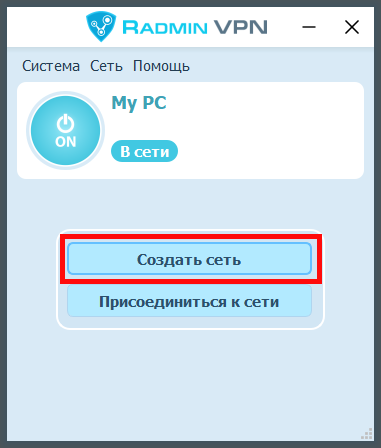
- Нажмите кнопку «Создать сеть».
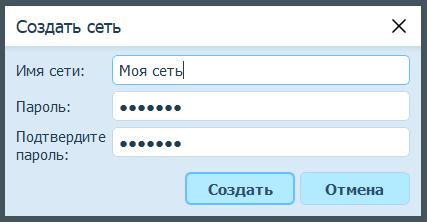
- Укажите желаемое имя сети и задайте пароль.
- Нажмите кнопку «Создать».
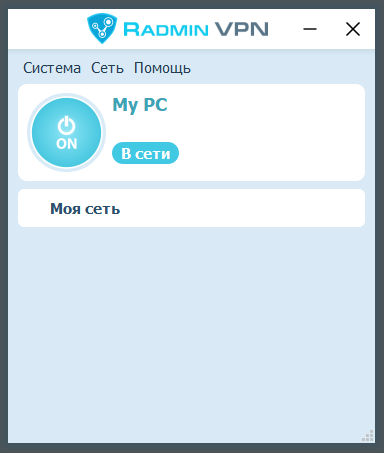
- Новая сеть отобразится в главном окне Radmin VPN.
- Нажмите кнопку «Создать сеть».
- Скачайте и установите Radmin VPN на удаленном компьютере.
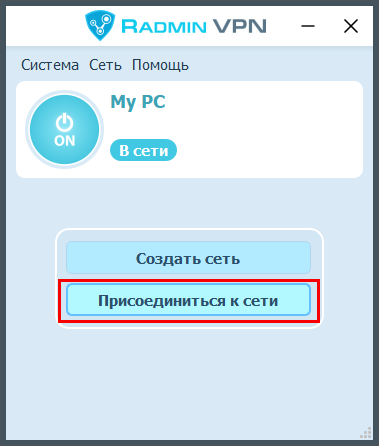
- Запустите программу и нажмите кнопку «Присоединиться к сети».
- Введите имя сети и пароль в открывшемся окне.
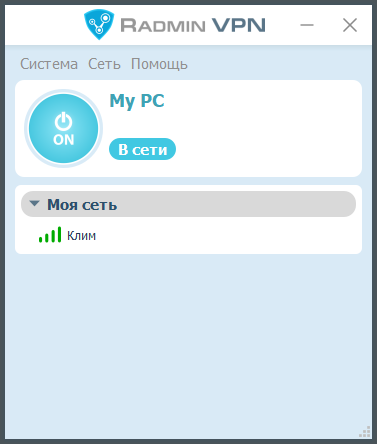
- Нажмите кнопку «Присоединиться».
- В рабочем окне Radmin VPN отобразится созданная ранее сеть и ее участники.
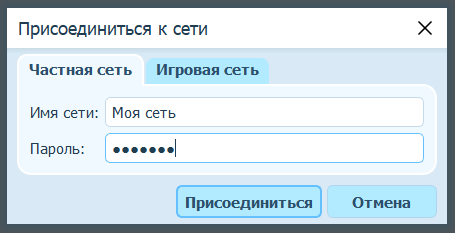
- Введите имя сети и пароль в открывшемся окне.
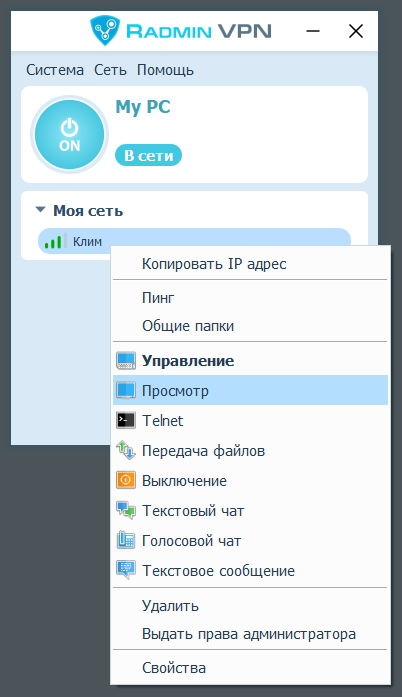
Соединение между компьютерами установлено. Вы можете проверить связь, вызвав команду ping из контекстного меню удаленного компьютера.
Как управлять удалённым компьютером через интернет
- Запустите на удалённом компьютере Radmin VPN, зайдите в меню «Помощь — Установить Radmin Server..»
- В настройках Radmin Server создайте пользователя и установите права доступа.
- Соедините локальный и удаленный компьютеры с помощью Radmin VPN.
- Выберите: «Radmin— > Управление» в контекстном меню удаленного компьютера.
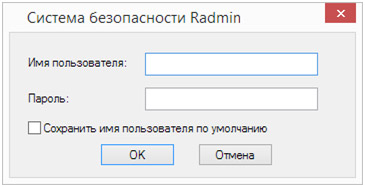
- Введите имя пользователя и пароль, заданные в настройках Radmin Server.
Устранение неполадок
Как играть с Radmin VPN
Если игры нет в списке, попробуйте инструкции для Hamachi, они часто работают.
Чтобы играть с друзьями проверьте, что:
- вы в одной сети Radmin VPN,
- у вас одна и та же версия игры,
- игрок, который хостит игру добавил ее в исключения брандмауэра (или выключил брандмауэр).
Почему я не вижу игровые сервера в игровых сетях?
Возможно в данный момент вы единственный кто играет в данную игру. Попробуйте подключиться позже или пригласите друга присоединиться к вам.
Я не могу присоединиться к удаленному ПК
Вам необходимо проверить настройки брандмаэура и антивируса на локальном и удаленном ПК. Radmin VPN и сама игра не должны быть заблокированы антивирусом и брандмаэуром (как вариант можно их отключить).
Почему соединение Relay/TCP?
Соединение типа Relay/TCP устанавливается тогда, когда не удается установить прямое соединение. Попробуйте зайти в одну из игровых сетей. Если большинство соединений с участниками игровой сети имеет тип Relay/TCP, то причина этого, скорее всего, на стороне вашего интернет провайдера. Вам может помочь получение у него публичного IP адреса или же подключение через другого интернет провайдера.
Я получаю ошибку 1603 при установке или установка прерывается, зависает
В этом случае деинсталируйте Radmin VPN, перезагрузите ПК, отключите антивирус, установите Radmin VPN. Если не помогло, то создайте, пожалуйста, тикет.
Radmin VPN показывает статус «Сервис не запущен»
Нажмите круглую кнопку в Radmin VPN, чтобы запустить сервис.
Radmin VPN показывает статус «Ожидание ответа от сетевого адаптера»
В этом случае деинсталируйте Radmin VPN, перезагрузите ПК, отключите антивирус, установите Radmin VPN. Если не помогло, то создайте, пожалуйста, тикет.
Я не могу удалить Radmin VPN
Если возникают проблемы с удалением Radmin VPN, то необходимо воспользоваться утилитой от Microsoft.
- Скачайте утилиту и запустите её.
- Нажмите Next и выберите Uninstalling.
- Выберите программу Radmin VPN и нажмите Next.
- Дождитесь завершения работы утилиты и перезагрузите ПК.
Настройка брандмауэра
Открыть главное окно Avast, кликнув по иконке в трее или ярлыку из меню «Пуск».
В окне Avast выбрать меню Защита.
Нажать кнопку Брандмауэр.
В списке Текущая сеть развернуть меню и найти Описание адаптера: Famatech Radmin VPN Ethernet Adapter.
В столбце Профиль брандмауэра поменять на Частная сеть.
Если не помогло, Вы можете полностью отключить Брандмауэр. Данное действие не безопасно и может нанести вред вашему компьютеру.
Для отключения нажать на зелёный ползунок и выберите временной интервал в окне Брандмауэра.
Открыть окно Мой Dr.Web, кликнув по иконке в трее или ярлыку из меню «Пуск».
В окне Мой Dr.Web выбрать Центр безопасности.
В окне Центр безопасности выбрать Файлы и сеть.
Для активации настроек нажать на значок — Закрытый замок.
Кликнуть на пункт Брандмауэр -> Дополнительные настройки.
В появившемся пункте Сеть нажать Изменить.
В окне Брандмауэр Сеть выбрать Сетевой интерфейс Radmin VPN.
В выподающем списке Набор правил выбрать Allow All.
Открыть главное окно ESET, кликнув по иконке в трее или ярлыку из меню «Пуск».
В окне ESET выбрать меню Настройка.
В меню Настройка нажать на Защита сети.
Нажать Подключенные сети.
В окне Подключённые сети нажать на шестерёнку напротив Виртуальная сеть.
В открывшемся окне Изменение настроек сети в пункте Тип защиты выбрать пункт Домашняя или офисная сеть нажать ОК.
Если не помогло, Вы можете полностью отключить Брандмауэр. Данное действие не безопасно и может нанести вред вашему компьютеру.
В окне ESET выбрать меню Настройка.
В меню Настройка нажать на Защита сети.
Для отключения нужно нажать на зелёный ползунок на против Файервол и выбрать временной интервал в окне.
Открыть главное окно Kaspersky, кликнув по иконке в трее или ярлыку из меню «Пуск».
В главном окне Kaspersky нажать на значок шестерёнки.
Перейти в раздел Защита и выбрать Сетевой экран.
В самом низу нажать Доступные сети.
Выбрать сеть Famatech Radmin VPN Ethernet Adapter.
Нажать Изменить.
Выбрать пункт Автоматически помещать новые сети в группу.
Выбрать из списка Доверенная сеть и нажать Сохранить.
В окне Вы действительно хотите изменить настройки? нажать Да.
Также в столбце Тип сети установить Доверенная сеть, в строчке 26.0.0.0/8.
Открыть главное окно McAfee Total Protection, кликнув по иконке в трее или ярлыку из меню «Пуск».
В главном окне McAfee Total Protection нажать Параметры.
В появившемся списке нажать на строку Брандмауэр.
В окне Брандмауэр нажать Выключить.
В появившемся окне Выключить брандмауэр выбрать время отключения и нажать Выключить.
Открыть главное окно Мой Norton, кликнув по иконке в трее или ярлыку из меню «Пуск».
В окне Мой Norton нажать на кнопку Открыть напротив надписи Защита устройства.
В открывшемся окне Norton Security нажать на значок шестерёнки с надписью Параметры.
В окне Параметры нажать на надпись Брандмауэр.
В окне Брандмауэр внизу найти строчку Надёжность сети и нажать Настроить.
В столбце Уровень надёжности выбрать Полная надёжность для Famatech Radmin VPN Ethernet Adapter и нажать OK.
Если не помогло, Вы можете полностью отключить Интеллектуальный Брандмауэр. Данное действие не безопасно и может нанести вред вашему компьютеру.
Для отключения нажать на зелёный ползунок напротив надписи Интеллектуальный брандмауэр нажать Применить.
Выбрать временной интервал и нажать ОК.
Присоединяйтесь к Discord серверу Radmin VPN
Radmin VPN или как поиграть с друзьями по сети.
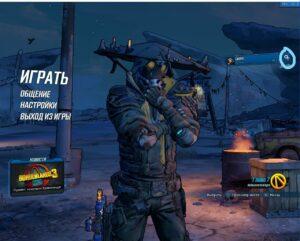
Сегодня я хочу вам рассказать, как скачать и использовать Radmin VPN, а также как с его помощью поиграть с друзьями по сети в различные игры на примере игры Borderlands 3.
Для начала нам нужно установить саму программу для дальнейшего использования, сделать это можно кликнув по этой кнопке.
Когда вы перешли на сайт, вам нужно нажать на кнопку «Скачать бесплатно», для того чтобы установить Radmin VPN. Сейчас, на сайте она выглядит вот так :

После клика на эту кнопку, в вашем браузере должно появиться уведомление о скачивании, после откройте установщик программы, все настройки предельно просты.
Перейдём к этапу, когда программа уже скачана и открыта, она должна выглядеть приблизительно вот так :
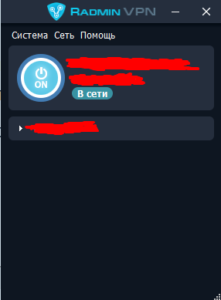
Чтобы программа точно заработала, после установки рекомендуется перезагрузить компьютер.
Перейдём к созданию сети, а после подключению к созданной. Чтобы создать сеть, необходимо нажать на кнопку «Сеть» в меню сверху, затем, у вас откроется подменю, в нём нужно выбрать пункт «Создать новую сеть», после чего, вводите настройки сети, а именно её название и если требуется, ставьте пароль.
Теперь поговорим о подключении к сети, для этого необходимо зайти в ту же вкладку «Сеть», но теперь, нам нужно выбрать пункт «Присоединиться к существующей сети» и самое главное знать, подключаетесь вы к другу или хотите поиграть с неизвестными людьми? После нажатия на этот пункт, у вас будет выбор, подключиться к частной сети или к игровой. Частную сеть, как правило используют для игры со своими знакомыми или друзьями, а игровую, чтобы поиграть с неизвестными вам людьми. Если вы подключаетесь к частной сети, то вам нужно знать :
Еще: Настройка Хамачи для игры по сети.
1. Название сети друга.
2. Если он имеется, то необходимо знать пароль сети.
Например, я хочу подключиться к другу и знаю все необходимые данные :
| Имя сети : Fun-Admin
|
| Пароль : 123321
Это основные вещи, которые вам нужно знать про частные сети в данной программе. Теперь, я покажу вам как поиграть с друзьями по сети, с помощью этой программы, на примере игры Borderlands 3. Перед тем как поиграть, вы должны удостовериться, что вы и ваш друг, находитесь в одной сети и маячок слева от ваших ников зелёного цвета, это значит, что вы в сети, и если сделаете всё правильно, всё получится. Нужно определиться, кто создаст игровой сервер, а кто будет подключаться. После определения ролей заходим в игру.
Еще: AHK (AutoHotkey)
В лобби нам нужно навести на шестерёнку в правом верхнем углу :

После нажатия на неё, нам откроется меню выбора режима сетевой игры и режима группы, во вкладке «Тип доступа», обоим людям, которые хотят поиграть, нужно выбрать тип «Локальная сеть», а тому кто создаёт сервер ещё и режим группы.
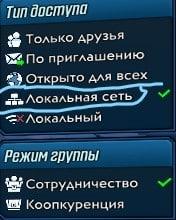
После этого, тот кто создаёт сервер, может загружать новый или уже созданный им раньше мир и ждать пока зайдут его знакомый(-ые) и(или) друг(друзья). Сейчас я расскажу как подключиться к серверу.
Для этого необходимо находясь в лобби нажать кнопку «Общение».

После этого, в открывшемся меню, нужно из всех предоставленных сверху кнопок, нажать на данную кнопку.
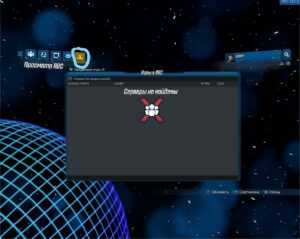
Вот в этом меню будут находиться все доступные вам сервера, в том числе и друзей, подключайтесь, играйте и наслаждайтесь!
Также, вы можете поиграть с друзьями другими способами, они находятся ниже :
На этом у меня всё по теме «Radmin VPN как поиграть с друзьями по сети», спасибо за внимание!
Как подключиться к другу через радмин впн

- Настройка
- Размещение сервера Minecraft для совместной игры по локальной сети
- Подключение к серверу Minecraft в локальной сети
- Поиск других игроков
- Каналы Discord, посвященные Minecraft
- Убедитесь, что вы находитесь в одной сети Radmin VPN. Убедитесь, что вы используете одну версию игры. Попробуйте подключиться в игре напрямую к IP-адресу хоста (IP-адресу Radmin VPN). Настройте брандмауэр Если вы сталкиваетесь с неполадками в работе Radmin VPN — это бывает очень редко, но бывает. Решения для них разобраны здесь.
Настройка
- Установите Radmin VPN.
- Создайте сеть, щелкнув «Создать сеть». Укажите имя сети и пароль.
- Предоставьте имя сети и пароль своим друзьям.
- Ваши друзья смогут подключиться к сети, нажав «Подключиться к сети» в Radmin VPN.
- Убедитесь, что вы находитесь в одной сети Radmin VPN и что у вас установлена одна версия Minecraft.
Ознакомьтесь с руководством по созданию и управлению сетью.
Размещение сервера Minecraft для совместной игры по локальной сети

- Вы с вашими друзьями должны добавить EXE-файл игры в исключения брандмауэра. Здесь можно найти инструкции, как это сделать в Windows 10. Можно также найти в Интернете инструкции для других версий Windows.
- Добавьте Java в исключения брандмауэра. Выберите «Панель управления» > «Система и безопасность» > «Брандмауэр Windows» (или просто введите «брандмауэр» в поиске в главном меню). На панели управления брандмауэра выберите «Разрешение взаимодействия с приложением или компонентом в брандмауэре Windows».
- Откройте мир Minecraft в режиме одного игрока.
- Нажмите Escape, затем нажмите кнопку Open to LAN (Открыть в локальной сети).
- Установите параметры и откройте локальную сеть.
- Сообщите другим игрокам 5-значный номер порта, который появится в окне чата.
Подключение к серверу Minecraft в локальной сети
- Вы должны быть подключены к хосту в сети Radmin VPN.
- Перейдите в режим многопользовательской игры в главном меню и выберите Add a server (Добавить сервер) или Direct connect (Прямое подключение).
- Скопируйте IPv4-адрес хоста.
- Вставьте IP-адрес в адресную стоку сервера вместе с 5-значным номером порта, указанным хостом (#####). Ваш IP-адрес должен выглядеть примерно следующим образом: ## .###.##.###:#####. (Если в адресе есть какие-либо буквы, у вас IPv6-адрес. Скопируйте вместо него IPv4-адрес.)
- Подключитесь к серверу. Вы должны подключиться (если не видите серверы, попробуйте вот это — многим моим друзьям помогло).
Поиск других игроков
Вы можете найти игровые сети в Radmin VPN, с помощью которых можно подключиться к открытым серверам Minecraft.
Откройте «Подключиться к сети», перейдите на вкладку «Игровая сеть» и введите в строке поиска Minecraft.

Каналы Discord, посвященные Minecraft
Почему не работает Minecraft в локальной сети Устранение неполадок
- Убедитесь, что вы находитесь в одной сети Radmin VPN.
- Убедитесь, что вы используете одну версию игры.
- Попробуйте подключиться в игре напрямую к IP-адресу хоста (IP-адресу Radmin VPN).
- Настройте брандмауэр
- Если вы сталкиваетесь с неполадками в работе Radmin VPN — это бывает очень редко, но бывает. Решения для них разобраны здесь.