
Как поставить размеры на оси в архикаде
Один из основных вопросов в этой программе – это как построить в ней строительные оси. Многие не знают, как это делается и, как правило, делают это привычным способом – прямыми, далее кружки и текст в данных кружках. Но на самом деле в ArchiCAD существует функция, упрощающая это действие.
Где находится эта функция? Тут это показано при помощи ArchiCAD 20.

Заходим в меню Конструирование — Сетка осей и. Всплывает окно со множеством параметров, однако, как всегда, это лишь начало. Рассмотрим все действия пошагово.

1. Для начала определяемся с вариантом сетки — прямоугольная или радиальная. Вторая встречается довольно редко.
2. Ставим отметки напротив тех составляющих, которым следует находиться на перекрещивании осей, непосредственно на осях и габариты.
3. Правее каждой строки есть пункт «Параметры», в которой находятся настройки избранных элементов. Важно о них не забывать и незамедлительно менять в случае надобности. Помните о слоях.
4. Выставляем настройки осей: на каких этажах отображать, очертания на плане, на разрезе/фасаде, маркер-кружочек.

5. Вносим желаемый промежуток между осями. При необходимости доставить еще одну ось, клацаем плюс, удалить — минус.
6. Обязательно выберите слой! И нажимайте ОК.
7. Курсор преобразуется в карандаш — щелкните в том месте, где необходимо перекрещивание первой пары осей.

Перемещайте мышь, чтобы указать поворот сетки, при необходимости. Жмите, чтобы закончить построение.
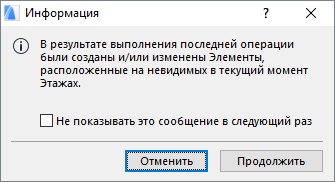
8. Предупреждение может говорить о том, что промежутки между осями будут повторяться на все этажи. Всплывает в случае, если вы выбрали изображение осей не лишь на одном этаже.

По окончанию постройки сетки возможно выбирать и корректировать каждую ось отдельно. К примеру, редактировать их длину.
Как построить оси в ArchiCAD
Как построить сетку строительных осей — еще один часто задаваемый вопрос. По незнанию люди чертят по старинке — линиями, потом кружочки и текстовые блоки в этих кружочках. А ведь есть в Архикаде полезный инструмент, который делает это легко и быстро.
Где же этот чудо инструмент? Здесь покажу на примере ArchiCAD 20.
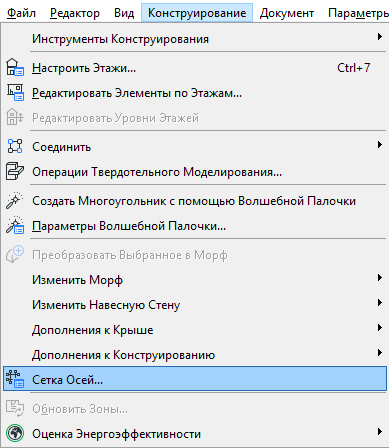
Открываем меню Конструирование — Сетка осей и… Открывается окно с кучей настроек, но, как обычно, это еще только вершина айсберга. Пойдем по порядку.
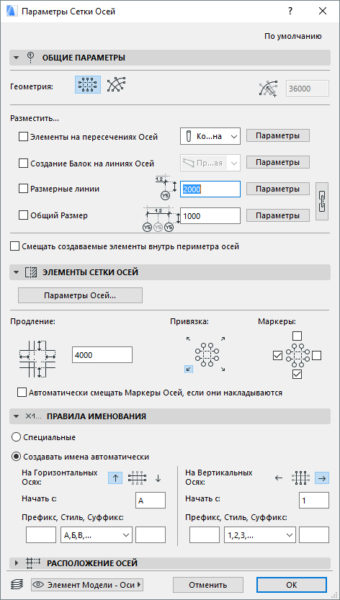
- Сначала выбираем тип сетки — прямоугольная или радиальная. Один раз в жизни видел радиальную — на первом курсе в проекте по конструированию.
- Отмечаем галочками те элементы, которые должны располагаться на пересечении осей, на самих осях и размеры.
- Справа от каждого пункта есть кнопка «Параметры», открывающая настройки выбранных элементов. Очень полезно про них помнить и сразу поменять как надо. Не забудьте про слои.
- Настраиваем параметры самих осей: на каких этажах показывать, внешний вид на плане, на разрезе/фасаде, маркер-кружочек.
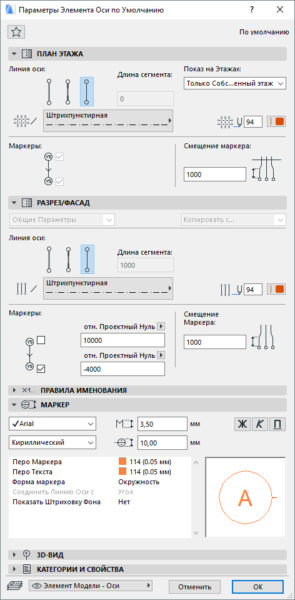
- Указываем расстояния между осями. Если надо добавить ось, нажимайте плюс, убрать — минус.
- Не забудьте выбрать слой! И жмите ОК.
- Курсор принимает вид карандаша — кликните там, где должно быть пересечение первых двух осей. Двигайте мышь, чтобы задать поворот сетки, если это нужно. Клик, чтобы завершить построение.
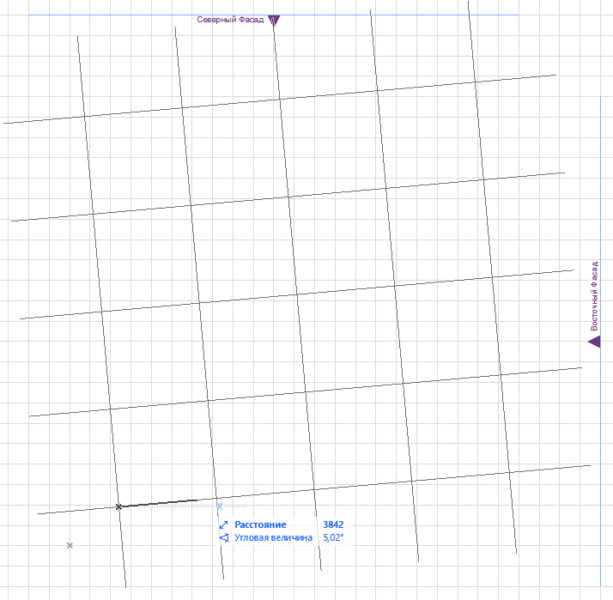
- Зловещее предупреждение указывает, что размеры между осями будут скопированы на все этажи. Появляется только, если вы указали показ осей на нескольких этажах.
После построения сетки можно выбирать и редактировать оси по отдельности. Например, менять их длину.
Моделирование – Создание сетки осей в Архикаде
Первым делом определим сетку осей здания. Воспользуйтесь командой “Конструирование/Сетка осей”. Сетка осей ArchiCAD позволяет очень быстро создавать оси здания с автоматическим размещением по ним системы колонн и балок. Сетка осей содержит не только элементы 3D-модели, но также линии осей, маркеры и прочие элементы аннотирования, необходимые в окнах Плана этажа, Разрезов, Фасадов и в 3D-видах. В открывшемся диалоговом окне мы можем задать все необходимые параметры сетки.
Панель “Расположение осей” служит для определения основной геометрии сетки. Здесь мы можем добавлять и удалять горизонтальные и вертикальные оси, задавая расстояние между ними (расстояния между осями не обязательно должны задаваться с модульным шагом, который определяется последним введенным значением, и впоследствии их можно изменить). Нам требуется создать 7 горизонтальных и 12 вертикальных осей. Шаг осей будет составлять 6000 мм (6 метров).
Панель “Общие параметры” используется для настройки показа осей в окнах Плана этажа и сечений. Здесь же можно инициировать создание конструктивных элементов по осям. Отметьте маркер размещения колонн в точках пересечения осей. Также, неплохо будет включить автоматическое создание осевых размеров, чтобы не тратить впоследствии время на образмеривание.

Нам необходимо изменить некоторые параметры создаваемых колонн. Нажмите кнопку “Параметры” и в открывшемся диалоговом окне задайте высоту колонн равной 5200 мм, а сечение — 300х300 мм.

Для автоматического размещения размерных линий, отметьте соответствующий маркер. В панели “Элементы сетки осей”, нажав кнопку «Параметры осей», мы можем настроить типы линий для показа осей в окнах Плана этажа, Разрезов/Фасадов и в 3D. Установите “Штрихпунктирный” тип линии.

Завершите работу с диалогом Параметров сетки осей, нажав кнопку OK.
В появившемся предупреждающем диалоге нажмите кнопку Открытия слоя. Предварительно показываемая сетка осей перемещается вслед за курсором. Для размещения сетки, сделайте двойной щелчок мышью в точке начала координат проекта.

Моментально будет создана сетка осей.

Выберите осевые линии и откройте диалог их параметров. Установите для параметра “Показ на этажах:” значение “На всех этажах”, чтобы отобразить сетку осей на всех этажах проекта. Нажмите кнопку OK.
Давайте посмотрим на полученный результат в 3D. Активируйте команду “Вид/Показ плоскости редактирования”, чтобы отобразить плоскость редактирования в 3D-окне.

Теперь давайте удалим лишние колонны. Вернитесь в окно Плана этажа и выберите в Панели инструментов Бегущую рамку. Укажите область вокруг шести левых колонн, расположенных на верхней оси. Затем активируйте инструмент Колонна и добавьте в выборку присутствующие в области Бегущей рамки колонны, воспользовавшись командой “Редактор/Выбрать все колонны” или сочетанием клавиш (CTRL + A). Нажмите клавишу “Backspace”, чтобы удалить выбранные колонны.
Альтернативным способом является блокировка слоев размеров и осей путем выбора соответствующих элементов и использования команды контекстного меню “Слои/Закрыть слой”. Сделав это, вы можете выбрать обычным способом нужные колонны, и удалить их.

Еще раз активируйте инструмент Бегущая рамка и укажите область вокруг шести крайних правых колонн, расположенных в нижнем ряду.
Выберите колонны в области Бегущей рамки, и удалите их.
Если вы прибегли к блокированию слоев, по окончании удаления колонн не забудьте отключить блокировку слоев, воспользовавшись соответствующей командой контекстного меню.

Для удаления Бегущей рамки, нажмите клавишу “ESC”.
Нам требуется увеличить сечение внутренних колонн до 500×500 мм. Для быстрого добавления в выборку этих колонн, активируйте в Информационном табло Многоугольный “геометрический вариант” и укажите область Бегущей рамки в соответствии с иллюстрацией. Выберите присутствующие в области Бегущей рамки колонны. Сделайте двойной щелчок мышью на инструменте Колонна. В открывшемся диалоговом окне увеличьте размеры сечения с 300 до 500 мм и установите верхнюю привязку колонн к 22-му Этажу со смещением верха -300 мм.
Размеры в ARCHICAD
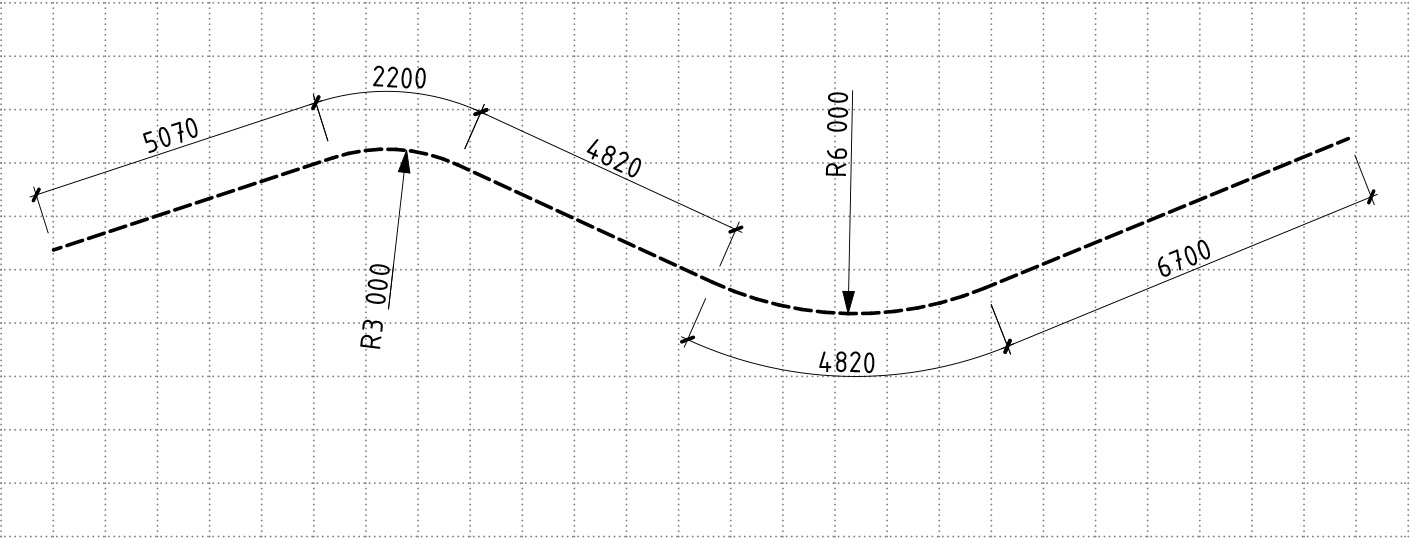
Из этой статьи вы узнаете, как проставлять размеры в ARCHICAD. Научимся настраивать и изменять размеры.
Размеры – важная часть любой проектной документации, ведь без нее невозможно воссоздать объект в реальности.
Давайте разберемся с наиболее часто используемым инструментом документирования – линейным размером в ARCHICAD. Научимся настраивать и изменять его.
Как проставить размеры в ARCHICAD
Размеры можно проставлять на любых 2D чертежах, не только на планах. Но и на разрезах, фасадах, 3D-документах, развертках.
Кстати, если вы не знаете, как сделать развертку в ARCHICAD, читайте нашу новую статью – «Развертки стен в ARCHICAD».
Для того чтобы начать построение размерной линии, нужно выбрать соответствующую команду на панели инструментов. Она находится на вкладке «Документирование».
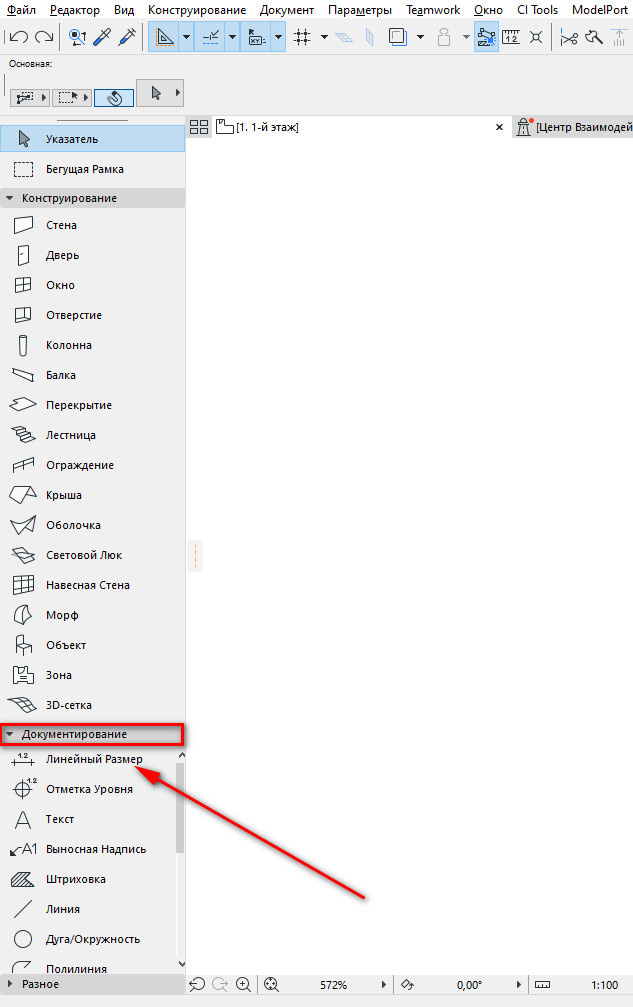
Чтобы поставить размер нужно указать точки, к которым будет привязываться размерная линия. Точек может быть много, нет необходимости указывать их отдельно.
После того как вы указали точки, двойным кликом указываем положение размерной линии.
Обратите внимание, размерная линия должна располагаться дальше указанных точек, иначе размер может не построиться. В любом случае размерную линию можно подвинуть потом.
Размеры могут быть ассоциативными и статичными.
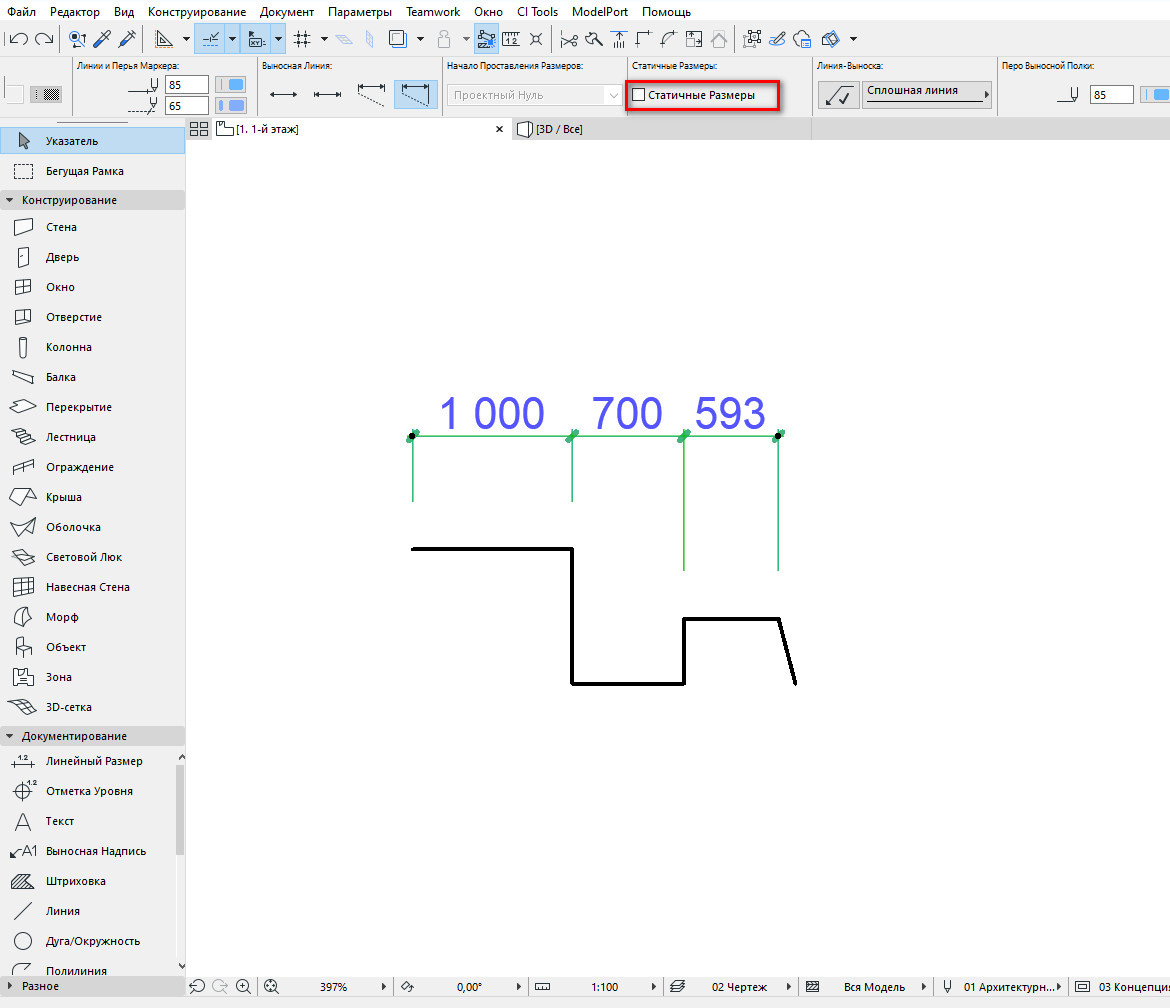
Когда мы кликаем на узловые точки элемента при создании размера, эти точки отображаются в виде окружности с крестиком. Значит, размер будет ассоциативным.
Если мы не привязываем размеры к элементу, точки отображаются в виде квадрата с крестиком. Соответственно размер не будет статичным.
У ассоциативных размеров есть преимущество, они изменяются вместе с элементом. Но ассоциативные размеры нельзя копировать.
Можно превратить ассоциативный размер в статичный, в информационном табло выберите опцию «Статичные Размеры».
Как настроить размеры в ARCHICAD
Стандартное отображение размеров не подходит под требования ГОСТ.
Давайте настроим его.
Для этого надо перейти в параметры инструмента. Кликните по иконке «Линейный Размер» в панели инструментов два раза.
Откроется окно, в котором мы настраиваем следующие параметры:
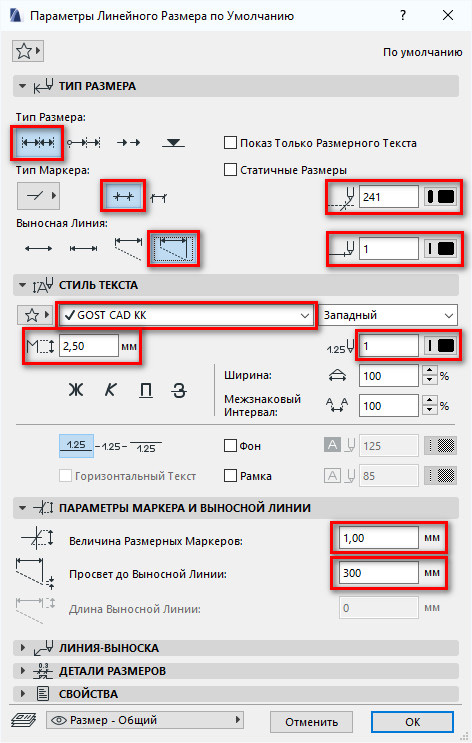
На первой вкладке «ТИП РАЗМЕРА» в поле «Тип Размера» выбираем обычный линейный размер. В пункте «Тип Маркера» настраивается засечка, она выбрана по умолчанию. Также мы можем настроить продление размерной линии за маркер, продление должно быть включено.
В пункте «Выносная Линия» настраивается тип выносной линии. Доступно несколько вариантов: без выносной линии, по размеру маркера, задаваемая длина, изменяющаяся длинна. Нам подходит последний вариант.
Если выбрать его, мы сможем настроить величину отступа выносной линии от объекта. Этот параметр находится на вкладке «ПАРАМЕТРЫ МАРКЕРА И ВЫНОСНОЙ ЛИНИИ» и называется «Просвет до Выносной Линии». Задавайте его равным 300-500 мм.
Также на вкладке «ТИП РАЗМЕРА» с правой стороны нужно настроить перо размерной линии и маркера. Не забывайте, что толщина пера маркера должна быть 0,3 — 0,5 мм. А у размерной линии 0,13 — 0,18 мм.
На вкладке «СТИЛЬ ТЕКСТА» настраиваем шрифт, его высоту (не менее 2,5 мм) и выбираем цвет пера.
На вкладке «ПАРАМЕТРЫ МАРКЕРА И ВЫНОСНОЙ ЛИНИИ» настраиваем параметр «Величина Размерных Маркеров» задаем значение 1 – 1,5 мм.
Сохраняем изменения, нажимаем кнопку «ОК».
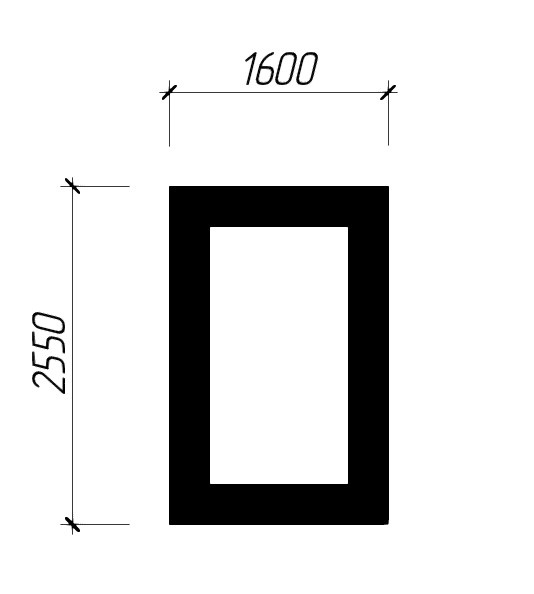
Теперь размеры выглядят хорошо, и мы можем продолжить.
Как изменить размеры в ARCHICAD
Бывает так, что размерная линия уже построена, но вам необходимо внести какие-то изменения. Например, продолжить размерную линию.
Кликните на саму линию под размерным текстом. Появится локальное меню, в котором выбираем первую иконку «Вставка/Объединение Размерных Точек». После этого продолжаем размерную линию, указывая необходимую точку.
Таким образом можно продолжить размерную линию. Все остальные команды в локальной панели размера отвечают за изменение положения размерной линии.
Конечно, это далеко не все функции инструмента «Линейный Размер». Мы можем сделать более детальные настройки и получить множество различных отображений размера. А также проставить радиальный размер или отметку высоты.
В курсе «Проектирование интерьера в ARCHICAD» мы подробно разбираем настройку размеров в разделе «Документирование».
А сейчас мы заканчиваем, надеюсь, вы поняли базовые принципы работы с размерами. И теперь знаете, как проставить размеры и настроить их.
Похожие публикации:
- Как в автокаде поставить плюс минус знак
- Как в вайбере посмотреть кто проголосовал в опросе
- Как видеть себя в зуме при конференции
- Как включить сетку в автокаде
Как поставить размеры на оси в архикаде
Как построить сетку строительных осей — еще один часто задаваемый вопрос. По незнанию люди чертят по старинке — линиями, потом кружочки и текстовые блоки в этих кружочках. А ведь есть в Архикаде полезный инструмент, который делает это легко и быстро.
Где же этот чудо инструмент? Здесь покажу на примере ArchiCAD 20.
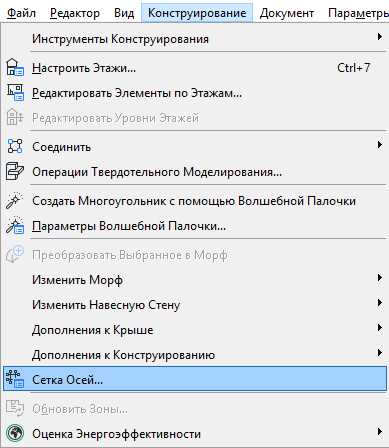
Открываем меню Конструирование — Сетка осей и… Открывается окно с кучей настроек, но, как обычно, это еще только вершина айсберга. Пойдем по порядку.
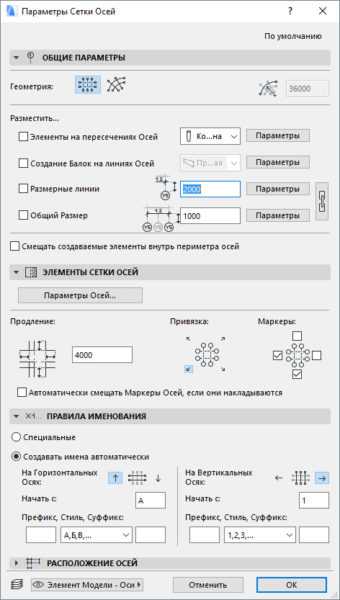
- Сначала выбираем тип сетки — прямоугольная или радиальная. Один раз в жизни видел радиальную — на первом курсе в проекте по конструированию.
- Отмечаем галочками те элементы, которые должны располагаться на пересечении осей, на самих осях и размеры.
- Справа от каждого пункта есть кнопка «Параметры», открывающая настройки выбранных элементов. Очень полезно про них помнить и сразу поменять как надо. Не забудьте про слои.
- Настраиваем параметры самих осей: на каких этажах показывать, внешний вид на плане, на разрезе/фасаде, маркер-кружочек.
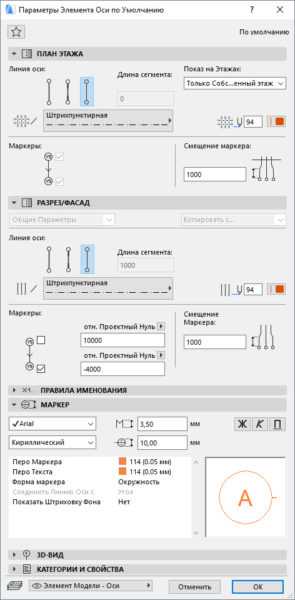
- Указываем расстояния между осями. Если надо добавить ось, нажимайте плюс, убрать — минус.
- Не забудьте выбрать слой! И жмите ОК.
- Курсор принимает вид карандаша — кликните там, где должно быть пересечение первых двух осей. Двигайте мышь, чтобы задать поворот сетки, если это нужно. Клик, чтобы завершить построение.
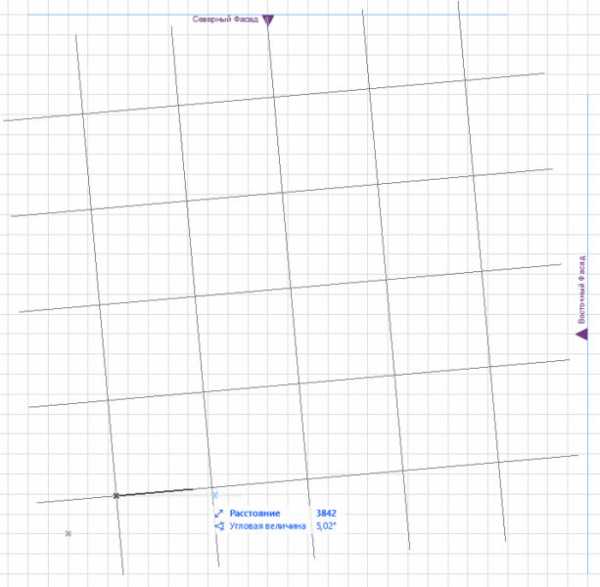
- Зловещее предупреждение указывает, что размеры между осями будут скопированы на все этажи. Появляется только, если вы указали показ осей на нескольких этажах.
После построения сетки можно выбирать и редактировать оси по отдельности. Например, менять их длину.
ArchiCad и строительные оси
Один из основных вопросов в этой программе – это как построить в ней строительные оси. Многие не знают, как это делается и, как правило, делают это привычным способом – прямыми, далее кружки и текст в данных кружках. Но на самом деле в ArchiCAD существует функция, упрощающая это действие.
Где находится эта функция? Тут это показано при помощи ArchiCAD 20.

Заходим в меню Конструирование — Сетка осей и. Всплывает окно со множеством параметров, однако, как всегда, это лишь начало. Рассмотрим все действия пошагово.
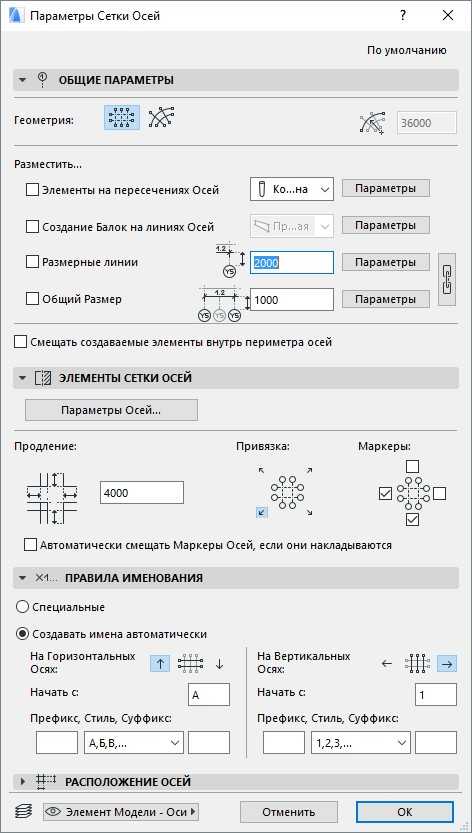
1. Для начала определяемся с вариантом сетки — прямоугольная или радиальная. Вторая встречается довольно редко.
2. Ставим отметки напротив тех составляющих, которым следует находиться на перекрещивании осей, непосредственно на осях и габариты.
3. Правее каждой строки есть пункт «Параметры», в которой находятся настройки избранных элементов. Важно о них не забывать и незамедлительно менять в случае надобности. Помните о слоях.
4. Выставляем настройки осей: на каких этажах отображать, очертания на плане, на разрезе/фасаде, маркер-кружочек.
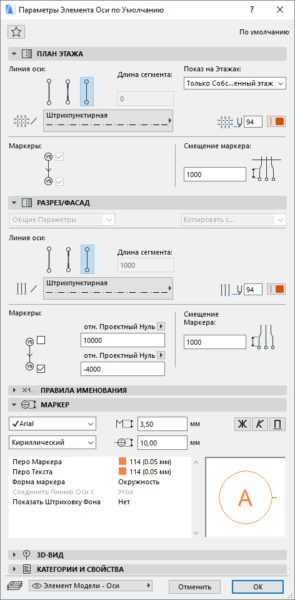
5. Вносим желаемый промежуток между осями. При необходимости доставить еще одну ось, клацаем плюс, удалить — минус.
6. Обязательно выберите слой! И нажимайте ОК.
7. Курсор преобразуется в карандаш — щелкните в том месте, где необходимо перекрещивание первой пары осей.
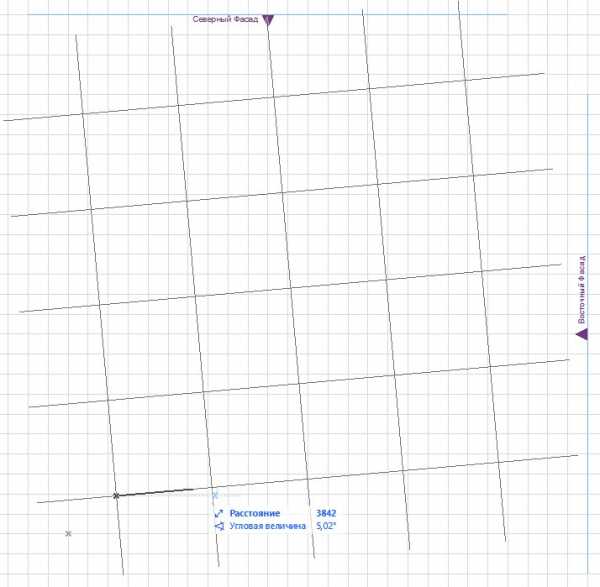
Перемещайте мышь, чтобы указать поворот сетки, при необходимости. Жмите, чтобы закончить построение.
8. Предупреждение может говорить о том, что промежутки между осями будут повторяться на все этажи. Всплывает в случае, если вы выбрали изображение осей не лишь на одном этаже.
По окончанию постройки сетки возможно выбирать и корректировать каждую ось отдельно. К примеру, редактировать их длину.
Моделирование – Создание сетки осей в Архикаде
Главная » Самоучитель » Обучение ArchiCAD » Моделирование – Создание сетки осей в Архикаде
Моделирование – Создание сетки осей в Архикаде
Первым делом определим сетку осей здания. Воспользуйтесь командой “Конструирование/Сетка осей”. Сетка осей ArchiCAD позволяет очень быстро создавать оси здания с автоматическим размещением по ним системы колонн и балок. Сетка осей содержит не только элементы 3D-модели, но также линии осей, маркеры и прочие элементы аннотирования, необходимые в окнах Плана этажа, Разрезов, Фасадов и в 3D-видах. В открывшемся диалоговом окне мы можем задать все необходимые параметры сетки.
Панель “Расположение осей” служит для определения основной геометрии сетки. Здесь мы можем добавлять и удалять горизонтальные и вертикальные оси, задавая расстояние между ними (расстояния между осями не обязательно должны задаваться с модульным шагом, который определяется последним введенным значением, и впоследствии их можно изменить). Нам требуется создать 7 горизонтальных и 12 вертикальных осей. Шаг осей будет составлять 6000 мм (6 метров).
Панель “Общие параметры” используется для настройки показа осей в окнах Плана этажа и сечений. Здесь же можно инициировать создание конструктивных элементов по осям. Отметьте маркер размещения колонн в точках пересечения осей. Также, неплохо будет включить автоматическое создание осевых размеров, чтобы не тратить впоследствии время на образмеривание.
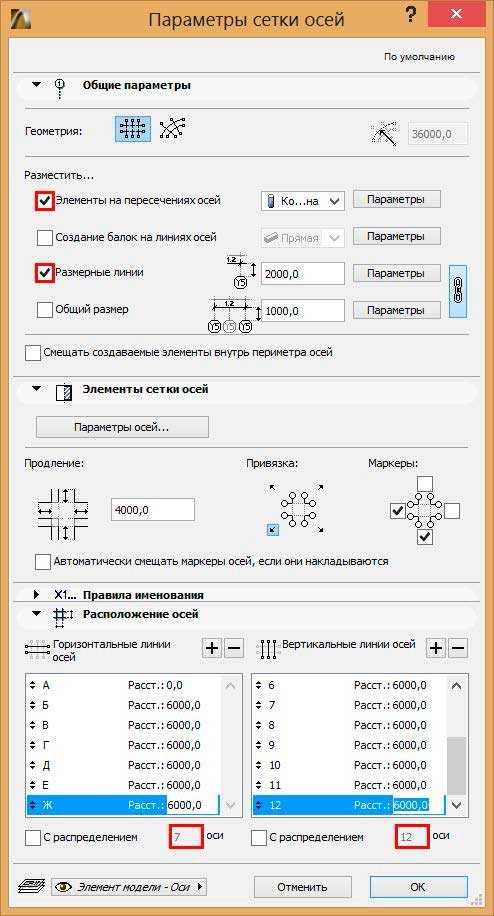
Нам необходимо изменить некоторые параметры создаваемых колонн. Нажмите кнопку “Параметры” и в открывшемся диалоговом окне задайте высоту колонн равной 5200 мм, а сечение — 300х300 мм.
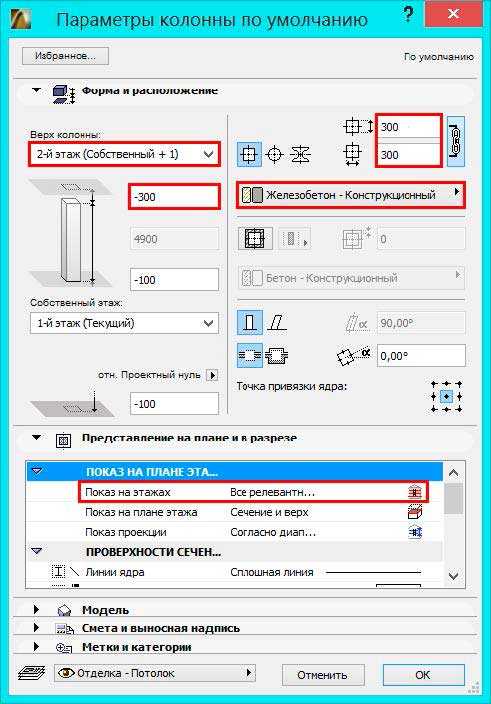
Для автоматического размещения размерных линий, отметьте соответствующий маркер. В панели “Элементы сетки осей”, нажав кнопку «Параметры осей», мы можем настроить типы линий для показа осей в окнах Плана этажа, Разрезов/Фасадов и в 3D. Установите “Штрихпунктирный” тип линии.
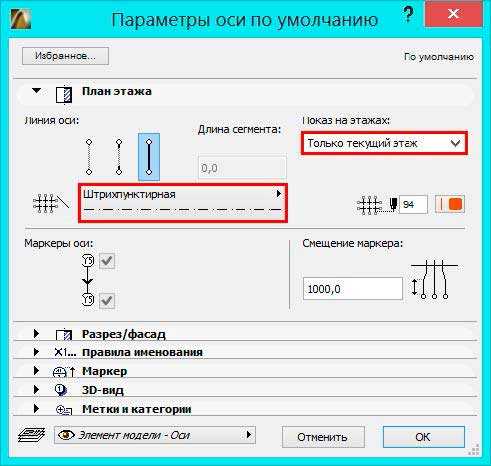
Завершите работу с диалогом Параметров сетки осей, нажав кнопку OK.
В появившемся предупреждающем диалоге нажмите кнопку Открытия слоя. Предварительно показываемая сетка осей перемещается вслед за курсором. Для размещения сетки, сделайте двойной щелчок мышью в точке начала координат проекта.
Моментально будет создана сетка осей.
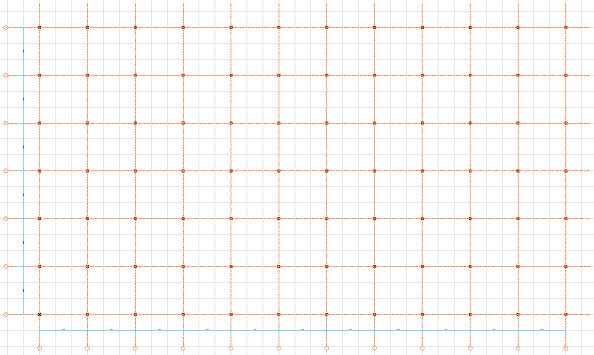
Выберите осевые линии и откройте диалог их параметров. Установите для параметра “Показ на этажах:” значение “
Давайте посмотрим на полученный результат в 3D. Активируйте команду “Вид/Показ плоскости редактирования”, чтобы отобразить плоскость редактирования в 3D-окне.
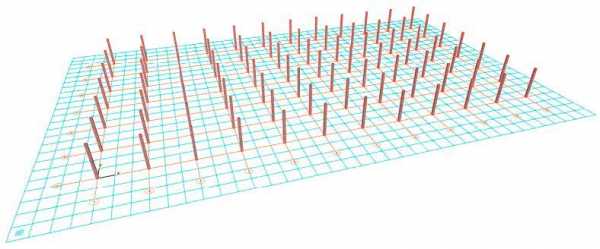
Теперь давайте удалим лишние колонны. Вернитесь в окно Плана этажа и выберите в Панели инструментов Бегущую рамку. Укажите область вокруг шести левых колонн, расположенных на верхней оси. Затем активируйте инструмент Колонна и добавьте в выборку присутствующие в области Бегущей рамки колонны, воспользовавшись командой “Редактор/Выбрать все колонны” или сочетанием клавиш (CTRL + A). Нажмите клавишу “Backspace”, чтобы удалить выбранные колонны.
Альтернативным способом является блокировка слоев размеров и осей путем выбора соответствующих элементов и использования команды контекстного меню “Слои/Закрыть слой”. Сделав это, вы можете выбрать обычным способом нужные колонны, и удалить их.

Еще раз активируйте инструмент Бегущая рамка и укажите область вокруг шести крайних правых колонн, расположенных в нижнем ряду.
Выберите колонны в области Бегущей рамки, и удалите их.
Если вы прибегли к блокированию слоев, по окончании удаления колонн не забудьте отключить блокировку слоев, воспользовавшись соответствующей командой контекстного меню.
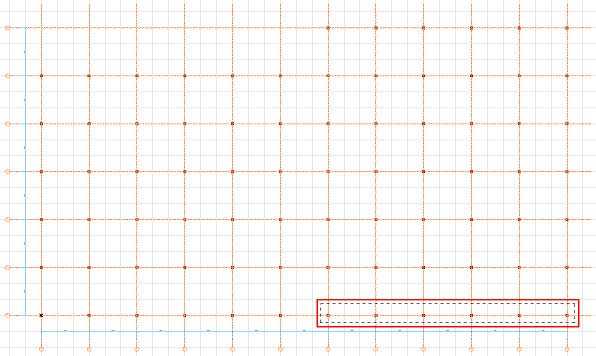
Для удаления Бегущей рамки, нажмите клавишу “ESC”.
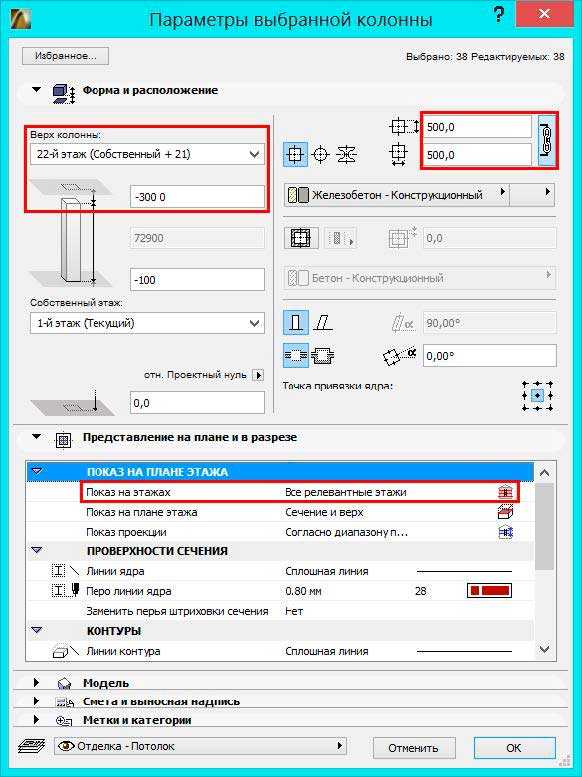
Нам требуется увеличить сечение внутренних колонн до 500×500 мм. Для быстрого добавления в выборку этих колонн, активируйте в Информационном табло Многоугольный “геометрический вариант” и укажите область Бегущей рамки в соответствии с иллюстрацией. Выберите присутствующие в области Бегущей рамки колонны. Сделайте двойной щелчок мышью на инструменте Колонна. В открывшемся диалоговом окне увеличьте размеры сечения с 300 до 500 мм и установите верхнюю привязку колонн к 22-му Этажу со смещением верха -300 мм.
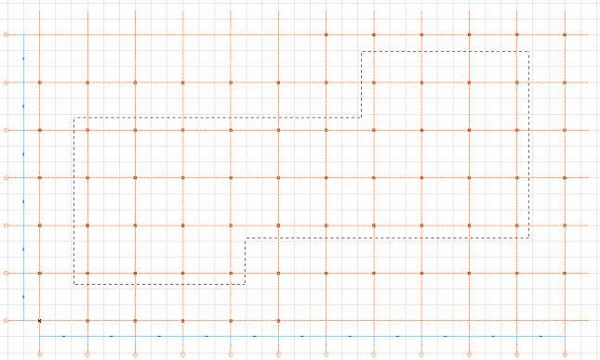
Теперь колонны будут автоматически отображаться на всех этажах.
Источник данного материала: www.graphisoft.ru
Строим оси в ArchiCAD
Не стоит по отдельности наносить линии, а затем кружки с текстовыми блоками, если есть возможность вставить готовую сетку. Построить сетку строительных осей можно намного быстрее и проще, используя меню «Сетка осей».
Необходимо выполнить такую последовательность действий:
- Зайти в меню «Конструирование – Сетка осей и…», открывается окно с множеством настроек;
- Необходимо выбрать тип сетки – прямоугольную или радиальную, при строительстве осей выбираем первый вариант;
- Нужно поставить галочки напротив тех элементов, которые должны располагаться на самих осях, на пересечении осей, и размеры;
- Справа возле каждого элемента расположена кнопка «Параметры», при ее нажатии открываются настройки выбранных элементов. Не стоит забывать о ней и сразу вносить изменения;
- Настройка параметров осей – внешний вид на плане, на разрезе/фасаде, маркер-кружочек, на каких этажах должны быть нанесены;
- Обязательно нужно указать расстояние между осями, добавить новую ось или удалить старую возможно при помощи символов «+» и «-»;
- Не стоит забывать о слоях – необходимо выбрать нужный слой и нажать «ОК»;
- Курсор выглядит как карандаш, в месте пересечения первых 2-х осей нужно кликнуть;
- В случае, если необходимо задать поворот сетки, следует двигать мышь, кликом завершают построение сетки;
- Стоит помнить, что если выбран показ осей на все этажи, размеры между осями будут скопированы, об этом появится соответствующее предупреждение;
- Когда сетка уже построена, есть возможность выбирать и редактировать каждую ось по отдельности, меняя длину.
На сайте официального авторизованного учебного центра ARCHICAD-MASTER у вас есть возможность пройти курс обучения работе в программе ArchiCAD. Чтобы получить более 100 уроков по эффективной работе с программой, достаточно оставить свой e-mail в форме на сайте и нажать кнопку «Получить доступ». Инвестировав время в изучение тонкостей работы с программой, вы сможете выполнять проекты в 5 раз быстрее без потери качества. Материалы будут полезны как новичкам, так и опытным архитекторам.
ArchiCad и строительные оси
Один из основных вопросов в этой программе – это как построить в ней строительные оси. Многие не знают, как это делается и, как правило, делают это привычным способом – прямыми, далее кружки и текст в данных кружках. Но на самом деле в ArchiCAD существует функция, упрощающая это действие.
Где находится эта функция? Тут это показано при помощи ArchiCAD 20.

Заходим в меню Конструирование — Сетка осей и. Всплывает окно со множеством параметров, однако, как всегда, это лишь начало. Рассмотрим все действия пошагово.
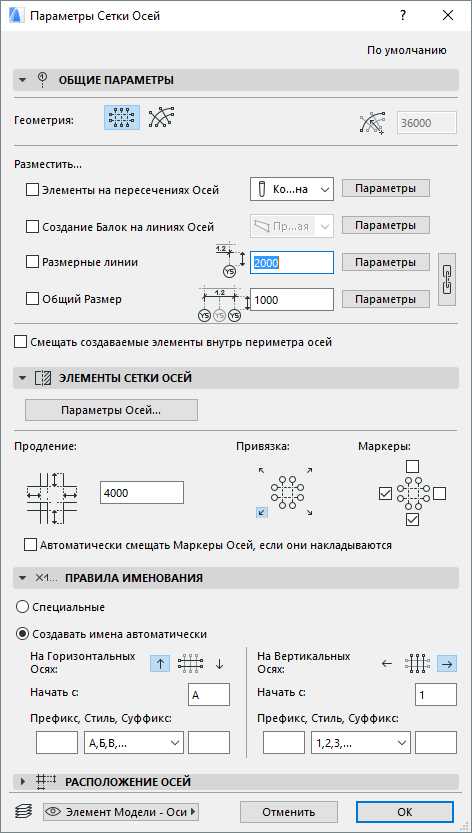
1. Для начала определяемся с вариантом сетки — прямоугольная или радиальная. Вторая встречается довольно редко.
2. Ставим отметки напротив тех составляющих, которым следует находиться на перекрещивании осей, непосредственно на осях и габариты.
3. Правее каждой строки есть пункт «Параметры», в которой находятся настройки избранных элементов. Важно о них не забывать и незамедлительно менять в случае надобности. Помните о слоях.
4. Выставляем настройки осей: на каких этажах отображать, очертания на плане, на разрезе/фасаде, маркер-кружочек.
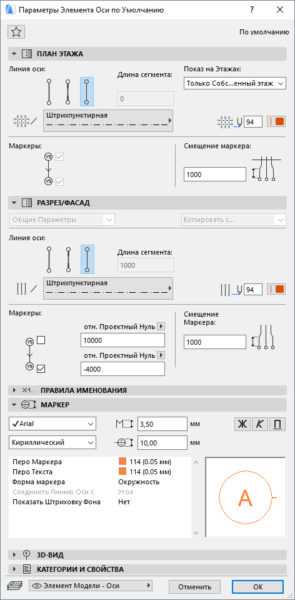
5. Вносим желаемый промежуток между осями. При необходимости доставить еще одну ось, клацаем плюс, удалить — минус.
6. Обязательно выберите слой! И нажимайте ОК.
7. Курсор преобразуется в карандаш — щелкните в том месте, где необходимо перекрещивание первой пары осей.

Перемещайте мышь, чтобы указать поворот сетки, при необходимости. Жмите, чтобы закончить построение.
8. Предупреждение может говорить о том, что промежутки между осями будут повторяться на все этажи. Всплывает в случае, если вы выбрали изображение осей не лишь на одном этаже.
По окончанию постройки сетки возможно выбирать и корректировать каждую ось отдельно. К примеру, редактировать их длину.
оси в archicad
Построение осей здания в ArchiCAD.
http://7-floor.ru/poshagovoe-obuchenie-proektirovaniyu-zagorodnyih-domov.html Инструмент позволяет быстро наносить строительные оси на черте.
http://obucheniedoma.ru/index.php/archicad/116-archicad-konstruktorskaya-setka – Уроки ArchiCAD (архикад) конструкторская сетка. В видеоуроке рассм.
http://obucheniedoma.ru/youtube — перейди и получи БЕСПЛАТНЫЙ видеокурс «Archicad — Моделирование Коттеджа», http://archicad.obucheniedoma.r.
http://uroki-archicad.ru/indtube.html — перейди и получи БЕСПЛАТНЫЙ видеокурс «Archicad — Моделирование Коттеджа», http://archicad.obuchenie.
Для желающих освоить Артлантис за один вечер , милости простим, хороший видео курс )) : http://archicad-uroki.ru/wppage/videokur.
Пройдите базовый видеокурс по Archicad : https://autocad-specialist.ru/free/archicad.html Наш канал на YouTube регулярно выпускает самые.
Подписка на бесплатные уроки Архикад : http://archicad-uroki.ru/wppage/podpisnaja-stranica-2-0 Подписка на бесплатные уроки Артланти.
Продолжение урока — http://uroki-archicad.ru/indtube.html — перейди по ссылке и получи БЕСПЛАТНЫЙ видеокурс «Archicad для новичк.
More information http://www.graphisoft.com/archicad/ Download ArchiCAD for free: https://myarchicad.com/
Видеоролик по основным настройкам разрезов, фасадов и осей в ArchiCAD. — динамическое отображение маркеров.
Серия коротких видео демонстрирует базовые и нестандартные приемы работы в программе ArchiCAD. Второй ролик.
Пройдите базовый видеокурс по Archicad : https://autocad-specialist.ru/free/archicad.html Наш канал на YouTube регулярно выпускает самые.
Смотрите, как проставить размеры в архикаде, как сделать размеры в архикаде, как поставить размры в Archicad.
http://obucheniedoma.ru/youtube — перейди и получи БЕСПЛАТНЫЙ видеокурс «Archicad — Моделирование Коттеджа», http://archicad.obucheniedoma.r.
Создаем проект с нуля в ArchiCAD. В данном уроке поставим оси и размеры.
http://obucheniedoma.ru/youtube — перейди и получи БЕСПЛАТНЫЙ видеокурс «Archicad — Моделирование Коттеджа», http://archicad.obucheniedoma.r.
http://uroki-archicad.ru/indtube.html — перейди по ссылке и получи видеокурс «Archicad для новичков. Моделирование Коттеджа».
План дома в archicad Акция: 4 часа с архитектором (Екатеринбург). Нарисуем план вашего дома вместе. http://homes66.ru/sostav-p.
Создание развертки стен в ArchiCAD.
Пройдите базовый видеокурс по Revit: https://autocad-specialist.ru/free/kurs-revit.html Наш канал на YouTube регулярно выпускает самые.
Проектируем современный дом в Archicad. Ставим оси, начинаем проектировать крышу.
Второе видео по теме: Проект с нуля в Revit. В нем показано, как после создания уровней создать сетку осей неско.
Видеозапись онлайн-лекции Арестакесяна Георгия Ларисовича, преподавателя Академии САПР и ГИС, Инструмент.
Пройдите базовый видеокурс по Archicad : https://autocad-specialist.ru/free/archicad.html Наш канал на YouTube регулярно выпускает самые.
В этой части видео-курса по созданию обмерного плана квартиры в архикаде я покажу, как чертить в архикаде.
habblet 2015 como fazer um flyer no photoshop cs6 como cortar uma musica no sony vegas como fazer um slide no windows 7 hard reset lg d180f como fazer live na twitch 2016 chave de produto do euro truck simulator 2 stock rom lg d325f como trocar a senha do live tim efeito sonoro de acerto
Построение осей здания в archicad
Построение осей здания в ArchiCAD.
http://obucheniedoma.ru/youtube — перейди и получи БЕСПЛАТНЫЙ видеокурс «Archicad — Моделирование Коттеджа», http://archicad.obucheniedoma.r.
http://obucheniedoma.ru/index.php/archicad/116-archicad-konstruktorskaya-setka – Уроки ArchiCAD (архикад) конструкторская сетка. В видеоуроке рассм.
http://7-floor.ru/poshagovoe-obuchenie-proektirovaniyu-zagorodnyih-domov.html Инструмент позволяет быстро наносить строительные оси на черте.
Видеоролик по основным настройкам разрезов, фасадов и осей в ArchiCAD. — динамическое отображение маркеров.
В этом видеоролике рассматривается процесс создания Сетки Осей с автоматически размещаемыми элементами.
Пройдите базовый видеокурс по Archicad : https://autocad-specialist.ru/free/archicad.html Наш канал на YouTube регулярно выпускает самые.
В этом видео вы можете наблюдать процесс построения этажей частного жилого дома в архикаде.
Онлайн-лекция Михаила Холодова, создателя и руководителя школы ArchiCAD-Master. Различные спецификации и эксплика.
Пройдите базовый видеокурс по Archicad : https://autocad-specialist.ru/free/archicad.html Наш канал на YouTube регулярно выпускает самые.
http://uroki-archicad.ru/indtube.html — перейди и получи БЕСПЛАТНЫЙ видеокурс «Archicad — Моделирование Коттеджа», http://archicad.obuchenie.
План дома в archicad Акция: 4 часа с архитектором (Екатеринбург). Нарисуем план вашего дома вместе. http://homes66.ru/sostav-p.
Продолжение урока — http://uroki-archicad.ru/indtube.html — перейди по ссылке и получи БЕСПЛАТНЫЙ видеокурс «Archicad для новичк.
Онлайн-лекция Дмитрия Рогожина, BIM-администратора ООО “Проектная Компания №1″. На лекции рассматриваются.
Первая часть ролика по оптимальному РУЧНОМУ (на мой взгляд) построению скелета каркасного дома в Архикад.
Как построить дом в Архикаде — видео из раздела УРОКИ ПО ARCHICAD. Урок по построению дома в Архикаде является.
В этой части видео-курса по созданию обмерного плана квартиры в архикаде я покажу, как чертить в архикаде.
https://instagram.com/dna_studio/ http://vk.com/dna_studio Еще уроки: Archicad 17.Навесная стена http://www.youtube.com/watch?v=-_h7PTjxyvQ Archicad .
Пройдите базовый видеокурс по Archicad : https://autocad-specialist.ru/free/archicad.html Наш канал на YouTube регулярно выпускает самые.
Создание развертки стен в ArchiCAD.
круглая стена, дугообразная стена и тд.
Пройдите базовый видеокурс по Archicad : https://autocad-specialist.ru/free/archicad.html Наш канал на YouTube регулярно выпускает самые.
Надеюсь кому-то понадобиться.
С помощью этого видео можно создавать окна и двери сложной конфигурации.
В данном видео рассмотрены базовые моменты, суть работы с инструментом «Элемент сетки» («Ось») на примере.
para ile iliski teklifi lpsem minis steam nas?l turkce yap?l?r jahrein outlast masaustu bilgisayardan wifi sifresi ogrenme badlion kay?t beyaz show koray avc? full izle rar sifresi k?rma 2015 hotmail k?rma vmg3312-b10b arayuz sifresi
Как построить оси в ArchiCAD
Как построить сетку строительных осей — еще один часто задаваемый вопрос. По незнанию люди чертят по старинке — линиями, потом кружочки и текстовые блоки в этих кружочках. А ведь есть в Архикаде полезный инструмент, который делает это легко и быстро.
Где же этот чудо инструмент? Здесь покажу на примере ArchiCAD 20.
Открываем меню Конструирование — Сетка осей и… Открывается окно с кучей настроек, но, как обычно, это еще только вершина айсберга. Пойдем по порядку.
- Сначала выбираем тип сетки — прямоугольная или радиальная. Один раз в жизни видел радиальную — на первом курсе в проекте по конструированию.
- Отмечаем галочками те элементы, которые должны располагаться на пересечении осей, на самих осях и размеры.
- Справа от каждого пункта есть кнопка «Параметры», открывающая настройки выбранных элементов. Очень полезно про них помнить и сразу поменять как надо. Не забудьте про слои.
- Настраиваем параметры самих осей: на каких этажах показывать, внешний вид на плане, на разрезе/фасаде, маркер-кружочек.
- Указываем расстояния между осями. Если надо добавить ось, нажимайте плюс, убрать — минус.
- Не забудьте выбрать слой! И жмите ОК.
- Курсор принимает вид карандаша — кликните там, где должно быть пересечение первых двух осей. Двигайте мышь, чтобы задать поворот сетки, если это нужно. Клик, чтобы завершить построение.
- Зловещее предупреждение указывает, что размеры между осями будут скопированы на все этажи. Появляется только, если вы указали показ осей на нескольких этажах.
После построения сетки можно выбирать и редактировать оси по отдельности. Например, менять их длину.
Как настроить оси в архикаде
Не стоит по отдельности наносить линии, а затем кружки с текстовыми блоками, если есть возможность вставить готовую сетку. Построить сетку строительных осей можно намного быстрее и проще, используя меню «Сетка осей».
Необходимо выполнить такую последовательность действий:
- Зайти в меню «Конструирование – Сетка осей и…», открывается окно с множеством настроек;
- Необходимо выбрать тип сетки – прямоугольную или радиальную, при строительстве осей выбираем первый вариант;
- Нужно поставить галочки напротив тех элементов, которые должны располагаться на самих осях, на пересечении осей, и размеры;
- Справа возле каждого элемента расположена кнопка «Параметры», при ее нажатии открываются настройки выбранных элементов. Не стоит забывать о ней и сразу вносить изменения;
- Настройка параметров осей – внешний вид на плане, на разрезе/фасаде, маркер-кружочек, на каких этажах должны быть нанесены;
- Обязательно нужно указать расстояние между осями, добавить новую ось или удалить старую возможно при помощи символов «+» и «-»;
- Не стоит забывать о слоях – необходимо выбрать нужный слой и нажать «ОК»;
- Курсор выглядит как карандаш, в месте пересечения первых 2-х осей нужно кликнуть;
- В случае, если необходимо задать поворот сетки, следует двигать мышь, кликом завершают построение сетки;
- Стоит помнить, что если выбран показ осей на все этажи, размеры между осями будут скопированы, об этом появится соответствующее предупреждение;
- Когда сетка уже построена, есть возможность выбирать и редактировать каждую ось по отдельности, меняя длину.
На сайте официального авторизованного учебного центра ARCHICAD-MASTER у вас есть возможность пройти курс обучения работе в программе ArchiCAD. Чтобы получить более 100 уроков по эффективной работе с программой, достаточно оставить свой e-mail в форме на сайте и нажать кнопку «Получить доступ». Инвестировав время в изучение тонкостей работы с программой, вы сможете выполнять проекты в 5 раз быстрее без потери качества. Материалы будут полезны как новичкам, так и опытным архитекторам.
Уровни и сетки осей в Архикаде
Уровни
В программе Архикад все трехмерное пространство можно делить на уровни, при этом в навигаторе проекта будут автоматически создаваться планы этих уровней (это одно из отличий Архикада от Ревит, где планы нужно создавать принудительно).
Давайте сначала запланируем деление на уровни нашего объекта. Как правило, в капитальном строительстве здание делится на уровне по этажам. Команда так и называется — Установка этажей. Но для малых объектов, можно выполнять такое разделение исходя из конструкций, размещающихся на той или иной отметке. Так и поступим с нашим хозблоком.
Конструкция его по высоте снизу вверх будет следующей:
- Фундаментная плита толщиной 200 мм (верх плиты будет нулевой относительной отметкой)
- Цоколь из сплошных бетонных блоков в два ряда, общей высотой 400 мм.
- Кладка стен из газобетонных блоков в 6 рядов по 30 см, общей высотой 1800 мм.
- Обвязочный монолитный пояс по кладке, высотой 150 мм.
- Мауэрлат из бруса, высота 100 мм.
- Балки перекрытия (нижние пояса ферм) — доска высотой 200 мм.
- Крыша (высоту мы пока не знаем, да и это не обязательно).
Итак, откроем сохраненный на первом этапе файл. Зайдем в пункт меню Конструирование — установка этажей.
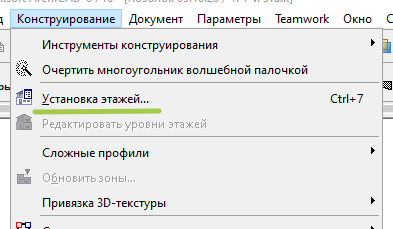
Откроется окно с предустановками из шаблона по умолчанию.

Изменим его в соответствии с нашим планом разбивки конструкций. Лишние уровни (этажи) можно удалять, а новые — размещать над или под выделенным на текущий момент этажом. Также, этажи можно переименовывать. Результат будет следующим.

Теперь, если перейти в навигатор на вкладку «Карта проекта», установленные нами планы будут в нем отображаться, и по ним можно легко перемещаться, открывая нужный план.

Сетка координационных осей в Archicad
Разместим сетку осей. Наш хозблок пусть будет с габаритными размерами 3х5 метров. Сделаем такую же сетку. Но сначала создадим для сетки слой, на котором она будет размещаться, поскольку все слои по умолчанию мы удалили.
Создание нового слоя
Идем в параметры слоев

В окне параметров нажимаем кнопку Новый

Вводим имя слоя. Желательно ставить перед именем циферный порядковый номер, чтобы слои в списке располагались последовательно.

Слой будет создан. Останется подтердить кнопкой ОК.

Теперь займемся непосредственно сетками. В Архикаде первичная настройка сетки происходит в диалоговом окне, которое вызывается следующим образом:

Откроется окно. Оставим тут настройки, только уменьшим значение продления линий сетки с 4000 до 2000

Сразу выберем созданный нами слой

Развернем вкладку «Расположение сетки». Тут будут настройки по умолчанию.

Нам нужно с помощью кнопки с минусом удалить лишние оси и оставить две горизонтальные и две вертикальные, задав нужные расстояния между ними. Вот так.

Подтверждаем ОК и курсором щелкаем в крестик начала координат, и устанавливаем горизонтальный уровень, без поворота.

Кружки оказались достаточно большие для такого маленького строения, поэтому изменим масштаб. Идем в нижний левый угол.

Установим масштаб 1:50

Вид сетки поменяется

Сетку можно создавать на любом этаже. На остальных она появится автоматически.
Попробуем еще подредактировать нашу сетку. Выделим все ее элементы рамкой. Нажмем правую кнопку мыши и выберем верхний пункт списка

Откроется меню параметров сетки. По такому же принципу меняются параметры практически любого элемента в архикаде.

Для планов и фасадов выберем штрихпунктирный тип линий

Еще уберем розовый фон с маркеров осей

Вид сетки изменится. Выделяя поочередно каждую ось, можно регулировать расположение ее концов, чтобы ее вид был более удачно выполнен с учетом размеров здания и расположения на чертеже.
- Как подключить Tizen Studio? Пошаговый алгоритм
- Как быстро и просто настроить голосовую почту на Андроид?
- Справится даже ребенок: как быстро и просто установить палатку?
- Фильмы, сериалы и ТВ-шоу: как подключить Мегого?
- Анонимность и обход блокировки: как правильно настроить браузер Tor?
Как настроить, как подключить, как установить © 2022
Внимание! Информация, опубликованная на сайте, носит исключительно ознакомительный характер и не является рекомендацией к применению.
Как построить оси в ArchiCAD
Как построить сетку строительных осей — еще один часто задаваемый вопрос. По незнанию люди чертят по старинке — линиями, потом кружочки и текстовые блоки в этих кружочках. А ведь есть в Архикаде полезный инструмент, который делает это легко и быстро.
Где же этот чудо инструмент? Здесь покажу на примере ArchiCAD 20.
Открываем меню Конструирование — Сетка осей и… Открывается окно с кучей настроек, но, как обычно, это еще только вершина айсберга. Пойдем по порядку.
- Сначала выбираем тип сетки — прямоугольная или радиальная. Один раз в жизни видел радиальную — на первом курсе в проекте по конструированию.
- Отмечаем галочками те элементы, которые должны располагаться на пересечении осей, на самих осях и размеры.
- Справа от каждого пункта есть кнопка «Параметры», открывающая настройки выбранных элементов. Очень полезно про них помнить и сразу поменять как надо. Не забудьте про слои.
- Настраиваем параметры самих осей: на каких этажах показывать, внешний вид на плане, на разрезе/фасаде, маркер-кружочек.
- Указываем расстояния между осями. Если надо добавить ось, нажимайте плюс, убрать — минус.
- Не забудьте выбрать слой! И жмите ОК.
- Курсор принимает вид карандаша — кликните там, где должно быть пересечение первых двух осей. Двигайте мышь, чтобы задать поворот сетки, если это нужно. Клик, чтобы завершить построение.
- Зловещее предупреждение указывает, что размеры между осями будут скопированы на все этажи. Появляется только, если вы указали показ осей на нескольких этажах.
После построения сетки можно выбирать и редактировать оси по отдельности. Например, менять их длину.
Уровни и сетки осей в Архикаде
В программе Архикад все трехмерное пространство можно делить на уровни, при этом в навигаторе проекта будут автоматически создаваться планы этих уровней (это одно из отличий Архикада от Ревит, где планы нужно создавать принудительно).
Давайте сначала запланируем деление на уровни нашего объекта. Как правило, в капитальном строительстве здание делится на уровне по этажам. Команда так и называется — Установка этажей. Но для малых объектов, можно выполнять такое разделение исходя из конструкций, размещающихся на той или иной отметке. Так и поступим с нашим хозблоком.
Конструкция его по высоте снизу вверх будет следующей:
- Фундаментная плита толщиной 200 мм (верх плиты будет нулевой относительной отметкой)
- Цоколь из сплошных бетонных блоков в два ряда, общей высотой 400 мм.
- Кладка стен из газобетонных блоков в 6 рядов по 30 см, общей высотой 1800 мм.
- Обвязочный монолитный пояс по кладке, высотой 150 мм.
- Мауэрлат из бруса, высота 100 мм.
- Балки перекрытия (нижние пояса ферм) — доска высотой 200 мм.
- Крыша (высоту мы пока не знаем, да и это не обязательно).
Итак, откроем сохраненный на первом этапе файл. Зайдем в пункт меню Конструирование — установка этажей.
Откроется окно с предустановками из шаблона по умолчанию.
Изменим его в соответствии с нашим планом разбивки конструкций. Лишние уровни (этажи) можно удалять, а новые — размещать над или под выделенным на текущий момент этажом. Также, этажи можно переименовывать. Результат будет следующим.
Теперь, если перейти в навигатор на вкладку «Карта проекта», установленные нами планы будут в нем отображаться, и по ним можно легко перемещаться, открывая нужный план.
Сетка координационных осей в Archicad
Разместим сетку осей. Наш хозблок пусть будет с габаритными размерами 3х5 метров. Сделаем такую же сетку. Но сначала создадим для сетки слой, на котором она будет размещаться, поскольку все слои по умолчанию мы удалили.
Создание нового слоя
Идем в параметры слоев
В окне параметров нажимаем кнопку Новый
Вводим имя слоя. Желательно ставить перед именем циферный порядковый номер, чтобы слои в списке располагались последовательно.
Слой будет создан. Останется подтердить кнопкой ОК.
Теперь займемся непосредственно сетками. В Архикаде первичная настройка сетки происходит в диалоговом окне, которое вызывается следующим образом:
Откроется окно. Оставим тут настройки, только уменьшим значение продления линий сетки с 4000 до 2000
Сразу выберем созданный нами слой
Развернем вкладку «Расположение сетки». Тут будут настройки по умолчанию.
Нам нужно с помощью кнопки с минусом удалить лишние оси и оставить две горизонтальные и две вертикальные, задав нужные расстояния между ними. Вот так.
Подтверждаем ОК и курсором щелкаем в крестик начала координат, и устанавливаем горизонтальный уровень, без поворота.
Кружки оказались достаточно большие для такого маленького строения, поэтому изменим масштаб. Идем в нижний левый угол.
Установим масштаб 1:50
Вид сетки поменяется
Сетку можно создавать на любом этаже. На остальных она появится автоматически.
Попробуем еще подредактировать нашу сетку. Выделим все ее элементы рамкой. Нажмем правую кнопку мыши и выберем верхний пункт списка
Откроется меню параметров сетки. По такому же принципу меняются параметры практически любого элемента в архикаде.
Для планов и фасадов выберем штрихпунктирный тип линий
Еще уберем розовый фон с маркеров осей
Вид сетки изменится. Выделяя поочередно каждую ось, можно регулировать расположение ее концов, чтобы ее вид был более удачно выполнен с учетом размеров здания и расположения на чертеже.
Размеры в архикаде; как наносить размеры на план квартиры

Размеры в архикаде выставлять очень просто. Вы убедитесь в этом, посмотрев этот небольшой видео-урок из моего видео-курса по созданию дизайн-проекта квартиры в архикаде.
Кто-то может возразить, что это у меня проставлять размеры на плане квартиры получается легко и просто, а на самом деле это не такая уж простая задача для начинающих пользователей архикада. Соглашусь, поначалу выставление размеров может показаться задачей не простой. Так происходит с непривычки. Но если вы немного постараетесь, то я уверен, вам вскоре станет легко и просто выставлять размеры в архикаде. Глаза бояться, руки делают.
Выставление размеров в этом видео-уроке происходит на стенах, которые я вычерчивал ранее в этом видео-курсе. Если вас так же интересует процесс создания стен в архикаде, хотя, возможно, вы их уже кое-как нарисовали, вы можете посмотреть мой видео-урок про создание стен в архикаде.
Как проставить размеры в архикаде
Ниже представлен список всех уроков серии по созданию обмерного плана квартиры в архикаде:
Похожие публикации:
- Где хранятся сообщения viber на андроиде
- Как в coreldraw разделить объект на части
- Как в автокаде отключить все слои кроме нужного
- Как в вайбере записать голосовое сообщение без видео
Как проставить размеры в архикаде
Из этой статьи вы узнаете, как проставлять размеры в ARCHICAD. Научимся настраивать и изменять размеры.
Размеры – важная часть любой проектной документации, ведь без нее невозможно воссоздать объект в реальности.
Давайте разберемся с наиболее часто используемым инструментом документирования – линейным размером в ARCHICAD. Научимся настраивать и изменять его.
Как проставить размеры в ARCHICAD
Размеры можно проставлять на любых 2D чертежах, не только на планах. Но и на разрезах, фасадах, 3D-документах, развертках.
Кстати, если вы не знаете, как сделать развертку в ARCHICAD, читайте нашу новую статью – «Развертки стен в ARCHICAD».
Для того чтобы начать построение размерной линии, нужно выбрать соответствующую команду на панели инструментов. Она находится на вкладке «Документирование».
Чтобы поставить размер нужно указать точки, к которым будет привязываться размерная линия. Точек может быть много, нет необходимости указывать их отдельно.
После того как вы указали точки, двойным кликом указываем положение размерной линии.
Обратите внимание, размерная линия должна располагаться дальше указанных точек, иначе размер может не построиться. В любом случае размерную линию можно подвинуть потом.
Размеры могут быть ассоциативными и статичными.
Когда мы кликаем на узловые точки элемента при создании размера, эти точки отображаются в виде окружности с крестиком. Значит, размер будет ассоциативным.
Если мы не привязываем размеры к элементу, точки отображаются в виде квадрата с крестиком. Соответственно размер не будет статичным.
У ассоциативных размеров есть преимущество, они изменяются вместе с элементом. Но ассоциативные размеры нельзя копировать.
Можно превратить ассоциативный размер в статичный, в информационном табло выберите опцию «Статичные Размеры».
Как настроить размеры в ARCHICAD
Стандартное отображение размеров не подходит под требования ГОСТ.
Давайте настроим его.
Для этого надо перейти в параметры инструмента. Кликните по иконке «Линейный Размер» в панели инструментов два раза.
Откроется окно, в котором мы настраиваем следующие параметры:
На первой вкладке «ТИП РАЗМЕРА» в поле «Тип Размера» выбираем обычный линейный размер. В пункте «Тип Маркера» настраивается засечка, она выбрана по умолчанию. Также мы можем настроить продление размерной линии за маркер, продление должно быть включено.
В пункте «Выносная Линия» настраивается тип выносной линии. Доступно несколько вариантов: без выносной линии, по размеру маркера, задаваемая длина, изменяющаяся длинна. Нам подходит последний вариант.
Если выбрать его, мы сможем настроить величину отступа выносной линии от объекта. Этот параметр находится на вкладке «ПАРАМЕТРЫ МАРКЕРА И ВЫНОСНОЙ ЛИНИИ» и называется «Просвет до Выносной Линии». Задавайте его равным 300-500 мм.
Также на вкладке «ТИП РАЗМЕРА» с правой стороны нужно настроить перо размерной линии и маркера. Не забывайте, что толщина пера маркера должна быть 0,3 — 0,5 мм. А у размерной линии 0,13 — 0,18 мм.
На вкладке «СТИЛЬ ТЕКСТА» настраиваем шрифт, его высоту (не менее 2,5 мм) и выбираем цвет пера.
На вкладке «ПАРАМЕТРЫ МАРКЕРА И ВЫНОСНОЙ ЛИНИИ» настраиваем параметр «Величина Размерных Маркеров» задаем значение 1 – 1,5 мм.
Сохраняем изменения, нажимаем кнопку «ОК».
Теперь размеры выглядят хорошо, и мы можем продолжить.
Как изменить размеры в ARCHICAD
Бывает так, что размерная линия уже построена, но вам необходимо внести какие-то изменения. Например, продолжить размерную линию.
Кликните на саму линию под размерным текстом. Появится локальное меню, в котором выбираем первую иконку «Вставка/Объединение Размерных Точек». После этого продолжаем размерную линию, указывая необходимую точку.
Таким образом можно продолжить размерную линию. Все остальные команды в локальной панели размера отвечают за изменение положения размерной линии.
Конечно, это далеко не все функции инструмента «Линейный Размер». Мы можем сделать более детальные настройки и получить множество различных отображений размера. А также проставить радиальный размер или отметку высоты.
В курсе «Проектирование интерьера в ARCHICAD» мы подробно разбираем настройку размеров в разделе «Документирование».
А сейчас мы заканчиваем, надеюсь, вы поняли базовые принципы работы с размерами. И теперь знаете, как проставить размеры и настроить их.
Особенности в работе с линейными размерами в архикаде
В простановке размеров в архикаде нет ничего сложного, но есть моменты, которые вызывают вопросы у многих пользователей, недавно начавших осваивать архикад.
Проставить размер в архикаде очень просто. Выбираем инструмент «Линейный размер», не забываем при этом выбрать режим простанвки (ортогональный или диагональный). Далее кликаем по двум или более точкам, между которыми необходимо проставить размер, затем кликаем правой кнопкой мыши и указываем позицию размерной линии. Но с этим, думаю, все и так разобрались.
Если нам необходимо добавить к размерной линии еще один размер (сделать размерную цепочку), то необходимо выбрать редактируемую размерную линию, затем активировать инструмент «Линейный размер» в панели инструментов и далее, зажав кнопку ctrl, кликать по точкам. Так можно создать размерную цепочку любой длины. Если же понадобится удалить какой-то размер из цепочки, чтобы не удалять всю цепочку, надо выделить узловую точку на размерной линии и удалить ее кнопкой del.
А теперь о нюансах:
Масштаб
Размеры выводятся в масштабе чертежа указанном в левом нижнем углу экрана. Тут важно учитывать, что если вы поменяете масштаб чертежа после простановки размеров, то все размерные линии и размер цифр изменят положение относительно чертежа. Поэтому прежде чем проставлять размеры определитесь с масштабом чертежа, чтобы не двигать потом размерные линии, подгоняя под новый масштаб.
Размерные числа
По умолчанию размеры в архикаде проставляются в миллиметрах. Если есть необходимость изменить единицы измерения, нужно пройти в меню: параметры>рабочая среда проекта>размерные числа и там выполнить необходимые настройки. Изменения вступят в силу для вновь созданных и уже размещенных размеров. Если вам нужны разные настройки отображения, тогда используйте карту видов.
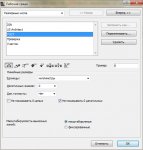
Неполный показ конструкций
Самая интересная особенность. Если использовать одну из опций в диалоговом окне Документ>Неполный показ конструкций, то можно заметить что для каждой опции отображения чертежа сохраняются свои размерные линии.
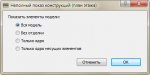
И в заключение об особенностях простановки размеров в архикаде. Если у вас сами собой меняются единицы измерения на размерах или размеры пропадают совсем после простановки, то это, скорее всего, связано с настройками отображения размеров на карте видов в навигаторе. Для каждого вида запоминаются свои настройки отображения размерных линий.
Глава 10
Виртуальное здание позволяет создать полное впечатление о проектируемом объекте, но построить этот объект можно, только имея комплект конструкторской документации, основу которой составляют чертежи, оформленные в соответствии с принятыми стандартами. На чертежах должна быть представлена исчерпывающая информация, достаточная для изготовления составных частей объекта, определения их взаимного расположения, обеспечения необходимой последовательности действий при возведении сооружения и т. д. Для этого должны быть указаны конкретные размеры деталей и сборок, технические и технологические требования и прочая необходимая информация. Оформление чертежа – сложная и ответственная работа, от выполнения которой зависит сама возможность воплощения в жизнь разработанного проекта. Для облегчения работы конструктора по оформлению чертежей в ArchiCAD имеется необходимый инструментарий.
В этой главе будут рассмотрены инструменты ArchiCAD, предназначенные для нанесения размерных и выносных надписей.
Нанесение размеров
Одной из наиболее трудоемких работ по оформлению чертежей является нанесение размеров. В данном разделе изучим имеющиеся в ArchiCAD инструменты, помогающие облегчить нанесение линейных, угловых, радиальных размеров, создание выносных надписей, а также отметок высоты и уровней.
Линейные размеры
Для нанесения линейных размеров, в том числе размерных цепочек, предназначен инструмент Dimension (Размер)

расположенный в разделе Document Документ) палитры ToolBox (Палитра инструментов). После щелчка на этом инструменте на информационной палитре появятся параметры линейных размеров (рис. 10.1).

Рис. 10.1. Настройки линейных размеров на информационной палитре
При щелчке на кнопке Settings Dialog (Окно настроек)

открывается окно параметров линейных размеров по умолчанию (рис. 10.2).
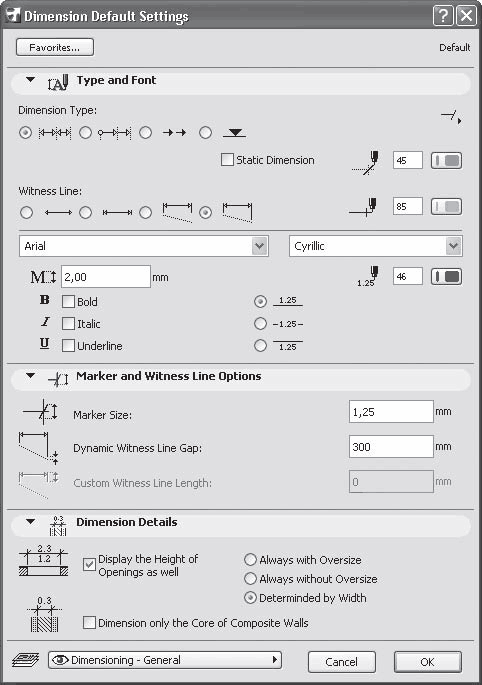
Рис. 10.2. Окно настроек линейных размеров
Настройка параметров линейных размеров
Параметры линейных размеров сгруппированы в трех областях: Type and Font Тип и шрифт), Marker and Witness Line Options (Параметры маркеров и выносных линий) и Dimension Details (Детали размеров).
В области Type and Font (Тип и шрифт) определяется вид размерных элементов верхний раздел) и размерной надписи (нижний раздел). Рассмотрим элементы этой области.
• Переключатель Dimension Type (Тип размерных элементов) определяет варианты размерных цепей. Имеется четыре варианта:

Linear Method (Линейная размерная цепь) – указывается размер между выносными линиями. Размерная надпись в данном случае располагается между выносными линиями. Если расстояние между выносными линиями недостаточно для размещения размерной надписи, то она выносится на свободное место. Размерная линия с двух сторон помечается маркерами;

Cumulative Method (Размерная цепь с общей базой) – размер, размещаемый между выносными линиями рядом с маркером, рассчитывается от общей точки (базы), которая помечается на чертеже точкой;

Base-line Method (Размерная цепь с базовой линией) – отличается от предыдущего варианта только видом. Базовая точка не отображается, размерная линия не сплошная;

Elevation Dimension (Отметка высоты) – инструмент построения отметок возвышений (уровней) на разрезах/фасадах. Он будет рассмотрен в подразделе «Отметки возвышений на разрезах/фасадах» данного раздела.
• Кнопка Arrowhead Selection (Выбор маркера)

расположенная справа от переключателя Dimension Type (Тип размерных элементов), предназначена для выбора вида маркеров на концах размерной линии. Имеет различный вид в зависимости от текущего вида маркера. При щелчке на этой кнопке появляется набор маркеров (рис. 10.3), из которых можно выбрать необходимый.
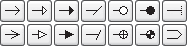
Рис. 10.3. Виды маркеров размерных линий
• Флажок Static Dimension (Статичный размер). При снятом данном флажке изменение размера объекта приводит к автоматическому пересчету значения размерной надписи. Установка флажка фиксирует значение размерной надписи, которое не изменяется при изменении размера объекта.
• Переключатель Witness Line (Выносная линия) определяет вид выносной линии. Имеет четыре положения:

None (Нет) – выносные линии отсутствуют. Отображается только размерная линия с маркерами, высота которых устанавливается в поле Marker Size (Размер маркера) области Marker and Witness Line Options (Параметры маркеров и выносных линий);

Sized Height (Фиксированная высота) – выносные линии имеют фиксированную высоту, пропорциональную размеру маркера;

Custom Height (Заданная высота) – размер выносных линий определяется значением, заданным в поле Custom Witness Line Length (Заданная длина выносной линии) области Marker and Witness Line Options (Параметры маркеров и выносных линий);

Dinamic Height (Изменяющаяся высота) – выносные линии могут иметь разный размер, причем при изменении положения размерной линии длина выносных линий изменяется динамически. Расстояние выносных линий от точек, указанных при создании размера, определяется значением поля Dynamic Witness Line Gap (Зазор динамических выносных линий) области Marker and Witness Line Options (Параметры маркеров и выносных линий).
• Раскрывающийся список Font Type (Тип шрифта) предназначен для выбора шрифта размерной надписи.
• Раскрывающийся список Font Script (Кодировка) позволяет выбрать необходимую кодировку. Рекомендуется указывать кодировку Cyrillic (Кириллица) для правильного отображения символов кириллицы (русских букв).
• Поле Font Height (Высота шрифта) дает возможность определить высоту шрифта размерной надписи.
• Флажки Bold (Полужирный), Italic (Курсив) и Underline (Подчеркнутый) предназначены для установки начертания шрифта размерной надписи.
• Переключатель Text Position (Размещение текста). Имеет три позиции, соответствующие размещению текста размерной надписи над размерной линией, в разрыве размерной линии и под ней.
В правой части области расположены настройки перьев, позволяющие выбрать тип и цвет линии для отрисовки маркеров, выносных и размерных линий, а также размерной надписи.
Настройки области Marker and Witness Line Options (Параметры маркеров и выносных линий) были рассмотрены при описании переключателя Witness Line (Выносная линия).
В области Dimension Details (Детали размеров) расположены два флажка:
• Display the Heigh of Openings as well (Показывать высоту проемов). Предназначен для показа в размерной надписи высоты проемов, в частности дверных и оконных, совместно с измеренной шириной проема. Установка флажка делает доступным переключатель, имеющий три положения:
· Always with Oversize (По габариту) – в качестве дополнительного размера отображается габаритная высота проема;
· Always without Oversize (Без габарита) – в качестве дополнительного размера отображается номинальная высота объекта;
· Determined by Width (По измерению) – если ширина объекта измерена по габариту ширины, будет показана габаритная высота, в противном случае будет показана высота объекта.
Поясню разницу между вариантами отображения размеров. В гл. 5 при рассмотрении раздела Door Size Settings (Размеры двери) было указано, что в качестве номинальных размеров двери можно выбирать размеры дверного проема, дверной коробки, прохода или дверной панели, для чего имеются соответствующие элементы управления (см. рис. 5.6). Если, например, в качестве номинальных размеров двери установкой флажка Egress Dimensions (Размеры прохода) выбрать размеры прохода, то при установке рассматриваемого переключателя в положение Always without Oversize (Без габарита) в размерной надписи будет отображена высота прохода. Если же переключатель будет установлен в положение Always with Oversize (По габариту), то в размерной надписи отобразится высота дверного проема.
• Dimension only the Core of Composite Walls (Размеры несущей части составных стен). При установке флажка будет указываться только толщина несущей части композитных стен или колонн, а не общая толщина.
Последним элементом управления окна Dimension Default Settings (Окно настроек размерных линий по умолчанию) является кнопка выбора слоя для размещения размеров.
Построение линейных размеров
Существует четыре метода построения линейных размеров, каждому из которых соответствует кнопка на информационной палитре:

—вертикальный размер. Размерная линия будет размещена вертикально;

– горизонтальный размер. Размерная линия будет расположена горизонтально;

– наклонный размер. Размерная линия будет построена параллельно имеющейся или воображаемой линии между точками привязки, определенными первыми двумя щелчками кнопки мыши при построении размера;

– размер дуги. Данный вариант предназначен для отображения линейного размера дугообразных объектов. Размерная линия отрисовывается в виде эквидистанты – линии, повторяющей форму образмериваемой дуги на определенном расстоянии от нее.
Алгоритм построения размерной цепи линейных размеров следующий.
1. Выбрать метод построения линейных размеров.
2. Последовательно щелкнуть кнопкой мыши на всех точках размерной цепи.
3. После щелчка на последней точке размерной цепи дважды щелкнуть на свободном месте чертежа или нажать клавишу Delete. Указатель мыши примет форму

4. Переместить указатель мыши в место предполагаемого расположения размерной линии и щелкнуть кнопкой мыши. Размер будет построен автоматически в соответствии с установленными параметрами.
Рассмотрим процесс построения линейных размеров на примере.
1. Постройте контур из стен в виде правильного пятиугольника с горизонтально расположенным основанием.
2. Скруглите углы, прилегающие к основанию контура.
3. Активизируйте инструмент нанесения линейных размеров и откройте окно его параметров.
4. Установите переключатель Dimension Type (Тип размерных элементов) в положение Linear Method (Линейная размерная цепь)

5. Установите переключатель Witness Line (Выносная линия) в положение Custom Height (Заданная высота)

6. Введите в поле Dynamic Witness Line Gap (Зазор динамических выносных линий) области Marker and Witness Line Options (Параметры маркеров и выносных линий) значение 0.
7. Закройте окно параметров щелчком на кнопке OK.
Сначала построим размерную цепь, определяющую длину проекций верхних сегментов пятиугольника на ось X (в сумме это даст максимальную ширину пятиугольника).
1. Щелчком на кнопке

информационной палитры выберите метод построения горизонтального размера.
2. Последовательно щелкните кнопкой мыши слева направо на нескругленных вершинах пятиугольника.
3. Дважды щелкните на свободном поле чертежа или нажмите клавишу Delete. Указатель мыши должен принять форму молотка.
4. Поместите указатель мыши над верхней вершиной пятиугольника и щелкните кнопкой мыши. Горизонтальный размер построен (рис. 10.4, а).
Теперь построим размерную цепь, определяющую высоту пятиугольника. Используем размерную цепь с общей базой. Последнее значение размерной надписи даст общую высоту пятиугольника.
1. Нажмите кнопку

на информационной палитре.
2. Щелчком на кнопке

информационной палитры выберите метод построения вертикального размера.
3. Щелкнув на кнопке

информационной палитры, откройте набор маркеров и выберите изображение маркера в виде стрелки.
4. Последовательно щелкните кнопкой мыши снизу вверх на правой точке сопряжения сегмента основания с дугой сопряжения, затем на правой вершине пятиугольника и его верхнем углу.
5. Поместите указатель мыши справа от правой вершины пятиугольника и щелкните кнопкой мыши. Вертикальный размер построен (рис. 10.4, б).
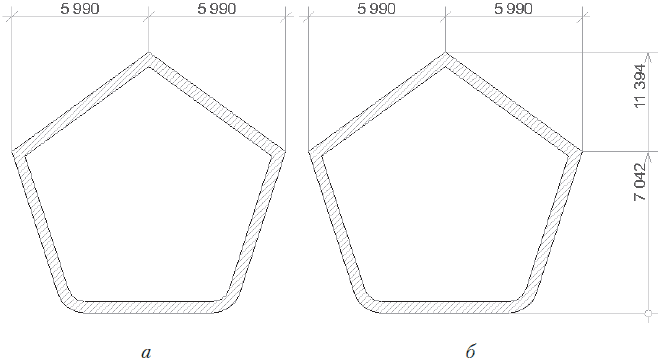
Рис. 10.4. Построение ортогональных размеров
Размерные надписи, расположенные у маркеров размерной линии, можно переместить, например, к центру размерной линии, выделив их и перетащив с помощью мыши. Можно изменить и положение размерной линии. Для этого необходимо перейти в режим выделения объекта, выделить размер щелчком кнопки мыши на размерной линии, затем установить указатель мыши на размерную линию и перетащить ее в нужное место.
Теперь построим наклонный размер и размер дуги, снова изменив вариант размерной цепи.
1. Нажмите кнопку

расположенную на информационной палитре.
2. Щелчком на кнопке

информационной палитры выберите метод построения наклонного размера.
3. Щелкните кнопкой мыши на левой вершине пятиугольника, затем щелкните на точке сопряжения левого сегмента с дугой.
4. Дважды щелкните кнопкой мыши на свободном поле чертежа или нажмите клавишу Delete. Указатель мыши должен принять форму молотка.
5. Укажите положение размерной линии. Наклонный размер построен.
6. Щелчком на кнопке

информационной палитры задайте метод построения размера дуги.
7. Щелкните кнопкой мыши на ребре дугового сегмента, сопрягающего данную сторону пятиугольника с его основанием.
8. Дважды щелкните кнопкой мыши на свободном поле чертежа или нажмите клавишу Delete.
9. Задайте положение размерной линии. Для сопряжения двух размерных линий при указании положения размерной линии дуги переместите указатель мыши к пересечению размерной линии наклонного размера со своим маркером так, чтобы указатель принял форму

Щелкните кнопкой мыши. Размер дуги построен (рис. 10.5).
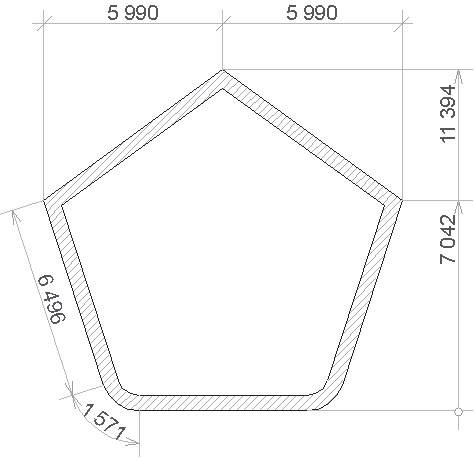
Рис. 10.5. Построение наклонного размера и размера дуги
Примечание
Как видите, наклонный размер и размер дуги расположены с внутренней стороны размерной линии. Это происходит потому, что ArchiCAD отслеживает ориентацию размерной надписи и отрисовывает ее всегда таким образом, чтобы она не имела отрицательного угла наклона, то есть не изображалась «вверх ногами».
На несложных чертежах имеет смысл использовать автоматическое нанесение линейных размеров. Меню этой функции вызывается командой Document > Document Extras > Automatic Dimensioning (Документ > Дополнительные возможности > Автопроставление размеров) при выделенных объектах, на которых нужно нанести размеры. Меню содержит две команды: Exterior Dimensioning (Внешние размеры) и Interior Dimensioning (Внутренние размеры).
Настройка автоматического построения внешних размеров. При выполнении команды Document > Document Extras > Automatic Dimensioning > Exterior Dimensioning (Документ > Дополнительные возможности > Автопроставление размеров > Внешние размеры) открывается окно, в котором можно настроить автоматическое построение внешних размеров (рис. 10.6).
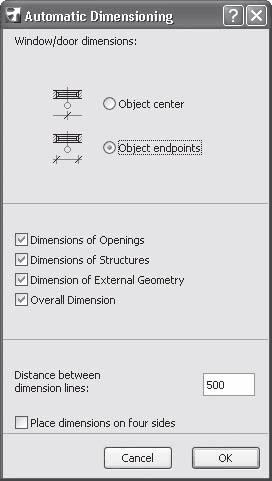
Рис. 10.6. Параметры автоматического построения внешних размеров
Эти параметры сгруппированы в трех областях. В верхней области расположен переключатель Window/door dimensions (Размеры окна/двери), имеющий два положения. Установка переключателя в положение Object center (Центр объекта) определяет привязку выносной линии к центру окна или двери. Установка в положение Object endpoints (Границы объекта) привяжет выносные линии размера к границам окон и дверей, что даст возможность видеть ширину измеренного объекта.
В средней области расположены четыре флажка, соответствующие четырем размерным цепям, которые могут быть построены автоматически.
• Dimensions of Openings (Размеры дверей и окон) – включает построение размерной цепи окон и дверей. Снятие флажка приведет к тому, что размерная цепь окон и дверей не будет создана. Размерная цепь окон и дверей расположена ближе всех к измеряемому объекту, по сравнению со всеми остальными автоматически построенными размерами.
Примечание
Размерная цепь окон и дверей будет построена, только если данные объекты присутствуют на чертеже и размерная линия параллельна стене, в которой расположены эти двери и окна.
• Dimensions of Structures (Размеры конструкций) – отображает размерную цепь сечений объектов, в частности толщины стен. Данная размерная цепь – вторая по счету от объекта (при наличии размерной цепи окон и дверей).
Примечание
Для построения данной размерной цепи необходимо, чтобы размерная линия была перпендикулярна ребру стены.
• Dimensions of External Geometry (Размеры фасада) – включает построение размерной цепи фасадов[7] выделенных объектов. Положение цепи – третье по счету от объекта при наличии первых двух цепей.
• Overall Dimensions (Габаритные размеры) – отображает габаритный размер выделенного объекта. Данная цепь является самой дальней от объекта в структуре автоматически построенных размеров.
Внимание!
Даже если в параметрах построения внешних размеров установлены все описанные флажки, состав размерных цепей будет зависеть от возможности их построения.
Алгоритм автопостроения внешних размеров. Чтобы автоматически создать внешние размеры, нужно сделать следующее.
1. Выделить объекты для автопостроения размеров.
2. Выбрать команду Document > Document Extras > Automatic Dimensioning > Exterior Dimensioning (Документ > Дополнительные возможности > Автопроставление размеров > Внешние размеры).
3. Установить необходимые значения параметров в открывшемся окне.
4. Закрыть окно щелчком на кнопке OK.
5. Указать направление размерной линии. При щелчке кнопкой мыши на ребре одного из объектов линия будет параллельна этому ребру. Для указания другого направления необходимо щелкнуть кнопкой мыши два раза. Размерная линия будет параллельна отрезку, мысленно проведенному между этими двумя точками.
6. Задать положение размерной линии. Размерные цепи будут построены (рис. 10.7).
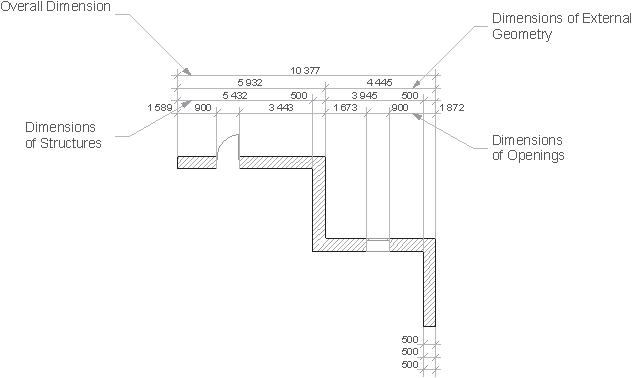
Рис. 10.7. Автоматическое построение внешних размеров
Необходимо четко представлять взаимное положение размерных цепей и знать условия их отображения, чтобы результат автоматического построения размеров не явился для вас неожиданностью.
Рассмотрим пример. При автоматической простановке размеров со стороны торца выделенного сегмента стены были установлены все флажки второй области окна параметров. В результате автопостроения размер торца повторился три раза (см. рис. 10.7). Почему это произошло? Размерная цепь Dimensions of Openings (Размеры дверей и окон) не была построена, поскольку в торце нет ни дверей, ни окон. Все остальные цепи были отображены, но поскольку торец является одновременно толщиной стены, фасадом и единственным выбранным объектом, то размеры каждой из построенных цепей совпали.
В последней области окна параметров автоматического построения внешних размеров расположены следующие элементы управления:
• поле Distance between dimension lines (Расстояние между размерными линиями) – его назначение понятно из названия;
• флажок Place dimensions on four sides (Разместить размеры с четырех сторон) – при установке данного флажка автоматически создаются размеры с четырех сторон выделенных объектов.
Настройка автоматического построения внутренних размеров. При выборе команды Document > Document Extras > Automatic Dimensioning > Interior Dimensioning (Документ > Дополнительные возможности > Автопроставление размеров > Внутренние размеры) открывается соответствующее окно (рис. 10.8).
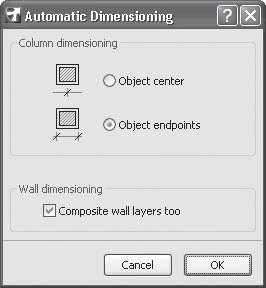
Рис. 10.8. Параметры автопостроения внутренних размеров
В этом окне всего два элемента управления.
• Переключатель Column dimensioning (Размеры колонн). Его положения – Object center (Центр объекта) и Object endpoints (Границы объекта) – имеют то же назначение, что и соответствующие положения переключателя Window/door dimensions (Размеры окна/двери).
• Флажок Composite wall layers too (Слои композитных стен). Установка этого флажка приводит к автоматическому образмериванию каждого слоя стен со сложной структурой.
Алгоритм автопостроения внутренних размеров. Для автоматического построения внутренних размеров нужно сделать следующее.
1. Выделить объекты для автопостроения размеров.
2. Выполнить команду Document > Document Extras > Automatic Dimensioning > Interior Dimensioning (Документ > Дополнительные возможности > Автопроставление размеров > Внутренние размеры).
3. Установить необходимые значения параметров в открывшемся окне и закрыть окно щелчком на кнопке OK.
4. Указать направление размерной линии, щелкнув кнопкой мыши два раза. Размерная линия должна обязательно пересекать образмериваемый контур и быть перпендикулярной одному из его ребер. В противном случае операция не будет выполнена.
5. В последней точке необходимо щелкнуть еще раз.
6. Задать четвертым щелчком кнопки мыши положение размерной линии.
7. Указать положение размерной линии. Размерные цепи будут построены (рис. 10.9).
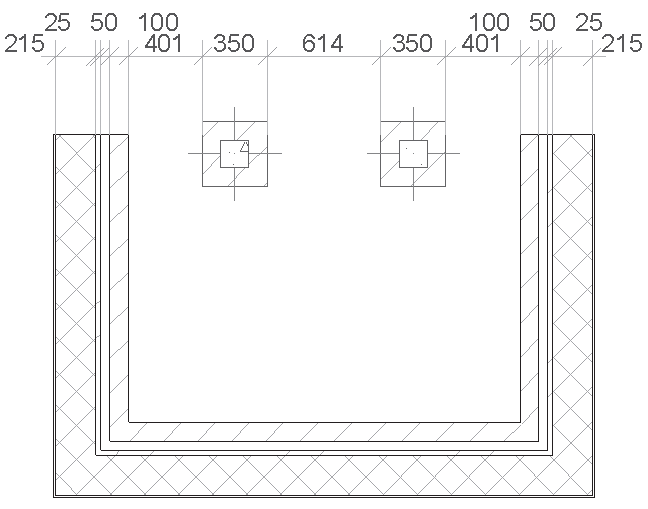
Рис. 10.9. Автоматическое построение внутренних размеров
Радиальные размеры
Для активизации инструмента построения радиальных размеров щелкните на кнопке Radial Dimension (Радиальный размер)

расположенной в разделе More (Дополнительно) палитры Toolbox (Палитра инструментов). При этом на информационной палитре появятся параметры радиальных размеров (рис. 10.10).

Рис. 10.10. Параметры радиальных размеров на информационной палитре
Для вызова окна настройки радиальных размеров по умолчанию (рис. 10.11) щелкните на кнопке Settings Dialog (Окно настроек)

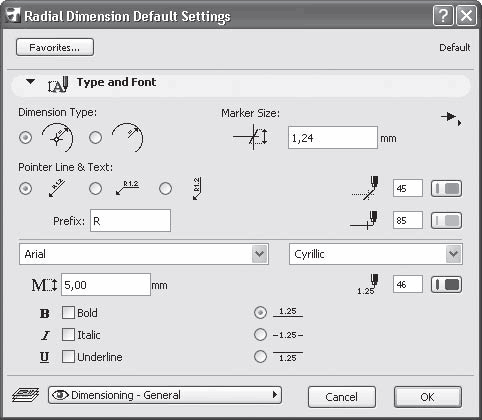
Рис. 10.11. Окно настройки радиальных размеров
Настройка параметров радиальных размеров
Окно параметров радиальных размеров включает в себя всего одну область – Type and Font (Тип и шрифт). Из не рассмотренных ранее элементов управления в области имеется всего три:
• переключатель Dimension Type (Тип размерных элементов). Выбрав одно из двух положений, можно задать отрисовку размерной линии с пометкой центра окружности или дуги крестообразным маркером или без него;
• текстовое поле Prefix (Префикс). В данном поле вводится произвольная информация, которая будет помещена перед размерной надписью. Обычно это знак радиуса R.
Остальные параметры, такие как вид и размер маркера, тип пера для отрисовки элементов размеров, высота и начертание шрифта, положение размерной надписи и т. д., мы не будем рассматривать, так как они были описаны в предыдущих разделах.
Построение радиальных размеров
Построим радиальный размер правого сопряжения.
1. Активизируйте инструмент построения радиальных размеров, щелкнув на кнопке Radial Dimension (Радиальный размер)

2. Для выбора построения радиального размера без отрисовки маркера центра дуги нажмите кнопку

на информационной палитре.
3. Нажмите кнопку

информационной палитры для выбора положения размерной надписи над горизонтальной выноской.
4. Щелкните на внешнем ребре дуги сопряжения. Из точки щелчка будет восстановлен перпендикуляр к касательной к дуге в месте щелчка кнопкой мыши. Длину этого перпендикуляра можно изменять, перемещая указатель мыши. По линии перпендикуляра будет отрисована выносная линия радиального размера.
5. Переместите указатель мыши за пределы пятиугольника в точку предполагаемого размещения выносной линии.
6. Щелкните кнопкой мыши. Радиальный размер с указанными параметрами построен (рис. 10.12).
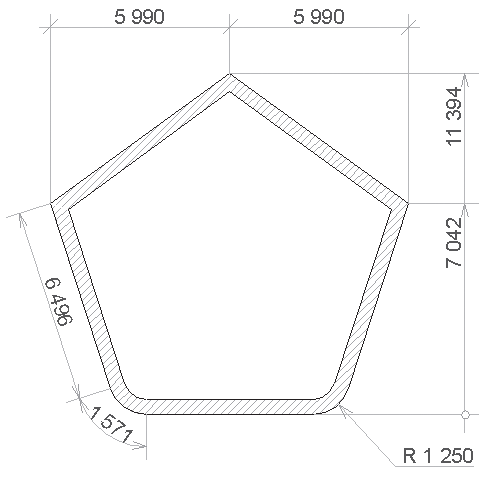
Рис. 10.12. Построение радиального размера дуги
Редактирование радиальных размеров
После того как радиальный размер построен, расположение его элементов можно изменять с помощью операций палитры редактирования, которая появляется при щелчке кнопкой мыши на узловых точках выносной линии радиального размера.
При щелчке на любой узловой точке выносной линии доступны операции ее перемещения и тиражирования.
Принцип изменения расположения радиального размера рассмотрим на примере тиражирования. Щелчок кнопкой мыши на кнопке Multiply (Тиражирование)

вызывает окно параметров тиражирования (см. рис. 3.61). После настройки необходимых значений, закрытия окна, указания положения копий объектов (рис. 10.13, а) и щелчка кнопкой мыши выполняется операция тиражирования. Особенность этой операции для радиального размера заключается в том, что выносная линия должна всегда быть привязана маркерным концом к измеряемой дуге и направлена к центру этой дуги. По этой причине принцип размещения радиального размера заключается в соединении маркерных концов копий выносной линии с центром измеряемой дуги (рис. 10.13, б) и отрисовкой выносной линии по этому соединению с учетом ее постоянной длины (рис. 10.13, в).
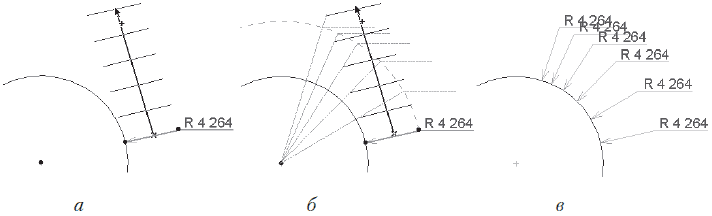
Рис. 10.13. Тиражирование радиальных размеров
При щелчке кнопкой мыши на характеристической точке маркерного конца выносной линии на панели редактирования становится доступной кнопка Move radial dimension (Перемещение радиального размера)

Щелчок на этой кнопке вызывает операцию углового перемещения радиального размера. Двигая указатель мыши, необходимо определить угол перемещения (рис. 10.14, а), а затем нужно щелкнуть кнопкой мыши для его фиксации. Радиальный размер переместится в новое место (рис. 10.14, б).
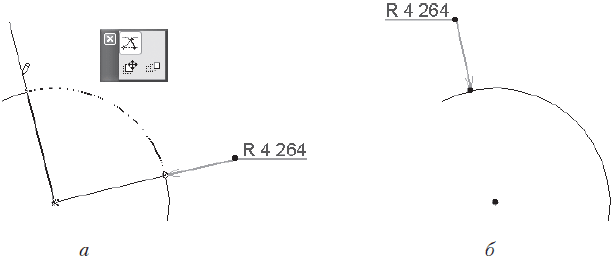
Рис. 10.14. Угловое перемещение радиального размера
Примечание
При указании угла, выходящего за пределы измеряемой дуги, радиальный размер будет привязан к середине дуги.
При щелчке кнопкой мыши на характеристической точке конца, смежного с размерной полкой, на панели редактирования появляется кнопка Stretch radial dimension (Перемещение размерной полки)

При ее нажатии запускается операция перемещения размерной полки. После щелчка кнопкой мыши на этой кнопке необходимо указать новое место размерной полки (рис. 10.15, а), а затем нужно щелкнуть кнопкой мыши для ее фиксации. Размерная полка переместится в новое место (рис. 10.15, б).
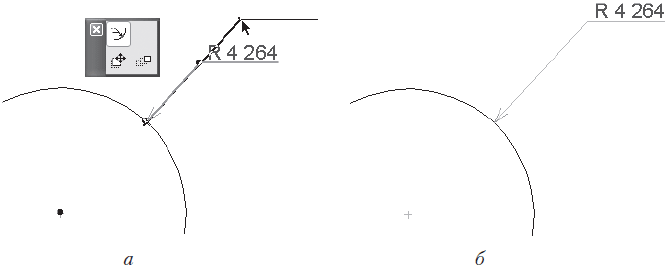
Рис. 10.15. Перемещение размерной полки
При выделении размерной надписи в ее левом нижнем углу появляется характеристическая точка. Щелчок на ней вызывает панель редактирования с операциями перемещения, поворота, зеркального отображения и тиражирования. Особенность выполнения этих операций (кроме последней) заключается в том, что при изменении положения размерной надписи изменяется длина размерной полки, которая становится такой, чтобы проекция размерной надписи не выходила за ее пределы.
Угловые размеры
Для нанесения угловых размеров предназначен инструмент Angle Dimension (Угловой размер)

который расположен в разделе More (Дополнительно) палитры Toolbox (Палитра инструментов). После щелчка на этом инструменте на информационной палитре появляются настройки угловых размеров (рис. 10.16).

Рис. 10.16. Параметры угловых размеров на информационной палитре
Щелчком на кнопке Settings Dialog (Окно настроек)

вызывается окно параметров линейных размеров по умолчанию (рис. 10.17).
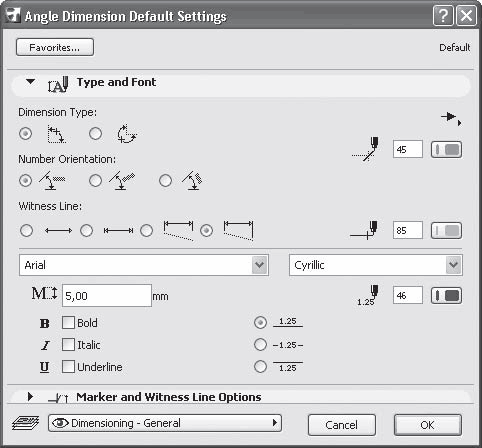
Рис. 10.17. Окно настройки угловых размеров
Настройка параметров угловых размеров
Практически все настройки угловых размеров вам уже знакомы. Новыми являются положения переключателя Dimension Type (Тип размерных элементов) и переключатель Number Orientation (Ориентация размерной надписи).
Переключатель Dimension Type (Тип размерных элементов) имеет два положения – Inner Dimension (Внутренний размер) и Outer Dimension (Внешний размер). Они определяют размещение размерной линии: внутри измеряемого угла или снаружи.
Переключатель Number Orientation (Ориентация размерной надписи) имеет три положения: Horizontal (Горизонтально), Perpendicular (Перпендикулярно) и Parallel (Параллельно). При выборе первого варианта размерная надпись располагается горизонтально, при выборе второго – по биссектрисе угла, при выборе третьего – вдоль размерной линии.
Построение угловых размеров
Для построения угловых размеров необходимо сделать следующее.
1. Активизировать инструмент построения угловых размеров щелчком на кнопке Angle Dimension (Угловой размер)

2. Задать значения размера, используя параметры, расположенные на информационной палитре или в окне настроек угловых размеров по умолчанию.
3. Выбрать объект(ы) для измерения. Для каждого измеряемого объекта существуют свои способы выбора:
· измерение угла дуги – щелкнуть кнопкой мыши на измеряемой дуге, ребре или базовой линии дугообразного измеряемого объекта;
· измерение угла между двумя прямолинейными объектами – щелкнуть кнопкой мыши сначала на одном, затем на другом объекте;
· измерение угла между произвольно выбранными точками – двумя щелчками кнопки мыши определить направление первого вектора, следующими двумя щелчками задать направление второго вектора. Угол будет измерен между этими двумя векторами.
После выбора измеряемых объектов указатель мыши примет форму

4. Щелчком кнопки мыши определить положение размерной линии. Размер будет построен в соответствии с настроенными параметрами.
В зависимости от положения переключателя Dimension Type (Тип размерных элементов) и размещения размерной линии возможны варианты построения углового размера. Рассмотрим следующие комбинации указанных параметров.
• Переключатель Dimension Type (Тип размерных элементов) установлен в положение Inner Dimension (Внутренний размер):
· положение размерной линии указано внутри измеряемого угла. Измеряется внутренний угол (рис. 10.18, а);
· положение размерной линии задано снаружи измеряемого угла. Строится центральный угол, размер ставится внутри его (рис. 10.18, б).
• Переключатель Dimension Type (Тип размерных элементов) установлен в положение Outer Dimension (Внешний размер):
· положение размерной линии указано снаружи измеряемого угла. Измеряется внешний угол (рис. 10.18, в);
· положение размерной линии задано внутри измеряемого угла. Строится центральный угол, размер ставится снаружи его (рис. 10.18, г).
Угловой размер дуги строится одинаково, вне зависимости от положения переключателя Dimension Type (Тип размерных элементов).
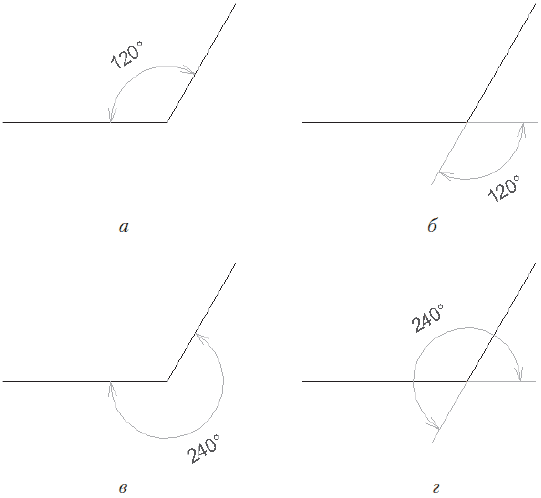
Рис. 10.18. Варианты построения угловых размеров
Отметки возвышений на разрезах/фасадах
Инструмент построения отметок возвышений (уровней) на разрезах/фасадах (кнопка

) находится в составе линейных размеров. Мы рассмотрим его в отдельном подразделе по следующим причинам.
• Во-первых, он предназначен для обозначения отметок возвышений и работает в окнах разрезов/фасадов проекта, где нельзя использовать остальные инструменты построения линейных размеров. Построение разрезов и фасадов будет рассмотрено в следующей главе.
Примечание
С помощью рассматриваемого инструмента можно строить отметки возвышений и на плане этажа. В этом случае отсчет ведется от точки начала установленной системы координат и указывается значение координаты Y. Однако построение фасадов на плане этажа противоречит концепции разработки проектов ArchiCAD и допускается только в особых случаях.
• Во-вторых, он, в силу своей специфики, изменяет состав параметров окна настройки линейных размеров и соответственно информационной палитры.
Настройка параметров отметок возвышений
При активизации инструмента построения отметок возвышений окно параметров линейных размеров изменяется (рис. 10.19).
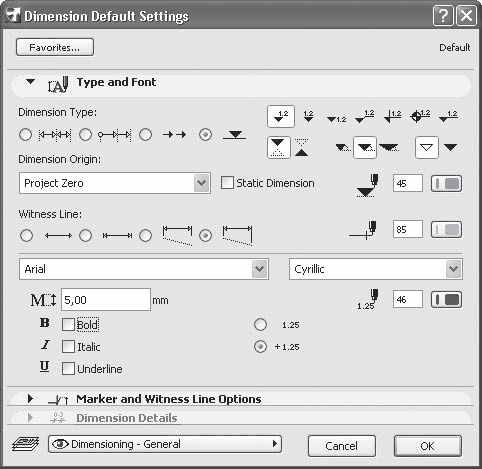
Рис. 10.19. Настройки отметок возвышений
Как можно видеть, в окне произошли следующие изменения:
• появился раскрывающийся список выбора уровня, относительно которого будет измеряться возвышение;
• кнопка выбора вида маркера заменилась на набор элементов выбора вида маркера;
• вместо переключателя, определяющего размещение текста относительно размерной линии, появился переключатель, задающий наличие знака перед значением уровня;
• область Dimension Details (Детали размеров) стала недоступной.
Рассмотрим по порядку эти изменения.
В списке стандартных уровней, помимо нулевого уровня проекта и двух базовых уровней, определяемых пользователем, можно выбрать возвышение относительно пользовательской системы координат. Эта возможность доступна, если положение точки отсчета стандартной системы координат изменено пользователем.
Настройки вида маркера (рис. 10.20) расположены в два ряда.
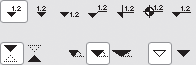
Рис. 10.20. Настройки вида маркера отметки возвышений
Щелчком кнопки мыши на элементах, расположенных в первом ряду, выбирается общий вид маркера. Вариант изображения значка выбранного маркера уточняется с помощью трех переключателей, расположенных во втором ряду. Первый переключатель определяет размещение значка маркера относительно горизонтали возвышения – сверху или снизу. С помощью второго переключателя выбирается форма значка маркера. Третий переключатель задает закраску значка маркера.
При выборе изображения маркера в виде значка отметки уровня на плане этажа (окружности, разделенной на четыре сектора) нижний ряд элементов управления изменяется (рис. 10.21).
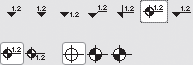
Рис. 10.21. Элементы управления видом маркера на плане этажа
Первый переключатель определяет положение размерного текста относительно значка маркера, второй – закраску значка.
Переключатель, задающий наличие знака перед значением уровня, имеет два положения. При выборе первого знак + (плюс) при положительном возвышении не отображается. При выборе второго – показывается. При отрицательном возвышении знак – (минус) ставится вне зависимости от положения этого переключателя.
При выборе инструмента построения отметок возвышений изменяется также вид информационной палитры (рис. 10.22).

Рис. 10.22. Вид информационной палитры при активизации инструмента отметок возвышений
На информационной палитре становятся доступными рассмотренные выше параметры отметок возвышений.
Построение отметок возвышений на разрезах/фасадах
Отметки возвышений на разрезах/фасадах создаются точно так же, как и линейные размерные цепи.
1. Создайте проект, подобный показанному на рис. 10.23.
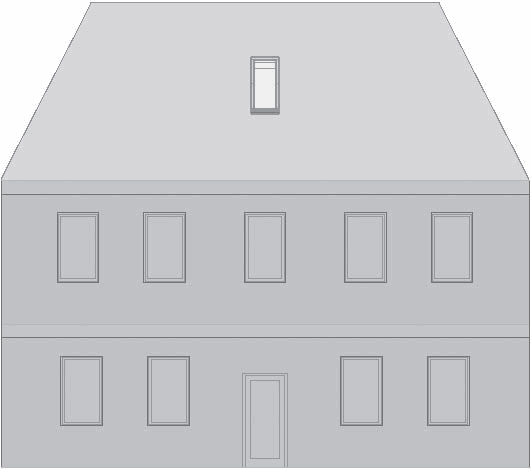
Рис. 10.23. Пример построения возвышений
2. Перейдите в окно фасадов, дважды щелкнув кнопкой мыши на одном из элементов списка Elevations (Разрезы/фасады) палитры Navigator (Навигатор).
3. Активизируйте инструмент построения отметок возвышений и настройте его параметры.
4. Последовательно щелкните кнопкой мыши на точках, возвышения которых необходимо построить. Указанные точки будут помечены маркерами, представляющими собой круг с осевыми линиями.
Примечание
При щелчке кнопкой мыши на свободном поле чертежа маркеры будут иметь вид квадратов с осевыми линиями.
5. После указания последней точки дважды щелкните кнопкой мыши на свободном поле чертежа или нажмите клавишу Delete. Указатель мыши примет форму молотка (рис. 10.24, а).
6. Щелкните кнопкой мыши в точке предполагаемого размещения отметок. Указанные отметки возвышений будут построены (рис. 10.24, б).
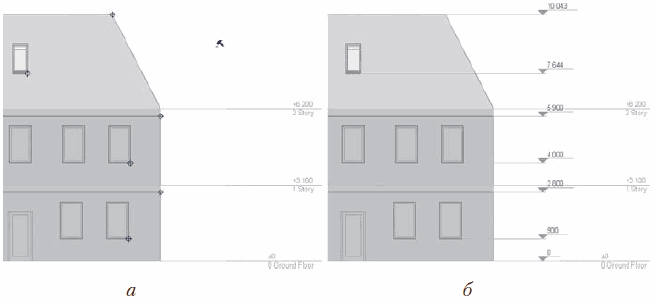
Рис. 10.24. Создание отметок возвышений на разрезах/фасадах
Если отметки возвышений построены в процессе выполнения одной операции, то при выделении любой из отметок выделяется вся цепь. По этой причине редактирование какого-либо параметра отразится на всей цепи отметок возвышений.
Отметки возвышений на плане этажа
Для отображения отметок возвышений на планах этажей в ArchiCAD имеется отдельный инструмент, вызываемый щелчком на кнопке Level Dimension (Отметки уровня)

в разделе Document (Документ) палитры ToolBox (Палитра инструментов).
При его активизации на информационной палитре появляются соответствующие настройки (рис. 10.25).

Рис. 10.25. Настройки отметок возвышений на плане этажа
Щелчок на кнопке Settings Dialog (Окно настроек)

вызывает окно настройки данного инструмента по умолчанию (рис. 10.26).
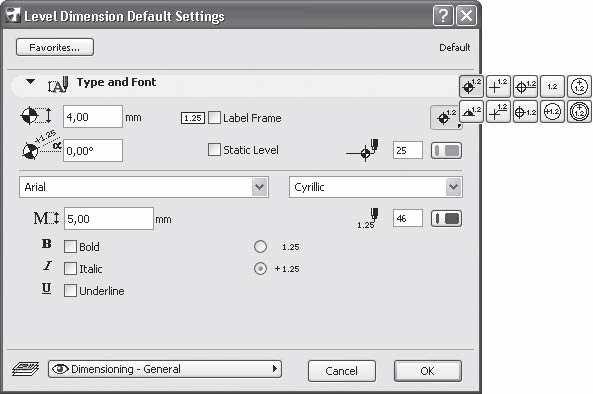
Рис. 10.26. Окно параметров отметок возвышений на плане этажа
Настройка отметок возвышений на плане этажа
По сравнению с ранее рассмотренными инструментами изменено содержимое набора видов маркера, появилось поле установки угла поворота маркера и флажок Label Frame (Рамка отметки), установка которого обрамляет рамкой значение возвышения.
Отметки возвышений на плане этажа должны быть привязаны к одному из объектов. Объекты привязки выбираются щелчком на кнопке Gravity (Привязка)

расположенной на палитре Coordinates (Координаты) (рис. 10.27), которую можно вызвать командой Window > Palettes > Coordinates (Окно > Палитры > Координаты).

Рис. 10.27. Палитра Coordinates (Координаты)
Примечание
Кнопка выбора способа привязки доступна только при активизации инструмента Level Dimension (Отметки уровня) или в режимах построения стен, колонн, балок или вставки библиотечных объектов. Вид кнопки меняется в зависимости от установленного способа привязки.
Отметки возвышений на плане этажа могут быть привязаны к следующим объектам проекта:

– без привязки. В этом случае привязка осуществляется к уровню текущего этажа;


Поскольку разные точки двух последних объектов могут иметь разные возвышения, привязка будет осуществляться к точке, на которой произведен щелчок кнопкой мыши при указании отметки возвышения.
Построение отметок возвышений на плане этажа
Для построения отметки возвышения необходимо сделать следующее.
1. Активизировать инструмент Level Dimension (Отметки уровня).
2. Настроить параметры отметки возвышения.
3. Выбрать уровень отсчета и способ привязки точки возвышения к объекту проекта.
4. Щелкнуть кнопкой мыши в необходимой точке плана этажа (рис. 10.28).
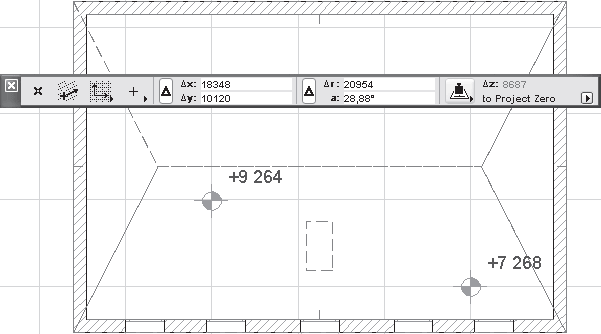
Рис. 10.28. Построение отметок возвышений на плане этажа
Выносные надписи
Выносные надписи используются для нанесения на чертежи дополнительной информации, которая может быть текстовой, графической или совместной. Для создания выносных надписей в ArchiCAD имеется инструмент Label (Выносная надпись)

который расположен в разделе Document (Документ) палитры ToolBox (Палитра инструментов). При щелчке на этой кнопке появляются настройки выносных надписей на информационной палитре (рис. 10.29).

Рис. 10.29. Настройки выносных надписей на информационной палитре
Настройка выносных надписей
Кнопка Settings Dialog (Окно настроек)

открывает окно настройки выносных надписей по умолчанию (рис. 10.30).
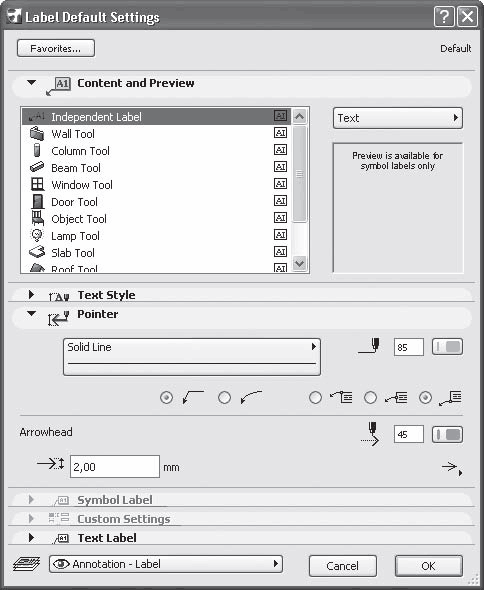
Рис. 10.30. Окно параметров выносных надписей
Настройки выносных надписей сгруппированы в шести областях:
• Content and Preview (Содержимое и просмотр);
• Text Style (Стиль текста);
• Pointer (Линия выносной надписи);
• Symbol Label (Символ выносной надписи);
• Custom Settings (Специальные параметры);
• Text Label (Текст выносной надписи).
Мы не будем рассматривать области Text Style (Стиль текста) и Custom Settings (Специальные параметры), так как все параметры первой вам уже знакомы, а вторая недоступна, поскольку в стандартной поставке ArchiCAD нет символов выносной надписи, параметры которых устанавливаются в этой области.
В области Content and Preview (Содержимое и просмотр) расположены три элемента управления.
• Список объектов ArchiCAD, с которыми могут быть связаны выносные надписи. С каждым из объектов можно связать выносную надпись, которая будет появляться на плане этажа при щелчке кнопкой мыши на этом объекте при активном инструменте создания выносных надписей. Кроме стандартных объектов ArchiCAD, в списке присутствует объект Independent Label (Независимая выносная надпись), который не привязан ни к одному из объектов.
• Кнопка, открывающая меню стандартных выносных надписей. Выносная надпись может быть либо просто текстом, либо библиотечным объектом. При необходимости библиотечный объект можно создать, описав его на языке GDL-сценариев. Для создания GDL-объектов используется команда File > Libraries and Objects > New Object (Файл > Библиотеки и объекты > Создать объект). При выборе связанных выносных надписей можно использовать в качестве выносной надписи появляющиеся в меню идентификаторы объектов.
• Поле предварительного просмотра, в котором отображается выносная надпись, представляющая собой библиотечный объект (если он имеет возможность предпросмотра).
В области Pointer (Линия выносной надписи) (рис. 10.31) можно настроить такие параметры выносной надписи, как вид линии и маркера, задать точку привязки линии к текстовому блоку, размер маркера, а также выбрать перья для отображения линии выносной надписи и ее маркера.
Рис. 10.31. Область Pointer (Линия выносной надписи)
Область Symbol Label (Символ выносной надписи) доступна при выборе в качестве выносной надписи библиотечного объекта и содержит его настройки. Вид и количество параметров зависят от конкретного объекта.
Примечание
При выборе в качестве выносной надписи библиотечного объекта становится недоступной область Text Label (Текст выносной надписи).
Область Text Label (Текст выносной надписи) активна при выборе в качестве выносной надписи объекта Text (Текст) (рис. 10.32). Область Symbol Label (Символ выносной надписи) в этом случае недоступна.
Рис. 10.32. Область Text Label (Текст выносной надписи)
В поле Default Text (Текст по умолчанию) вводится текст, который будет ассоциирован с выносной надписью. Переключатель Label Orientation (Ориентация выносной надписи) имеет четыре положения, причем для независимой выносной надписи доступно только последнее, определяющее угол наклона выносной надписи, который вводится в текстовом поле Set Custom Angle (Произвольный угол наклона). Установка флажка Fix Angle (Блокировать угол)защищает значение введенного угла от случайных изменений.
При выборе выносной надписи, связанной с объектом, доступны еще три положения переключателя Label Orientation (Ориентация выносной надписи). Верхняя ориентирует надпись в соответствии с углом наклона объекта, следующие две – вертикально и горизонтально.
Построение выносных надписей
Рассмотрим примеры построения зависимых и независимых выносных надписей.
Построение зависимых выносных надписей
Для создания зависимых выносных надписей сделайте следующее.
1. Активизируйте инструмент построения стен.
2. Откройте окно параметров стен по умолчанию.
3. В разделе STRUCTURE (Структура) области Floor Plan and Section (Вид в плане и сечения) задайте в качестве значения параметра Cut Fill (Штриховка сечения) один из материалов группы COMPOSITE STRUCTURES (Составные структуры).
4. Закройте окно параметров стен по умолчанию щелчком на кнопке OK.
5. Создайте прямую стену.
6. Постройте в стене окно.
Объекты построены. Теперь свяжем с ними выносные надписи.
1. Активизируйте инструмент построения выносных надписей.
2. Откройте окно параметров выносных надписей по умолчанию.
3. В списке объектов области Content and Preview (Содержимое и просмотр) щелкните кнопкой мыши на объекте Wall Tool (Стена).
4. Откройте меню объектов выносных надписей щелчком на кнопке, расположенной справа от списка объектов, и выберите элемент Wall Label 11 (Выносная надпись для стен).
5. Щелкните на объекте Window Tool (Окно).
6. Выберите из меню объектов выносных надписей элемент Object Label 11 (Выносная надпись для объектов).
Теперь со стенами и окнами связаны соответствующие выносные надписи, но с окном связан параметр размеров, а нам нужно вывести тип окна.
1. Откройте область Symbol Label (Символ выносной надписи).
2. Откройте меню параметра Content Type (Тип содержания надписи) и выберите элемент Object Name (Имя объекта). В окне предварительного просмотра появится слово Name (Имя).
3. Закройте окно настройки параметров выносных надписей щелчком на кнопке OK.
Теперь все настроено. Создаем надписи.
1. Если на информационной палитре справа от кнопки активизации слоев отображена кнопка построения независимой выносной надписи, имеющая вид

то щелкните на ней и из появившихся кнопок выберите

Она переключает инструмент построения выносных надписей в режим создания зависимой надписи.
Совет
Чтобы избежать непроизводительных потерь времени, постоянно обращайте внимание на то, кнопка построения какой выносной надписи активизирована – зависимой или независимой.
2. Щелкните кнопкой мыши в любой точке стены. На экране появится значок с параметрами материалов сечения стены.
3. Щелкните на окне. Рядом с окном отобразится его наименование (рис. 10.33).
Рис. 10.33. Построение зависимых выносных надписей
Примечание
Для одного объекта может быть построена только одна зависимая надпись. При необходимости внести дополнительную информацию используйте независимые выносные надписи.
Независимые выносные надписи не имеют ограничений по количеству размещений. В качестве независимой выносной надписи могут быть использованы любые объекты, доступные в меню объектов выносных надписей. Если для независимой надписи выбран объект Text (Текст) и поле Default Text (Текст по умолчанию) области Text Label (Текст выносной надписи) пусто, то необходимый текст будет запрошен в процессе построения надписи. Это дает возможность строить выносные надписи с произвольным текстом.
1. Активизируйте инструмент построения выносных надписей.
2. Откройте окно параметров выносных надписей по умолчанию.
3. В списке объектов области Content and Preview (Содержимое и просмотр) щелкните на объекте Independent Label (Независимая выносная надпись).
4. Откройте меню объектов выносных надписей щелчком на кнопке, расположенной справа от списка объектов, и выберите элемент Text (Текст).
5. В области Text Style (Стиль текста) установите кодировку Cyrillic (Кириллица).
6. Проверьте, чтобы поле Default Text (Текст по умолчанию) области Text Label (Текст выносной надписи) было пусто.
7. Закройте окно параметров выносных надписей щелчком на кнопке OK.
8. Активизируйте режим построения независимой надписи, щелкнув на кнопке

на информационной палитре справа от кнопки активизации слоев.
Если на информационной палитре активна кнопка

то щелкните на ней и нажмите кнопку

9. Щелкните кнопкой мыши в точке привязки выносной надписи. В этой точке будет находиться маркер линии выносной надписи. Обычно это конец стрелки, но можно выбрать и другой маркер, используя соответствующую кнопку области Pointer (Линия выносной надписи) окна настроек выносной надписи.
10. Вторым щелчком определите противоположный конец стрелки.
11. Если необходимо продолжить выносную линию горизонтальной полкой или построить дугообразную выносную линию, то переместите указатель мыши в конечную точку полки или дуги.
Примечание
Для построения дугообразной выносной линии необходимо установить в соответствующее положение переключатель вида выносной линии в области Pointer (Линия выносной надписи) окна настроек выносной надписи.
12. Щелкните кнопкой мыши. Конечная точка выносной линии является начальной точкой текстового блока.
13. Если необходимо задать конкретную ширину текстового блока, то переместите указатель мыши на необходимое расстояние.
14. Щелкните кнопкой мыши. Активизируется окно текстового редактора с панелью форматирования текста.
15. Введите необходимый текст.
16. Щелкните кнопкой мыши. Итак, независимая выносная надпись построена (рис. 10.34).
Рис. 10.34. Построение независимой выносной надписи
Редактирование выносных надписей
Редактировать выносные надписи можно обычным способом, выделив их. Выносные надписи можно перемещать, копировать, зеркально отражать, изменять положение их характеристических точек и т. д.
Примечание
Конкретные изменения, которые можно производить над выносными надписями, зависят от их типа.
Настройка единиц измерения
Говоря об оформлении чертежа, а особенно о простановке размеров, нельзя обойти вниманием настройку единиц измерения. Параметры единиц измерения отображаются в окне Project Preferences (Настройки проекта) (рис. 10.35), которое открывается при выполнении команды Options > Project Preferences > Dimensions (Параметры > Настройки проекта > Размеры).
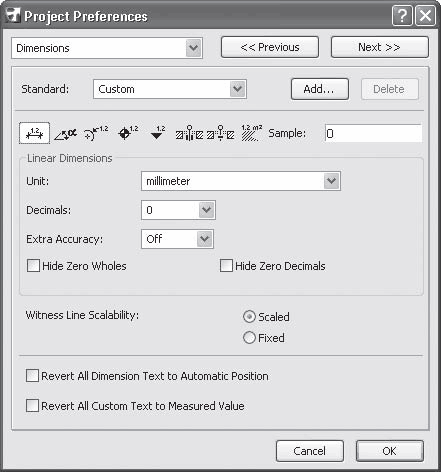
Рис. 10.35. Окно настройки единиц измерения
Рассматривать элементы управления начнем с раскрывающегося списка Standard (Стандарт), из которого можно выбрать готовый набор единиц измерения, соответствующий определенному стандарту, например стандарт DIN, US Architect (Архитектурный США), US Builder (Строительный США) и т. д. Однако поскольку мы живем и работаем в России, то сначала необходимо указать набор Custom (Избранный). После того как будут настроены все необходимые единицы измерения, например в соответствии с ГОСТ, вашим корпоративным стандартом и т. п., этот набор можно сохранить щелчком на кнопке Add (Добавить). Система запросит имя, под которым эти настройки и будут сохранены в списке. Кнопка Delete (Удалить) предназначена для удаления сохраненного стандарта единиц измерения из списка стандартов.
Под раскрывающимся списком Standard (Стандарт) расположены кнопки типов размеров. Щелчок на кнопке открывает группу настроек единиц измерения, соответствующих данному типу.
Имеется восемь типов размеров:

Linear Dimensions (Линейные размеры);

Angular Dimensions (Угловые размеры);

Radial Dimensions (Радиальные размеры);

Level Dimensions (Отметки возвышений на плане этажа);

Elevation Dimensions (Отметки возвышений на разрезах/фасадах);

Window/Door Dimensions (Размеры окна/двери);

Sill Height Dimensions (Возвышения окон и дверей);

Area Calculations (Единицы измерения площади).
Справа от кнопок типов размеров расположено поле Sample (Пример), в котором отображается вид размера на чертеже в зависимости от установленных параметров.
К настройкам единиц измерения относятся следующие элементы[8]:
• Раскрывающийся список Unit (Единица измерения). Из этого списка можно выбрать такие единицы измерения, как метры, сантиметры, миллиметры, а также различные форматы отображения футов и дюймов. Для угловых размеров в качестве единиц измерения можно указать:
· decimal degrees (градусы с десятичными долями);
· degrees, minutes, seconds (градусы, минуты, секунды);
· surveyor’s unit (топографические единицы).
• Раскрывающийся список Decimals (Количество знаков после запятой). Диапазон – от 0 до 4, зависит от выбранной единицы измерения. Вид разделителя целой и дробной части зависит от региональных настроек операционной системы.
• Раскрывающийся список Extra Accuracy (Точность округления). Выбирается точность, с которой будет отображен размер: 0,01; 0,1; 0,25; 0,5; Off (Не отображать). Младшие десятичные разряды, округленные с выбранной точностью, будут отображены в виде надстрочного индекса после последнего значащего разряда.
Например, построенный объект имеет размер 20 388 мм. В качестве единиц измерения для построения размеров выбраны метры, количество знаков после запятой – 1, точность округления установлена 0,1. Тогда размер будет отображен в виде 20,39, то есть 20,39 м.
При выборе варианта Off (Не отображать) будет показываться только установленное количество знаков после запятой. Для приведенного примера размер будет выглядеть как 20,4.
Значение раскрывающегося списка Extra Accuracy (Точность округления) неприменимы для угловых размеров. Для единиц измерения площади данный список заменяется раскрывающимся списком Rounding (Округление) с диапазоном выбора значений округления 0,25; 0,5; Off (Не отображать).
• Флажок Hide Zero Wholes (Скрыть ведущие нули). Установка флажка приводит к отображению только значащих разрядов. Параметр недоступен для отметок уровней, угловых размеров и единиц измерения площадей.
• Флажок Hide Zero Decimals (Скрыть незначащие нули десятичной части). При установленном флажке крайние правые нули десятичной части размера не отображаются, даже если количество знаков после запятой достаточно для их отображения. Параметр недоступен для отметок уровней.
Внимание!
Флажки Hide Zero Wholes (Скрыть ведущие нули) и Hide Zero Decimals (Скрыть незначащие нули десятичной части) не могут быть установлены одновременно.
• Переключатель Witness Line Scalability (Масштабирование размеров). При установке данного переключателя в положение Scaled (Масштабировать) величина размерных элементов изменяется при изменении масштаба чертежа. Установка переключателя в положение Fixed (Не изменять) приводит к постоянной величине размерных элементов вне зависимости от изменения масштаба.
• Флажок Revert All Dimension Text to Automatic Position (Вернуть размерный текст в первоначальное положение). При установке этого флажка все размерные надписи, перемещенные вручную, возвращаются на стандартно определенное при создании размера место.
• Флажок Revert All Custom Text to Measured Value (Вернуть измененные размеры к измеренным значениям). Установка данного флажка возвращает установленные вручную значения размеров к реально измеренным значениям объекта.
При установленных флажках Revert All Dimension Text to Automatic Position (Вернуть размерный текст в первоначальное положение) и/или Revert All Custom Text to Measured Value (Вернуть измененные размеры к измеренным значениям) щелчок на кнопке OK окна Project Preferences (Настройки проекта) приведет к необратимым изменениям размеров во всем проекте, то есть все вручную сделанные изменения будут потеряны.
Работа с размерами в ArchiCAD
1. Как обычно, создаем новый проект и устанавливаем горизонтальный и вертикальный шаг главной сетки 1000 мм и проверяем, что включена привязка к сетке (Options — Grid Snap).
 2. Включив инструмент Wall Toll (Стена) и на панели Info Box (Информационное табло) меняя Конструкционный метод
  (Construction method) и выставив Геометрический метод (Geometry metod) прямая стена, как показано на этом рисунке справа, создаем примерно такую конструкцию, как показано на рисунке слева.
3. Первая задача — ознакомимся с инструментами нанесения размера. Для этого на панели инструментов выберем кнопку Dimentiom Toll (Размеры).
4. На панели Info Box (Информационное табло) обратим внимание на варианты Геометрических методов (Geometry metod) построения размеров. Начнем с вертикального размера, как показано на рисунке слева.
5. ArchiCAD поддерживает как ассоциативные размерные цепочки (привязанные к объектам на проекте и изменяющиеся при изменении самого объекта) и Статичные размеры. Первые необходимы чаще всего, по этому сначала научимся создавать их.
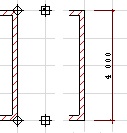
6. Итак, чтобы задать размер для стены, которая сейчас на плане расположена вертикально, необходимо первый клик левой кнопкой мыши сделать на одном углу стены (например — верхнем), второй клик — на другом (нижем), затем, отступив необходимое расстояние от стены сделать клик там, где будет начинаться размерная цепочка. Далее, когда указатель мыши превратится в молоточек, еще раз ударить ним по конечной точке. Получится такая размерная линия, как показана на рисунке слева на втором фрагменте. Крестики в кружках обозначают точки привязки, крестики в квадратиках — место построения размера. Далее остается еще раз кликнуть на конечную точку размерной линии и когда указатель мыши превратится в молоточек, еще раз ударить ним по конечной точке. Получится такая размерная линия, как показана на рисунке слева на втором фрагменте. Обратите внимание, что в этом случае размерная линия показывает размер по «вертикальной» стене, а не расстояние между примыкающими стенами!
7. Данный размер является ассоциативным, т.е. если сейчас любым методом растянуть или сжать стену, изменится и число на размере. Попробуйте растянуть стену и посмотреть, что будет с размером. Потом верните стену, как была.
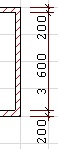
8. В случае, если последовательность простановки размерной линии будет другой, а именно сначала сделать клик по верхней стене, потом по нижней, затем двойной клик в стороне от стены, то размерная линия покажет толщину стен и расстояние между ними, как на рисунке слева. Данный размер тоже ассоциативен.
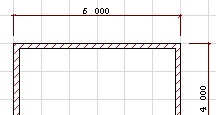 9. Теперь переключим Геометрический метод (Geometry metod) построения размеров в горизонтальную цепочку
  и создадим ассоциативный размер для горизонтально расположенной на плане стены. Должно выйти так, как на рисунке слева.
10. Далее научимся делать цепочку размеров. Для этого, не переключая Геометрический метод, сделаем следующее. Сделаем три клика по узловым точкам стен, к которым мы хотим установить привязку линий, а затем три клика напротив точек, там, где должна проходить размерная линия.
11. Остается, как обычно, еще раз кликнуть на конечную точку размерной линии и когда появится молоточек еще раз ударить ним по конечной точке. В этом варианте построения должно выйти примерно так, как на рисунке слева.
12. Следует обратить внимание, что в этом случае, так же как в пункте 8 можно после кликов на вертикально расположенных на плане стенах сделать всего один двойной клик на линии будущего размера. Размерная линия в этом случае должна выглядеть, как на рисунке слева.

13. Теперь проставим размер для толщины стены. Для этого сделаем 2 клика по центру стены, затем по образовавшимся двум точкам привязки сделает третий клик. В итоге получися примерно так, как на рисунке слева.

14. Данный размер тоже ассоциативен. Достаточно изменить толщину стены (Вызвать для данной стены ее параметры — Wall Settings — и изменить значение в данном поле: ) на размере это тоже отразится.
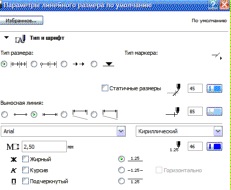
15. Для размеров можно менять параметры размерных линий, засечек и шрифта на размерах. Чтобы изменить параметры уже созданных размерных линий, выделим любую из них и кликнем правой кнопкой мыши. В появившемся контекстовом меню выберем Dimension Settings (Настройки размеров). Появится окно такого вида, как показано на рисунке слева. Можно изменять: вид шрифта (левое верхнее поле), его размер (левое второе сверху поле), положение надписи относительно линии (радиокнопки рядом с размером шрифта), цвет и толщину надписи, линии и засечки (нижние левые поля и кнопки, однако толщина в плане не изменится, т.к. перья сработают только при выводе чертежа).
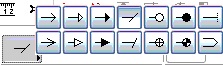
16. Также можно поменять тип указателя размера. Это можно сделать, нажав на кнопку слева внизу окна, показанного на рисунке слева. Появится меню, которое Вы видите справа и Вы сможете выбрать необходимый тип. Задание. Изменяет цвет размерных линий и шрифтов, тип указателя.
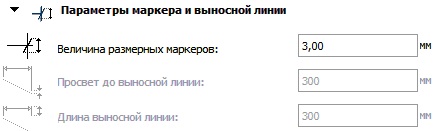
17. Величину засечек а также расстояние линий ассоциированных размеров от объектов можно изменить, вызвав окно Dimension Settings и нажав кнопку Options. В появившемся окне можно изменить данные параметры, вписать их в поля, показанные левее.

18. Далее установи отметки уровней. Для этого на панели инструментов выберем кнопку Level Dimentiom Toll (Отметка уровня), напоминаю, она там же, где и Dimentiom Toll.

19. Далее покажите на проекте, где Вы хотите поставить отметку уровня. В итоге получится примерно так, как показано на рисунке слева. На первом этаже 0 получается по тому, что пол первого этажа по умолчанию — 0 проекта.
20. Чтобы убедится что отметка работает правильно, создадим второй этаж (как это сделать, описано на прошлом занятии). поставим отметку уровня на нем. Число будет равно возвышению нового этажа над первым.
 21. Последнее, что мы сделаем в этом занятии, создадим угловой размер. На панели инструментов выберем кнопку Angular Dimentiom Toll
  , затем поочередно кликнем на пересекающиеся стены, получится примерно так, как показано на рисунке слева.
22. Еще немного мы поговорим о размерах, когда изучим разрезы. Но о этом в следующих занятиях.
Школа ремонта «101КУРС» — центр дополнительного образования и профессионального обучения строительным и рабочим специальностям в Москве. Все права защищены и принадлежат правообладателю НОЧУ ДПО 101 КУРС © 2008 — 2022.
Похожие публикации:
- Как создать зум конференцию с телефона
- Как сохранить запись зум в облако
- Как таблицу из автокада перенести в эксель
- Как убрать подсвечивание линий в автокаде
Как поставить размеры в archicad
Автоматическое проставление внешних размеров
Эта функция позволяет автоматически наносить ассоциативные размеры для выбранных Стен или Навесных Стен в окне Плана Этажа.
1. На плане этажа выберите Стены или Навесные Стены, для которых требуется нанести размеры.
Активируйте команду Документ > Аннотация > Автопроставляемые Размеры > Внешние Размеры . Задайте необходимые параметры.
2. Далее следует определить направление размерных линий. Сделайте это одним из следующих способов:
– сделайте щелчок на боковой стороне любого элемента (направление размера будет соответствовать направлению элемента) ИЛИ
– сделайте щелчок на пустом месте и затем щелкните еще раз для указания направления.
3. Сделайте щелчок курсором-молотком для размещения размерных линий.

Произойдет автоматическое размещение размерных линий (вплоть до четырех типов) в зависимости от параметров, установленных в диалоговом окне. Если какие-либо из этих размеров не нужны (например, в стенах нет проемов), то соответствующая размерная линия не проставляется.
Внешний вид автоматических размеров зависит от характеристик, выбранных в диалоговом окне установки параметров линейных размеров.
Диалоговое окно автоматического проставления внешних размеров
Воспользуйтесь командой Документ > Аннотация > Автопроставляемые Размеры > Внешние Размеры , чтобы открыть этот диалог.

Активируйте один или несколько маркеров:
Общий размер — единая размерная линия, которая охватывает длину всех выбранных элементов.
Размеры Внешней Геометрии
Линейные размеры вытягиваемых элементов, такие как вид спереди.
Линейные размеры самого элемента, например, толщина стены
Наносятся размеры проемов (дверей и окон).
Выберите вариант привязки размеров проемов:
• Конечные Точки Проема
Выберите вариант проставления размеров независимо для окон и дверей.

Примечание: Если Вы автоматически проставляете размеры дверей, размещенных из библиотек ARCHICAD 12 или ARCHICAD 11 и если Вы выбираете размер полотна или выхода в качестве предпочитаемого размера двери, то значение высоты двери не будет показано, если Вы не выберете полотно или выход в качестве номинального значения в параметрах двери. (Что касается ширины двери, то ее размеры проставляются без каких-либо проблем.) Если Вы автоматически проставляете размеры дверей, размещенных из предыдущих версий ARCHICAD, то действенными являются только отверстия в стене и номинальный размер.
Размеры Стен по
Выберите вариант нанесения размеров многослойных Стен.
• Поверхностям Несущих Слоев
Расстояние Между Размерными Линиями
Укажите здесь расстояние между размерными линиями, которое определяется в текущих единицах измерения, установленных в ARCHICAD.
Размещать Размеры с Четырех Сторон
Также предоставляется возможность указать, что размерные линии должны автоматически располагаться с четырех сторон прямоугольника, ограничивающего выбранные элементы.