
Построение графика зависимости в Excel
Чаще всего в электронных таблицах располагаются массивы информации с взаимозависимыми значениями. Оценивать связь таких данных гораздо проще, если они визуализированы. Вы можете построить график зависимости в Excel, который продемонстрирует необходимые сведения. В табличном редакторе масса продвинутых и простых в использовании инструментов, предназначенных для этой цели.
Пошаговая инструкция
Данное руководство можно применять ко всем версиям Microsoft Excel.
- Запустите программу и откройте в ней нужный документ. Сведения, из которых следует создать график зависимости в Excel, следует выделить.
- Перейдите на вкладку «Вставка» и откройте раздел «Диаграммы», выберите в выпадающем списке «Точечная». Помимо указанного варианта, там можно увидеть и массу других шаблонов, все они имеют разное предназначение. Определившись с образцом, вы увидите три новые вкладки, они объединены общим заголовком «Работа с диаграммами» — в них есть все необходимые для создания инструменты.
- Если вы выполнили первый шаг и не забыли выделить данные – этот пункт можно пропускать. Если же нет – то в рабочей области появится только пустое поле. Чтобы заполнить его, кликните «Выбрать данные» (команда находится на вкладке «Конструктор») и отметьте «Элементы легенды (ряды)».
- В ячейке «Имя ряда» укажите название графика зависимости. В поле под названием «Значения Х» поместите необходимый диапазон с показателями для оси абсцисс. Это же действие следует проделать и для поля «Значения Y».
- Нажмите «Ок» во всех открытых диалоговых окошках и на экране появится график зависимости.
- С помощью инструментов в разделах «Макет» и «Формат» можно настроить внешний вид полученного объекта: изменить цвет и тип шрифта, подложку, придать объемность, подобрать фактуру и пр.
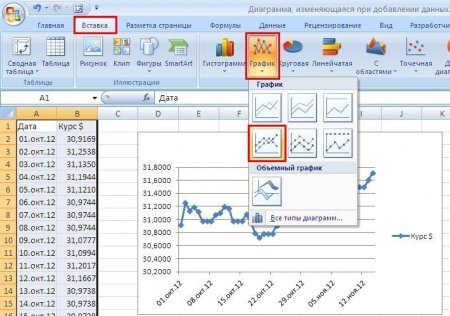
Ответы на другие вопросы:
График функции в Excel: как построить?

и y=50x+2. Нужно построить графики этих функций в одной системе координат.
Создание таблицы и вычисление значений функций
Таблицу для первой функции мы уже построили, добавим третий столбец — значения функции y=50x+2 на том же промежутке [-5;5]. Заполняем значения этой функции. Для этого в ячейку C2 вводим формулу, соответствующую функции, только вместо x берем значение -5, т.е. ячейку А2. Копируем формулу вниз. 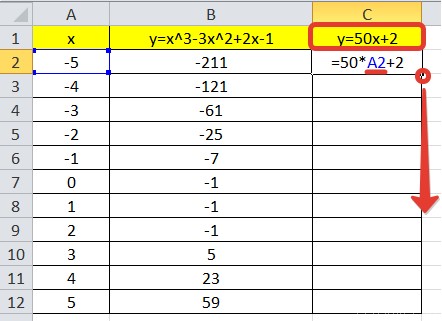 Мы получили таблицу значений переменной х и обеих функций в этих точках.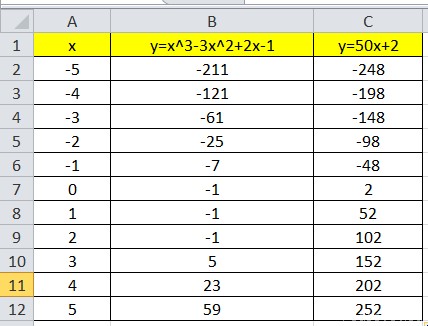
Построение графиков
Для построения графиков выделяем значения трёх столбцов, на вкладке Вставка в группе Диаграммы выбираем Точечная. 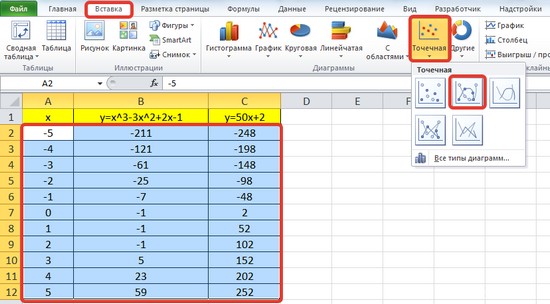 Мы получили графики функций в одной системе координат. Используя вкладки Конструктор, Макет, Формат, можно изменить параметры графиков.
 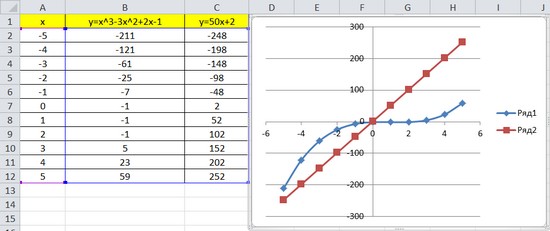 Последний пример удобно использовать, если нужно найти точки пересечения функций с помощью графиков. При этом можно изменить значения переменной x, выбрать другой промежуток или взять другой шаг (меньше или больше, чем 1). При этом столбцы В и С менять не нужно, диаграмму тоже. Все изменения произойдут сразу же после ввода других значений переменной x. Такая таблица является динамической. Кратко об авторе:
  Шамарина Татьяна Николаевна — учитель физики, информатики и ИКТ, МКОУ «СОШ», с. Саволенка Юхновского района Калужской области. Автор и преподаватель дистанционных курсов по основам компьютерной грамотности, офисным программам. Автор статей, видеоуроков и разработок.
Спасибо за Вашу оценку. Если хотите, чтобы Ваше имя
стало известно автору, войдите на сайт как пользователь
и нажмите Спасибо еще раз. Ваше имя появится на этой стрнице.
Как построить график зависимости одной величины от другой и как этот график будет выглядеть?
Нужно построить график зависимости величины М от Е, где М — момент силы, а Е — угловое ускорение. Есть 3 случая. В первом М=0,0163, а Е=0,015, во втором М=0, 033, а Е=0,03, в третьем М=0, 05, а Е=0,04. График нужно построить по всему этому, общий.
Голосование за лучший ответ
Построение графика зависимости в Microsoft Excel
Обновлено: 25.05.2017 | Автор: Максим Тютюшев
График зависимости в Microsoft Excel
Одной из типичных математических задач является построение графика зависимости. В нем отображается зависимость функции от изменения аргумента. На бумаге выполнить данную процедуру не всегда просто. Но инструменты Excel, если в должной мере овладеть ими, позволяют выполнить данную задачу точно и относительно быстро. Давайте выясним, как это можно сделать, используя различные исходные данные.
Содержание
Процедура создания графика
Способ 1: создание графика зависимости на основе данных таблицы
Способ 2: создание графика зависимости с несколькими линиями
Способ 3: построение графика при использовании различных единиц измерения
Способ 4: создание графика зависимости на основе алгебраической функции
Процедура создания графика
Зависимость функции от аргумента является типичной алгебраической зависимостью. Чаще всего аргумент и значение функции принято отображать символами: соответственно «x» и «y». Нередко нужно произвести графическое отображение зависимости аргумента и функции, которые записаны в таблицу, или представлены в составе формулы. Давайте разберем конкретные примеры построения подобного графика (диаграммы) при различных заданных условиях.
Способ 1: создание графика зависимости на основе данных таблицы
Прежде всего, разберем, как создать график зависимости на основе данных, предварительно внесенных в табличный массив. Используем таблицу зависимости пройденного пути (y) от времени (x).
Таблица зависмости пройденного пути от времени в Microsoft Excel
Выделяем таблицу и переходим во вкладку «Вставка». Кликаем по кнопке «График», которая имеет локализацию в группе «Диаграммы» на ленте. Открывается выбор различных типов графиков. Для наших целей выбираем самый простой. Он располагается первым в перечне. Клацаем по нему.
Переход к построению графика в Microsoft Excel
Программа производит построение диаграммы. Но, как видим, на области построения отображается две линии, в то время, как нам нужна только одна: отображающая зависимость пути от времени. Поэтому выделяем кликом левой кнопки мыши синюю линию («Время»), так как она не соответствует поставленной задаче, и щелкаем по клавише Delete.
Удаление лишней линии на графике в Microsoft Excel
Выделенная линия будет удалена.
Линия удалена в Microsoft Excel
Собственно на этом построение простейшего графика зависимости можно считать завершенным. При желании также можно отредактировать наименования диаграммы, её осей, удалить легенду и произвести некоторые другие изменения. Об этом подробнее рассказывается в отдельном уроке.
Урок: Как сделать график в Экселе
Способ 2: создание графика зависимости с несколькими линиями
Более сложный вариант построения графика зависимости представляет собой случай, когда одному аргументу соответствуют сразу две функции. В этом случае потребуется построить две линии. Для примера возьмем таблицу, в которой по годам расписана общая выручка предприятия и его чистая прибыль.
Выделяем всю таблицу вместе с шапкой.
Выделение таблицы в Microsoft Excel
Как и в предыдущем случае, жмем на кнопку «График» в разделе диаграмм. Опять выбираем самый первый вариант, представленный в открывшемся списке.
Переход к построению графика с двумя линиями в Microsoft Excel
Программа производит графическое построение согласно полученным данным. Но, как видим, в данном случае у нас имеется не только лишняя третья линия, но ещё и обозначения на горизонтальной оси координат не соответствуют тем, которые требуются, а именно порядку годов.
Сразу удалим лишнюю линию. Ею является единственная прямая на данной диаграмме — «Год». Как и в предыдущем способе, выделяем линию кликом по ней мышкой и жмем на кнопку Delete.
Как построить график функции в Microsoft Excel?
В Microsoft Excel можно строить даже графики математических функций, конечно это не так просто как построить те же графики в специализированной программе MathCAD.
Рассмотрим процесс построения графика функции в Microsoft Excel 2003. Процесс построения графика в Microsoft Excel 2007 будет немного отличаться.
Excel — электронные таблицы, позволяющие производить вычисления. Результаты вычислений можно применить в качестве исходных данных для графика (диаграммы) Excel.
1. Открываем чистый лист книги. Делаем два столбца, в одном из которых будет записан аргумент, а в другом — функция.
2. Заносим в столбец с аргументом x (столбец B) значения x так, чтобы вас устраивал выбранный отрезок, на котором вы будете рассматривать график функции. В ячейку C3 забьём формулу функции, которую вы собираетесь строить. Для примера рассмотрим функцию y = x 3 .
Формулы в Excel всегда начинаются со знака «=». В нашей формуле (=B3^3) происходит возведение числа из ячейки B3 в степень 3 (оператор ^). То же самое можно реализовать с помощью функции «=B3*B3*B3».
Однако забивать формулу в каждой строке очень неудобно. Создатели Microsoft Excel всё это предусмотрели. Для того, чтобы наша формула появилась в каждой ячейке необходимо «растянуть» её. Растягивание ячеек с формулами и числами — фирменная фишка экзеля (очень полезная).
Щёлкните на ячейке с формулой. В правом нижнем углу ячейки есть маленький квадратик (он отмечен красным цветом на рисунке ниже). Вам нужно навести курсор мышки на него (при этом курсор мышки поменяется), нажать праву кнопку и «растянуть» формулу вниз на столько ячеек, сколько вам нужно.
3. Перейдём непосредственно к построению графика.
Меню «Вставка» → «Диаграмма»:
4. Выбираем любую из точечных диаграмм. Нажимаем «Далее». Следует заметить, что нам необходима именно точечная диаграмма, т.к. другие виды диаграмм не позволяют нам задать и функцию, и аргумент в явном виде (в виде ссылки на группу ячеек).
5. В появившемся окне нажимаем вкладку «Ряд». Добавляем ряд нажатием кнопки «Добавить».
В появившемся окне надо задать откуда будут взяты числа (а точнее результаты вычислений) для графика. Чтобы выбрать ячейки, нужно щёлкнуть поочередно по кнопкам, обведённым красным овалом на рисунке ниже.
После этого нужно выделить те ячейки, откуда будут взяты значения для x и y.
6. Вот что получилось. Последний шаг — нажимаем «готово» :
Вот таким достаточно простым способом можно строить графики в Microsoft Excel. Стоит заметить, что при любом изменении набора аргументов функции или самой функции график мгновенно перестроится заново