
Руссификация Samsung Alpha SM-G850X
Скажите, пожалуйста, уважаемые знатоки, есть ли возможность руссифицировать SM-G850X?
Может быть можно прошить сервисной прошивкой с G850F? Аналог Morelocale для него? Или может быть (это настоящее чудо будет) есть родная прошивка с русским?
Мне кажется, что уже весь Гугл облазил )
DeNi5
.
15/8/08 82 4 36 Россия

Это Live Demo Unit витринный образец отсутвует радиочасть — не может звонить. шить от G850F нельзя окирпичится)+ у них лок на прошивку активен
Samsung Galaxy Alpha — обновление и прошивка

Процесс обновления Samsung Galaxy Alpha заключается в установке на него альтернативной прошивки (ROM) после того, как производитель перестал обновлять устройство по «воздуху». Проще говоря, если телефон перестал обновляться сам, то пора устанавливать на него альтернативную прошивку.
Обновляться нужно и в том случае, если у вас начались проблемы с устройством, которые вы не смогли решить никаким иным способом. Если вы не уверены, что сможете без проблем самостоятельно накатить прошивку, то лучше воспользоваться услугами более опытных пользователей, чтобы не навредить гаджету. Или задуматься о замене устройства на более новое.
Выбрать желаемую прошивку и инструкцию к ней, можно по ссылкам, из списка в следующем абзаце, если возникнут трудности с выбором, пишите в комментариях, поможем.
Прошивка для Samsung Galaxy Alpha:
Samsung galaxy alpha прошивка 6.0. Прошивка Samsung Galaxy Alpha SM-G850F. Процесс прошивки Samsung Galaxy Alpha SM-G850F
Инструкция по установке официальной однофайловой прошивки на Samsung Galaxy Alpha (SM-G850x).
Драйвера и программы
Чтобы установить официальную стоковую прошивку на Galaxy Alpha и вернуть состояние телефона («Настройки» > «Об устройстве» > «Свойства» > «Состояние устройства») на «Официальное» после перехода с кастомной прошивки и тем самым вернуть возможность получения обновлений по воздуху достаточно следовать представленной инструкции.
Инструкция по установке
Скачать и установить драйвера для телефона.
ВНИМАНИЕ!
Если уже установлена программа Samsung Kies, драйвера устанавливать не нужно. Необходимо лишь полностью выгрузить Kies из памяти, через диспетчер задач, а затем продолжать.
Отключить опцию «Блокировка активации » в настройках безопасности устройства.
Если данные смартфона были зашифрованы, их необходимо расшифровать.
Скачать и распаковать архив с программой Odin PC в произвольную папку.
Важно, чтобы в пути к папке не было кириллицы. Например, «C:\AlphaFW\».
Распаковать скачанный архив в папку с Odin PC для удобства. Файл в формате «.tar» или «.tar.md5» необходимо оставить, а «SS_DL.dll» можно удалить.
Выполнить сброс данных устройства.
Для этого нужно перейти в настройках на вкладке «Учётные записи » в раздел «Архивирование и сброс », выбрать пункт «Сбросить устройство » и нажать кнопку «Удалить всё ». Телефон будет перезагружен.
Запустить Odin PC от имени администратора.
Перевести устройство в режим загрузки (Download Mode ).
Для этого необходимо одновременно зажать клавиши Уменьшения Громкости, Домой и Питания. Затем подождать, пока телефон не перезагрузится и согласиться с предупреждением, нажав клавишу Увеличения Громкости.
В таком состоянии подключить смартфон к компьютеру. В Odin должна загореться надпись «COM ».
Нажать на кнопку «AP » и выбрать TAR-архив прошивки.
Пункты «Auto Reboot » и «F.Reset Time » должны быть активированы , а «Re-Partition », если активен — необходимо отключить .
Нажать на кнопку «Start ». Начнётся процесс установки прошивки.
По окончании операции, если все прошло успешно, в логе Odin PC должна появиться надпись «All threads completed. (succeed 1 / failed 0)». Телефон необходимо перезагрузить вручную, зажав кнопку питания до тех пор, пока не отключится экран. Первоначальная загрузка устройства может занять до 5 минут.
ВНИМАНИЕ!
Если устройство не загружается длительное время либо не был сделан сброс данных, его необходимо выполнить из рекавери.
Для этого необходимо одновременно зажать клавишу Увеличения Громкости, кнопку Домой и кнопку Питания. После загрузки выбрать пункт «Wipe data/Factory reset », затем — «Reboot system now ». Если и после этих действий устройство также зависает при загрузке, необходимо заново его перепрошить.
Для нынешнего поколения людей смартфон стал незаменимым помощником и чрезвычайно полезным аппаратом, сочетающим в себе сотни различных функций. Сделать фото, посчитать количество ингредиентов, установить напоминания, узнать погоду, почитать новости, пообщаться с друзьями ― это далеко не полный перечень всего того, на что способны современные смартфоны. Иногда мы просто забываем о том, что они не вечны и подвергаются постепенному износу.
Смартфоны под управлением операционной системы Android давно заполонили весь мир своим многообразием. Их программный код открыт и готов к редактированию или совершенствованию. В процессе использования таких аппаратов бывают моменты, когда программная составляющая дает сбой и смартфон перестает работать должным образом. Чтобы решить проблему простого сброса к заводским настройкам может быть недостаточно ― нужно прошить Samsung Galaxy Alpha SM-G850F.
К счастью, производители мобильной техники и просто энтузиасты нашли десятки способов изменения прошивки для всех без исключения Андроид-аппаратов. Процесс займет несколько минут и смартфон оживет, приступив к своей ежедневной работе с новыми силами. Сайт AndroGoo подготовил подробную инструкцию о том, как прошить Samsung Galaxy Alpha SM-G850F.
Что нам понадобится?
- Заряженный минимум на 50% аппарат (по возможности).
- Оригинальный USB-кабель.
- последней версии.
- Последняя прошивка.
Android 5.0.2: Однофайловая | Многофайловая
Что такое многофайловая прошивка и зачем она нужна
Многофайловая (сервисная) прошивка используется в «особо тяжелых случаях», когда обычная прошивка не помогает. Главное условие — чтобы смартфон определялся на ПК. В многофайловой прошивке можно найти несколько файлов, которые прошивают все компоненты смартфона — от системы и модема до загрузчика и региональной части.
Если для смартфона была выпущена нова версия ОС или ссылки на текущие прошивки не работают, сообщите об этом в комментариях под записью.
Процесс прошивки Samsung Galaxy Alpha SM-G850F
- Если на компьютере был установлен Kies — удаляем его.
- Качаем и устанавливаем для смартфонов и планшетов Samsung.
- Качаем и устанавливаем последней версии.
- Перезагружаем компьютер.
- Распаковываем Odin на рабочий стол. В ту же папку извлекаем файлы прошивок из скачанного ранее архива.

- Заходим в Настройки ->Об устройстве ->Сведения о ПО , и жмем на номер сборки пока не появиться сообщение о том что Вы стали разработчиком.

- Далее заходим в Настройки ->Параметры разработчика и активируем два пункта Отладка по USB и Разблокировка, предусм. произв.


- Переводим смартфон в Download Mode . Для этого полностью его выключаем, зажимаем одновременно кнопки Домой+Включение+Громкость вниз.
- После появления экрана с надписью Warning , подтверждаем выбор нажатием кнопки Громкость вверх.

- Телефон перешел в режим загрузки.

- Запускаем Odin от имени администратора.
- В таком состоянии подключаем аппарат к компьютеру с помощью USB-кабеля (исключительно USB 2.0 и выше), чтобы прошить Samsung Galaxy Alpha SM-G850F . Если в окне ODIN поле ID:COM стало синим, как на скриншоте внизу, все нормально — можно продолжать. Если нет — устанавливаем заново драйвера и перезагружаем компьютер.

Файлы, которые можно найти в архиве с прошивкой
На картинке изображены имена файлов, которые могут быть в архиве с прошивкой и указано куда их вставлять в окне Odin.

Если файл только один и занимает много места — вставляем его в поле PDA/AP . Это и есть прошивка. Другие файлы в соответствии с названиями полей.
В соответствующих полях справа выбираем файлы прошивки, исходя из примера вверху. ВАЖНО! Отмечены должны быть только флажки Auto Reboot и F. Reset Time .

- Нажимаем на START и ждем окончания процесса прошивки. При этом категорически запрещено отключать смартфон от компьютера и трогать кабель USB. Вся процедура займет несколько минут — конкретное время зависит от мощности ПК.

- После окончания устройство само перезагрузится. Отключаем его от ПК и начинам пользоваться свеженькой прошивкой.

Android 5.0.2 уже был представлен для Galaxy Alpha, однако обновление довольно медленно распространяется, из-за чего пользователи жалуются. Хотя при желании можно вручную скачать и установить прошивку, тут нет ничего сложного.
Ранее была представлена прошивка для Galaxy Alpha, но вот только корейская версия обновления не подходила для европейской модели смартфона. Теперь все в порядке и вы можете обновить свой смартфон.
Для наглядности вот несколько скриншотов, чтобы вы увидели, что вас ожидает:


Что вам необходимо:
- Ваш Galaxy Alpha версии SM-G850F и никакой другой, иначе получите кирпич.
- USB кабель, чтобы подключить смартфон к компьютеру.
- Сам компьютер с установленными USB драйверами Samsung.
- Программа Odin v3.09 (скачать можете ).
- Файл прошивки (в настройках выбираем русский).
- Вера в себя, потому что вся ответственность лежит на вас.

Установка Android 5.0.2 на Samsung Galaxy Alpha SM-G850F:
- Скачиваем прошивку и распаковываем архив.
- Скачиваем и также его распаковываем.
- Проверяем, разблокированы ли на Galaxy Alpha параметры разработчиков, так как нам нужно иметь разблокированную опцию отладки USB (USB Debugging).
- Если параметры для разработчиков в Настройках у вас не видны, то перейдите в Настройки/Об устройстве и нажмите 7 раз на номере сборки прошивки, чтобы разблокировать дополнительные опции.
- Вернитесь назад, найдите USB Debugging и включите опцию.
- Запускаем Odin на компьютере.
- Выключите Galaxy Alpha, немного подождите и загрузите в режиме загрузки: одновременно зажимаете кнопку Home, кнопку питания и кнопку уменьшения громкости.
- Теперь подключите смартфон к компьютеру.
- Ждем пока Odin распознает устройство.
- Нажимайте в Odin пункт AP и укажите файл распакованной прошивки.
- Жмите Start и ожидайте окончания процесса установки обновления.
- Если все пройдет хорошо, то Galaxy Alpha сам перезагрузится. Первый процесс загрузки будет происходить несколько дольше, чем обычно. Так что просто ждите.
При этой перепрошивке вы не теряете гарантии на устройство, так как Knox не включает счетчик и не отключается.
Как установить WhatsApp на телефон Samsung Galaxy Alpha SM-G850F 32Gb
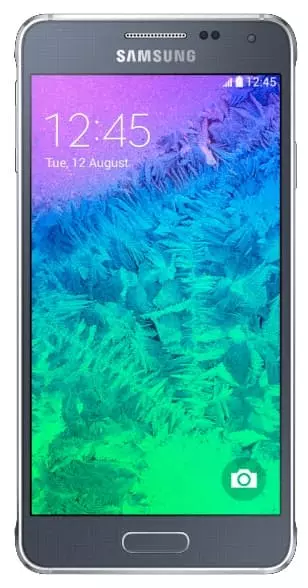
WhatsApp – это самый популярный мессенджер в мире, которым пользуются сотни миллионов людей. Больше всего он востребован владельцами мобильных устройств, где работает через одноименное приложение. А потому важно понимать, как установить WhatsApp на Samsung Galaxy Alpha SM-G850F 32Gb.
Через Google Play
Этот способ является основным и рекомендуется к использованию всем обладателям Samsung Galaxy Alpha SM-G850F 32Gb. На вашем смартфоне, как и на любом другом устройстве на базе Андроид, предустановлен магазин приложений Play Market. Запустите его и при помощи поисковой строки отыщите WhatsApp.
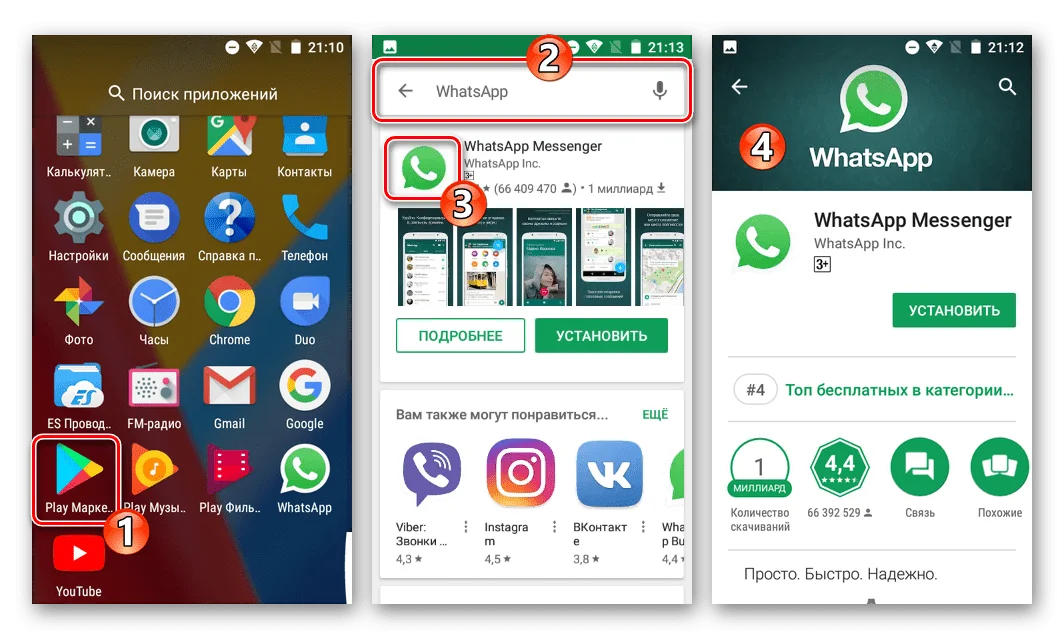
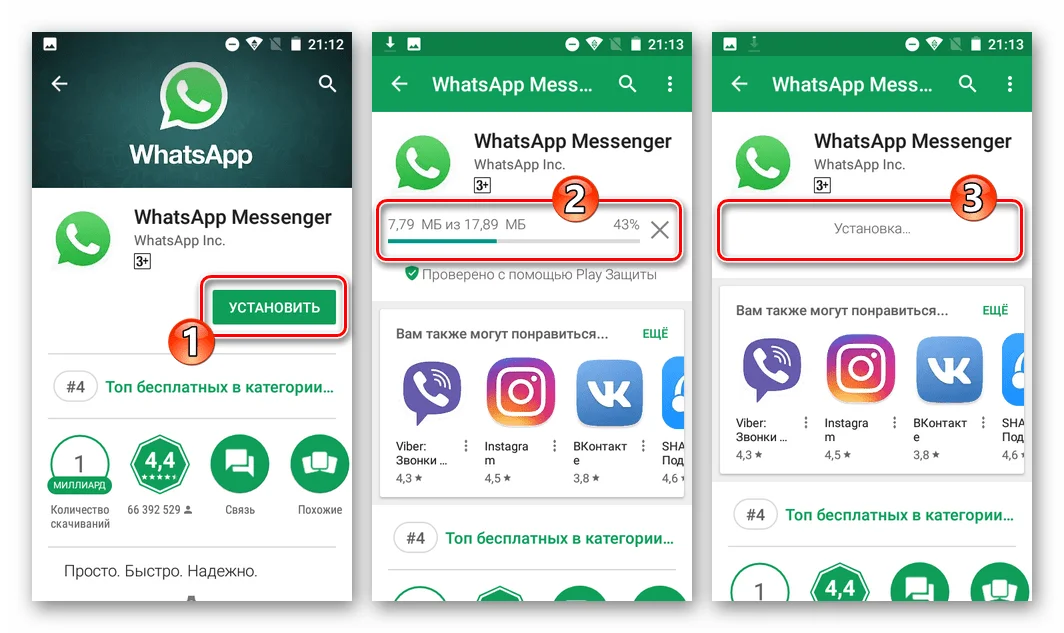
Оказавшись на странице приложения, нажмите на кнопку «Установить». Далее начнется автоматическая загрузка дистрибутива и его инсталляция. За этим процессором вы можете следит, не выходя из Play Market. Но в то же время можно закрыть магазин приложений, занявшись другими делами. Загрузка от этого не прервется.
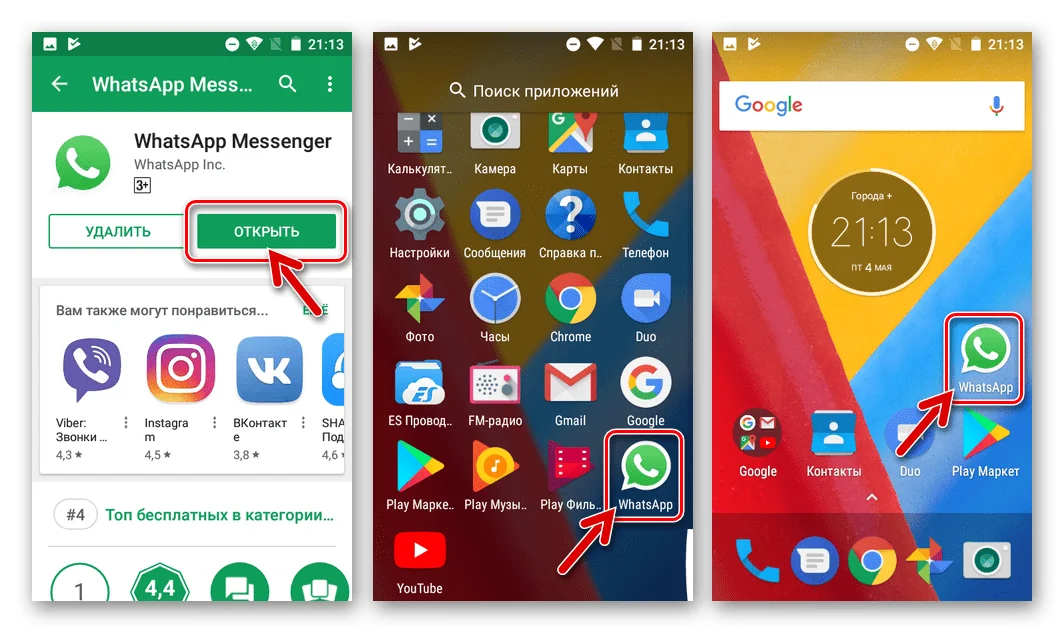
Когда мессенджер установится, на главном экране смартфона или в списке приложений отобразится его иконка, через которую осуществляется запуск программы. Также открыть WhatsApp можно через Play Market, где будет располагаться соответствующая кнопка.
Установка WhatsApp на Samsung Galaxy Alpha SM-G850F 32Gb через APK-файл
Операционная система Андроид славится своей открытостью, а телефон Samsung Galaxy Alpha SM-G850F 32Gb позволяет установить WhatsApp не через Play Market, а встроенными средствами устройства. То есть через инсталлятор, представленный в виде APK-файла. Ссылку на скачивание вы можете найти, обратившись к официальному сайту whatsapp.com.
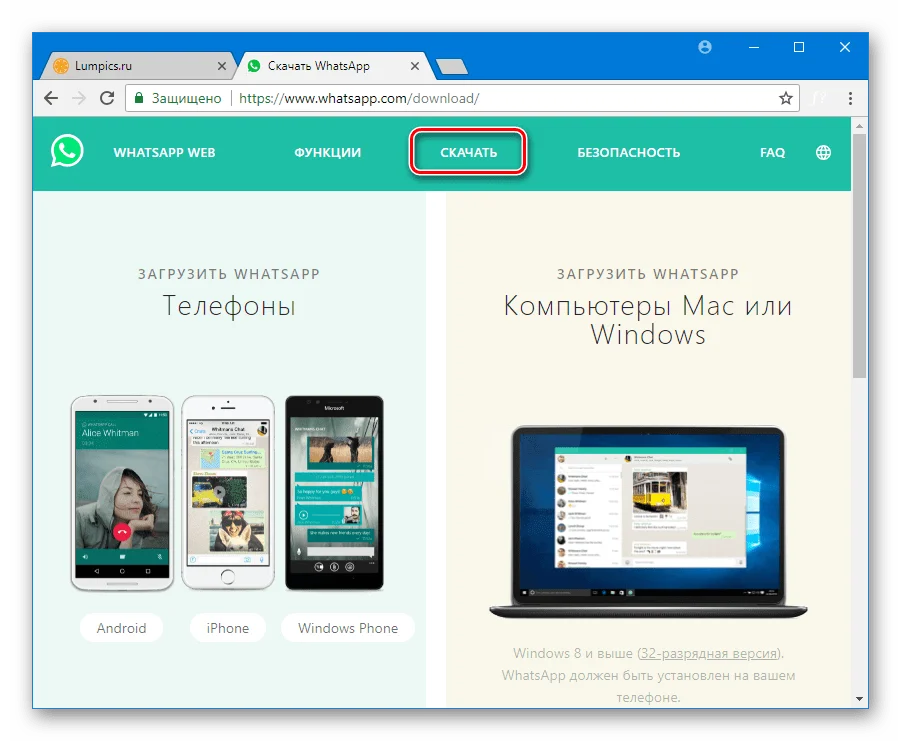
Дистрибутив доступен для загрузки как на компьютер, так и на телефон. Но все-таки лучше сразу скачать его на мобильное устройство.
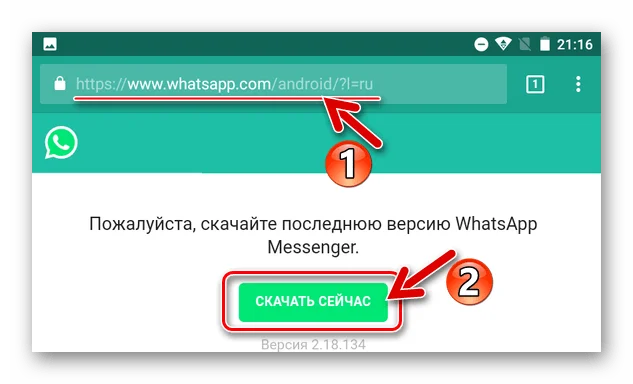
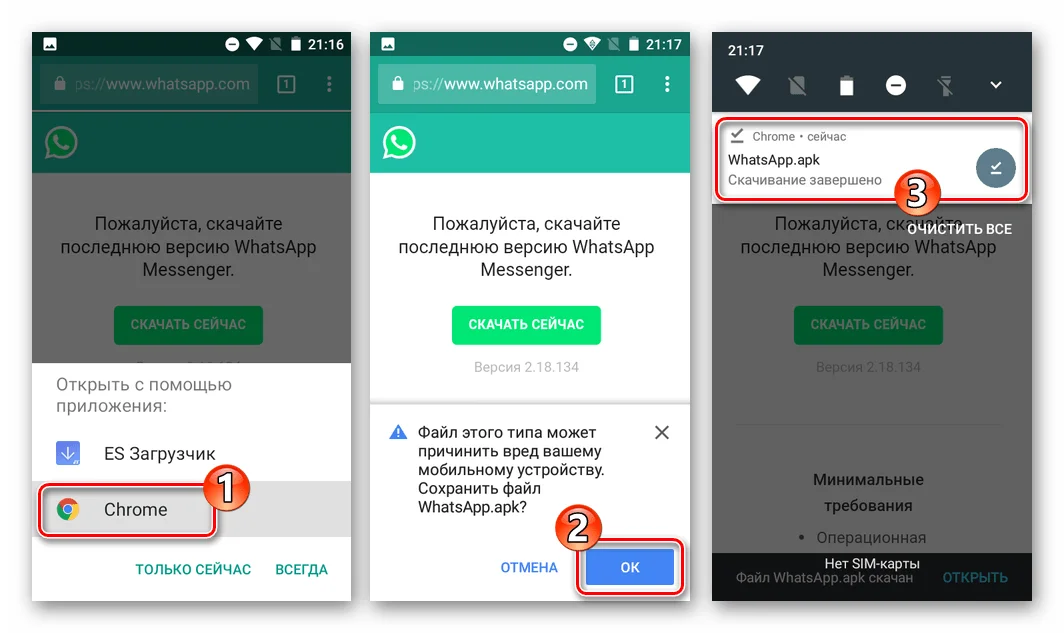
Далее браузер попросит вас выбрать приложение для запуска инсталлятора. Просто выберите Chrome, если он является вашим основным веб-обозревателем. Вы можете увидеть сообщение об опасности загрузки, но не переживайте, ведь вы скачиваете APK-файл через официальный сайт, так что в данном случае нужно нажать на кнопку «ОК» и подтвердить загрузку.
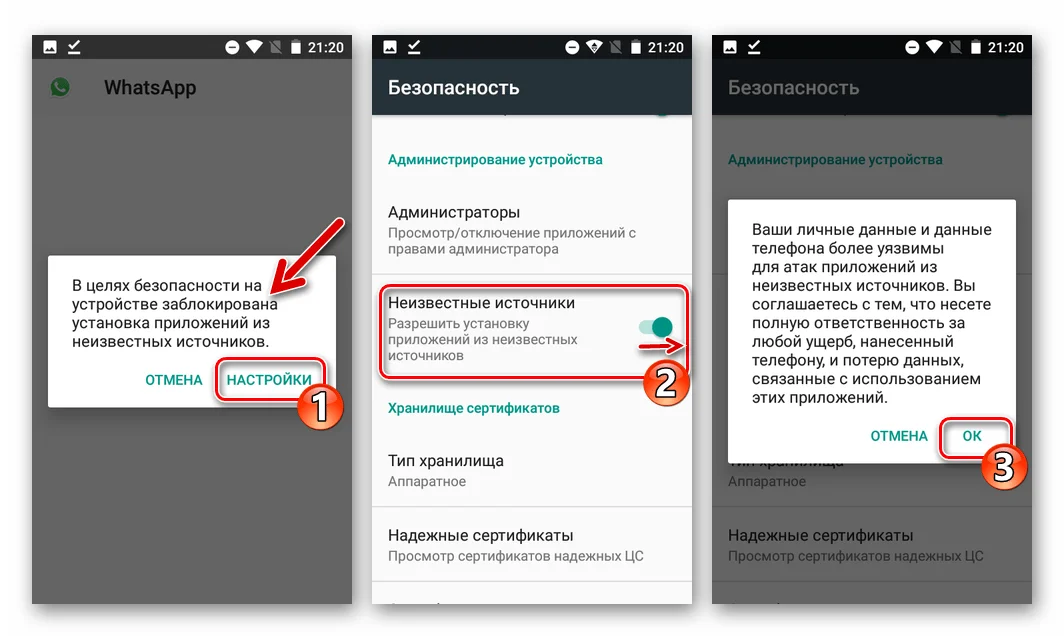
В отличие от Play Market, установка через APK-файл выполняется не автоматически, а вручную. Здесь у пользователей часто возникает проблема, так как Samsung Galaxy Alpha SM-G850F 32Gb нередко блокирует инсталляцию. Поэтому вам необходимо пройти предварительный этап.
Подготовка
Главная задача подготовительного этапа – разрешить установку приложений из непроверенных источников. Для этого нужно открыть настройки Samsung Galaxy Alpha SM-G850F 32Gb, перейти в раздел «Безопасность» и отметить галочкой заветный пункт.
Установка
Теперь все готово к установке, и мы можем вернуться к папке «Загрузки», куда автоматически попадает APK-файл приложения. Сразу же откройте его.
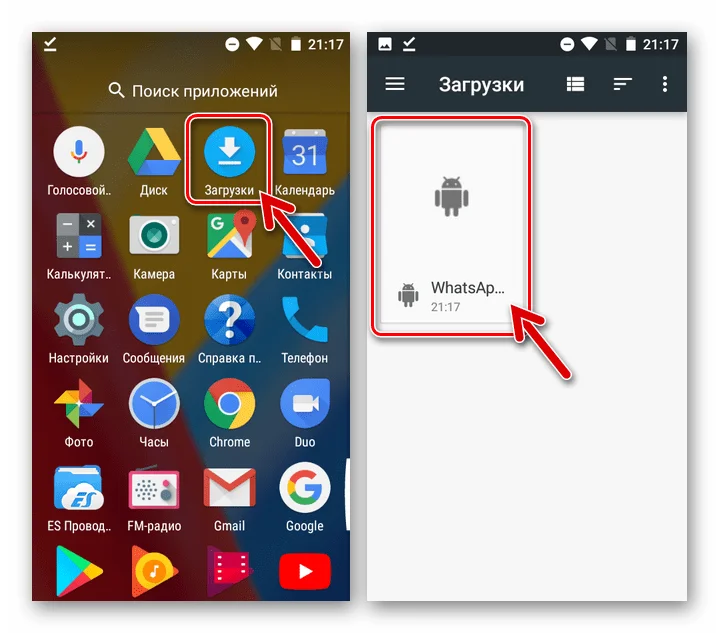
Затем система попросит подтвердить установку. Нажмите на кнопку «ОК», после чего начнется инсталляция.
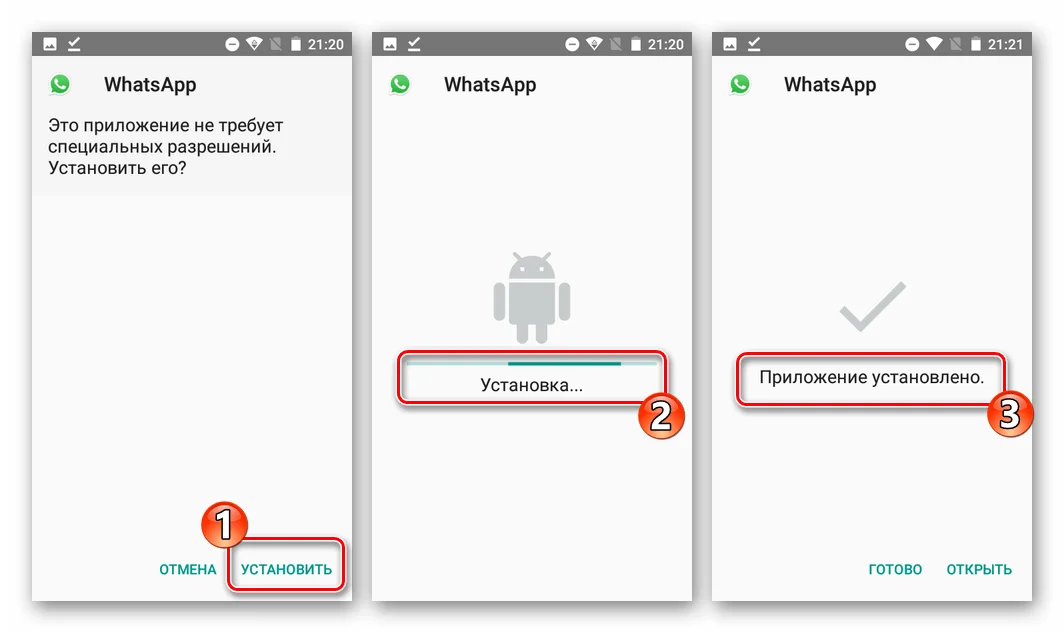
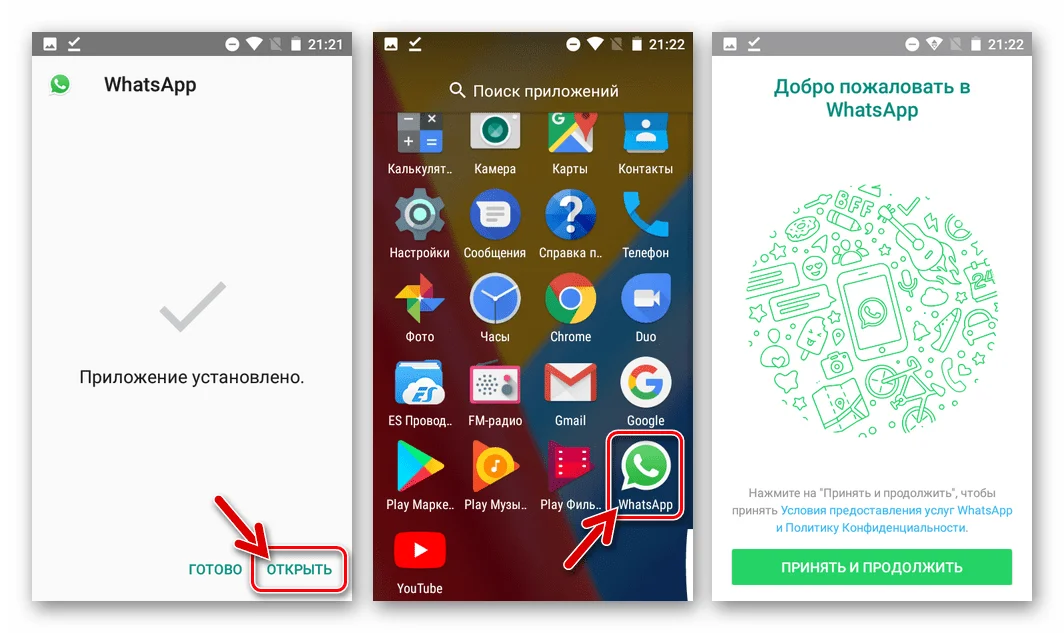
Процесс установки займет несколько секунд. По его окончании вы можете сразу запустить WhatsApp, нажав на кнопку «Открыть», или же осуществить вход через иконку, расположенную на главном экране.
Поделитесь страницей с друзьями: