
Пазлы из фотографии онлайн
Главное нужно указать файл картинки на вашем компьютере или телефоне, нажать кнопку ОК. Остальные настройки выставлены по умолчанию.
Пример обычной фотографии розы и сложенной из 48 пазлов после обработки:
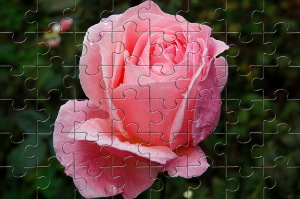
При помощи этого онлайн инструмента можно преобразовать в пазлы любую фотографию или картинку в формате jpg и размером до 40 мегапикселей. После обработки всегда получается картинка из пазлов не более 10 мегапикселей. Если вам нужна большая картинка из пазлов без её уменьшения и если она больше десяти мегапикселей, то пишите на контактный ящик — будет сделно бесплатно в течение суток.
Исходное изображение никак не изменяется. Вам будет предоставлена другая обработанная картинка.
Как сделать пазл из фотографии?
Урок Photoshop
В этом уроке мы рассмотрим простой способ создания пазла из фотографии в Photoshop. Полезно знать, что в Photoshop имеется специальный фильтр Texturizer с бесплатной текстурой, созданной специально для этих целей. В нашем уроке мы будем пользоваться инструментом Pen Tool.
Мы будем обрабатывать эту фотографию:

А вот как он будет выглядеть в виде пазла:

Фотография после создания спецэффекта
Шаг 1: Создаем копию слоя Background
Открыв фотографию в Photoshop, первым делом создадим копию слоя Background, в котором сейчас находится наш снимок. На данный момент, это единственный слой. Создав его копию, мы сможем производить любые действия, не нанося вреда оригиналу, который будет храниться в слое Background, к которому можно будет вернуться при необходимости. Простейший способ сделать копию — нажать Ctrl+J (Win) / Command+J (Mac). После этого в панели слоев у нас появился второй слой. Слой Background с оригиналом находится внизу, а копия, автоматически названная «Layer 1», располагается выше:
Панель слоев с новым слоем «Layer 1» над слоем Background.
Шаг 2: Назовем новый слой «Puzzle».
При работе в Photoshop вам не помешает привычка давать слоям говорящие имена. Пока у вас всего несколько слоев, это может казаться не особенно нужным, но иногда в работе накапливается слоев или даже больше, так что если все они будут называться «Слой 1», «Слой 56», «Слой 83 Копия 4», вы можете запутаться. Поскольку в «Layer 1» мы будем создавать пазл, то, щелкнув прямо по имени слоя, назовем его «Puzzle»:
Меняем название слоя с «Layer 1» на «Puzzle»
Нажмите Enter (Win) /Return (Mac), чтобы ввести новое имя.
Шаг 3: Под слоем «Puzzle» добавляем новый пустой слой
Теперь добавим под слоем «Puzzle» новый слой (он будет размещаться между «Puzzle» и Background). В настоящий момент в панели слоев выбран слой «Puzzle». Об этом говорит его синяя подсветка. Обычно при добавлении нового слоя в Photoshop он автоматически располагается над выделенным слоем, так что если щелкнуть по иконке New Layer, которая находится в нижней части панели слоев, сейчас, то новый слой окажется выше слоя «Puzzle». Нажмите на иконку New Layer, удерживая Alt (Win) /Option (Mac):
Нажимаем на иконку New Layer, удерживая Alt (Win) /Option (Mac)
Клавиши Ctrl/Command дают команду добавлять новый слой под тем, который активен в настоящий момент. Новый пустой слой отобразился в панели слоев. Он опять получил название «Layer 1» и располагается между «Puzzle» и Background layer:
Между «Puzzle» и Background появился новый пустой слой
Шаг 4: Зальем новый слой черным цветом
Этот слой станет фоном для нашего спецэффекта, и в качестве цвета фона мы зададим черный. По крайней мере, на ближайшее время. Иными словами, зальем слой черным цветом. В Photoshop для этого есть специальная команда, она называется Fill. Ее можно найти в меню Edit в верхней части экрана. Открыв его, выберите Fill:
Откройте Edit > Fill
Появится диалоговое окно Fill. В опции Contents в верхней части этого окна выберите черный цвет (Black) и нажмите OK, оно закроется.
В опции Contents выбираем Black
Пока вы не видите изменений, потому что слой «Puzzle» в данный момент скрывает из вида все остальное, но на миниатюре слоя «Layer 1» в панели слоев видно, что он теперь залит черным цветом:
Миниатюра слоя «Layer 1» залита черным
Мы только что рекомендовали переименовывать слои, так что после двойного щелчка по названию слоя «Layer 1» мы введем новое имя — «Background color»:
Назовем новый слой «Background color»
Шаг 5: Снова переходим в слой «Puzzle»
Теперь мы займемся рисованием самого пазла, но для этого нужно выбрать соответствующий слой. У нас сейчас активен слой «Background color», а нужен «Puzzle», так что щелкнем по его названию в панели слоев:
Выберите «Puzzle» в панели слоев
Теперь мы готовы к созданию пазла!
Шаг 6: Открываем диалоговое окно «Texturizer»
Как мы уже сказали в начале урока, благодаря наличию в Photoshop специальной текстуры нам практически ничего не придется делать. Хотя эта текстура уже есть на вашем жестком диске, в Photoshop она еще не загружена, по крайней мере, по умолчанию. Нам придется сделать это самим, но сначала надо открыть фильтр Photoshop Texturizer, для чего в меню Filter в верхней части экрана выберите Texture, а затем Texturizer:
Открываем Filter > Texture > Texturizer
Шаг 7: Загружаем текстуру «Puzzle»
Откроется большое диалоговое окно Texturizer: слева будет окно предварительного просмотра, а справа — опции фильтра. Надо загрузить текстуру «Puzzle», которая появилась у вас на жестком диске при установке Photoshop. Для этого нажмите на стрелочку справа от окошка выбора текстуры — появится меню с единственной опцией: Load Texture (загрузка текстуры). Выберите ее:
Нажимаем на стрелочку справа от окошка выбора текстуры и выбираем опцию «Load Texture»
Откроется диалоговое окно Load Texture, где можно выбрать текстуру. Нужная нам текстура «Puzzle» находится в директории Photoshop — там, куда вы его устанавливали. На PC (Windows) по умолчанию это диск C. Откройте его, а потом — папку Program Files. В ней вы найдете папку Adobe, а в ней — папку Photoshop. Конкретное название папки зависит от вашей версии Photoshop. Если вы работаете в Photoshop CS3, установив его в папку по умолчанию, то папка с программой будет находиться по адресу C:\Program files\Adobe\Photoshop CS3.
Если у вас Mac, все немного проще. Папка Photoshop находится на жестком диске в директории Applications. Но, опять же, конкретное название папки зависит от версии Photoshop.
Найдите и откройте эту папку. Внутри нее есть папка Presets. Откройте ее и найдите папку Textures. В ней находятся все установленные текстуры Photoshop. Выбор довольно большой, но для нашего спецэффекта понадобится лишь текстура Puzzle. Щелкните по ней и загрузите, нажав кнопку Load.
Находим папку Texture в директории Photoshop и выбираем текстуру Puzzle
Шаг 8: Настраиваем опции текстуры
После загрузки текстуры Puzzle в опции Texture диалогового окна Texturizer должно быть выбрано Puzzle. Если этого по какой-либо причине не произошло, выберите текстуру Puzzle из списка. Затем, ориентируясь на окно предварительного просмотра, расположенного слева, отредактируйте опции текстуры. Настройки в первую очередь зависят от оригинальной фотографии и от желаемого размера кусочков пазла. Мы хотим сделать элементы пазла как можно больше, так что опцию Scaling увеличим до 200%. Опция Relief, которая находится ниже, определяет рельефность кусочков пазла. Установим значение 6. Опять же, вы можете сделать и по-другому. И, наконец, опция Light, определяющая местоположение источника света на вашем паззле. Выберем правый верхний угол (Top Right):
Регулируем настройки текстуры, ориентируясь на окно предварительного просмотра
Когда вы нажмете OK, диалоговое окно закроется, и на вашей фотографии появится текстура. Вот что получилось у нас:

Снимок стал похож на собранный пазл
Главное мы сделали, но предлагаем убрать несколько элементов, чтобы казалось, будто сборка еще в процессе.
Шаг 9: Выбираем инструмент Pen Tool
Мы дошли до той части урока, в которой важно умение пользоваться инструментом Pen Tool в Photoshop. Это связано с тем, что нам предстоит обводить отдельные кусочки паззла, а они очень рельефные. Можно попробовать выделить их с помощью другого инструмента, например, Lasso Tool или Polygonal Lasso Tool, но выглядеть это будет, скорее всего, небрежно. А инструмент Pen Tool специально предназначен для рисования кривых линий, и результат будет куда лучше.
Если вы уже хорошо освоили Pen Tool, то этот урок не представит для вас труда, поскольку поняв, как работает этот инструмент, работать с ним очень просто. Прежде чем воспользоваться инструментом Pen Tool, его нужно выбрать, так что либо возьмите его с панели инструментов, либо просто нажмите букву P на клавиатуре:
Выбираем инструмент Pen Tool
Шаг 10: В панели опций выбираем «Paths»
Выбрав инструмент Pen Tool, проверьте, выбрана ли в панели опций в верхней части экрана опция Paths, поскольку мы будем рисовать контур, а не векторную фигуру и не фигуру на основе пикселей:
В панели опций выбираем «Paths»
Шаг 11: Обводим контур вокруг какого-нибудь кусочка пазла
С помощью Pen Tool обведем любой кусочек пазла. Мы как будто вырежем его из картинки, создав ощущение, будто он завис в воздухе над картинкой и вот-вот встанет на место. Выбирайте любой кусочек. Возьмем тот, который находится над правым глазом мальчика (для зрителя он слева). Обводите его, добавляя опорные точки и маркеры направления, пока не получите целый контур. Можно увеличить масштаб, нажав Ctrl+пробел (Win) /Command+пробел (Mac) — временно активизируется инструмент Zoom Tool, и, сделав несколько щелчков по кусочку, вы можете увеличить его до удобного размера. Возможно, на скриншоте контур виден не слишком хорошо, так что мы обведем его кружочком:

Вокруг одного из элементов пазла теперь нарисован контур
Шаг 12: Превращаем контур в выделение
Нарисовав контур вокруг одного кусочка, нажмите Ctrl+Enter (Win) / Command+Return (Mac). Теперь сплошной контур превратился в контур выделения:

Нажав «Ctrl+Enter» (Win) / «Command+Return» (Mac) мы сделали из контура выделение
Шаг 13: Переносим выделенный кусочек в отдельный слой
Вырежем выделенный кусочек пазла из слоя «Puzzle» и перенесем его в отдельный слой, после чего на его месте в слое «Puzzle» останется дырка. В панели слоев до сих пор должен быть выбран слой «Puzzle». В меню Layer в верхней части экрана выберите New и Layer via Cut:
Открываем Layer > New > Layer via Cut
Выделение вырезается из слоя «Puzzle» и переносится в собственный слой, который появился в панели слоев над «Puzzle». Кусочек теперь располагается в верхнем слое, который Photoshop снова назвал «Layer 1». Мы дадим ему новое имя — «First puzzle piece»:
Обведенный кусочек паззла теперь находится в отдельном слое, расположенном над слоем «Puzzle»
Шаг 14: Перемещаем и поворачиваем кусочек пазла при помощи Free Transform
Расположим кусочек пазла так, словно он вот-вот встанет на место. Запустите инструмент Photoshop Free Transform, нажав Ctrl+T (Win) / Command+T (Mac), и вокруг кусочка пазла появится прямоугольник с манипуляторами. Щелкнув снаружи этого прямоугольника, поверните его. Потом нажмите внутри прямоугольника и с помощью мыши переместите его в другое место. Поскольку зрителю должно оставаться понятно, где этому кусочку место, не поворачивайте его слишком сильно и не отодвигайте чересчур далеко.
Обратите внимание, что участок, где этот кусочек находился раньше, теперь залит черным. Это связано с тем, что мы проделали в слое «Puzzle» дыру, сквозь которую проступает черный слой «Background color»:

Мы повернули и сдвинули кусочек пазла при помощи Free Transform
Завершив работу, нажмите Enter (Win) / Return (Mac), чтобы принять изменения и выйти из Free Transform.
Шаг 15: Добавляем тень
Чтобы вырезанный кусочек выглядел более объемным и казалось, что он парит в воздухе над пазлом, можно добавить тень. Нажмите на иконку Layer Style в нижней части панели слоев и выберите из появившегося списка вариант Drop Shadow:
В списке стилей слоев выбираем «Drop Shadow»
Откроется диалоговое окно Layer Style, опции Drop Shadow находятся в средней колонке. Снизим значение Opacity для тени примерно до 60%, чтобы она была не слишком темной. Уберите галочку перед Use Global Light и установите угол (Angle) 120°. Увеличьте показатель Distance примерно до 16 пикселей, и Size — тоже примерно до 16 пикселей. Как обычно, в каждом конкретном случае эти показатели могут варьироваться:
Меняем опции, обведенные красным кружочком
Закончив, нажмите OK, и диалоговое окно Layer Style закроется. Вот как выглядит наша фотография после того, как мы сделали тень:

Шаг 16: Снова переходим в слой «Puzzle»
Один кусочек мы вырезали и как бы вынули его из пазла. Другой предлагаю убрать целиком. У нас должен быть выбран слой «Puzzle» — щелкните по его названию в панели слоев:
Выбираем слой «Puzzle»
Шаг 17: С помощью Pen Tool рисуем контур вокруг другого кусочка пазла
Точно также обведите инструментом Pen Tool еще один кусочек на выбор:

С помощью Pen Tool рисуем контур вокруг другого кусочка пазла
Шаг 18: Превращаем контур в выделение
Как и в прошлый раз, нажимаем «Ctrl+Enter» (Win) / «Command+Return» (Mac) и делаем из контура выделение:

Превращаем контур в выделение
Шаг 19: Удаляем выделенный участок
Этот кусочек пазла мы просто удалим, нажав Delete на клавиатуре. Кусочек исчезнет, а в слое «Puzzle» образуется еще одна дыра, сквозь которую виден черный цвет фона:

С помощью кнопки Delete удаляем кусочек пазла из фотографии
Чтобы убрать контур выделения, нажмите Ctrl+D (Win) / Command+D (Mac). Вот что получилось у нас после удаления одного кусочка:

С помощью кнопки Delete удаляем кусочек пазла из фотографии
Удалите еще несколько кусочков, либо оставив их парить над фотографией (Шаги либо же убрав их полностью (Шаги Вырезая или удаляя каждый новый кусочек, всегда возвращайтесь в слой «Puzzle».
Так выглядит наш пазл без нескольких деталей:

Для полноты картины вырезаем или убираем еще несколько элементов пазла
Шаг 20: Обводим контур по краю пазла (по желанию)
Последние шаги выполнять не обязательно, но лично мы хотим сделать интересную рамку, убрав кусочки пазла, попавшие на границу кадра. Если у вас есть желание сделать также, нужно с помощью Pen Tool нарисовать неразрывный контур по границе тех элементов, которые проходят по границе кадра, как у меня. Поскольку на скриншоте такой контур виден не очень хорошо, мы выделим его желтым цветом:

Рисуем рельефный контур по краям пазла, используя Pen Tool
Шаг 21: Превращаем контур в выделение
Закончив, нажимаем «Ctrl+Enter» (Win) / «Command+Return» (Mac) и делаем из контура выделение:

Нажав «Ctrl+Enter» (Win) / «Command+Return» (Mac) мы сделали из контура выделение
Шаг 22: Инвертируем выделение
Поскольку мы хотим удалить кусочки пазла, идущие по краю, выделить нам нужно их. А в данный момент у нас выделено все, кроме них. Так что инвертируем выделение, то есть, снимем его с того участка, который выделен сейчас, выделив то, что в данный момент не выделено. Для этого откройте меню Select в верхней части экрана и выберите Inverse.
Инвертируем выделение, открыв Select > Inverse
Теперь выделены все кусочки, лежащие по краю:

Теперь выделен не центр, а края кадра
Шаг 23: Удаляем края
Теперь у нас выделены те элементы пазла, что проходят по краю. Убедившись, что в панели слоев выделен слой «Puzzle», удалите их с помощью кнопки Delete. Чтобы убрать контур выделения, нажмите Ctrl+D (Win) / Command+D (Mac).

Края пазла пропали
Если вам кажется, что белый фон будет лучше черного, выберите слой «Background color» и в меню Edit в верхней части экрана выберите Fill. Откроется диалоговое окно. В опции Contents вместо черного цвета выберите белый (White) и закройте окно, нажав ОК.
Чтобы сменить цвет фона на белый, открываем слой «Background color» и выбираем команду Fill в меню Edit, а в открывшемся окне выбираем White в опции Contents
Фон становится белым:

Делаем белый фон
Шаг 24: Добавим тень от всего пззла (по желанию)
Это необходимо только в том случае, если вы поменяли цвет фона с черного на белый. Предлагаем добавить легкую тень от пазла. Если фон у вас остался черным, тень на нем не будет видна, так что этот шаг можно пропустить. Чтобы сделать тень, в панели слоев выбираем «Puzzle», потом щелкаем по иконке Layer Style, которая находится в нижней части панели слоев, и в списке выбираем Drop Shadow:
Переходим в слой «Puzzle», нажимаем на иконку Layer Styles и выбираем «Drop Shadow»
Снова откроется диалоговое окно Layer Style, где опции Drop Shadow находятся в средней колонке. Opacity понижаем до 60%, чтобы тень была не слишком броской, убираем галочку перед Use Global Light, а значение Angle задаем 120°. Остальные опции можно оставить, как есть:
Меняем опции тени, которую будет отбрасывать пазл
Закончив, нажмите OK, и диалоговое окно Layer Style закроется. Вот и все! Добавив к пазлу тень, мы закончили работу над спецэффектом:

Пазл, созданный в Photoshop
Создание рисунка с помощью объединения и слияния фигур
PowerPoint для Microsoft 365 PowerPoint для Microsoft 365 для Mac PowerPoint 2021 PowerPoint 2021 для Mac PowerPoint 2019 PowerPoint 2019 для Mac PowerPoint 2016 PowerPoint 2016 для Mac PowerPoint 2013 Еще. Меньше
Иногда среди встроенных фигур или фигур по умолчанию нет подходящих. Можно объединять фигуры для создания нужного изображения. Также можно использовать функцию Начать изменение узлов, чтобы изменить фигуру.

Длительность: 4:07. Создайте собственное изображение, объединяя и группируя фигуры.
Объединение фигур
- Выберите фигуры, которые нужно объединить: нажимайте и удерживайте клавишу CTRL, пока вы выбираете каждую фигуру по очереди. (Если не выбрать фигуры, то кнопка Объединить фигуры на шаге 2 будет неактивна.)
- На вкладке Формат фигуры в группе Вставка фигур выберите Объединить фигуры , чтобы просмотреть меню параметров слияния.
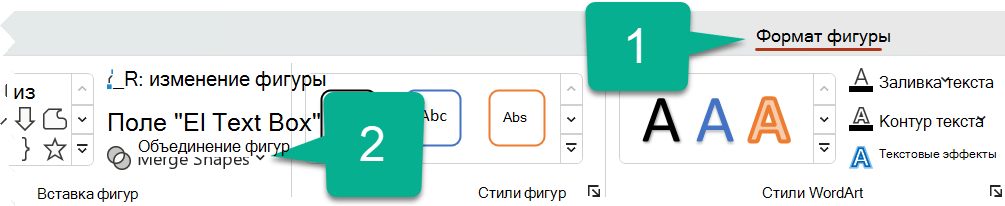
- Выберите нужный параметр Объединить. В следующей таблице показано влияние каждого параметра на выборку из двух кругов, которые немного перекрываются, например:

Параметр Result (Результат) Союза 
Пересекаются 
Фрагмент 
вычесть 
Объединить 
Обратите внимание, что порядок выбора фигур для слияния может повлиять на отображаемые параметры. Если вас не устраивает набор возможных вариантов, начните сначала: отмените выделение фигур, затем повторите эту процедуру, но в первую очередь выберите не ту же самую фигуру, что и в прошлый раз, а другую.
Использование функции «Начать изменение узлов» для изменения фигуры
- Выделите фигуру, которую нужно изменить.
- На панели инструментов выберите вкладку Формат фигуры и в группе Вставка фигуры выберите Изменить фигуру >Изменить точки.
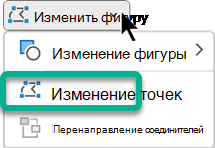
- Чтобы изменить фигуру, передвиньте черные узлы изменения. Белые квадратные узлы изменения используются для изменения кривизны линий между двумя черными узлами изменения.
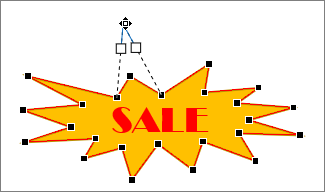 Работать с узлами изменения проще, если к фигуре не применена заливка или стиль. По завершении добавьте нужную цветовую заливку или эффекты.
Вот подробное видео с различными способами изменения узлов. Видео было создано для более ранней версии PowerPoint, но процедура одинакова.
Повторное использование пользовательской фигуры в другом приложении Office
Если нужно использовать созданную фигуру позже, щелкните ее правой кнопкой мыши и выберите Сохранить как рисунок. Укажите имя рисунка и сохраните его на компьютере.
Чтобы вставить этот рисунок в другом приложении Office, откройте это приложение и выберите Вставка > Рисунки. Найдите файл рисунка на компьютере, выберите его и нажмите кнопку Вставить.
Объединение фигур
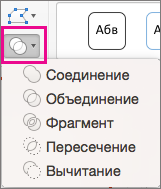
- Выберите фигуры, которые нужно объединить. Чтобы выбрать несколько фигур, нажмите и удерживайте клавишу SHIFT. Появится вкладка Формат фигуры. Обратите внимание, что эта вкладка появляется, только когда выбрана фигура.
- На вкладке Формат фигуры щелкните пункт Объединить фигуры и выберите нужный вариант. Последовательность выбора объединяемых фигур может повлиять на доступные варианты объединения. Если вас не устраивает набор возможных вариантов, начните сначала: отмените выделение фигур, затем повторите эту процедуру, но в первую очередь выберите не ту же самую фигуру, что и в прошлый раз, а другую.
Использование команды «Начать изменение узлов» для изменения фигуры
- Выберите фигуру, которую нужно изменить. Появится вкладка Формат фигуры. Обратите внимание, что эта вкладка появляется, только когда выбрана фигура.
- На вкладке Формат фигуры выберите команду Изменить фигуру >Начать изменение узлов.
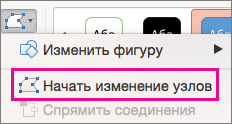
- Чтобы изменить фигуру, передвиньте черные узлы изменения. Белые квадратные узлы изменения используются для изменения кривизны линий между двумя черными узлами изменения.
Совет: Работать с узлами изменения легче, если к фигуре не применены заливка или стиль. Поэтому добавляйте эффекты заливки или окрашивания после того, как завершите изменять узлы.
Повторное применение пользовательской фигуры в другой программе Office
Если вы хотите использовать фигуру позже:
- Щелкните его правой кнопкой мыши и выберите команду Сохранить как рисунок. Сохраните файл в папке на устройстве.
- Чтобы вставить рисунок в другой документ, откройте его, а затем выберите Вставить >Рисунки, а затем найдите рисунок и нажмите кнопку Вставить.
Фотопазл, изготовление пазлов с фото
Пазл — замечательный сувенир и оригинальный подарок. А если этот пазл сделан на заказ из вашей фотографии, то такой фотопазл становится еще и уникальным и персональным. Пазл с фото изготавливается срочно — в течении 1-2 часов.


Этот адрес электронной почты защищён от спам-ботов. У вас должен быть включен JavaScript для просмотра.

• Мы печатаем на пазлы любого тиража. Можно сделать заказ от 1 штуки.
• Для заказа необходима фотография, которую мы должны напечатать на пазл. Ее можно передать нам любым удобным способом.
• Можно воспользоваться удобный и простым конструктором для онлайн-заказа. Перейти к онлайн-заказу! Вам необходимо всего лишь загрузить фотографию и выбрать тип тарелки.
• Готовую кружку можно забрать в фотосалоне или заказать доставку курьером. Доставка?
• Онлайн заказ. Доставка по Москве без предоплаты. Заказать!
• Срок изготовления 1-2 часа.
 Онлайн-конструктор Онлайн-конструктор |
 Быстрый заказ в один клик! Быстрый заказ в один клик! |
 Доставка? Доставка? |
 Стоимость! Стоимость! |
| Магнитный фотопазл? Что это? | Почему лучше заказывать у нас? |
Собирать пазл с рисунком, пейзажем, замком или известной иллюстрации — это очень увлекательное занятие, за которым можно легко провести много времени. Отличное занятие чтобы провести свободное время с близкими людьми. Сборка пазла это не только интересное и захватывающие занятие, но и полезная. Врачи рекомендуют давать детям от 5-7 лет собирать пазлы для развития творческого мышления. Гораздо интереснее процесс сборки, если на пазле изображенная персональная фотография собирающего пазл. Его ждет замечательный сюрприз, когда пазл с его фото будет готов. Забавным и веселым становится свадебный конкурс с сборкой пазла. Жених при выкупе невесты должен собрать пазл с их фотографией.
Онлайн-заказ фотопазла. Удобный конструктор для заказа фотопазла. Вы можете выбрать подходящий пазл, создать макет. Работает только на компьютерах с Flash!
Рекомендованный размер файла для загрузки — 2 мб. Если файл большего размера заказ может не пройти. В таком случае лучше написать заявку на почту Этот адрес электронной почты защищён от спам-ботов. У вас должен быть включен JavaScript для просмотра. .
Макет отображаемый в конструкторе является предварительным (примерным). Перед печатью макет составляется из Ваших фотографий с нуля по онлайн-заявке. По Вашей просьбе его можно выслать на утверждение на почту.
Онлайн заказ фотопазла в один клик!
Заказ по электронной почте Этот адрес электронной почты защищён от спам-ботов. У вас должен быть включен JavaScript для просмотра. !
Вы всегда можете отправить заявку по электронной почте Этот адрес электронной почты защищён от спам-ботов. У вас должен быть включен JavaScript для просмотра. прикрепив нужные файлы и пожелания в письме. Заявку можно отправить в свободной форме. Укажите пожалуйста свое имя и телефон для связи. Спасибо!
Видео-урок онлайн заказа
Стоимость пазлов с фото. Оптовые цены при заказе от 10 шт.
| Страница: Фотопазл |
| 1-10 шт. | 11-50 шт. | |
| Обычный фотопазл А4 20х25 см.: | 500 руб. | 400 руб. |
| Обычный фотопазл А3 28х35 см.: | 750 руб. | 600 руб. |
| Магнитный фотопазл А4 19х28 см.: | 700 руб. | 550 руб. |
| Магнитный фотопазл А3 29х31 см.: | 900 руб. | 800 руб. |
| Пазл в форме сердца: | 500 руб. | 400 руб. |
| Пазл детский (с крупными деталями): | 800 руб. | 800 руб. |
| Дополнительные услуги: | ||
| Доставка по Москве: | 200 руб. |
1. Обычные картонные фотопазлы:
1.1 Палз А4 — 20х29 см.
1.1 Палз А4 средние детали — 19х28 см.
1.2 Пазл А3 — 27х35 см.
2. Пазлы в форме сердца:
2.1 Обычный картонный пазл 20х20 см.
3. Магнитные фотопазлы:
3.1 Пазл А4 — 19 х28 см.
3.3 Пазл 13х18 — 13 х18 см.
Почему лучше заказывать у нас?
1. У нас свое производство в фотосалоне. Это позволяет нам изготавливать пазлы без перезаказа у других фирм, прямо в фотосалоне. Поэтому, мы можем делать кружки срочно — одна кружка делается за 1 час;
2 . Мы предлагаем большой выбор разных пазлов. Даже если какого-то пазла нету в наличии, мы всегда оперативно их заказываем и привозим от поставщиков.
3. Мы работаем без выходных, с 10 утра до 22 вечера;
4. Фотосалон 8-Арт принимает заказы онлайн через конструктор, по электронной почте Этот адрес электронной почты защищён от спам-ботов. У вас должен быть включен JavaScript для просмотра. без предооплаты;
5. Кроме самовывоза можно заказать доставку по Москве, также есть доставка почтой России по адресу и доставка до Пунктов Выдачи Заказов по всей России (Найти свой ПВЗ!);
6. Адрес: улица Александры Монаховой, 90к3, Москва
Телефон: +7 (977) 887-98-50
Ближайшее метро: Коммунарка и Бунинская Аллея
Как принести фотографию на фотопазл?
Мы принимаем фотографии в любом виде и в любых форматах. Все возможности принести нам фото при заказе:
- Все электронные форматы: jpg, tiff, psd, bmp — для растровых изображений, cdr, eps — для векторных изображений.
- Носители CD, DVD, карты памяти всех типов. (MiniSD Card, CompactFlash, Memory Stick, MultiMediaCard (MMC), SmartMedia, xD-Picture Card (xD), Memory Stick Micro (M2), Secure Digital Memory Card (SD) ).
- Файлы с телефона у которого есть возможность передачи через Bluetooth.
- Телефоны Iphone. Передача фотографий с Iphone по почте в качестве прикрепленного файла. Причина таких сложностей в том, что bluetooth у Iphone видит только bluetooth другихIphone, игнорируя все остальные телефоны.
- Распечатки фотографий любых размеров. Мы отсканируем в необходимом нам качестве фотографию. Поэтому, для сохраения качества лучше самостоятельно не сканировать.
- Фото по электронной почте. Вы можете скинуть фотографии нам на электронную почту Этот адрес электронной почты защищён от спам-ботов. У вас должен быть включен JavaScript для просмотра. с вложенной фотографией и вашими контактами. Это очень удобно при срочных заказах — пока вы будете ехать к нам мы уже изготовим кружку и вам будет достаточно только ее забрать. Вы сэкономите много времени!
Как получить заказ?
Самовывоз: Адрес: улица Александры Монаховой, 90к3, Москва
Телефон: +7 (977) 887-98-50
Ближайшее метро: Коммунарка и Бунинская Аллея
Пункты выдачи заказов? В каких городах есть ПВЗ?
Москва, Санкт-Петербург, Адыгейск, Апшеронск, Абинск, Азов, Аксай, Альметьевск, Артем, Арзамас, Анапа, Армавир, Астрахань, Архангельск, Благодарный, Белореченск, Батайск, Белая Калитва, Балаково, Березники, Бердск, Балашиха, Брянск, Белгород, Благовещенск, Барнаул, Выселки, Всеволожск, Владикавказ, Верхняя Пышма, Волгодонск, Воркута, Владивосток, Великий Новгород, Видное, Воскресенск, Выборг, Воронеж, Вологда, Волжский, Волгоград, Владимир, Гулькевичи, Гвардейск, Гуково, Голицыно, Грозный, Геленджик, Гатчина, Донецк, Домодедово, Дмитров, Дзержинский, Дубна, Долгопрудный, Егорьевск, Евпатория, Елец, Екатеринбург, Железнодорожный, Жуковский, Зеленчукская, Зеленокумск, Зерноград, Златоуст, Звенигород, Зеленоград, Изобильный, Ипатово, Иловля, Ижевск, Истра, Ивантеевка, Иркутск, Иваново, Йошкар-Ола, Карачаевск, Костомукша, Кингисепп, Кольчугино, Котово, Камышин, Калач-на-Дону, КолаКовдор, Каменск-Шахтинский, Красный Сулин, Климовск, Ковров, Керчь, Комсомольск на Амуре, Каспийск, Каменск-Уральский, Казань, Кстово, Красногорск, Коломна, Клин (Клинский)Королев, Красково, Котельники, Колпино, Курск, Курган, Красноярск, Краснодар, Кострома, Киров, Кемерово, Калининград, Калуга, Лабинск, Люберцы, Луховицы, Лыткарино, Лобня, Липецк, Минеральные Воды, Миллерово, Морозовск, Муром, Можайск, Миасс, Магнитогорск, Махачкала, Майкоп, Мурманск, Мытищи, Малаховка, Московский, Магадан, Новопокровская ст., Находка, Новошахтинск, Нахабино, Новочеркасск, Надым, Новый Уренгой, Нижневартовск, Невинномысск, Новоуральск, Нижний Тагил, Набережные Челны, Новосибирск, Ногинск, Наро-Фоминск, Норильск, Новороссийск, Новокузнецк, Нальчик, Нижний Новгород, Оленегорск, Озерск, Орск, Оренбург, Омск, Орехово-Зуево, Одинцово (Одинцовский), Октябрьский (Люберецкий), Обнинск, Орел, Пролетарск, Полтавская ст., Приморско-Ахтарск, Пятигорск, Первоуральск, Петрозаводск, Псков, Пермь, Пенза, Пушкино (Пушкинский), Подольск, Пушкин, Петропавловск-Камчатский, Рыбинск, Рязань, Раменское, Реутов, Румянцево, Ростов-на-Дону, Сланцы, Сегежа, Староминская, Сальск, Семикаракорск, Соликамск, Севастополь, Симферополь, Сызрань, Снежинск, Сургут, Ставрополь, Смоленск, Серов, Саратов, Самара, Саранск, Сыктывкар, Салават, Стерлитамак, Саров, Ступино (Ступинский), Солнечногорск, Серпухов, Сергиев Посад, Сосновый Бор, Сочи, Тимашевск, Тбилисская ст., ТулаТомск, Тамбов, Тольятти, Таганрог, Томилино, Тюмень, Тверь, Ухта, Ульяновск, Улан-Удэ, Уфа, Уссурийск, Фрязино, Феодосия, Ханты-Мансийск, Хабаровск, Химки, Хотьково, Черкесск, Чита, Чебоксары, Чехов, Череповец, Челябинск, Шахты, Щелково, Щербинка, Энгельс, Элиста, Электросталь, Южно-Сахалинск, Ялта, Якутск, Ярославль


Виды фотопазлов
Пазлы с фото бывают разные. Самые популярные это обычные — прямоугольные пазлы. Существуют пазлы в виде сердца — они замечательно подходят как подарок любимому просто так или на 14 февраля (День Святого Валентина). Очень оригинальны, но к сожалению не так популярны — магнитные фото пазлы. У них подложка магнитная и такой пазл легко собирать или после сборки наклеить на холодильник. Он будет смотреться очень эффектно и оригинально. Этот пазл тем и лучше обычного, потому что в пазле весь кайф и смысл в его сборке. После сборки часто этому пазлу сложно найти место и куда-то его деть. С магнитным пазлом эта проблема решена — его надо повесить на холодильник.