
Как пользоваться Root Explorer на Андроид
Программа Root Explorer — это классический менеджер файлов с разными функциями для работы с Андроид. Получите доступ к корневой структуре ОС Андроид, чтобы полноценно пользоваться программой, ведь Explorer требует наличие Root на телефоне или планшете. Помимо этого, программа имеет интуитивно понятную и доступную в одно касание панель инструментов для работы с системой. Там же добавляются закладки, вкладки, чтобы быстро найти нужные директории и пользоваться.
Функции Root Explorer:
- распаковка, создание архивов с расширениям zip, tar и т.д.;
- текстовый редактор;
- настройка прав доступа к документам, папкам;
- работа с облачными хранилищами (DropBox, Google Drive);
- просмотр скрытых файлов;
- сортировка по дате, размеру, типу, имени;
- открывает базы данных SQLite для просмотра.
Доступ к защищённым файлам
Если открыть или отредактировать с помощью приложения системные файлы сразу после установки, появится сообщение: «сделать ваше устройство корневым имя».

Проблема вызвана отсутствием Root прав на Андроид устройстве. Подобным программам система Андроид не позволит залезть в корень телефона без Root. Решаем задачу воспользовавшись видео инструкцией по получению Root.
Внимание: пользуйтесь инструкцией осторожно, рутировать устройство нужно после тщательного изучения процесса. Не удаляйте неизвестные файлы, иначе система Андроид может работать нестабильно, в крайнем случае придётся полностью переустанавливать ОС.
Проблемы с Explorer вызванные отсутствием прав:
- не копирует файлы в system, удаляет, редактирует;
- не меняет права r/w (чтение/запись);
- не видит на карту памяти.
Частая ошибка из списка возможных — вкладка с внешней памятью не отображается. Дело в самом приложении! Отзывы тех, кто пользуется приложением говорят о том, что им не удаётся добавить внешнюю SD карту, но внутреннюю память видит сразу и создаёт вкладку «Память».
Поэтому пользоваться проще, когда устройство рутировано, ибо само название намекает об этом.
Как удалить системные программы с помощью Root Explorer:

- первым делом устанавливаем приложение;
- ищем папку system/app;
- выбираем нужное и удерживаем палец до тех пор, пока не выскочит меню и выбираем пункт «Удалить»;
- либо отмечаем галочкой при удалении сразу нескольких штук.
Способ подходит для установки кэша к играм и т.д. Надеюсь, эти советы помогут вам пользоваться и освоить Root Explorer быстрее, задавайте в комментариях вопросы!
3 Лучше всего использовать телефон Android для Android
Rooting Android-телефон привлекателен для пользователей Android. Он откроет новый мир с большим количеством возможностей. После укоренения вы можете настроить все приложения на своем телефоне Android, включая предварительно установленные. Фактически, большинство предустановленных программ бесполезно и занимают воспоминания. Таким образом, это хороший способ повысить память. Кроме того, встроенное программное обеспечение будет работать в фоновом режиме. Эти программы являются убийцами батареи и потока данных. Поэтому он также сэкономит нам много денег. Однако это звучит профессионально и слишком сложно для обычных людей. Не волнуйся! В этом посте вы узнаете, как настроить Android-смартфон.
На рынке есть некоторые программные продукты для Android-телефонов, например Towelroot, Kingo Root, и KingRoot, Эти корневые Android-приложения для Android поддерживают телефоны Android от большинства брендов, включая Google, HTC, Huawei, LG, Sony, ZTE, Samsung и другие. И они облегчат процесс укоренения, чем вы думали. Если вы выберете другие программы укоренения, вы также можете узнать из этого раздела, поскольку их обычаи похожи.
- Часть 1. Корневой телефон Android с полотенцем
- Часть 2. Корневой телефон Android с Kingo Root
- Часть 3. Корневой телефон Android с KingRoot APK
- Часть 4. Unroot Android phone Если вам нужно
Часть 1. Как подключить Android-телефон с помощью Towelroot
В отличие от других инструментов укоренения, Towelroot будет корневать телефон Android на вашем телефоне без использования других цифровых устройств. Просто проверьте процесс детализации, как показано ниже.
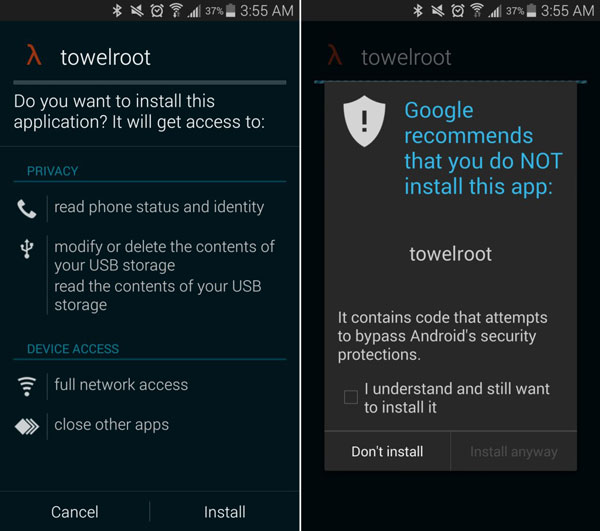
Убедитесь, что ваш телефон Android полностью заряжен.
Откройте Настройки приложения и Опции для разработчиков, Затем проверьте опции OEM Unlocking.
Резервное в Настройки меню и доступ Безопасность вариант. Проверьте вариант Неизвестный источник.
Загрузите файл APA от Towelroot со своего официального сайта. Откройте файл APK и Установите это на вашем телефоне Android.
После того, как Towelroot установлен успешно, откройте его и нажмите на кнопку Сделать ra1n.
После перезагрузки вашего телефона вы можете использовать приложения для проверки root, чтобы проверить, успешно ли установлен телефон Android.
Часть 2. Как закодировать Android-телефон с Kingo Root
Kingo Root — это компьютерное программное обеспечение для Android на базе компьютера. Вам нужен компьютер, который поможет вам завершить процесс укоренения.
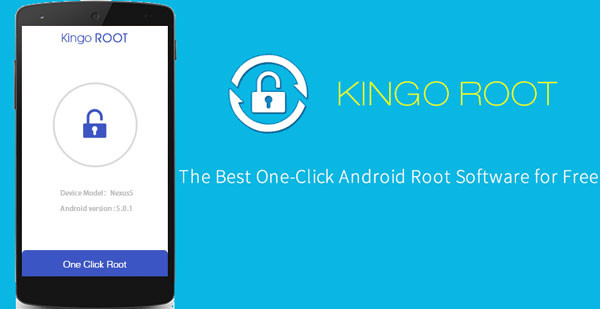
Загрузите и установите приложение Kingo Android Root на свой компьютер и откройте его.
Перейдите на свой Android-телефон и проверьте как USB-отладку, так и Разблокировка OEM Варианты в Застройщик которое относится к приложению настроек.
Подключите телефон к компьютеру через USB-кабель. Когда Kingo автоматически обнаружит ваш телефон Android, появится сообщение о запросе и спросите, хотите ли вы установить этот телефон.
Нажмите ROOT , Kingo активирует процесс укоренения. Весь процесс займет несколько минут. Во время укоренения держите телефон подключенным к компьютеру и ничего не делайте на своем телефоне.
Когда процесс завершен, КОРИЧНЕВЫЙ УСПЕХ появится окно. И затем вы можете проверить статус корня вашего телефона Android.
Часть 3. Как подключить Android-телефон с KingRoot APK
Если Kingo и Towelroot не поддерживают ваш телефон Android, вы можете попробовать KingRoot. Он поддерживает использование широкого спектра телефонов Android. KingRoot предоставляет два метода, таких как настольная программа и приложение. Мы выбираем приложение в этом разделе, потому что это проще.
Проверьте Разблокировка OEM Варианты в Застройщик меню и неизвестный Меню «Источник в безопасности». Вы можете найти эти меню в Настройки Приложение.
Откройте сайт KingRoot в своем мобильном браузере и загрузите приложение KingRoot.
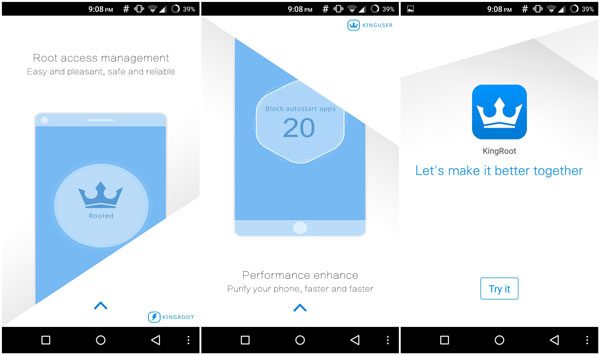
После загрузки файла KingRoot.apk установите его на свой смартфон. Откройте приложение KingRoot на вашем смартфоне, появится сообщение «Доступ к Root».
Нажмите Попробуйте корень рядом с сообщением, KingRoot начнет работать. Вы можете контролировать процесс в реальном времени с процентом во время укоренения.
После завершения процесса укоренения появится сообщение «Корень успешно». Затем вы можете перезагрузить свой Android-телефон и проверить статус корня.
Часть 4. Unroot Android phone Если вам нужно
Каждая монета имеет две стороны, так же укореняет телефон Android. Самая большая проблема — кибербезопасность. Мы все знаем, что люди могут полностью управлять телефоном Android после укоренения. С другой стороны, хакеры могут пользоваться такой привилегией в одно и то же время. Кроме того, некоторые юридические приложения будут читать и экспортировать больше личной информации после укоренения. Таким образом, вы можете захотеть вернуться и отключить телефон Android.
Как отключить Android-телефон
Для Android-телефонов доступно множество файловых менеджеров. В качестве примера мы используем ES File Explorer.
Откройте ES File Explorer на своем корневом телефоне Android.
Находится в система , а затем бункер папку.
Найдите файл с именем су. и удалите его. Если такого файла нет, просто перейдите к следующему шагу.
Откройте xbin папку, принадлежащую системе, и удалить файл с именем su.
На этот раз выберите приложение папку, которая также находится в системе, и удалите файл с надписью Superuser.apk.
Затем перезагрузите свой Android-телефон. Если вы проверите статус root, вы обнаружите, что телефон был отключен.
Заключение
В этой статье рассказывается о том, как настроить Android-телефон. Самое большое преимущество укоренения — это полностью контролировать ваш телефон. Но вы должны взять на себя большие риски кибербезопасности. Поэтому перед укоренением вам лучше создать резервную копию вашего телефона Android. Tipard Phone Transfer поможет вам быстро и эффективно выполнить резервное копирование. После подготовки к Android пользователям доступно множество инструментов для укоренения. Мы представили, как использовать Towelroot, Kingo Root и KingRoot для поддержки Android-телефона. Вы можете принять решение в зависимости от ваших ситуаций. Если вы хотите вернуться после укоренения, последний раздел представил простой способ отключить телефон Android.
Размещено от Лилия Старк в Android
Май 31, 2017 08: 43
Вам могут понравиться эти статьи

Нажмите здесь, чтобы присоединиться к обсуждению и поделиться своими комментариями
Главная>Ресурс>Android> Корневой телефон Android

Copyright © 2023 Типард Студия. Все права защищены.
Все, что вам нужно знать о Root Browser и как его использовать
Сегодня все больше и больше людей решают получить доступ к своим Android-устройствам, чтобы получить полный контроль. Это правда, что есть много вариантов запуска Android root, но этого недостаточно. После рутирования вам также понадобится менеджер файловой системы, такой как корневой браузер.

Будучи сторонним приложением для управления файлами для телефона с ОС Android, многие люди не знакомы с Root Browser. Если вам интересно, стоит ли его использовать, потратьте несколько минут на чтение поста ниже, и вы сможете узнать все, что вам нужно знать об этом популярном инструменте менеджера файловой системы, включая его использование.
- Часть 1. Что такое Root Browser?
- Часть 2. Как использовать Root Browser для Root Android
- Часть 3. Советы по использованию Root Browser
Часть 1 , Что такое Root Browser?
Как уже упоминалось, Root Browser — это приложение, которое управляет файловой системой на рутированном телефоне Android, аналогично корень проводника, Есть замечательные возможности для Root Browser для Android, о которых вы должны знать.
1. Просмотр файлов и папок на разных панелях 2.
2. Перемещайте, копируйте и вставляйте, удаляйте и изменяйте любые файлы на вашем телефоне Android.
3. Открывайте, открывайте и взламывайте игровые файлы по своему усмотрению.
4. Заархивируйте папку или извлеките файлы из ZIP на Android.
5. Исследуйте и запустите любые APK, RAR, JAR или ZIP файлы.
6. Поиск определенного файла на Android, как это делается на ПК.
7. Посмотрите на эскизы изображений.
8. Сортировка файлов по имени, размеру и диете.
Плюсы
1. Root Browser включает в себя широкий спектр функций.
2. Его можно бесплатно скачать в Google Play Store.
3. Вы можете установить стандартное открытое приложение для определенных файлов.
Минусы
1. Интерфейс Root Browser немного запутан, и новички могут запутаться.
2. Там нет видео руководство о том, как.
Часть 2 , Как использовать Root Browser для Root Android
Учитывая, что разработчики не опубликовали руководства для Root Browser, мы расскажем, как его использовать в этой части.
Шаг 1 : Прежде всего, убедитесь, что ваш телефон Android подключен к Интернету и имеет root-права. Откройте Google Play Маркет, найдите и загрузите Root Browser. Это бесплатное программное обеспечение, и вы можете использовать его, не платя ни копейки. После установки откройте приложение менеджера файловой системы.
Шаг 2 : Например, если вы хотите взломать игру, перейдите в «Данные»> «Папка данных», и вы найдете список каталогов на экране. Прокрутите вниз и найдите игру, которую хотите взломать. Затем откройте папку «shared-prefs».
Шаг 3 : Найдите название игры в папке «shared-prefs», откройте соответствующий XML-файл и начните его редактирование. Например, вы можете изменить свой игровой счет и уровень, отредактировав значение в разделе «Помощник по повышению уровня», а затем нажав кнопку «Сохранить». Далее откройте игру, вы найдете изменения.
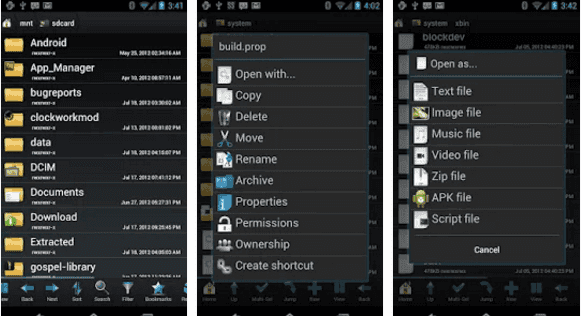
Помимо взлома игры, вы можете получить меню, нажав на файл или папку. Меню предлагает «Открыть с помощью», «Копировать», «Удалить», «Переместить», «Переименовать», «Архивировать» и другие параметры.
Часть 3 , Советы по использованию Root Browser
Имейте в виду, что Root Browser не является идеальным файловым менеджером, хотя он предлагает богатые функции. Прежде всего, Root Browser не может отменить изменения после того, как вы нажмете кнопку «Сохранить», поэтому каждый раз, когда вы редактируете файл или папку, убедитесь, что вы знаете, что делаете.
Если Root Browser не удается отредактировать файл и даже приводит к потере данных, вам понадобится профессиональный инструмент для возврата вашего файла с рутированного Android, такого как Apeaksoft Android Восстановление данных, Его основные функции:
2. Вы можете просмотреть все данные на вашем телефоне и принять решение восстановить их все или определенные файлы.
3. Функция восстановления одним щелчком делает ее довольно простой в использовании, и новички могут быстро ее освоить.
4. Он использует USB-шнур для связи с вашим телефоном Android, поэтому он работает без подключения к интернету.
5. Самое большое преимущество — это вернуть ваши данные с Android в исходном состоянии и качестве.
6. Android Data Recovery работает на всех устройствах Android от Samsung, LG, HTC, Sony, MOTO, Google и др.
Короче говоря, это лучший способ получить ваши данные, когда Root Browser не может редактировать файлы или папки.
Как получить данные при сбое Root Browser
Шаг 1 : Получить профессиональный инструмент восстановления Android на компьютере
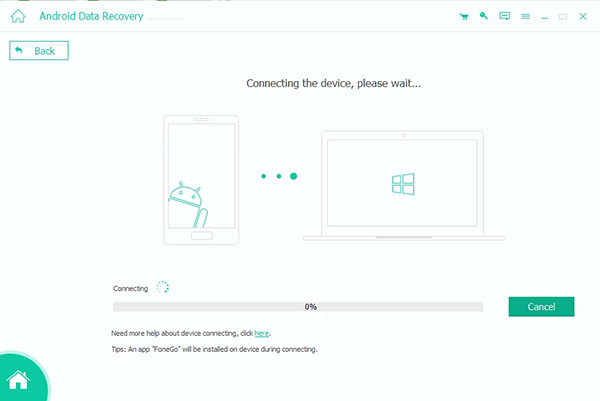
Android Data Recovery предлагает две версии: одну для Windows и другую для компьютера Mac. Получите правильную версию, установленную на вашем компьютере. Подключите свой телефон Android к компьютеру с помощью USB-кабеля. Запустить программу; он обнаружит ваш телефон автоматически.
Шаг 2 : Выберите типы данных для восстановления
При входе в окно типа данных вы можете выбрать требуемые типы данных тремя способами. Прежде всего, выберите один тип данных или определенные типы данных, например «Контакты», «Сообщения», «Фото», «Видео» и другие. Или вы можете выбрать тип данных, например Media, и тогда будут выбраны все типы данных мультимедиа. Если вы хотите проверить все данные на Android, установите флажок «Выбрать все».

Шаг 3 : Просмотр и восстановление данных Android
В окне сведений выберите тип данных в левом столбце, например «Видео». Тогда все видеофайлы на вашем телефоне появятся на правой панели. Чтобы восстановить их, установите флажок рядом с каждым файлом, который хотите вернуть. Наконец, нажмите кнопку «Восстановить» в правом нижнем углу. При появлении запроса выберите подходящее место для сохранения данных и снова нажмите «Восстановить», чтобы запустить процесс.
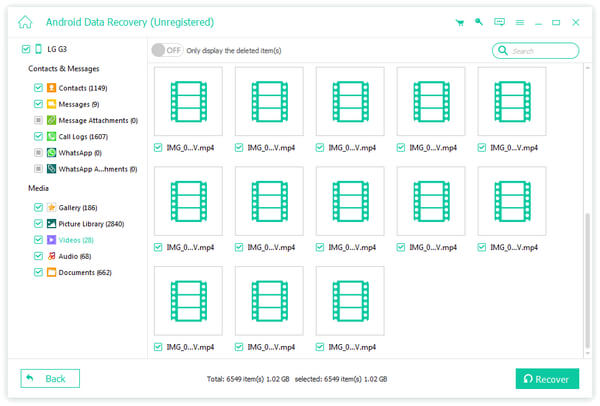
Android Data Recovery позволяет восстанавливать несколько файлов из разных типов данных одновременно. Он не имеет ограничения на объем данных для восстановления. Согласно нашему исследованию, он может получить данные через 10GB за несколько секунд.
Заключение
Укоренившийся телефон Android предоставляет множество привилегий, и вы можете редактировать и изменять любые файлы по своему желанию. Все, что вам нужно, это менеджер файловой системы, такой как Root Browser. Это одно из лучших приложений для управления файлами рутированный Android, и вы должны получить полное руководство по Root Browser из этого поста. Следующая проблема заключается в том, что вы должны сделать, если Root Browser не работает. Именно поэтому мы рекомендуем Apeaksoft Android Data Recovery.
Мы надеемся, что наши руководства и рекомендации будут полезны для вас.
- Укоренение связанных
- Kingo Root — все, что вам нужно знать
- Безопасные способы 6 для рутирования телефона LG с / без компьютера (от Root Tools)
- Root Failed! Как справиться с ситуацией с ошибкой
- Самый простой способ как быстро зажечь огонь Kindle
- Самый простой метод как рутировать устройства Huawei
- Root iPad — почему и как рутировать iPad / iPhone
- 6 способы отправки (больших) видео с Android на iPhone [обновлено]
- Полное руководство по Super Root APK для корневых устройств Android
- Лучшие 10 лучшие шаблоны для анализа первопричин Скачать бесплатно
- Все, что вы должны знать, как рутировать устройства ZTE без потери данных
- Как выполнить жесткий / программный сброс любого RCA-планшета (поддерживается Windows 10)
- Восстановить удаленные файлы с нерутированного телефона Android (3 Steps)
- Что такое Hide Root и как скрыть Root
- Разблокировка SIM — Топ 7 Android Разблокировка SIM APK
- Как восстановить удаленные игровые данные на устройстве Android
- Все, что вы должны знать о рутировании Android с Root Master
- Профессиональное руководство по рутированию Android-устройств с помощью King Root Simply
- Root Nexus 10 / 7 / 6 / 5 / 4 с Nexus Root Toolkit просто
- Центр загрузок
- Апексофт Магазин
- Компания
- О Нас
- Свяжитесь с нами
- Пользовательское соглашение
- Персональные данные
- Лицензионное соглашение
- Продукт
- Восстановление данных iPhone
- Android Восстановление данных
- Передача iPhone
- iPhone Eraser
- Восстановление данных
- Поддержка
- Центр поддержки
- Решения
- Карта сайта
- FAQ
Избавляемся от системных приложений в Android
На любом смартфоне с установленной операционной системой Android есть множество предустановленных приложений, избавиться от которых обычными методами удаления не выйдет. Что касается различных оболочек сторонних производителей, там лишних приложений может быть еще больше.
В статье затронута тема удаления системных приложений без вреда Android-смартфону.
- Вариант №1 – Ручное удаление
- Вариант №2 – Использование утилиты
- Вариант №3 – ES Проводник в помощь
Для начала убедитесь, что на смартфоне имеется root-доступ, при котором пользователь может изменить любые системные настройки. Без наличия рут-доступа, в большинстве случаев, ничего не выйдет.
Чтобы получить root, можно воспользоваться простыми инструкциями в интернете, где обычно подразумевается инсталляция (установка) или прошивка определённого файла. Или можно посмотреть в нашей статье «Как за 2 минуты получить рут права на Андроид любой версии».
После открытия режима суперпользователя, установите из Play Market или скачайте с [urlspan]форума 4PDA[/urlspan] программу-проводник, так как стандартный для работы может не подойти. Рекомендуется установить Root Explorer или ES Проводник.
Что можно очищать? Обычно все программки, наподобие Gmail или карт, но службы удалять не следует, потому что система может полностью зависнуть.
Вариант №1 – Ручное удаление
Под ручным удалением подразумевается следующий ряд действий:
- Запустите проводник, который был загружен и предоставьте ему Root доступ. В Root Explorer нужно перейти на вкладку ROOT и переключиться из положения «Права R/O» в положение «Права R/W».
- Необходимо перейти в корневой раздел, обозначенный «/». Там идем в следующий каталог «system/app».
- Здесь и находятся файлы или папки с файлами системных программ. Удаляем файлы с расширениями «.apk» и «.odex» — это обязательное условие.
- Если приложения устанавливали обновления, а это случается в большинстве случаев, тогда потребуется удалить и их. Для этого заходим в каталог «data/app» и удаляем обновления системного ПО.
- Чтобы освободить место на накопителе осталось удалить временные файлы и кэш. Эти данные находятся по следующему пути – «/data/data».
Важно! Рекомендуется не удалять те приложения, которые помечены значком Android. Например, Bluetooth. Из-за этого может возникнуть неполадка в системе. Всё остальное очищать можно.
Вариант №2 – Использование утилиты
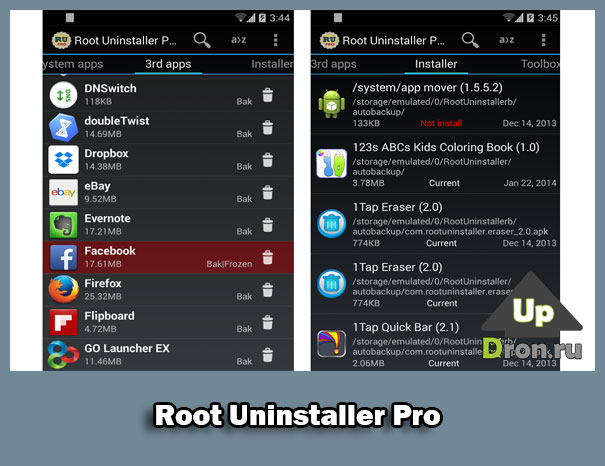
Если на смартфоне имеются права суперпользователя, достаточно установить утилиту Root Uninstaller Pro.
Открыв утилиту, предоставьте ей Root-права (если спросят) и перейдите на вкладку «Системные приложения».
Выбрав ненужные пункты, сразу будут доступны несколько кнопок, которые полезно использовать. В данном случае, возможно сделать «Бэкап» (резервная копия) и сразу удалить ПО, а потом перезапустить телефон. Если всё будет работать нормально, бэкап можно удалить.
Возможно, есть программы, которые не хочется удалять, хоть и используются они редко. Тогда можно активировать функцию «Заморозка», убирающая приложение из меню, но удалено оно не будет.
Вариант №3 – ES Проводник в помощь
ES Проводник довольно удобный инструмент для работы с файлами. Если у вас стоит именно эта прога, тогда поступим следующим образом:
- Открыв проводник, слева находим раздел «APPs»;
- Вверху открываем контекстное меню, в котором щелкаем по пункту «Системные»;
- Теперь выбираем ненужные приложения и нажимаем по опции «Деинсталляция».
Надеюсь теперь у вас уже не возникнет проблем с удалением встроенного ненужного вам ПО.
Если же после удаления каких-то приложений возникли неполадки в работе Андроид, вероятно, придется восстанавливать то, что удалили, а в случае неудачи – перепрошивать смартфон, что в некоторых случаях бывает проблематично (в случаях со старыми моделями телефонов, либо слишком новыми).
Не забывайте про нас в соц сетях и смотрите на [urlspan]ютубе[/urlspan].