
Как удалить приложение на Андроиде Самсунг даже встроенные
Я поделюсь с вами всеми способами, как удалить приложение на Андроиде Самсунг, в инструкции ниже. Обычное удаление программы не требует особых навыков и доступно каждому. Однако Самсунг, как и другие производители, имеет плохую привычку поставлять свои телефоны с так называемыми «системными» предустановленными приложениями.
На самом деле, не все они необходимы для работы системы – взять хотя бы соцсети. Но вы не сможете удалить такое приложение с телефона Самсунг стандартными методами. Приходится использовать дополнительные, которые либо требуют применения компьютера, либо получения рут-прав, либо использования платного ПО. Однако задействовав такие способы, можно значительно оптимизировать работу гаджета.
Стандартное удаление приложений
Приложения, которые не относятся к системным, легко удалить стандартным методом. Без его описания инструкция была бы неполной. Итак, проделайте следующие действия:
- Найдите иконку нужной программы на одном из рабочих столов или на экране приложений.
- Нажмите на неё и удерживайте до появления меню.
- Выберите пункт «Удалить» – но не «Удалить ярлык».
- Подтверждайте удаление, нажав ОК.
Есть ещё один способ стандартного удаления ПО, он тоже очень прост:
- Заходите в «Настройки» – «Приложения».
- Находите нужный значок.
- Жмёте на него, чтобы открыть.
- Выбираете «Удалить».
Есть ещё несколько способов, как удалить ненужные приложения на Андроиде Samsung, вроде использования Google Play, но я не буду на них останавливаться. Описанные выше инструкции работают во всех случаях. За исключением того, если ПО, которое вы собрались удалить, относится к системным. Но и здесь ситуация решаема.
Удаление встроенных приложений на Самсунг: все методы
Чтобы удалить ненужные приложения на Андроиде Samsung Galaxy, да и на других телефонах корейского производителя, можно воспользоваться разными способами. Их я опишу ниже. Однако если вы не хотите углубляться в технические подробности, то можете просто «выключить» ПО. Перейдите в «Настройки» – «Приложения» и в нужную программу, выберите там пункт «Отключить». Обычно это действие приравнивается к удалению.

Теперь о том, как удалить ненужное ПО «по-настоящему».
Способ 1: Package Disabler
Это самый простой способ, не требующий root-прав. Однако программа платная, и это – ощутимый минус. Конечно, можно поискать в Интернете «взломанную» версию, но я сам не советую этого делать. Открывая такой apk-файл, вы не можете быть до конца уверены, что именно устанавливаете.
Работа с Package Disabler для Самсунг состоит из таких этапов:
- Перейдите на форум 4PDA. Для этого введите в поисковике «4pda Package Disabler Samsung» и перейдите по первому результату.
- Изучите информацию на данной странице – это важный этап для понимания работы программы.
- Установите Package Disabler для Самсунг на свой Андроид – либо из Гугл Плей, либо из сторонних источников (на свой страх и риск).
- Откройте Package Disabler.
- Выполните поиск нужной программы. Предполагаемый «мусор» подсвечен розовым цветом. Вы можете выключить или удалить любое ПО на вашем Андроиде.
- Эта программа имеет функцию комплексного удаления Bloatware – так называют программный «мусор», предустановленный на телефоне. Это именно то, что нам нужно. Нажмите на единственную кнопку, которая заблокирует больше 100 ненужных компонентов.

Способ 2: программа ADB
Это ещё один метод, как удалить системные приложения на Android Самсунг без root прав. Но вам потребуется ПК и немного больше времени. Порядок действий при использовании ADB – Android Debug Bridge – такой:
- Введите в поисковике «4pda adb». На этом форуме лучше разу зарегистрироваться, чтобы иметь возможность скачивать файлы. Вам нужно скачать и установить ADB на ПК.

- Включите «Отладку по USB» на своём телефоне. Нужно зайти в «Настройки», затем – «Об устройстве». Найдите пункт «Номер сборки» и последовательно нажмите по нему 5 раз. Вы увидите подсказки на экране. Теперь вернитесь назад и зайдите в новый пункт меню – «Параметры разработчика». Включите в нём отладку по USB.
- Установите App Inspector на Андроид, используя Google Play.
- Откройте App Inspector. Найдите программу, которую нужно будет удалить. Вам необходимо определить и запомнить (записать) её системное имя.
- Подключите свой смартфон Самсунг к ПК при помощи кабеля.
- Запустите ADB на ПК.
- Введите «adb shell» – это начнёт работу с программой.
- Вы можете временно остановить (заморозить) или совсем удалить родные приложения с Андроида на Самсунг. Для этих действий нужно ввести единственную строку.
Остановить: «adb shell pm disable-user —user 0 имя_приложения».
Значение «имя_приложения» необходимо поменять на то, которое было определено при помощи App Inspector.
Снова запустить ПО можно командой «adb shell pm enable —user 0 имя_приложения».
Навсегда удалить его можно строкой «pm uninstall -k —user 0 имя_приложения».
- Если удаление прошло успешно, появится строка «Success».

Способ 3: с root-правами
В этом случае первое, что необходимо сделать – получить рут-права на Андроиде. Процедура индивидуальна для каждой модели Самсунг, и в данной инструкции я на ней не буду останавливаться. Права суперпользователя дают вам огромный контроль за телефоном, также как и большую ответственность. И помните о том, что их получение приводит к утрате гарантии. Кроме того, с рут-правами некоторые банковские программы начинают работать в ограниченном режиме, не позволяя списывать деньги.
Для удаления встроенного ПО вы можете использовать разные инструменты, например Root Uninstaller, Titanium Backup, Root App Delete, Root Explorer. Платная версия не требуется – подойдёт и бесплатная. Я опишу действия в популярной программе Titanium Backup:
- Установите её с помощью из Google Play.
- Откройте Titanium Backup и согласитесь с предоставлением рут-прав.
- Выберите пункт «Резервные копии».

- Определитесь с тем, какое приложение вы хотите удалить с Андроида. Рекомендации по этому вопросу я приведу ниже.
- Важный совет: сначала создайте резервную копию, нажав «Сохранить».
- Нажмите «Удалить».

Способ 4: используйте проводник
Этот способ также требует root-прав. Он даёт самый большой контроль, позволяющий удалить стандартные приложения на Самсунге. Здесь очень легко совершить ошибку и удалить лишний файл, поэтому используйте его грамотно и внимательно. Я опишу метод на примере распространённого ES Проводника, но вы можете использовать и другой.
- Откройте ES Проводник на Андроиде.
- Раскройте меню.
- Выберите пункт «Средства».
- Нажмите на «Root-проводник».
- Появится запрос на предоставление прав этой программе. Подтвердите их.
- На экране автоматически появится список действий. Выберите «Подключить как R/W».
- В появившемся окне отметьте «RW» для папки «/system».
- В проводнике перейдите в корневую папку, нажав на «/». Затем зайдите в «system» и в ней – в «app».
- Перед вами – список всех файлов системных приложений Андроида. Обычно это один или два файла с длинными именами. Вы можете удалить любые. Поэтому, повторюсь, подходите к процессу осторожно. Можете проверить весь список, сверяясь с рекомендациями, которые я написал ниже.
- Просто удалите выбранные файлы. После этого система может сообщить вам, что эти приложения остановлены. Это – нормальный процесс.
- Перезагрузите телефон.
Какие приложения нельзя удалять
Самостоятельное удаление предустановленных приложений несёт в себе риски. Вы действительно можете удалить важную системную программу, что повлечёт за собой массу сбоев, и, возможно, крах системы. Придётся заново прошивать телефон – и это не худшее, что может случиться. Поэтому внимательно изучайте все программы и файлы, от которых хотите избавиться, перед тем как решить, какие приложения Самсунг можно удалить. Ни в коем случае не трогайте следующее ПО:
- ApplicationsProvider, PackageInstaller – для инсталляции новых программ;
- CallSetting – приложение звонков;
- SystemUI – интерфейс пользователя;
- Vending, GoogleSubscribedFeedsProvider, gtalkservice – фактически, это Google Play.
На самом деле, список программ, которые нельзя удалять, значительно шире. Он может отличаться, в зависимости от модели Самсунга и версии Андроида. Ниже на изображениях – один из его вариантов:


С другой стороны, ничто не мешает вам удалять подобные программы:
- соцсети;
- встроенные браузеры:
- погода;
- виджеты часов;
- «оптимизаторы» телефона, вроде Clean Master, или же антивирусы;
- программы с конкретными функциями: агрегаторы новостей, встроенные чаты, калькулятор, приложения пакета Google для Андроида.
Помните только о том, что нужно сохранять резервные копии программ, или «замораживать» их на время. Затем, если проблем не будет, можно уже удалять их полностью.
Как восстановить удалённые приложения
Если вы остановили или «заморозили» приложение на вашем Самсунге, то очень просто «вернуть его к жизни», проделав обратное действие. Но если программа удалена полностью, вам придётся установить её заново. Один из способов, как найти удаленные приложения на Андроиде Самсунг, это заглянуть в Google Play Маркет:
- Откройте Плей Маркет.
- Перейдите к меню: нажмите три горизонтальные линии слева в строке поиска.

- Откройте «Мои приложения и игры».
- Перейдите к надписи «Все» – она находится в шапке.
- Здесь есть все программы, которые вы когда-либо устанавливали через свой Гугл-аккаунт на Андроиде. Можете просто установить их заново. Учтите, что приложения здесь отсортированы по дате установки – внизу находятся самые первые установленные программы.
Этот способ подходит только для программ, загруженных вами из Плей Маркета. Чтобы найти другие удалённые приложения – системные или установленные из сторонних источников, нужно либо вспомнить их название, либо резервно копировать их ещё до удаления. Например, можно использовать для этого программу Backup & Restore или другие подобные Андроид приложения. Если же вы удалили сам Play Маркет, то можете скачать и установить его из какого-то места, которому можно доверять, например того же 4PDA.
Теперь у вас есть вся информация, как удалить предустановленные приложения на Android Samsung. Я рекомендую пользоваться инструкциями выше грамотно и «с умом», чтобы сделать телефон быстрее и продуктивнее. Но помните, что все действия вы совершаете на свой страх и риск. Зная описанные выше способы, вы действительно становитесь продвинутым пользователем и берёте свой смартфон под свой контроль.
Удалить приложение на Андроиде : 3 комментария
- Татьяна04.04.2020 в 16:53 СПАСИБО за ПРЕКРАСНЫЙ ..ПРОФЕССИОНАЛЬНЫЙ .. ДОСТУПНЫЙ и ВСЕСТОРОННИЙ ОБЗОР ВСЕХ НЮАНСОВ в этой не простой ТЕМЕ ..СПАСИБО . С УВАЖЕНИЕМ …
Как удалить системные приложения Samsung Galaxy
Каждый новоиспеченный владелец аппарата Galaxy от Samsung может лично убедиться в том, что производитель позаботился о софтовой начинке устройства и предустановил огромное количество сервисов и программ. Со временем освоив каждое из них, пользователь понял, что одно приложение ему, в общем-то, не так уж и необходимо, от второго можно было отказаться совершенно безболезненно, а третье лучше заменить на более подходящий аналог.
Мы ремонтируем всю технику Samsung
* Обращаем внимание: проделывая самостоятельно описанное в статьях — вы действуете на свой страх и риск. Наша компания не несет отвественности за ваши действия.
Иными словами, владелец гаджета решил удалить некоторые установленные по умолчанию приложения, чтобы проредить фирменный TouchWiz-интерфейс и освободить немного памяти смартфона. Сейчас мы вам расскажем как удалить системные приложения (установленные при покупке) на Samsung Galaxy S5/S4/S3, Note всех моделей, а так же планшетах Tab.
Итак, вот первый способ удаления, подразумевающий применение менеджера файлов. Управляющая файлами утилита в данном случае необходима, так как нам понадобиться доступ к обычно скрытым системным папкам. Загрузите на смартфон Root Explorer или ES Проводник, и в systemapp Вы попадете без проблем.

Найдите в обозначенной папке те программные продукты, от которых хотели бы избавиться, и переместите их на хранение в ячейку карты памяти. Таким образом Вы убьете двух зайцев: и нежелательные приложения обезвредите, то есть они не будут функционировать и загромождать интерфейс бесполезными значками, и на всякий случай сохраните их для возвращения в будущем. Так, если когда-нибудь Вы решите вновь воспользоваться одной из удаленных программ, достаточно будет вернуть их системный файл на первоначальное место.
Второй способ удаления также осуществляется при помощи утилиты, но на этот раз Titanium Backup. «Титановое» приложение позволяет «заморозить» невостребованные Вами программы, не удаляя их. Можно выбрать сразу несколько сервисов, отмечая их галочками и перетаскивая в своеобразный «системный холодильник».

И, наконец, третий предлагаемый нами вариант. Для него Вам не понадобятся дополнительные приложения или утилиты, даже Root-права не потребуются. Это удаление приложений через стандартные опции системы смартфона. Откройте «Настройки», оттуда зайдите в «Приложения», затем перекочуйте во вкладку «Все». Там выделяете приложения для удаления и кликаете по значку «Принудительно остановить».
Как удалить приложение на Самсунг

Если в какой-то момент на вашем телефоне закончилась память, то скорее всего вам хотелось бы узнать, как удалить приложения со своего телефона Самсунг чтобы освободить на нем место. Удаление приложений на Самсунге — довольно простая задача, которая не занимает много времени и с которой справится даже новичок. Процесс может незначительно отличаться из-за разных обновлений оболочки OneUI.
В этой статье подробно рассмотрим различные способы удаления приложений на телефоне Самсунг, способы избавления от системных приложений и многое другое.
Как удалить приложения в Самсунге
Так как же удалить приложения на Самсунге? Для этого существует несколько способов, которые рассмотрим в этой статье.
Удаление приложений на Самсунге через настройки
Один из самых простых способов удаления приложений на Самсунг — это удаление через настройки телефона. Способ может незначительно отличаться, в зависимости от версии OneUI на вашем телефоне. Для удаления приложений открываем настройки телефона и переходим в раздел Приложения. Находим приложение, которое хотим удалить и открываем его профиль. После этого, в самом низу находим кнопку удалить и нажимаем ее. Если появится диалог подтверждения, то нажимаем.
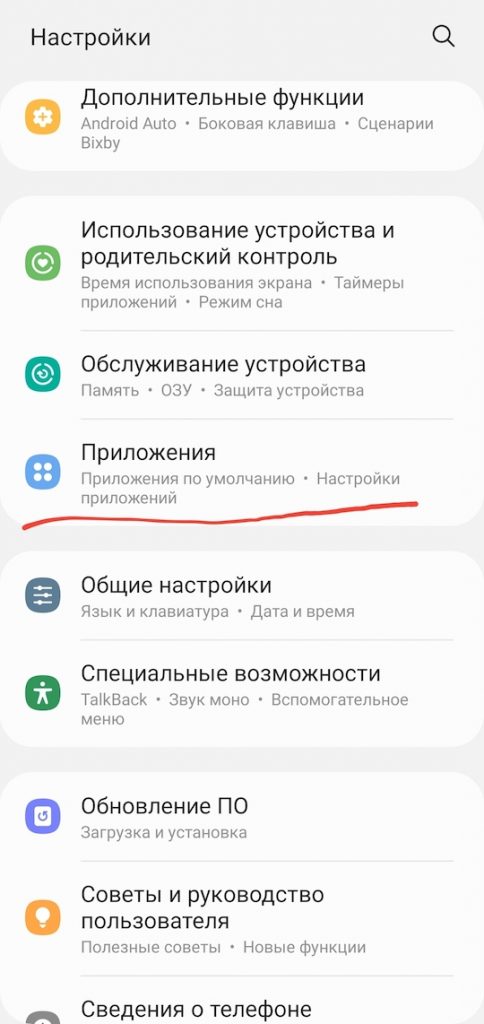
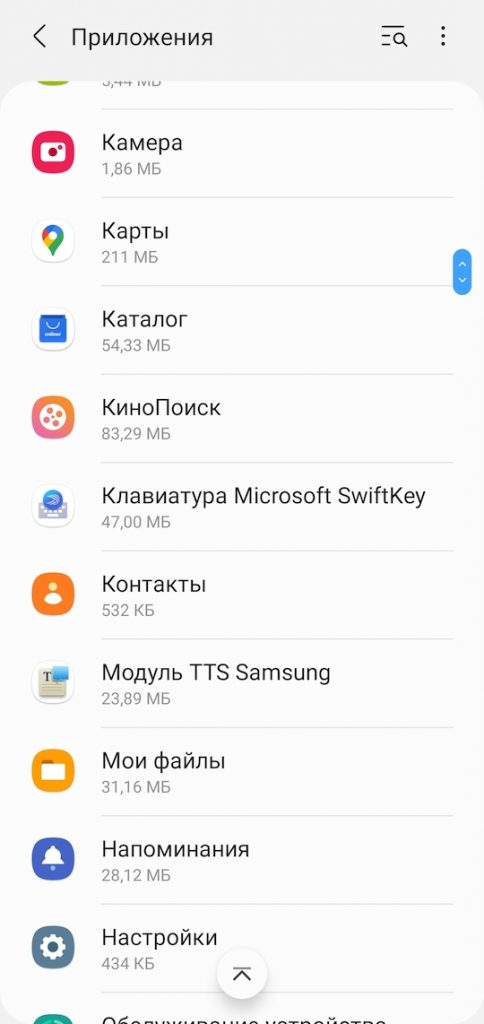
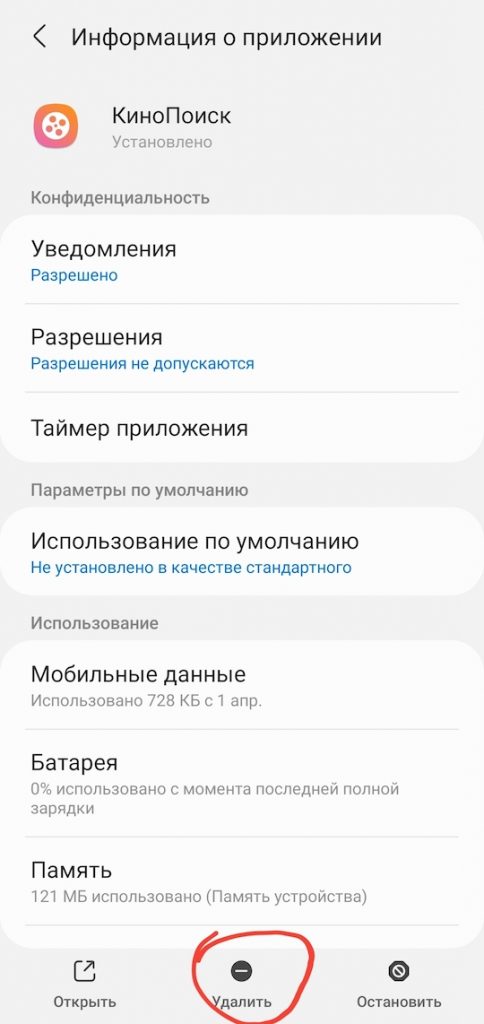
Обычно после этого приложение удаляется с вашего телефона и вы возвращаетесь на предыдущий экран со списком приложений. Возможно при открытии приложения, вы не увидите надпись удалить — она будет заменена на кнопку Остановить. Об этом будет написано чуть ниже.
Удаление приложений на Самсунг через Play Маркет
Второй способ удаления приложений на Самсунг — это через приложение Play Маркет. Для этого в списке приложений находим приложение Play Маркет и запускаем его.
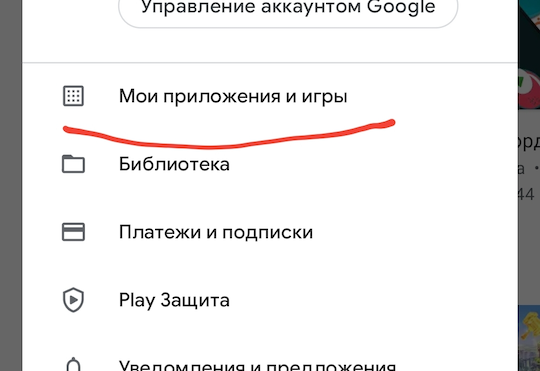
Нажимаем на свою аватарку в строке поиска и выбираем пункт Мои приложения и игры.
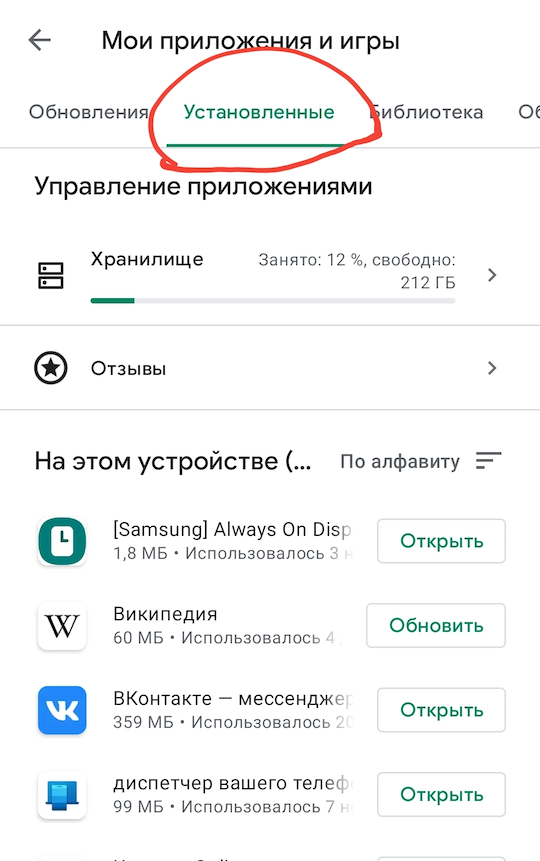
Переключаемся на вкладку Установленные и находим приложение, которое хотим удалить со своего Андроид телефона.
Открываем карточку приложения (нужно нажать на само приложение в списке, а не на кнопку Открыть) и выбираем удалить.
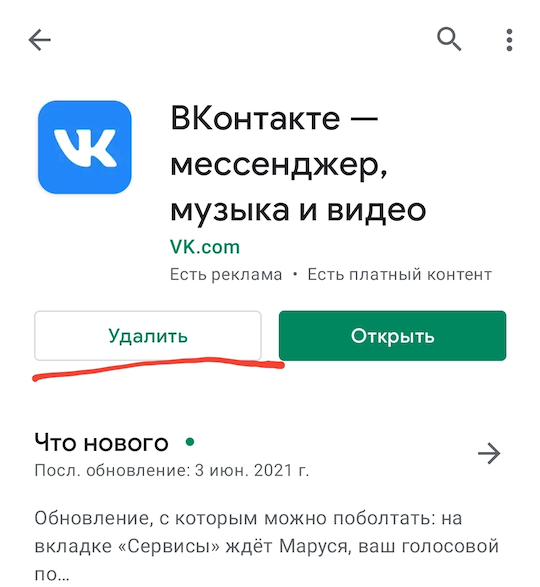
После этого приложение удалится с вашего телефона. Чтобы удалить другие приложения, вам необходимо вернуться назад.
Как удалить предустановленные приложения на Самсунг
На всех устройствах Самсунг предустановлено довольно много различных приложений. Они могут включать в себя ряд полезных приложений, например, Gmail, YouTube и др. Однако существует также вероятность того, что на вашем телефоне также будут предустановлены приложения, которые вы не собираетесь использовать и которые созданы производителем или оператором связи. В большинстве случаев эти приложения не могут быть удалены с вашего телефона так же легко, как те, которые вы загрузили сами. Поэтому, когда вы пробуете удалить такие приложения стандартным способом, вы не увидите кнопку Удалить в конце процесса.
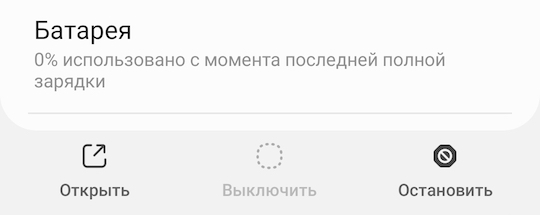
Приложения, которые нельзя удалить, называются системными. Существует несколько способов как это сделать, но все они непростые. Гарантированно и без рута удалить системное приложение на Самсунг можно с помощью этой статьи.
Еще один из способов избавиться от них — это через root доступ к телефону. Если вы не знакомы с этим термином, рутирование означает получение доступа к командам, системным файлам и папкам, которые обычно заблокированы для пользователя.
Рут доступ означает, что вы станете администратором своего телефона и сможете удалять любые файлы и папки, включая системные. Я категорически не рекомендую делать рут своего устройства, потому что вы потеряете возможность получать обновления к своему телефону, злоумышленникам будет проще контролировать ваш телефон, а также перестанут работать платежи Samsung Pay и папка Knox.
В качестве альтернативы можно просто скрыть системные приложения, которые вы не хотите использовать из списка приложений или нажать в настройках приложения Остановить, а затем Выключить, чтобы отключить какую либо активность приложения. Однако, после перезагрузки телефона, такие приложения опять начнут работать и нужно будет выключать их снова.
Список системных приложений и то, как удалить системные приложения с устройств Samsung Galaxy

Изначально в устройствах Samsung Galaxy установлено значительное количество самых различных сервисов и приложений, которые включает фирменный интерфейс TouchWiz. Однако большая часть пользователей за все время эксплуатации смартфонов, даже и не пользуется большинством данных приложений, но они по-прежнему загромождают память устройства. Ниже мы бы хотели привести список системных приложений (загрузить можно по ссылкам внизу новости), которые можно удалить, а также то, как это сделать, если вы имеете права суперпользователя (root-пользователя).
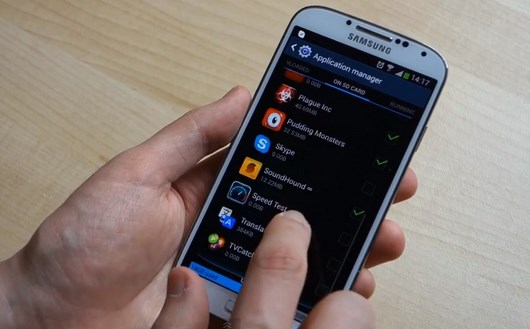
Первый способ удаления – использование файлового менеджера. Обычно все системные приложения установлены в папке со следующим путем system/app. Для того чтобы перейти в неё понадобится любой файловый менеджер, который способен отображать скрытые системные файлы, к примеру ES Проводник либо Root Explorer.
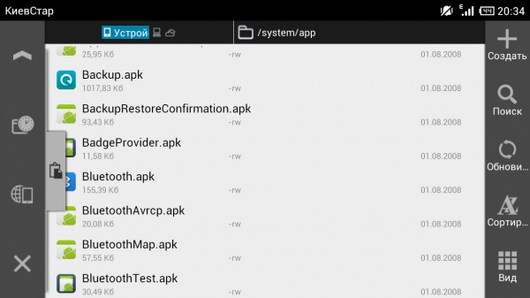
Для пущей безопасности настоятельно рекомендуем не удалять системные файлы, а просто перенести их на карту памяти. Приложения из-за этого работать не будут и при возникновении необходимости, вы всегда сможете вернуть все файлы обратно.
Следующий способ – использование Titanium Backup. Используйте данную утилиту для того чтобы “заморозить” ненужные приложения системы. Опять же таки, не удалить, а именно заморозить, чтобы их в любой момент можно было восстановить. Весь данный процесс показан на изображениях приведенных ниже. Выбираем все ненужные приложения и нажимаем зеленую галочку.
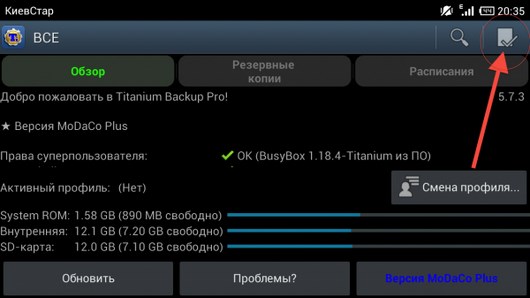
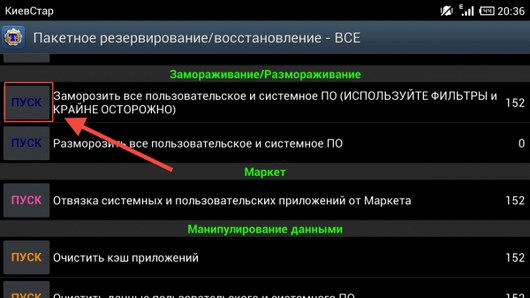
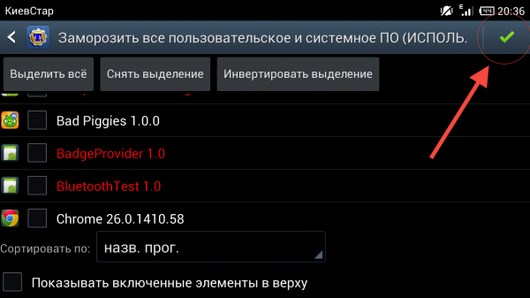
Также некоторые приложения можно отключить и стандартными средствами интерфейса, для чего не нужны даже root-права. Для этого перейдите в “Настройки”, далее “Приложения”, а после на вкладку “Все”. Выбираете нужное приложение, нажмите на него и в появившемся окне нажмите “Принудит. остановить”.
Ниже вы можете скачать файлы, в которых записаны все приложения, от которых можно смело избавиться, а также функции, которые они выполняют.
- Автор: Pryanik_IT
- Распечатать