
Как удалить TWRP
Как только вы освоили установку TWRP (Team Win Recovery Project) на вашем андроид устройстве, может возникнуть вопрос о его удалении. Возможно, вы решили, что больше не нуждаетесь в кастомном рекавери, или же вы хотите вернуться к стандартному варианту.
В этой статье мы расскажем вам об основных способах удаления TWRP с вашего устройства. Мы предоставим подробные инструкции для разных моделей телефонов и планшетов, чтобы вы смогли легко и без проблем вернуться к оригинальному рекавери вашего устройства.
Перед тем, как приступить к удалению TWRP, обязательно сделайте резервную копию всех важных данных на вашем устройстве. Это поможет вам избежать потери данных в случае возникновения проблем во время процесса удаления.
Примечание: удаление TWRP может привести к потере root-прав и установленных кастомных ROM-ов на вашем устройстве. Будьте внимательны и следуйте инструкциям, чтобы избежать нежелательных последствий.
Удаление TWRP: подробная инструкция
Если вы решили заменить или удалить TWRP (Team Win Recovery Project) с вашего устройства, следуйте этой подробной инструкции, чтобы выполнить процесс без проблем.
- Перейдите в системные настройки вашего устройства.
- Прокрутите вниз и найдите «Дополнительные настройки» или «Расширенные настройки».
- Внутри «Дополнительных настроек» найдите «Режим разработчика» и нажмите на него.
- В «Режиме разработчика» найдите и активируйте опцию «Разблокировка OEM». Это позволит вам далее изменять системные файлы.
- Теперь вернитесь в главное меню настроек и найдите «О программе устройства» или «Информация».
- Внутри «О программе устройства» найдите номер версии Android и нажмите на него несколько раз, пока не появится сообщение о том, что вы стали разработчиком.
- Затем вернитесь в «Дополнительные настройки» и откройте раздел «Режим разработчика» снова.
- Активируйте опцию «USB-отладка». Теперь ваше устройство готово к подключению к компьютеру и установке TWRP.
- На вашем компьютере откройте командную строку (для Windows) или терминал (для Mac или Linux).
- Подключите свое устройство к компьютеру с помощью USB-кабеля. Если на устройстве появится запрос о разрешении отладки по USB, нажмите «OK».
- В командной строке или терминале введите команду «adb devices». Вы должны увидеть список подключенных устройств. Убедитесь, что ваше устройство отображается в списке.
- Теперь вы можете использовать команды для удаления TWRP с вашего устройства. Например, для удаления TWRP на устройствах Xiaomi введите команду «adb shell su -c dd if=/dev/zero of=/dev/block/bootdevice/by-name/recovery». Обратите внимание, что каждое устройство может иметь свои специфические команды для удаления TWRP.
Пожалуйста, будьте осторожны при использовании этих команд и убедитесь, что вы правильно вводите команды для вашего конкретного устройства. Неправильное использование команд может привести к нежелательным последствиям или потере данных. Кроме того, удаление TWRP может ограничить доступ к возможностям восстановления и кастомизации вашего устройства. Будьте осведомлены о возможных рисках и предпримите резервные копии данных перед удалением TWRP.
Шаг 1: Сохраните резервную копию вашего устройства
Прежде чем удалить TWRP, важно создать резервную копию вашего устройства. Это позволит вам сохранить все ваши данные и настройки в случае проблем при удалении TWRP. Вот как сохранить резервную копию на вашем устройстве:
| Шаг 1 | Подключите ваше устройство к компьютеру с помощью USB-кабеля. |
| Шаг 2 | Откройте программу управления устройством, такую как Android Debug Bridge (ADB) или программу прошивки, которая поддерживает создание резервной копии. |
| Шаг 3 | Выберите опцию «Создать резервную копию» или аналогичную функцию в программе для управления устройством. |
| Шаг 4 | Подождите, пока программа завершит процесс создания резервной копии. В процессе могут потребоваться несколько минут, в зависимости от количества данных, хранящихся на вашем устройстве. |
| Шаг 5 | Проверьте, что созданная резервная копия сохранена в надежном и доступном месте, например, на вашем компьютере или на внешнем носителе памяти. |
Сохранение резервной копии вашего устройства поможет вам обезопасить важные данные и избежать их потери, если что-то пойдет не так при удалении TWRP.
Как удалить twrp
Twrp (Team Win Recovery Project) — это пользовательский Custom Recovery для установки модификаций и создания резервных копий системы на Android-устройствах. Однако, в некоторых случаях может возникнуть необходимость удалить Twrp с устройства, например, если вы хотите вернуться к оригинальному рекавери, обновить прошивку или продать устройство.
Удаление Twrp не является сложной задачей, но требует последовательного выполнения определенных шагов. В этой статье мы подробно рассмотрим, как удалить Twrp и вернуть оригинальное рекавери на вашем Android-устройстве.
Перед тем, как приступить к удалению Twrp, необходимо сделать резервную копию всех важных данных, хранящихся на устройстве. Это важно, чтобы в случае ошибки или потери данных вы могли их восстановить. После создания резервной копии, вы можете приступить к удалению Twrp с устройства.
Примечание: Удаление Twrp может повлечь за собой потерю гарантии устройства, а также возможность возврата на предыдущую версию прошивки. Перед удалением Twrp рекомендуется ознакомиться с правилами и условиями производителя и быть готовым к потенциальным рискам и последствиям.
Подготовка к удалению
Перед началом процесса удаления Twrp рекомендуется выполнить несколько подготовительных шагов:
- Сделайте резервную копию важных данных на своем устройстве. Удаление Twrp может привести к потере всех данных, поэтому рекомендуется сохранить их на внешнем носителе.
- Убедитесь, что у вас есть доступ к компьютеру с установленными драйверами для вашего устройства.
- Зарядите устройство до полного уровня или подключите его к источнику питания.
- Выключите устройство.
- Определите модель и версию вашего устройства, чтобы найти подходящую инструкцию по удалению Twrp.
Резервное копирование данных
Перед удалением Twrp рекомендуется выполнить резервное копирование всех важных данных на вашем устройстве. Это позволит вам сохранить все важные файлы и при необходимости восстановить их после удаления Twrp.
Есть несколько способов сделать резервную копию данных:
- Использование встроенных инструментов в операционной системе. Например, на устройствах Android можно воспользоваться функцией «Резервное копирование и сброс». Это позволит сохранить данные в облачном хранилище Google и восстановить их после удаления Twrp.
- Использование сторонних приложений для резервного копирования данных. На рынке существует множество приложений, которые позволяют создавать полные или выборочные резервные копии данных на устройствах. Некоторые из них даже позволяют сохранять резервные копии на внешних носителях, таких как SD-карты или USB-флешки.
- Ручное копирование данных через проводник или командную строку. Этот метод требует некоторых навыков работы с файловой системой устройства, но позволяет сохранить все данные без использования дополнительных приложений или сервисов.
Выберите наиболее удобный для вас метод резервного копирования данных и выполните его перед удалением Twrp. Это поможет вам избежать потери важных файлов и восстановить их в случае необходимости.
Перезагрузка в режиме восстановления
Для начала процесса удаления TWRP необходимо перезагрузить устройство в режиме восстановления. Это можно сделать следующим образом:
- Выключите устройство.
- Затем одновременно нажмите и удерживайте комбинацию кнопок «Громкость вниз» + «Кнопка включения».
- После появления логотипа устройства отпустите кнопку включения, но продолжайте удерживать кнопку «Громкость вниз» до тех пор, пока не увидите экран с режимами.
- Используйте кнопки громкости, чтобы переместиться по меню, и кнопку включения, чтобы выбрать «Режим восстановления».
Теперь ваше устройство будет перезагружено в режиме восстановления, где вы сможете продолжить процесс удаления TWRP.
Выбор опции «Удаление Twrp»
После того, как вы загрузились в меню Twrp на своем устройстве, вам нужно найти и выбрать опцию «Удаление Twrp». Эта опция позволяет полностью удалить текущую установку Twrp с вашего устройства.
Следуйте этим шагам:
- На главном экране Twrp выберите пункт «Удаление Twrp».
- Вам будет предложено подтверждение удаления. Убедитесь, что вы удаляете Twrp только в случае, если вы действительно хотите сделать это.
- Подтвердите удаление, нажав на соответствующую кнопку или жест.
- Подождите, пока процесс удаления не завершится. В это время не выключайте устройство и не отключайтесь от питания.
- После завершения процесса удаления Twrp вы вернетесь в главное меню Twrp.
Теперь Twrp успешно удален с вашего устройства. Вы можете перезагрузить устройство, чтобы убедиться, что Twrp больше не загружается при запуске.
Обратите внимание, что удаление Twrp полностью очистит все данные, хранящиеся на вашем устройстве. Убедитесь, что вы создали резервные копии важных файлов и данных перед удалением Twrp.
Подтверждение удаления
Перед тем, как удалять Twrp, убедитесь, что вы понимаете последствия этого действия. Удаление Twrp приведет к потере всех данных, хранящихся на вашем устройстве, и может сделать его непригодным для использования.
Перед удалением рекомендуется создать резервную копию всех важных данных с помощью специальных программ или сервисов.
Если вы всё же хотите удалить Twrp, убедитесь, что вы полностью ознакомились с инструкцией и понимаете каждый шаг. Некорректное выполнение процесса может привести к непредсказуемым последствиям, включая перезагрузку в бесконечном цикле или полную неработоспособность устройства.
Подтверждая удаление Twrp, вы берете на себя полную ответственность за возможные негативные последствия и риски.
Внимание: Удаление Twrp может повлиять на гарантию вашего устройства!
Перезагрузка устройства
Чтобы полностью удалить Twrp с вашего устройства, вам нужно выполнить полную перезагрузку. Это позволит устройству загрузиться в исходное состояние без Twrp.
Чтобы перезагрузить устройство, выключите его, затем нажмите и удерживайте кнопку включения, пока не появится значок загрузки или логотип производителя на экране. Затем отпустите кнопку включения и дождитесь, пока устройство полностью перезагрузится.
После перезагрузки вы должны увидеть, что Twrp больше не активен на вашем устройстве.
Как удалить TWRP
TWRP (Team Win Recovery Project) — это одно из самых популярных и функциональных кастомных рекавери для устройств на базе Android. Однако, иногда пользователи решают удалить TWRP с своих устройств по разным причинам: возможно, у них больше нет нужды в его функциях или они хотят вернуться к фирменной рекавери своего устройства.
В этой статье мы подробно расскажем, как удалить TWRP с вашего устройства на базе Android. Подход может немного отличаться в зависимости от производителя и модели устройства, поэтому убедитесь, что вы следуете инструкциям именно для вашего устройства.
Примечание: Процесс удаления TWRP может быть рискованным и привести к нежелательным последствиям, таким как потеря данных или повреждение устройства. Поэтому, перед удалением TWRP, рекомендуется сделать полную резервную копию данных и убедиться, что вы понимаете все риски и последствия данной операции.
Шаг 1: Сброс до заводских настроек
Первым шагом при удалении TWRP с устройства является сброс до заводских настроек. Это вернет ваше устройство к состоянию, в котором оно было при первоначальной установке. Учтите, что этот процесс удалит все данные с вашего устройства, поэтому сделайте резервную копию всех важных файлов и данных.
Для сброса до заводских настроек вы можете воспользоваться стандартными инструментами Android, которые доступны в настройках вашего устройства. Обычно, для доступа к этим настройкам нужно зайти в раздел «Настройки» или «Настройки системы» и найти пункт меню «Сбросить настройки» или «Сброс до заводских настроек». Следуйте указаниям на экране, чтобы завершить процесс сброса.
После сброса до заводских настроек, ваше устройство должно установиться на базовую прошивку и вернуться к стандартной фирменной рекавери. Однако, TWRP может все еще присутствовать на вашем устройстве. Чтобы окончательно удалить его, необходимо выполнить следующие шаги.
Почему нужно удалить TWRP?
Настройка и использование TWRP (Team Win Recovery Project) обычно необходимы для выполнения различных процедур на устройстве Android, таких как установка кастомных ROM, создание резервных копий системы и других системных операций. Однако, по ряду причин, пользователь может понадобиться удалить TWRP и вернуться к стандартной системе восстановления. Вот несколько основных причин, по которым удаление TWRP может быть необходимым:
- Восстановление гарантии: Установка TWRP на устройство может аннулировать гарантию производителя, поскольку это является неофициальным и неавторизованным изменением операционной системы. Удаление TWRP поможет вернуть устройство в исходное состояние и снова восстановить гарантию.
- Проблемы с обновлениями: Некоторые производители устройств, особенно при использовании кастомных ROM, могут столкнуться с проблемами при обновлении системы, если TWRP установлен на устройстве. Удаление TWRP может помочь избежать этих проблем и обновиться без помех.
- Безопасность: Наличие TWRP может представлять потенциальные уязвимости для безопасности устройства. Удаление TWRP поможет уменьшить возможность взлома или несанкционированного доступа к системе.
Учитывая эти факторы, удаление TWRP может быть необходимым для возврата устройства к исходному состоянию и повышения безопасности и стабильности операционной системы.
Как удалить TWRP: шаг за шагом
Если вы решили удалить TWRP с вашего устройства, следуйте этим простым шагам:
- Скачайте последнюю версию программы Odin на ваш компьютер и установите ее. Odin — это инструмент, который позволяет прошивать компьютер через компьютер.
- Найдите на официальном сайте производителя вашего устройства официальную прошивку для вашей модели. Обычно такие файлы имеют расширение .tar.
- Распакуйте скачанный файл прошивки на вашем компьютере.
- Загрузите ваше устройство в режиме загрузчика (bootloader). Обычно это делается путем одновременного нажатия определенных кнопок на вашем устройстве.
- Запустите программу Odin на вашем компьютере.
- Подключите ваше устройство к компьютеру с помощью USB-кабеля.
- В программе Odin, выберите вкладку «AP» и выберите файл прошивки, который вы распаковали ранее.
- Убедитесь, что все настройки в программе Odin установлены правильно.
- Нажмите кнопку «Start», чтобы начать процесс удаления TWRP.
- После завершения процесса ваше устройство будет перезагружено без TWRP.
Теперь TWRP полностью удален с вашего устройства. Обратите внимание, что при удалении TWRP вы можете потерять все данные, хранящиеся на устройстве, поэтому рекомендуется сделать резервную копию перед удалением.
Шаг 1: Проверьте доступность режима загрузки
Прежде чем приступить к удалению TWRP, необходимо убедиться, что у вас есть доступ к режиму загрузки на вашем устройстве. Этот режим позволяет вам получить прямой доступ к системным файлам, чтобы вы могли удалить или изменить TWRP.
Для большинства устройств режим загрузки можно войти, нажав определенную комбинацию кнопок при включении устройства. Часто это сочетание кнопок громкости и кнопки включения, но для разных моделей может быть свое сочетание. Попробуйте нажать и удерживать эти кнопки одновременно при включении устройства.
Если вы правильно вошли в режим загрузки, на экране должна появиться специальная загрузочная оболочка, которая позволяет вам выбрать различные опции. Если вы видите эту оболочку, значит, вы успешно вошли в режим загрузки.
Если у вас не получается войти в режим загрузки, попробуйте перезагрузить устройство и повторить попытку. Если это не помогает, обратитесь к руководству пользователя для вашего конкретного устройства или посмотрите онлайн-форумы, где могут быть предложены индивидуальные решения.
Когда вы убедились, что у вас есть доступ к режиму загрузки, вы можете переходить к следующему шагу — удалению TWRP.
Шаг 2: Войдите в рекавери-режим
Перед тем как удалить TWRP, необходимо войти в рекавери-режим. Для этого следуйте инструкциям:
- Выключите свое устройство;
- Удерживайте комбинацию кнопок, которая позволит войти в рекавери-режим. Обычно это сочетание клавиш громкости и включения устройства;
- Когда вы увидите логотип производителя на экране, отпустите все кнопки;
- Используйте кнопки громкости для перемещения по меню рекавери-режима и кнопку включения, чтобы подтвердить выбор.
После успешного входа в рекавери-режим вы будете готовы к выполнению следующего шага удаления TWRP.
Шаг 3: Выберите опцию «Удалить»
После перезагрузки устройства в рековери-режиме TWRP, откройте главное меню TWRP, нажав на кнопку «Очистка» (или «Wipe», в зависимости от языка вашего устройства). В этом меню вам нужно будет выбрать опцию «Удалить» (или «Wipe»).
Важно: Прежде чем выбрать опцию «Удалить», убедитесь, что вы правильно выбрали свое устройство в верхнем меню TWRP. В противном случае вы можете случайно удалить данные с другого устройства.
Далее, вам будет предложено выбрать различные разделы для удаления. Если вы хотите полностью удалить TWRP, выберите опцию «System». Вы также можете удалить другие разделы по своему усмотрению, но будьте осторожны, чтобы не удалить важные данные или разделы, которые могут повредить ваше устройство.
После выбора опций удаления подтвердите свой выбор и подождите, пока процесс удаления не завершится. В этот момент TWRP будет удален с вашего устройства. После завершения процесса удаления вы можете перезагрузить свое устройство в обычный режим.
Заметка: Удаление TWRP может привести к потере рут-доступа и других системных возможностей, предоставляемых TWRP. Внимательно оценивайте все риски перед удалением TWRP.
Шаг 4: Подтвердите удаление TWRP
После того, как вы вошли в режим восстановления TWRP и скопировали нужные файлы, вы можете перейти к удалению TWRP с вашего устройства. Чтобы это сделать, следуйте этим инструкциям:
- Запустите приложение TWRP Recovery на вашем устройстве.
- Выберите вкладку «Install» или «Install Zip» (Установить или Установить Zip).
- Найдите файл, который вы скопировали ранее на свое устройство и выберите его.
- Потяните ползунок «Swipe to confirm flash» (Проведите для подтверждения установки).
- Подождите, пока TWRP удалит себя с вашего устройства.
- Когда процесс завершится, нажмите кнопку «Reboot System» (Перезагрузить систему), чтобы перезагрузить ваше устройство без TWRP.
Теперь TWRP должен быть удален с вашего устройства. Вы можете проверить, что процесс удаления прошел успешно, перезагрузив ваше устройство и убедившись, что TWRP не загружается.
Обратите внимание, что удаление TWRP может привести к потере всех данных, находящихся на вашем устройстве. Поэтому перед удалением TWRP сделайте резервную копию всех важных файлов и данных.
Советы и рекомендации
Вот несколько полезных советов, которые могут помочь вам удалить TWRP:
- Перед тем как начать процесс удаления TWRP, важно сделать резервную копию вашего устройства. Это поможет вам сохранить все важные данные и файлы, на случай, если что-то пойдет не так во время процесса удаления.
- Процедура удаления TWRP может отличаться в зависимости от модели вашего устройства и версии TWRP. Поэтому перед началом удаления рекомендуется искать инструкции, специфичные для вашего устройства и версии TWRP.
- Важно помнить, что удаление TWRP может повлечь за собой потерю рут-доступа и возможность установки на ваше устройство пользовательского рекавери. Поэтому перед удалением TWRP убедитесь, что вам это действительно необходимо и что вы готовы к возможным последствиям.
- Перед началом процесса удаления TWRP, убедитесь, что ваше устройство полностью заряжено или подключено к источнику питания. Это поможет избежать проблем, связанных с недостаточным зарядом батареи во время процедуры удаления.
- При выполнении инструкций по удалению TWRP внимательно следуйте инструкциям и не отклоняйтесь от них. Ошибки или неправильные действия могут повредить ваше устройство и привести к его неработоспособности.
- Если вы не уверены в своих навыках или опыте, лучше обратиться за помощью к опытному пользователю или специалисту, который сможет помочь вам удалить TWRP безопасно и правильно.
Следуя этим советам и рекомендациям, вы сможете безопасно и успешно удалить TWRP с вашего устройства.
Как удалить TWRP Recovery с телефона
Чтобы удалить TWRP Recovery с телефона, пользователю необходимо установить стоковый Рекавери или официальную прошивку. Метод отката к заводскому режиму восстановления отличается в зависимости от модели устройства.
Зачем удалять ТВРП
При обновлении ПО или ОС “по воздуху”, TWRP блокирует апдейт системы, из-за чего девайс прекращает загружаться или может быть включен только в моде Рекавери. В отдельных случаях, деинсталляция требуется перед продажей аппарата.
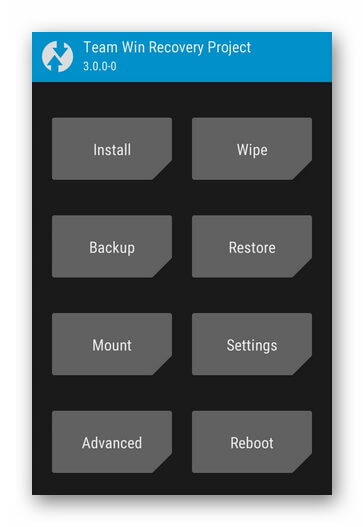
Как удалить
Вариантов, как удалить рекавери TWPR два :
- заменить кастомный стоковым Recovery;
- установить официальную прошивку от производителя.
Перед проведением процедуры, пользователь должен:
- активировать отладку по USB;
- разблокировать загрузчик;
- установить ADB;
- предоставить Root (необязательно).
Замена мода
Этот метод используют, когда есть доступ к интерфейсу операционной системы. Во избежание потери файлов в процессе, рекомендуем создать резервную копию файлов или перенести их на компьютер.
- Загрузите официальную прошивку с сайта производителя или тематического форума в ZIP или RAR-архиве. Ее версия должна совпадать с ПО, установленном на аппарате.
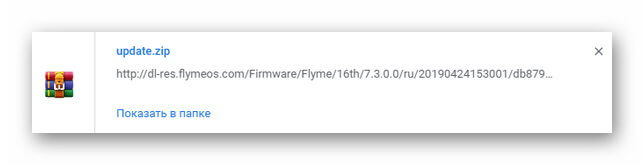
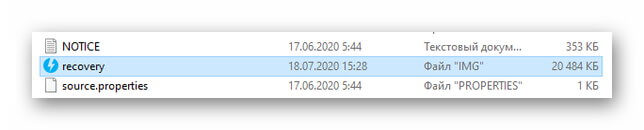
- Откройте архив с помощью специальной программы и достаньте оттуда файл recovery.img. Добавьте его в папку с отладочным мостом АДБ.
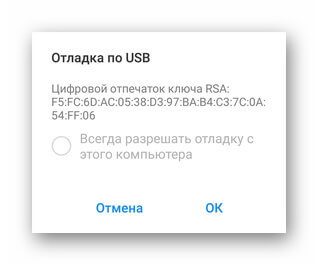
- Подключите смартфон к ПК с помощью USB-кабеля. Согласитесь запустить отладку.
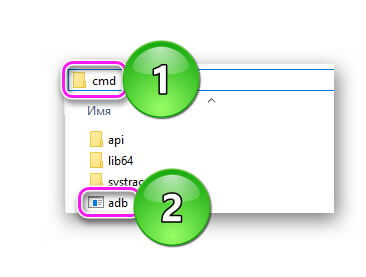
- Зайдите в директиву с ADB. В верхней строке пропишите cmd.
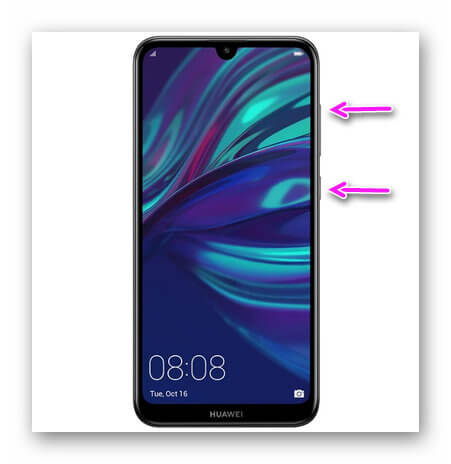
- Задайте команду adb reboot fastboot, чтобы перевести смартфон в режим Fastboot, или используйте специальное сочетание клавиш.
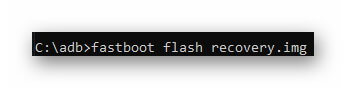
- Теперь примените команду fastboot flash recovery.img.
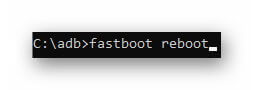
- Дождитесь окончания процесса и создайте запрос fastboot reboot — аппарат перезагрузится.
Если все прошло успешно, в качестве Рекавери будет использован стоковый вариант.
Загрузка официальной прошивки
Вариант, когда запустить операционную систему не получается. Универсального способа установки прошивок не существует. Подробную инструкцию придется искать в теме девайса на тематических форумах.

Сергей Семичёв
Автор сайта
Задать вопрос
В случае сбоя в работе или грядущей продаже устройства, удалить TWRP можно в течение 30-60 минут. Продолжительность процесса зависит от выбранного варианта и модели девайса.