
Guide-Apple
Как включить фонарик или камеру с экрана блокировки iPhone X (10)?
С появлением iPhone X, появилось достаточно много непривычных моментов при управлении смартфоном. Со временем становится всё отлично, но есть новые нюансы, о которых просто нужно узнать.
Для примера, включение камеры или фонарика с экрана блокировки. Казалось бы, что тут такого, включить фонарик. Но как оказалось, у некоторых пользователей возникают проблемы.
Переживать по этому поводу точно не стоит, ведь сегодня я расскажу абсолютно всю необходимую информацию, которая поможет с решением данной проблемы.
Как активировать фонарик или камеру с экрана блокировки Айфон X (10)?
На iPhone без Face ID, данной опции нету, поэтому это совершенно новый путь для включения фонарика или камеры.
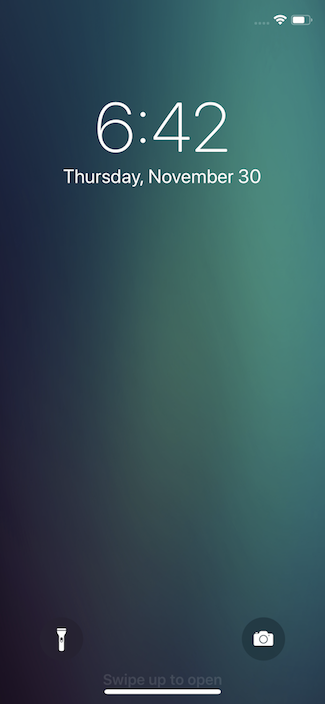
Экран блокировки iPhone X
Ничего сложного нету, просто разок разобраться и потом будете постоянно пользоваться, ведь это самый быстрый способ добраться до этих функций.
Чтобы добиться нужного результата, просто следуем такой инструкции:
- нажимаем на кнопку Блокировки/Выключения, которая находится с правой стороны смартфона (если экран Айфона в спящем режиме);
- справа и слева видим кнопки Фонарика и Камеры, нажимаете их с усилием, чтобы задействовать 3D Touch и тогда они активируются;
- в случае с фонариком, отключаем таким же образом.
Если вы включаете эти кнопки через Центр управления, то там таких действий делать не нужно, просто нажимаете и всё срабатывает.
Есть ещё один момент и думаю все это знают, но если что, Центр управления вызывается с правого верхнего угла, а не снизу, как это было в моделях с Touch ID.
Если нету кнопок Фонарика и Камеры на экране блокировки iPhone X (10)
Если вы нажимаете на кнопку Блокировки и понимаете, что таких кнопок просто там нету, то это означает только одно — у вас выключен 3D Touch.

Экран блокировки iPhone 10 без кнопок Фонарика и Камеры
Чтобы его включить, делаем следующее:
- заходим в Настройки — Основные;
- дальше ищем пункт Универсальный доступ и найдя чуть ниже 3D Touch, заходим туда;
- напротив 3D Touch находится ползунок и если он горит зеленым, значит он активен.
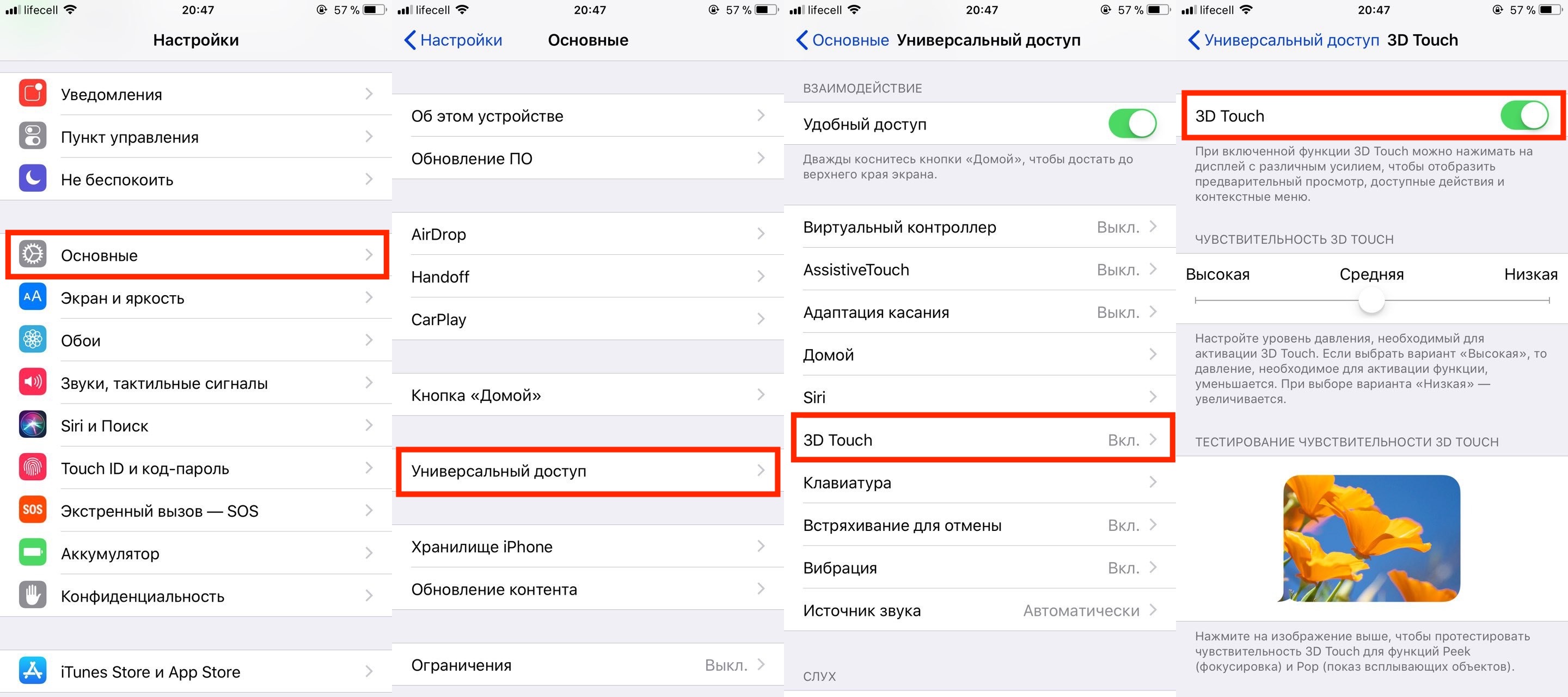
Настройки — Универсальный доступ — 3D Touch
Возможно вы вообще не пользуетесь данными кнопками и захотите их отключить. Думаю вы уже догадываетесь, что нужно сделать — просто отключаем 3D Touch.
Как включить фонарик и открыть камеру с экрана блокировки iPhone
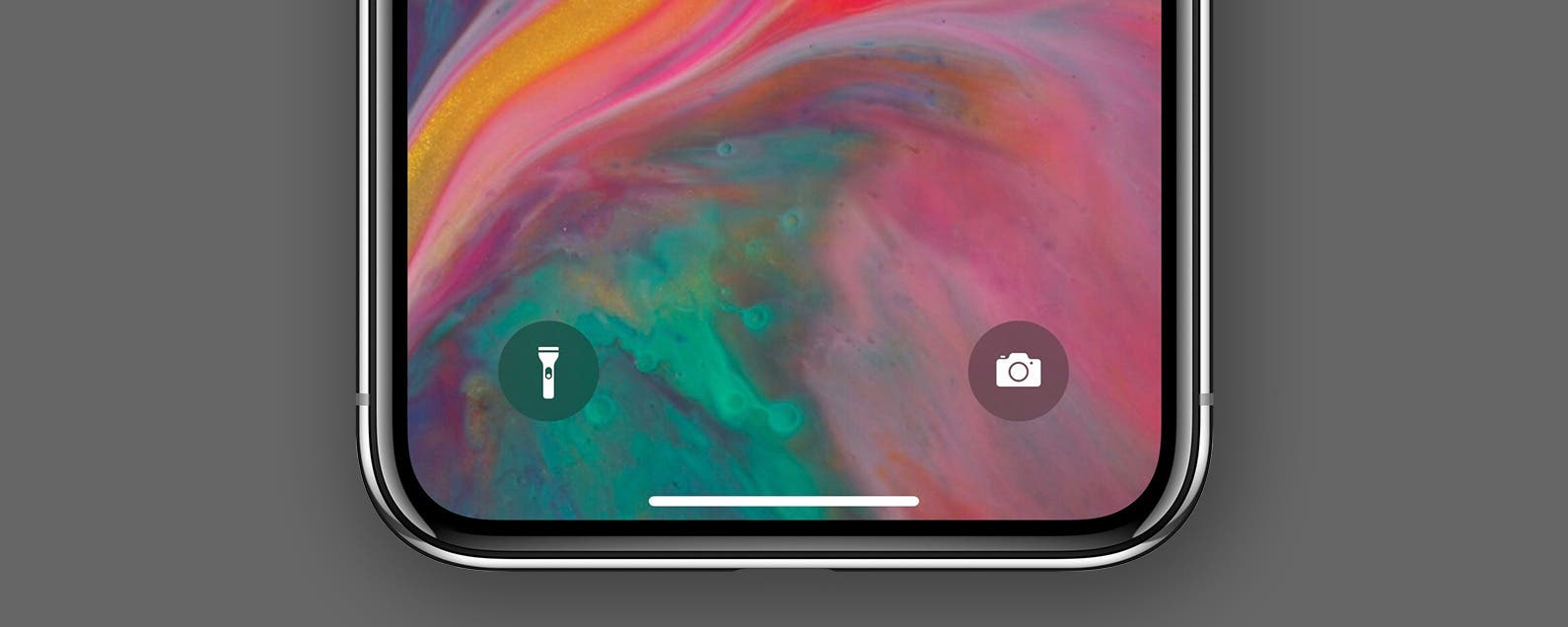
Хотите узнать, как быстрее всего открыть приложение «Камера» или включить или выключить фонарик на iPhone без кнопки «Домой», например на iPhone X, iPhone 11 или iPhone 12? До iPhone X вам приходилось проводить пальцем влево на экране блокировки, чтобы открыть камеру iPhone. Однако, если у вас новый iPhone, мы научим вас, как включить фонарик, выключить фонарик и открыть камеру прямо с экрана блокировки iPhone.
* Этот пост является частью iPhone LifeИнформационный бюллетень «Совет дня». Зарегистрироваться. *
Как открыть камеру и включить фонарик на экране блокировки iPhone (или выключить фонарик)
Быстрый доступ к приложению «Камера» и фонарику на вашем iPhone 11 или другом iPhone без кнопки «Домой» – действительно удобная функция. Вот как включить фонарик и открыть камеру с экрана блокировки на iPhone без кнопки «Домой». Возможно, вы инстинктивно нажмете значок камеры или фонарика, но это не сработает! Мы уже показали вам, как сделать ваш фонарик ярче или тусклее, и написали полное руководство для вашего приложения iPhone Camera. Чтобы узнать больше об использовании iPhone, ознакомьтесь с нашим бесплатным Советом дня.
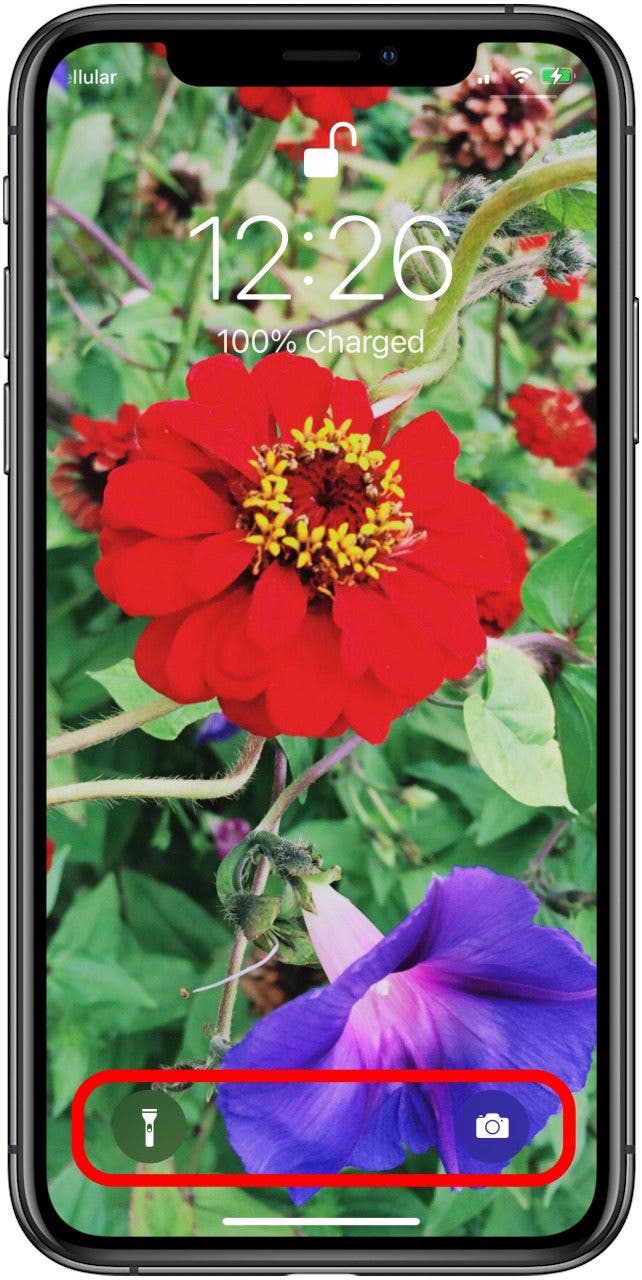
- Выведите iPhone из режима сна с помощью Raise to Wake или прикосновением к экрану.
- Найдите значок фонарика и камеры.s в нижней части экрана блокировки.
- Нажмите и удерживайте значок, чтобы открыть камеру или включить фонарик.
Как включить фонарик на iPhone
Каждый iPhone имеет встроенный светодиод для камеры, который можно использовать в качестве фонарика. Для этого не следует запускать приложение камеры. Фонарик можно активировать отдельно.

Самый простой способ управления фонарем на всех моделях iPhone – это использовать Центр управления. Это специальный экран быстрого доступа, позволяющий мгновенно переключать или изменять настройки.
Способ доступа в Центр управления зависит от модели iPhone.
Чтобы открыть Центр управления iPhone SE или iPhone 8 и ниже, проведите одним пальцем вверх от нижнего края экрана. Чтобы открыть Центр управления на устройствах iPhone с Face ID (iPhone X и более поздних версиях), проведите пальцем вниз с верхнего правого угла экрана.
При появлении Центра управления найдите значок фонарика в нижней части экрана. Коснитесь ее один раз, чтобы включить фонарик.
Если вы не видите значок фонарика в Центре управления, выделите Настройки > Центр управления, затем коснитесь Фонарик в списке, чтобы добавить его.
Чтобы выключить фонарик, снова коснитесь того же значка в Центре управления. Кроме того, можно управлять яркостью фонарика, коснувшись и удерживая значок фонарика, пока не появится ползунок.
На iPhone с Face ID, то есть iPhone X, XR, XS, 11, 12, 13 и выше можно использовать специальный значок на экране блокировки, чтобы включать фонарик. Для этого нажмите и удерживайте значок фонарика на экране блокировки, пока не появится свет. Чтобы отключить его, снова нажмите и удерживайте значок фонарика на заблокированном экране. Когда свет выключается или выключается, на мгновение срабатывает вибрация.
[Решения 4] Быстро отключите фонарик на iPhone X и позже
Включенный фонарик в значительной степени заменил традиционный фонарик и стал незаменимым инструментом в нашей повседневной жизни, потому что он более удобен. Хотите найти одежду в темноте или рассмотреть что-нибудь поподробнее? К счастью, Apple сделала встроенный фонарик, который может оказать вам большую услугу. Однако в последнее время многие люди сообщают, что фонарик на их iPhone имеет тенденцию подозрительно срабатывать, особенно на iPhone X, iPhone XS, iPhone XS Max, iPhone XR и более поздних моделях iPhone. Это очень обидно. Многие пользователи iPhone прокомментировали через Twitter: «Моя любимая функция нового iPhone — это то, насколько просто случайно включить фонарик». «Фонарик на iPhone X включается сам по себе. Затем вам нужно включить и выключить его, чтобы он сработал. Я так запуталась «. Итак, как выключить фонарик на iPhone X и позже? Мы расскажем вам быстрые способы ее решения.

Как разместить живые фотографии на Facebook
- Часть 1: общие способы включения / выключения фонарика на iPhone X и более поздних версиях
- Часть 2: Решения 4 для исправления фонарей включены подозрительно
Часть 1: общие способы включения / выключения фонарика на iPhone X и более поздних версиях
Для заблокированного экрана
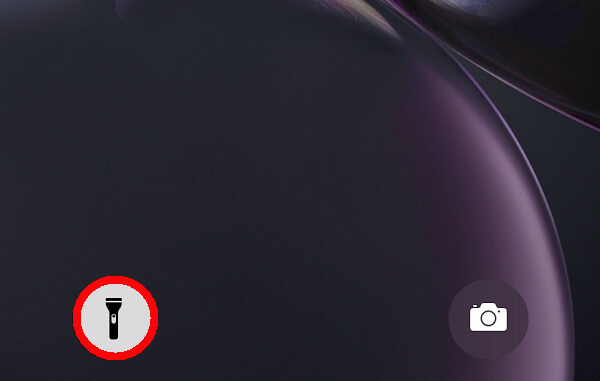
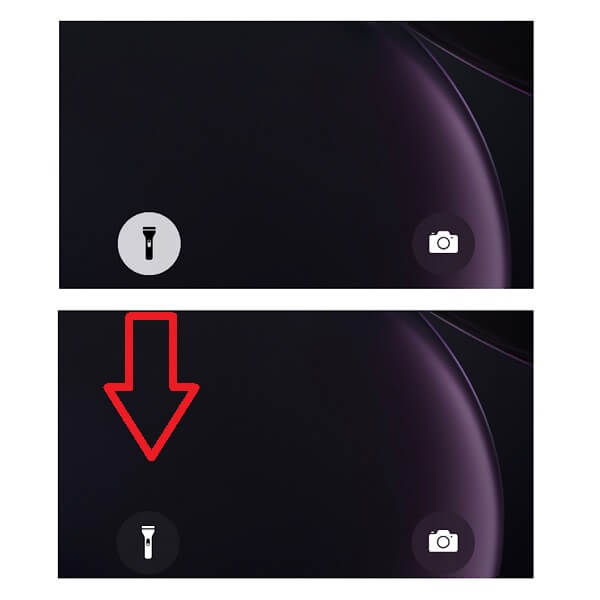
После обновления iOS 16 вы можете обнаружить, что в нижней части заблокированного экрана для вашего iPhone X есть маленькие и симпатичные кнопки 2. Одна — это фонарик, а другая — ярлык камеры. Чтобы включить фонарик, вам просто нужно нажать значок фонарика в левом нижнем углу экрана. Затем светодиодная вспышка светится, и значок фонарика одновременно становится ярче. Когда вам нужно выключить его, вы можете снова нажать и удерживать несколько секунд, чтобы значок фонарика стал серым.
Другой способ — попросить Siri помочь вам. Вот несколько примеров предложений, которые вы можете использовать. «Привет, Сири, включи мой фонарик». «Привет, Сири, ты не включишь мой фонарик?» «Привет, Сири, не могли бы вы включить мой фонарик?» Ключ кроется в том, что вы должны упомянуть «включи мой фонарик». Если Siri правильно понимает ваши инструкции, она сообщит вам: «Он включен». Чтобы выключить его, скажите «Привет, Сири, выключи мой фонарик».
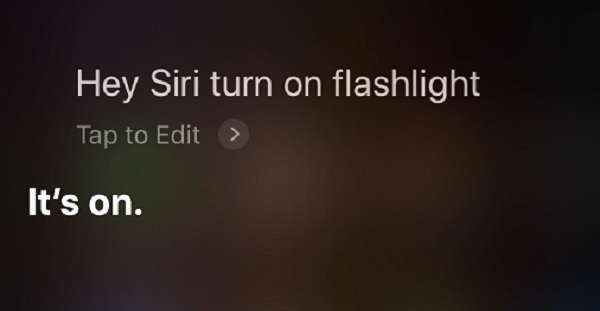
Подсказки :
Вы можете настроить яркость вашего фонарика, чтобы удовлетворить ваши различные требования. Просто нажмите на фонарик, и вы увидите сегментированную полосу уровня яркости. Проведите вверх и вниз, чтобы изменить его. Этот совет не доступен с голосовым помощником Siri в настоящее время. Вы должны сделать свой фонарик ярче или диммером вручную.
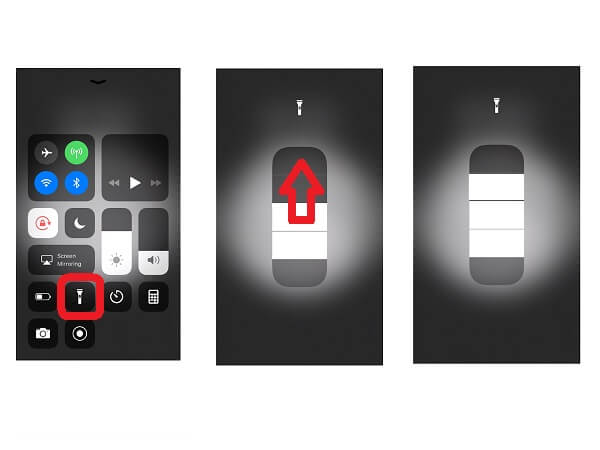
Для разблокированного экрана
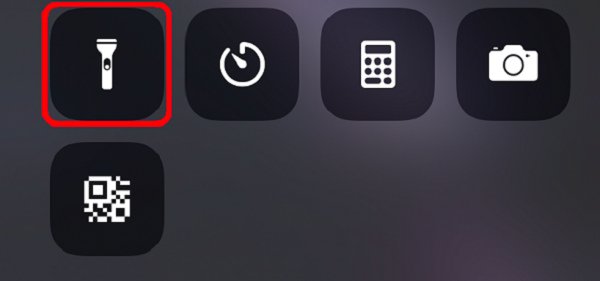
Чтобы включить фонарик на вашем iPhone, вы также можете использовать Центр управления. Перейдите на экран iPhone, чтобы сначала его разбудить. Проведите пальцем вниз от правого верхнего угла экрана, чтобы отобразить Центр управления. Если у вас iPhone 8 или более ранняя версия, вам следует провести пальцем вверх от нижней части экрана. Затем нажмите значок фонарика вкладки в Центре управления, как показано ниже. Нажмите значок фонарика еще раз, чтобы выключить фонарик.
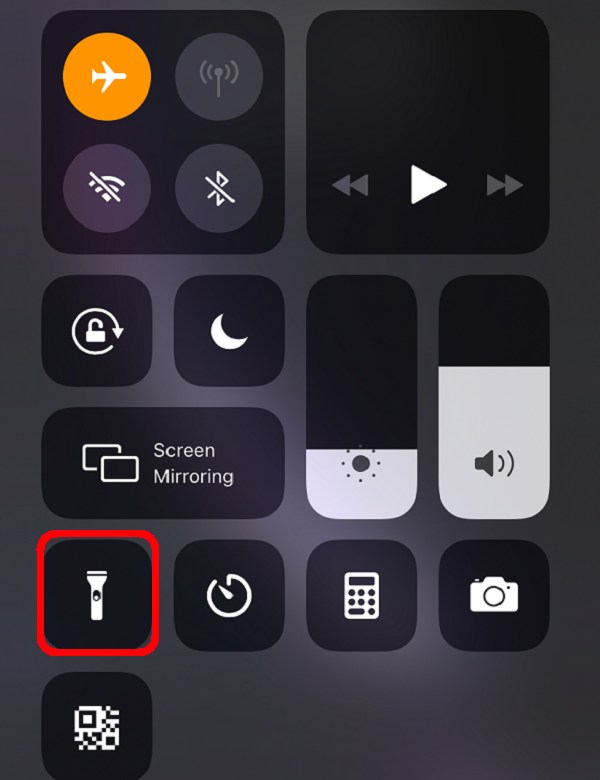
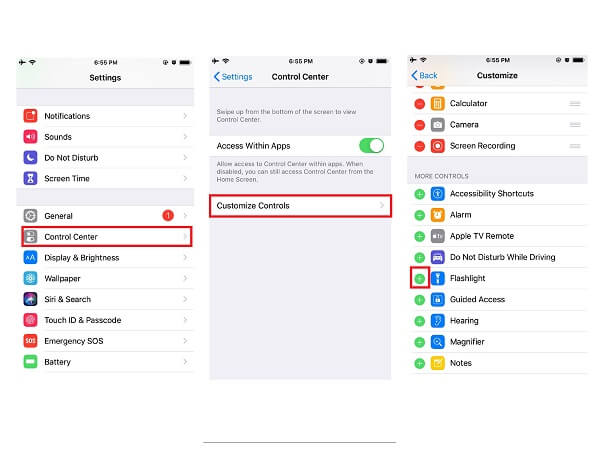
Если вы не смогли найти значок фонарика в Центре управления, вы можете сделать следующее, чтобы настроить Центр управления. Перейдите в настройки> Центр управления> Настроить элементы управления. Нажмите зеленый значок «+», чтобы добавить фонарик в Центр управления. После того, как вы это сделаете, вы увидите значок фонарика в Центре управления.
Часть 2: Решения 4 для исправления фонарей включены подозрительно
Решение 1. Размах экрана iPhone напрямую
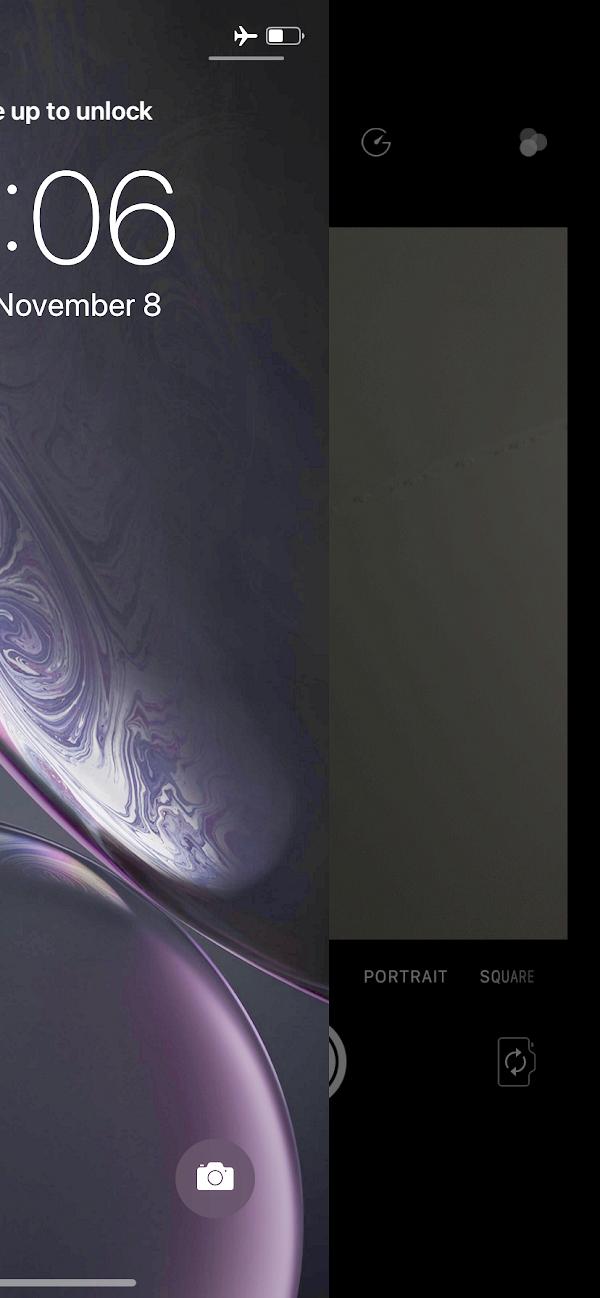
Вы будете рады узнать, как быстро выключить фонарик на вашем iPhone X. Этот метод — универсальное решение. Вам просто нужно провести по экрану iPhone справа налево, когда iPhone заблокирован. Затем отпустите операцию смахивания обратно на заблокированный экран. Ваш фонарик выключится через несколько секунд. Пожалуйста, контролируйте время пролистывания. Вам не нужно полностью проводить пальцем. Просто сообщите iPhone, что вы собираетесь открыть приложение «Камера», этого достаточно. Этот метод довольно хитрый. Поскольку в фонарике и камере используется одна и та же лампочка, iPhone будет думать, что вы собираетесь делать фотографии. Довольно удобно!
Если ваш Приложение iPhone Camera не работает, вы должны сначала исправить ваш iPhone и попробуйте этот метод позже.
Что касается решения проблемы с неработающим фонариком iPhone и приложением камеры iPhone, мы настоятельно рекомендуем одноэтапное и полнофункциональное программное обеспечение iOS System Recovery. Он может не только решить проблемы, упомянутые выше, но также позволяет исправить все проблемы iPhone, iPad и iPod touch под управлением iOS 16/17.
- Восстановление системы iOS — исправление отключенного iPhone до нормального
- Профессионально исправить отключенную камеру iPhone / фонарик на нормальном уровне.
- Безопасное восстановление данных с замороженных устройств iOS.
- Fix iPhone застрял на логотипе Apple, Режим DFU, перезапуск цикла, режим восстановления и другие ситуации
- Обновите или понизьте версию iPhone до поддерживаемой версии iOS, например 17, 16, 15, 14, 13 и т. д.
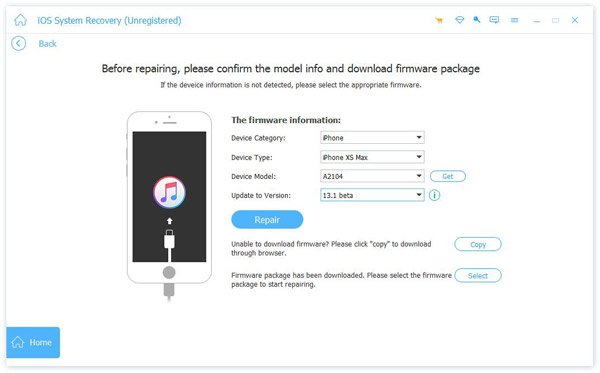
Шаг 1Бесплатно скачайте iOS System Recovery и запустите. В интерфейсе выберите «Восстановление системы iOS».
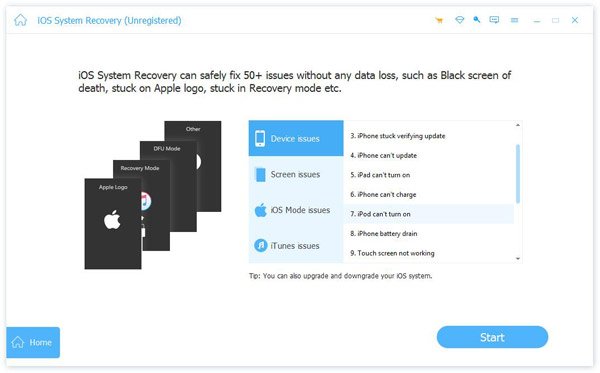
Шаг 2Подключите ваш iPhone к компьютеру. Затем появится окно. Вы можете выбрать состояние «Проблемы с устройствами» и нажать «Пуск», чтобы исправить свой iPhone.
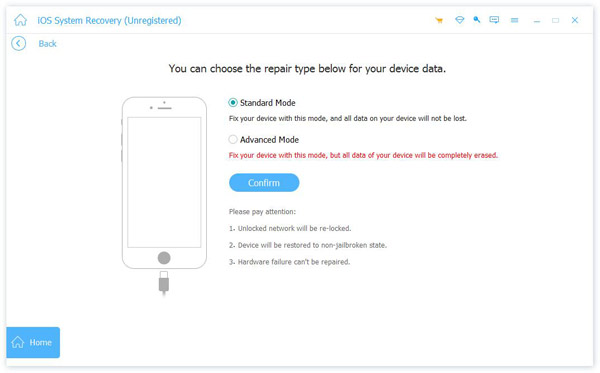
Шаг 3Выберите «Расширенный режим» и нажмите «Подтвердить», чтобы следовать инструкциям в интерфейсе, чтобы поместить iPhone в DFU или Recovery Mode .
Шаг 4После перевода iPhone в режим DFU или Recovery Mode появится интерфейс проверки информации о категории, типе, модели и версии iOS устройства. Затем нажмите «Восстановить», чтобы загрузить прошивку и исправить отключенную камеру / фонарик iPhone до нормального состояния.
Решение 2. Попроси Сири выключить фонарик
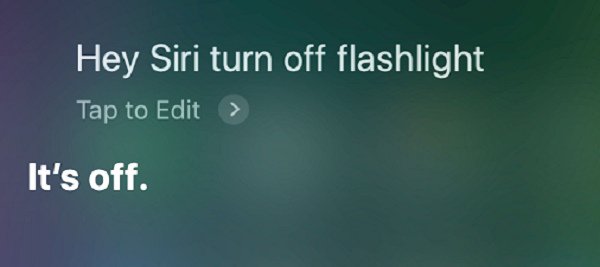
Если вы хотите выключить фонарик без каких-либо действий, вы можете просто попросить Siri словами завершить все это. Подобно включению фонарика, вы также можете выключить его с помощью следующих предложений. «Привет, Сири, выключи мой фонарик». «Привет, Сири, ты выключишь мой фонарик?» Siri ответит «Он выключен» и мгновенно выключит фонарик. Если вы не установили «Привет, Siri» для пробуждения Siri, вы можете нажать кнопку «Пробуждение / спящий режим» и попросить Siri выключить фонарик.
Решение 3. Твердо нажмите значок фонарика на заблокированном экране
На заблокированном экране iPhone X вы можете легко выключить фонарик. Сначала разбудите iPhone X, подняв его, нажав боковую кнопку или переместив экран напрямую. Во-вторых, нажмите на значок фонарика, чтобы выключить фонарик. Когда вы выключите фонарик, значок станет серым.
Решение 4. Выключите фонарик на iPhone с помощью Центра управления
Это решение для выключения фонарика на iPhone похоже на его включение. Все операции выполняются в обратном порядке. Вы должны провести вниз от правого верхнего угла экрана, чтобы вывести Центр управления. Если у вас iPhone 8 или более ранняя версия, вам следует провести пальцем вверх от нижней части экрана. Нажмите значок фонарика в Центре управления, и фонарь погаснет.
В этом посте мы представили общие способы включения / выключения фонарика на iPhone для заблокированного / разблокированного экрана. Между тем, мы предоставляем решения 4 для выключения фонарика на iPhone, проведите пальцем по экрану iPhone справа налево напрямую, попросите Siri выключить его, нажмите значок фонарика на заблокированном экране и используйте Центр управления для его выключения. Какой из них самый простой? У вас есть другие способы выключить фонарик на iPhone? Пожалуйста, оставьте комментарии ниже и поделитесь с нами.
- Советы и решения
- Тест скорости диска Blackmagic [Тест скорости диска]
- Способы 4 объединить контакты iPhone, чтобы удалить дубликаты
- 3 Easy Ways для сохранения сообщений Facebook
- Обновленные решения 4 Quick для остановки эха на мобильном телефоне
- Как удалить (одно / несколько / все) сообщения Facebook (обе стороны)
- Краткий обзор Microsoft Visio с лучшей альтернативой
- Простые способы 3 для синхронизации сообщений iPhone с MacBook Air / Pro
- Окончательное решение о том, как отменить контроль Z
- Как легко перенести iBooks с iPad на другой iPad
- Обзор 5 лучших плееров M4A для ПК с Android и Windows 2023 года
- Лучшие способы обойти активацию в LG
- Самый простой способ удалить жестко закодированные субтитры из MKV MP4 Video
- Различные методы 4 для преобразования файла M4A голосовой заметки в MP3
- Самый простой способ ремонта внешнего жесткого диска Toshiba
- Как разблокировать украденный iPad — разблокировка украденного iPad
- Как настроить и обойти блокировку экрана iPhone

- Что делать, когда iPhone / iPad не включается
- Методы 12 для исправления фонарика iPhone не работают
- Центр загрузок
- Апексофт Магазин
- Компания
- О Нас
- Свяжитесь с нами
- Пользовательское соглашение
- Персональные данные
- Лицензионное соглашение
- Продукт
- Восстановление данных iPhone
- Android Восстановление данных
- Передача iPhone
- iPhone Eraser
- Восстановление данных
- Поддержка
- Центр поддержки
- Решения
- Карта сайта
- FAQ