
Включите или выключите фонарик на iPhone или iPad Pro
Ниже приведено несколько примеров, как можно попросить Siri включить или выключить фонарик:
- «Привет, Siri. Включи фонарик».
- «Привет, Siri. Включишь фонарик?»
- «Привет, Siri. Выключи фонарик».
Использование Пункта управления для включения и выключения фонарика
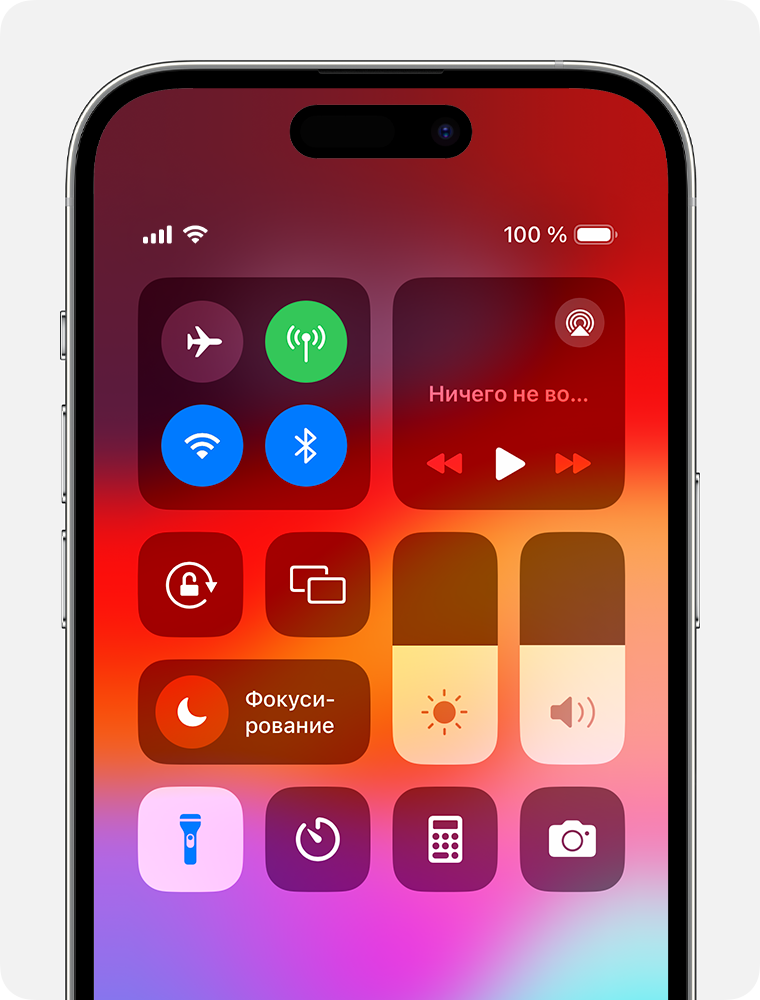
- Смахните вниз из правого верхнего угла, чтобы открыть Пункт управления на iPhone или iPad. На iPhone с кнопкой «Домой» смахните вверх от низа экрана, чтобы открыть Пункт управления.
- Нажмите кнопку «Фонарик» .
- Чтобы выключить фонарик, нажмите кнопку «Фонарик» еще раз.
Если кнопки «Фонарик» нет в Пункте управления, ее можно добавить, изменив настройки. Перейдите в «Настройки» > «Пункт управления» и нажмите «Фонарик» в списке доступных элементов управления.
Также можно включить фонарик с экрана блокировки: нажмите и удерживайте кнопку «Фонарик» в левом нижнем углу.


Использование кнопки действия для включения и выключения фонарика
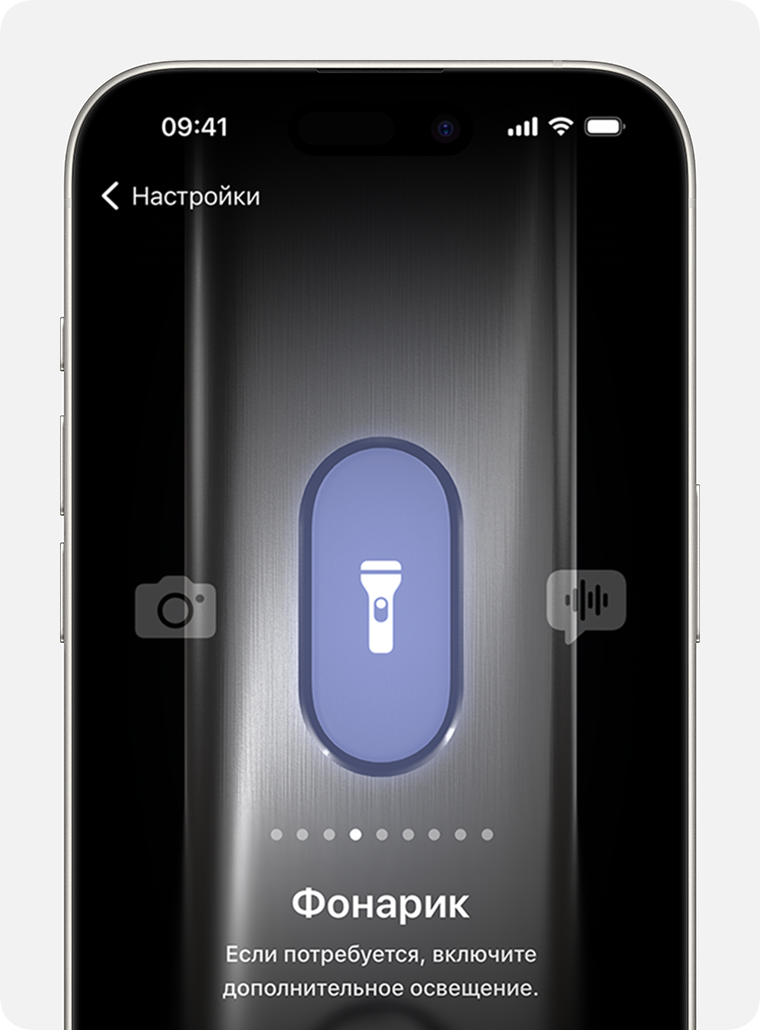
- В приложении «Настройки» нажмите кнопку действия.
- Смахните до значка фонарика.
- Нажмите и удерживайте кнопку действия, чтобы включить или выключить фонарик.
Кнопка действия доступна только на iPhone 15 Pro и iPhone 15 Pro Max.
Изменение яркости фонарика
- На iPhone с Face ID или на iPad смахните вниз из правого верхнего угла, чтобы открыть Пункт управления. На iPhone с кнопкой «Домой» смахните вверх от нижнего края экрана, чтобы открыть Пункт управления.
- Нажмите и удерживайте кнопку «Фонарик» .
- Перетащите ползунок вверх или вниз.
Как включить фонарик на Айфоне — несколько самых простых способов
Вспышка камеры давно выполняет в смартфонах дополнительную функцию — является фонариком, что очень удобно. И Айфоны не стали исключением. Однако у новичков, которые ранее никогда не сталкивались с iOS, зачастую возникает вопрос — как включить фонарик на Айфоне? Сделать это можно несколькими способами. Подробнее об этом расскажем ниже.

Включить фонарик на Айфоне можно несколькими способами
Использование Siri
Наиболее простой способ включить фонарик — попросить об этом голосового помощника Siri. Для этого нужно произнести фразу — “Привет, Siri. Включи фонарик”. Соответственно, чтобы выключить фонарик, нужно сказать — “Привет, Siri. Выключи фонарик”.
Включение фонарика через центр управления
Для включения фонарика при помощи центра управления на новых смартфонах, начиная с iPhone X, нужно выполнить такие действия:
- смахнуть шторку от правого верхнего угла вниз;
- коснуться пиктограммы с изображением фонарика.
Чтобы выключить фонарик, нужно проделать те же самые действия. На более старых моделях iPhone фонарик включается точно так же, единственное, чтобы открыть “Пункт управления”, нужно сделать свайп снизу вверх.
Если Айфон заблокирован, вам не обязательно его разблокировать, чтобы включить фонарик. Достаточно коснуться его значка и удерживать палец некоторое время.
Настройка яркости фонарика
На iPhone имеется одна полезная опция — можно настраивать яркость фонарика. Для этого нужно выполнить всего несколько простых действий:
- Откройте центр управления свайпом от левого верхнего угла вниз (снизу вверх на старых моделях).
- Коснитесь пиктограммы фонарика и удерживайте ее.
- Настройте яркость при помощи ползунка.
После этих действий фонарик всегда будет светить с установленной вами яркостью.
Читайте также:

3 июня 2021
Apple всегда была самым надежным источником всех утечек и инсайдов. Чаще всего информация о предстоящих анонсах гаджетов появлялась в новых версиях iOS. Но на этот раз утечка произошла откуда ее .

8 февраля 2018
Данный вопрос сегодня набирает популярности. И обусловлена она, эта популярность, тем, что все больше людей пользуются услугами вторичного рынка и приобретают брендовые гаджеты «с рук». На вторичном .

21 августа 2022
Совсем скоро выход новой операционной системы iOS 16, однако Apple в экстренном порядке выпустила прошивку iOS 15.6.1. Более того, компания настоятельно рекомендует владельцам iPhone 13, а также .
Как быстро включить фонарик на iPhone, не используя экран
Устали возиться в темноте? С версией iOS 14 и выше вы сможете легко и быстро регулировать свой фонарик, даже не касаясь экрана! Для этого понадобится устройство, начиная с iPhone 8, функция Back Tap и пара нажатий на заднюю панель смартфона. Как это сделать – разберемся ниже.
Что такое Back Tap, и как это работает?
Back Tap (Коснуться сзади) – это новая функция специальных возможностей iOS, которая обнаруживает физические прикосновения пальцев к задней панели вашего iPhone с помощью встроенного акселерометра. Она доступна на всех яблочных устройствах версии iOS 14 , начиная с iPhone 8. Всего 2 или 3 касания (в зависимости от того, что вы выберете) могут запустить множество различных действий на вашем телефоне, включая камеру, музыку и фонарик. Поговорим о последнем.
Как создать команду переключения фонарика
Чтобы включать и выключать фонарик, нужно создать специальную команду с помощью встроенного приложения «Команды». Если вы не можете найти его на своем экране, используйте поиск Spotlight (проведите пальцем вниз от середины главного экрана и введите слово «команды» в строке поиска).

Зайдите в приложение – вы окажетесь на странице «Мои ярлыки». Нажмите значок «+» в правом верхнем углу экрана. Вы перейдете на вкладку «Новая команда», где сможете наполнить ее нужными действиями. Но сперва дадим ей имя. Нажмите на три точки, коснитесь текстовой области «Название команды», переименуйте ее в «Переключатель фонарика» (или как вам угодно) и нажмите «Готово».
Теперь нажмите «Добавить действие».
Когда появится панель «Действия», вбейте в поисковую строку «фонарик». В результатах выберите «Вкл./выкл. фонарик».
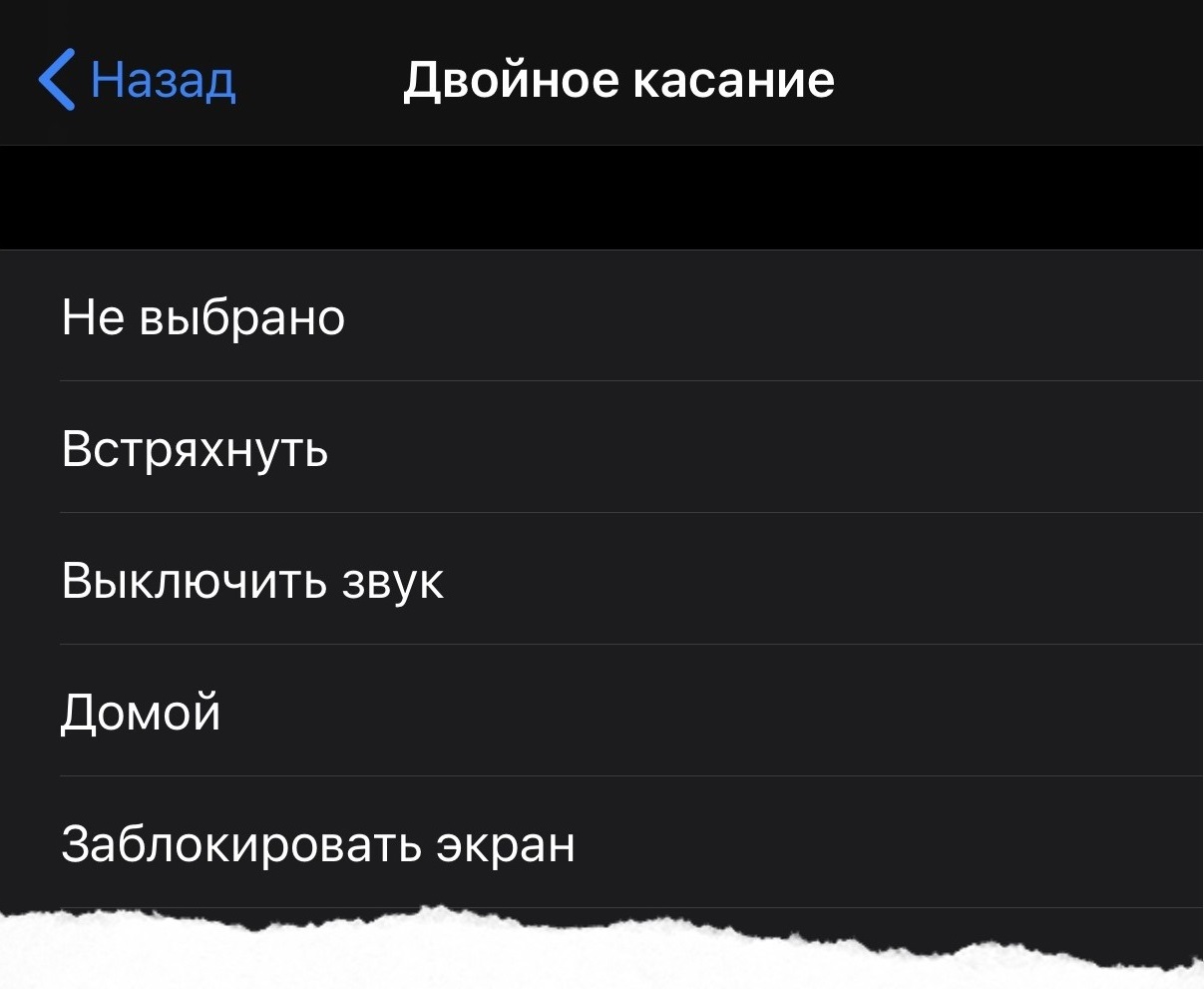
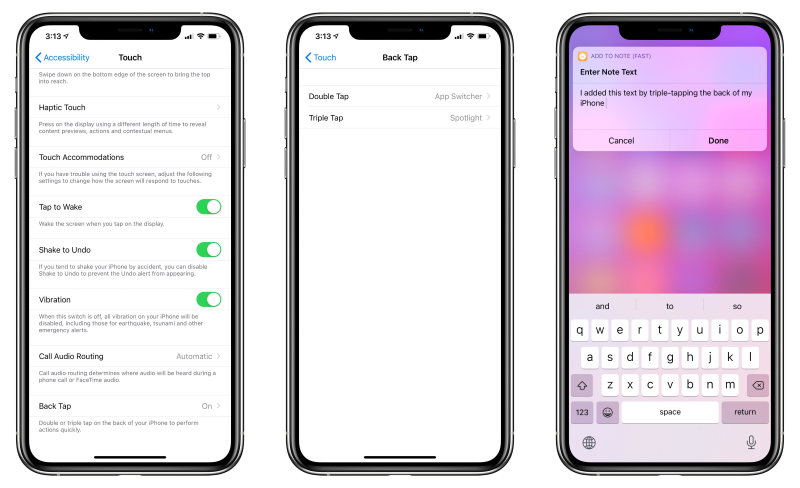
Пример программируемых настроек при использовании Back Tap
В вашем списке появится действие. По умолчанию при запуске команды оно настроено на включение фонарика. Мы же хотим, чтобы команда и включала, и выключала фонарик. Для этого коснитесь «Показать больше» под словами «Включить фонарик».
В списке действий нажмите «Переключить».
Вернувшись, вы увидите, что теперь действие называется «Переключить фонарик». Это значит, что если вы запустите команду, а фонарик при этом будет деактивирован, он включится. Соответственно, если запустить команду при включенном фонарике, он выключится. Почувствуйте себя программистом!
Нажмите «Готово», чтобы завершить создание команды.
После этого вы увидите в списке «Мои команды» «Переключатель фонарика». Вы можете проверить ее действие здесь и сейчас, просто кликнув по команде.

Теперь нужно перейти к следующему шагу: привязать ярлык к «Коснуться сзади».
Для этого откройте «Настройки» и выберите в меню вкладку «Универсальный доступ», а затем «Касание».
Во вкладке «Касание» перейдите в «Коснуться сзади».
В меню «Коснуться сзади» выберите, как вы хотите активировать фонарик – двойным или тройным касанием задней панели телефона, – и нажмите соответствующий вариант.
Затем прокрутите список действий вниз, пока не увидите раздел «Быстрые команды». Выберите только что созданную команду «Переключатель фонарика».
Убедитесь, что вы поставили галочку, и выйдите из настроек. Теперь, когда вы дважды или трижды коснетесь задней панели iPhone (в зависимости от того, как вы его настроили), вы включите фонарик. «Постучите» по панели два/три раза, чтобы его выключить.

Внимание: функция может не сработать, если вы носите чехол из плотного материала.
Фонарик на IPhone как включить быстро и с помощью голосового помощника Siri
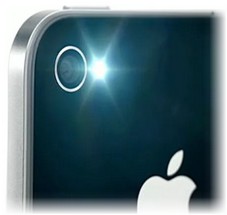
Фонарик на Айфоне, очень полезная функция, которая имеется практически на всех телефонах, смартфонах и планшетах. В качестве фонарика используется вспышка телефона. На этой странице мы рассмотрим несколько способов как включить фонарик на IPhone в том числе с помощью голосового помощника Siri. Так же можно быстро включить фонарик на заблокированном экране Айфона.
Для начала давайте посмотрим какие команды надо давать голосовому помощнику Siri чтоб включить фонарик на Айфоне. Вот несколько примеров команд: «Включи фонарик», «Включишь мой фонарик?», для выключения фонарика можно сказать «Выключи фонарик».
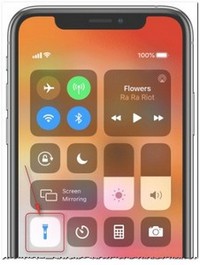 Этот способ позволяет включить фонарик из пункта управления на iPhone X и на более поздних моделях Айфонов включая iPhone 11, iPhone 11 Pro и iPhone Pro Max.
— Смахните вниз из правого верхнего угла экрана, чтобы открыть «Пункт управления».
— Нажмите значок «Фонарик»  чтоб включить. Для выключения фонарика нажмите значок
  еще раз.
— Чтоб включить фонарик на Айфоне с экрана блокировки нужно нажать в левом нижнем углу значок «Фонарик» с небольшим усилием.
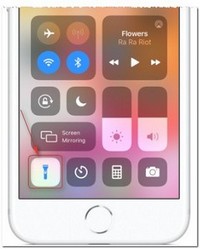 Этот способ позволяет включить фонарик из пункта управления на iPhone 8 и на более ранних моделях Айфонов, iPad Pro и iPod touch.
— Смахните вверх от нижнего края экрана, чтобы открыть «Пункт управления».
— Нажмите значок «Фонарик» чтоб включить. Для выключения фонарика нажмите значок фонарика еще раз.
Так же вы можете на Айфоне изменить яркость фонарика.
— Нужно попасть в «Пункт управления» способами, которыми мы указали выше.
— Нажимаем с небольшим усилием на иконку «Фонарик» .
— Для изменения яркости фонарика перетащите ползунок вверх или вниз.
Почему не включается фонарик на iPhone? Есть несколько возможных причин из-за которых функция фонарик на Айфоне не работает.
— Низкий уровень заряда аккумулятора, перегрев или переохлаждение устройства. Нужно зарядить батарею или подождать пока телефон восстановится до нормальной температуры.
— Так же после длительной съемки видео со вспышкой может появиться сообщение о том, что вспышка выключена. Нужно немного подождать пока работоспособность этой функции возобновится.
Надеюсь информация о фонарике на iPhone оказалась полезной. Не забудьте оставить отзыв и указать устройство к которому подошла или нет инфа выше чтоб и другим осталась от вас полезная информация. Спасибо за отзывчивость!
Автор статьи Чернов А. Размещен на сайте 26.10.2019г.
Отзывы о фонарике на Айфоне
Добавить отзыв или поделиться полезной информацией по теме страницы.
ОБНОВИТЬ СТРАНИЦУ С ОТЗЫВАМИ
Автор:Стас
16-04-2020
14 час. 10 мин.
Сообщение:
Чтоб включить фонарик на заблокированном iPhone 11 Pro нужно на экране нажать и удержать значок фонарика )

Смартфоны с самой лучшей камерой 2023. В рейтинге предоставлены телефоны с самой лучшей камерой на сегодняшний день.

Бесплатно телефон по акции. Бесплатные телефоны, смартфоны сенсорные и кнопочные как брендовых производителей Samsung, iPhone так и малоизвестных.
Оставляя отзывы, Вы помогаете
другим сделать правильный выбор.
ВАШЕ МНЕНИЕ ИМЕЕТ ЗНАЧЕНИЕ.
- Копирование материалов и иной информации с сайта для дальнейшего размещения на других ресурсах разрешена только при наличии прямой (активной) и индексируемой ссылки на сайт www.telefoniy.ru или ссылки на страницу где взята информация!
Спасибо за понимание и удачи вам в ваших делах! - Связаться с администратором сайта
- Владелец сайта telefoniy.ru
- Правила пользования сайтом
- Сайт работает с 2011 по 2023 г.