
Как временно отключить интернет на Windows 10
Временное отключение интернета на Windows 10 может быть полезным в различных ситуациях. Например, если вы хотите сосредоточиться на важных задачах без постоянного отвлечения, или если вы хотите сэкономить трафик на мобильном устройстве. В этой статье мы рассмотрим несколько способов, как временно отключить интернет на Windows 10.
Первый способ — отключение интернета через настройки сети. Чтобы сделать это, откройте «Панель управления» и найдите раздел «Сеть и интернет». Затем выберите «Центр управления сетями и общим доступом». В открывшемся окне нажмите правой кнопкой мыши на активное подключение и выберите «Отключить». Ваше интернет-соединение будет временно отключено.
Второй способ — использование командной строки. Нажмите комбинацию клавиш Win + X и выберите «Командная строка (администратор)». В командной строке введите команду «ipconfig /release» и нажмите Enter. Это отключит все активные сетевые подключения на вашем компьютере. Чтобы снова включить интернет, введите команду «ipconfig /renew».
Третий способ — отключение Wi-Fi или сетевого адаптера. Нажмите правой кнопкой мыши на значок Wi-Fi в системном трее и выберите «Отключить». Если у вас есть сетевой адаптер, вы также можете отключить его через меню «Управление устройствами». Для этого откройте «Диспетчер устройств», найдите сетевой адаптер, нажмите на него правой кнопкой мыши и выберите «Отключить».
Не забывайте, что все эти способы отключения интернета временные и вы можете в любой момент снова включить его. Будьте внимательны и используйте эти инструкции с умом.
Как отключить временно интернет на Windows 10: подробная инструкция
Отключение интернета на компьютере под управлением Windows 10 может быть полезно, когда вы хотите сэкономить трафик или временно отделиться от онлайнового мира. В данной инструкции подробно описано, как временно отключить интернет на Windows 10.
Шаг 1: Нажмите правой кнопкой мыши на значок «Сеть» в правом нижнем углу панели задач и выберите «Открыть центр управления сетями и общим доступом».
Примечание: Вместо этого вы можете нажать сочетание клавиш «Win + I» для открытия «Настроек» и выбрать «Сеть и интернет», а затем «Центр сети и общих ресурсов».
Шаг 2: В открывшемся окне «Центр управления сетями и общим доступом» найдите активное подключение к Интернету. Часто это «Локальная сеть» или «Беспроводная сеть».
Шаг 3: Правильно нажмите на активное подключение к Интернету и выберите «Отключить».
Примечание: Отключение интернета может потребовать прав администратора, поэтому введите учетные данные учетной записи администратора, если вам будет предложено сделать это.
Шаг 4: Теперь ваше подключение к Интернету будет временно отключено. Вы можете проверить, отключен ли интернет, попробовав открыть веб-страницу или выполнить другую сетевую операцию.
Примечание: Чтобы снова включить интернет, повторите шаги 1-3, но на этот раз выберите «Включить».
Метод 1: Отключение Wi-Fi соединения
Отключение Wi-Fi соединения на компьютере с операционной системой Windows 10 можно выполнить несколькими способами. В данном методе будет рассмотрен самый простой и быстрый способ.
- Щелкните правой кнопкой мыши на значок сети в правом нижнем углу панели задач.
- В открывшемся контекстном меню выберите пункт «Открыть центр управления сетями и общим доступом».
- В центре управления сетями и общим доступом найдите раздел «Изменить настройки адаптера» и щелкните на нем левой кнопкой мыши.
- В открывшемся окне будут отображены все сетевые адаптеры, доступные на вашем компьютере. Найдите адаптер Wi-Fi, который вы хотите отключить.
- Щелкните правой кнопкой мыши на выбранном адаптере Wi-Fi и в контекстном меню выберите пункт «Отключить».
После выполнения этих шагов ваше Wi-Fi соединение будет отключено. Чтобы снова включить его, повторите указанные выше шаги, но на последнем шаге выберите пункт «Включить» вместо «Отключить».
Метод 2: Отключение сетевого адаптера
Если вам нужно временно отключить интернет на компьютере с установленной Windows 10, вы можете воспользоваться методом отключения сетевого адаптера. Это простой и эффективный способ отключить сетевое подключение, не требующий специальных навыков или дополнительных программ.
Чтобы отключить сетевой адаптер, выполните следующие шаги:
Шаг 1:
Нажмите правой кнопкой мыши на значок сети в правом нижнем углу панели задач.
Шаг 2:
В контекстном меню выберите опцию «Открыть центр управления сетями и общим доступом».
Шаг 3:
В открывшемся окне «Центр управления сетями и общим доступом» выберите «Изменение настроек адаптера» в левой части окна.
Шаг 4:
Отобразятся все доступные сетевые адаптеры, установленные на вашем компьютере. Найдите адаптер, который вы хотите отключить, и щелкните на нем правой кнопкой мыши.
Шаг 5:
В появившемся контекстном меню выберите опцию «Отключение».
После выполнения этих шагов выбранный сетевой адаптер будет отключен, и интернет на вашем компьютере будет временно недоступен.
Метод 3: Отключение через командную строку
Для временного отключения интернета на Windows 10 можно использовать командную строку. Этот метод особенно полезен, когда у вас нет доступа к интерфейсу управления сетевыми подключениями или когда вам нужно быстро отключить интернет для всех подключений на компьютере.
Чтобы использовать командную строку для отключения интернета, выполните следующие шаги:
- Откройте командную строку. Нажмите клавиши Win + R на клавиатуре, чтобы открыть окно «Выполнить». Введите «cmd» и нажмите клавишу Enter .
- В командной строке введите следующую команду и нажмите клавишу Enter :
netsh interface set interface "Имя подключения" admin=disableЗамените «Имя подключения» на актуальное имя вашего сетевого подключения. Чтобы узнать имена доступных подключений, введите команду netsh interface show interface .
netsh interface set interface "Имя подключения" admin=enableЗамените «Имя подключения» на актуальное имя вашего сетевого подключения.
Использование командной строки для отключения интернета на Windows 10 является быстрым и удобным способом, который может быть полезен в различных ситуациях.
Метод 4: Настройка автоматического отключения интернета
Если вам нужно временно отключить интернет на Windows 10 в определенное время каждый день, вы можете использовать функцию «Планировщик задач» для автоматического выполнения этой задачи.
Вот как это сделать:
- Нажмите клавиши Win + R, чтобы открыть окно «Выполнить».
- Введите «taskschd.msc» в поле и нажмите «OK», чтобы открыть «Планировщик задач».
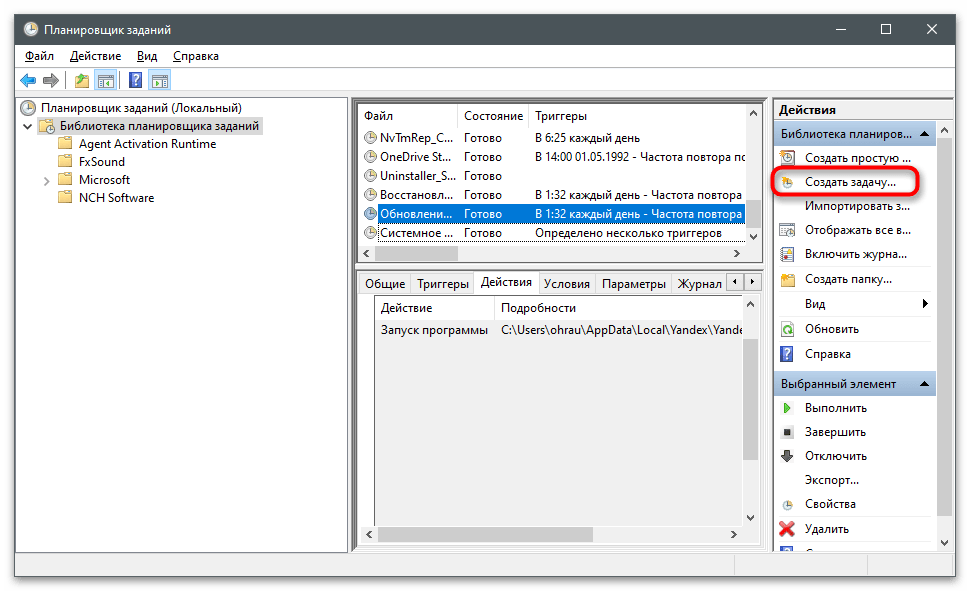
- В окне «Планировщик задач» щелкните правой кнопкой мыши по пустому месту и выберите «Создать задачу».
- В окне «Создать задачу» введите имя для задачи и выберите «Запускать с наивысшими привилегиями».
- Перейдите на вкладку «Триггеры» и нажмите «Новый», чтобы создать новый триггер.
- Выберите «Ежедневно» в поле «Тип задачи», задайте время, когда вы хотите отключить интернет, и нажмите «ОК».
- Поменяйте вкладку на «Действия», нажмите «Новый», выберите «Запустить программу» в поле «Действие», и введите команду «netsh interface set interface name=’Название сетевого подключения’ admin=disable» (замените «Название сетевого подключения» на имя вашего сетевого адаптера, который вы хотите отключить).
- Нажмите «ОК», чтобы сохранить настройки задачи.
Теперь ваш интернет будет автоматически отключаться в указанное время каждый день. Чтобы вернуть интернет, вам необходимо будет вручную включить сетевой адаптер или создать отдельную задачу для включения интернета.
Метод 5: Использование программных решений
Если вы хотите временно отключить доступ к интернету на вашем компьютере с операционной системой Windows 10, вы также можете воспользоваться программными решениями. Существует множество программ, которые позволяют контролировать доступ к интернету, блокировать сайты или ограничивать использование сети.
Одной из таких программ является «Cold Turkey Blocker». С помощью этой программы вы можете установить временные блоки на доступ к определенным сайтам или полностью отключить доступ к интернету на заданный период времени. Чтобы воспользоваться «Cold Turkey Blocker», вам нужно:
- Скачать и установить программу с официального сайта.
- Запустить программу и выбрать опцию «Временно отключить интернет».
- Установить время, на которое вы хотите отключить интернет.
- Нажать кнопку «Запустить блокировку».
После выполнения этих шагов программа «Cold Turkey Blocker» заблокирует доступ к интернету на вашем компьютере на заданный период времени.
Помимо «Cold Turkey Blocker», существуют и другие программы, которые предлагают подобный функционал. Некоторые из них включают «Freedom», «FocusMe» и «StayFocusd». Вы можете выбрать программу, которая лучше всего соответствует вашим потребностям и предпочтениям.
Как временно отключить интернет-соединение в Windows
Бывают случаи, когда надо отключить интернет поддержку у компьютера. Я, как только начал заниматься веб-программированием всё время в такой ситуации отключал кабель. А можно это сделать намного проще и быстрее из операционной системы без лишних проволочек, не трогая сетевой кабель, как отключить интернет на Windows читайте далее…
Windows 8 и выше
Надо перейти в панель управления, затем выбрать «Сеть и Интернет» а потом кликнуть на строчку «Центр управления сетями и общим доступом» после чего слева будет строка «Изменение параметров адаптера» по которой нужно перейти, нажав на неё. Откроется окно сетевых подключений, имеющихся у вас на компьютере. Выберите ваше актуальное подключение и нажмите на нём, правой кнопкой мышки. Появиться меню сетевого подключения, где надо будет выбрать строку «Отключить».
Также в сетевые подключения можно попасть из меню, меню пуск. Для этого на рабочем столе, на меню пуск нужно навести стрелочку, и кликнуть правой кнопкой мышки. В появившемся контекстном меню посреди всего прочего, будет строка «Сетевые подключения» выбрав её, мы попадём в окно сетевых подключений.
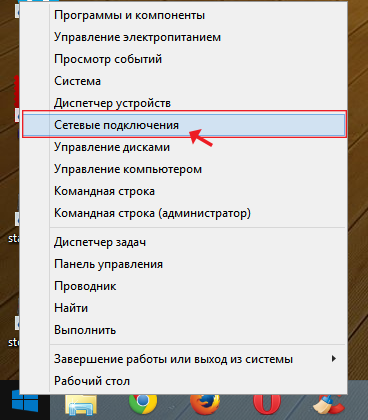
Для Windows 10
В Windows 10 процедура не сильно изменилась, но всё же я решил сделать небольшое дополнение к статье, написанной ранее может кому будет не понятно. О том, как временно отключить интернет в последней версии ОС будет опубликовано ниже.
На кнопке «Пуск» рабочего стола следует кликнуть правой кнопкой мышки и в появившемся контекстном меню нужно выбрать строку «Сетевые подключения».
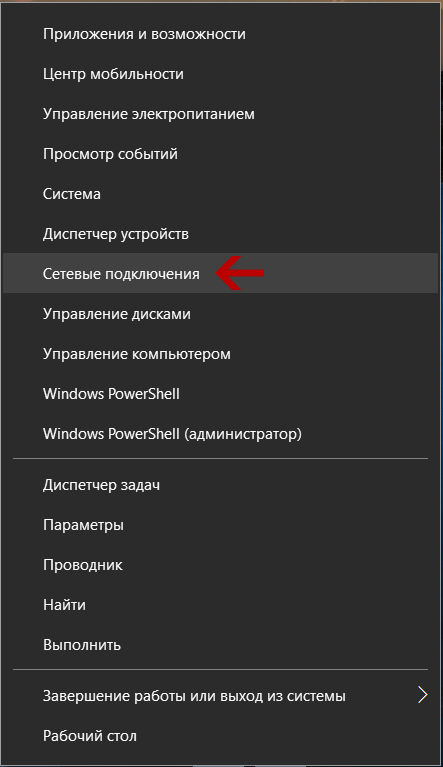
В появившемся окне в разделе «Изменение сетевых параметров» следует найти подкатегорию «Настройка параметров адаптера» (как правило она находиться в самом начале списка, сверху) и кликнуть по ней левой кнопкой мышки.
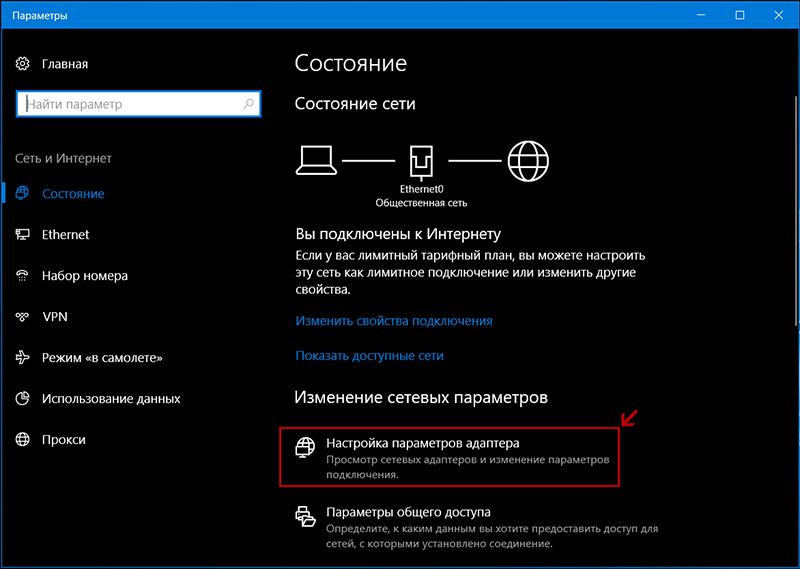
После чего появится уже знакомое окно сетевых подключений в котором требуется выполнить действия, описанные в самом начале (на первой картинке), то есть кликнуть правой кнопкой мышки и в появившемся меню выбрать строку «Отключить».
Вот так просто можно выполнить отключение интернет поддержки не трогая кабель. Если у вас будут вопросы по данной теме, вы можете отписать в комментариях, либо перейти на страницу Контакты заполнить, и отправить мне форму.
Коментарии(9)

Очень странно,что через созданный ярлык на рабочем столе, из Сетевых подключений, нельзя ВКЛ и ВЫКЛ интернет.Хотя в меню ярлыка такие пункты есть.Явный БАГ винды.Вкл/Выкл интернет с раб стола крайне удобно.
Уже чтобы кликнуть
Добрый день! Устанавливала программу Vegas Pro, для этого надо было отключить интернет и антивирус. Я сделала именно так,как Вы написали. Но после утановки программы, активировать интернет таким же путем не получилось, соединение слетело. На всякий случай удалила программу Vegas Pro отсоединила и присоединила кабель, интернет ожил. Но что случилось не пойму. Нужна программа Vegas Pro.

Cлетает активация, потому что у вас всё крякнутое, и Windows у вас не лицензионная…
Еще как обновления могут навредить! У меня лично слетает активация взломанных или офлайнкупленных(офлайн активированных) игр! Слетают настройки крякнутых программ, софта. Всё это происходит именно после обновлений! Которые не возможно отключить на длительный период. А вы говорите.
1. Зачем на долгий период отключать интернет?
2. Windows 10 самая лучшая ОС, созданная за всё время существования Microsoft.
3. Обновления Windows не могут навредить, разве что вы участник какой-то программы типа insider preview и т.п.
4. В версиях Pro (Windows Pro) можно откладывать установку обновлений (Центр обновления Windows-Дополнительные параметры), но опять-таки не вижу в этом смысла.
5. Например Apple в своих ОС уже давно проводит такую политику и что-то я не заметил, чтобы кто-то жаловался у них. Поэтому, не слушайте кого попало всех умников, которые не понимают, что пишут или говорят.
6. Microsoft собирает только статические данные, и вы с вашим компьютером никому не нужны чтобы у вас хозяйничать, зачем им тратить время, которое и так дорого сегодня. Они заинтересованы только в том, чтобы у вас Windows работала стабильно и без проблем.
7. Ну и наконец если вам таки не терпится всё отключить, то частично это можно сделать в разделе «Конфиденциальность». Либо установите отставшую и прожорливую Windows 7, а может не совсем стабильную 8 (или 8.1).
Все верно. Но после перезагрузки компьютера интернет-соединение в Win10 опять восстанавливается и его приходится опять отключать. Иначе оттуда полезут всякие «обновления» и «приложения» и установятся, не спрашивая моего согласия. А если в них вирусы? Чувствую себя беспомощным из-за желания Майкрософт хозяйничать в моем компе. Это самая настоящая уязвимость, созданная разработчиками Win 10.

спасибо большое.
Спасибо! Для мне очень была полезна данная информация, т.к. работаю в программе, из-за которой каждый раз нужно отключать интернет, чтоб она работала.
Отключение интернета на компьютере с Windows 10
Постоянное подключение к интернету требуется не всегда – например, если трафик лимитированный, во избежание перерасхода компьютер лучше отсоединять от всемирной сети после сессии. Особенно этот совет актуален для Виндовс 10, и в статье далее мы рассмотрим способы отключения от интернета в этой версии операционной системы.
Отключаем интернет на «десятке»
Отключение интернета на Windows 10 ничем принципиальным не отличается от подобной процедуры для других ОС этого семейства, и зависит в первую очередь от типа соединения — кабельного или беспроводного.
Вариант 1: Подключение по Wi-Fi
Беспроводное соединение намного удобнее подключения по Ethernet, и для некоторых компьютеров (в частности, некоторых современных ноутбуков) является единственным доступным.
Способ 1: Значок в трее
Основной метод отключения от беспроводного соединения представляет собой задействование штатного списка сетей Wi-Fi.
- Взгляните на системный трей, расположенный в правом нижнем углу дисплея компьютера. Найдите на нём значок с иконкой антенны, от которой отходят волны, наведите на него курсор и кликните левой кнопкой мыши.
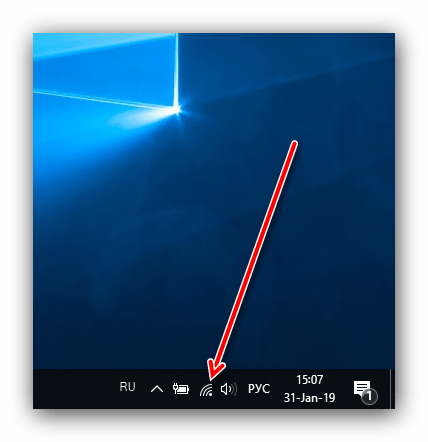
- Откроется список распознанных сетей Wi-Fi. Та, к которой ПК или ноутбук подключены в текущий момент, расположена в самом верху и выделена синим. Найдите в этой области кнопку «Отключиться» и нажмите на неё.
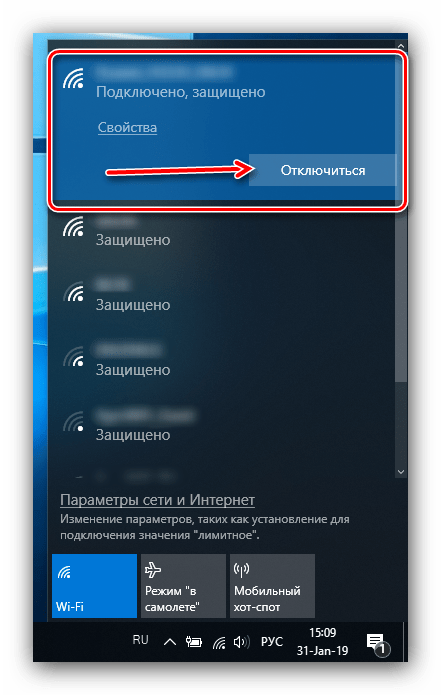
- Готово – ваш компьютер будет отключён от сети.
Способ 2: Режим «В самолёте»
Альтернативный способ отсоединения от «паутины» заключается в активации режима «В самолёте», в котором выключается вся беспроводная связь, в том числе и Bluetooth.
- Проделайте шаг 1 из предыдущей инструкции, но на этот раз воспользуйтесь кнопкой «Режим “В самолёте”», расположенной внизу перечня сетей.
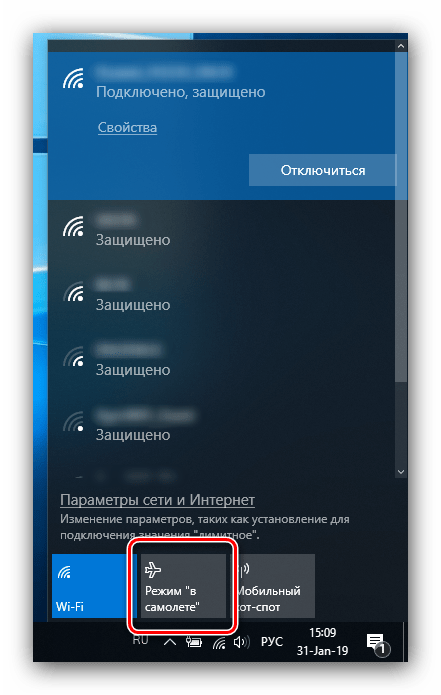
- Вся беспроводная связь будет отключена – значок Wi-Fi в трее сменится на иконку с изображением самолёта.
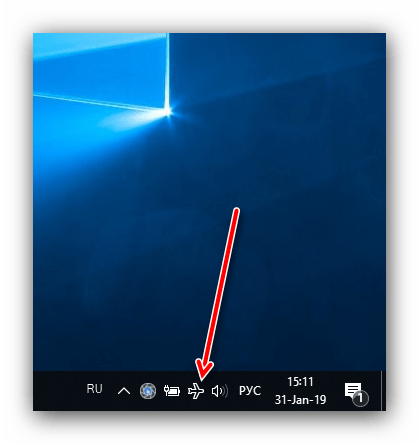
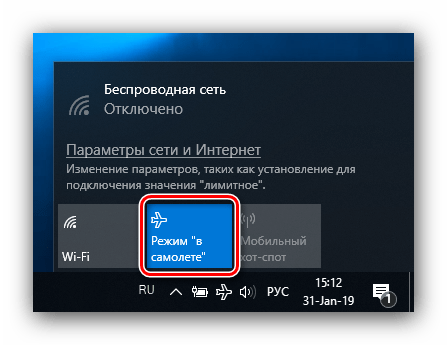
Для отключения этого режима просто кликните по этой иконке и снова нажмите на кнопку «Режим “В самолёте”».
Вариант 2: Проводное подключение
В случае соединения с интернетом по кабелю доступен только один вариант отключения, порядок действий следующий:
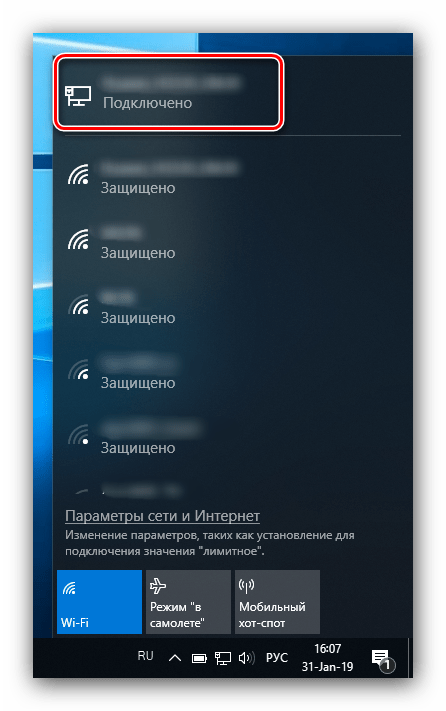
- Снова взгляните на системный трей – вместо иконки Wi-Fi должен быть значок с изображением компьютера и кабеля. Кликните по нему.

- Будет отображен список доступных сетей, такой же, как и в случае с Wi-Fi. Сеть, к которой компьютер подключён, отображается вверху, кликните по ней.
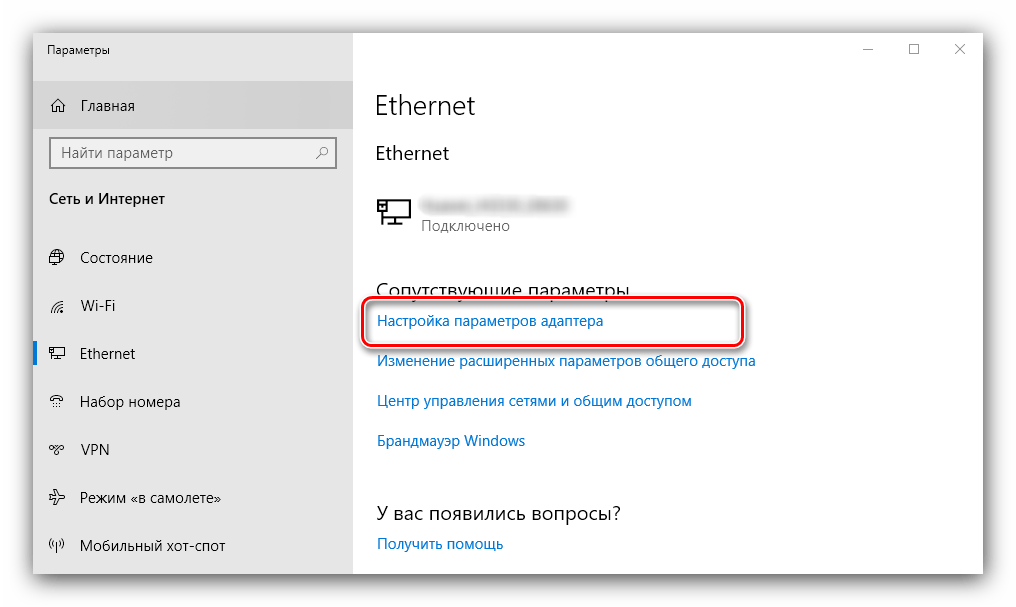
- Откроется пункт «Ethernet» категории параметров «Сеть и Интернет». Здесь нажмите на ссылку «Настройка параметров адаптера».
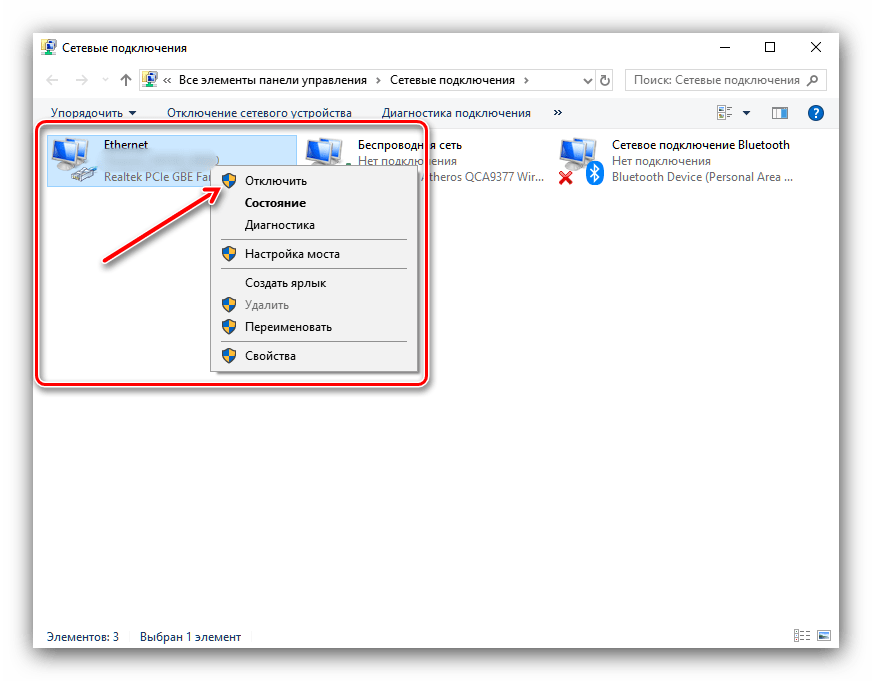
- Найдите среди устройств сетевую карту (обычно она обозначена словом «Ethernet»), выделите её и нажмите правую кнопку мыши. В контекстном меню щёлкните по пункту «Отключить».
К слову, таким же образом можно отключить и адаптер беспроводной связи, что является альтернативой способам, представленным в Варианте 1.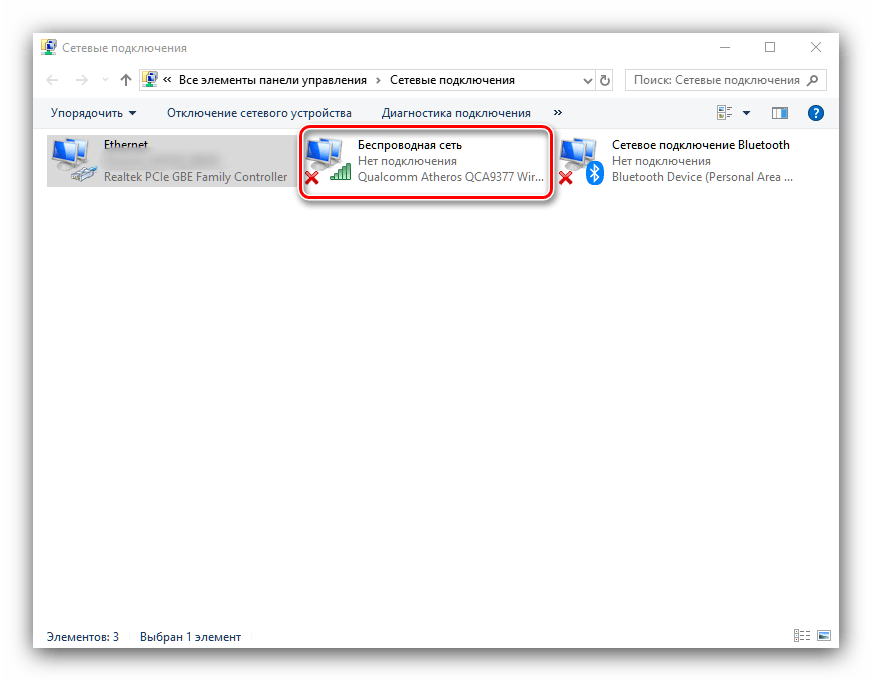
- Теперь интернет на вашем компьютере отключен.
Заключение
Отключение интернета на Windows 10 представляет собой тривиальную задачу, с которой может справиться любой пользователь.
Отключение интернета на компьютере на время
Приведенные далее инструкции стоит выполнять только в том случае, если вы хотя бы немного понимаете, как работает «Планировщик заданий», веб-интерфейс маршрутизатора или VBS-скрипты, поскольку неправильные действия или ошибки в настройке могут привести к проблемам, которые незнающий пользователь вряд ли решит без посторонней помощи и рискует остаться на время без интернета.
Способ 1: Создание задания в «Планировщике заданий»
Использование «Планировщика заданий» в Windows — самый простой метод отключения интернета на время, поскольку не требует от пользователя знаний в работе скриптов и веб-интерфейса маршрутизатора. Достаточно просто следовать инструкциям, чтобы правильно составить задачу и наблюдать за тем, как она выполнится в указанное время. Учитывайте только то, что интернет отключается на данном компьютере, а не во всем доме или квартире, роутер остается в рабочем состоянии. Единственная информация, нужная вам — название используемого сетевого адаптера, который и будет отключен. Для ее определения осуществите такие следующее:
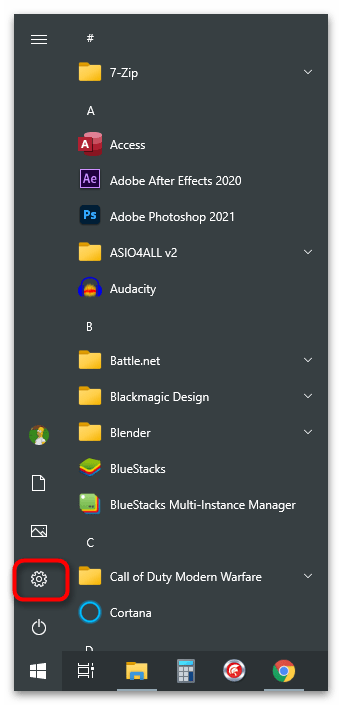
- Откройте меню «Пуск» и перейдите в «Параметры».
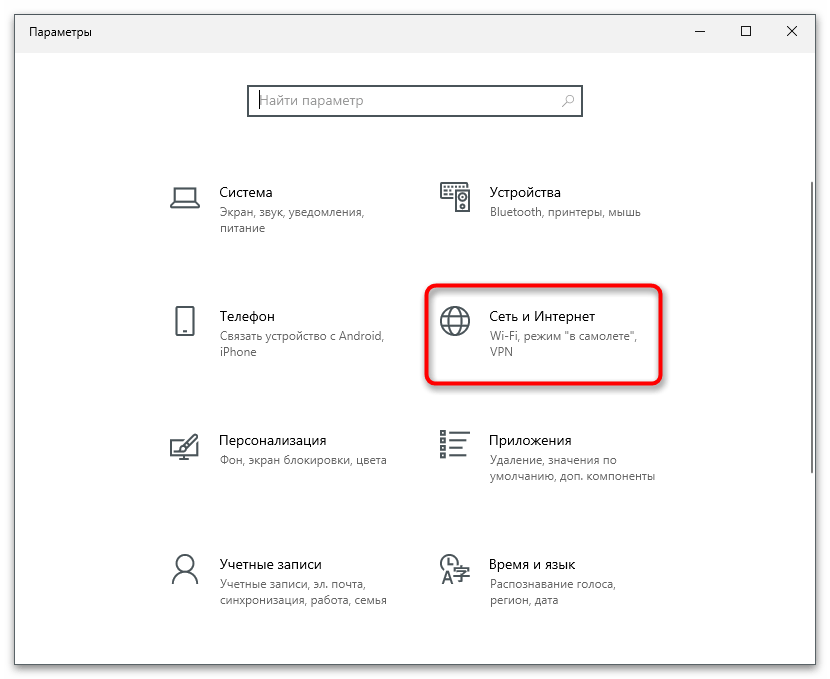
- Перейдите в раздел «Сеть и Интернет».
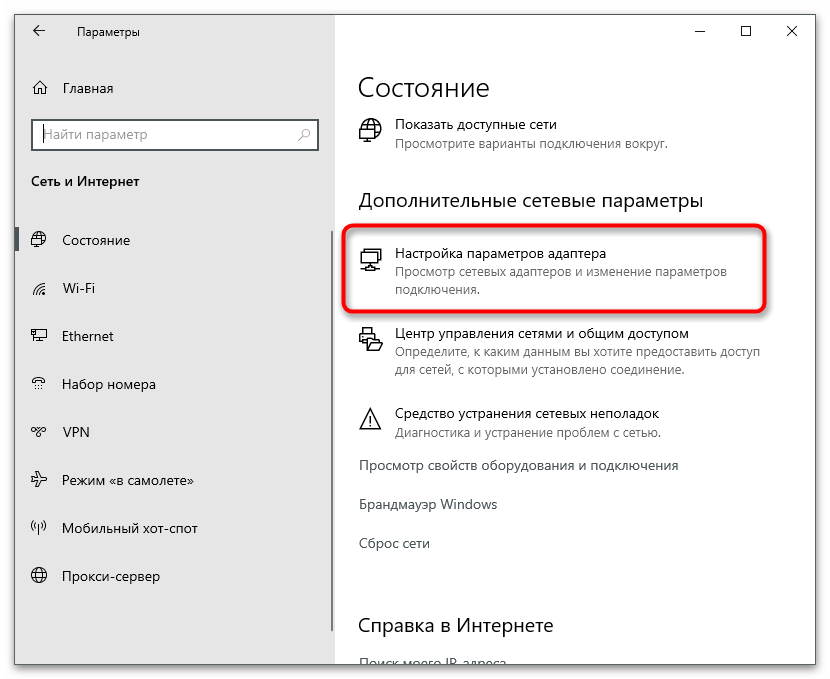
- Опуститесь к блоку «Дополнительные сетевые параметры» и нажмите по строке «Настройка параметров адаптера».
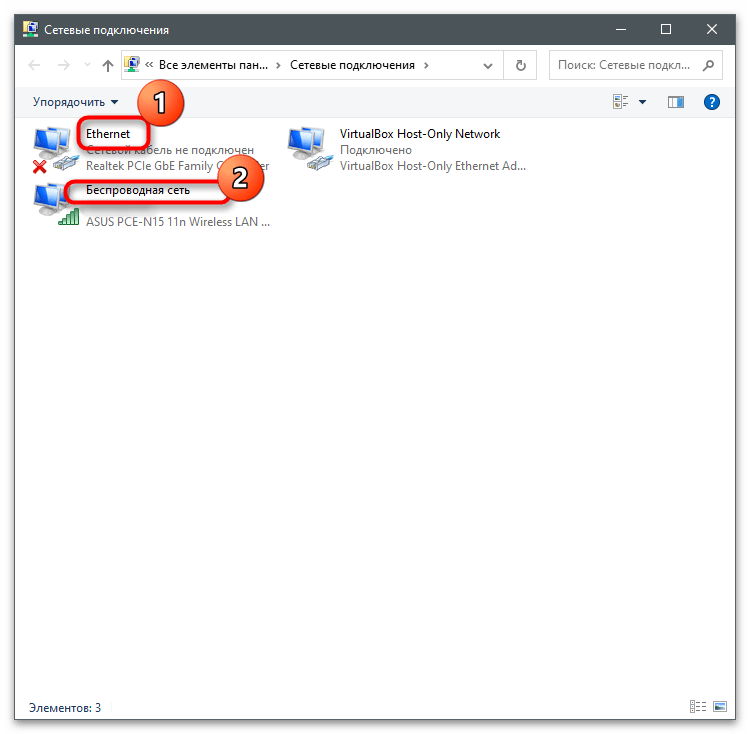
- Название соединения зависит от модели сетевой карты. На следующем скриншоте вы видите, что к компьютеру подключен Wi-Fi-адаптер и есть Ethernet, идущий от материнской платы. Вам нужно в появившемся меню найти название используемого сетевого адаптера и запомнить его либо скопировать.
Все готово для создания задания, которое будет направлено на отключение интернета на время. Оно может сработать в установленное время или при достижении других условий, о чем мы еще расскажем в этой статье. Вам понадобится следовать шагам и изменять предложенные параметры в зависимости от своих потребностей во временном отключении сетевого адаптера.
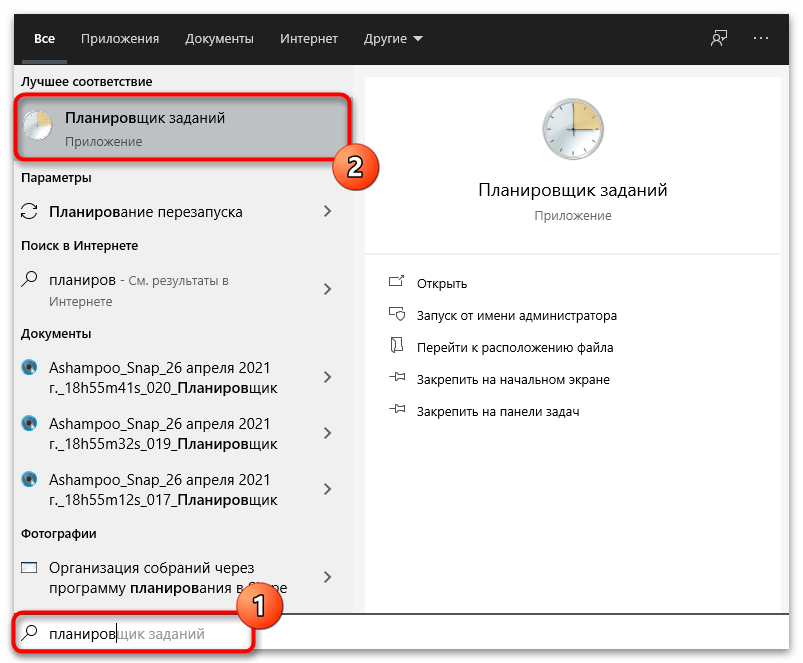
- Откройте «Пуск» и через поиск отыщите приложение «Планировщик заданий», чтобы запустить его.
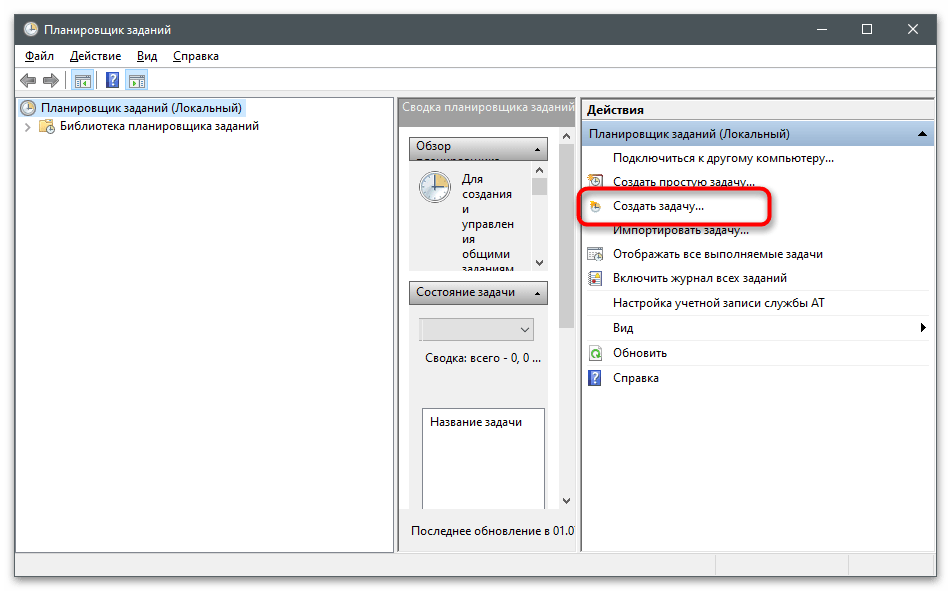
- Блок справа называется «Действия», и в нем необходимо нажать кнопку «Создать задачу».
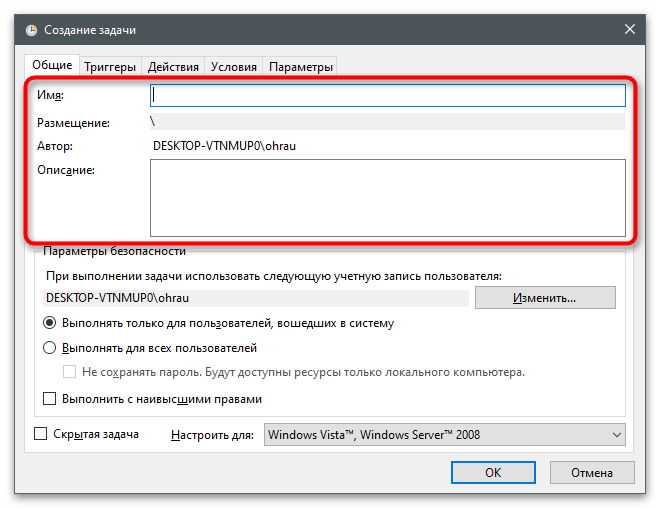
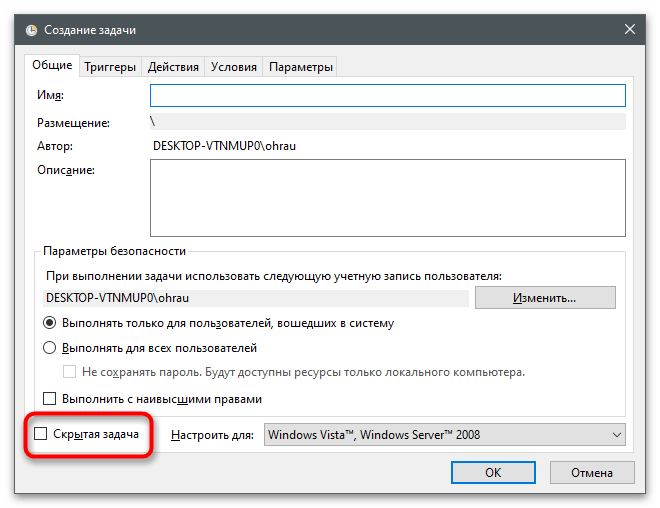
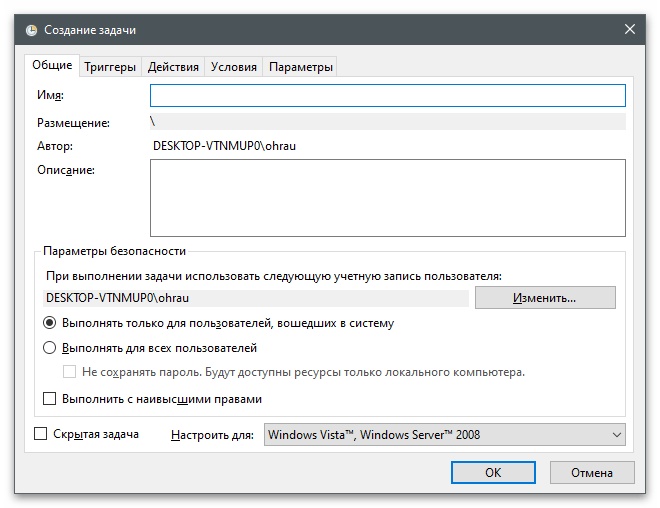
- Установите для нее любое удобное имя, по желанию добавьте описание, а размещение оставьте по умолчанию, поскольку в данном случае оно не играет важной роли.
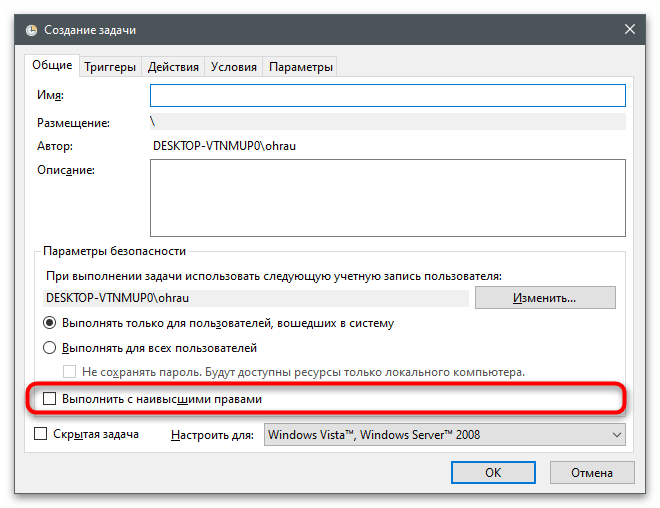
- Обязательно отметьте галочкой пункт «Выполнить с наивысшими правами», поскольку эта задача обращается к консольной команде и вносит изменения в систему, что доступно только от имени администратора.
- Если не хотите, чтобы во время выполнения операции на экране на секунду появилась «Командная строка», активируйте пункт «Скрытая задача», чтобы все процессы осуществились в фоновом режиме.
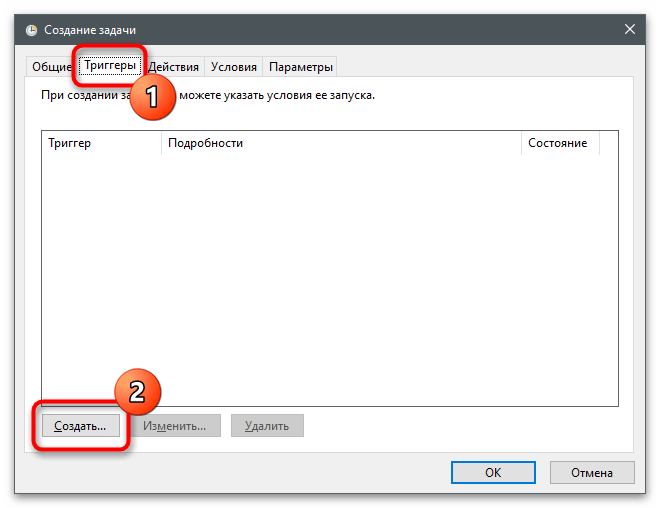
- Перейдите на вкладку «Триггеры» и кликните по кнопке «Создать». Триггеры — условия, провоцирующие запуск задачи, то есть это может быть запуск ПК или конкретное время на часах.
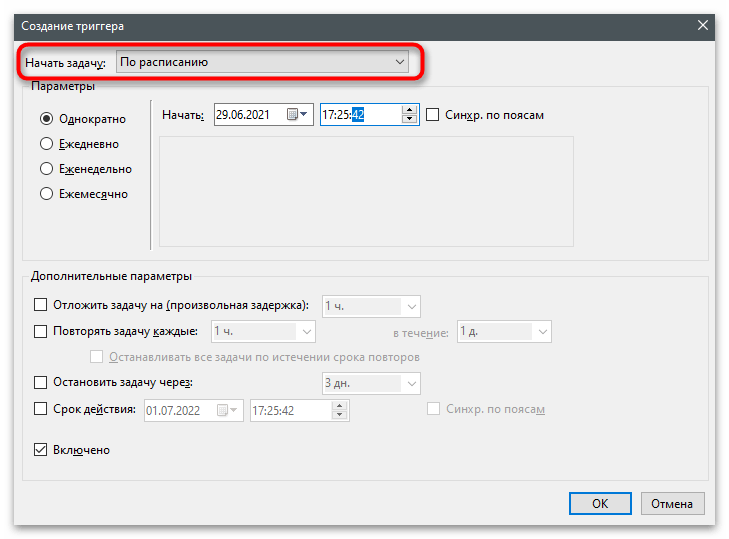
- В выпадающем списке «Начать задачу» есть разные триггеры, но конкретно сейчас нас интересует вариант «По расписанию», поскольку задача создается с упором на отключение и включение интернета в указанное время.
- Решите, хотите ли вы запускать эту задачу ежедневно или в разные временные промежутки, после чего укажите дату начала. Дату завершения можно оставить неизменной, поскольку для повторного включения интернета будет создан другой параметр.
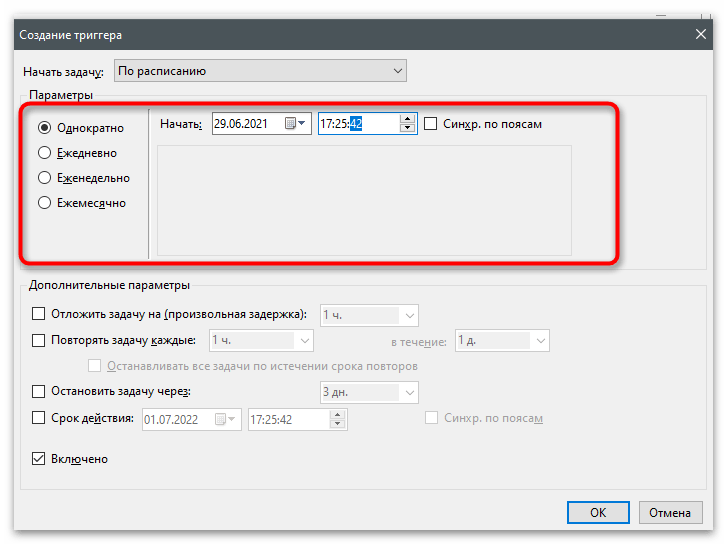
- Дополнительные параметры обычно остаются без изменения, поскольку в случае с отключением интернета ни на что не влияют. Главное — проследите, чтобы напротив «Включено» стояла галочка.
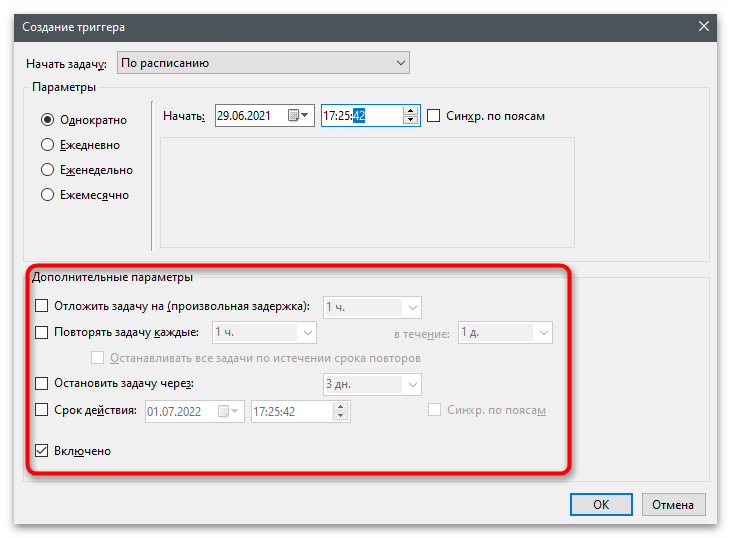
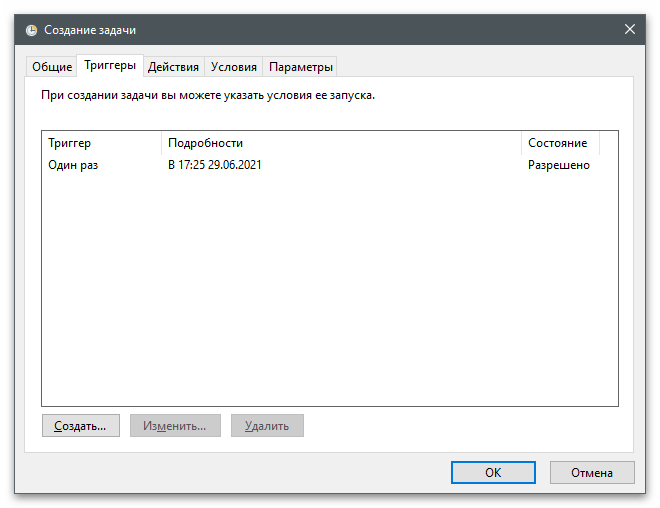
- Сохраните изменения и вернитесь к меню создания задачи. Теперь вы видите, что создан один триггер, вызывающий запуск процесса. Больше никаких провокаторов не нужно, поэтому переходите к следующему шагу.
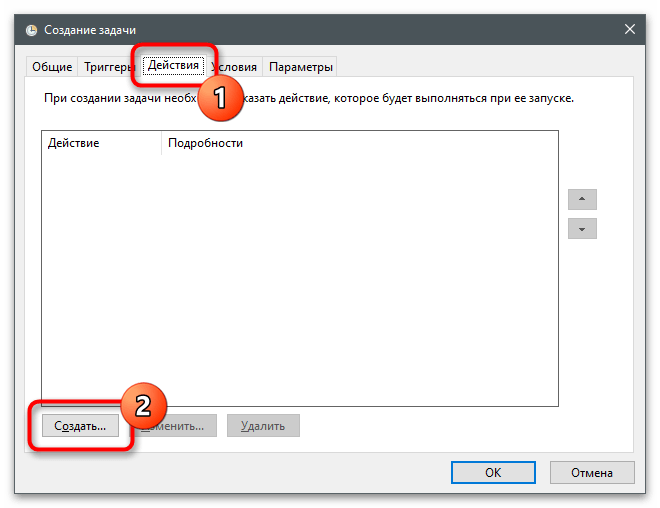
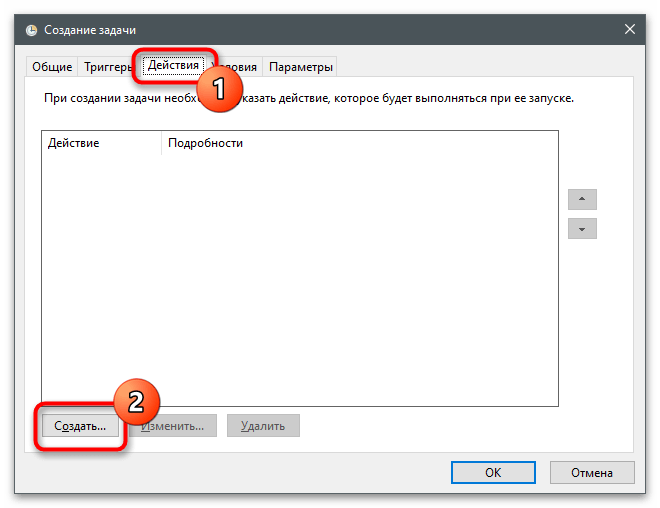
- Откройте вкладку «Действия» и нажмите «Создать».
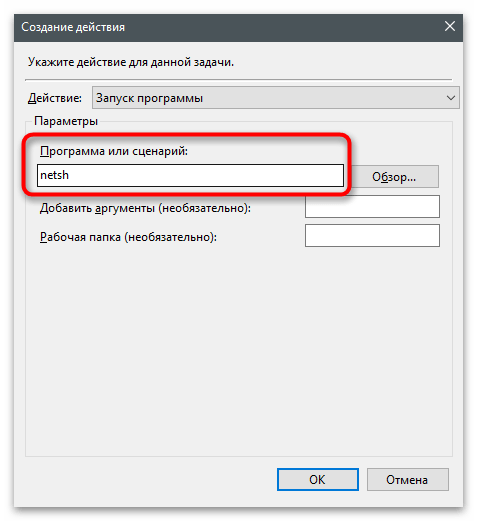
- Это самый важный этап настройки задачи, поскольку именно сейчас мы укажем, что именно необходимо выполнить в заданное ранее время. В качестве типа действия укажите «Запуск программы», поскольку далее применяется консольная утилита, по сути являющаяся отдельным приложением.
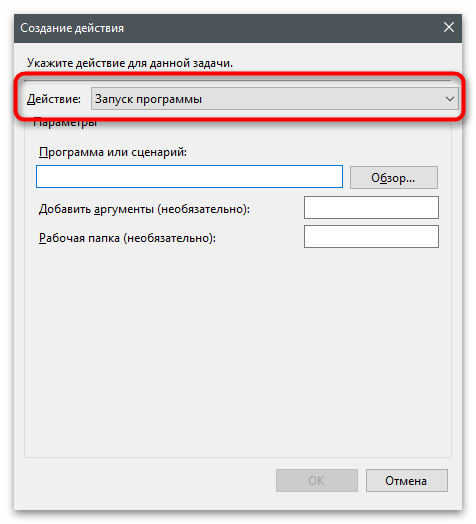
- В строке «Программа или сценарий» введите netsh .
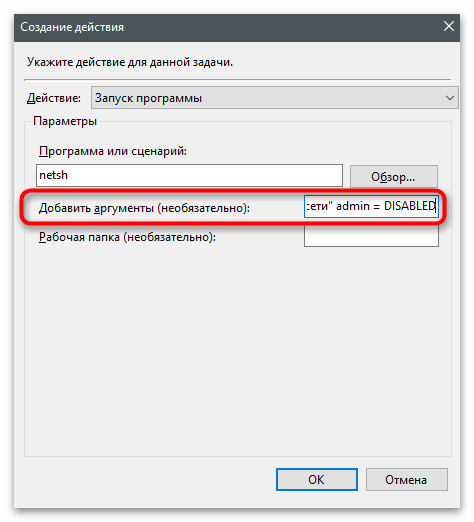
- Для этой утилиты добавляются аргументы в соответствующей строке. В этом случае нужно добавить выражение interface set interface name = «Локальная сеть» admin = DISABLED , заменив Локальная сеть на название определенного ранее сетевого адаптера. Синтаксис команды довольно простой: вы указываете утилите интерфейс с именем и с правами администратора переводите его в состояние DISABLED, то есть «Отключено». На этом задача завершается.
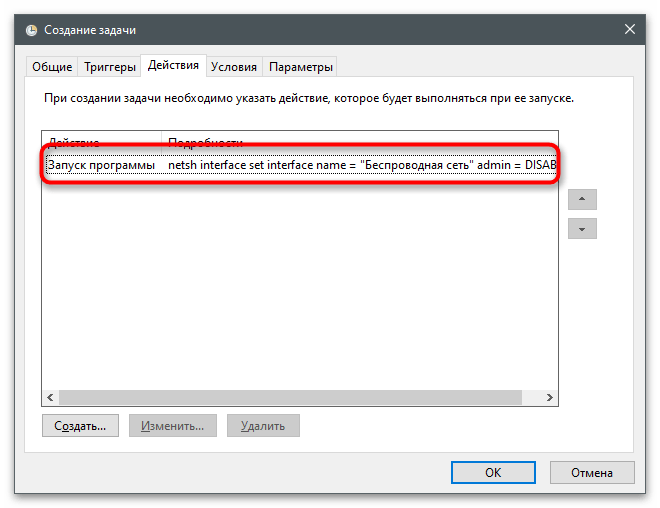
- Нажмите «ОК», чтобы вернуться к настройке задания, где убедитесь в успешном создании действия. Конечно, можно добавить их несколько, если помимо отключения от сети вы хотите запустить другую программу или вывести на экран сообщение, но сейчас эти необязательные тонкости мы пропустим.
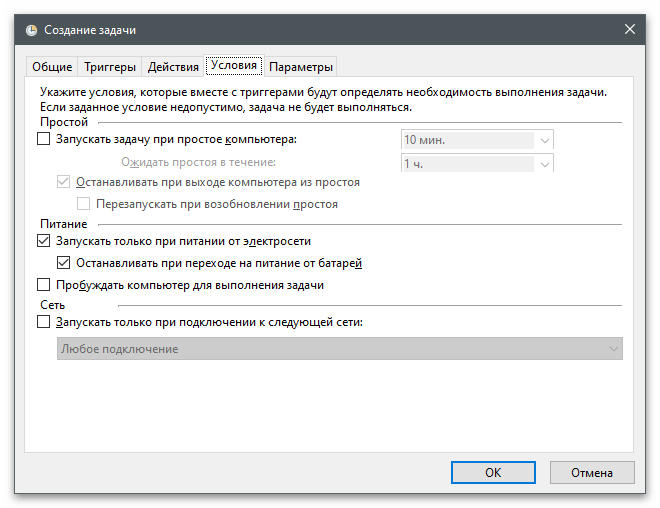
- На вкладке «Условия» ничего менять не нужно, поскольку создаваемый тип задачи не требует реагирования на простой или подключение только к конкретной сети.
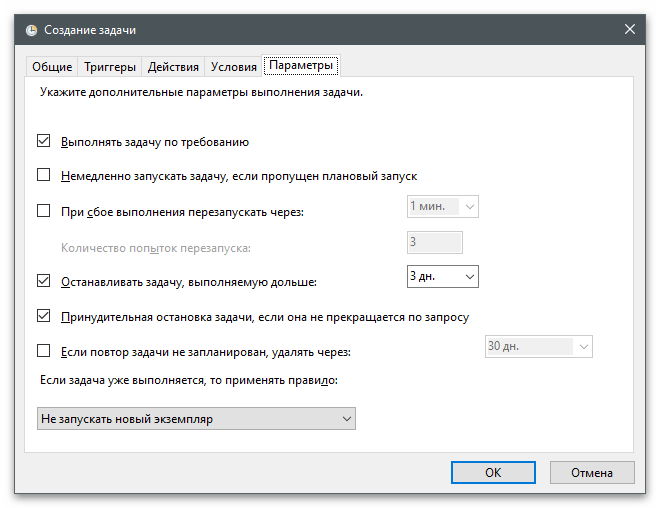
- В «Параметры» вы тоже можете ничего не менять, поскольку задача выполняется всего один раз и не может закончиться сбоем, поэтому просто нажмите «ОК» для завершения создания новой задачи.
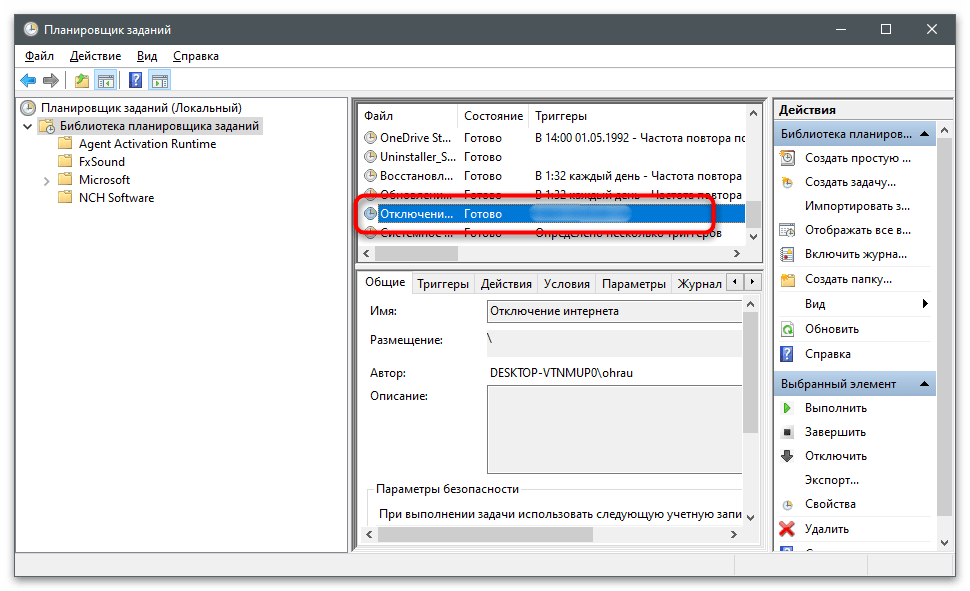
- На следующем скриншоте вы видите, что новая задача появилась в списке, готова к выполнению и ожидает срабатывания триггера. Чтобы проверить ее конкретно сейчас, можете изменить время на удобное и дождаться срабатывания.
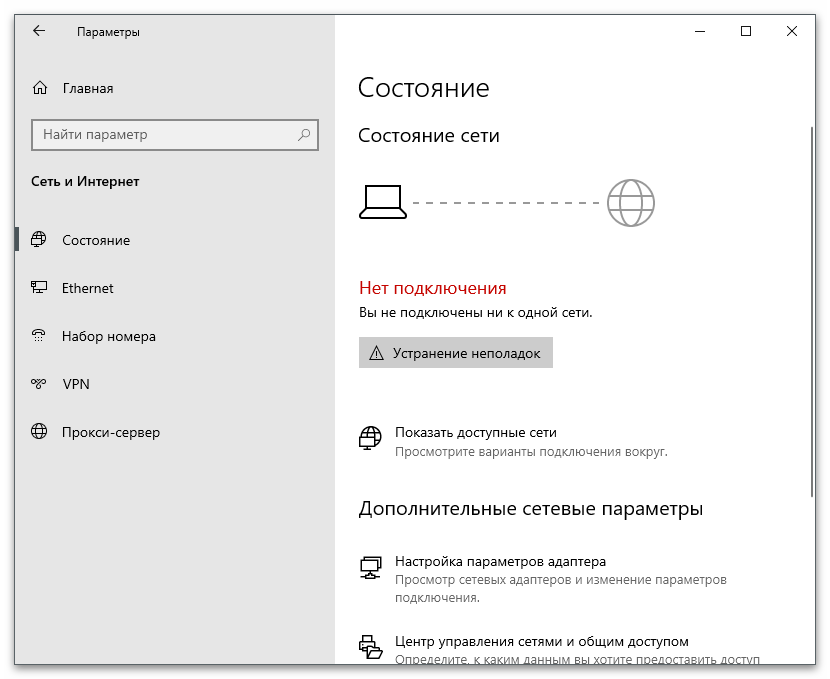
- В итоге вы должны увидеть, что подключение было разорвано и более недоступны никакие манипуляции с сетевым адаптером.
- Сейчас для его включения действие понадобится выполнить самостоятельно, перейдя в меню, о котором уже шла речь во время определения названия подключения. Однако далее мы разберемся с тем, как автоматизировать повторный запуск интернета.
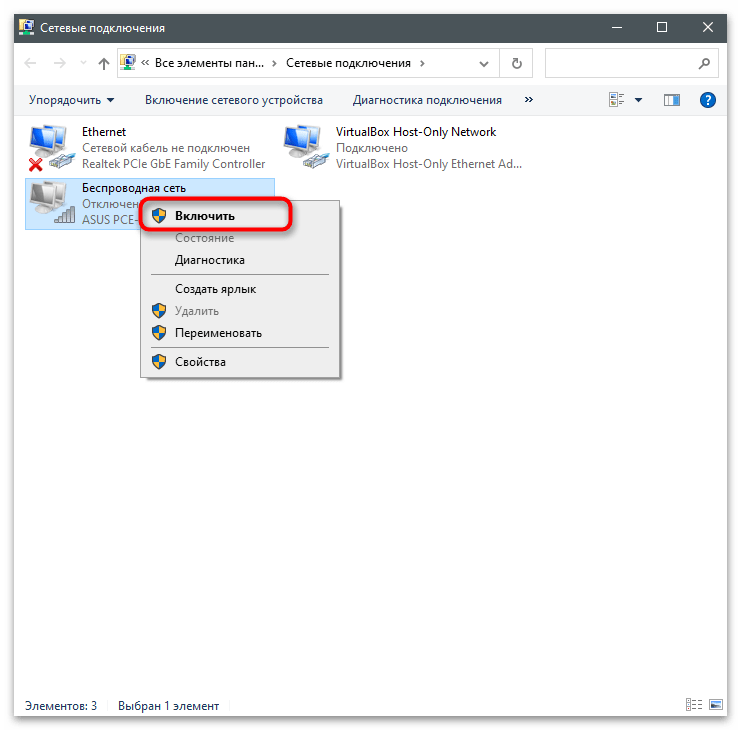
Как уже понятно, созданная только что задача только отключит сетевой адаптер и доступа к интернету не будет. Если нужно, чтобы он включился автоматически в определенное время, понадобится создать еще одно задание примерно таким же образом. Если вы разобрались с предыдущей инструкцией, то уже понимаете, как работает используемая функция, поэтому детально останавливаться на настройке не будем, а разберем лишь самые важные моменты.
- Приступите к созданию новой задачи точно так же, как это было показано выше.
- Задайте для нее другое имя и описание, а также сделайте скрытой, если не хотите отображения консоли на экране во время выполнения.
- Перейдите на вкладку «Действия» и нажмите «Создать».
- В качестве запускаемой программы выберите ту же netsh .
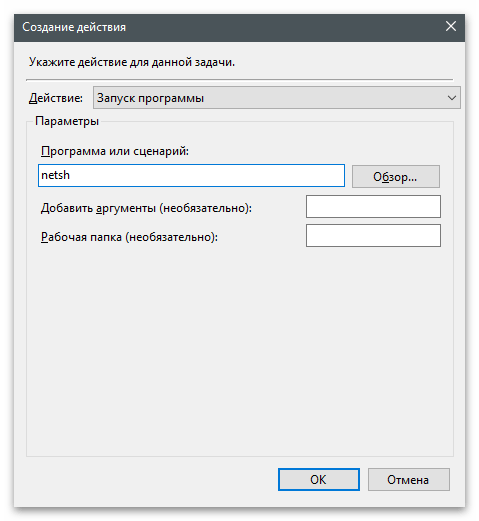
- Аргумент измените на interface set interface name = «Локальная сеть» admin = ENABLED , заменив используемое ранее состояние DISABLED на ENABLED. Не забывайте изменить название сети на свое.
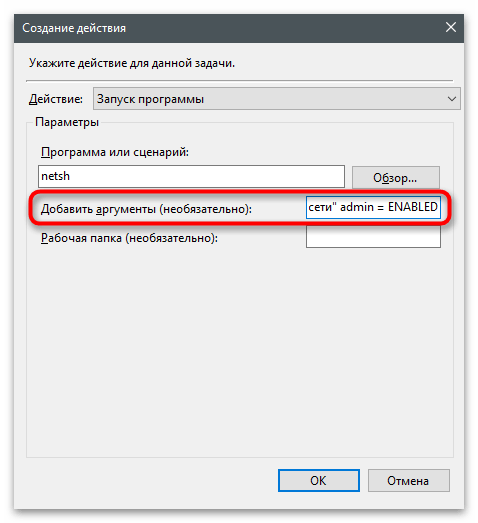
Остается только указать время запуска задачи точно так же, как это уже было продемонстрировано выше. Протестируйте выполнение операции и используйте ее в своих целях, когда понадобится на время отключить адаптер, а затем снова его активировать.
Способ 2: Параметры в веб-интерфейсе
Этот способ кардинально отличается от предыдущего хотя бы тем, что настройки могут касаться как вашего компьютера, так и устройств других участников сети. При этом ограничения можно расписать сразу на несколько дней или неделю вперед либо даже создать выделенную Wi-Fi сеть со своим расписанием. Давайте начнем с функции родительского контроля, которая присутствует практически во всех моделях маршрутизаторов, в нашем случае это TP-Link.
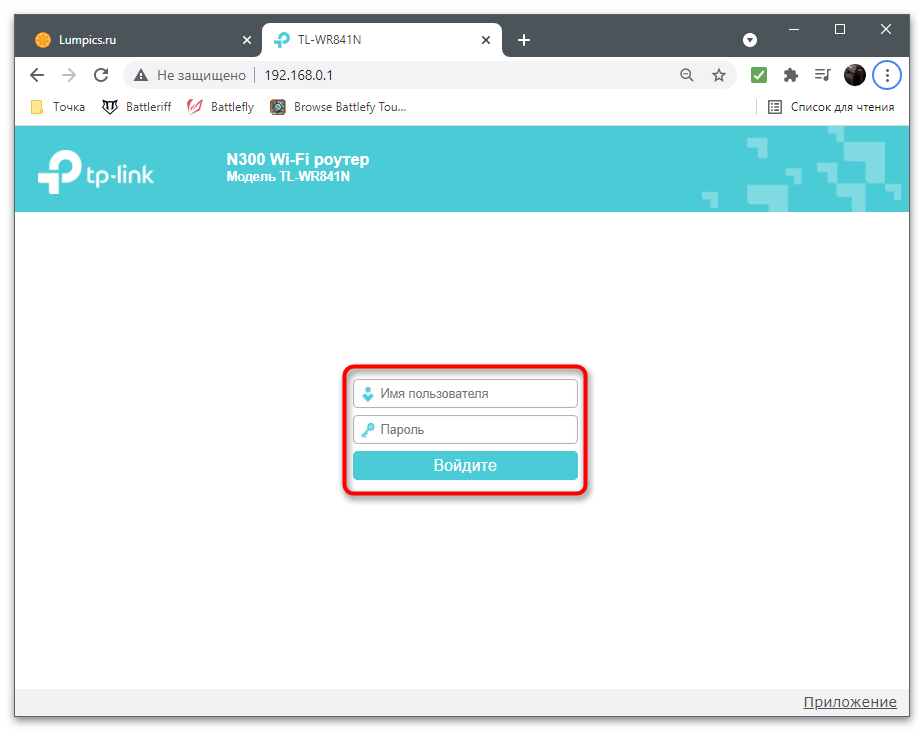
- Войдите в веб-интерфейс, открыв для этого любой удобный браузер. Информацию о том, какой логин и пароль вводить, вы найдете в материале по следующей ссылке, который является универсальным и подойдет для разных моделей роутеров. Подробнее: Определение логина и пароля для входа в веб-интерфейс роутера
- Среди доступных разделов с настройками вас интересует «Родительский контроль». Чаще всего данная функция вынесена отдельно и имеет такое название, поэтому с ее поиском не должно возникнуть никаких проблем.

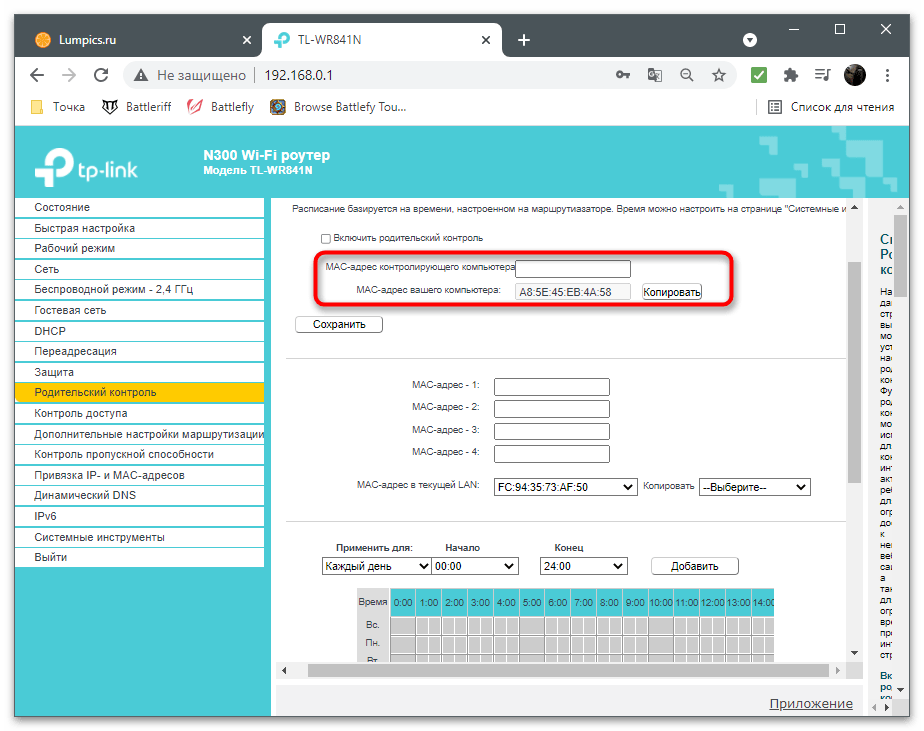
- Перед редактированием основных настроек обязательно активируйте функцию, отметив галочкой «Включить родительский контроль», иначе ничего не сработает и расписание не активируется.

- В качестве контролирующего компьютера укажите свой, скопировав представленный в отдельной строчке MAC-адрес. Это позволит обойти родительский контроль и изменить настройки в любой момент.
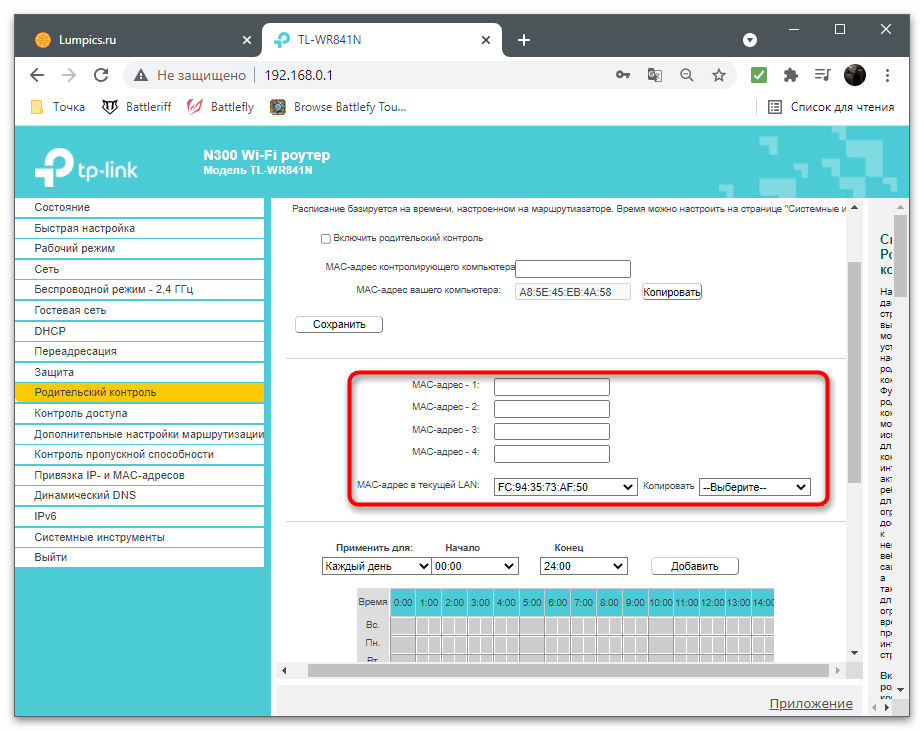
- В список MAC-адресов внесите адреса всех устройств для блокировки. Их вы найдете в списке клиентов Wi-Fi сети или LAN, ознакомившись с перечнем ниже. Учитывайте, что установить родительский контроль можно только для тех устройств, которые сейчас подключены к интернету через данный роутер.
- Установите расписание на каждый день или неделю. Укажите начало и завершение ограничения, после чего добавьте правило в список.

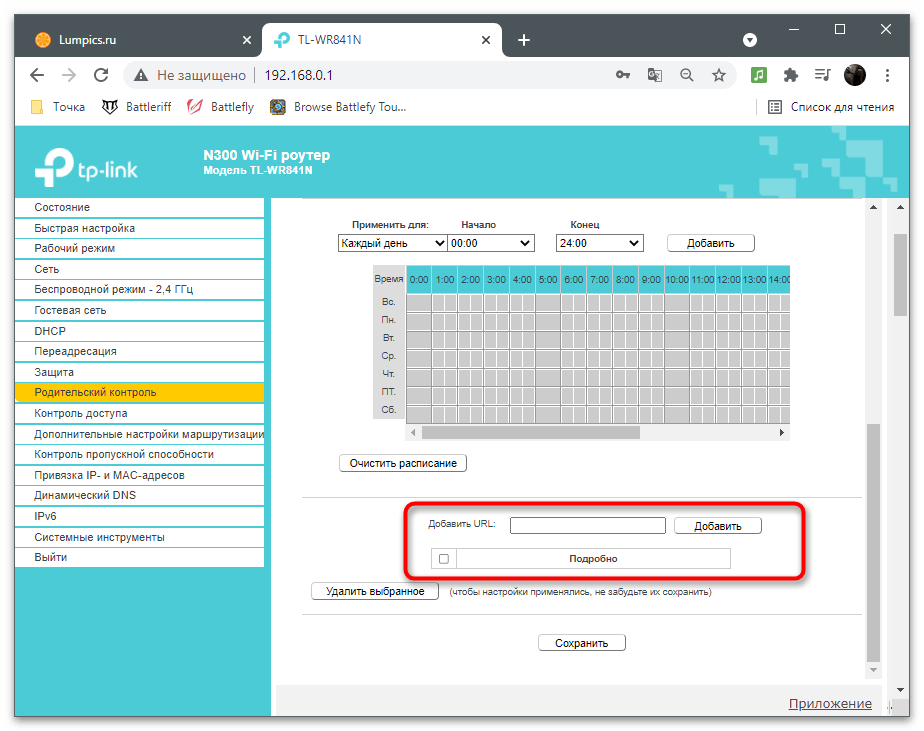
- Ознакомьтесь с полученной таблицей и отредактируйте ее под себя. Если под ограничения должны попадать конкретные сайты, добавьте их адреса в список ниже.
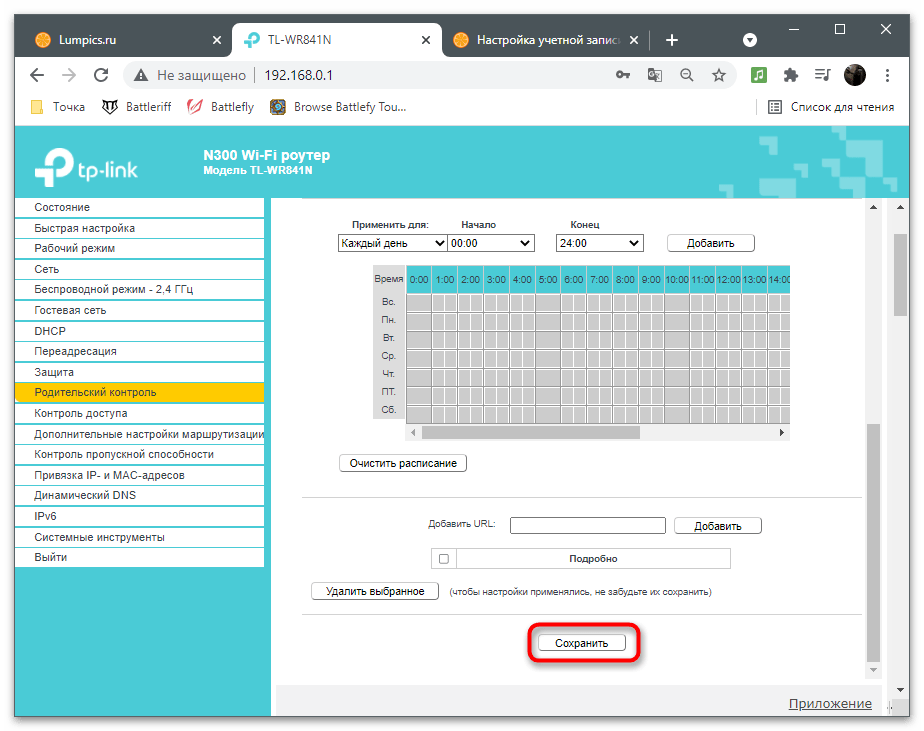
- По завершении нажмите «Сохранить» и обязательно проверьте, работает ли контроль на разных устройствах, поскольку не всегда получается с первого раза разобраться с функционированием этого ограничения. По необходимости перейдите в «Системные инструменты» и проверьте установленное время в роутере. Необходимо, чтобы оно совпадало с реальным, иначе контроль будет включаться не в заданный срок.
Второй вариант использования настроек роутера — создание выделенной гостевой сети, которая будет работать только по расписанию. Упомянем еще раз, что такая сеть создается только для Wi-Fi, а при подключении через LAN соединение осуществляется напрямую с роутером. Вы можете настроить гостевую сеть точно так же, как и обычное беспроводное соединение, либо же поменять параметры.
- В веб-интерфейсе найдите раздел, отвечающий за настройку гостевой сети. Обычно он так и называется — «Гостевая сеть».

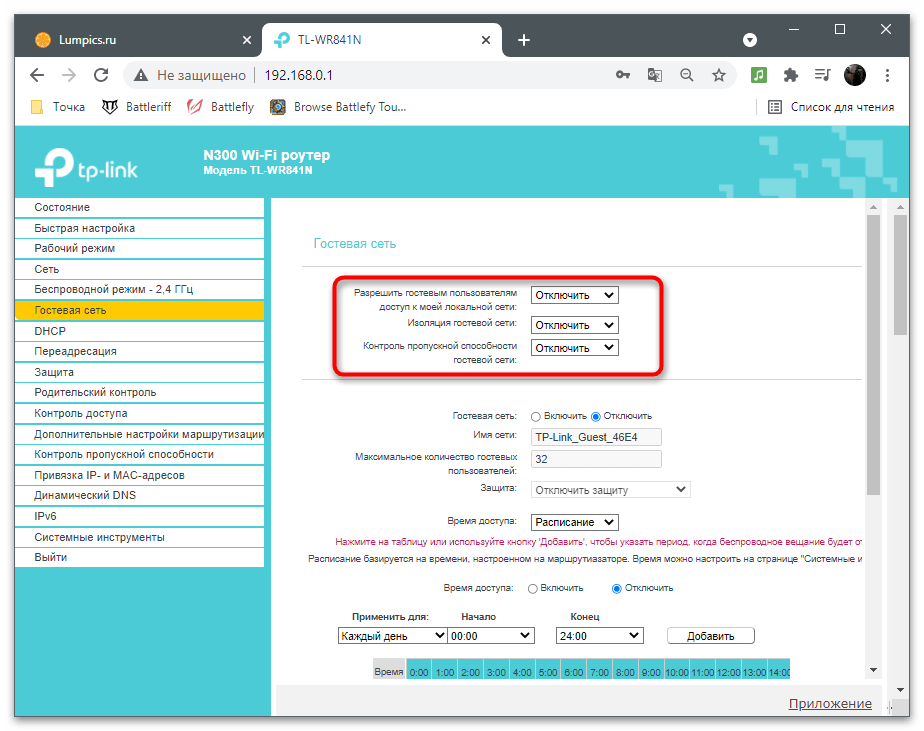
- Задайте основные параметры в соответствии со своими предпочтениями. Можете запретить доступ к локальной сети, изолировать это соединение и установить для него контроль пропускной способности, на чем сейчас детально останавливаться не будем.
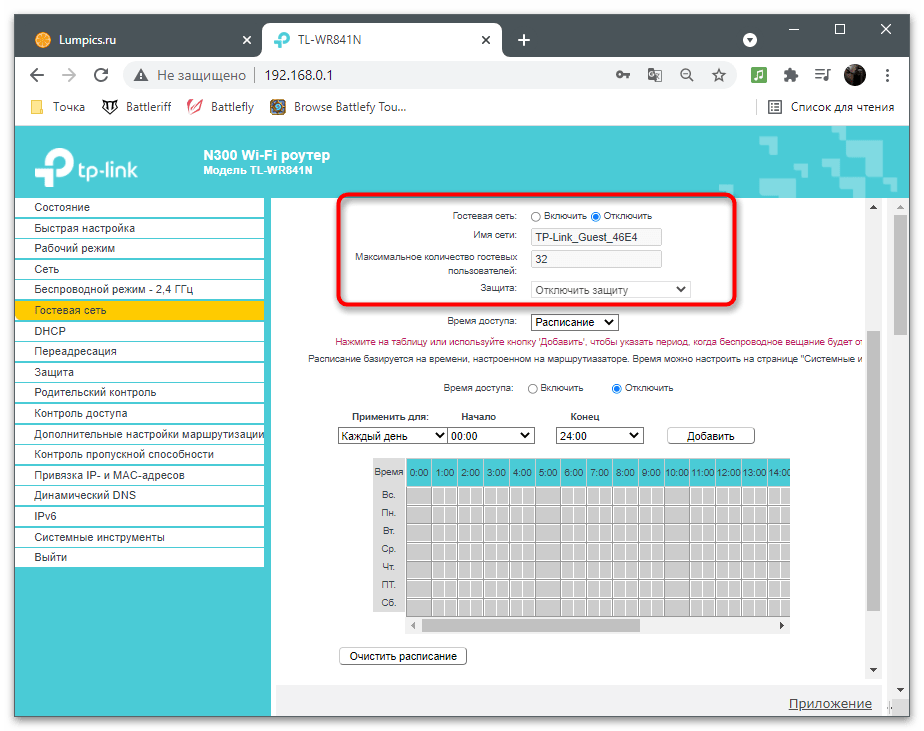
- Активируйте гостевую сеть, передвинув соответствующий ползунок, установите для нее любое название, по которому осуществляется поиск в списке доступных, задайте максимальное количество пользователей и пароль, если он нужен.
- Время доступа выберите «По расписанию», чтобы удобно контролировать время, когда интернет будет отключен.

- Включите время доступа, отметив маркером соответствующий пункт.

- Создайте расписание точно так же, как это было показано в инструкции про родительский контроль. Ничего сложного в этом нет, просто установите время, в которое сеть будет доступна, после чего сохраните настройки.

Перезагрузите роутер и проверьте, появилась ли гостевая сеть в списке доступных. Проследите за ней некоторое время, чтобы понять, происходит ли отключение в указанный срок. Если понадобится, измените настройки, открыв для этого тот же раздел в интернет-центре.
Способ 3: Создание VBS-скрипта
По большей части этот способ подходит только для опытных пользователей, поскольку настройка автоматизации запуска VBS-скрипта — дело сложное и выполняемое совершенно разными путями, каждый из которых требует знаний в сфере системного администрирования. В этой статье мы не будем говорить об добавлении VBS-скрипта в «Планировщик заданий» или автозагрузку, а покажем, как создать его, чтобы при запуске роутер отправлялся на перезагрузку, отключая тем самым на время интернет.
Шаг 1: Включение Телнет или открытие порта в роутере
Телнет — технология, позволяющая управлять роутером из «Командной строки» в операционной системе. Она поддерживается практически всеми современными моделями маршрутизаторов, а если нет, ее активация осуществляется пробросом порта под номером 23. Обычный доступ к Телнет организовывается следующим образом:
- Перейдите в веб-интерфейс маршрутизатора точно так же, как это было показано в инструкции предыдущего способа. Чаще всего управление технологией осуществляется через раздел «Система», поэтому выберите именно его.
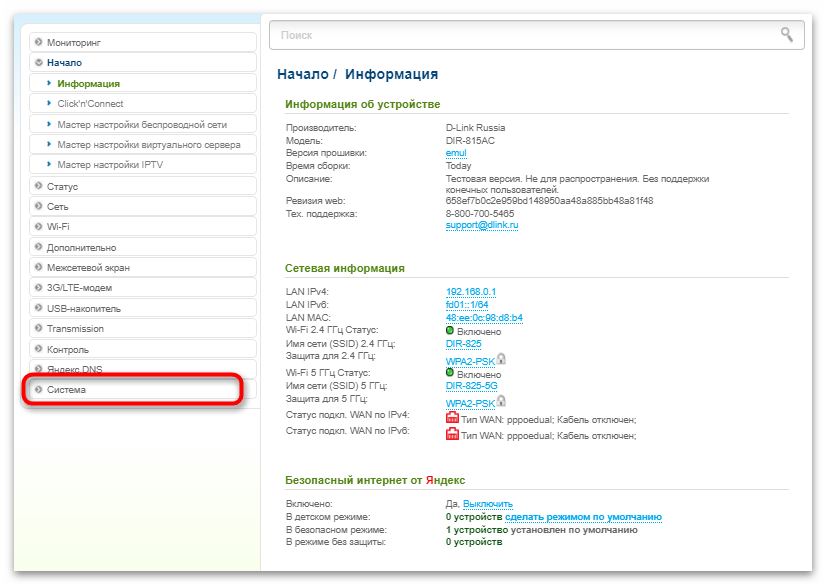
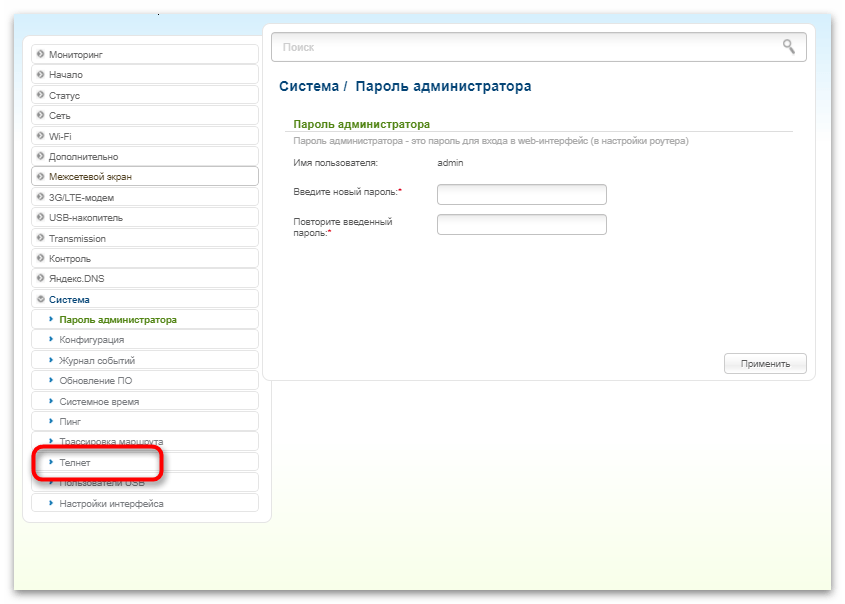
- Найдите раздел с соответствующим названием.
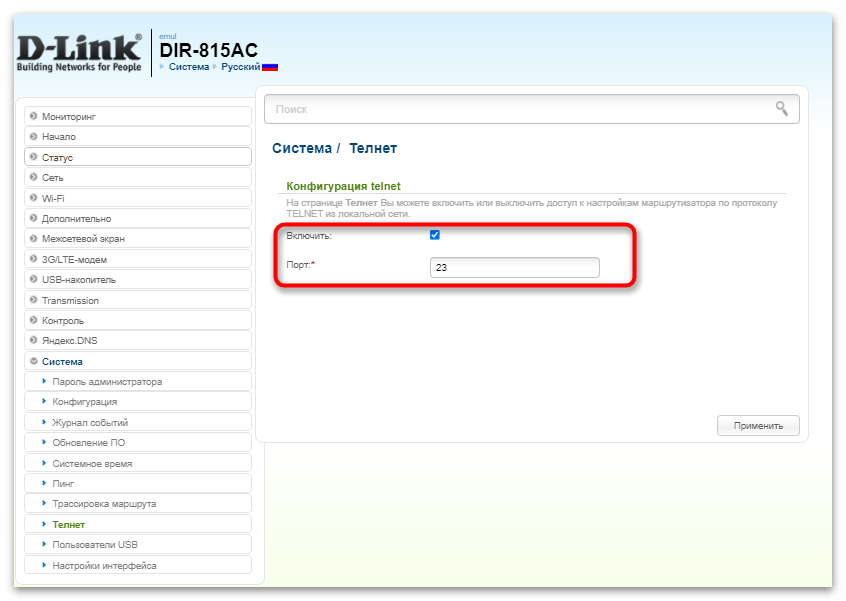
- Активируйте технологию, отметив галочкой пункт «Включить», и убедитесь в том, что она использует порт «23».
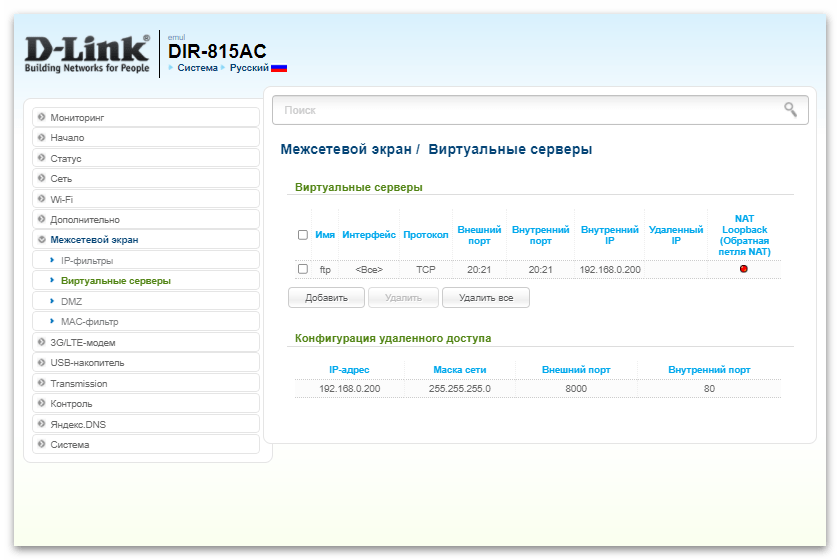
- Если вы обнаружили, что маршрутизатор не поддерживает Телнет, необходимо открыть порт 23, обратившись за помощью к статье по ссылке ниже. Подробнее: Открываем порты на роутере
Шаг 2: Включение Телнет в Windows
На этом подготовительные работы не заканчиваются, поскольку по умолчанию Telnet отключен и в операционной системе, но его активация вызывает меньше трудностей, нежели при взаимодействии с роутером. Рассмотрим этот процесс на примере Windows 10.
- Откройте «Пуск», через поиск отыщите приложение «Панель управления» и запустите его.

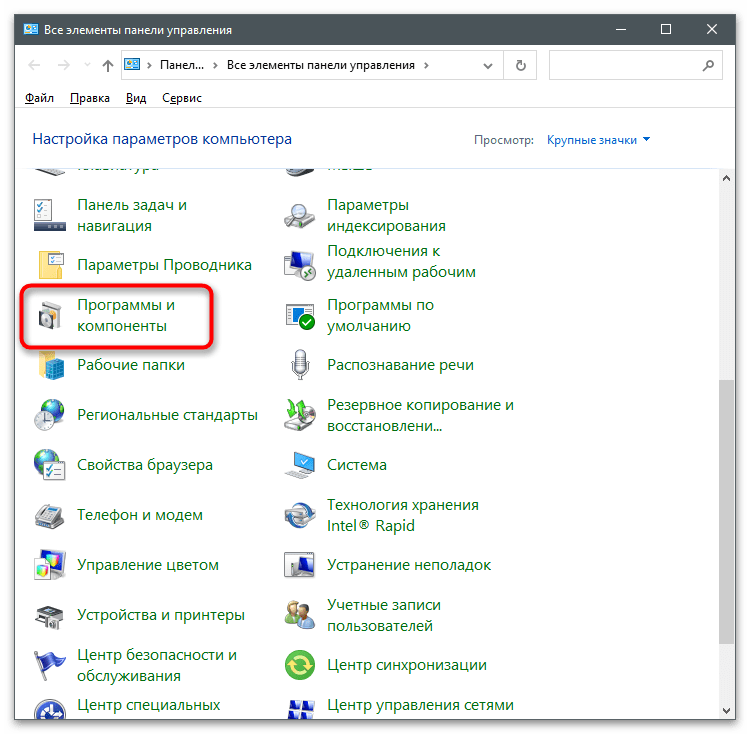
- Перейдите в раздел «Программы и компоненты».
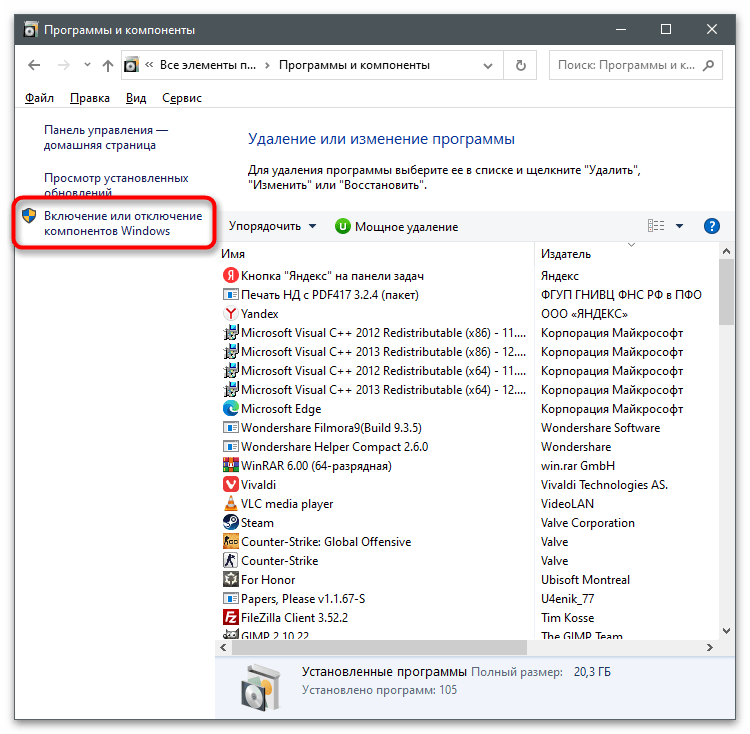
- Слева нажмите по строке «Включение или отключение компонентов Windows».
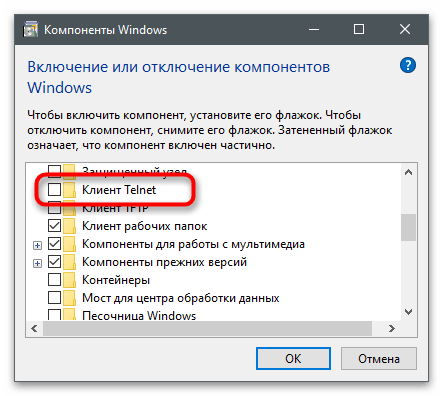
- Поставьте галочку напротив папки с названием «Клиент Telnet», нажмите «ОК» и перезагрузите компьютер.
Шаг 3: Создание VBS-скрипта
VBS-скрипт позволяет выполнить последовательно команды без прямого обращения к консоли, что упрощает запуск определенных процессов, требующих от пользователя нескольких действий. В случае с перезагрузкой роутера VBS-скрипт создается следующим образом:
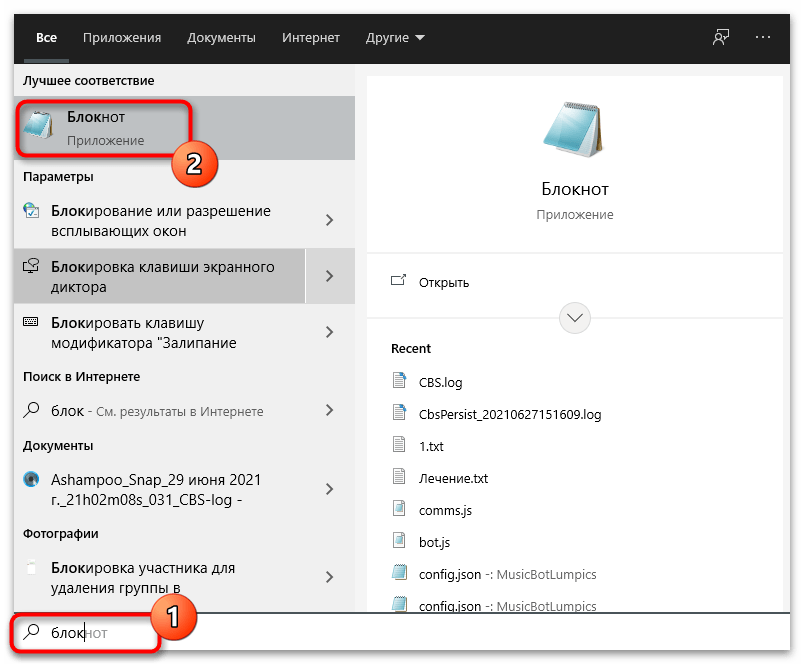
- Откройте «Пуск» и запустите стандартное приложение «Блокнот», отыскав его через поиск.
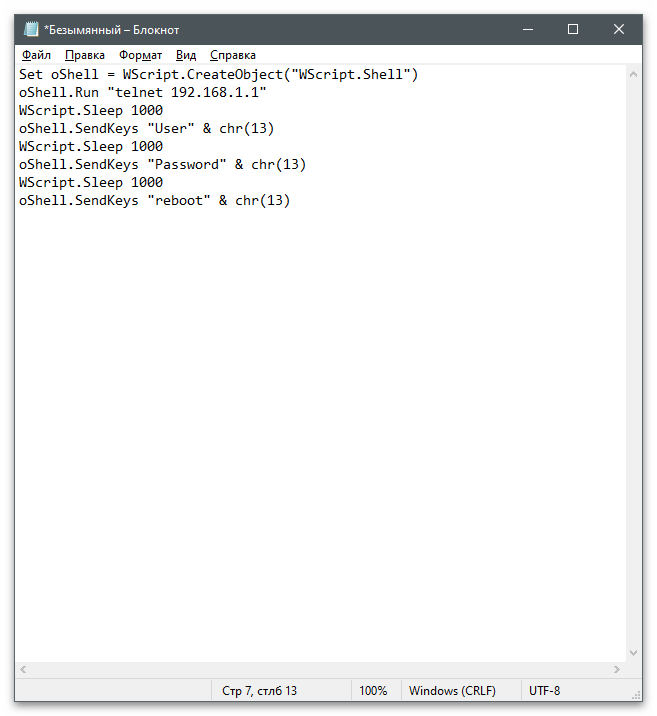
- Вставьте туда скрипт: Set oShell = WScript.CreateObject(«WScript.Shell»)
oShell.Run «telnet 192.168.1.1»
WScript.Sleep 1000
oShell.SendKeys «User» & chr(13)
WScript.Sleep 1000
oShell.SendKeys «Password» & chr(13)
WScript.Sleep 1000
oShell.SendKeys «reboot» & chr(13) Замените IP-адрес, слово User и Password на данные вашего веб-интерфейса. То есть в качестве адреса укажите IP настроек роутера, далее имя пользователя и пароль, используемые при входе в него.
- Перед сохранением убедитесь в том, что строки записаны правильно. Проверьте это, используя внесенные данные для входа в интернет-центр.
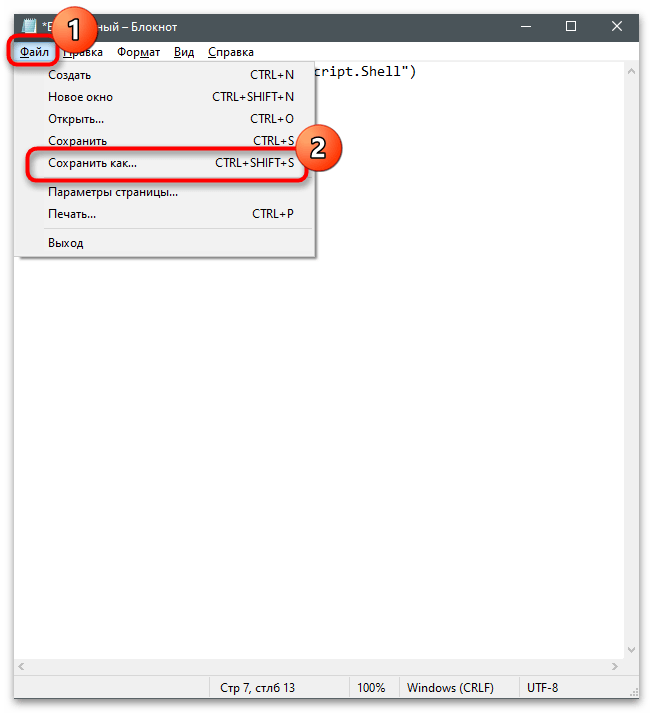
- Вызовите меню «Файл» и нажмите «Сохранить как».
- Задайте скрипту любое имя и установите расширение «.vbs», для чего «Тип файла» понадобится выбрать как «Все файлы».
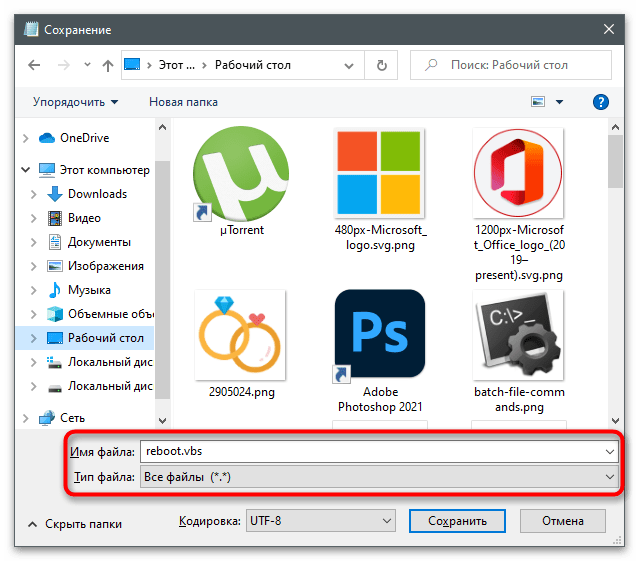
- Вы можете разместить его в любом месте, но лучше в пользовательской папке, если далее желаете настроить автоматизацию.

После запуска скрипта роутер автоматически должен направиться на перезагрузку и запуститься через некоторое время. Соответственно, это отключит интернет для всех пользователей. Если вы планируете настраивать автоматический запуск VBS-скрипта через «Планировщик задач», рекомендуем прочитать информацию о сервере сценариев Windows и CScript.exe.