
Как открыть порт Ардуино
Если вы работаете с Arduino, то вам может понадобиться открыть порт для передачи данных между устройствами. В этой статье мы рассмотрим, как открыть порт в Arduino, как открыть консоль, как указать порт и что делать, если Arduino не распознает порт.
- Как открыть терминал в Arduino
- Как открыть порт в Arduino
- Почему Arduino не распознает порт
- Как указать порт в Arduino
- Полезные советы и выводы
Как открыть терминал в Arduino
Перед тем, как открыть порт в Arduino, необходимо открыть терминал, также известный как монитор порта. Для этого вам нужно найти кнопку с иконкой лупы в правом верхнем углу программы или выбрать в панели меню: Сервис -> Монитор порта.
Как открыть порт в Arduino
Если вы уже открыли терминал в Arduino, то открыть порт становится очень просто. Для этого есть несколько способов:
- Нажмите на иконку в верхнем правом углу Arduino IDE
- Используйте комбинацию клавиш Ctrl+Shift+M
- Выберите пункт меню Сервис -> Монитор порта
После этого порт будет открыт и вы будете готовы передавать данные между устройствами.
Почему Arduino не распознает порт
Если вам не удается открыть порт в Arduino, возможно, что проблема в USB-соединении. В этом случае вам необходимо:
- Проверить, что плата подключена к компьютеру через USB-кабель для передачи данных
- Убедиться, что USB-кабель не поврежден
- Проверить свой кабель на другом устройстве или попробовать использовать другой кабель
Если проблема не в кабеле, то вам может потребоваться обновить драйверы USB-порта на вашем компьютере.
Как указать порт в Arduino
Чтобы указать порт в Arduino, вам необходимо сообщить Arduino IDE о том, что устройство находится на определенном COM-порту. Для этого перейдите в меню «Сервис» → «Последовательный порт» и выберите нужный порт. Если порт не появляется в списке, то смотрите предыдущий раздел, посвященный проблемам с USB-соединением.
Полезные советы и выводы
- Если вы столкнулись с проблемой, проверьте сначала USB-кабель
- Если Arduino не распознает порт, то вам может потребоваться обновить драйверы USB-порта на компьютере
- Не забывайте указывать порт для общения с устройством
- Если возникают другие проблемы, посмотрите в официальной документации или на форумах сообщества Arduino
Теперь вы знаете, как открыть порт в Arduino и вообще как работать с терминалом и портами. Это очень полезный навык для работы с Arduino, который поможет вам передавать данные между устройствами и решать все связанные с этим задачи.
Как указать порт в URL-адресе
URL-адрес, в частности его порт, можно легко задать. В URL-адресе находятся схема, имя хоста (или IP-адрес) и номер порта. Если номер порта указывается, то он следует после имени хоста, разделяемый двоеточием. Имя хоста и порт вставляются перед путем, начинающимся с одной косой черты. Чаще всего порт не указывается, тогда используется порт по умолчанию — 80 для HTTP и 443 для HTTPS. Определенный порт используется в том случае, если веб-сервер слушает зарезервированный порт или администрация сети закрыла все порты, кроме определенных. В любом случае, указание порта в URL-адресе позволяет точно определить канал связи внутри сетевого взаимодействия.
Что такое порт URL
Порт URL — это уникальный номер приложения, которое обрабатывает запрос на доступ к ресурсу по его доменному имени или IP-адресу. Каждому приложению выделяется свой порт, чтобы можно было обращаться к разным сервисам одного сервера без конфликтов. Например, для работы с веб-сайтом используется протокол http, который задает порт 80 или 8080. Если в адресной строке браузера явно не указан порт, то по умолчанию браузер выбирает нужный порт самостоятельно. Однако, для работы с другими протоколами, например, ftp, telnet, ssh и др., нужно явно указывать соответствующие порты. Знание портов URL позволяет производить точное настроение сетевого соединения и решать различные проблемы, связанные с доступом к ресурсам и их обслуживанием.
Как прописать порт в URL
Для того, чтобы указать порт в URL-адресе, необходимо после двоеточия указать номер порта. Например, порт 443 в URL-адресе указывается для протокола HTTPS, а для протокола HTTP — порт 80. Когда требуется перенаправить трафик на другую систему с использованием TCP/IP, происходит связывание определенного порта с IP-адресом, что называется сокетом. Информация об IP-адресе и порте указывается в URL-адресе для установления соединения между двумя устройствами. Правильно прописанный порт в URL-адресе помогает обеспечить успешное соединение и передачу данных между сервером и клиентом.
Как узнать порт для RDP
Для того чтобы узнать порт, используемый для подключения к удаленному рабочему столу RDP на компьютере с операционной системой Windows, необходимо внести изменения в реестр системы. Для этого нужно открыть редактор реестра и перейти в раздел HKEY_LOCAL_MACHINE\System\CurrentControlSet\Control\Terminal Server\WinStations\RDP-Tcp. Затем необходимо найти параметр PortNumber и установить значение для нужного порта. Благодаря этому параметру можно настроить соединение с удаленным рабочим столом через любой доступный порт. Важно отметить, что изменения в реестре можно вносить только при определенных навыках работы с компьютером, чтобы не повредить систему и не потерять важные данные. Если не уверены в своих знаниях, лучше обратиться за помощью к специалисту.
Открытие порта Ардуино может быть необходимо, если устройство подключено к компьютеру. Чтобы это сделать, нужно воспользоваться утилитой монитора порта в Arduino IDE. Существует несколько способов открыть порт, например, можно кликнуть на иконку в верхнем правом углу программы, нажать на комбинацию клавиш Ctrl+Shift+M, или выбрать в панели меню пункт Сервис -> Монитор порта. После этого в открывшемся окне можно будет выбрать необходимый порт, указать его настройки и увидеть передаваемые данные. Открытие порта — необходимая операция для взаимодействия с Ардуино и передачи информации между компьютером и устройством.
Все права защищены © 2015-2023
Arduino IDE: Монитор порта
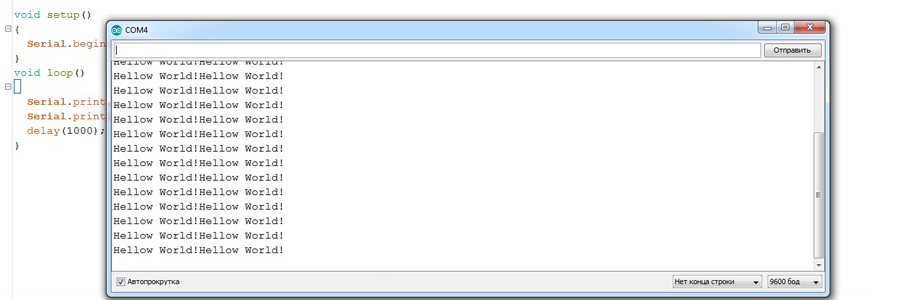
Приветствую всех, сегодня хочу рассказать вам о небольшой подпрограмме или утилите, кому как удобней, под названием «Монитор порта». Если вы уже знакомы с Arduino IDE то вы не раз с ней сталкивались и догадались о чем пойдет речь. Но не торопитесь уходить, вам точно будет что прочесть, так как мы пройдемся от основ до полного разбора ее работы.
И так, «Монитор порта» это небольшая подпрограмма Arduino IDE, предназначенная для приёма-передачи данных из-в Arduino. Ввиду того, что Arduino IDE не имеет никаких средств отладки скетчей, это единственное средство проверить все ли работает верно, и так как надо.
Состоит подпрограмма из одной формы, при запуске, Arduino IDE передает ей номер COM-порта, с которым она должна работать, после чего она пытается с ним соединиться и в случае успеха, начинает прослушивать и выводить на экран всю полученную информацию.
Саму форму «Монитора порта» можно разбить на три части: верхняя, центральная и нижняя.
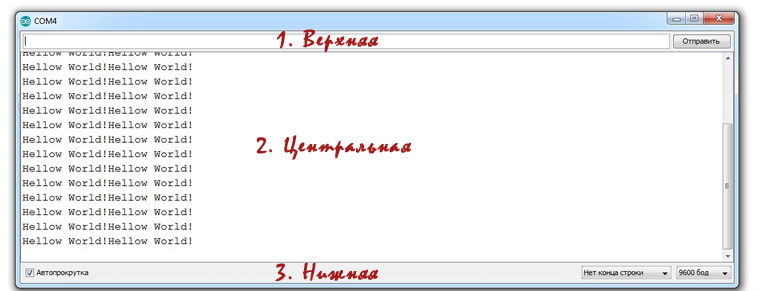
- В верхней части расположено поле ввода, в которое пользователь может вписать те данные, которые он хочет отправить в Arduino. Это может быть как текст, так и цифры (подробнее о формате передачи я расскажу чуть ниже). По кнопке «Отправить» как вы уже догадались, подпрограмма отправляет введённые данные в COM-порт и далее в Arduino.
- В центральной же части расположено текстовое поле, в которое выводиться вся информация, полученная из COM-порта, т.е. то, что было отправлено из Arduino.
- В нижней части формы, расположены дополнительные настройки, а именно:
- «Автопрокрутка» — Удобна в том случае, когда вы хотите видеть всегда свежую информацию, полученную из Arduino. Центральная часть автоматически пролистывается в самый низ поля.
- «Постфикс» — Выпадающий список, в котором можно выбрать один из вариантов постфикса, т.е. когда вы нажимаете кнопку «Отправить» в верхней части формы, к данным которые вы ввели в поле, будут добавлены еще несколько байт, какие читайте ниже.
- «Скорость» — Выпадающий список, в котором необходимо выбрать скорость передачи данных в бодах.
В целом, форма не сложная, элементов на ней мало, запутаться сложно. На этом с описанием мы закончим и начнем подробный разбор.
Передача данных из Arduino в «Монитор порта»
Начнем мы с Arduino.
Для того чтобы передать данные из Arduino в «Монитор порта» необходимо в функции setup() проинициализировать класс Serial вызвав его метод begin попутно передав скорость и настройки COM-порта.
- Где скорость — это скорость передачи данных бод в секунду.
- В настройках (не обязательный параметр) же указывается, сколько информационных бит в байте, а также количество стоповых бит и добавлять ли бит четности. По умолчанию если не передать настройки (а они нам не нужны в 99.9% случаев), класс Serial возьмёт стандартные настройки, а именно:
- Количество информационных бит в байте – 8.
- Количество стоповых бит – 1.
- Бит четности – Без бита четности.
Что такое стартовый бит, информационный бит, бит четности, почему скорость измеряется в бодах, я расскажу вам в другой статье, иначе переварить такой большой объём информации, а статья получиться не маленькая, будет не просто. Сейчас же мы будем пользоваться стандартными настройками, где скорость равна 9600 бод в секунду, а настройки Arduino будет выбирать автоматически.
Итого у нас получилось следующее:
void setup() < // Инициализируем (запускаем) класс Serial вызывая его метод begin указывая скорость 9600 бод в секунду. Serial.begin(9600); >После того как все готово, отправить данные можно используя методы print и println того же класса Serial.
void loop() < // Отправляем «Hellow World!». Serial.print("Hellow World!"); // Отправляем «Hellow World!» включая спецсимволы, означающие переход на новую строку. Serial.println("Hellow World!"); // Спим одну секунду. delay(1000); >Таким образом, в мониторе порта мы будем видеть строку, состоящую из двух «Hellow World!» каждую секунду (см. фото выше).
Класс Serial содержит и другие методы для работы с монитором порта, но, как правило, методов print и println достаточно в большинстве случаев.
Получение данных отправленных из «Монитора порта» в Arduino
Теперь мы попробуем получить команды, отправленные из монитора порта в Arduino и использовать их, например, для включения или выключения светодиода.
Поможет нам с этим все тот же класс Serial и его метод readString.
И так по команде «HIGH» мы будем включать светодиод, а по команде «LOW» будем выключать.
Для того чтобы отправить команду, необходимо в поле расположенном в верхней части формы набрать текст, и нажать кнопку «Отправить». Получать команды мы будем при помощи упомянутого метода readString.
Итого у Вас должно получиться следующее.
void setup() < Serial.begin(9600); pinMode(13, OUTPUT); >void loop() < // Получаем команды на включение-выключение светодиода на 13 порту. String str = Serial.readString(); // Если команда «HIGH» то включаем светодиод. if (str == "HIGH") digitalWrite(13, HIGH); // Если команда «LOW» то выключаем светодиод. if (str == "LOW") digitalWrite(13, LOW); // Спим 1 секунду. delay(1000); >Вот так, без особых мучений можно создать N-е количество команд и обрабатывать их в Arduino.
Ну а далее о формате передачи данных.
Формат передачи данных

Напоследок, мы поговорим о том, в каком же виде происходит обмен информацией между «Монитором порта» и Arduino. Не смотря на то, какие данные вы передаете из Arduino в монитор порта, все они конвертируются в строку формата ASCII (см. таблицу), то же самое происходит и при отправке данных из монитора порта в Arduino. Т.е. отправив число десять, вы на самом деле отправляете не число, а строку, состоящую из двух символов, символ единицы и символ нуля.
К примеру, отправив один байт равный 128, на самом деле монитор порта получит три байта.
- Байт 49 – Символ единицы в кодировке ASCII.
- Байт 50 – Символ двойки.
- Байт 56 – Символ восьмерки.
При выполнении метода println мы получим и вовсе 5 байт. Где первые три будут описанные выше, а два дополнительных это байт CR (13) и LF(10), означающие перевод на новую строку.
Посмотрев таблицу символов ASCII, многие заметят, что в ней присутствует символы только латиницы, в следствии чего отправив к примеру «Привет мир!», в мониторе порта мы получим какие то кракозябры. Пользуясь случаем хочу прорекламировать альтернативный монитор порта, написанный авторами портала, который понимает не только надписи на Русском, но и на других языках.
И вот теперь прочтя все, что я тут написал, наконец, можно рассказать что такое «Постфикс», выпадающий список в нижней части монитора порта.
Постфикс это байт или байты, в зависимости от того какой пункт вы выбрали, которые будут добавлены к данным которые вы ввели в поле для отправки.
Например, написав в поле для отправки число 128 и нажав на кнопку «Отправить» мы получим следующее:
- В постфиксе выбрано «Нет конца строки» — Монитор порта отправит только то что было введено в поле для отправки, не добавляя ничего.
- В постфиксе выбрано «NL (Новая строка)» — Монитор порта отправит то, что было введено в поле для отправки, и добавит байт LF (10).
- В постфиксе выбрано «CR (Возврат каретки)» — Монитор порта отправит то, что было введено в поле для отправки, и добавит байт CR (10).
- В постфиксе выбрано «NL & CR» — Монитор порта отправит то, что было введено в поле для отправки, и добавит два байт CR (13) и LF (10).
На этом все. Пишите в комментариях, что вам не понятно, и в новых статьях мы попробуем расписать это более подробно.
Ну а следующая статья будет о том, как написать свой монитор порта на Delphi.
Arduino IDE : Работа с Serial Monitor
Самой популярной средой разработки для Arduino является официальная программа от итальянских разработчиков — Arduino IDE. Можно конечно использовать и другие программы, например, имеющая обширный функционал, Atmel Studio и другие. Но сегодня мы остановимся на самом оптимальном варианте для начинающих, да и просто для любителей пошаманить долгими вечерами за компьютером, проектируя очередной проект.

Скачать Arduino IDE можно на официальном сайте Arduino, в разделе программное обеспечение. Вы можете скачать любую версию, как самую новую, так и самую старую. Однако, советую также использовать версию 1.6.5 или 1.6.9, поскольку они является одними из самых стабильных и реже выдают ошибки при компиляции, казалось бы, правильно написанного кода.
После успешной установки программы, давайте ознакомимся с ее интерфейсом. Он выполнен в стиле минимализма и довольно прост в понимании, особенно для начинающих.
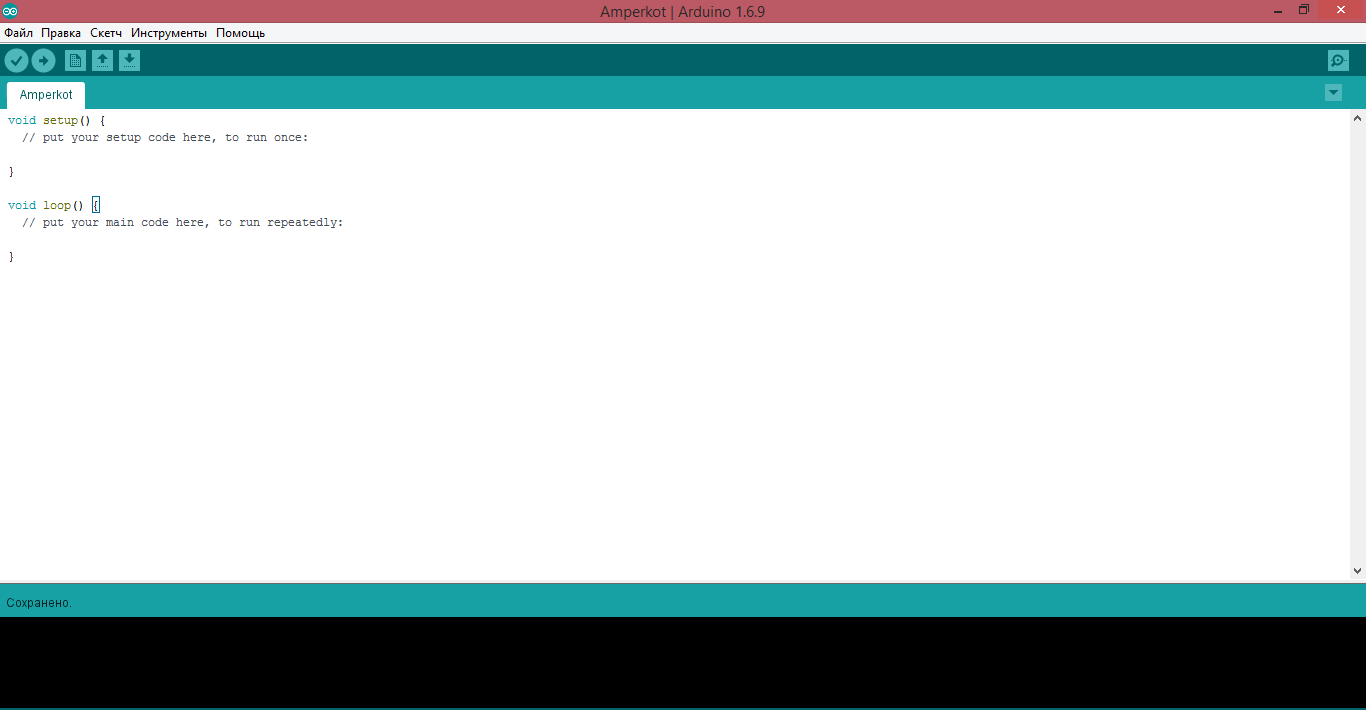
На верхней панели расположены несколько разделов: файл, инструменты и так далее.

С помощью раздела “Файл” мы можем управлять нашими файлами и скетчами: создавать, открывать, сохранять и распечатать, то есть самые стандартные функции в подобного рода программах. Особое внимание стоит уделить здесь нескольким подразделам.
Функция “Открыть недавние” достаточна полезная, так как поможет вам открыть программные кода, с которыми вы ранее работали, и не придется тратить лишнее время на их поиски. В подразделе “Примеры” содержится огромное множество уже готовые программных кодов (скетчей), взятых на разные направления: механика, мигание светодиодом, циклы, работа с дисплеями и аналоговыми выходами и так далее. При установке новых библиотек в Arduino (для различных модулей и датчиков) число примеров увеличится. Также, эти коды содержат подробные пояснения, и поэтому данный раздел будет очень полезен начинающим, программировать на платформе Ардуино. Еще есть подраздел “Настройки”. В нем стоит обратить внимание на отдельное поле для вставки ссылок, которые позволят загрузить в программу возможность работы с другими платформами и модулями, например с семейством интернет модулей на чипе ESP.
Раздел “Правка” служит для редактирования текста, кода и пояснений для него.
Раздел “Скетч” позволит выполнить различные действия с вашим кодом, например, проверить его (отправить на компиляцию) или загрузить в память вашего устройства.
Раздел “Инструменты” служит для вывода данных с ваших датчиков на компьютер, а также для правильной настройки работы программы с платой.
И также имеется раздел “Помощь”, который, вроде как, должен решать возникающие проблемы при работе с Arduino IDE.
Остановимся подробнее на разделе “Инструменты”. Когда вы подключаете плату к компьютеру, то в этом разделе нужно настроить все необходимые параметры: выбрать в списке предложенных вашу плату, указан номер порта, к которому она подключается (посмотреть номер можно в диспетчере устройств в панели управления компьютера).
Чуть ниже панели с разделами изображены различные иконки. Они служат для более быстрой работы с программой. Первые две отвечают за компиляцию и за загрузку программного кода в плату, а другие три помогают создавать, открывать и сохранять ваши творения.
В данной статье хотелось бы затронуть возможность открытия в программе специального дополнительного окна, на котором будут выводиться значения сигналов и различные данные с датчиков и модулей, подключенных к Ардуино. Называется эта функция Serial Monitor (в русскоязычной версии – монитор порта). Ее, также, можно открыть с помощью сочетания клавиш Ctrl+Shift+M
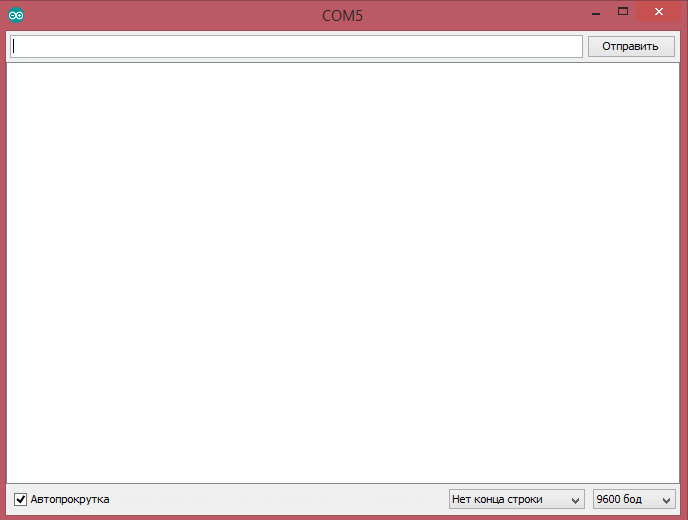
По сути, это окно отвечает за последовательный порт соединения и служит для принятия или отправки различных данных на этот самый порт. В первом поле вы можете вводить различные значения (отправлять их в порт с помощью кнопки “отправить”) и получать, засчет этого, определенную информацию с Ардуино (если это прописано в вашем коде). Есть также поле для получения данных, а внизу справа можно менять скорость последовательного соединения (измеряется в битах и или в бод на секунду). Чаще всего используется значение в 9600. При использовании монитора порта, смотрите, чтобы скорости передачи данных, одна из которых прописана в скетче, а другая – установлена в самом мониторе порта, совпадали.
Чаще всего для работы с этим окном, используют две функции — Serial.print () и Serial.read(). Первая позволяет отправлять данные через порт последовательного соединения, а вторая – принимать их.
Приведем два кода для работы с монитором порта в Arduino IDE
Управление светодиодом с помощью монитора порта. Суть кода такова, что если мы введем цифру 1 в поле ввода и нажнем “отправить”, то светодиод загорится, если введем 0, то погаснет.
void setup() < Serial.begin(9600); // устанавливаем скорость передачи данных последовательного соединения pinMode(13, OUTPUT); // указываем номер контакта на плате, к которому подключен светодиод (13 - это встроенный светодиод на плате) >void loop() < // Получаем команды на включение-выключение светодиода на 13 порту. String str = Serial.readString(); // Если команда «1» то включаем светодиод. if (str == "1") digitalWrite(13, 1); // Если команда «0» то выключаем светодиод. if (str == "0") digitalWrite(13, 0); // Делаем временную задержку в 1 секунду (1000 миллисекунд) delay(1000); >
Следующий программный код позволит нам передавать данные из Arduino в Монитор порта, например слово «Amperkot»
void setup() < // устанавливаем скорость передачи данных последовательного соединения. Serial.begin(9600); >void loop() < // Отправляем «Amperkot». Serial.print("Amperkot"); // Отправляем «Amperkot» включая спецсимволы, означающие переход на новую строку. Serial.println("Amperkot"); // Делаем временную задержку в 1 секунду (1000 миллисекунд). delay(1000); >
Получаем такую картину:
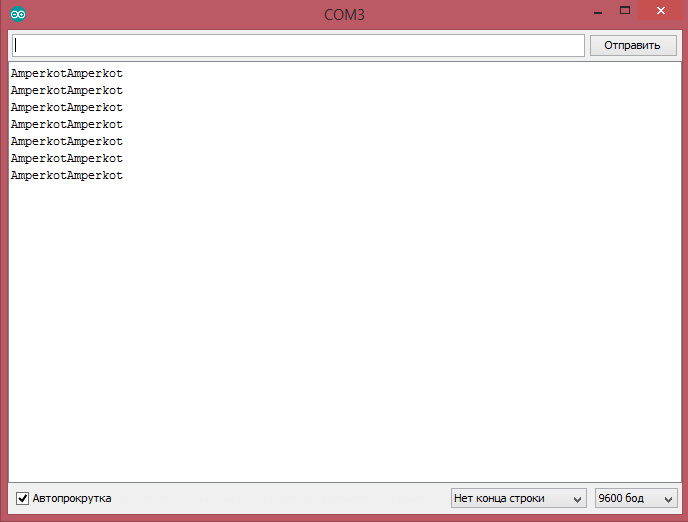
Таким образом, прочитав данную статью, вы поняли основные функции и интерфейс программы Arduino IDE — среды разработки для Arduino и подобных ей плат, а также узнали о мониторе порта, о предназначении функций Serial.print () и Serial.read(), о том как и для чего их используют. Надеемся, что материал был для вас интересен, а главное полезен, и желаем всем удачной компиляции!
Данная статья является собственностью Amperkot.ru. При перепечатке данного материала активная ссылка на первоисточник, не закрытая для индексации поисковыми системами, обязательна.
Ардуино монитор порта, команда Serial.begin(9600)

Последовательный монитор Arduino используется для отладки программы микроконтроллера, получения информации о работе датчиков и передачи команд через USB-порт. Что представляет собой последовательный монитор? Рассмотрим работу с последовательным монитором: выбор скорости обмена информацией, команды в программе для вывода текста и переменных на последовательный монитор Arduino IDE.
Необходимые компоненты:
- Arduino Uno / Arduino Nano / Arduino Mega
Arduino serial monitor состоит из окна, разделенного на три части. Верхняя часть представляет собой поле ввода, куда можно отправлять данные с компьютера. В центре — данные, полученные от микроконтроллера. В нижней части окна расположено меню настроек. Чтобы избежать ошибки при загрузке скетча и открытии монитора порта в Arduino IDE, необходимо выбрать COM-порт, на котором обнаружена плата Arduino.
Что такое serial monitor Arduino IDE?

Чтобы открыть монитор порта, щелкните на иконке в правом верхнем углу Arduino IDE или воспользуйтесь комбинацией клавиш Ctrl+Shift+M. По умолчанию монитор Arduino настроен на скорость 9600 бит/с — Serial.begin(9600), поэтому многие программы используют именно эту скорость. Если скорость передачи данных в скетче и настройки serial monitor отличаются, то информация будет отображаться в виде иероглифов.
Отправка и прием данных на serial monitor
При работе утилитой используются следующие команды:
Serial.begin(); — запуск последовательного монитора порта
Serial.end(); — остановка и очистка последовательного монитора
Serial.print(); — отправка данных на последовательный монитор
Serial.println(); — отправка данных на монитор с переносом строки
Serial.read(); — получение данных с последовательного монитора
Serial.parseInt(); — считывание больших чисел с монитора порта
Скетч для вывода текста на мониторе порта
void setup() < Serial.begin(9600); Serial.print("Hello!"); >void loop()
Скетч для вывода переменных на монитор порта
int x; void setup() < Serial.begin(9600); >void loop()< x = x + 1; Serial.print("x async" title="Ардуино Монитор порта, команда Serial.begin" svg+xml,%3Csvg%20xmlns='http://www.w3.org/2000/svg'%20viewBox='0%200%20620%20350'%3E%3C/svg%3E" alt="Ардуино Монитор порта, команда Serial.begin" width="620" height="350" data-lazy-srcset="https://arduino-site.ru/wp-content/uploads/2023/08/serial-optimized.jpg 620w, https://arduino-site.ru/wp-content/uploads/2023/08/serial-300x169-optimized.jpg 300w" data-lazy-sizes="(max-width: 620px) 100vw, 620px" data-lazy-src="https://arduino-site.ru/wp-content/uploads/2023/08/serial-optimized.jpg" /> Если необходимо отключить монитор или очистить буфер обмена, используется команда Serial.end(). Для возобновления обмена информацией между Arduino и компьютером выполняется команда Serial.begin(). А для вывода сообщений на последовательный монитор Arduino IDE можно использовать табуляцию и перенос строки, чтобы сделать информацию более читабельной. Смотрите следующий пример программы. Скетч для переноса строки и табуляции int x; void setup() < Serial.begin(9600); >void loop()< x = x + 1; Serial.print("x"); Serial.print("\t"); // табуляция Serial.print("="); Serial.print("\t"); // табуляция Serial.println(x); delay(1000); >
Заключение. Что такое монитор последовательного порта Arduino? Как правильно настроить serial monitor Arduino, чтобы не получить квадратики и иероглифы — это команда Serial begin(9600) (скорость обмена данными по умолчанию). Для отправки данных в последовательный порт с компьютера и управления Arduino мы используем команду Serial.read() для приема данных и Serial.parseInt() для чтения больших чисел.