
Samsung 920n как разобрать: Что делать, если заблокировались настройки в меню монитора Samsung
Жизнь, Вселенная и все такое: Ремонт Samsung SyncMaster 920N
Ремонт Samsung SyncMaster 920N
Я купил этот монитор около полугода назад. Он был немного б/у, даже есть царапины на экране, но так как я использовал этот монитор как второй, это меня не сильно напрягало.
Сегодня утром я проснулся, включил оба монитора, а этот не хотел светиться. Это означает, что его индикатор питания ответил, и компьютер распознал его, но подсветка не работает.
| Четыре винта для подставки, еще два в обоих нижних углах. |
Я точно знал, что с ним произошло, потому что у меня была точно такая же проблема с основным монитором той же марки и модели. На этой плате два неисправных конденсатора, которые сдохли. Решил поменять их сам.
Раньше в основном мониторе были сгоревшие оба конденсатора и один MOSFET. В тот раз я поменял всю плату питания из-за этого сгоревшего МОП-транзистора.
Сначала было предположение, что неисправны только эти два конденсатора, поэтому я решил поменять только их. Но после их замены монитор все еще не работал, и я увидел, что MOSFET поджаривается дымом.
Это наблюдение убило все мои надежды починить эту плату самому. Во-первых, у меня не было такого МОП-транзистора, а во-вторых, если бы он был, я бы не смог его припаять, потому что у меня нет подходящих инструментов.
Как-то я заметил, что на этой силовой плате два одинаковых МОП-транзистора. Так как я сохранил эту старую плату питания от первого ремонта монитора, я подумал — я ничего не потеряю, если попытаюсь отпаять ту, которая не была сожжена от той старой платы питания, и заменить на этот сгоревший чип на оригинальной плате питания этого второй монитор. Что ж… стараясь изо всех сил, я снова заработал монитор! Итак, у меня есть навыки пайки мелких деталей �� Вот некоторые сведения о том, как этот монитор выглядит изнутри.
Посмотреть больше фотографий —>
SAMSUNG 920N SM Service Manual скачать, схемы, eeprom, информация по ремонту для электронщиков
САМСУНГ 920Н СМ
Если вы застряли в ремонте неисправного устройства
загрузите эту информацию по ремонту для помощи. См. ниже.
Удачи в ремонте!
Пожалуйста, не предлагайте загруженный файл для продажи, только используйте его в личных целях!
Ищете аналогичную инструкцию для Samsung?
Предварительный просмотр документа [1-я страница]
Для этого файла нет элемента предварительного просмотра.
Возможные причины:
-
Изображение для предварительного просмотра еще не создано.
Пожалуйста, отметьте поле ниже, чтобы получить ссылку для скачивания:
SAMSUNG 920N 920

Хорошего дня!
Внимание!
Если вы не разбираетесь в электронике, не пытайтесь ремонтировать!
Вы можете получить смертельный удар током ! Вместо этого обратитесь в ближайший сервисный центр!
Примечание! Чтобы открыть загруженные файлы, вам понадобится Acrobat Reader или аналогичная программа для чтения PDF-файлов. Кроме того, некоторые файлы заархивированы,
, поэтому вам нужен WinZip или WinRar, чтобы открыть эти файлы. Также некоторые файлы имеют формат djvu, поэтому для их открытия вам понадобится программа просмотра djvu.
Эти бесплатные программы можно найти на этой странице: необходимые программы
Если вы используете Opera, вам необходимо отключить функцию Opera Turbo для загрузки файла!
Если вы не можете загрузить этот файл, попробуйте его в браузере CHROME или FIREFOX.
Перевести эту страницу:
Соответствующие МОНИТОР темы форума:
Samsung SM 910N VGA csatlakozásnál eltűnik a kép-MEGOLDVA-

Шосток! Amint csatlakoztatom a jelkábelt eltűnik kép, de a led szerint bekapcsolva marad. Ehhez kerném a segítségeteket. Кёзи: Лачи Мегольдаст и процесс 0,5-6 лабораторных часов, 33 Ом желтого цвета.
Монитор Samsung syncmaster T200
Шосток Egy t200 monitorral lenne gondom mert nem lehet a menujét kezelni Sajnos nem a saját kezelőpanel van rajta hanem egy samsung 2343 monitoré és nem kompatibilis vele néha gondol egyet előjön a menu de akkor sem lehet mindent állítani Tudja valaki esetleg hogy át lehetne e valahogy alakítani hogy kezelje a t200 menujét? Кёзи
Конденсатор Samsung 940N C617
Сзясток! Например, панель инвертора монитора Samsung 940N с 4 кондиционерами, а также серебристый экран. A leírásokban ebből 3 adatait megtaláltam, де C617-es kondi egyik leírásban sincs bene. Tudna valaki nekem ebben segíteni? (kép közepén lévő kondiról van szó :)) Кёзи!
Samsung syncmaster 2233

Üdv mindenkinek.Lenne egy kerdésem:Samsung syncmaster 2233 монитор csunyán mutat(mintha havazna)plusz a kijelző pontosan a fele oldalt változik a kép.
Samsung 920 N: инструкция
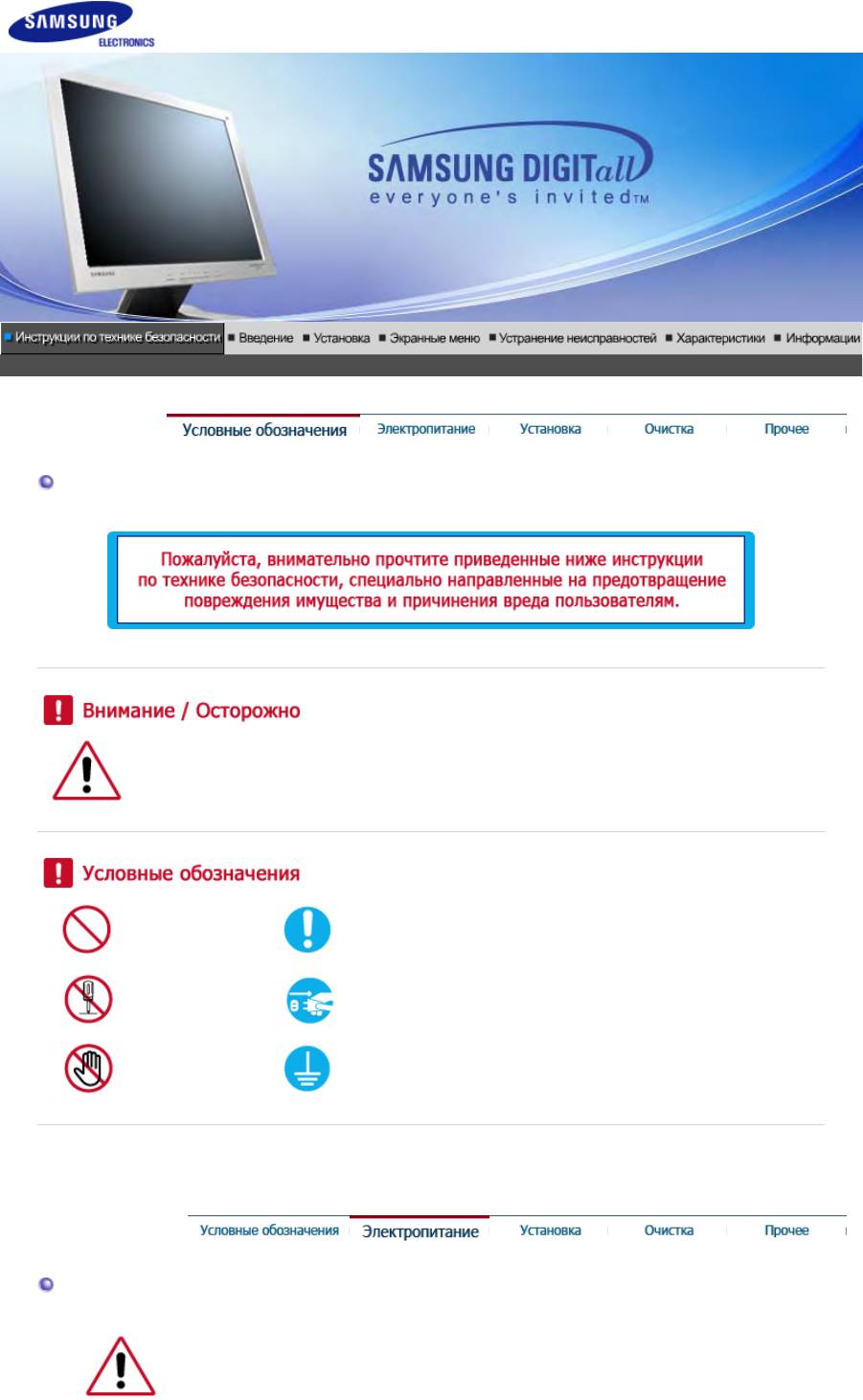
Условные обозначения Невыполнение указаний , обозначенных этим символом , может привести к телесным травмам и повреждениям оборудования . Запрещен Важно прочесть и постоянно об этом помнить Не разбирать Отсоединить штепсель от розетки Не трогать Заземлени е , предупреждаю щее электри ческий шок Электропита ние Если не использ уется в течение длительного времени , установите Ваш компьютер в режи ме экономии электропитания . Если используется хранитель экрана , приведите его в активн ое состояние .
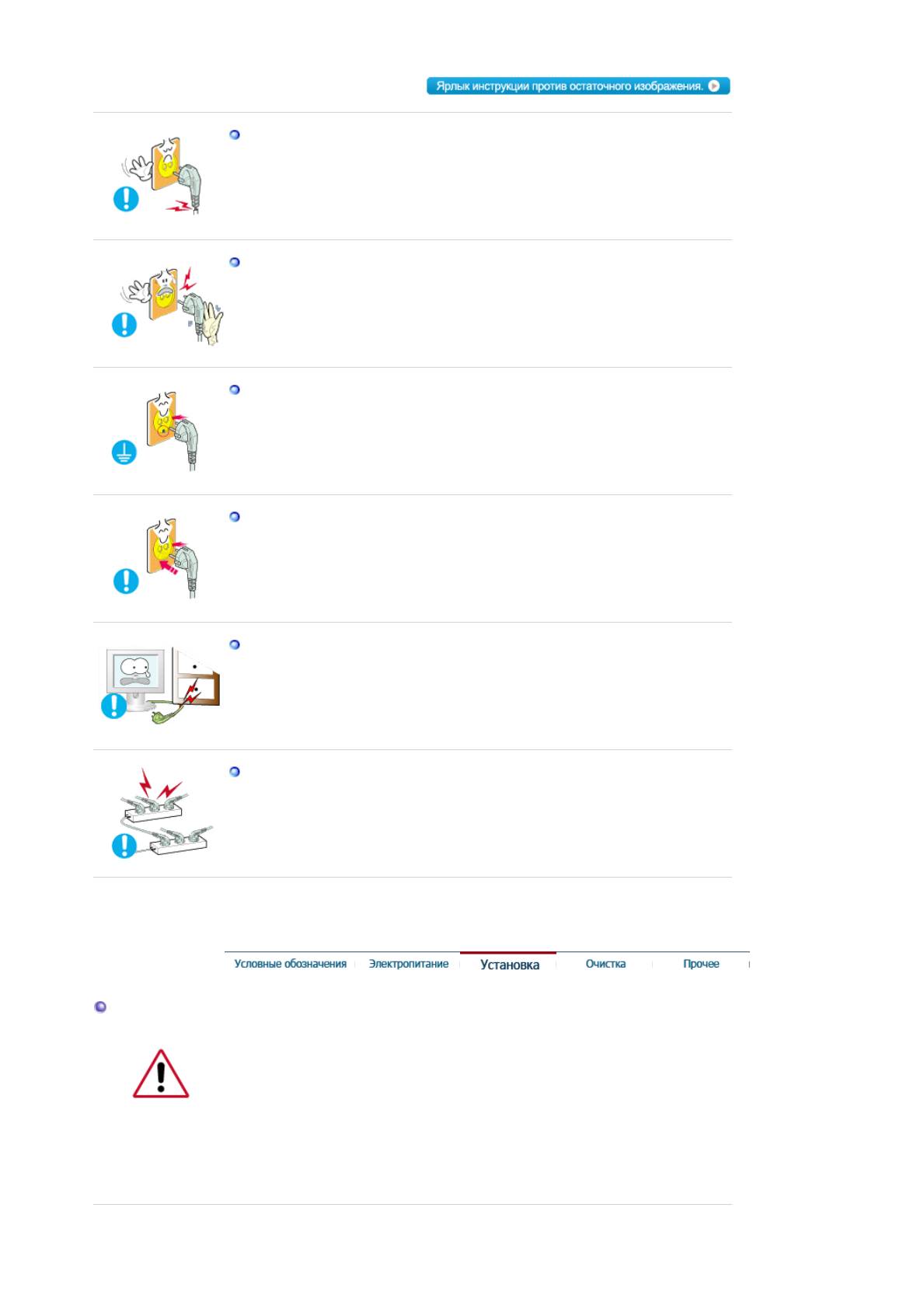
Не используйте поврежденный или плохо закрепленный штепсель . z Это может вызвать электрически й шок или загорание . Не тяните штеп сель из розетки за шнур и не трогайте его влажными руками . z Это может вызвать электрически й шок или загорание . Использу йте только заземленны е по правилам штепсель и ро зетку . z Неправильное заземление может вызв ать электричес кий шок или повреждение оборудования . Надежно , без слабины , вставь те вилку питания . z Неустойчивое соединение может послужить причино й возгорания . Не допускайте излишнего изгибания шнура со штепселем и не помещайте на них тяжелые предметы , что может вызвать повреждение . z Невыполнение этого правила может вызвать электрический шок или загорание . Не подсоединяйте слишком много удлинителей и штепселе й в одну розетку . z Это может вызвать загорание . Установка Перед установкой монитора в помещ енияхс повышенной концентр ацией пыли , чрезмерно высокой или низкой температурой , повышенной влажностью или в помещениях , предназначенных для работы с хими ческими реактивами , где изделие будет эксплуатироваться круглосуточнона вокзалах , в аэропорта х , и т . п . Невыполнение этого условия может привести к серьезному повреждению монитора .
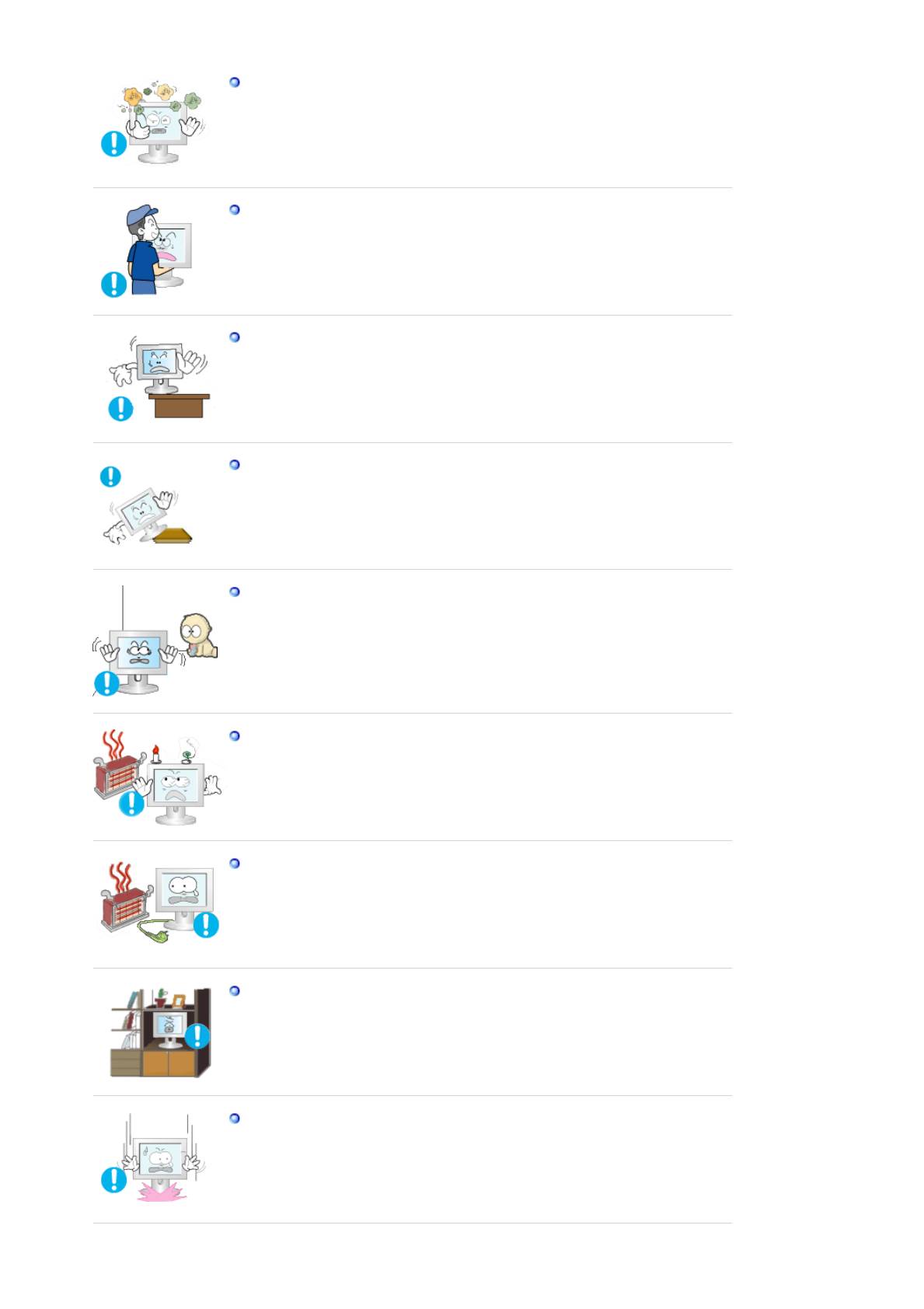
Устанавливайте монитор в сухом и непыльн ом месте . z В противном случае это может привести к коротком у замыканию или загоранию внутри монитора . Передвигая монитор , не уроните его . z Это может привести к его повреждению или к телесным травмам . Установите основание монитора на сте нд или на полку та
, чтобы край основания не выступал за границы . z Падение изделия может по вредить его или нанести травму . Не устанавли вайте изделие на неусто йчивую поверхность или на поверхност ь с недостато чной площадью . z Устанавливайте изделие на ровную , устойчивую поверхность , иначе изде лие может упасть и причинить вред человеку , находящемуся поблизости , особе нно детя м . Не устанавли вайте изделие на полу . z В этом случае о него можно споткнуться , в особенности это относится к детям . Держите воспламеняемые предме ты , например свечи , ба ллоны с инсектицидами или заж женные сигареты вдалеке от изделия . z В противном случае это может привести к возгоранию . Не устанавли вайте нагреват ельные прибор ы рядом со шнуром питания . z Расплавившееся покрытие шнура может привести к поражению электрическим током или возгоран ию . Не устанавли вайте изделие в места с плохой вентил яцией , например , в книжн ые полки , в стенной шкаф и т . д . z Любое повышение внутренней температуры изде лия может привести к возгоранию . Опускайте монитор на пр еназначенное место с осторо жностью . z Его можн о повредить или сломать .
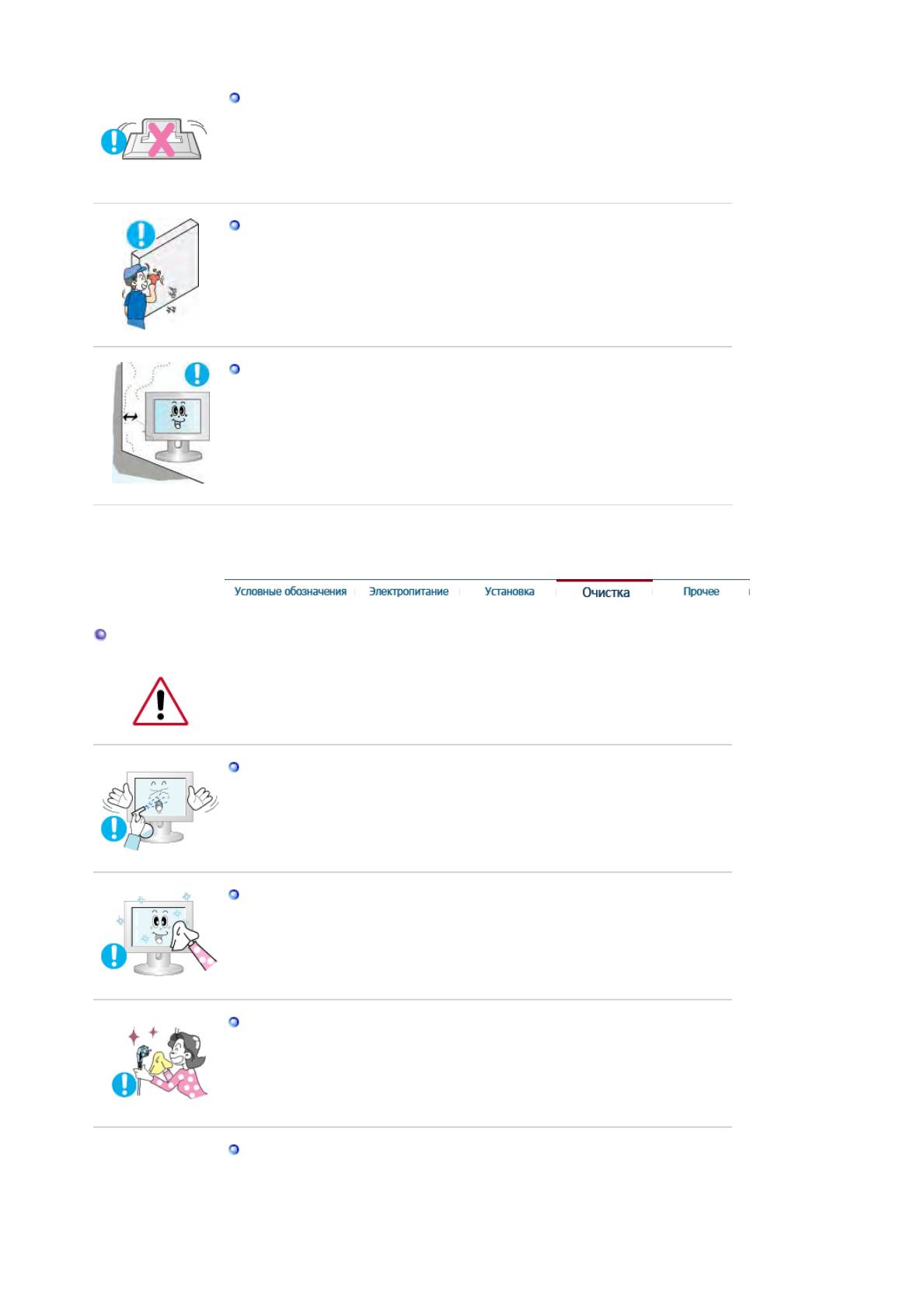
Не ставьте монитор экраном вниз . z Его поверхность может быть повреждена . Монта ж кронштейна для крепления на стен е должен выполняться квалифицированным персоналом . z В противном случае можно получить травму . z Обязат ельно используйте инструменты для установки , указанные в руководстве пользователя . При уста новке необходимо оста вить зазор между изделием и стеной ( более 10 см /4 дюйма ), чтобы не препятств овать вентиляции . z Недостаточная вентиляция может привес ти к увеличению внутренней тем пературы изделия , что , в свою очер едь , может привести к сокращению сроков эксплуатации компонентов и снижению качества работы изде лия . Очистка чищайте корпус монитора или поверхность его экрана слегка влажной мягкой тканью . Не опрыскивайте монитор моющим сред ством . z Это может вызвать повреж дения , элек трический шок или загорание . Пропитайте рекомендован ным моющим средств ом мягкую ткань . Если соединительный шнур между штепсел ем и розеткой ржавый или грязный , почистите его как следует сухой тканью . z Грязный соединительный шнур может вызвать эл ектрический шок или загорание . Перед чисткой изделия убедите сь , что шнур пи тания отключе н . z В противном случае это может привести к поражению электрическим током или возгоран ию .
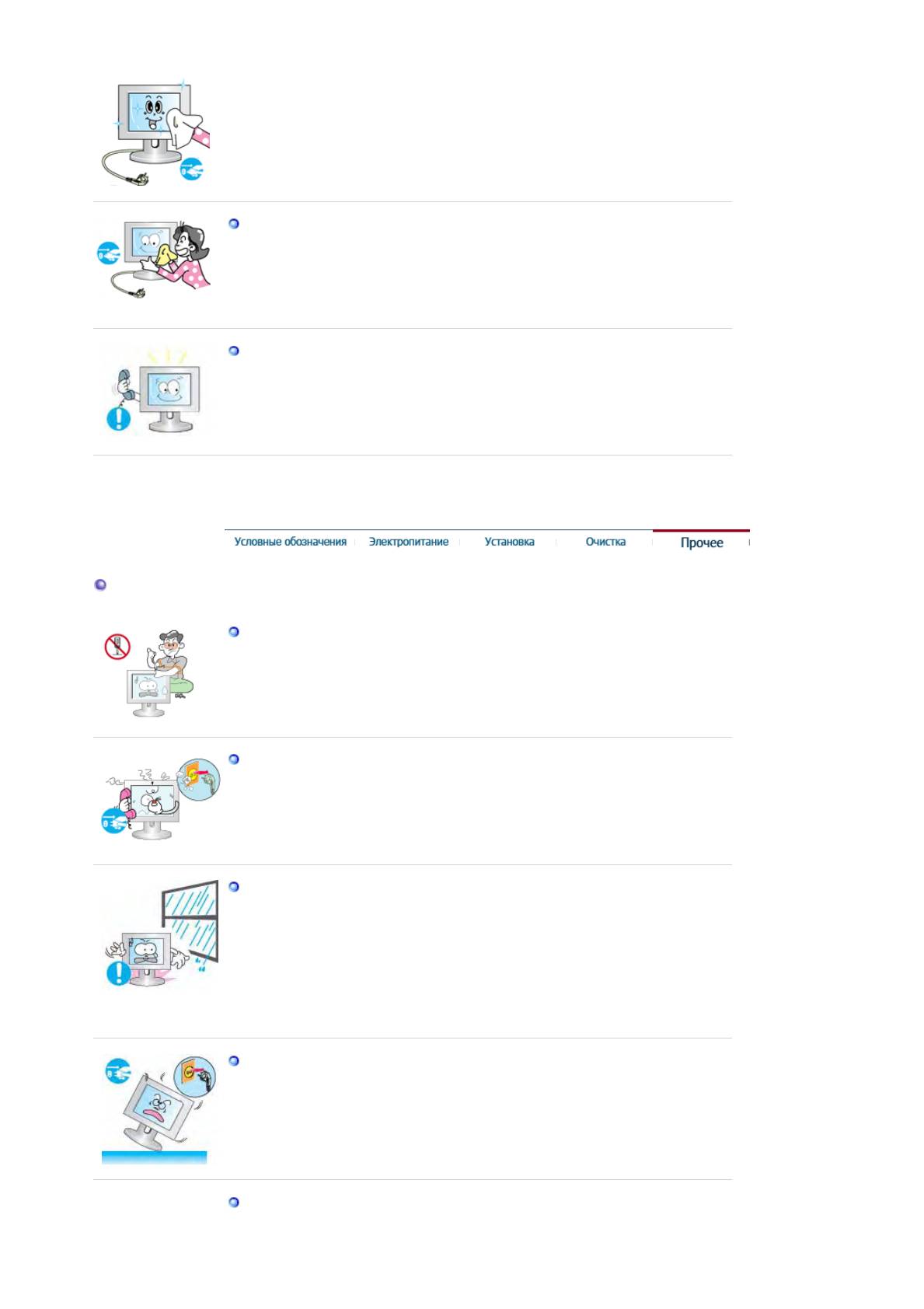
Отключите шнур питания от сетевой розетки и прот рите изделия мягкой , сухой тканью . z Не используйте химические средства , напри мер , парафин , бен зин , спирт , растворители , инсектициды , освежитель воздуха , смазку или моющие средства . Для ежег одной внутр енней очистки устро йства обращайтесь в сервисный центр или в центр по обслуживан ию заказчиков . z Поддерживайт е чистоту внутри устройства . Накопление пыли внутри устройства в течение длительного времени может привести к неисправности или возгоранию . Прочее Не снимайте крышку ( или заднюю крышку ). z Это может вызвать электрически й шок или загорание . z Обслуживание должно проводиться квал ифицированным техническим персоналом . Если монитор не работае т нормально — в ос обенности , если из него идут необычны е звуки или запахи — не медленно отключит е его от сети и обрати тесь к авторизованному дилеру или в центр техническог о обслужив ания . z Это может вызвать электрически й шок или загорание . Устанавливайте изделие та
, чтобы избежать воздействия на него масла , дыма или повышенной влажности ; не устанавлива йте изделие в тран спортном средст ве . z Это может привести к возникновению неисправности , пор ажению электрическим током или пожару . z В особен ности избегайте использовать монитор вблизи воды или на открытом воздухе , где на него может попадать дожд ь или снег . В случае падения монитора или повреждения корпуса выключите его и выньте вилку из розетки . Затем свяжитесь с цент ром обслуживания . z В противном случае возможно возникновение неисправности , поражение электричес ким током или пожар . Выключайте пита ние монитора во время грозы или когда он не используется в течение продолжительно го периода времени . .
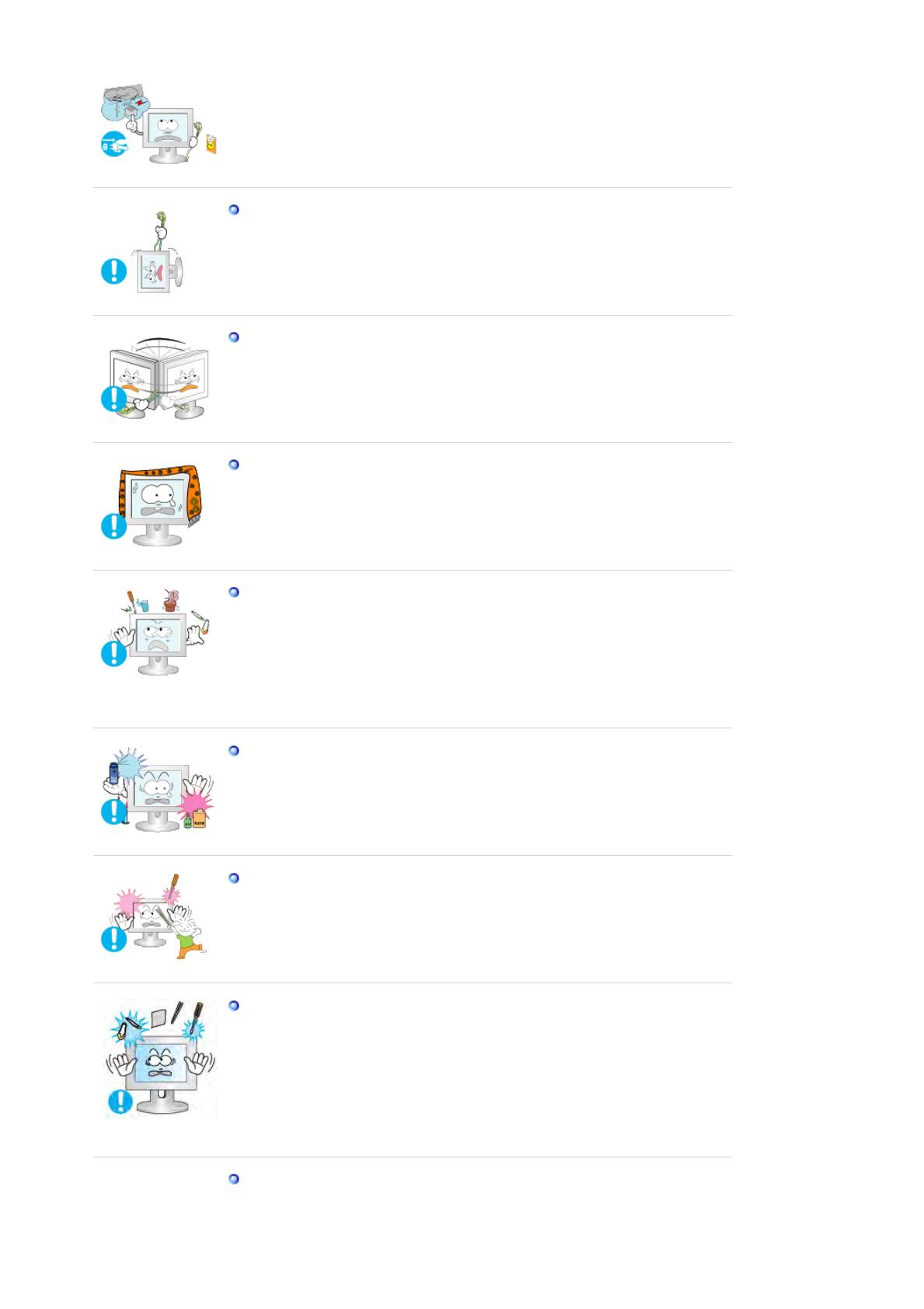
z В противном случае возможно возникновение неисправности , поражение электричес ким током или пожар . Не пытайтесь подвинуть монитор , потяну в только за п ровод или сигнальный кабель . z Это может вызвать поломку , электрический шок или загоран ие из — за повреждения . кабеля . Не старайтес ь подвинуть монитор влево или вправо , дергая за шнур или сигнальный кабель . z Это может вызвать поломку , элек трический шок или загорание из — за повреждения . кабеля . Не закрывайте вентиляционные от верстия на корпусе монитора . z Плохая вентиляция может выз вать повреждение или загорание . Не помещайте на монитор емкости с водой , химически е реактивы или мелкие металлические предмет ы . z Это может привести к возникновению неисправности , пор ажению электрическим током или пожару . z В случае попадания в монитор посторонних предметов , отсоедините кабель пи тания и обратитесь в Сервисный центр . Держите изделие вдалек е от воспламен яющихс я аэрозолей или веществ . z Это может привести к взрыву или загоранию .. Никогда не вставляйте металлические предметы в отверстия на мониторе . z Это может вызвать электрически й шок , за горание ил и травму . Не вставляйте мета ллические предметы , такие как куски проволоки или шурупы или воспламеняющ иеся объекты , как на пример бумагу или спички в вентиляционное от верстие , разъем для наушников или порты AV. z Это может привести к п оражению электр ическим токо м или возгоранию . Если в изделие попала вода или иное вещество , выключи те его , отсоедините кабель питания от розетки и обратитесь в сервисный центр . При отображении неподвижной карт инки в течение продолжит ельного пе риода вре мени могут появляться остаточные изображения или нерезкость .
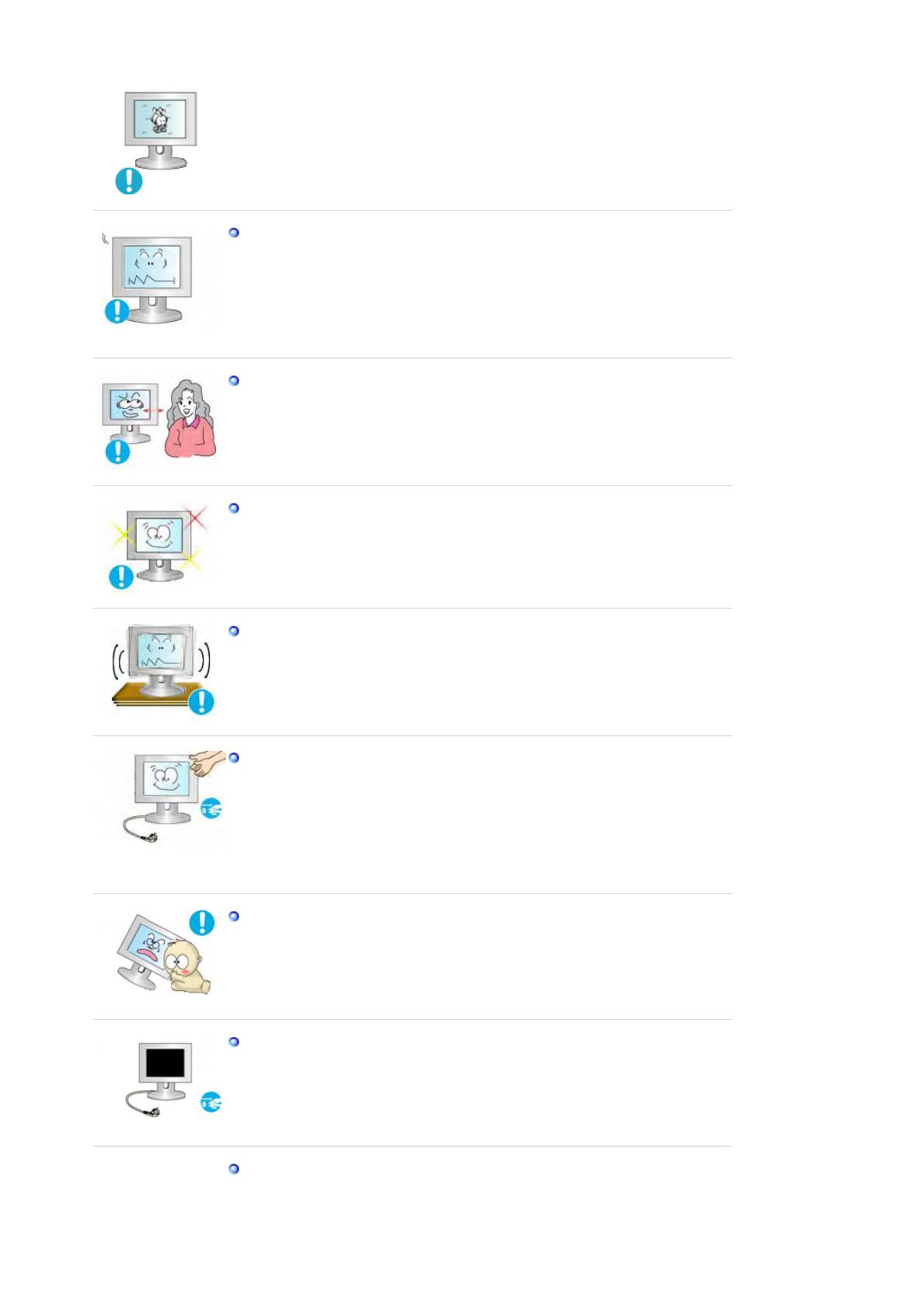
z Если Вы не собираетесь использоват ь монитор в течение длительного времени , переключите его в режим энергосбер ежения или активизируйте хранитель экрана , отображающий по движное изображе ние . Настройте разрешение и частоту согласно уровням , соответствующим данной модели . z Неправильная установка уровней разрешения и частоты может привести к повреждению глаз . 17, 19 дюймов (43, 48 см ) — 1280 X 1024 Продолжительный просмотр монитора под острым углом может вызвать проблемы со зрением . Чтобы снизить нагрузку на глаза во время рабо ты у монитора ,
елайте пяти минутный перерыв через каждый час . Не устанавли вайте изделие на неусто йчивую , не ровную поверхност ь или в место , по дверженное вибрации . z Падение изделия может по вредить его или нанести травму . Эксплуатация изделия в месте , подверженном вибрации может сократить срок его службы или привести к воспламенению . При перемещении монитора выключите его и отсоедините кабель питания . Перед пе ремещением монитора обязат ельно отсоед ините все кабели , включая ант енный кабель и соединительные кабели других устройств . z Невыполнение этого тре бования мо жет привести к повреж дению кабелей , возгоранию или пора жению электрическ им током . Установите изделие так , чтобы уберечь его от детей ( дети могут повредить издел ие , забирая сь на него ). z Падение изделия мо жет приве сти к травмам или даже гибели Если изделие не исполь зуется в течение продолжит ельного времени , хр аните его отключенным от питания . z В противном случае это может привести к выделению тепла из — за скопившейся грязи или повреждению изоляции , что в свою очередь может привести к поражению электрическим током . Не кладите на издели е любимые предметы детей ( или предметы , могущ ие вызвать их интерес ). z Дети могут попытаться забраться на изделия , чтобы взять их .

Изделие может упасть , вызвав травму ил и даже гибель .
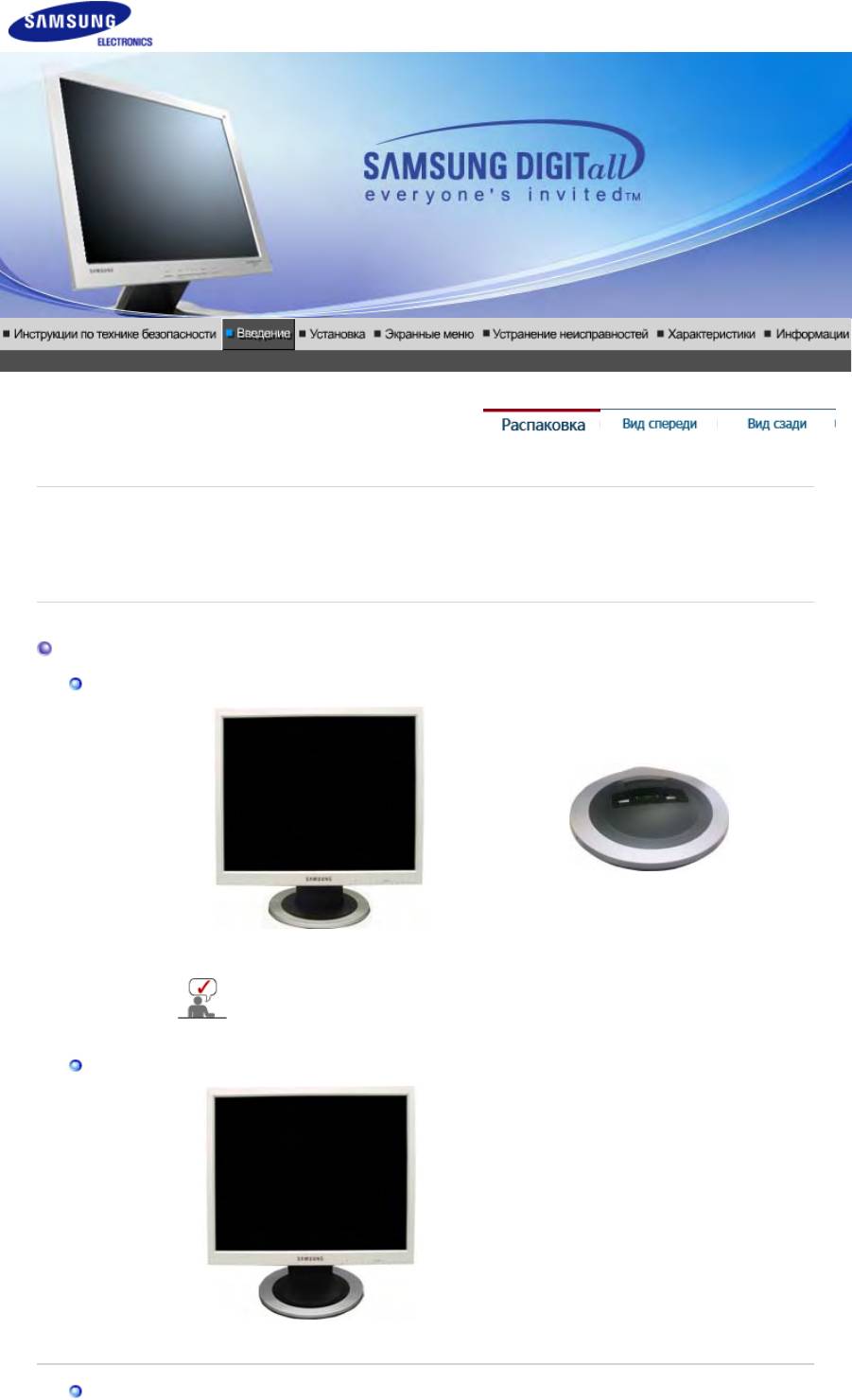
Пожалуйст а , пров ерьте , все ли нижеперечисленные части находя тся в упаковке вместе с монитором . Если чего — то не хват ает , свяжит есь с Вашим дилером . При необходимости поку пки дополнительных компонентов обра титесь к местно му диле
компа нии . Распаковка Тип 1 Монито
остая подста вка Подставка Программа Ma gicRotation недоступна , поскольку простая подставка не подде рживает функцию вращения . Тип 2 Монито
ная подставка Р
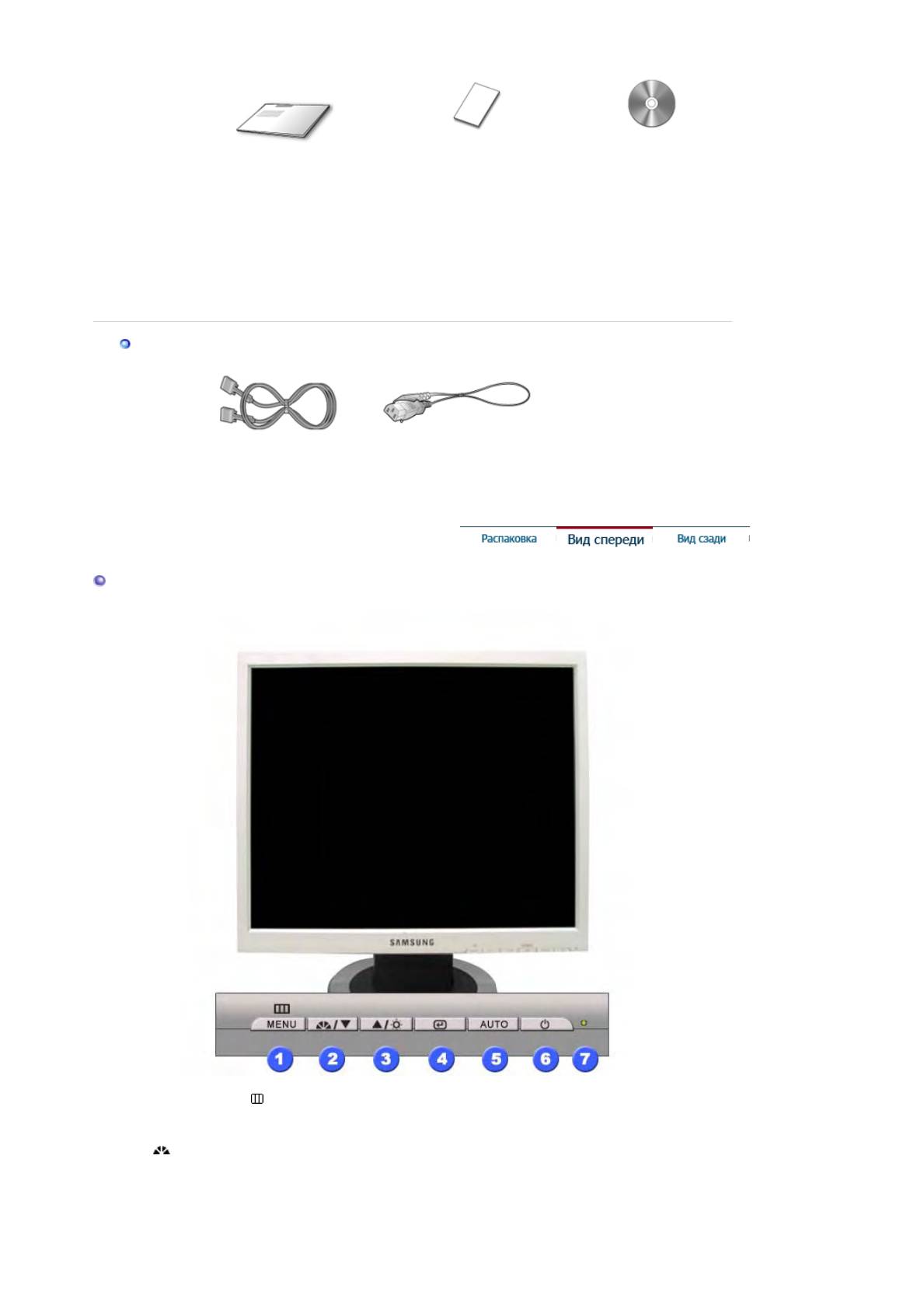
Установочный компакт — диск с руководств ом Гарантийный талон пользователя , Краткая инструкция по ( выдается не во всех драйвером монитора установке регионах ) и программным обеспечение м Natural Color, MagicTune ™ , Ma
icRotation Кабель Кабель D-sub Кабель элек т
опитания Вид спереди 1. Кнопка ME NU [ ] Открывает экранное меню . Та кже используется для выхода из экраног о меню и возвращения в предыдущее меню . 2. Кнопка MagicBright MagicBrightT — это новая функция , обеспечивающая [] оптимальную среду для просмо тра в зависимости от содержания просматриваемого изображения . На данный момент доступны 4 различных режима : Custom, Text, Internet и Entertain. Каждый режим имеет свои предустановле нные значения яркости . Можно легко выбирать одну из 4 настроек , просто на жимая кноп ку
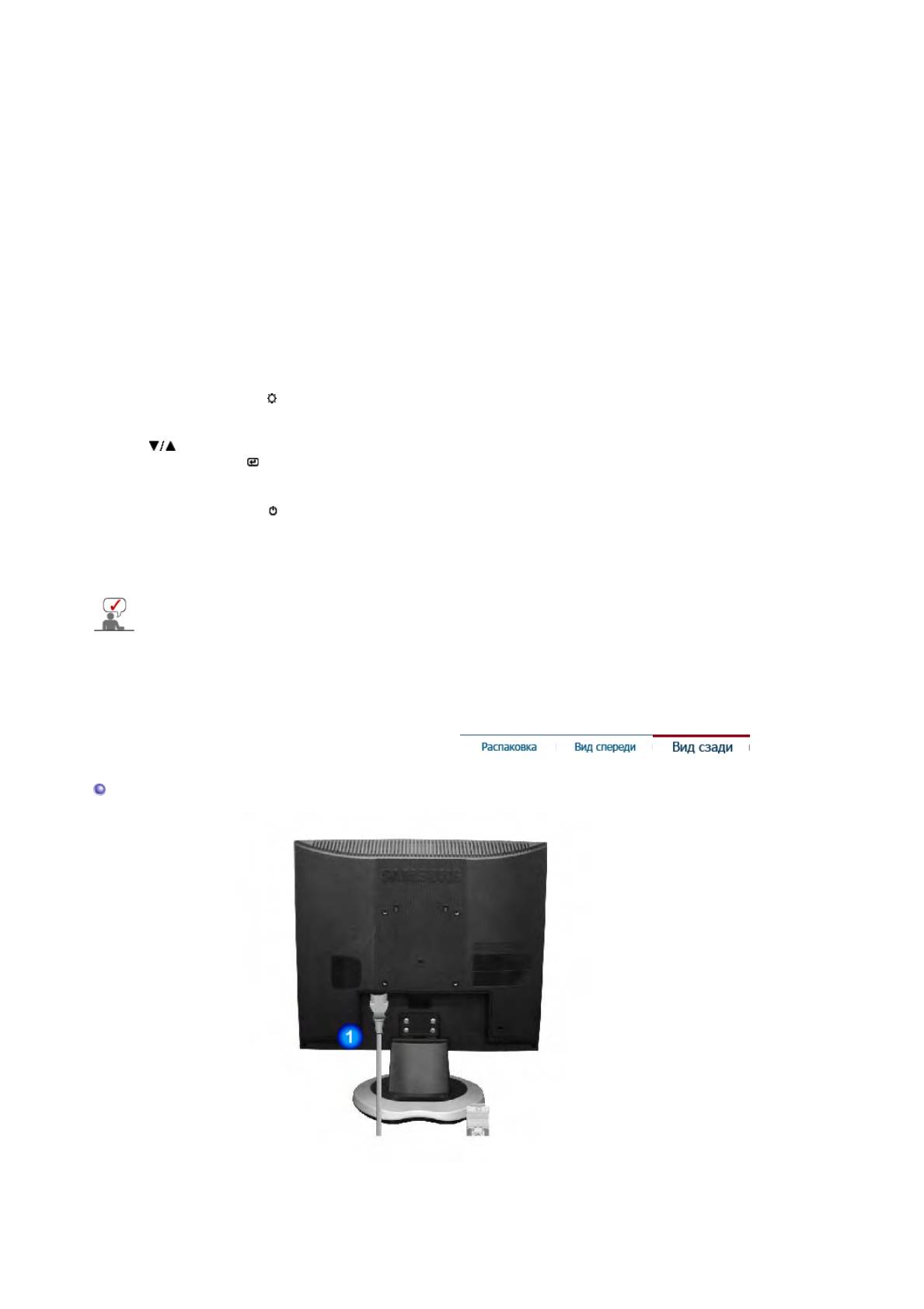
«MagicBri ghtT». 1) Польз . Хотя эти значения были тщ ательно подобраны нашими инженерами , они , одна ко , могут оказаться некомфортными для неко торых пользо вателей , так как это зависит от индивидуальных особен ностей зрения . В этом случае отрегулируйте яркость (Brightness) и контрастность (Contrast) с помощью экранного меню . 2) Текст : Нормальная яркость Для ра боты с документацией или других работ , связанных с чтением большого объема текста . 3) Интерне т : Средняя яркость Для рабо ты с изображениями смешанного характера , например , текстом и графикой одновременно . 4) Развлекат . : Высокая яркость Для просмотр а видеофиль мов , на пример , в формате DVD или VCD. >> Для просмотр а анимационного клипа нажмите здесь . 3. Кнопка Яркость [] При условии , что на экране не отображается экранное меню , нажатие этой кнопки позволяет регулировать яркость . 2,3. Кнопка настройки [
Позволяют выделять и выбирать ра зделы меню . 4. Кнопка Ввод [] Использ уется для выбора экранного меню . 5. Кнопка AUTO Данная кно пка обеспечивает пр ямой переход к функции автоматической регулировки . 6. Кнопка питания [] Включает и выключает монитор . 7. Индикатор Этот световой индикатор горит зеленым цветом во время нормал ьной работ ы монитора и вспыхивает янтарным цветом , когда монитор сохраняет в памяти выполненную регулировк у . Раздел Экономайзер сод ержит дальнейшую информацию , касающуюся функций режима экономии электропитания . Для сохранения эне ргии , отключайте монитор , если он не нужен , или если он остается неиспользованным в течение долгого времени . Вид сэади ( Конфигурация задней пане ли монитора может различаться в разных моделях .) 1. Порт питани Подключит е силовой шнур монитора к сетевому разъему на

задней па нели монитора . 2. Порт 15- pin D-SUB Присоеди ните сигнальный кабель к 15- pin D-SUB конне ктору на задней па нели монитора . 3. Kensington Lock Kensington lock — это устройство дл я жесткого кр епления системы при использовании ее в общественных местах . ( Устройство крепления приобретается отдельно .) Чтобы получить дополнительную информацию об использовании защитного ус тройства , обращайт есь к то
едставит елю . Пойдите на Подключе ние Вашего Монитора за дальне йшей информацией , касающейся подключения кабеля .
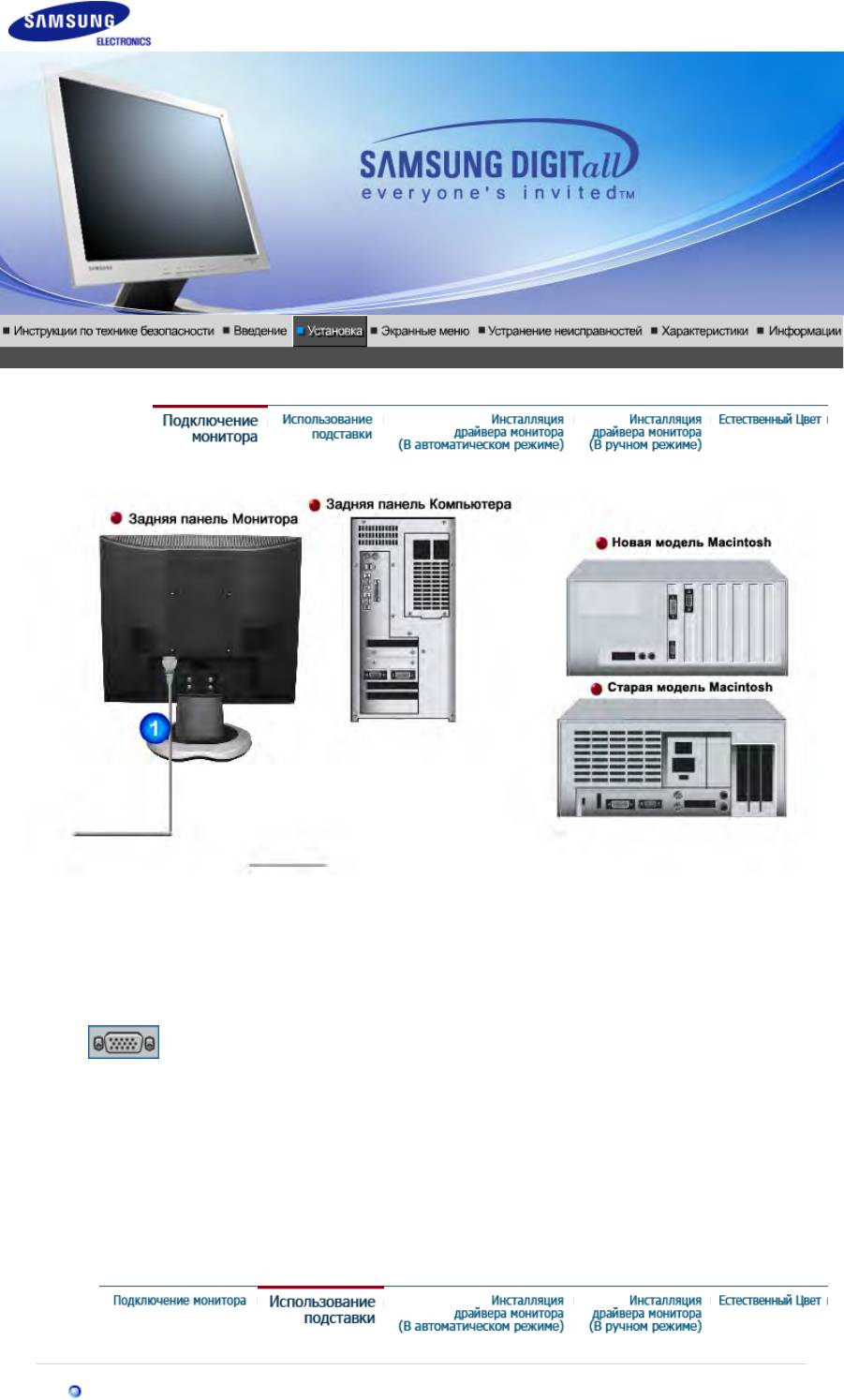
1. Подсоед ините электрический шнур Вашего монитора к разъему питания на задней панели монитора . Включите шнур в ближайшую розетку . 2-1. Испол ьзовани е соединителя D-sub ( аналогового ) на видеоплате . Присоеди ните сигнальный кабель к 15- pin D -SUB коннект ору на задне й панели монитора . 2-2. Подключит е монитор к компьютеру Macintosh, используя соединительный кабель с разъемом SUB. 2-3. Если у Вас старая моде ль Macintosh, то для подключе ния монитора потребуется специальный адаптер . 3. Включите компьютер и монитор . Если на мониторе появилось изображение , установка закончен а . Соб
анный монито
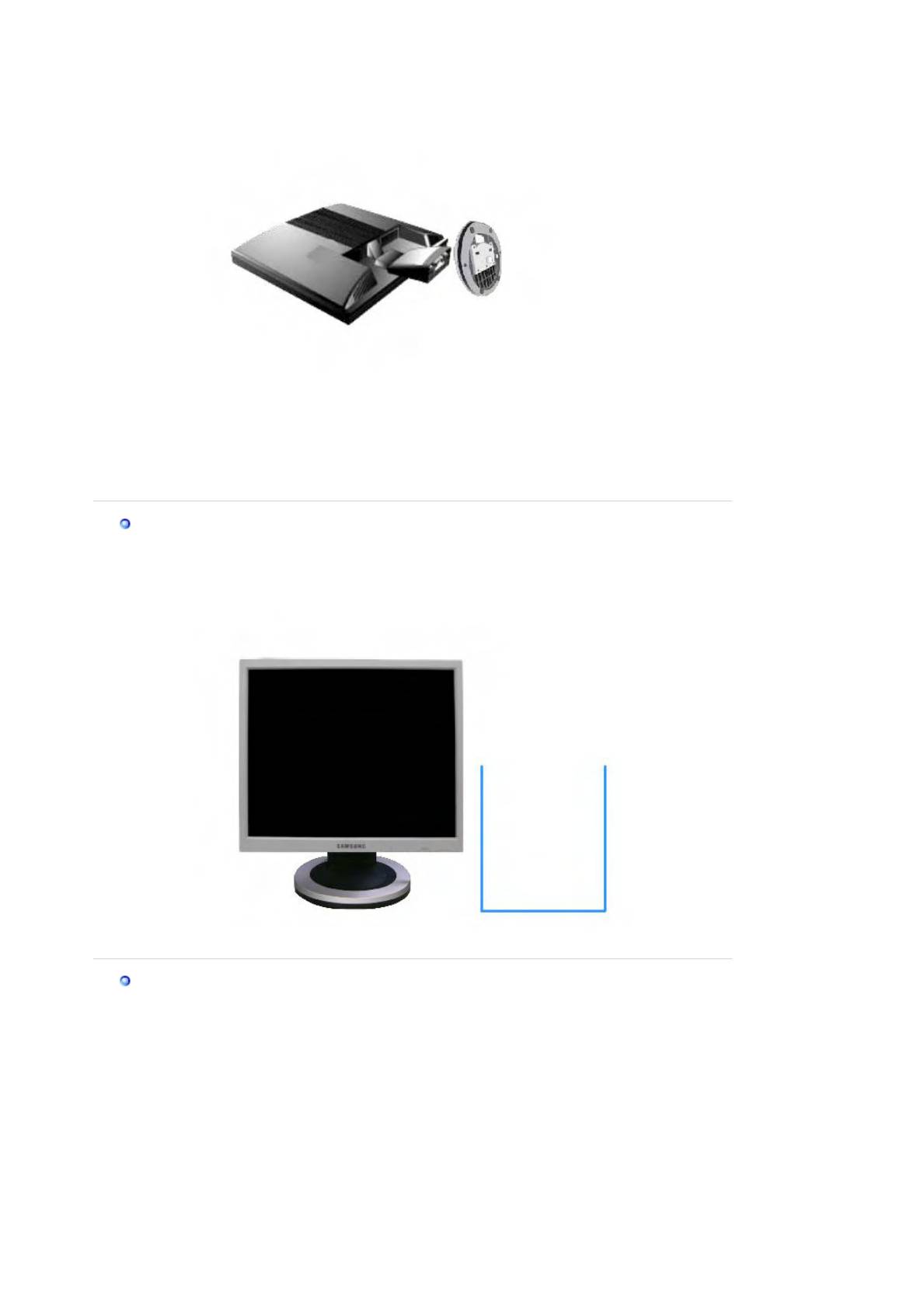
Монито р и подставка ша
ная подставка
. Фиксатор подставки Монта ж Подставки Этот монитор совместим с крепежной пе реходной накладкой ра змерами 100 мм х 100 мм , соответствующей спецификациям VESA ( Ассоциации по стандартам в области видеоэлект роники ).
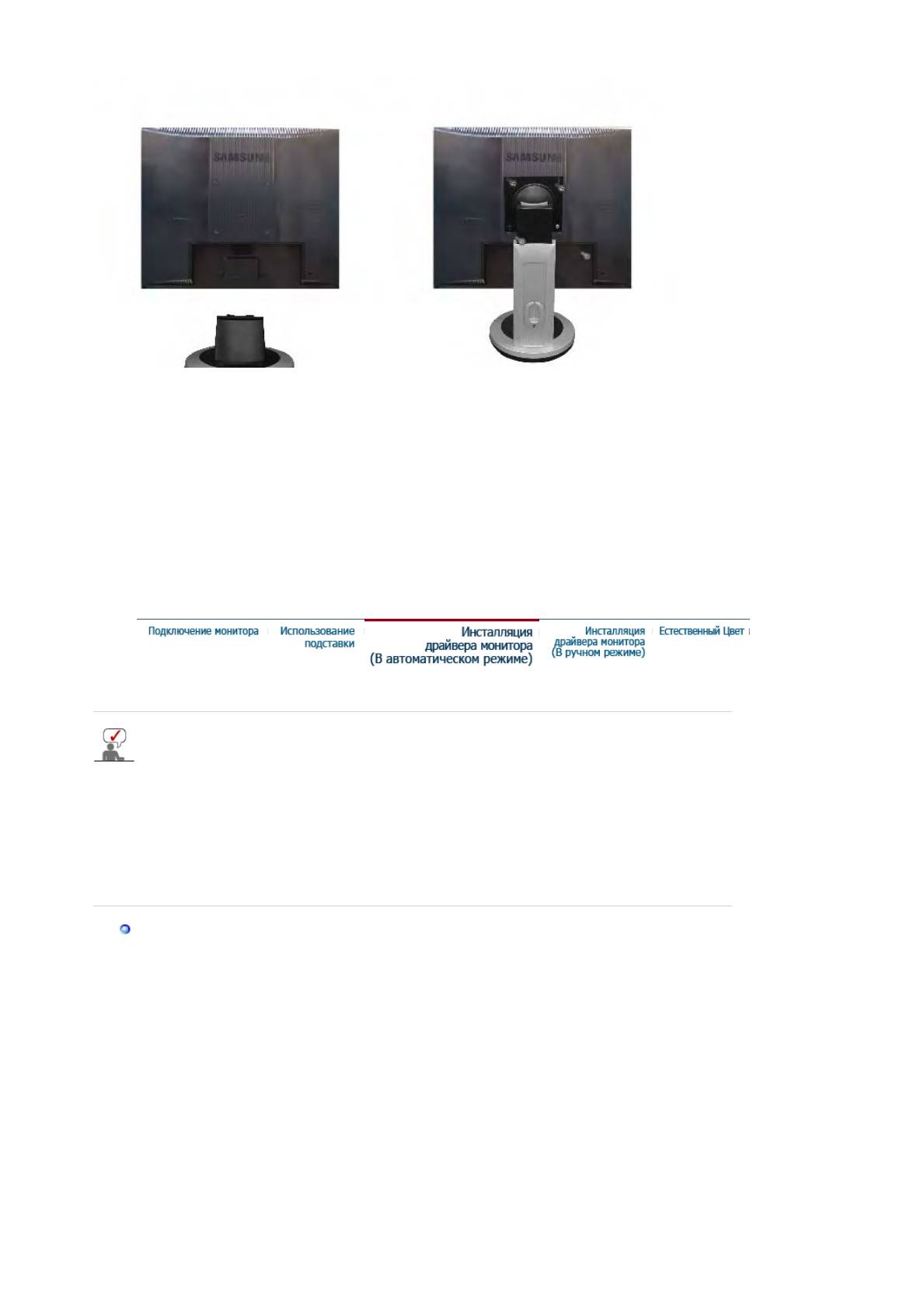
простая подс тавка шарнирная подставка A. Мони тор B. Крепежная переходная накладк 1. Отключи те монитор и отсоедините его сетевой шнур от розе тки электросет и . 2. Положите монитор с ЖК дисплеем лицевой стороной вниз на плоскую поверхность , подложив под него мягк ую прок ладку , чтобы не повредить экран . 3. Отверните четыре винта , а затем отсоедините основание от монитора с ЖК дисплеем . 4. Совместите отверстия стыкующей установочной пластины с отверстиями установочной пластины на задне й крышке , и закрепите установочную пластину с помощью четырех винтов , поставляемых вместе с основанием рычажного типа , кронштейном для крепления на стене или другим основанием . Установка пово
ойства монито
а Следуя пригл ашениям операционной системы , установите CD-ROM, прилаг аемый к монитору . Порядок установки драйвера может несколько отличаться в различны х системах . Следуйте указаниям , соответстующим Вашей операционной системе . Приготовьте чистый диск и скачайте файл програ ммы по установке драйв ера с Интернет — сайта , приведенного ниже . z Веб — узел в Интернете : http://www.samsung.com/ ( По всему миру ) http://www.samsung.com/monitor ( США ) http://www.samsung monitor.com.cn/ ( Китай ) Windows ME 1. Вставьте диск в дисковод . 2. Нажмите » Windows ME Dr iver «. 3. Выберите модель Вашего монитора из списка , за тем нажмите кнопку » OK «.
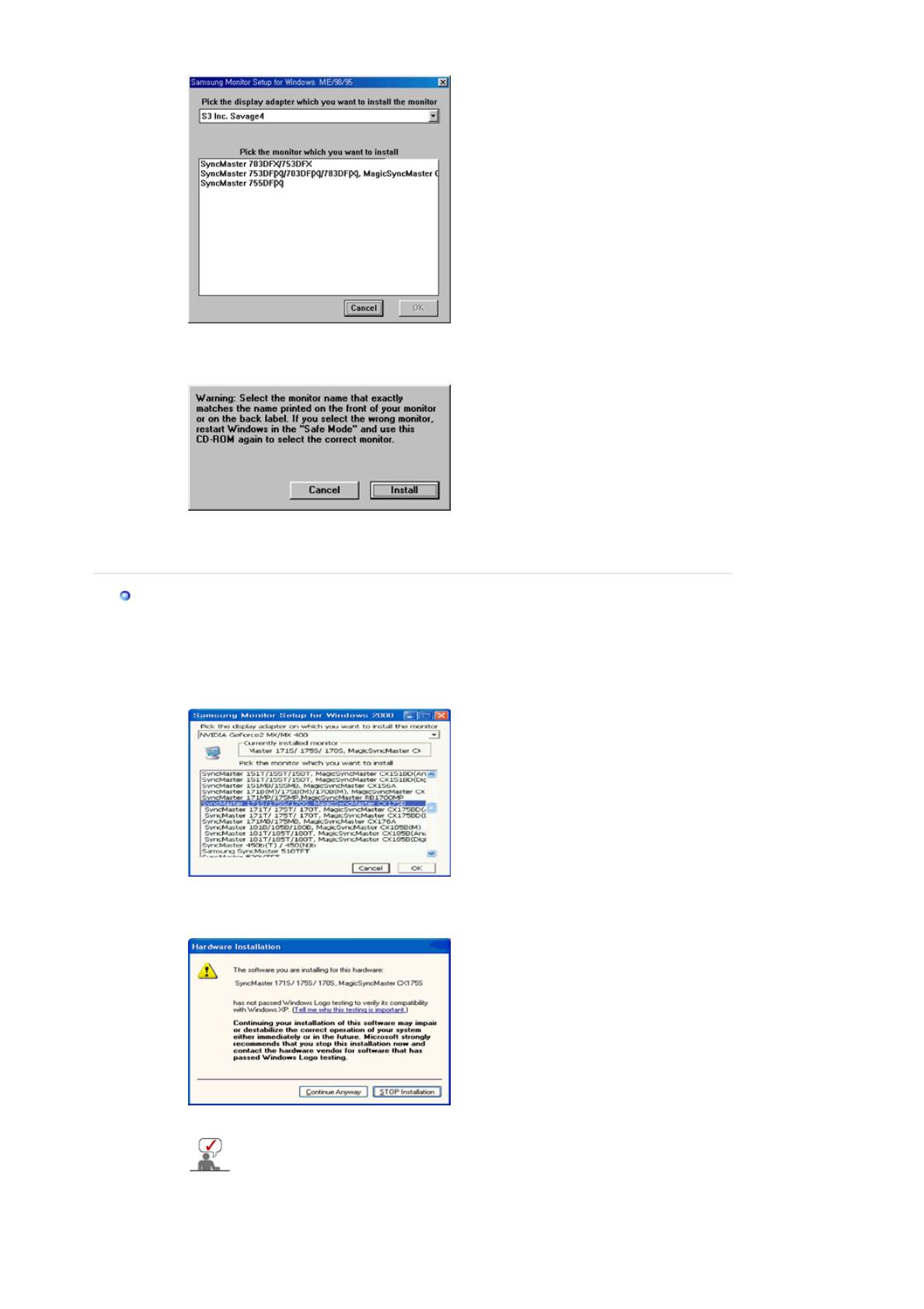
4. В окне » Предупре ждение » нажмите кнопку » Установка «. 5. Установка драйвера монитора завершена . Windows XP/20 00 1. Вставьте диск в дисковод . 2. Нажмите » Windows XP /2000 Driver «. 3. Выберите модель Вашего монитора из списка , за тем нажмите кнопку » OK «. 4. Если появилось следующее окно с сообщением , нажмите кнопку «Continue Anyway» ( Продолжить ) . Затем нажмите кнопку «OK» ( ОК ) . Данный драйв ер монитора является сертиф ицирова нным логот ипом MS, и
установка не вызовет неполадки в системе . Сертифицированный драйвер б размещен на главной странице мониторов Samsung. http://www.samsung.com/ .
5. Установка драйвера монитора завершена . Установка пово
ойства монито
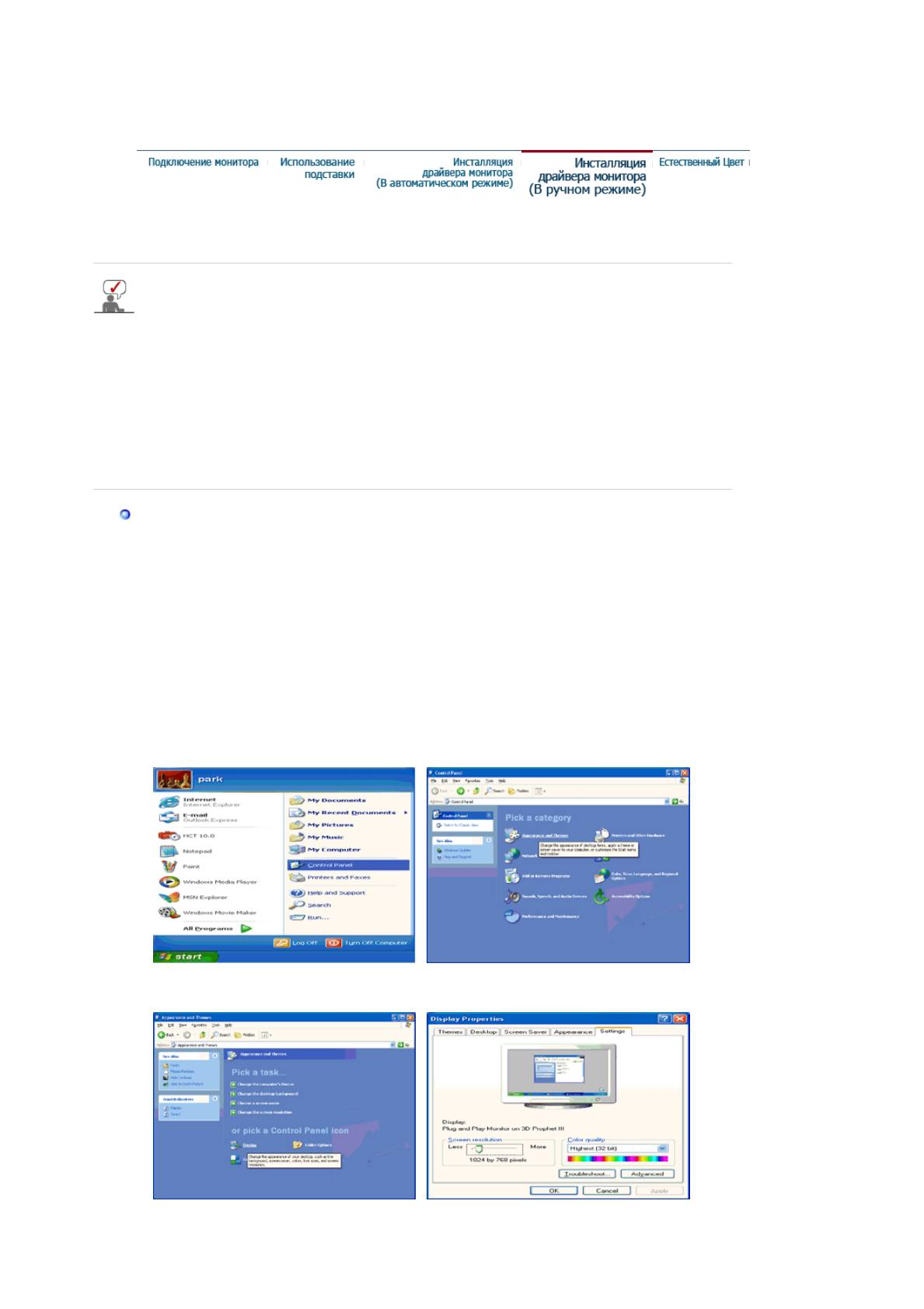
а Windows XP | Windows 2000 | Windows Me | Wi ndows NT | Linux Следуя пригл ашениям операционной системы , установите CD-ROM, прилаг аемый к монитору . Порядок установки драйвера может несколько отличаться в различны х системах . Следуйте указаниям , соответстующим Вашей операционной системе . Приготовьте чистый диск и скачайте файл програ ммы по установке драйв ера с Интернет — сайта , приведенного ниже . z Веб — узел в Интернете : http://www.samsung.com/ ( По всему миру ) http://www.samsung.com/monitor ( США ) http://www.samsung monitor.com.cn/ ( Китай ) ® ® Операцион ная Система Microsoft Windows XP 1. Вставьте диск в дисковод . 2. Нажмите » Старт » > » Панель Управл ения » , далее » Оформление и Темы «. 3. Нажмите » Изображ ение » и выбер ите » Настройки » , затем » Подробно » 4. Зайди те в » Свойства » на закладке » Монито
» и выберите закладку »
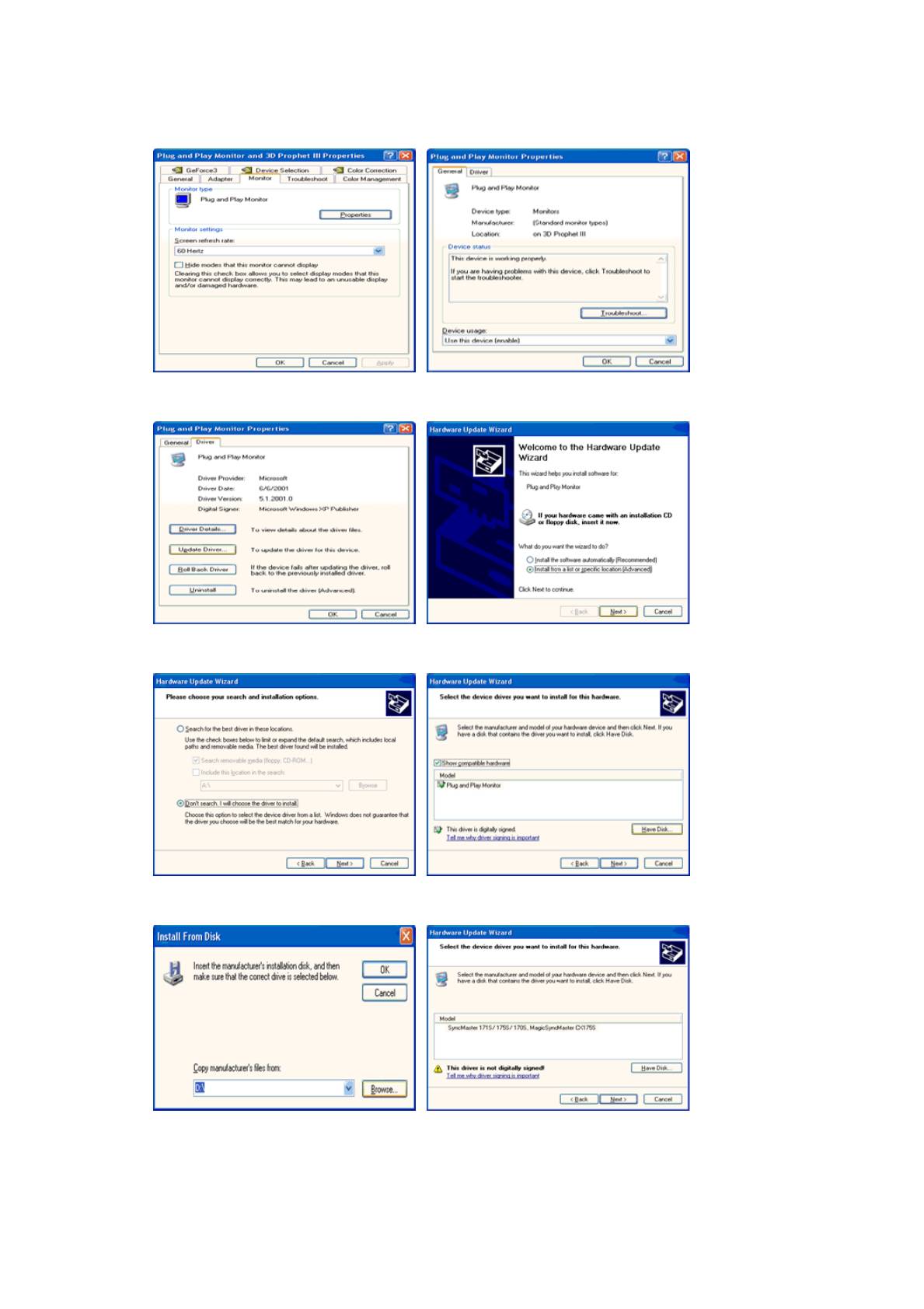
5. Нажмите » Обновить драйвер «, зате м выберит е » Установить из списка или . «, затем нажмите кнопку » Далее «. 6. Выберите » Не осуществлят ь поиск , я . «, зате м нажмите кнопку » Далее » и надмите » Установить с диска «. 7. Нажмите » Обзор » и выберите папку A:\(D:\driver), затем вы берите модель Вашего монитора из списка . Нажмите » Далее «. 8. Если появилось следующее окно с сообщением , нажмит е кнопку «Continue Anyway» ( Продолжить ) . Затем нажмите кнопку «OK» ( ОК ) .
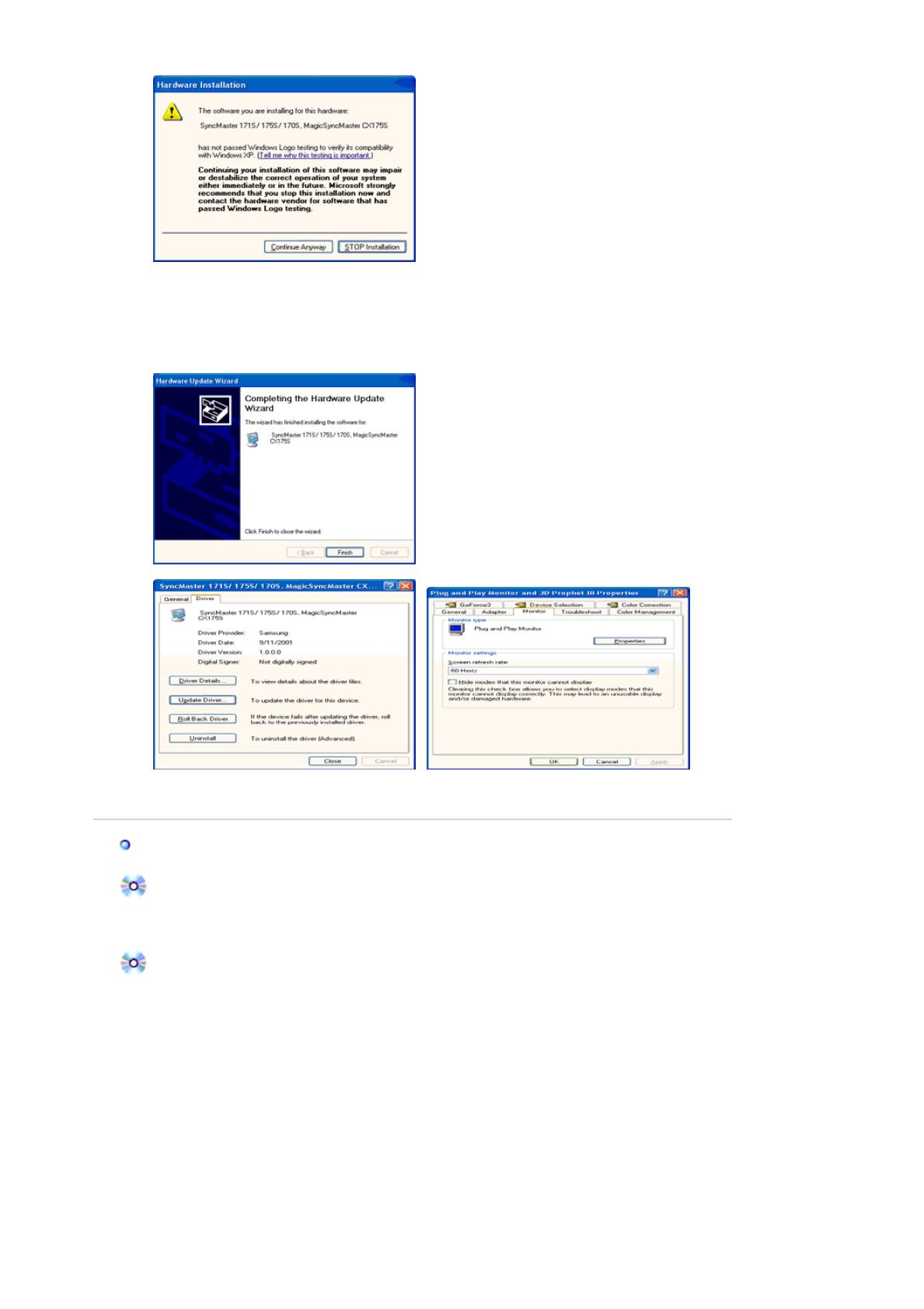
Данный драйв ер монитора является сертиф ицирова нным логот ипом MS, и эта установка не вызовет неполадки в системе . Сертифицированный драйвер будет размещен на главной странице мониторов Samsung. http://www.samsung.com/ . 9. Нажмите кнопку » Закры ть «, затем кнопку » ОК » 10. Установка драйвера монитора завершена . ® ® Операцион ная Система Microsoft Windows 2000 Когда Вы уви дите на мониторе сообщен ие » Цифровая подпись не найдена «, сделайте след
ющее . 1. Выберите ОК в окне Вставить Диск . 2. Нажмите на клавишу Просмотр в окне Выбор Файла . 3. Выберите A:\(D:\driver), нажмите на клавишу Отк
ыть , и затем на клавишу ОК . Инструкция по Ручной Установке Программного Обеспечения для Монитора . 1. Нажмите на клавиши Старт , Установки , Панель Управления . 2. Дважды нажмите на икону Дисплей . 3. Выберите клавишу Установки , затем нажмите на клавишу Спец . Функции . 4. Выберите Монитор . 5. Click » Driver » and then click on » Update Driver.. » 6. Нажмите на клавишу Драйвер , а затем на Обновить Драйвер и на клавишу Далее . 7. Выберите » Покажит е список известных драйверов для данного обо рудования , чтобы я мог выбра ть подходящий драйвер «, затем нажмите на клавишу Далее , а зат ем Выбрать диск . 8. Нажмите на клавишу Выбор , а зат ем выберите A:\(D:\driver). 9. Нажмите на клавишу Отк
Вариант 1: Если клавиша » Свойства » не активна , это значит , что конфигурация монитора правильная . Пожалуйст а , остановите инсталляцию . Вариант 2: Если клавиша Свойства активна , нажмите на нее . Пожалуйс та , выполняйте следующие шаги последовательно . ыть , а затем на ОК .
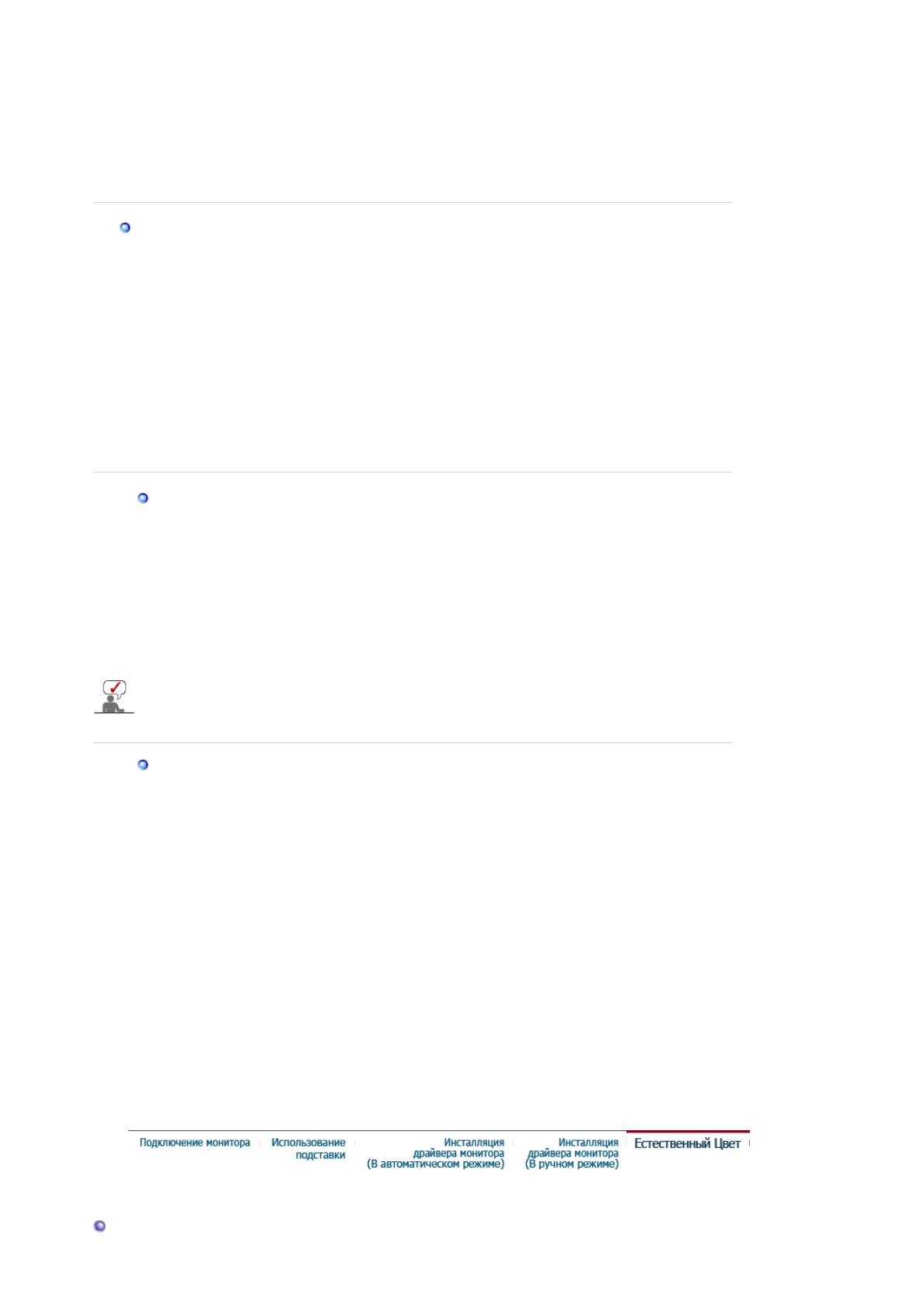
10. Выберите модель Вашего монитора , затем нажмите на клавишу Далее , и снова на клавишу Далее . 11. Нажмите на клавишу Конец , а затем на клавишу Закры ть . Если Вы увидите сообщение » Цифровая подпись не найдена «, нажми те на клавишу Да . И нажмите на клавишу Конец , а затем на клавишу Зак
ыть . ® ® Операцион ная Система Microsoft Windows Millennium 1. Нажмите на клавиши Старт , Установки , Панель Управления . 2. Дважды нажмите на икону Дисплей . 3. Выберите закладку Настройка и нажмите кнопку Подробно . 4. Выберите закладку Монитор Л . 5. Нажмите кнопку Измени ть в закладк е Тип монитора . 6. Выберите Указать расп оложение драйвера . 7. Выберите Показать весь список драй веров , затем нажмите Далее . 8. Нажмите кнопку Установить с диска . 9. Укажите путь A:\(D:\driver), затем нажмите ОК . 10. Выберите «Show all devices» и выберите монитор , соответствующий подключенному к компьютеру , зате м нажмите кнопку «OK» . 11. Нажимайте кнопк и «Close» и «OK» , пока не будет закрыто диалоговое окно свойств экрана . ® ® Операц ионная Сист ема Microsoft Windows NT 1. Нажмите послед овательно на клавиши Пуск , Установки , Панель Управления , а затем дв ажды на Экран . 2. В окне Регистрация Информации о Дисплее нажмите на клавишу Установки , а затем на Все режимы . 3. Выберите желаемые функции ( Разрешение , Количество цв етов и Частота по вертикали ), а зат ем нажмите на клавишу ОК . 4. Нажмите кнопку Apply ( Применить ) , если после нажатия кнопки Test ( Тест ) вы увидите , что экра н работает в нормальном режиме . Если же экран не работает нормально , перейдите к другому состоянию ( более низкому разреш ению , другому цвету или частоте ). Если у Вас нет функции Все режимы , выбер ите уровень разреш ения и частоту по вертикали в соответствии с Предварительно установленные режимы синхронизации в данной инструкции . Операц ионная сист ема Линукс . Чтобы пользоваться X-Window, нужно создать файл X86Config, что являе тся файлом установок системы . 1. После создания файла «X86Config» нажмите на клавишу Ввод на первом и на втором экране . 2. Третий экран служит для установки мыши . 3. Подсо едините мышь к компьютеру . 4. Следующий экран нужен для выбора Клавиатуры . 5. Выберите Клавиатуру для Вашего компьютера . 6. Следующий экран нужен для установки Ва шего монитора . 7. Прежде всего , установите частоту по горизонтали для Вашего монитора . ( Можно выйти на частоту напрямую ). 8. Установите частоту по вертикали для Вашего монитора ( Можно выйти на частоту напрямую ). 9. Войдите в название модели Вашего монитора . Эта инфо рмация не окажет влияния на непосредственное выполнение X-Wind ow. 10. На этом установка функций Вашего монитора закончена . Выполните X-Window после установки другого требуемого оборудования . Естественный Цвет
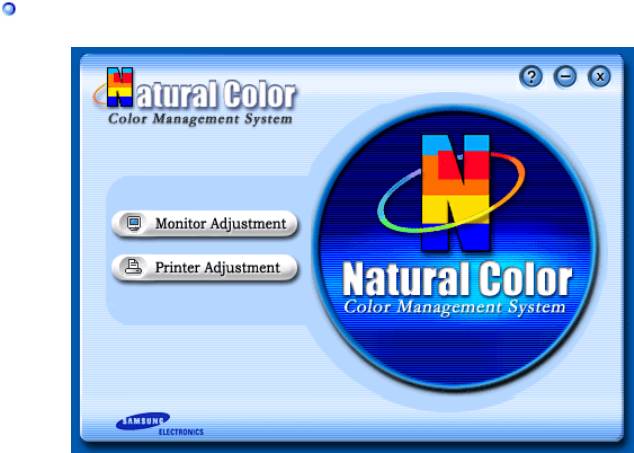
Natural Color( Программное обеспечение Natural Color) Одной из последних проблем при исп ользован ии компьютера является то , что при распечатке на принтере , сканировании или съемке на цифро вую камер у цвета изображений отличаются от цветов , отображаемых на мониторе . Пр ограмма Natural Color является решением этой проблемы . Это система управления цветами , разработан ная компанией Samsung Electronics при под держке Korea Electronics & Telecommu nications Research Institute (ETRI). Данная система доступна только для мониторов Samsung, она создает на мониторе такой же цвет изображений как у распечатанных или отсканированных изображений . Для получения более подробной информации нажмите Помощь (F1) в программе . Способ устано вки программы Natural Color Вставьте компакт — диск , прилагаемый к монитору Samsung, в дисковод CD-ROM. Появится начальны й экран программы Natural Color. Щелкнит е Natural Color на начальном экране , чтобы установить программное обеспечение Natural Co lor. Чтобы установить программу вручную , вставьте CD, прилагаемый к монитору Samsung в дисковод CD-ROM, нажмите кнопку [Start] ( Пуск ) операционной системы Windows, затем выберите [Run. ] ( Выполн ить ). Введите : D:\color\eng\setup.exe затем нажмите < Ввод >. ( Если диск овод , в который вставлен диск называется не D:\, введите наз вание де йствующего дисковода .) Удаление програ ммы Natural Color Выберите » Setting » ( Настройка )/» Control Pane l» ( Панел ь управления ) в меню » Start » ( Пуск ), затем дв ажды щелкните » Add/Delete a program » ( Установка и удаление программ ). Выберите Natural Color из списка , за тем нажмите кнопку [ Добав ить / Удалить ].
Как открыть монитор самсунг 920n
Когда-то кто-то из студентов притащил монитор – 19-дюймовый SAMSUNG SincMaster 920n: 


Дата выпуска: июль 2006. Поскольку аппарат оказался нерабочим, было решено полностью его демонтировать, чтобы посмотреть, что у него там внутри имеется.


Четыре самореза – крепление подставки, два внизу по углам – крепление пластмассовой задней крышки – открутил.
Теперь надо снять пластиковую рамку с передней стороны: 

С обратной стороны на ней закреплена небольшая плата с кнопочками, которую я отключил.
Далее можно отделить переднюю часть монитора с матрицей от задней крышки корпуса, отвинтив несколько маленьких винтиков по периметру: 


Сняв пластиковую заднюю крышку, я обнаружил весьма массивную несущую металлическую панель, к которой крепится всё: подставка, матрица и электронные платы. Кстати, именно эта панель и составляет основную масть массы (немалой!) всего монитора.
Матрицей я называю (пока) весь многослойный дисплей.

Слегка отодвинув панель от матрицы можно заглянуть внутрь:
Теперь отделяю металлическую панель от элементов, которые закреплены на ней внутри: 


И обнаруживаю там три платы с электроникой:
Среди которых: 1 – блок питания (БП) однозначно, 2 – с VGA-разъёмом – назову его пока «видеокартой LCD» (по аналогии), 3 – некая плата, наверное, управления LCD-матрицей.

Замечаю, что под этими платами ещё один слой металла, но – тонкий.
Снимаю узел крепления БП и видеокарты:

Отделяю БП и «видеокарту»:
БП состоит из 2 частей: 
1 – собственно импульсный БП
2 – некое дополнение, к которому должны подключаться лампы подсветки. Там имеются четыре разъёма, провода от которых я отключил. Эта часть БП, по моему разумению, представляет собой преобразователь (инвертор) постоянного напряжения ±12В в высокое переменное (порядка сотен вольт) для питания ламп подсветки, которых (судя по количеству разъёмов) 4 штуки.
«Видеокарта LCD» в кавычках потому, что на неё сигнал поступает с видеокарты системного блока 
Правильнее было бы назвать эту плату – контроллер ЖК-монитора. С неё сигнал поступает 

на другую плату, расположенную вдоль верхнего края матрицы, а уже с неё – непосредственно на матрицу. Как я понимаю, именно здесь формируются сигналы управления пикселями матрицы. Матрица ведь плоская, следовательно, каждый пиксель задаётся парой координат (X,Y), значит должна формироваться сетка, вертикальные и горизонтальные линии которой расположены в разных слоях матрицы.

Снимаю металлическую рамку-окантовку с лицевой стороны дисплея:

Снова поворачиваю обратной стороной и отвинчиваю винты крепления платы формирования сетки пикселей:
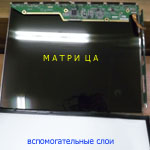
Теперь можно отделить собственно матрицу от вспомогательных слоёв дисплея:

Вспомогательные слои «пирога» удерживаются пластиковой рамкой. Отделю её:
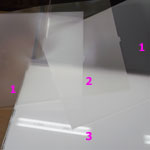
Наконец я могу извлечь и рассмотреть отдельные слои дисплейного «пирога».
Итак, 1 – тонкий пластиковый матовый слой:

2 – странный пластиковый слой, непонятным образом искажающий изображение предметов, видимых сквозь него:
Скорее всего, это поляризатор; он находится между двумя слоями типа 1.
Под слоями 1-2-1 находится довольно толстый слой 3 акрила (или другого пластика?) с особой «точечной» текстурой поверхности, обращённой к слоям 1-2-1. Другая поверхность абсолютно чистая и гладкая.
Вынимаю акрил: 


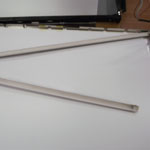
Под ним — последний слой абсолютно белого пластика, а вдоль верхней и нижней сторон расположены попарно 4 лампы подсветки: 

Сама по себе матрица имеет довольно сложное строение:
Свет ламп подсветки направлен от нас. Слои матрицы:
1 – стекло (подложка) абсолютно гладкое;
2 – слой TFT (тонкоплёночные трпнзисторы);
3 – электроды вертикальные;
4 – собственно жидкие кристаллы (ЖК);
5 – электроды горизонтальные;
6 – цветной фильтр;
7 – анализатор (второй поляризатор, перпендикулярный 1-ому);
8 – антибликовое покрытие (матовое, диффузное рассеяние) – обращено к наблюдателю.
Я не стал ломать матрицу, поскольку не вижу в этом смысла. Сделать это аккуратно, чтобы разделить слои, в домашних условиях не представляется возможным.
Вот, собственно и вся «анатомия» ЖК-монитора.

В сети я нашёл картинку, которая, как мне кажется, наиболее наглядно демонстрирует строение:
Так как в интернете из сайта в сайт гуляют одни и те же картинки (по поводу LCD-мониторов) без ссылок на источники, я тоже не буду приводить первоисточник. Тем более что он уже недоступен. Я лишь поместил Шустрика на экран, а всё остальное оставил без изменений.
Как открыть монитор самсунг 920n
Главная  Мониторы Мониторы SAMSUNG Монитор SAMSUNG SyncMaster 920N
Материалы
Сайт
Ремонт электронной техники в Омске:

фирма «MM Company», ул. Енисейская, 3, тел. 76-40-83
Пользователи : 1
Материалы : 1086
Ссылки : 261
Просмотры материалов : 4404414
На сайте:
Сейчас 23 гостей онлайн
Полезный сайт:
| Монитор SAMSUNG SyncMaster 920N |