
Как выйти из безопасного режима в Windows 11
Способ 1: Редактирование параметров «Конфигурации системы»
В Windows 11, как и в предыдущих операционных системах, есть отдельное меню с названием «Конфигурация системы». В нем настраиваются параметры запуска и выбираются компоненты, которые будут активированы при старте. Через это меню можно отключить безопасный режим, изменив всего несколько пунктов, о чем и пойдет речь в следующей инструкции.
- Откройте утилиту «Выполнить», используя для этого комбинацию клавиш Win + R. В поле ввода вставьте msconfig и нажмите Enter для подтверждения данной команды.
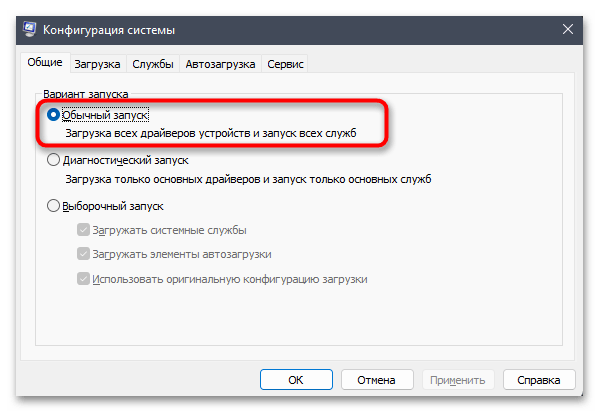
- Команда перенаправит вас в окно «Конфигурация системы», где по умолчанию будет выбрана вкладка «Общие». В ней отметьте маркером пункт «Обычный запуск», чтобы перевести компьютер в стандартный режим загрузки со стартом всех драйверов и служб.
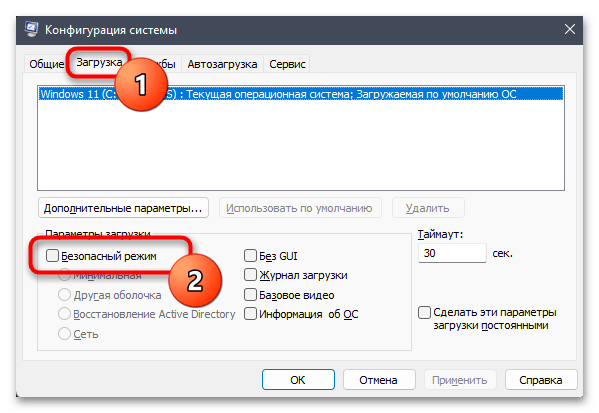
- Дополнительно откройте вкладку «Загрузка» и проверьте галочку возле пункта «Безопасный режим». Если она там присутствует, снимите ее и перед выходом обязательно примените изменения.
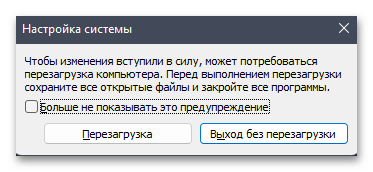
- Появится уведомление о том, что изменения вступят в силу только после перезагрузки компьютера. Вы можете сделать это немного позже или прямо сейчас, выбрав подходящий вариант ответа.
Способ 2: Использование консольной команды
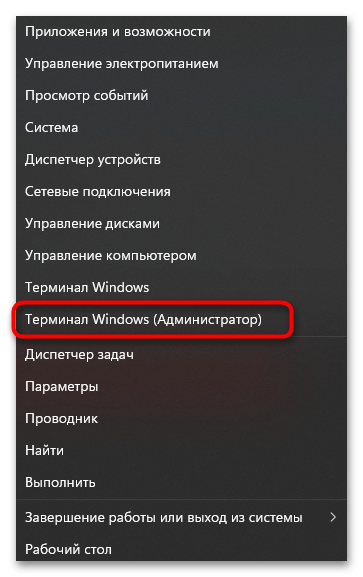
Следующий метод значительно отличается от предыдущего, поскольку не только подразумевает использование консольной команды, но и отвечает за удаление записей загрузки из памяти, что автоматически должно привести к тому, что операционная система будет загружена в штатном режиме. Для использования команды понадобится открыть «Терминал». Для этого щелкните правой кнопкой мыши по меню «Пуск» и из появившегося контекстного меню выберите пункт «Терминал Windows (Администратор)».
В появившемся окне в поле ввода вставьте команду bcdedit /deletevalue advancedoptions и нажмите Enter для ее применения.
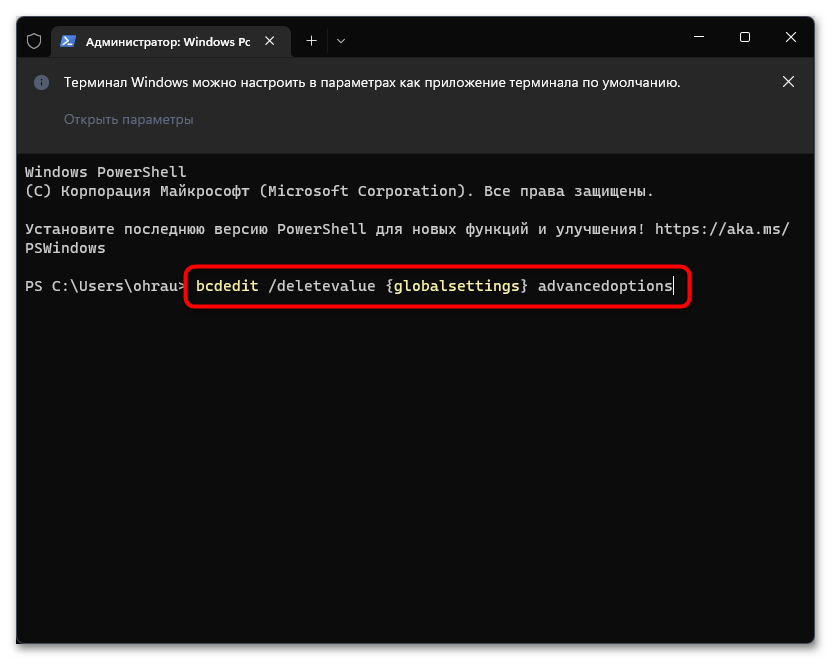
Если у вас есть дополнительные записи загрузки Windows, на экране появится информация о том, что они были удалены. Теперь остается только перезагрузить компьютер и убедиться в том, что ОС загружается в своем штатном режиме.
Способ 3: Выход из дополнительных параметров загрузки
Крайне редко пользователи сталкиваются с такой проблемой, что отключить безопасный режим описанными выше методами не получается, а также окно с дополнительными параметрами загрузки не появляется автоматически. Получается, что ОС всегда загружается в безопасном режиме без возможности изменить этот параметр непосредственно при старте. В таком случае понадобится самостоятельно еще раз вызвать меню дополнительных параметров загрузки и выйти из него для перевода Виндовс в обычный режим работы.
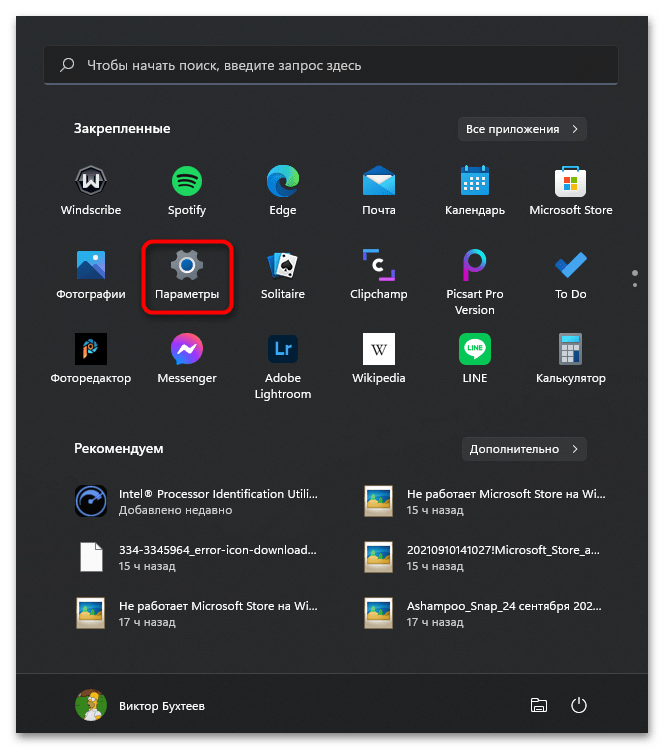
- После загрузки в безопасном режиме вызовите меню «Пуск» и перейдите в «Параметры».
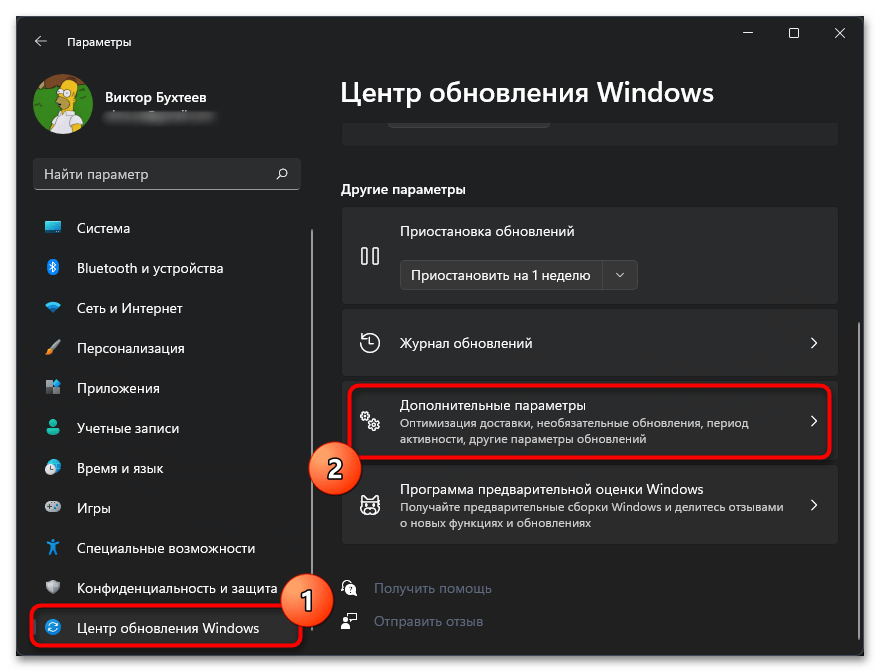
- В новом окне выберите раздел «Центр обновления Windows» и нажмите по плитке «Дополнительные параметры».
- В списке с дополнительными параметрами найдите категорию «Восстановление» и перейдите к ней.
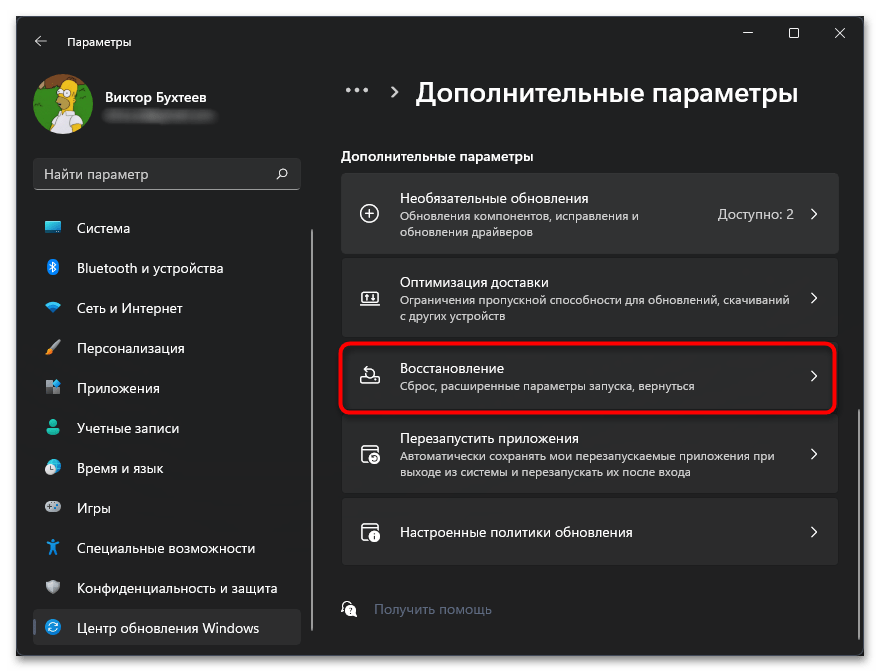
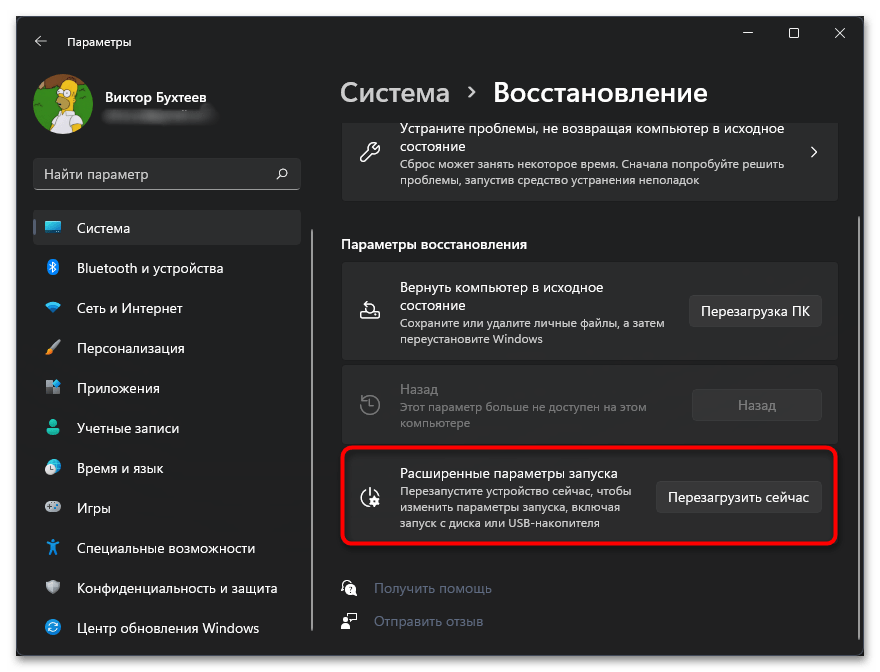
- Вы должны найти пункт «Расширенные параметры запуска» и щелкнуть по «Перезагрузить сейчас», чтобы получить доступ к соответствующему меню.
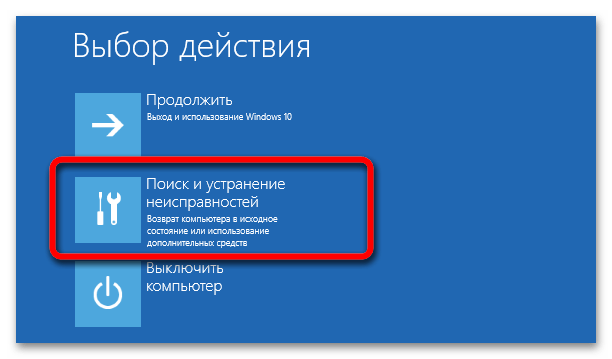
- После появления синего меню с надписью «Выбор действия» щелкните по «Поиск и устранение неисправностей».
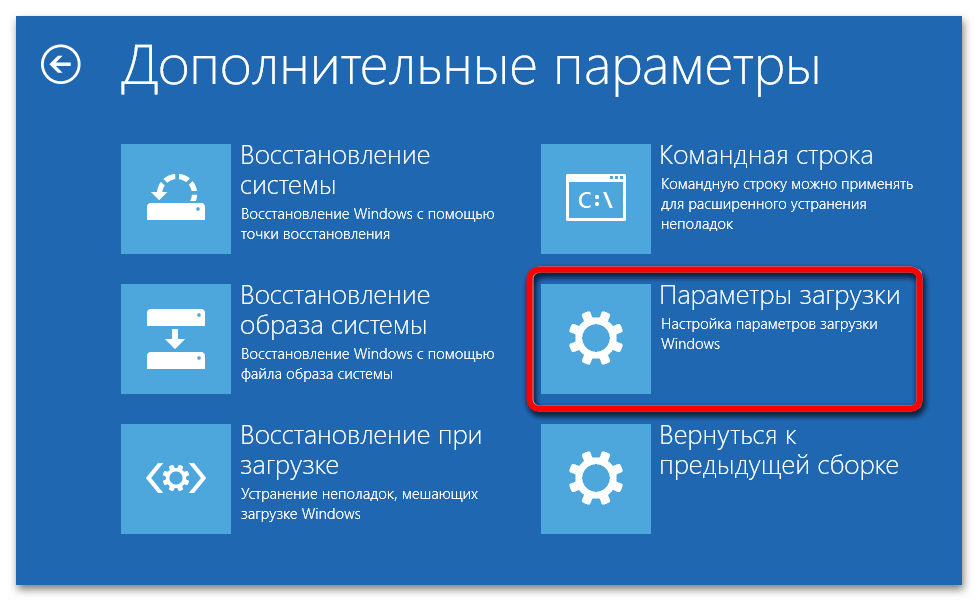
- Следом перейдите в «Параметры загрузки».
- На экране появится список настроек, которые будут доступны после перезагрузки, поэтому нажмите по соответствующей кнопке, чтобы перезагрузить компьютер сейчас.
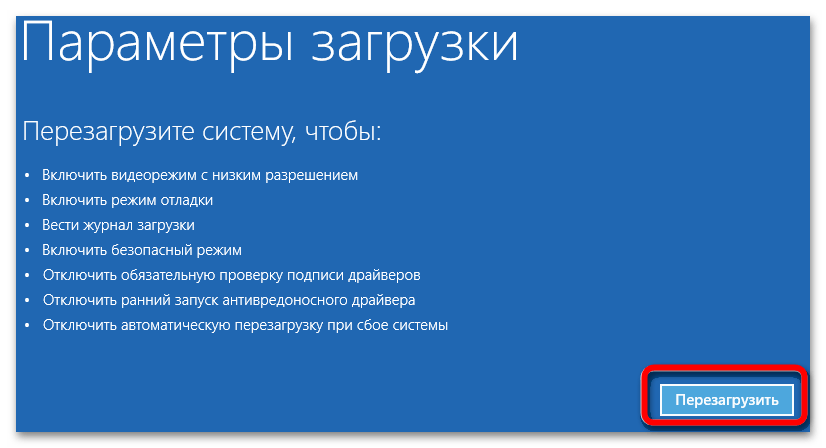
- В следующем меню игнорируйте весь список с действиями и просто нажмите Enter, чтобы закрыть дополнительные параметры загрузки и вернуться в операционную систему.

Решение проблем с выходом из безопасного режима
Если после всех произведенных действий вы все равно сталкиваетесь с тем, что Windows отказывается загружаться в своем стандартном режиме и постоянно переходит в безопасный, скорее всего, возникли какие-то системные проблемы, требующие решения. О них рассказано в другой статье на нашем сайте, поэтому рекомендуем перейти к ней и ознакомиться с представленными инструкциями.
Включение и выключение безопасного режима на компьютере
Если включен безопасный режим, драйверы сторонних устройств не будут загружены. В данном режиме при работе компьютера используется небольшое количество ресурсов, что позволяет эффективно выявлять и устранять неполадки в работе системы.
Сторонние программы и драйверы не загружаются в безопасном режиме, в результате чего такие функции, как распознавание отпечатка пальца, Bluetooth и подключение к сети, не работают.
Чтобы включить безопасный режим, выполните следующие действия:Способ 1:
- Во время запуска компьютера нажмите и удерживайте или нажмите несколько раз подряд клавишу F8 . Если вы используете свой компьютер, сохраните файлы и данные, нажмите и удерживайте клавишу Shift, нажмите на значок Windows, а затем нажмите на значок питания и выберите опцию Перезагрузить , чтобы перезагрузить компьютер.
- На экране Выберите параметр перейдите в раздел Диагностика > Дополнительные параметры > Просмотреть другие параметры восстановления > Параметры загрузки > Перезагрузка . Вы также можете перейти в раздел Дополнительные параметры > Параметры загрузки > Перезагрузка .
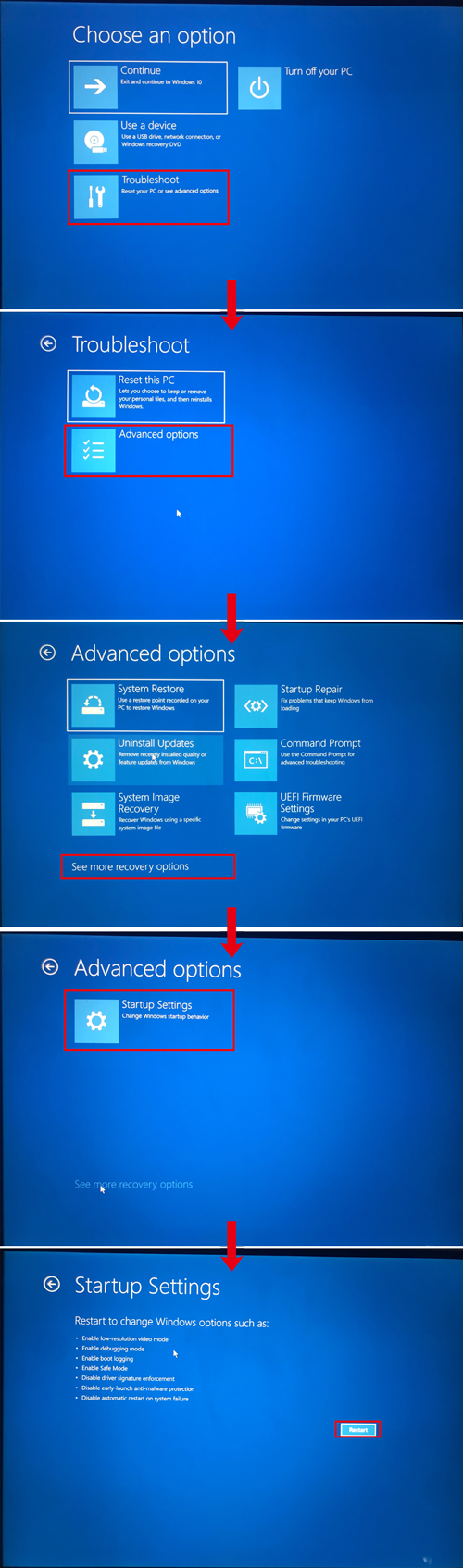
- На экране Параметры загрузки нажмите на клавишу 4 или F4, а затем выберите опцию Включить безопасный режим , чтобы перейти в безопасный режим.
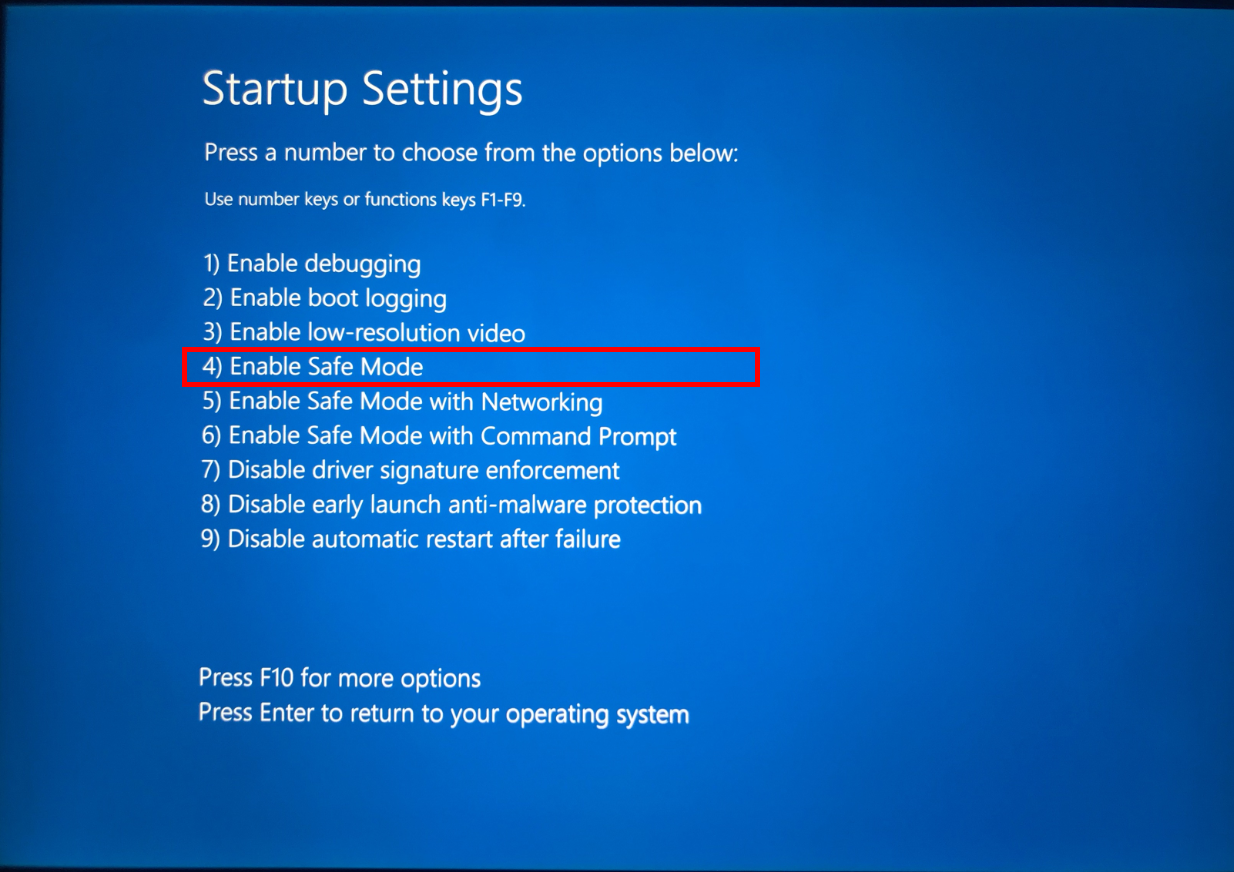
Способ 2:
Если вы установили пароль аккаунта, вам потребуется ввести пароль аккаунта для входа в безопасный режим во время перезагрузки компьютера. Если вы забыли пароль, возможно, вы не сможете выйти из безопасного режима.
- Введите «настройки системы» в строке поиска и откройте раздел Настройки системы .

- Перейдите в раздел Загрузка > Параметры загрузки , включите функцию Безопасный режим , а затем нажмите OK .

- Выберите опцию Перезагрузить в окне Настройки системы . Если есть несохраненные файлы, выберите опцию Выход без перезагрузки и сохраните эти файлы перед перезагрузкой компьютера.

Чтобы выйти из безопасного режима, выполните следующие действия:
- Этот способ работает только тогда, когда вы включили безопасный режим с помощью способа 2. В противном случае перезагрузите компьютер для выхода из безопасного режима.
- Если компьютер не отвечает, нажмите комбинацию клавиш Win + R , в строке введите «msconfig», а затем нажмите клавишу Enter, чтобы перейти к настройкам системы.
- Введите «настройки системы» в строке поиска на панели задач и откройте раздел Настройки системы .

- Перейдите в раздел Общие сведения > Варианты запуска , включите Обычный запуск и нажмите OK .
- Выберите опцию Перезагрузить в окне Настройки системы . Перезагрузите компьютер, чтобы выйти из безопасного режима.

Как выйти из безопасного режима windows
Kaspersky for Windows защищает вашу цифровую жизнь, выходя за рамки обычного антивируса.
Загрузите компьютер в безопасном режиме для устранения неполадок. Безопасный режим запуска Windows выполняется с использованием ограниченного набора файлов и драйверов. Это уменьшает вероятность сбоев при загрузке и позволяет исправить ошибки в операционной системе.
Для загрузки компьютера в безопасном режиме вам нужно знать пароль пользователя с правами администратора.
Как загрузить компьютер с Windows 10 и 11 в безопасном режиме
Загрузить компьютер в безопасном режиме в разделе Параметры
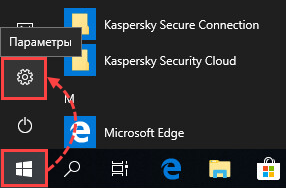
- Если вы используете:
- Windows 10, нажмите Обновление и безопасность.
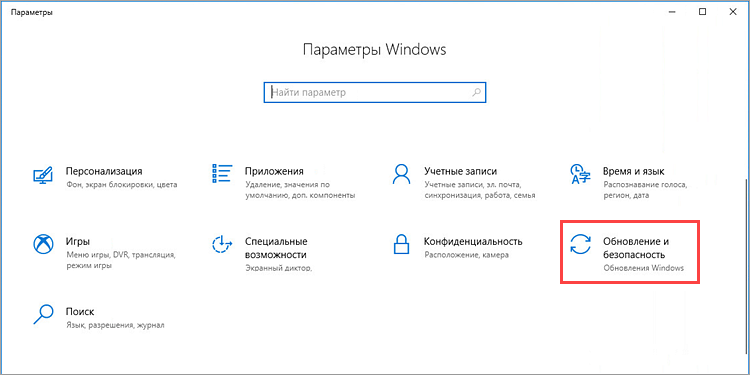
- Windows 11, перейдите в раздел Система.
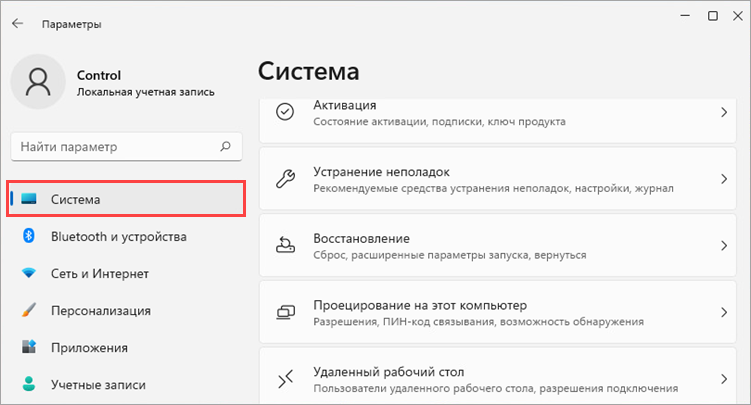
- Windows 10, нажмите Обновление и безопасность.
- Перейдите в раздел Восстановление и нажмите Перезагрузить сейчас.
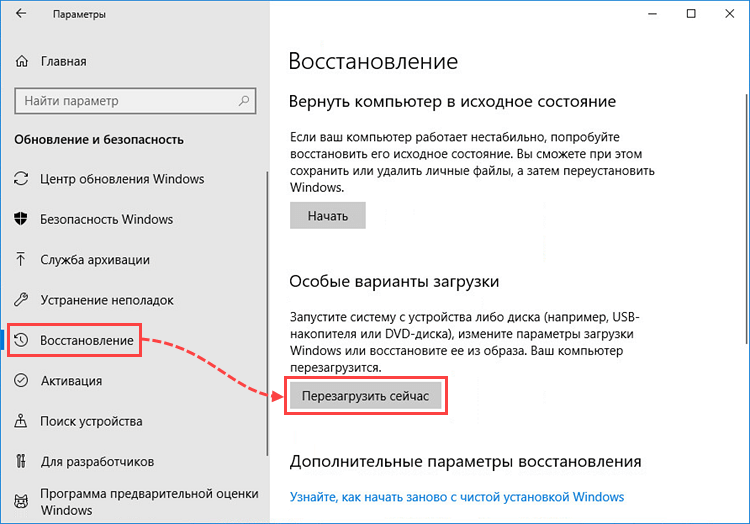
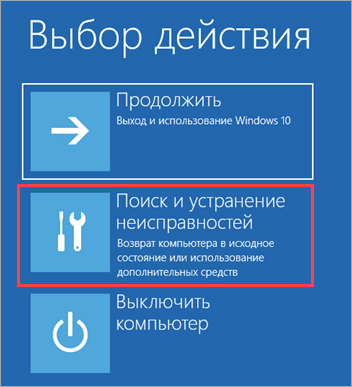
- Нажмите Поиск и устранение неисправностей.
- Нажмите Дополнительные параметры.
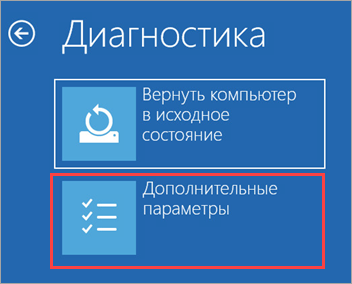
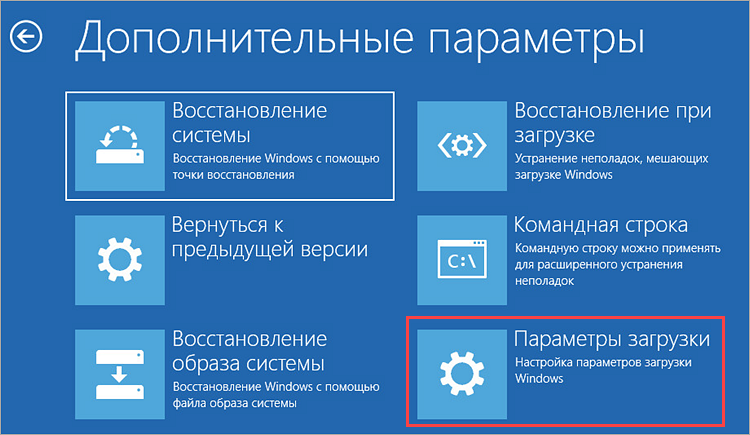
- Если блока Параметры загрузки нет, нажмите Просмотреть другие параметры восстановления → Параметры загрузки.
- Нажмите Перезагрузить.
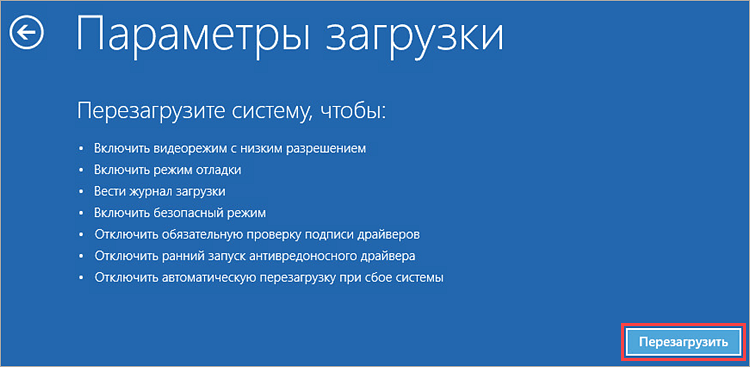
- Дождитесь появления окна с вариантами загрузки и нажмите клавишу 4 или F4 на клавиатуре для загрузки компьютера в безопасном режиме.
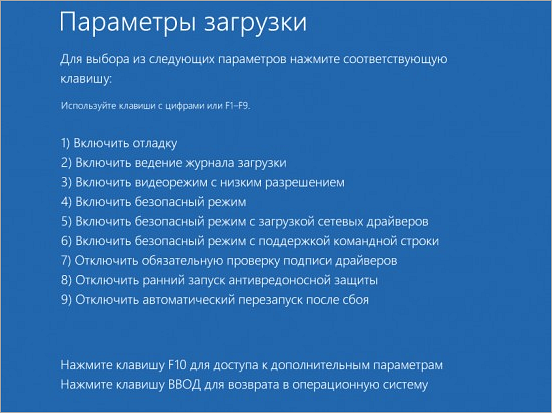
Компьютер будет загружен в безопасном режиме. Перезагрузите компьютер после завершения работы.
Загрузить компьютер в безопасном режиме на экране входа в систему, черном или пустом экране
Если раздел Параметры не открывается или Windows не загружается, вы можете загрузить компьютер в безопасном режиме по инструкциям на сайте поддержки Microsoft:
Как выйти из безопасного режима в Windows

Безопасный режим Windows — отличный способ устранить неполадки на компьютере или устройстве. Вы можете использовать его для удаления проблемных драйверов или программ, а также для удаления упрямых вредоносных программ. После того, как вы устранили проблемы с Windows, вы можете выйти из безопасного режима и нормально загрузиться в операционную систему Windows. или можете? Прочтите эту статью, чтобы узнать о четырех способах выхода из безопасного режима в Windows 11 и Windows 10:
1. Выйдите из безопасного режима Windows, перезагрузив устройство.
Самый простой способ выйти из безопасного режима — перезапустить Windows. Если проблема, которую вы пытались решить, решена, ваше устройство обычно загружается нормально после перезагрузки. Вы можете перезапустить Windows в безопасном режиме так же, как и при обычной загрузке. Вот один из способов: откройте меню « Пуск » , затем нажмите или коснитесь кнопки « Питание» в правом нижнем углу. Затем нажмите / коснитесь «Перезагрузить » .

Перезагрузите систему, чтобы выйти из безопасного режима.
Если ваш компьютер по-прежнему загружается в безопасном режиме , попробуйте один из следующих способов.
2. Выйдите из безопасного режима, перезапустив компьютер с помощью клавиши Shift.
Вы можете попытаться выйти с помощью метода, который использовался для входа в безопасный режим в первую очередь. Сначала нажмите кнопку « Пуск » на панели задач или нажмите клавишу Windows на клавиатуре, чтобы открыть меню « Пуск» . Затем нажмите или коснитесь кнопки питания . Теперь нажмите и удерживайте клавишу Shift на клавиатуре и нажмите или коснитесь « Перезагрузить » . Это заставляет систему перезагрузиться и предоставляет вам список инструментов для восстановления Windows. Во-первых, попробуйте выбрать первую плитку, Продолжить , которая должна нормально загрузить Windows.

Выберите «Продолжить», чтобы загрузить Windows в обычном режиме.
Если ваше устройство по-прежнему перезагружается в безопасном режиме, выберите « Устранение неполадок » в том же меню, затем нажмите или коснитесь « Дополнительные параметры » .

Перейдите в раздел «Устранение неполадок», затем нажмите «Дополнительные параметры».
На следующем экране выберите «Параметры запуска » .

Нажмите или коснитесь «Параметры запуска», чтобы изменить поведение при запуске Windows.
Нажмите кнопку « Перезагрузить ». Это перезагрузит ваше устройство и позволит вам выбрать один из нескольких вариантов запуска.

Нажмите «Перезагрузить» и дождитесь перезагрузки системы.
Как только система перезагрузится и вам будет представлен список параметров, нажмите Enter , чтобы загрузиться в обычном режиме.

Нажмите Enter после перезагрузки системы
Попробуйте следующий метод, если этот не сработает.
3. Выйдите из безопасного режима с помощью конфигурации системы.
Ваша система по-прежнему не загружается в обычном режиме? Время достать большие пушки. Сначала откройте командное окно «Выполнить» . Один из способов сделать это — нажать Windows + R на клавиатуре. Введите « msconfig » и нажмите Enter (или нажмите/нажмите OK ).

Запустите конфигурацию системы в безопасном режиме, набрав msconfig
В окне « Конфигурация системы » убедитесь, что вы находитесь на вкладке « Общие » и выберите « Обычный запуск » .

Выберите «Обычный запуск» в «Конфигурации системы», чтобы выйти из безопасного режима.
Кроме того, вы можете перейти на вкладку « Загрузка » и снять флажок « Безопасная загрузка » . Нажмите или коснитесь OK после этого.
Снимите флажок «Безопасная загрузка» в «Конфигурации системы», чтобы выйти из безопасного режима.
Вы получите приглашение с вопросом, хотите ли вы перезагрузить компьютер. Подтвердите, нажав « Перезагрузить » .
Нажмите «Перезагрузить», чтобы перезагрузить устройство.
Теперь ваш компьютер должен нормально загружаться в Windows.
4. Отключите безопасный режим с помощью командной строки.
Если вы находитесь в безопасном режиме с помощью командной строки или просто предпочитаете делать это по старинке, вы можете выйти из безопасного режима с помощью командной строки . Начните с открытия командного окна « Выполнить» ( Windows + R ). Затем введите « cmd » и нажмите Enter . Этот шаг не требуется, если вы находитесь в безопасном режиме с командной строкой .

Запустите командную строку в безопасном режиме
Теперь нам сначала нужно отключить безопасный режим при следующей загрузке. Введите следующую команду (или скопируйте и вставьте ее), а затем нажмите Enter : « bcdedit /deletevalue safeboot ».
Выполните эту команду, чтобы отключить безопасный режим в Windows
Далее нам нужно выполнить собственно команду перезагрузки, чтобы Windows перезагрузилась в обычном режиме. В том же окне командной строки введите shutdown /r и нажмите Enter.

Перезагрузите систему с помощью командной строки.
Через несколько секунд система перезагрузится и запустит Windows в обычном режиме.
Вы разбираетесь в безопасном режиме для Windows?
Надеемся, что один из методов, описанных в этой статье, сработал для вашей конкретной конфигурации. Прежде чем вы уйдете, мы хотели бы узнать, что вы думаете о безопасном режиме . Вы считаете это полезным? Вам легко им пользоваться? Дайте нам знать об этом в комментариях.