
Как заблокировать определенные приложения на Android-смартфоне
Иногда было бы неплохо иметь возможность заблокировать некоторые приложения, которые могут содержать ваши персональные данные. Зачем? Ну, например, если вы передаете телефон своему знакомому, чтобы показать фотографию. Или, скажем, от детей, которым можно оставить доступ к играм и YouTube и запретить прикасаться ко всему остальному. Сейчас мы расскажем вам о самых простых способах блокировки приложений.
Скрываем личные данные от посторонних глаз
Способ 1 — Лучшие приложения для блокировки на Android
Google Play Store забит программами подобного рода буквально под завязку. Поисковый запрос «блокировка приложений» выдаст десятки результатов. Но какой самый лучший? Нам кажется, что довольно неплохим вариантом может стать приложение под лаконичными названием Locker.
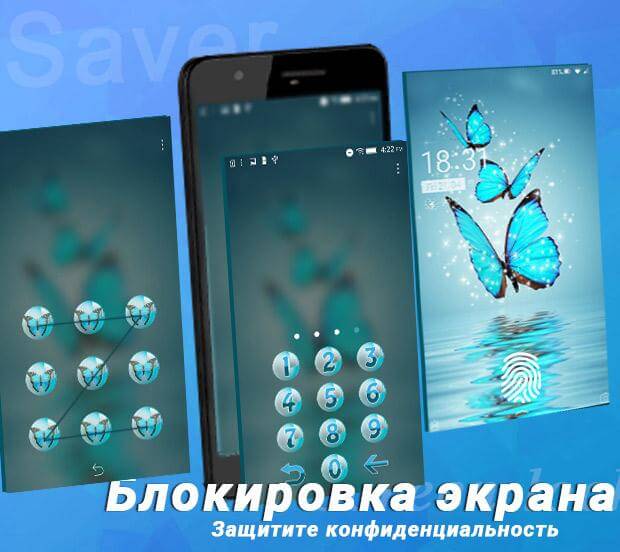
Locker позволяет не только блокировать приложения, но и может кастомизировать ваш экран блокировки
Программа «прописывается» в настройках и позволяет вам заблокировать кодом-паролем любые приложения. При этом есть у данной программы и небольшая недоработка — войдя в «Настройки» вы можете найти Locker, без проблем найти заблокированную программу и разблокировать ее. Но это упущение можно обойти, поставив пароль на… вход в приложение «Настройки» смартфона. Имейте это ввиду
Если же вам хочется более надежной защиты, чем пароль, который при желании можно взломать или подобрать, то для вас подойдет программа, которая работает с биометрическими сенсорами. Например, со сканером отпечатка пальцев. Для этого как нельзя лучше подойдет приложение App lock.
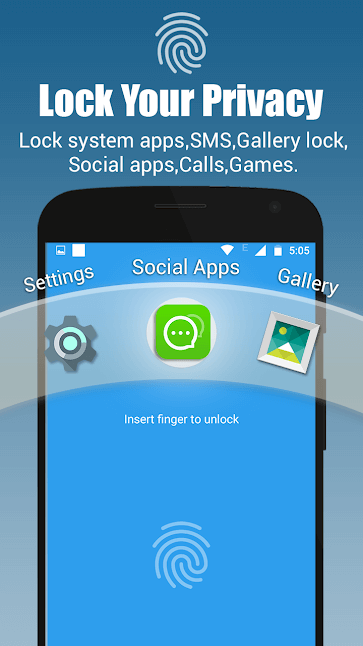
Биометические сенсоры — это довольно надежно
С его помощью можно сделать так, чтобы при открытии любой программы (по-вашему выбору, разумеется) вам нужно было бы использовать отпечаток пальца, чтобы воспользоваться функциями приложения. App lock идеально подойдет для блокировки мессенджеров вроде WhatsApp. Или же для блокировки доступа к галерее фотографий и видеозаписей. Кстати, вопросам сокрытия фотографий и видео мы даже посвящали отдельный материал. Подписывайтесь на наш канал в Телеграм, чтобы не пропускать такие материалы в будущем.
Способ 2: Как заблокировать приложения с помощью встроенных инструментов Android
К сожалению, «чистый» Зеленый Робот на подобный трюк не способен. Однако же сторонние производители очень часто добавляют в свои смартфоны опции по обеспечению дополнительной безопасности.
Например, владельцы смартфонов от Samsung имеют возможность хранить приложения, фотографии и другие файлы в специальной защищенной папке. На нее устанавливается отдельный код. При этом без знания этого кода к защищенной папке даже не получится получить доступ с персонального компьютера, подключив к нему смартфон по USB. Включить защищенную папку можно в приложении «Настройки», выбрав пункт «Безопасность». Там же вы получите возможность установить все параметры безопасности папки, выбрать приложения для блокировки, установить пароль и так далее.
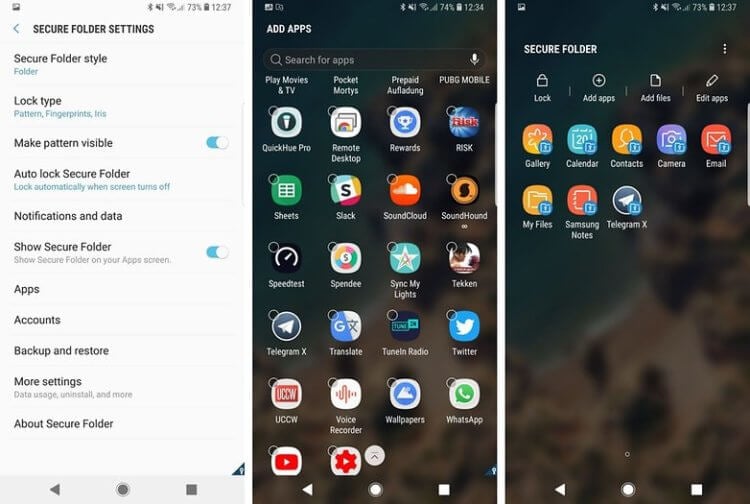
В Samsung позаботились о безопасности пользователей
Huawei предлагает аналогичную функцию, только работает она несколько иначе (и не так удобна, на наш взгляд). Для этого вы можете создать второго пользователя и переместить все программы в эту учетную запись. При этом программы мало того, что находятся в разных секторах памяти, так смартфоны Huawei еще и имеют возможность выбора пользователя на заблокированном экране. А это значит, что для того, чтобы получить доступ к заблокированному контенту, вы можете просто использовать другой палец для разблокировки смартфона. Например, безымянный или мизинец, чтобы исключить случайную разблокировку. При этом смартфоном вы будете пользоваться, как обычно, и мало кто догадается, что на вашем гаджете вообще есть «секреты».

Теги
- Новичкам в Android
- Операционная система Android
Блокировка приложений на андроид
Первые смартфоны дети получают еще в детском садике. Они очень быстро овладевают сенсорными игрушками. Не успеешь оглянуться как любопытный малыш уже скачивает приложение с пометкой 18+. Темы защиты маленьких юзеров от мобильного софта и блокировки приложений на андроид очень актуальны. Они постоянно отвлекаются от учебы, отказываются выходить на улицу и выполнять домашние обязанности, портят зрение, в конце концов. Родителям остается одно – контролировать использование гаджетов, брать на вооружение программы для блокировки приложений. Как поставить блокировку на приложения детского устройства? Как вообще обезопасить ребенка в жутком киберпространстве?
От чего и как нужно оградить ребенка?
Для начала нужно определить, чего мы хотим добиться, устанавливая блокировку приложений на андроид. Риски на сегодняшний день:

- Скачивание «взрослого» софта. Обычно это делается из официального Гугл Маркета. Это могут быть жестокие игры с убийствами, эротика или чаты для знакомств со взрослыми. Благо, компания Google позаботилась о том, как поставить блокировку на приложения – сейчас есть возможность ввести Родительский контроль в Play Маркет. Достаточно установить пин-код и возрастные ограничения, чтобы отфильтровать список доступного для загрузки ассортимента. Но как же быть с тем, что их можно с легкостью загружать с посторонних источников? Например, с trashbox. Непонятно.
- Просмотр «взрослого контента». Это происходит через браузеры или специальные приложения. Вам придется постоянно мониторить детские девайсы, чтобы следить за обновлениями. К примеру, перед плановой родительской проверкой смышленый школьник может быстро удалить софт, а потом мгновенно вернуть и втайне этим пользоваться. Даже если вы найдете способ как заблокировать приложения на андроид сегодня, это не означает, что он не скачает альтернативу завтра. В первую очередь необходим контроль на расстоянии, чтобы знать реальную картину использования гаджетов, понимать, когда нужна блокировка приложений на андроид. Заставать, так сказать, врасплох.
- Слишком долго «сидит в телефоне или планшете». Отнять гаджеты? Так они могут понадобиться для срочного созвона или домашнего задания. Поставить пароль? Так его нужно будет регулярно менять или отключать вручную. А еще по сети ходят мануалы для начинающих хакеров, так что не факт, что ребенок не найдет способ обойти защиту. Единственный выход – надежные программы для блокировки приложений и одновременно отслеживания действий юного пользователя.
В общем, востребовано программное решение, которое с одной стороны предполагает быстрое перекрытие доступа к приложениям, а с другой – не требует постоянного пристального внимания со стороны родителей. Как заблокировать приложения на андроид для ребенка так, чтобы все оставались в выигрыше? Идеальный вариант такой: мгновенно приостановил доступ к приложению даже будучи на работе, ребенок выполнил условия (например, помыл полы и сделал уроки), отец или мать включили доступ к Ютуб, соцсетям или играм. При таком раскладе смартфон остается при детях, связь не теряется, а стимул поиграть или развлечься мотивирует быстрее справиться с поставленными задачами. Такая блокировка приложений на андроид дисциплинирует и учит ответственности.
Плей Маркет забит софтом для блокировки приложений на андроид. Их основной недостаток – неудобство и баги. Бесплатные программы вылетают, перестают работать после перезагрузки, имеют «дыры» в коде. Кроме того, в них полно всплывающей рекламы, а дистанционный контроль, если и есть, организован примитивно. Стоит ребенку выключить интернет как это обрубает возможность копаться в его устройстве.
Как заблокировать приложения на андроид для ребенка сейчас?
UniSafe Kids – полноценный родительский контроль, который позволяет быть в курсе всех событий, происходящих на гаджетах. Это не только блокировка приложений на андроид, но и масса других плюшек:
- Просмотр звонков, СМС, процента заряда.
- Отправка сообщений, которые просто нельзя проигнорировать или не заметить. Игнор – дальнейшее отсутствие доступа к телефону.
- Информация о местоположении. Программа для блокировки приложений сразу уведомит куда был не отправился ребенок, во сколько бы не ушел со школы. Мама или отец всегда знают его местонахождение. Соврать больше не получится.
Основное преимущество в том, что UniSafe Kids и покажет, как заблокировать приложения на андроид, и отправит отчет об использовании мобильного. Вы всегда оповещены о том, как проводит свободное время ребенок, чем занимается, с кем общается. А если вдруг он гуляет и не отвечает на звонки, можно «подслушать» что происходит вокруг него, получить снимки экрана или с камеры. С этим приложением вы всегда спокойны, а девайс из отвлекающей помехи превращается в инструмент обучения и налаживания контакта.
Возможно, отчасти UniSafe Kids – программа для блокировки приложений, крутое шпионское приспособление, но в 21 веке, когда опасность подстерегает не только в ночных подворотнях спального района, а еще и в сети, это единственный способ уберечь детей с 99% гарантией.
Запрещайте скачивание приложений или ставьте ограничение на время доступа к ним. Полный контроль над СМС и звонками. Следите за состоянием батареи. Отпраляйте уведомления, которые ребенок не сможет проигнорировать. Отслеживайте местоположение ребенка и получайте оповещения, когда ребенок выходит из разрешенной гео-области.
Как заблокировать установки программ и игр на телефоне?
Сразу скажу, что этот способ работает только для установки приложений через офиц. магазин Плей Маркет. Всегда есть обходные пути: скачать приложение со стороннего сайта (может быть инфицировано) или из магазина приложений от производителя смартфона/планшета (не путать с Play Маркет). Если вы хотите установить тотальный родительский контроль на телефоне с полным запретом установки взрослых приложений и игр – читайте эту статью.
Итак, у нас запрет установки игр и программ из Плей Маркет (большинство даже не знает о других способах установки приложений).
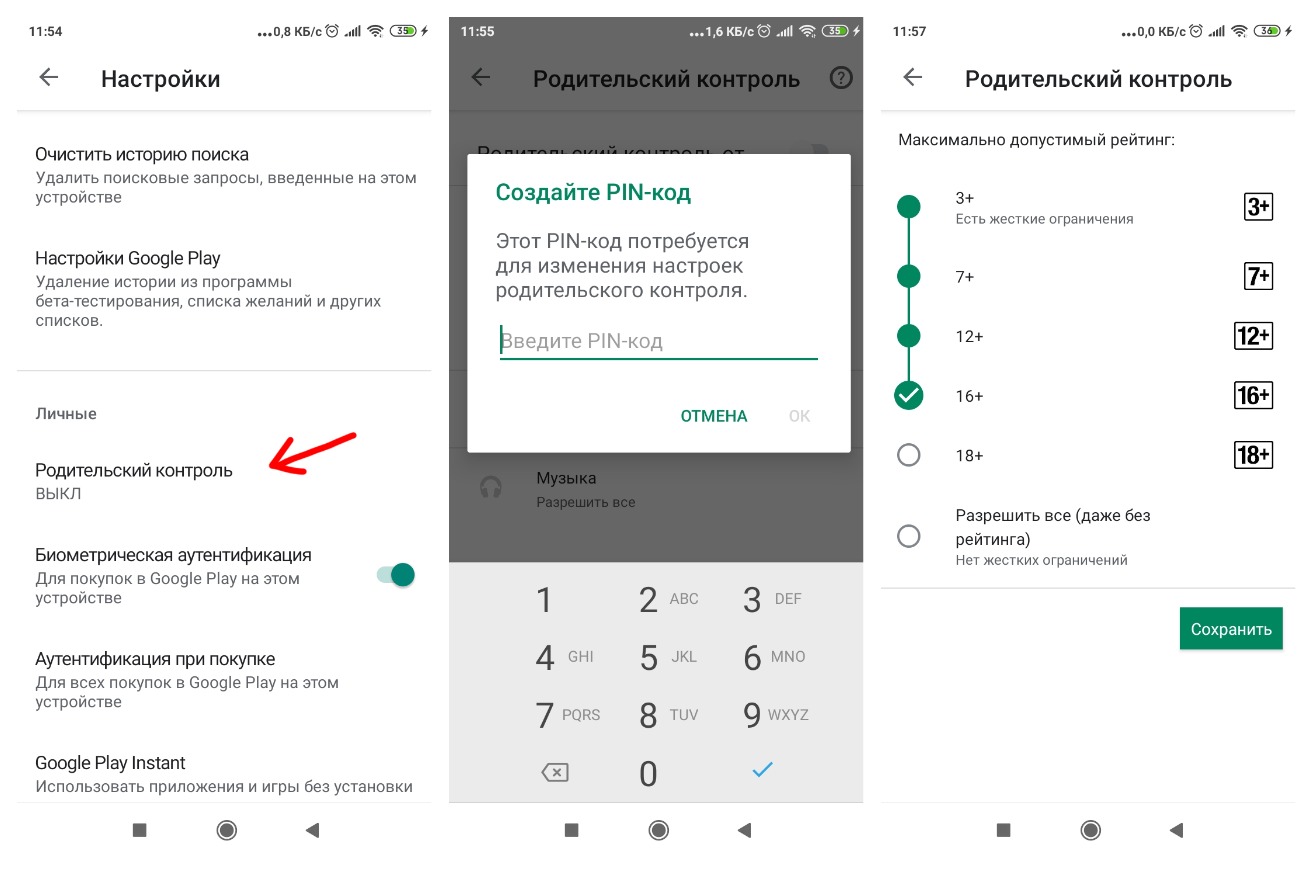
- Откройте Плей Маркет и левое всплывающее меню.
- Зайдите в Настройки -> Родительский контроль .
- Включите контроль и настройте фильтрацию контента. Для защиты установите PIN-код, чтобы никто не смог изменить настройки.
- Игры и приложения – возрастной ценз, в зависимости от возраста ребенка. Это ограничит возможность пользователя устанавливать приложения и совершать покупки. При этом уже установленные игры в телефоне продолжат работать.
- Фильмы.
- Музыка – можно запретить доступ к песням с непристойной лексикой (мат, ругательства, 18+).
Готово, мы включили Родительский контроль, защитили настройки Пин-кодом и ограничили установки игр, программ возрастным цензом, а также запретили доступ ко взрослым фильмам и непристойной музыке.
Видео о родительском контроле на смартфоне/планшете
- Как заблокировать контент для взрослых на Андроид?
- Как заблокировать приложение в телефоне?
- Как обновить приложения на Андроид?
- Как удалить сразу несколько приложений в телефоне?
- Как передать приложение на другой телефон через Bluetooth?
Как заблокировать приложение на телефоне
Вы планируете отдать на некоторое время свой смартфон родственникам или друзьям, но хотите защитить мессенджеры и онлайн-банк? Для этого можно воспользоваться функцией блокировки отдельных приложений.
Существует два основных способа установки блокировки для приложений.
Сторонние специализированные приложения
В Google Play Store можно найти сразу несколько приложений, которые предлагают подобную функцию. Одни могут установить код-пароль на выбранное приложение, другие – более продвинутые. С их помощью можно устанавливать биометрическую защиту: вместо пароля будет использоваться отпечаток пальца.
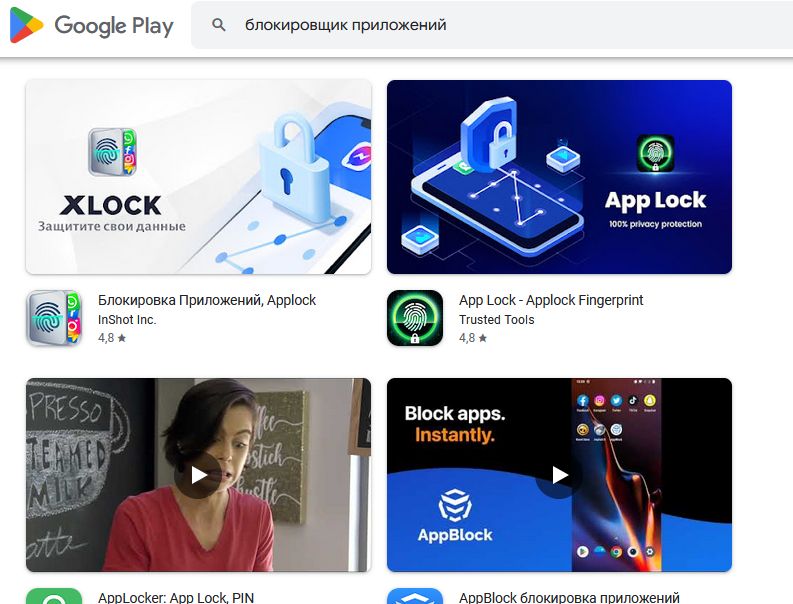
Как это работает? Вы устанавливаете блокировщик, он появляется в настройках смартфона. А там уже выбирается нужная для блокировки программа. Вы задаете пароль или с помощью сканера отпечатка пальца устанавливаете защиту по биометрии.
Выбирайте приложение из начала списка в Google Play Store, с хорошими отзывами. Иначе есть риск, что вы установите сомнительный блокировщик, который вместо защиты приложений будет шпионить за вашим устройством.
Встроенные функции Android
Как таковой блокировки приложений на Android нет, но производители смартфонов предлагают блокировку с помощью встроенной оболочки.
Samsung
Владельцы смартфонов Samsung имеют возможность хранить приложения, фотографии и другие файлы в специальной защищенной папке. На нее устанавливается отдельный код.
Заходим в «Настройки > Безопасность». Устанавливаем нужные параметры безопасности папки, выбираем приложения для блокировки, устанавливаем пароль. Тем самым можно заблокировать не только приложения, но и отдельные файлы.
Huawei
Перейдите в раздел «Настройки > Безопасность > Блокировка приложений > Включить», следуйте инструкциям на экране и задайте пароль блокировки приложений, выберите приложения, которые хотите заблокировать.
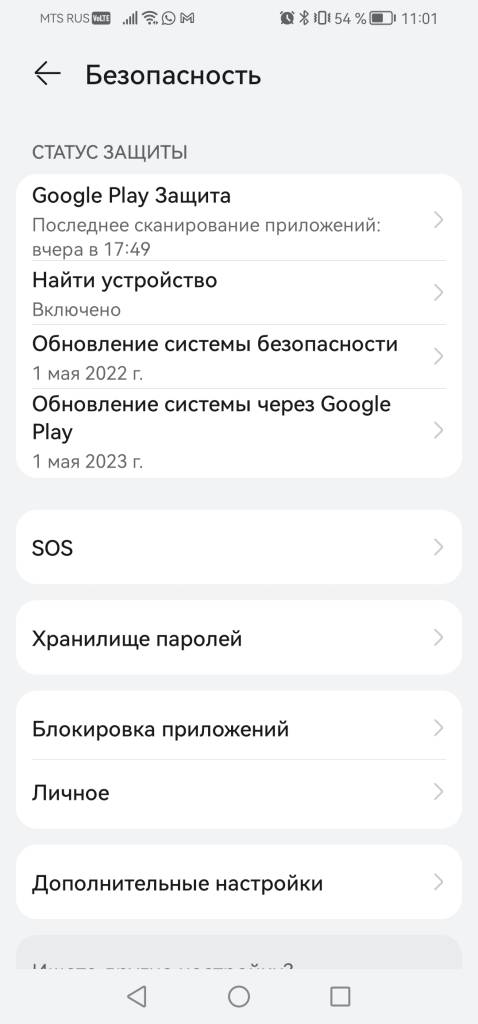
Здесь же можно настроить разблокировку распознаванием лица или по отпечатку пальца.
У других производителей можно найти похожие функции.
Следите за новостями, подписывайтесь на рассылку.
При цитировании данного материала активная ссылка на источник обязательна.