
Какую версию Windows выбрать в 2023 году — рассматриваем пять актуальных вариантов
Выбираем оптимальную версию Windows под ваш компьютер и под ваши задачи: новые или старые игры, работа, серверные задачи или серфинг интернета с просмотром фильмов.
31 декабря 2022, суббота 14:39
Zystax [ ] для раздела Блоги
реклама
Вспомните, каким простым был выбор версии Windows лет восемь назад — устанавливай надежную как автомат Калашникова Windows 7 и не ошибешься. Некоторая часть консервативных пользователей в те времена продолжала использовать Windows XP, а часть наиболее продвинутых перешли на не особо популярную Windows 8.1. Которая за счет новой WDDM 1.2 (Windows Display Driver Model — архитектуры графических драйверов для видеокарты) показывала отличные результаты в некоторых играх.
реклама
Затем, в 2015 году, вышла Windows 10, которая разделила пользователей на два враждующих лагеря на несколько лет и на той энергии, которые вырабатывали спорщики в комментариях на форумах и в соцсетях, можно было запустить звездолет к ближайшей звездной системе. Время взяло свое и Windows 7 постепенно уступила место Windows 10, но столь яростная поддержка большой части пользователей не прошла даром — Microsoft хочет продлить поддержку Windows 7 на беспрецедентный срок — до января 2026 года. А вот Windows 8.1 осталось жить буквально несколько дней — ее поддержка завершается 10 января 2023 года.
Конечно, можно пользоваться ОС и без обновлений безопасности, но в наше время, когда произошел небывалый расцвет троянских программ, шифровальщиков и сетевых червей, которые хотят добраться до ваших денег, платежных данных и аккаунтов в онлайн-сервисах, оставаться без защиты нельзя.
На фоне яростных войн Windows 7 vs Windows 10 выход Windows 11 произошел без особой помпы и агрессивной рекламы. Старт новой ОС начался довольно вяло, а вдобавок был омрачен серьезными аппаратными проблемами, когда падала скорость процессоров Ryzen или новых SSD. Еще никогда в истории Windows не страдала так сильно производительность от программного кода и это отпугнуло от Windows 11 часть пользователей. И если Windows 10 принесла поддержку нового игрового API DirectX 12, который быстро стал обязателен для новых игр, то новшества Windows 11 можно пересчитать по пальцам одной руки.
Какой Windows лучше установить?

У вас есть компьютер или ноутбук, и вы не знаете какую лучше операционную систему туда установить или обновить. Однозначно нужно устанавливать Windows. А вот какую. семёрку, десятку или XP, попробуем разобраться в этой статье.
По сути всё упирается в ваше «железо» в основные системные требования, это в
1) ПРОЦЕССОР
2) ОПЕРАТИВНУЮ ПАМЯТЬ.
Узнать эти основные параметры можно кликнув правой кнопкой мыши по ярлыку (Компьютер) на рабочем столе и выбираем (Свойства). Тут мы увидим оперативную память и процессор.
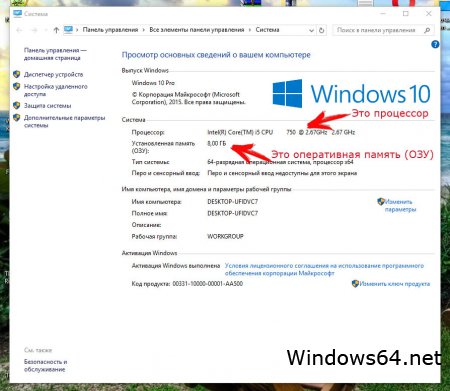
Так же о своём железе можно узнать, если вобьёте марку и модель ноутбука в поисковик или загляните в BIOS системы.
Вы можете воспользоваться формой в левой колонке, для расчёта «Какая Windows мне подойдёт» онлаин. Просто выберите свои параметры и кликните на ОПРЕДЕЛИТЬ.
Выводы:
1) Если ваш процессор имеет хотябы 2 ядра или больше и 2 Гб памяти, то можно смело ставить Windows 10 x32. Если оперативной памяти 4 Гб или больше, то уже можно ставить Windows 10 x64.
2) Если процессор слабенький, 1 ядро или маленькая частота (меньше 1GHz) то подойдёт Windows 7 x32. Что касается разрядности x64 то её можно ставить только тогда, когда оперативки больше 2Гб.
3) Если ваше железо древнее как гамно мамонта), то подойдёт Windows XP.
Другие версии Windows 8, Windows Vista я некому не рекомендую, Так как они промежуточные и неудачные. Хотя тоже имеют свой спрос.
Что касается Windows Server и Linux, то это специфические OS, для продвинутых юзеров.
В ISO образах допускается установщик браузера и некоторые пользовательские изменения по умолчнию для браузера Chrome, каждый может без проблем изменить настройки браузера на свои предпочтительные. Все авторские сборки перед публикацией на сайте, проходят проверку на вирусы. ISO образ открывается через dism, и всё содержимое сканируется антивирусом на вредоносные файлы.

- Комментариев: 187
- Смотрело: 378 479
Похожие раздачи — вам тоже будет интересно!
Windows 10 32-битная русская версия
Windows 10 корпоративная (enterprise ltsb x86 x64 1607 rus)
Windows 7 pro 64 bit на русском с ключом активации
Windows 7 скачать бесплатно
Сборник Windows 10/7/XP/8 с пакетом обновлений 2017
Windows 8 для ноутбука
Драйвера для Windows 7-10 драйвер пак для ноутбука и пк
Windows 10 pro сборка 1607 — лучшая с последними обновлениями
Windows 7 pro 32 bit rus с ключом активации
Форум — живое обсуждение Какой Windows лучше установить?
Комментариев 187
- С FPS Тестом
- Игровая сборка
- С Office
- С программами
- Для незрячих
- English
- Русский
- Український
- Polskie
- by adguard (3)
- by AG (7)
- by ArtZak1 (2) by Brux
- by c400
- by CUTA (3)
- by Den (10) by DJAnneta
- by Eagle123 (8)
- by Elgujakviso (1)
- by Flibustier (31)
- by geepnozeex (12)
- by g0dl1ke (10) by ivandubskoj
- by Jerry_Xristos
- by KDFX (3) by KulHunter
- by LaMonstre
- by LeX_6000 (4)
- by Lopatkin (13)
- by Matros (2)
- by m0nkrus (5)
- by OneSmiLe (10)
- by OVGorskiy (15) by ReviOS
- by Revision-windows64.net (57)
- by SanLex (13)
- by SLMP (6)
- by SmokieBlahBlah (17)
- by Strelec (1)
- by Tatata (5) by UralSOFT
- by windows64.net(Revision)
- by xalex
- by YahoooXXX
- by Zab
- by Zosma (10)
- Soft & Service
- Активаторы Windows
- Драйвера для Windows
- Программы для Windows
- Ответы на вопросы
- Установка Windows понятным языком
- Какой Windows лучше установить?
- Как увеличить производительность windows?
- Создание загрузочной флешки Windows
- Как записать ISO-образ Windows на диск
- Различия между версиями Windows
- Настройка BIOS Setup для установки Windows
Какой браузер Вы бы хотели видеть в сборках?
Актуальные новости Windows
Как выбрать сборку подходящую Вам
Сборка или оригинал windows 10 что выбрать?
Факты о Windows 10, которые должен знать каждый

Узнай — что ждет Windows 10 в ближайшем будущем
Copyright © 2016–2023 Windows64.net — лучшая коллекция сборок и образов операционных систем на компьютер и ноутбук. Категорически запрещается скачивание и использование материалов сайта без письменного разрешения администрации. Любой материал и торрент файл может удалится по требованию правообладателя, обращаться сюда.
✎ Случайные комментарии:
Гость Максим: Сборка зачётная,доволен,автор умничка,компу 10 лет ставил без приложений все летает! ➥ Windows 11 21Н2 все русские версии в ISO by Sergei Strelec
Отличная сборка , устанавливаю 2-ой раз и все работает на ура . Если кто-то пишет про какие то вирусы или черви то это полная хрень . Обновления устанавливаются без проблем (почти) .Примерно раз пять я обновления устанавливал с успехом ,правда иногда приходилось скачивать msu с сайта мои кросовт ведь для Россиян обновления не всегда винда находит
Алекс: Сборка понравилась, установил уже не на один ноут для пунктов валберис. Спасибо. На старых летает ➥ Windows 10 x64 22H2 Home для слабого компьютера
Мари: Идеально! Спасибо спасатели старых компов) Все активировалось как в описании и летааает, ➥ Windows 7 x64 Pro 2023 с Office и драйверами USB 3.0 на русском
Очень хорошая сборка всем советую создать виртуальную машину на этой сборке и сейчас пишу с ней частота процессора держится на базовой моей например 2.1 Ггц и при перезагрузке все равно будет держаться на этой же частоте. Также убрано много ненужных или лишних функций и работать или играть на такой Windows очень приятно. Советую всем скачать и установить эту классную сборку.
Amogus:
Можете меня засисрть как хотите, но мне сборка понравилась. Установка в автоматическом режиме. Если смотреть предыдущие версии от этого автора mininstall дает время выбрать проги, а эта версия сразу начинает исталяцию, без моего разрешения — но это мне не мешает удалить ненужный софт
Злой разраб:
Еще раз провел тест на долбае*а в отношении себя. Прикинул, что в теории я мог притащить мои мер с активатором — KMSAuto. Запустил его на вашей сборке. И таки это он и оказался троянским конем (во всех смыслах). Сразу и в hosts записи посыпались, и бинарей он своих раскидал по тем же местам.
Короче. Торжественно и во всеуслышанье признаю, что долбае*ом оказался я. Вроде сайт kmsauto.pro существует давно (с 2020 года). Но их активатор оказался пи*орским, ой, т.е. моимерским. Вот так вот. Век живи, век косячь.
Все же активаторы — о*уенная тема для распространения вирусни. Всегда можно правдоподобно ответить, почему надо оффнуть авер перед установкой! потому шо активатор аверы не любят. А вот как кишки ему разобрать без запуска — вопрос.
Мои извинения ресурсу и админу, которых облил говном, в которое сам же окунулся. Предлагаю снести данный топик, дабы на сборку пятно не ставить. Но тут уж на усмотрение админа. Вообще, я погуглил. Я не один такой молодец. Под несколькими сборками винды на вашем сайте есть комменты (затертые, но сохранившиеся в выдаче гугла) о моимерах. Народ систематически так накалывается. Я бы от себя посоветовал либо прям аттачить проверенный активатор к каждой неактивированной виндовой сборке, либо черным огромным текстом добавлять, что качать надо вот отсюда [сцылка], а не по первой ссылке с гугла. Даже сайт с трехлетней регой, пролезший в топ-3 выдачи гугла, не является нихуя гарантией.
Как бы вот. Всем спокойной ночи и аккуратнее с активаторами, штоб их.
Эту можно хоть на Core2Duo устанавливать 2006-2008 года с 4 ГБ RAM, главное, на SSD.
Ramforce:
Поставил эту сборку на свой слабый ноутбук.
1) Процессор Intel Pentium N4200 1.10GHz 2.25GHz
2) ОЗУ SAMSUNG DDR3L 8 GB
3) Жёсткий диск на 1 терабайт
4) Видеокарта AMD Radeon RT550
СБОРКА ОФИГЕННАЯ
Ди: Все комменты про майнер это бред, пожалуй лучшая сборка которую я пробовал, есть обновления, вырезаны метро приложения, на старте занимала всего 2.8Гб ОЗУ, после установки всех нужных мне программ и софта Adobe занимает 5.2-5.7Гб в простое что очень даже хорошо, в итоге остановлюсь на ней перепробовав сегодня 3 разных сборки.
Прикладываю скриншот для любителей написать про майнер в комментах, только при открытии диспетчера задач проц грузит на 100% на секунду, дальше всё гуд, через стороннюю утилиту всё отлично в простое.
Итог: пользуйтесь, радуйтесь 🙂 ➥ Windows 11 IoT Enterprise 22H2 без Защитникаiruko-chan:
Давно ждал обновление, даже «неофициальное» от флибустьера . — но вы сделали мой день . А циферки радуют глаз ���� Замечание к людям , которые пишут по поводу сборки , что она плохая и т.д. и т.п. — вы криворукие . Ещё раз спасибо команде виндовс64 и команде ревизион !
Platinum , не много не туда пишу) , НО — твоя сборка windows 8 и 7 perfect или -о не (помню) — хорошо себя показывает ��Misha: Отличная сборка .
Всё работает как часы
СПАСИБО . ➥ Windows 11 IoT Enterprise 22H2 без ЗащитникаБедолага:
Не, я не тот бедолага который везде что-то постит, я тот что Орхан.
В целом, проверил образ, мои мер не в нем, а в руфусе который гуляет в инете.Выпиливается сложно (даже очень), на мер вах конечно повесил все на образ, но виноват не он. Образ хороший, чистый, MD5.
Вывод: сначала проверяем — потом пишем.
Будьте осторожнее с доп ПО.Какая версия Windows лучше, какую выбрать для установки на ноутбук (компьютер)
Всем доброго времени суток!
Довольно много вопросов всегда вокруг выбора ОС Windows: а какая из них лучше, а какая быстрее, а что выбрать мне для моего старенького ноутбука, а для ПК, а вот одна ОС следит за тобой, а другая нет и т.д. ��
В этой статье хочу выказать свое мнение насчет выбора ОС. Думаю, что тема будет весьма полезна для многих. Даже опытные пользователи часто меняют Windows и не могут остановиться на какой-то конкретной версии (что уж говорить о тех, кто не так хорошо знаком с ПК).
Также статья, наверное, найдет отклик и у тех, кто недавно купил компьютер/ноутбук и подыскивает себе оптимальную систему (так, чтобы все сносно работало, и не тормозило).
Пожалуй, пора начинать (а то вступление слишком уж громоздкое ��).
Выбор ОС — превью
Выбор версии ОС для ноутбука/ПК
�� Если речь идет о ноутбуке
То в первую очередь необходимо зайти на официальный сайт производителя вашего устройства и посмотреть, для каких ОС Windows там есть драйвера (разумеется, для вашей модели устройства).
Т.к. если нет официальных драйверов на желаемую вами ОС — не исключено множество проблем в будущем: придется искать их у «народных» умельцев (а они стабильностью, в большинстве случаев, не отличаются), не исключены сбои и падения, часть функций может вообще не работать.
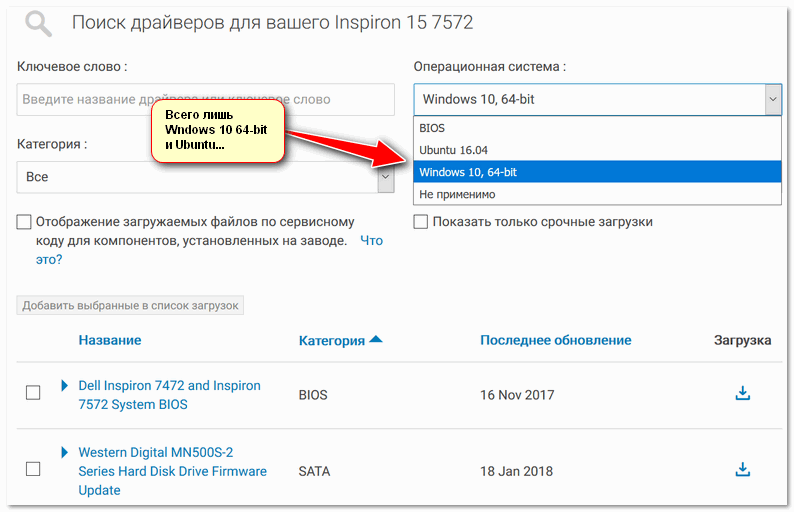
Например, на скрине ниже представлен официальный сайт DELL с разделом загрузки драйверов для модели ноутбука Inspiron 7572.
Как видите, официальная поддержка есть только для Windows 10 64-bit и Ubuntu . Выбор небольшой, и за вас он уже сделан. ��
Просмотр доступных драйверов для ноутбука на сайте производителя
�� Заметка!
Хочу добавить, что в некоторых случаях драйвера для ОС Windows 10 встают и работают на ОС Windows 7/8/11, а в некоторых — не встают. ��
При хитрых способах установки (например, через импорт различных бэкапов) — могут вызвать серьезные ошибки, и придется переустанавливать ОС.
Про выбор между ОС x86 и x64 (32/64-bit)
Если на заре появления x64 систем — с ними было много проблем, то сейчас это все в прошлом. Для них так же, как и для x86 — выпущено тысячи программ и все нормально работает.
Основное отличие между этими системами (если отбросить все ненужное для рядового пользователя) — это количество поддерживаемой оперативной памяти.
Если у вас больше 3 ГБ ОЗУ — ставьте x64 систему. Дело в том, что x86 система не увидит и не будет использовать больше 3 ГБ ОЗУ (если у вас 8 ГБ, скажем, то 3 ГБ будут видны и будут использоваться, а 5 ГБ будут «лежать» мертвым грузом).
Если у вас 3 ГБ ОЗУ или меньше — установить x64 систему тоже можно, но я бы этого не рекомендовал. x86 система, как правило, менее требовательная, чем аналогичная x64. Поэтому, с целью повышения производительности, с таким объемом ОЗУ лучше выбрать x86.
О том, как узнать текущую ОС, ее разрядность, кол-во ОЗУ:
- откройте проводник (сочетание кнопок WIN+E );
- откройте «Этот компьютер» (находится в меню слева в проводнике);
- в любом свободном месте окна «Этот компьютер» щелкните правой кнопкой мышки и во всплывшем меню выберите «Свойства» ;
- откроется окно, в котором можно получить все интересующую информацию о ОС, процессоре и ОЗУ (см. скрины ниже). ��
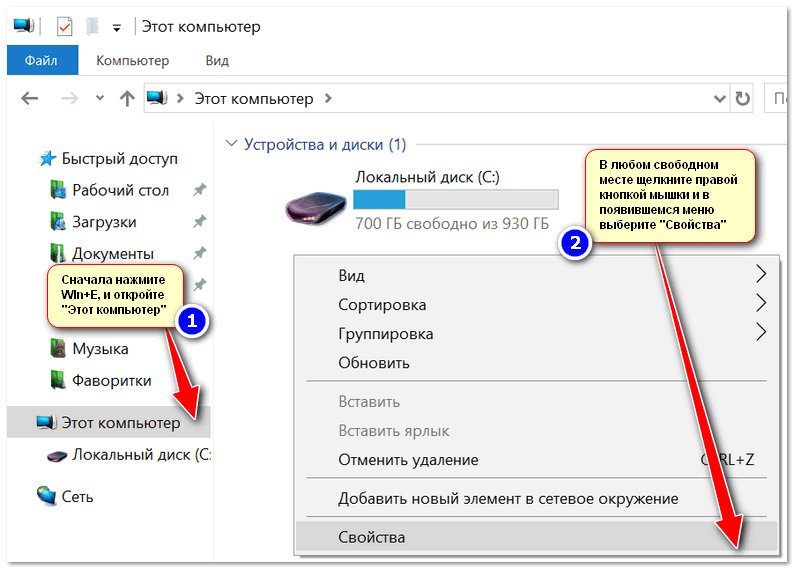
Как узнать свою ОС и процессор

Версия ОС, процессор, ОЗУ
Про версии Home, Pro, Enterprise, Education
Вот по большому счету для многих пользователей практически нет разницы, какую из этих версий выбрать (основная разница здесь для различных предприятий и компаний, где есть определенные проблемы с юридическим оформлением всего этого «дела», и необходимость использования удаленного доступа к корпоративным сетям, настройка различных системных политик и пр.).
Если касаться Windows 10 — то:
- �� Home — основная версия ОС, предназначенная для обычных пользователей. От версии Pro — она отличается отсутствием поддержки удаленного доступа, групповых политик, шифрования данных и рядом спец. функций. По большому счету, все эти доп. функции, в большинстве случаев, просто не нужны на домашнем ПК;
- �� Pro — все те же функции, как в Home, только есть поддержка шифрования диска BitLocker, поддержка виртуализации Hyper-V, несколько рабочих столов, Azure Active Directory (функция для работы с облачными услугами). Как и сказал выше, все это — практически не используется в домашних условиях;
- �� Enterprise (или сокращенно Ent) — эта версия используется в больших компаниях. В ней есть определенный ряд уникальных функций, например, таких как Direct Access, облачный хостинг, Remote Desktop (удаленный доступ) и пр.
- �� Education — версия для учебных заведений. Практически такая же версия, как и Ent, только в этой отсутствует Кортана (голосовая помощница).
- �� Mobile — эта версия предназначена для мобильных устройств: смартфоны, планшеты, нетбуки и пр. Ориентирована на небольшие устройства с диагональю экрана не больше 8 дюймов, поддерживает сенсорные экраны в полном объеме.
Про выбор между Windows XP÷11
Вообще, разумно выбирать ОС не только исходя из своих личных желаний, но и исходя из наличия официальных драйверов (как уже об этом сказал выше) и требований самой ОС. Нет смысла ставить на слабую машину современную Windows 10, и постоянно мучиться с тормозами и зависаниями.
Чуть ниже я приведу мин. тех. требования к каждой ОС, и выскажу свое краткое реноме по каждой из них ��.
Windows XP
Легендарная ОС, занимавшая пальму первенства около 10 лет!
По сравнению со всеми ОС, бывшими до нее, она стала:
- очень стабильной : количество ошибок и падений снизилось в разы. Ту же Windows 98 приходилось переустанавливать чуть ли не каждый месяц;
- дружелюбной к людям плохо знакомыми с ПК (многие действия достаточно просты и понятны, есть подробная справка по выполнению многих задач).
Пожалуй, эти два качества позволили ей стать одной из самых популярных ОС!
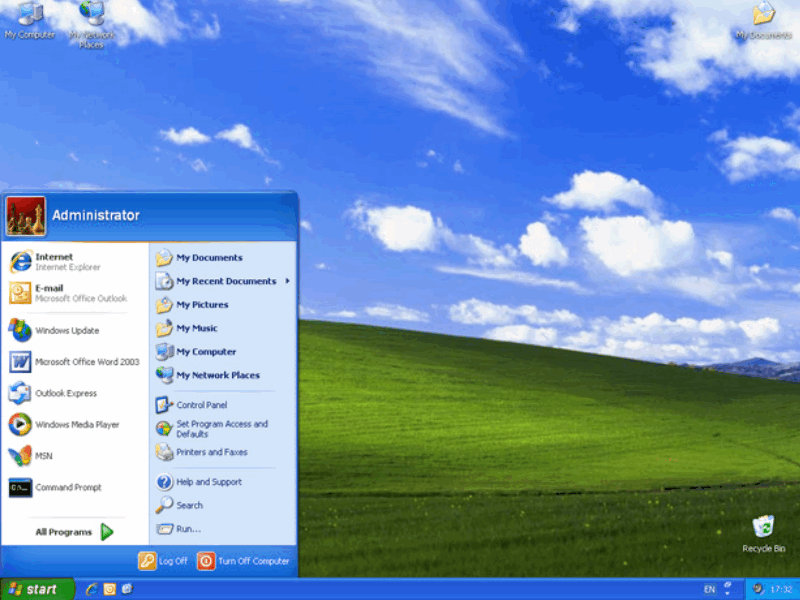
Windows XP — рабочий стол
На сегодняшний день официальная поддержка этой ОС Microsoft прекратила, поэтому ставить ее на ПК я бы рекомендовал только в исключительных случаях:
- когда нет драйверов для более новой ОС;
- старый ПК с низкими характеристиками;
- или вам нужна конкретно эта ОС для запуска конкретной программы (хотя в этом случае можно прибегнуть к виртуальной машине).
- Процессор Pentium с частотой 233 МГц;
- Не менее 64 МБ оперативной памяти (рекомендуется не менее 128 МБ);
- Не менее 1,5 ГБ свободного места на жестком диске;
- CD или DVD-привод.
Windows 7
До сих пор еще довольно востребованная ОС! Главным образом, из-за того, что:
- низкие системные требования (тем более, по современным меркам). У многих пользователей, у кого работала Windows XP — работает и Windows 7;
- система очень стабильная и надежная;
- высокая производительность (система оптимизирована и под-ноутбуки, которые сейчас очень популярны);
- поддерживает многие устройства без установки драйверов (это вообще, удобнейшая вещь!). Представьте, если раньше вы переустанавливали систему Windows XP — то у вас не работала сетевая карта т.к. не было на нее драйвера, а раз не работает карта — значит нет Интернета. Замкнутый круг — скачать драйвер не можете, т.к. не работает карта, а карте нужен драйвер. С Windows 7 вероятность такой проблемы ГОРАЗДО ниже!
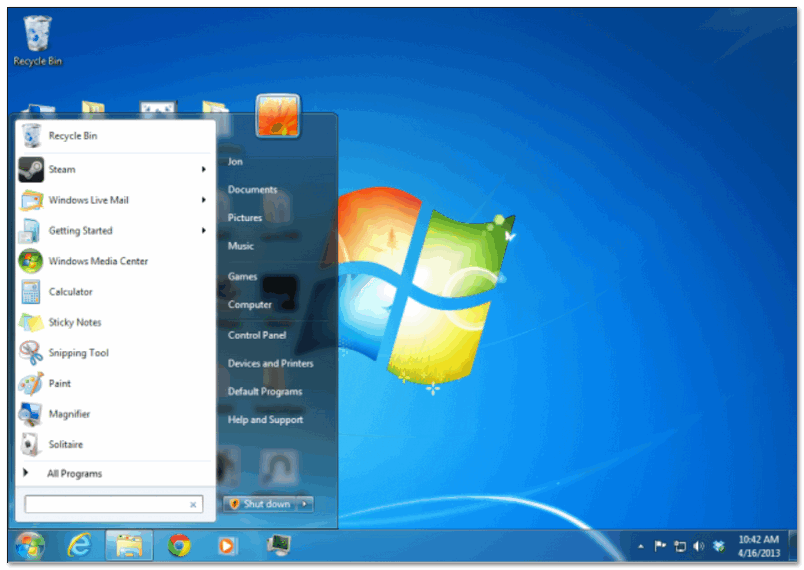
Windows 7 — меню ПУСК и раб. стол
В последнее время, должен отметить, Windows 7 стала терять свою популярность:
- во-первых, все новые ноутбуки и ПК идут с предустановленной Windows 10;
- во-вторых, многие производители на свои новые «железки» не выпускают драйвера для Windows 7;
- в-третьих, не все современное оборудование в ней работает.
Но в целом, думаю, еще несколько лет она будет одним из основных продуктов Microsoft.
- процессор 1 ГГц;
- 1 гигабайт (ГБ) (для 32-разрядной системы) или 2 ГБ (для 64-разрядной системы) оперативной памяти (RAM);
- 16 гигабайт (ГБ) (для 32-разрядной системы) или 20 ГБ (для 64-разрядной системы) на HDD;
- графическое устройство DirectX 9 с драйвером WDDM версии 1.0 или выше.
Windows 8
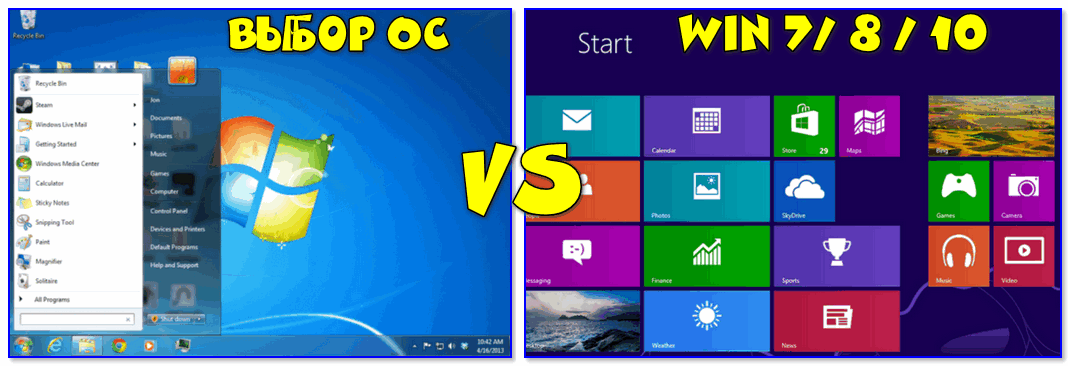
Эта система представила пользователям впервые новый вид оформления: при включении и загрузки ОС — перед вами представал не привычный рабочий стол, а плиточное меню (как на скрине ниже).
С одной стороны — это удобно, с другой — удобно на мобильных гаджетах, но не на ПК/ноутбуках. Из-за этого плиточного меню, система подверглась нещадной критике, и думаю, что именно поэтому не стала таким уж популярным продуктом.
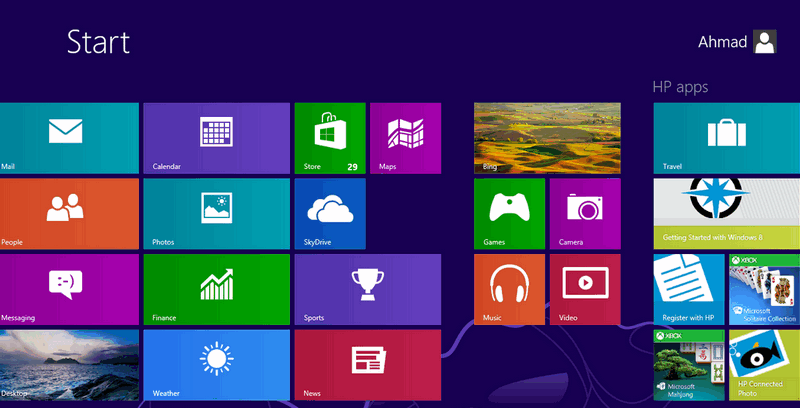
Windows 8 — рабочий стол
В целом, система весьма стабильна, производительна и надежна. По своим возможностям не уступает Windows 7 (причем, скорее превосходит: есть инструменты для восстановления, встроен антивирус/защитник, улучшена производительность).
Кстати, по моим личным тестам и наблюдениям — это ОС самая быстрая при ее установке на диск, при загрузке Windows и выключение ПК (хотя и выигрывает при загрузке всего несколько секунд, но тем не менее. ). Вкупе с SSD-диском система просто «летает».
- Процессор. 1 ГГц* или выше с поддержкой PAE, NX и SSE2;
- ОЗУ 1 ГБ (для 32-разрядной системы) или 2 ГБ (для 64-разрядной системы);
- Место на жестком диске: 16 ГБ (для 32-разрядной системы) или 20 ГБ (для 64-разрядной системы);
- Видеоадаптер: Microsoft DirectX 9 с драйвером WDDM.
Windows 10
Самая популярная (на текущий момент) ОС в линейке Windows. Обладает наилучшей стабильностью и надежностью (правда, на мой взгляд, все-таки уступает в производительности Windows 8).
Многие критикуют систему из-за того, что она «следит» за пользователями. Отчасти это правда. С другой стороны, ведь за пользователями «следят» и браузеры, и поисковые системы, и многие программы, и некоторые сайты в Интернете (я не слежу ��).
Однако, сейчас в сети есть множество сборок систем с пред-настройками, где все лишнее отключено (в том числе и слежка). Думаю, этот минус — можно вычеркнуть.
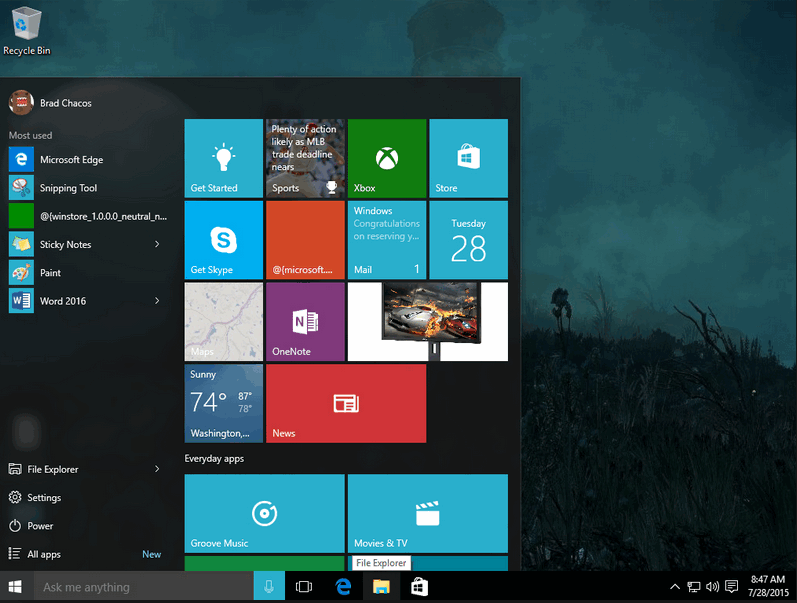
Windows 10 — рабочий стол
Вообще, если у вас современный ПК/ноутбук , думаю, проблем с установкой и использованием этой ОС возникнуть не должно.
Правда, я отмечал, что у Windows 10 есть проблемы при работе с дискретной и встроенной видеокартами — она не всегда может правильно переключать одну на другую (ссылка на статью об этом).
Поэтому, если у вас 2 видеокарты, и вы часто играете — я бы рекомендовал Windows 7, ну или поставить сразу 2 системы (по крайней мере, имейте ввиду, что в некоторых играх Windows 10 не переключит встроенный адаптер на дискретный, и могут начаться тормоза).
Также есть некоторые проблемы с поддержкой старых программ : работают не стабильно, вылетают. Если перейдете на эту систему, возможно, как выход — это использование виртуальной машины (либо гипервизора).
И еще один момент: в некоторых случаях Windows 10 очень сильно нагружает жесткий диск (официального ответа от Microsoft с чем это связано — пока нет). Особенно, это часто происходит во время загрузки Windows. О том, как частично снизить нагрузку �� можете узнать здесь.
В остальном же, эта система по праву считается лучшей, и ее первенство (на мой взгляд) уже не за горами (если только Microsoft не выпустит новую ОС ��).
- Процессор: как минимум 1,5 ГГц или SoC;
- ОЗУ 1 ГБ (для 32-разрядных систем) или 2 ГБ (для 64-разрядных систем);
- Место на жестком диске: 16 ГБ (для 32-разрядных систем) или 20 ГБ (для 64-разрядных систем);
- Видеоадаптер: DirectX версии не ниже 9 с драйвером WDDM 1.0.
- Дисплей: 800 x 600.
Windows 11
Новая ОС! (первые тестовые версии появились в июне 2021г.)
По «характеру» своей работы она мало чем отличается от Windows 10 (хотя определенно высказываться по ней пока сложно, т.к. идут постоянно обновления).
Есть неск. новых вещей (которых не было в 10-ке): интересный дизайн; наличие виджета новостей; «мощный» магазин приложений; упрощено взаимодействие с сенсорными устройствами; возможность запуска Android-приложений; HDR и прочее.
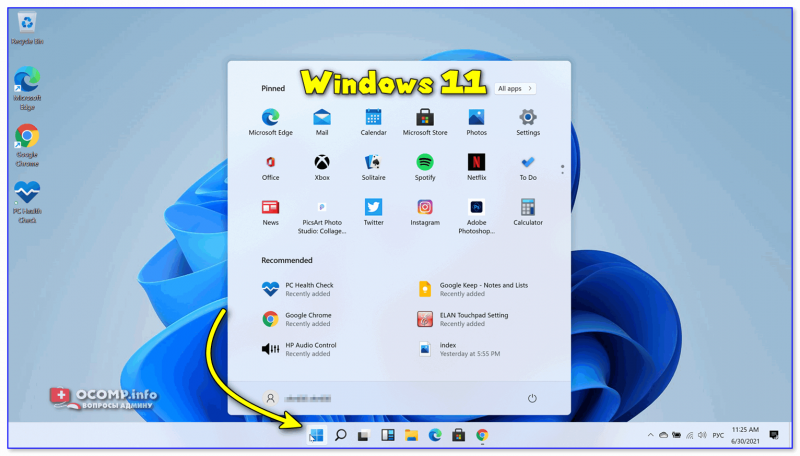
Установка Windows 11 завершена // Рабочий стол
- Процессор : 2 ядра (не менее 1 ГГц), 64-бит (так можно проверить, подходит ли ЦП);
- ОЗУ: 4 ГБ;
- Место на диске (под установку системы): 64 ГБ+;
- Прошивка : UEFI, с поддержкой безопасной загрузки TPM (TPM версии 2.0);
- Видеоадаптер : с поддержкой DirectX 12 (с драйвером WDDM 2.0);
- Наличие подкл. к Интернет (+ учетная запись Майкрософт!).
�� Кстати!
Понимаю, что заметка изначально была о ОС Windows, но не могу в ней не упомянуть о Linux. ��
Дело в том, что некоторые дистрибутивы Linux были за последние неск. лет сильно доработаны и упрощены (для домашних нужд — пользоваться ими не сложнее, чем Windows).
Причем, дизайн ряда дистрибутивов (например, Deepin ��) практически идентичен Windows. А учитывая, что требования к тех. характеристикам ПК ниже — то выбор одного из дистрибутивов Linux — может стать хорошей альтернативой (особенно для не очень мощного компьютера/ноутбука, на котором не планируются игры). Почему бы не попробовать? ��
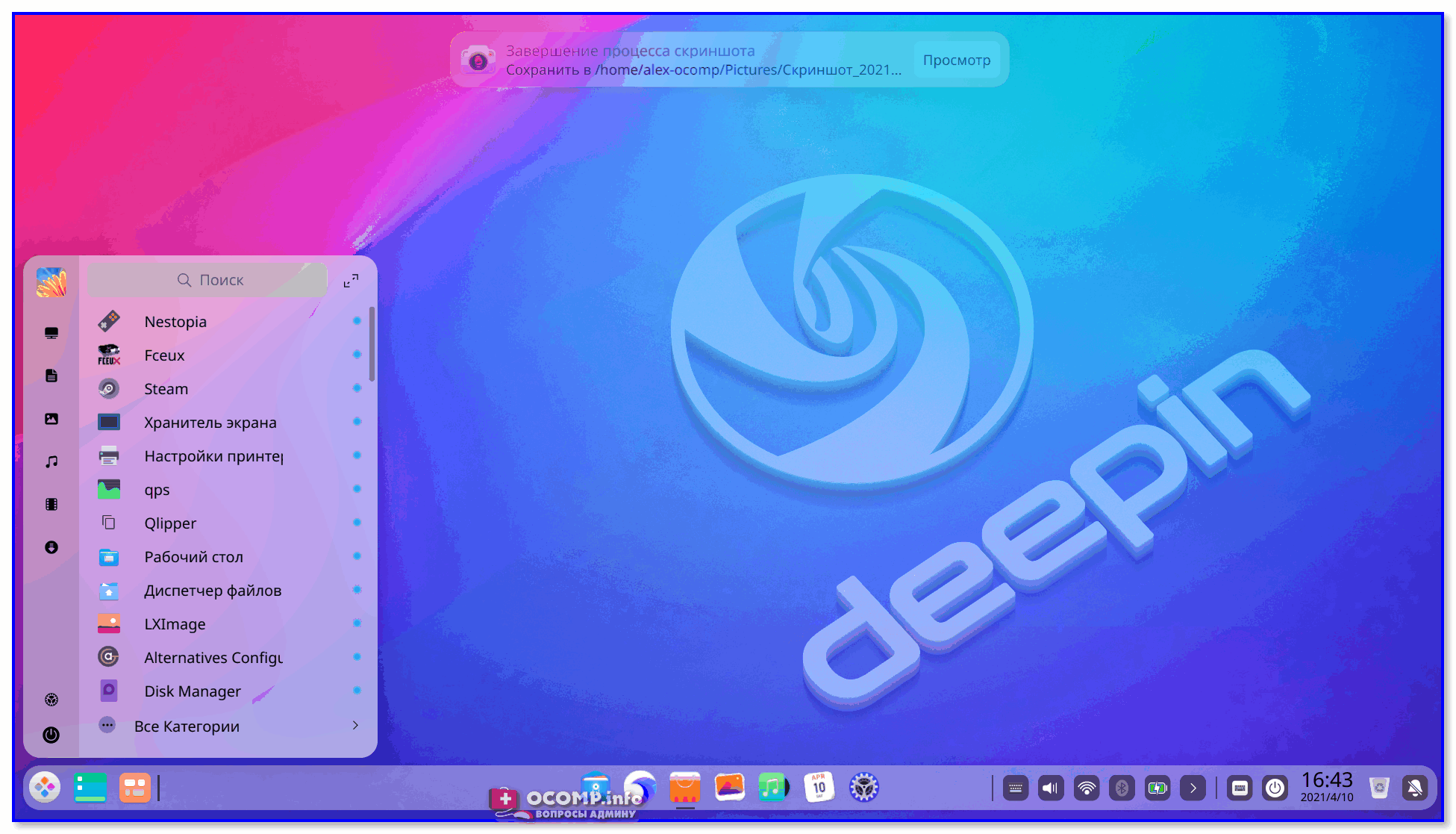
Меню ПУСК (его можно настроить) // Система Deepin
Статья поднимает провокационный вопрос, поэтому попрошу без лишней грубости в комментариях ��.
Всем удачи и правильного выбора!
Первая публикация: 04.02.2018
Какую версию Windows 7, 8 или 10 лучше выбрать и установить?
Сомнения пользователей, которые выясняют, какую версию Windows выбрать, оправданы – каждая операционная платформа от Microsoft имеет плюсы и минусы. В этом вопросе главным критерием становится набор задач, который пользователь решает на своем ПК. Сегодня мы проанализируем три популярные ОС от Microsoft Windows 7, 8 и 10 и подберем оптимальную операционку под конкретный пул задач.
Критерии выбора операционной системы
Предпочтения пользователя – не единственная мерка, по которой определяется вариант ОС. Большое значение имеют системные требования и наличие драйверов для устройства на сайте производителя.
Системные требования для Windows
Наименее прихотлива самая ранняя из перечисленных версия – Windows 7. Ее можно инсталлировать на слабые ПК со следующими характеристиками:
- частота процессора (CPU) – от 1 ГГц с поддержкой технологий PAE, NX и SSE2;
- оперативка (RAM) – 1 или 2 ГБ для 32- или 64-разрядной системы соответственно;
- свободное место на жестком диске (HDD) – 16 или 20 ГБ в зависимости от разрядности операционки;
- видеоадаптер Directx 9.1.
Чуть более требовательна система Windows 8. Для ее установки потребуется соблюсти следующие системные требования:
- CPU и RAM – аналогично Windows 7;
- HDD – 16 или 20 ГБ для 32- и 64-разрядной системы;
- Directx 9.1 с драйвером WDDM.
Windows 10 подходит для следующих ПК:
- CPU – от 1,5 ГГц с поддержкой PAE, NX и SSE2;
- RAM – для 32-разрядной системы потребуется 1 ГБ, для 64-разрядной – 2 Гб;
- HDD – 16 или 20 Гб для 32- и 64-разрядной системы;
- требования к видеоадаптеру аналогичны Windows 8.
Драйверы на ПК для установки Windows
Перед выбором операционки стоит заглянуть на сайт производителя вашего устройства и убедиться, что оно поддерживает желаемую систему. Это можно увидеть в списке доступных драйверов в соответствующей вкладке «Операционная система». Если возникли трудности с поиском информации, обратитесь к технической поддержке производителя вашего устройства.
Особенности Windows 7
В Windows 7 корпорация Microsoft реализовала мультитач-управление, которое являлось прототипом сенсорного управления Windows 8. По сравнению с Vista «семерка» стала дружелюбнее к пользователю, адаптивнее и красивее. В ней появились новые шрифты и распознавание большего количества языков, существенная часть драйверов встроена в систему по умолчанию.
Редакции Windows 7
Когда нужно определиться, какую выбрать версию Windows 7, стоит узнать о существующих редакциях системы:
- Starter– поддерживает только 32-битную разрядность. Она хороша минимальными системными требованиями, однако, для сегодняшних машин не актуальна, ведь не поддерживает большинство современных программ.
- Home Basic – «Базовая» версия для домашнего пользования. Поддерживает до 8 Гб оперативной памяти и подходит для 64-битной разрядности. В остальном аналогична «Начальной» редакции.
- Home Premium– «Расширенная домашняя» версия с поддержкой RAM до 16 Гб и расширенным функционалом. Если нужно узнать, какую версию Windows 7 выбрать для игр, то этот вариант вполне подходит.
- Professional– поддерживает подключение нескольких мониторов, организацию сети, дает пользователю доступ к центру восстановления Windows и расширенные права администрирования.
- Enterprise – отличается от «Профессиональной» увеличенным функционалом. Она предназначена для среднего и крупного бизнеса.
- Ultimate – редакция «Максимальная» используется в крупных компаниях.
Кому подойдет Windows 7
Сегодня купить лицензионную Windows 7 стоит обладателям слабых ПК, которые не поддерживают более современные драйверы. В остальных случаях рациональнее ставить «восьмерку» или десятую версию.
Особенности Windows 8
Усовершенствованный вид Windows 8 понравился не всем:
- рабочий стол системы заменили жесткими плитками;
- меню «Пуск» в системе отсутствует.
Однако от предыдущей версии она отличалась улучшенной производительностью, встроенным антивирусом, наличием инструкции по восстановлению и ускоренной загрузкой.
Редакции Windows 8
Перед установкой многие задумываются, какую версию windows 8 выбрать. Вариантов всего семь:
- Core – «Базовая» редакция, адаптированная для лэптопных устройств.
- Для одного языка – в ней невозможно сменить язык системы, зато цена лицензии Windows 8 этой редакции ниже, чем у «Базовой».
- Pro– «Профессиональная» версия. Она поддерживает все функции, необходимые для организации работы в сфере малого бизнеса.
- Pro с поддержкой Windows Media Center.
Тип поставки: цифровая версия