
Как поставить тире в Word: дефис, тире, длинное тире
Друзья, приветствую вас на портале WiFiGid! Мы очень много работаем в Word, и многие наши тексты используют классическое длинное тире. Именно так – не дефис, не короткое тире, не знак минуса, а самое настоящее длинное тире. В этой статье хотелось бы показать простым пользователям как мы это делаем. Попробуем поставить и тире, и дефис. Вариантов много, свожу все в подборку советов, а там уже выберете самый удобный способ для себя. Но для начала очень короткие вступления.
Где находится на клавиатуре?
На клавиатуре нет знака тире! Но есть знак дефиса.
Стандартный дефис можно найти в ряду цифр или на цифровой клавиатуре (вроде бы здесь должен быть знак минуса, но нет – печатается именно дефис). Для больше части пользователей его будет достаточно.
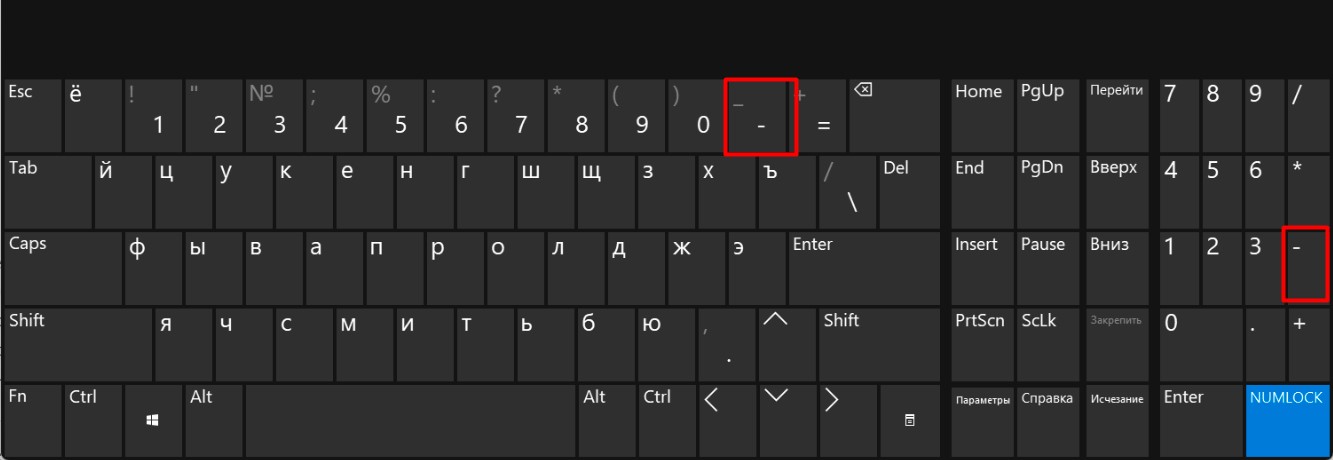
Внимание! Несмотря на похожесть верхней клавиши на дефис и тире, нажатие Shift все-таки поставит не тире, а прочерк.
Про использование дефиса и тире
Лично я в обыденной деятельности не вижу грубого нарушения, когда люди вместо дефиса использую тире. Лишь бы это все выглядело грамотно и красиво. Но есть документы, где все нужно сделать по «фэншую», и тут остается только развести руки и сделать все как положено.
Некоторые напоминания по использованию дефисов и тире:
- Дефис (короткая черточка). Используем для разделения слов («юго-западный», «50-летие» и т.д.). Обращаем внимание, что обычно при использовании дефиса нет необходимости отделения его пробелами – все пишем слитно.
- Тире . Полноценный знак препинания, используется для разделения слов в предложении (в этой статье я его уже использовал несколько раз). Всегда отделяется пробелами с двух сторон. Выделяют среднее тире (для разделения цифр без использования пробелов, в России не очень прижилось, не используем) и длинное тире (полноценная классика).

Еще раз скажу, что выходит на практике: как правило всем все равно на то, какой тип тире вы используете, если это не простой дефис.
Способы вставки среднего тире
Здесь и далее рекомендую все проделывать именно в Word, так как любой тип дефисов и тире движок нашего сайта (WordPress) автоматически переделывает на свое усмотрение. Отображаемые символы в статье могут быть не истинными.
- Автоматическая замена Word. Использую очень часто. Пишем слово, ставим пробел, ставим дефис, ставим пробел, пишем следующее слово, ставим пробел (порядок не нарушаем) – Word заменит дефис на тире.
- Используем горячее сочетание клавиш Ctrl + – (знак минуса на цифровой клавиатуре при включенном NumPad).
- Используем горячее сочетание клавиш Alt + 0 1 5 0 . Т.е. зажимаем и держим клавишу Alt , и последовательно на цифровой клавиатуре при включенном NumPad вводим последовательно цифры 0, 1, 5, 0, после чего отпускаем Alt . Этот способ зависит от используемого шрифта, некоторые шрифты используют другие горячие клавиши. Уточнить правильную комбинацию можно на панели «Символы» (будет чуть ниже).
- Пишем в строчку число «2013» и сразу же после него (без пробелов и прочих манипуляций) используем сочетание клавиш Alt + X . Число будет заменено на тире.
Способы вставки длинного тире

Во многом эти способы похожи на способы предыдущего раздела, но ведь и разница между этими типами тире небольшая
- Используем горячие клавиши Ctrl + Alt + – (минус на клавиатуре NumPad).
- Пишем число «2014» и нажимаем клавиши Alt + X .
- Alt + 0 1 5 1 (описание ввода смотрим в предыдущем разделе).
Использование панели «Символы»
Выношу этот способ сделать тире или дефис в Word отдельно, так как он годится для всех ситуаций, и именно отсюда можно найти нужные горячие клавиши для вставки вашего тире.
- Переходим в «Вставка – Символы – Другие символы».

- Выставляем набор «Знаки пунктуации» и находим наши «тире»: Hyphen (дефис), Figure Dash (цифирный дефис), En Dash (среднее тире), Em Dash (длинное тире).
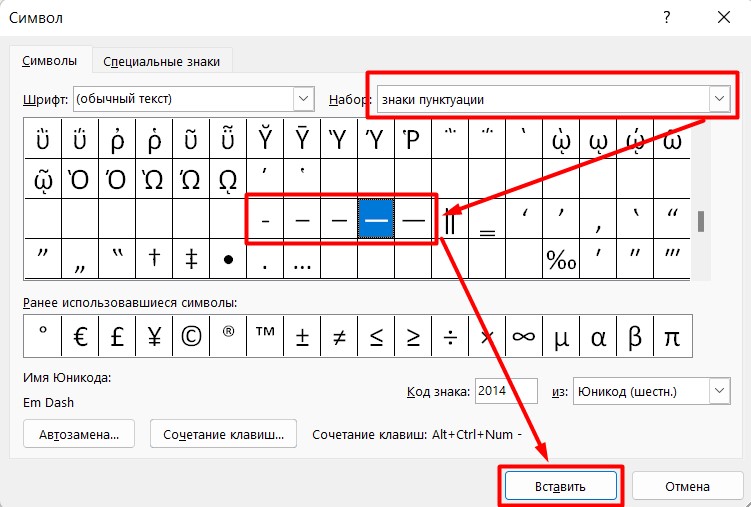
А еще вставка символов отсюда переносит последние использованные знаки на быструю панель символов (которая отображается вместе с кнопкой «Другие символы»). Использовав раз, в дальнейшем можно сократить себе время. Но если пользуетесь этим часто – используйте быстрые клавиши.
Настройки автозамены
В первом способе среднего тире я уже упоминал про автозамену Word. Так вот – эту автозамену можно настроить под себя.
- Переходим в панель «Символы» и находим наше тире (предыдущий раздел).
- Щелкаем по кнопке «Автозамена».
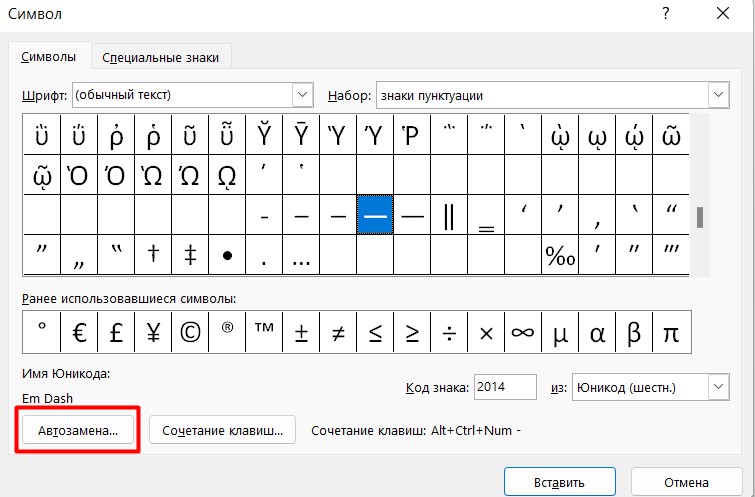
- В поле «Заменить» прописываем нужную нам комбинацию символов (например, два дефиса подряд). После подтверждения эти два дефиса будут заменяться на длинное тире (сочетание можете выбрать любое удобное для себя). Но помним про правила автозамены – знаки, пробел, слово, пробел (писал об этом в начале статьи).
Как поставить длинное тире (в Word и не только)
Доброго дня!
При обычной работе на ПК вместо тире можно поставить и знак минус, и просто дефис, и даже какую-нибудь закорючку, лишь бы ваш собеседник вас правильно понял. Но вот при оформлении ряда документов — необходимо быть более конкретным и правильным: где-то ставить дефис, а где-то длинное тире.
Но вот ведь незадача, длинного-то тире на клавиатуре нет, и как его поставить — для многих пользователей большой вопрос (собственно, именно так и родилась эта тема ✌, т.к. периодически отвечаю на подобные вопросы).
Кстати, вначале статьи решил указать парочку способов, которые работают не только в MS Word (т.к. не все документы оформляют в этом текстовом редакторе).
Итак, теперь ближе к решению вопроса.
Способы поставить тире
Способ 1 (универсальный): с помощью авто-замены
Мне очень импонирует способ автоматической замены двух-дефисов на одно длинное тире (собственно, этим я пользуюсь и сам) . Причем, работает это во всех приложения (а не только в Word).
Для того, чтобы это реализовать — вам необходимо установить одну небольшую утилиту, которая служит для авто-определения раскладки клавиатуры — Punto Switcher (незаменимая вещь для тех, кто много работает с текстом) .
После ее установки — в вашем системном трее появится небольшая иконка с отображением языка. Щелкните по ней правой кнопкой мышки и включите «авто-переключение» , после откройте ее настройки (см. скрин ниже). ��
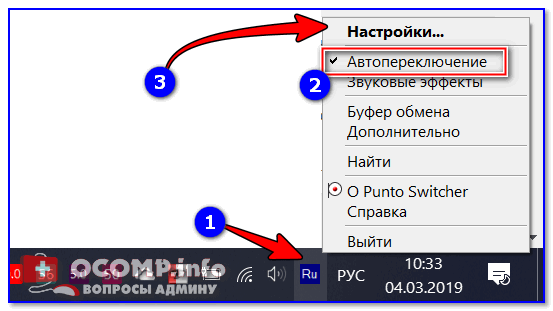
Настройки Punto Switcher
Далее зайдите в раздел «Авто-замена» и создайте правило (кнопка «Добавить») , чтобы два минуса/дефиса «—» заменялись на одно длинное тире «—». После рекомендую еще также поставить галочку напротив пунктов:
- заменять по клавише Enter или TAB;
- заменять по клавише «Пробел».
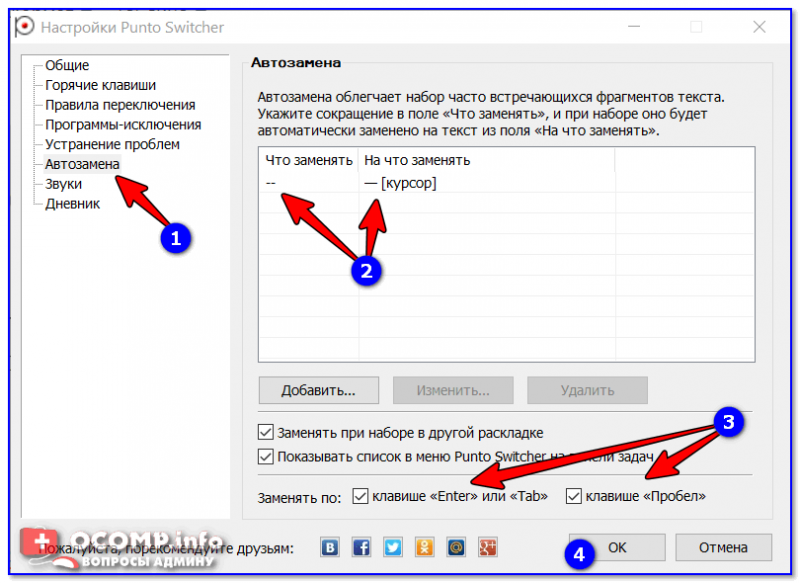
Авто-замена — настройка программы
В результате, благодаря этому правилу, как только вы напишите два дефиса и нажмите пробел — у вас тут же появится длинное тире. Экономия времени на лицо!
Добавлю также и то, что можно создать правила и для более интересных вариантов замены.
Способ 2
Этот способ работает во многих текстовых редакторах (в т.ч. и в Word), но подойдет далеко не каждому — например, на ноутбуках не всегда есть цифровой блок клавиатуры.
Чтобы поставить длинное тире: зажмите левый Alt и наберите 0151 на цифровом блоке! См. стрелки на фото ниже.
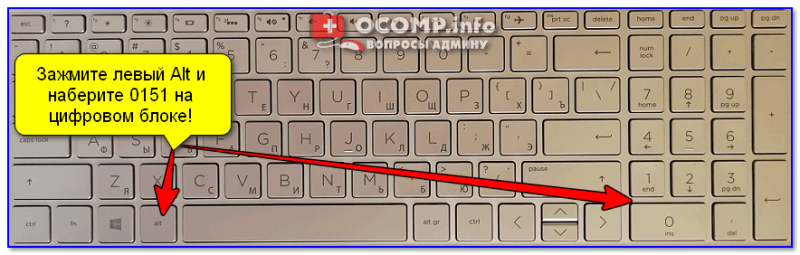
Зажмите левый Alt и наберите 0151 на цифровом блоке!
Способ 3
Напишите число 2014 в Word, а затем нажмите сочетание Alt+X — в результате это число автоматически будет заменено на тире. Работает данная «штука» во всех современных версиях Word.
Примечание : для вставки более короткого тире — напишите 2013 и нажмите Alt+X .
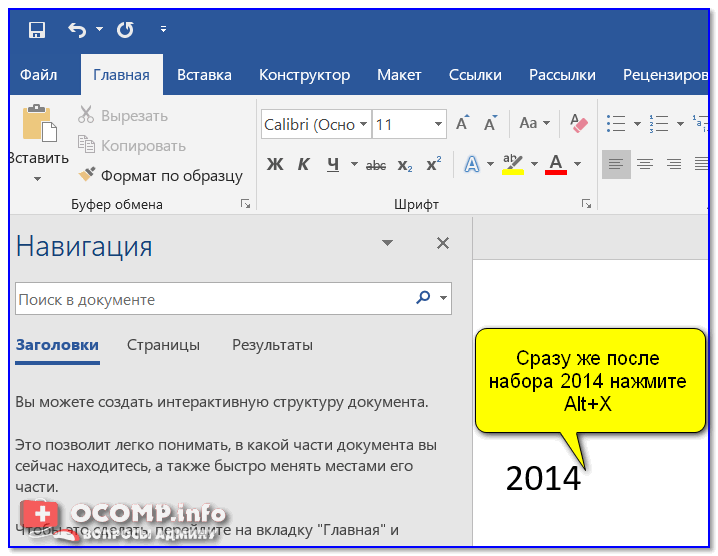
Сразу же после набора 2014 нажмите Alt+X — работает только в Word
Способ 4
Нужно зажать правый Alt , а затем нажать минус на цифровом блоке ( примечание : этот способ работает только в Word).
Альтернативный вариант: зажать Ctrl+Alt (хоть левый, хоть правый) и нажать на минус (на цифровом блоке).
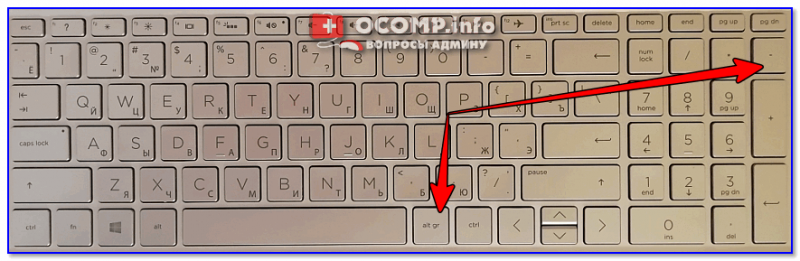
Правый Alt и минус на цифровом блоке
Способ 5
Перейдите в Word’e в раздел «вставка» и щелкните по ссылке «Другие символы» во вкладке «Символы» . См. скриншот ниже.
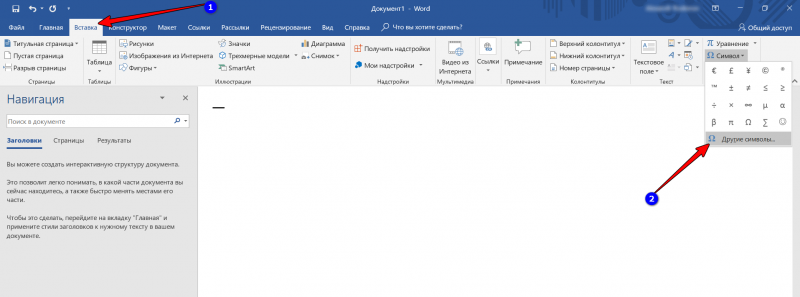
Вставка — другие символы (Word 2019) / Кликабельно
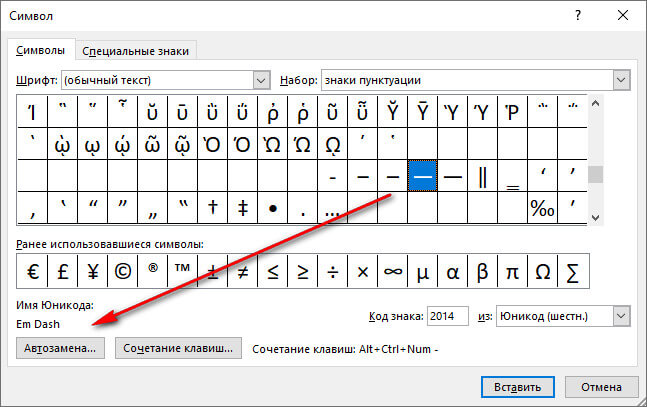
Далее укажите отображение знаков пунктуации , выберите нужное вам тире, и нажмите «Вставить» . Обратите внимание, что код знака длинного тире 2014 (его мы использовали в предыдущем способе).
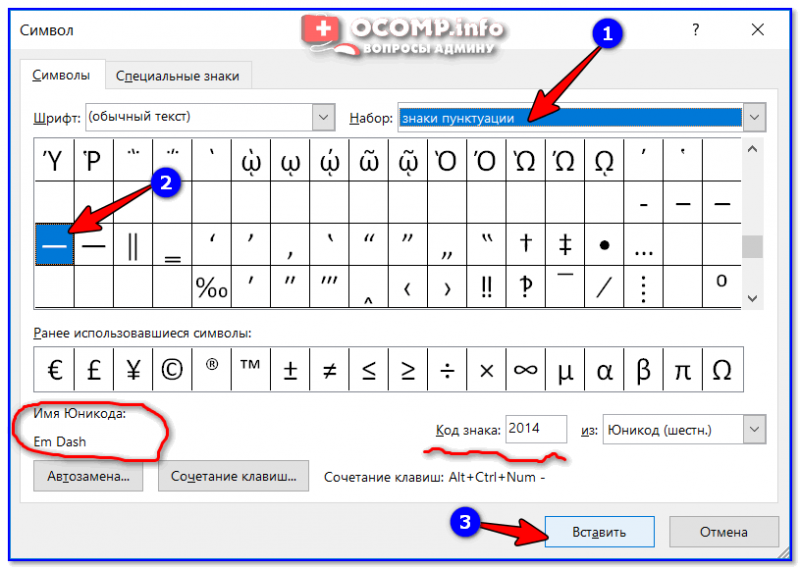
Символы и спец. знаки
Тире будет вставлено!
Кстати, также обратите внимание, что вам не обязательно каждый раз вручную открывать всю таблицу знаков и выискивать там снова тоже самое тире — достаточно кликнуть по вкладке «Символы» , и вы увидите все ранее вставленные знаки.
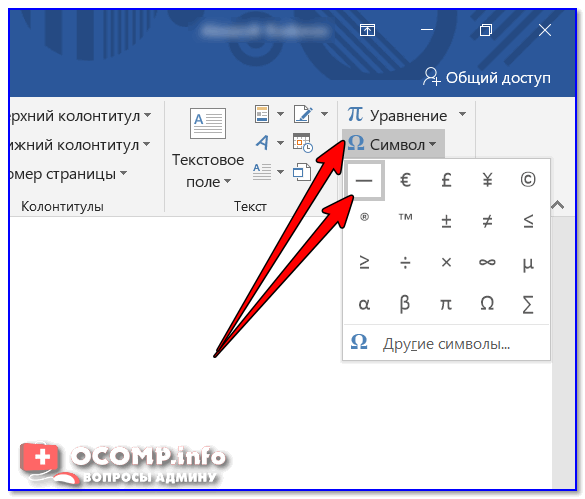
Символы Word 2019
Первая публикация: 5.03.2019
Сибирский федеральный университет

В качестве тире всегда следует использовать длинное тире («—»).
В диапазонах чисел и дат рекомендуем использовать короткое тире («–»).
| Символ | Вид | Набор в HTML | Набор с клавиатуры |
|---|---|---|---|
| Тире (длинное) | — | — | Alt + 0151 |
| Короткое (среднее) тире | – | – | Alt + 0150 |
| Минус | − | − | |
| Дефис | — | клавиша на клавиатуре |
Обратите внимание, что в программе MS Word дефис, окруженный пробелами, автоматически заменяется на короткое тире. Поэтому при вставке текста из MS Word на сайт этот недочёт нужно исправлять вручную.
На самом деле, видов «черточек» еще больше (например, клавиша на клавиатуре — это не совсем дефис), но перечисленных для веб-сайтов вполне достаточно.
Мотивация:
По правилам русской типографики в диапазонах чисел следует использовать длинное тире, однако на практике на сайтах часто используется просто дефис. Возможно поэтому, длинное тире большинству кажется слишком длинным и его практически не используют в диапазонах.
Примеры
- век живи — век учись (тире);
- 2010–2012 (короткое тире);
- 5−2=3 (минус);
- кое-что (дефис).
Как поставить длинное тире в Ворде — 6 способов
В процессе работы в текстовом редакторе Word, у пользователей возникает вопрос, как сделать длинное тире в Ворде. Дело в том, что набрать длинное тире на клавиатуре не так уж просто, потому что на клавиатуре нет подходящей клавиши.
На клавиатуре есть клавиша для ввода знака «дефис» (точнее это даже не дефис, а «дефисоминус») расположенная в верхнем цифровом блоке, делящая клавишу со знаком нижнего подчеркивания (нижний дефис). Клавиша «минус» находится в отдельном цифровом блоке клавиатуры, расположенном в правой части изделия. Клавиши для среднего или длинного тире нет.
Из-за того, что знака «тире» нет на клавиатуре, многие пользователи вводят вместо него «дефис» или даже «минус», что вообще неправильно. «Минус» не должен использоваться в обычном тексте для разделения слов, это не математический пример или уравнение. Многие авторы используют совсем не те знаки, что положено делать, и даже не задумываются об этом.
При работе с важным документом, например, отчетом или дипломом, необходимо соблюдать правила орфографии и пунктуации русского языка.
В офисном редакторе Microsoft Word, в текст без проблем с помощью клавиши клавиатуры добавляются дефисы, программа автоматически переделывает дефис в среднее тире, при соблюдении некоторых условий. Для добавления в Word длинного тире придется использовать другие способы, инструкции о которых вы найдете в этой статье.
В начале, давайте разберемся, в каких случаях следует писать тире или дефис. Многие пользователи не обращают внимания на правильное написание тире и дефисов в тексте. А это ошибка и неправильно с точки зрения русской типографики. Посмотрите текст в любой книге, там правильно используется длинное тире и дефисы.
Дефис и тире: в чем разница, когда применять
Внешне тире и дефис похожи друг на друга, они пишутся в виде короткой горизонтальной черты разной длины, но отличаются по употреблению.
Дефис применяют в качестве разделения части слов на слоги или частей составных слов (например, «северо-восток», «Соловьев-Седой»). Дефисом пишутся сокращения, присоединяются приставки и частицы (например, «р-н», «по-немецки»). Дефис используется в словах с цифрами (например, «3-й», «10-летие»).
Дефис — орфографический соединительный знак разделения частей слова, пишется в виде коротенькой черты между буквами, без пробелов. Исключение: в словах, состоящих из двух частей, первая и вторая часть слова подставляются к первой части (например, «аудио- и видеодорожка»).
Тире — знак препинания в предложении, разделяет слова в предложении и отделяется пробелами. Тире применяют в прямой речи, между подлежащим и сказуемым, вместо члена предложения, для выделения пауз речи. От других слов в предложении, тире отделяется пробелами.
В текстовых редакторах, в качестве тире применяют так называемые «среднее» (в обиходе среднее тире часто называют «коротким тире») и «длинное» тире:
- Среднее тире — знак называемый «n dash», равный по ширине буквы «N». Среднее тире применяют между числами, например, «3–10». В этом случае, тире не отделяется пробелом. Короткое тире применяется в западной типографике.
- Длинное тире — знак называемый «m dash», равный по ширине буквы «M». Собственно, настоящее, истинное типографское тире — это и есть «длинное тире».
Еще имеется так называемое цифровое тире «figure dash», которое не отличается по длине от среднего тире и используется для разделения цифр. Этот знак вводится посередине высоты цифр. Это не «минус».
Посмотрите на сравнительную таблицу с написанием дефиса, минуса, среднего и длинного тире. Как видно из таблицы длина у знаков разная.

При помощи дополнительных клавиш клавиатуры можно добавить длинное или среднее тире в редактируемый текст. Обязательное условие: клавиша «Num Lock» должна быть включена. Нажмите на клавишу, на клавиатуре загорится индикатор, сигнализирующий о включенном состоянии режима ввода цифр.
Как сделать среднее тире в Word — 4 способа
Сначала посмотрим, как набрать на клавиатуре среднее (короткое) тире в Ворде четырьмя способами:
- Программа MS Word самостоятельно меняет дефис на короткое тире в следующем случае: отделите дефис пробелами с двух сторон, а после следующего за дефисом слова сделайте пробел. Дефис станет средним тире.
- Нажмите на клавиши «Ctrl» + «-» (минус на цифровом блоке клавиатуры), в результате получится среднее тире.
- Нажмите на клавишу «Alt», на цифровом блоке клавиатуры наберите «0150», а затем отпустите клавиши. В тексте появится среднее тире.
- Наберите на цифровом блоке «2013», а затем нажмите на клавиши «Alt» + «X».
Как поставить длинное тире в Ворде — 1 способ
Один из самых простых способов для написания длинного тире, вызывается сочетанием комбинации клавиш: «Ctrl» + «Alt» + «-» (минус на цифровом блоке).
Вам также может быть интересно:
- Как вставить дату и время в Word
- Как сделать ссылку в документе Word
- 15 советов по работе в Word
- Как перевернуть страницу в Ворде
Как сделать длинное тире на клавиатуре — 2 способ
Для вставки длинного тире мы используем шестнадцатеричный код.
На цифровом блоке клавиатуры введите «2014», а затем нажмите на клавиши «Alt» + «X». После этого, введенные символы преобразуются в длинное тире.
Как поставить длинное тире на клавиатуре — 3 способ
Нажмите на клавиатуре на правую клавишу «Alt», удерживайте ее, а затем нажмите на клавишу «минус» на цифровом блоке клавиатуры. В результате получится длинное тире.
Как сделать длинное тире в Word — 4 способ
Сейчас мы добавим в документ Word длинное тире с помощью «Alt-кода», который выполняет команды для ввода символов, которых нет на клавиатуре.
Нажмите на левую клавишу «Alt», на цифровом блоке нажмите на клавиши «0151». В документе Ворд появится длинное тире.

Как в Word поставить длинное тире — 5 способ
В приложении Word имеется таблица символов, которая находится во вкладке «Вставка».
- В окне программы Word или в Word Online откройте вкладку «Вставка».
- В появившемся окне выберите «Другие символы».
- В окне «Символы», откройте вкладку «Символы», в поле «Шрифт» выберите параметр «обычный текст», а в поле «Набор» выберите опцию «знаки пунктуации».
- Выделите длинное тире, нажмите на кнопку «Вставить».

- В текст документа добавится длинное тире.
Настройка параметров автозамены для вставки длинного тире — 6 способ
В таблице символов можно настроить параметры автозамены, для автоматической замены вводимых с клавиатуры символов на нужный знак.
- Выделите длинное тире в окне «Символы, нажмите на кнопку «Автозамена…».
- В окне «Автозамена: Русский (Россия)», во вкладке «Автозамена», в поле «заменить» введите символы для замены на длинное тире. Я ввел два дефиса подряд, можно вести три дефиса, так ближе ближе визуально.

- Нажмите на кнопку «Добавить», а затем на «ОК».
После применения настроек, в редактируемом документе Ворд, после ввода двух дефисов подряд, автоматически появится длинное тире.
Выводы статьи
У пользователей возникает вопрос, как написать длинное тире в Ворде, потому что на клавиатуре нет соответствующей клавиши. Решить возникшую проблему пользователю поможет несколько способов для ввода знака в текст документа Word. Поставить длинное тире в тексте помогут «горячие клавиши» программы Word, таблица символов, «Alt» символы, применение параметров автозамены символов при вводе с клавиатуры.
Похожие публикации:
- Как сделать рамку для оформления текста в Word
- Как убрать режим ограниченной функциональности Word 2019, 2016, 2013, 2010, 2007
- 10 сервисов для преобразования Word в PDF онлайн
- Как включить линейку в Word
- Как посчитать количество символов в Word: все способы