
4 способа заменить точку на запятую в Excel
Точка вместо запятой дробных чисел может привести к существенным последствиям при расчетах в программе Excel. Чаще всего такие ошибки случаются, когда импортируются данные в таблицу из других источников.
Если в дробных числах вместо запятой стоит точка, то программа автоматически воспринимает их как текстовый тип данных. Поэтому перед тем как выполнять математические расчеты и вычисления следует отформатировать и подготовить импортированные данные.
Как в Excel заменить точку, на запятую?
Выделите и скопируйте данные из ниже приведенной таблицы:
| № п/п | Валютная пара | Пересчет | Продажа | Покупка | Спрэд |
| 1 | EUR/USD | 1 | 1.1347 | 1.1350 | 0.0003 |
| 2 | GBP/USD | 1 | 1.5438 | 1.5442 | 0.0004 |
| 3 | USD/CHF | 1 | 0.9543 | 0.9547 | 0.0004 |
| 4 | USD/JPY | 100 | 1.1948 | 1.1945 | -0.0003 |
Теперь перейдите на рабочий лист и щелкните правой кнопкой мышки по ячейке A1. Из появившегося контекстного меню выберите опцию «Специальная вставка». В диалоговом окне выберите «Текст в кодировке Unicode» и нажмите ОК.
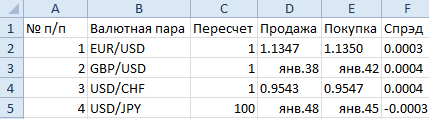
Как видно Excel распознает числа только в колонке C. Значения в этой колонке выровнены по правой стороне. В других колонках по левому краю. Во всех ячейках формат по умолчанию «Общий», а в ячейках D3, D5, E3, E5 вообще отображается формат «Дата». Мы копировали данные через специальную вставку и все форматы исходной таблицы устранены. Причина только одна – вместо запятой стоит точка. Такой тип данных не подготовлен и его нельзя использовать для вычислений.
Примечание. Если копировать данные из других источников без специальной вставки, то вместе с данными копируется и формат. В таком случаи формат ячеек «Общий» (по умолчанию) может быть изменен. Тогда нельзя визуально отличить, где распознано число, а где текст.
Все последующие действия необходимо выполнять с чистого листа. Удалите все, что есть на листе или откройте новый для дальнейшей работы.
Чтобы заменить точку, на запятую в импортированных данных можно использовать 4 способа:
Способ 1 замена точки на запятую в Excel через Блокнот
Программа Блокнот Windows не требует использования сложных настроек и функций, а лишь выступает посредником в копировании и предварительной подготовки данных.
- Скопируйте данные из исходной таблички на этой странице. Откройте программу Блокнот Windows («Пуск»-«Все программы»-«Стандартные»-«Блокнот») и вставьте в него скопированные данные для подготовки.
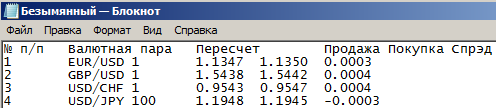
- Выберите в меню «Правка» опцию «Заменить» (или комбинацию горячих клавиш CTRL+H). В появившимся диалоговом окне, введите в поле: «Что» точку (.), а в поле «Чем» запятую (,). И нажмите кнопку «Заменить все».

Программа Блокнот заменила все точки, на запятые. Теперь данные готовы для копирования и вставки на лист.
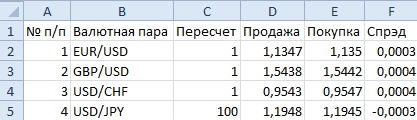
Это весьма простой, но очень эффективный способ.
Способ 2 временно меняем настройки Excel
Перед тем как поменять точку на запятую в Excel правильно оцените поставленную задачу. Возможно, лучше заставить программу временно воспринимать точку, как разделитель десятых в дробных числах. Просто в настройках мы указываем, что в дробных числах разделитель точка вместо запятой.
Для этого нужно открыть «Файл»-«Параметры»-«Дополнительно». В разделе «Параметры правки» следует временно убрать галочку «Использовать системные разделители». А в поле «Разделитель целой и дробной части» следует удалить запятую и ввести точку.
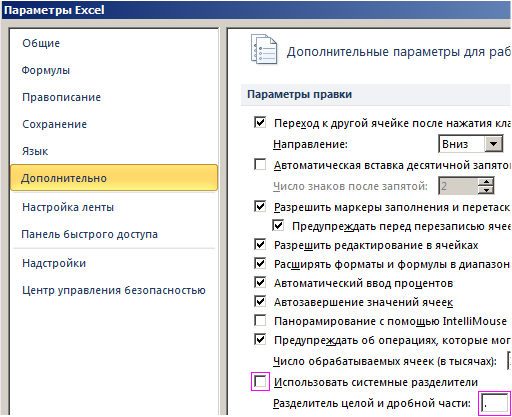
После выполнения вычислений настоятельно рекомендуется вернуть настройки по умолчанию.
Внимание! Данный способ сработает, если сделать все изменения до импорта данных, а не после.
Способ 3 временно меняем системные настройки Windows
Принцип этого способа похож на предыдущий. Только здесь мы меняем похожие настройки в Windows. В настройках региональных стандартов операционной системы нужно заменить запятую, на точку. Теперь подробнее о том, как это сделать.
Открываем «Пуск»-«Панель управления»-«Языки и региональные стандарты». Нажимаем на кнопку «Дополнительно». В появившимся окне изменяем в первом поле «Разделитель целой и дробной части» — вводим нужное нам значение. Дальше ОК и ОК.
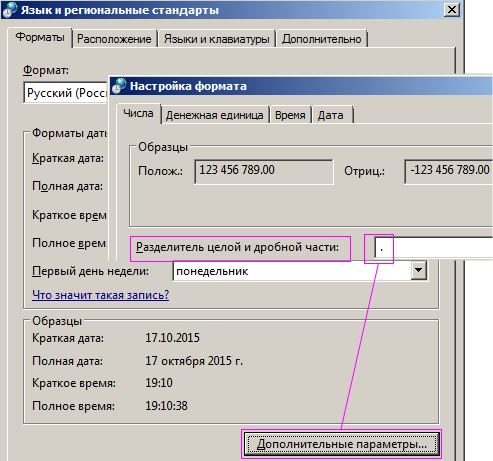
Внимание! Если вы откроете этот файл на другом компьютере, где установлены другие системные параметры региональных стандартов, то могут возникнуть проблемы с вычислениями.
Способ 4 используем функцию найти и заменить в Excel.
Данный способ похож на первый. Только здесь мы используем ту же функцию из Блокнота, но уже в самом Excel.
В этом способе, в отличие от выше приведенных, мы сначала вставляем скопированную табличку на чистый лист, а потом подготавливаем ее к выполнению вычислений и расчетов.
Важным недостатком данного способа является сложность его реализации, если некоторые дробные числа с точкой после вставки были распознаны как дата, а не как текст. Поэтому мы сначала избавимся от дат, а потом разберемся с текстом и точками.
- Предварительно выделите столбцы где будут находится дробные числа с точкой в качестве разделителя. В данном случаи это 3 столбца D:F.
- Установите для выделенного диапазона текстовый формат ячеек, чтобы заранее избежать автоматического преобразования в формат даты некоторых чисел. Для этого выберите текстовый формат из выпадающего списка на закладке «Главная» в разделе «Число». Или нажмите CTRL+1 , в появившимся окне «Формат ячеек» выберите закладку «Число», а в разделе «Числовые форматы» укажите «Текстовый».
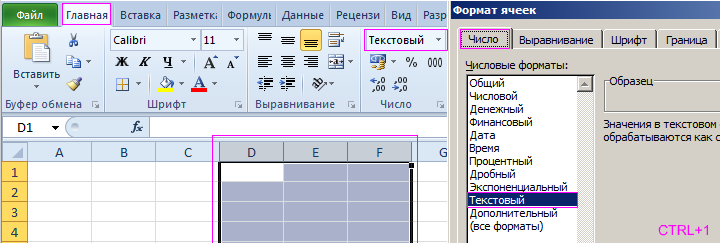
- Скопируйте таблицу и щелкните правой кнопкой мышки по ячейке A1. Из контекстного меню выберите опцию «Специальная вставка». Выберите «Текст в кодировке Unicode» и нажмите ОК. Обратите внимание, как теперь отображаются значения в ячейках: D3, D5, E3, E5, в отличии от самого первого копирования таблицы.
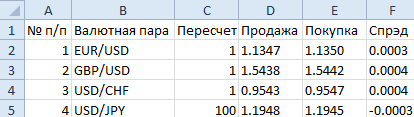
- Нажмите на инструмент «Главная»-«Найти и выделить»-«Заменить» (или нажмите комбинацию CTRL+H).
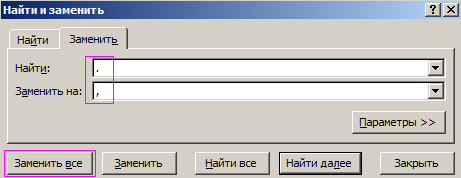
- В появившемся окне введите в поле «Найти» — точку, а в во второе поле введите запятую. И нажмите «Заменить все».
- Снова выделите 3 столбца D:F и измените формат ячеек на «Числовой» CTRL+SHIFT+1. Не забудьте увеличить разрядность до 4-х, как описано в пункте №2.
Все точки сменились на запятые. А текст автоматически преобразился в число.
Вместо 4-го и 5-го пункта можно использовать в отдельной колонке формулу с функциями:
Например, выделите диапазон ячеек G2:I5, введите эту формулу и нажмите CTRL+Enter. А потом переместите значения ячеек диапазона G2:I5 в диапазон D2:F5.
Эта формула находит в тексте точку с помощью функции НАЙТИ. Потом вторая функция меняет ее на запятую. А функция ЗНАЧЕН преобразует полученный результат в число.
Отображение дат, времени, денежных единиц, дробей или процентов
С помощью числовых форматов можно изменять внешний вид чисел, в том числе даты и времени, не меняя при этом фактические числа. Числовой формат не влияет на значение в ячейке, которое Excel использует для вычислений. Фактическое значение отображается в строке формул.
Выбор числового формата
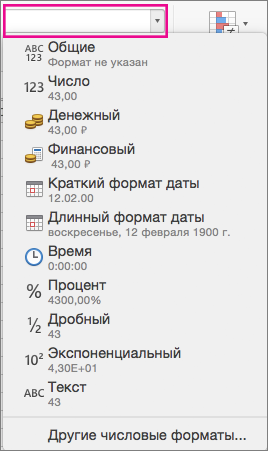
- Выделите ячейки, которые нужно настроить.
- На вкладке Главная выберите числовой формат в поле Числовой формат. Данные из выделенной ячейки отображаются в каждом из возможных форматов.
Отображение и скрытие разделителя групп разрядов
- Выделите ячейки, которые нужно настроить.
- На вкладке Главная нажмите кнопку Стиль запятой .
Примечание: В Excel для групп разрядов используется разделитель, заданный в системе Mac OS. Можно задать другой разделить в системе, изменив региональные параметры в области международных настроек системы Mac OS.
Изменение способа отображения отрицательных чисел
Для форматирования отрицательных чисел можно использовать знак минус, заключать их в кавычки или выделять шрифтом красного цвета внутри открывающей и закрывающей скобок или без скобок.
- Выделите ячейки, которые нужно настроить.
- На вкладке Главная щелкните Формат и выберите пункт Формат ячеек.
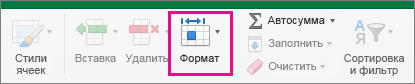
- Выполните одно из указанных ниже действий.
Отображаемые элементы Действия Простые числа В списке Категория выберите элемент Числовой. Валюта В списке Категория выберите элемент Денежный. - В поле Отрицательные числа выберите стиль отображения, который хотите использовать для отрицательных чисел.
Отображение цифр после десятичной запятой в числе
Формат отображения числа отличается от фактического числа, хранящегося в ячейке. Например, если число содержит слишком много цифр после десятичной запятой и не умещается целиком в столбце, оно может округляться при отображении. Но во всех вычислениях будет использоваться фактическое число, хранящееся в ячейке, а не его округленная форма. Чтобы задать способ отображения цифр после десятичной запятой в Excel, вы можете настроить ширину каждого столбца в соответствии с фактическим количеством цифр в числе или указать, сколько этих цифр должно отображаться в ячейке.
- Выделите ячейки, которые нужно настроить.
- На вкладке Главная нажмите кнопку Увеличить десятичность или Уменьшить десятичной один раз для каждого десятичной заметки, которое вы хотите добавить или удалить.
Выбор числового формата
С помощью числовых форматов можно изменять внешний вид чисел, в том числе даты и времени, не меняя при этом фактические числа. Числовой формат не влияет на значение в ячейке, которое Excel использует для вычислений. Фактическое значение отображается в строке формул.
- Выделите ячейки, которые нужно настроить.
- На вкладке Главная в области Числовыберите числовом формате во всплывающее меню Числовом формате.
Отображение и скрытие разделителя групп разрядов
- Выделите ячейки, которые нужно настроить.
- На вкладке Главная в областиЧисло нажмите кнопку Отобразить значение ячейки с тысячным .
Примечание: В Excel для групп разрядов используется разделитель, заданный в системе Mac OS. Можно задать другой разделить в системе, изменив региональные параметры в области международных настроек системы Mac OS.
Изменение способа отображения отрицательных чисел
Для форматирования отрицательных чисел можно использовать знак минус, заключать их в кавычки или выделять шрифтом красного цвета внутри открывающей и закрывающей скобок или без скобок.
- Выделите ячейки, которые нужно настроить.
- В меню Формат выберите пункт Ячейкии перейдите на вкладку Число.
- Выполните одно из указанных ниже действий.
Отображаемые элементы Действия Простые числа В списке Категория выберите элемент Числовой. Валюта В списке Категория выберите элемент Денежный. - В поле Отрицательные числа выберите стиль отображения, который хотите использовать для отрицательных чисел.
Отображение цифр после десятичной запятой в числе
Формат отображения числа отличается от фактического числа, хранящегося в ячейке. Например, если число содержит слишком много цифр после десятичной запятой и не умещается целиком в столбце, оно может округляться при отображении. Но во всех вычислениях будет использоваться фактическое число, хранящееся в ячейке, а не его округленная форма. Чтобы задать способ отображения цифр после десятичной запятой в Excel, вы можете настроить ширину каждого столбца в соответствии с фактическим количеством цифр в числе или указать, сколько этих цифр должно отображаться в ячейке.
- Выделите ячейки, которые нужно настроить.
- На вкладке Главная в области Число нажмите кнопку Увеличить количество десятичных или Уменьшить количество десятичных один раз для каждого десятичной заметки, которое нужно добавить или удалить.
Добавление и удаление разделитель групп разрядов в число в текстовое поле или поле выражения
Примечание: Мы стараемся как можно оперативнее обеспечивать вас актуальными справочными материалами на вашем языке. Эта страница переведена автоматически, поэтому ее текст может содержать неточности и грамматические ошибки. Для нас важно, чтобы эта статья была вам полезна. Просим вас уделить пару секунд и сообщить, помогла ли она вам, с помощью кнопок внизу страницы. Для удобства также приводим ссылку на оригинал (на английском языке) .
В Microsoft Office InfoPath вы можете добавить форматирование текстовом поле, поле выражения и элементов управления выбора даты шаблона формы для указания способа отображения дат, времени и чисел после ввода их в формы, основанных на шаблоне формы данных.
Вы можете добавить разделитель групп разрядов только для текстовых полей, которые имеют тип данных decimal или всей номера или элементе управления поле выражения, отформатированных как десятичное или целое число. В зависимости от языкового стандарта, можно выбрать Разделитель может отделять больше или меньше трех десятичных разрядов. Добавление или удаление разделитель групп разрядов затрагивает только отображаемое значение, а не значение, которая хранится в источнике данных.
- Дважды щелкните элемент управления текстового поля или управления поле выражения, данные которого нужно отформатировать.
- В диалоговом окне Свойства элемента управления выполните одно из указанных ниже действий.
- Если вы используете управления текстовым полем, перейдите на вкладку данные.
- Если вы используете управления поле выражения, откройте вкладку Общие.
- Выполните одно из указанных ниже действий.
- Для надписи убедитесь, что отображается в списке тип данных соответствующего типа данных и нажмите кнопку Формат.
- Поле выражения убедитесь, что в списке Форматировать как отображает соответствующие типы данных и нажмите кнопку Формат.
- В диалоговом окне Формат типа данных выполните одно из указанных ниже действий.
- Чтобы добавить разделитель групп разрядов число, установите флажок использовать цифры групп разрядов, в разделе другие параметры.
- Чтобы удалить разделитель групп разрядов число, снимите флажок использовать цифры групп разрядов, в разделе другие параметры.
Изменение знака, используемго для разгона тысяч или десятичных разделов
По умолчанию в Microsoft Excel используются системные деления, определенные в региональных параметрах панели управления. Если иногда требуется отобразить числа с различными знаками для тысяч или десятичных чисел, можно временно заменить системные.
- Выберите Файл >Параметры.
- На вкладке Дополнительные параметры в окне Параметры правкиразберется с помощью системных разных вариантов.
- Введите новые знаки в поля Десятичной и Тысячной.
Совет: Если вы хотите снова использовать системные сепараторы, выберите использовать системные.
Примечание: Для емких решений необходимо изменить региональные параметры панели управления.
Дополнительные сведения
Вы всегда можете задать вопрос эксперту в Excel Tech Community или получить поддержку в сообществах.