
Зависит ли сила сигнала wifi от выбора страны?
Прочитал недавно на тостере, что выбор страны при настройке wi-fi влияет на мощность передатчика. Правда ли это? Где можно почитать об этом?
- Вопрос задан более трёх лет назад
- 64680 просмотров
Комментировать
Решения вопроса 2
LESHIY_ODESSA @LESHIY_ODESSA
Да, влияет, я об этом писал. Производитель чипа сам закладывает такие ограничения потому, что в каждой стране свои стандарты.
Но не факт, что выставил другую страну и сигнал увеличиться. Производители могут и это ограничить.
Самое главное, что в большинстве случаев, повышение мощности приведет к ухудшению связи. Сигнал будет отражаться и глушить сам себя.
Ответ написан более трёх лет назад
Комментировать
Нравится 1 Комментировать
Иван @LiguidCool
Правда.
В разных странах разная максимально разрешенная мощность передатчика. Например в зависимости от выбора страны на Ubiquiti Nanostation ползунок мощности будет иметь разное максимальное значение. Но это не касается домашних роутеров — у них и так слабый передатчик.
Официально насколько знаю ограничение 20дБм, а у того же наностейшена максимум 26дБм (если верить маркету).
А почитать можно тут (а точнее я так понимаю обычно упоминается это изменение) или банально погуглить.
Ответ написан более трёх лет назад
Комментировать
Нравится 1 Комментировать
Ответы на вопрос 1
Цисковская ссылка больше не открывается, но в ядре Линукса ведётся общедоступная база актуальных ограничений. По этой базе, на текущий момент, самые высокие лимиты в Панаме (PA):
(2400 — 2483.5 @ 40), (36 dBm / 4000 mW)
(5150 — 5250 @ 80), (36 dBm / 4000 mW), AUTO-BW
(5250 — 5350 @ 80), (30 dBm / 1000 mW), AUTO-BW
(5470 — 5725 @ 160), (30 dBm / 1000 mW)
(5725 — 5850 @ 80), 36 dBm / 4000 mW)
(57000 — 64000 @ 2160), (43 dBm / 20000 mW)
Однако, это, естестенно, не означает, что все устройства пользуются данной базой, или данными, которые в неё вносятся, и установив на вашей китайской точке доступа код PA вы стразу получите 20 Ватт выходной мощности.
Ответ написан более трёх лет назад
Комментировать
Нравится 2 Комментировать
Ваш ответ на вопрос
Войдите, чтобы написать ответ

- Компьютерные сети
- +1 ещё
После подключения VPN-соединения есть доступ к корпоративной сети, но почему доступ к интернету после этого не работает?
- 2 подписчика
- 6 часов назад
- 113 просмотров
Если нужен пробивной Wi-Fi

Все хотят «мощный пробивной» Wi-Fi, чтобы проникал через несколько стен в любом направлении. Можно, конечно, просто продавать коробки, на которых бесстыже написано что-то вроде «супер-мощный-пупер-скоростной-AC100500». Но можно честно признать, что мощность излучения домашнего Wi-Fi-оборудования ограничена законом. Даже если поднять ее у роутера, в ответ от смартфонов и прочих мобильных устройств этого сделать не получится. Мы выжимаем из Wi-Fi максимум другими способами.
Не экономим на антеннах
У многих роутеров антенны длинные лишь для виду, а реальная конструкция внутри намного скромнее (встречаются и вовсе пустышки). Кинетики имеют крупные высокие антенны не для красоты: во всех моделях, от младшей Start до старшей Ultra, внутри во всю длину расположены печатные платы, дающие усиление до 5 дБи в каждом диапазоне. Максимально разрешенная мощность рассчитывается вместе с антенной, и тут планку не сдвинуть. Но высокое усиление позволяет перераспределить энергию передачи на большую дальность, а также полностью полезно на прием.
Усиливаем прием
Как уже сказано, мощность передачи раздувать нельзя (все кинетики легко дают максимально разрешенные 20 и 23 дБм для двух диапазонов). Да и не особо нужно, потому что обычно роутер намного сильнее беспроводных клиентов и проблемы начинаются не с того, что клиенты не слышат роутер, а наоборот.
Чтобы лучше «слышать» маломощных клиентов модели Lite, Omni, Extra, Giga и Ultra получили дополнительные усилители приема. Они позволяют «сбалансировать» соединение и улучшить качество связи. Технически выигрыш по усилению составляет не менее 2 дБи, то есть в сумме с усилением антенн получается 5 + 2 = 7 дБи.
Вещаем на всех каналах
На двухдиапазонных кинетиках в 5 ГГц доступны все 17 разрешенных в РФ каналов: 36, 40, 44, 48, 52, 56, 60, 64, 132, 136, 140, 144, 149, 153, 157, 161, 165. Столько поддерживают далеко не все клиенты, но если ваши поддерживают, их ждет безоблачный эфир. Кроме того, модель Keenetic Ultra одна из немногих на рынке поддерживает довольно редкую для 802.11ac Wave 2 опцию ширины канала 160 МГц.
Непрерывно ищем свободу
Даже в относительно свободном диапазоне 5 ГГц ситуация может измениться, если найдутся соседи с аналогичным оборудованием. В 2,4 ГГц вообще все рекомендации по улучшению связи начинаются с поиска свободного канала. Чтобы не заморачиваться с этим, все кинетики могут искать оптимальный канал автоматически, как зададите: динамически (рекомендуется только для опытных пользователей), раз в 6, 12 или 24 часа.
Распределяем клиентов по диапазонам
Простейший двухдиапазонный клиент с одной антенной в идеальных условиях сможет подключиться внутри 2,4 ГГц лишь на скорости 72 Мбит/с, что при доступе в интернет обеспечит не более 40 Мбит/с. Если он переключится на 5 ГГц, скорость составит уже 433 Мбит/с и обмен с интернетом будет на уровне 200 Мбит/с. То есть разница в результирующей скорости может быть пятикратной.
Как заставить клиентов автоматически выбирать диапазон 5 ГГц при условии, что зона покрытия такой сети меньше, чем в 2,4 ГГц? Оптимальный сценарий для максимальной скорости и устойчивой связи таков: двухдиапазонный клиент в зоне уверенного приема 5 ГГц выбирает его, а при удалении от точки доступа переходит на 2,4 ГГц. Именно так и работает двухдиапазонная сеть кинетиков при включении режима автораспределения клиентов Band Steering.
Разгоняем 802.11n в 2,4 ГГц
Диапазон 5 ГГц несет много преимуществ, но и 2,4 ГГц нельзя списывать со счетов. При использовании новой модуляции сигнала 256-QAM на частоте 2,4 ГГц максимальная скорость подключения может достигать 400 Мбит/с для модели Giga в режиме MIMO 2×2, а для старшей Ultra с MIMO 4×4 — 800 Мбит/c. Это поддерживают неожиданно многие ноутбуки и смартфоны последних лет, если получают актуальные обновления от своих производителей, и выигрыш в скорости очень существенный, даже в зашумленном эфире.
Играем по собственной системе
Нельзя осветить многокомнатную квартиру одной лампочкой. Покрыть ее сетью Wi-Fi с единственного роутера иногда удается, но далеко не всегда и уж точно не в диапазоне 5 ГГц. К основному роутеру нужно что-то добавить. Экосистема Keenetic уже давно предлагает добавлять к основному интернет-центру недорогие модели в режиме точки доступа или усилителя Wi-Fi. В ближайшее время для всех моделей последних лет будет представлена новая централизованная система управления такой Wi-Fi-системой, обеспечивающая единую облачную настройку и бесшовный роуминг.
Беспроводная сеть Wi-Fi 5 ГГц
Настройка беспроводной сети Wi-Fi 5 ГГц доступна в моделях Keenetic с поддержкой двухдиапазонной сети Wi-Fi 802.11n/ac (диапазон частот 2,4 + 5 ГГц).
NOTE: Важно! Не все мобильные устройства могут подключиться к беспроводной сети Wi-Fi 5 ГГц. Смогут только устройства (смартфон, планшет, ноутбук), которые поддерживают работу в этом диапазоне. Если ваше устройство не поддерживает работу в частотном диапазоне 5 ГГц, то оно сможет работать в сети Wi-Fi 2,4 ГГц. Информацию по настройке этой сети вы найдете в статье «Беспроводная сеть Wi-Fi 2,4 ГГц».
О преимуществах и недостатках каждого из диапазонов можно прочитать в статье «Отличия частотных диапазонов 2,4 ГГц и 5 ГГц».
При первом же включении интернет-центр Keenetic развертывает максимально защищенную по стандарту WPA2 двухдиапазонную беспроводную сеть Wi-Fi (2,4 + 5 ГГц) для ноутбуков, смартфонов, планшетов и прочих беспроводных устройств. Для гостевых устройств предусмотрена отдельная сеть Wi-Fi с выходом только в Интернет без доступа к домашней сети. Оптимальный рабочий канал выбирается автоматически на основе периодического анализа радиоэфира.
В большинстве случаев никаких дополнительных настроек основной точки доступа Wi-Fi производить не нужно. Достаточно знать имя и пароль для подключения к беспроводной сети интернет-центра (они указаны на наклейке, которая находится на нижней панели корпуса Keenetic).
При необходимости, вы можете самостоятельно настроить параметры беспроводной сети.
На странице «Домашняя сеть» в разделе «Беспроводная сеть Wi-Fi 5 ГГц» вы можете изменить имя беспроводной сети, пароль доступа к ней, а также другие параметры. Если вы хотите, чтобы беспроводная сеть работала только в определенные часы, настройте для нее расписание. Настройки беспроводной сети Wi-Fi 5 ГГц практически совпадают с настройками сети 2,4 ГГц, за исключением некоторых параметров.
Для изменения предустановленного имени сети и пароля, обратитесь к инструкции «Как изменить имя и пароль сети Wi-Fi?»
Для обеспечения защищенного беспроводного подключения в поле «Защита сети» по умолчанию установлено значение «WPA2-PSK» для обеспечения максимального уровня безопасности.
NOTE: Важно! Использование открытой (незащищенной) сети небезопасно.
В поле «Расписание работы» можно указать определенные часы для работы беспроводной сети. Дополнительную информацию о настройке расписания можно найти в статье: «Расписание работы подключений»
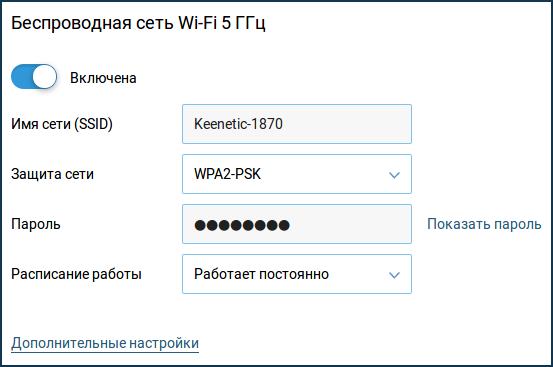
Для настройки дополнительных параметров сети Wi-Fi нажмите по ссылке «Дополнительные настройки».
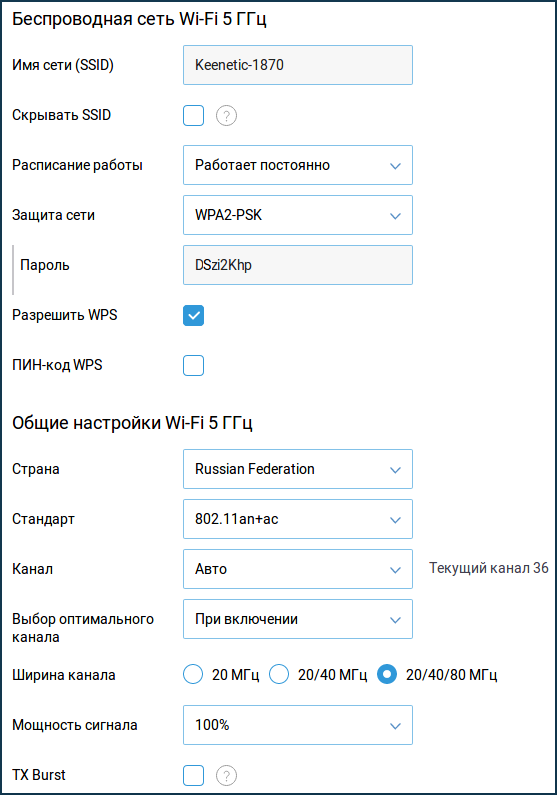
В разделе «Общие настройки Wi-Fi» в поле «Страна» вручную выберите страну, в которой планируете использовать интернет-центр. Для корректной работы беспроводных устройств на территории России следует установить «Russian Federation».
В поле «Стандарт» нужно указать какие стандарты поддерживают имеющиеся беспроводные устройства. На сегодняшний день стандарт 802.11a является устаревшим, если таких устройств нет, то выбрать значение этого поля 802.11n+ac.
В поле «Канал» по умолчанию установлено значение «Авто». В этом случае интернет-центром автоматически выбирается оптимальный рабочий канал на основе периодического анализа радиоэфира.
При необходимости можно вручную установить номер канала (c 36 по 165), в котором будет работать точка доступа 5 ГГц (о некоторых особенностях каналов в диапазоне 5 ГГц читайте в статье «Мобильное устройство не подключается или не видит сеть Wi-Fi 5 ГГц?»). В диапазоне 5 ГГц доступно 17 рабочих каналов. Рекомендуем выбирать канал с меньшим номером в диапазоне от 36 до 64 (чем ниже частота, тем лучше проникающая способность сигнала).
В поле «Выбор оптимального канала» предустановлено значение «При включении», но можно выбрать «Каждые 6 часов», «Каждые 12 часов», «Каждые 24 часа» или «Динамически», когда выбор оптимального канала осуществляется один раз в час, при условии минимального трафика.
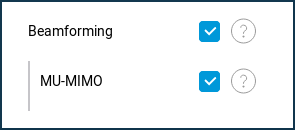
TIP: Примечание: В интернет-центрах Keenetic Giant (KN-2610), Giga (KN-1010/1011), Giga SE (KN-2410), Ultra (KN-1810), Ultra SE (Kn-2510), Speedster (KN-3010), Viva (KN-1910), Hero 4G (KN-2310), Air (KN-1611) и Extra (KN-1711) на странице настройки беспроводной сети дополнительно можно включить поддержку технологий Beamforming и MU-MIMO.
Для модели Keenetic Ultra/Peak/Ultra SE доступна возможность использования ширины канала 160 МГц.
Для беспроводной сети 5 ГГц доступна настройка функции Band Steering (по умолчанию выключена). Band Steering определяет оптимальный диапазон Wi-Fi (2,4 или 5 ГГц) для каждого двухдиапазонного клиента в вашей сети.
Дополнительную информацию по работе Band Steering вы найдете в статье «Как работает механизм Band Steering и зачем его включать?»
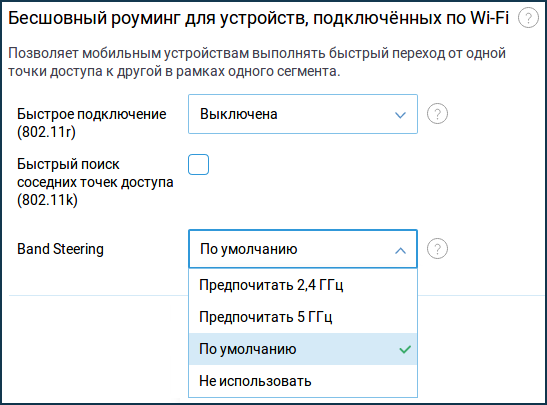
NOTE: Важно! Для работы Band Steering необходимо, чтобы имена сетей Wi-Fi 2,4 ГГц и 5 ГГц были одинаковыми.
TIP: Совет: В интернет-центрах Keenetic по умолчанию в обоих диапазонах используется одинаковое имя сети. Если двухдиапазонные мобильные устройства часто автоматически переключаются между сетями 5 ГГц и 2,4 ГГц, что создает неудобства, рекомендуем установить разные имена беспроводных сетей. И затем подключить клиента к нужной сети.
Начиная с версии KeeneticOS 3.1 для всех моделей Keenetic c индексом KN-xxxx и Zyxel Keenetic Air, Extra II, Giga III, Ultra II была добавлена поддержка новых алгоритмов безопасности WPA3-PSK и OWE для беспроводной сети Wi-Fi. Подробную информацию вы найдете в статье «Новые механизмы защиты беспроводной сети WPA3-PSK и OWE».
Была ли эта статья полезной?
Пользователи, считающие этот материал полезным: 104 из 129
Выбор беспроводного канала для работы точки доступа в диапазоне 2,4 ГГц (для версий NDMS 2.11 и более ранних)
Как правильно выбрать беспроводной канал работы точки доступа в диапазоне 2,4 ГГц для обеспечения надежного беспроводного соединения?
Для беспроводной сети Wi-Fi важным моментом является выбор беспроводного канала работы.
В интернет-центрах Keenetic оптимальный рабочий канал выбирается автоматически на основе периодического анализа радиоэфира. Обычно, это радиоканал, максимально удаленный от чужих беспроводных сетей, если таковые имеются в радиусе действия вашей точки доступа, чтобы исключить конфликт по частотам, который может повлечь проблемы при использовании беспроводной сети.
Предположим, что вы настраиваете беспроводную точку доступа интернет-центра Keenetic для подключения к ней беспроводных Wi-Fi-клиентов.
Используйте механизм автоматического определения оптимального номера канала.
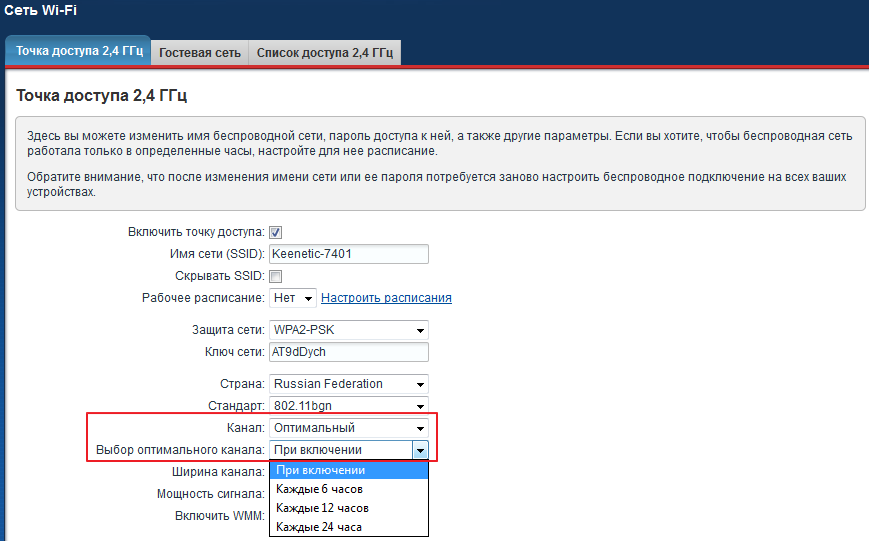
В поле Канал по умолчанию установите значение Оптимальный*.
В поле Выбор оптимального канала* предустановлено значение При включении, но можно выбрать Каждые 6 часов, Каждые 12 часов или Каждые 24 часа.
Если установлено значение При включении и нажать кнопку Применить, будет выбран оптимальный номер канала в текущий момент.
* — Данные поля появились в веб-интерфейсе, начиная с версии v2.08 операционной системы NDMS.
В версии NDMS v2.09 в поле Выбор оптимального канала появился пункт Динамически. При использовании этого параметра интернет-центр будет один раз в час сканировать окружающее пространство Wi-Fi и выбирать наиболее свободный канал.
При необходимости можно вручную установить номер канала, в котором будет работать точка доступа.
Большинство Wi-Fi-устройств работают в диапазоне частот 2,412 – 2,472 ГГц и имеют поддержку 13 каналов. Беспроводные каналы определены заранее и не могут изменяться пользователем. В беспроводных устройствах используется технология DSSS (метод прямой последовательности). Весь диапазон делится на несколько широких частотных каналов. Всего может быть от 3 до 5 непересекающихся каналов в спектре. Номинальная скорость каждого канала определяется стандартом, на котором работает сеть IEEE 802.11b/g/n.
Метод расширения спектра сигнала DSSS очень широко известен и является наиболее распространенным из всех методов расширения спектра благодаря его простой реализации и высокой скорости передачи данных. Большая часть оборудования беспроводных сетей, имеющихся сегодня на рынке, использует именно DSSS-технологию (DSSS — это метод пересылки данных, при котором передающая и принимающая системы работают в полосе частот шириной в 22 МГц).
Используемый частотный диапазон и эксплуатационные ограничения в разных странах могут быть различные. В Европе организацией ETSI (Европейский институт по стандартизации в области телекоммуникаций) разрешены к использованию 13 беспроводных каналов (в России также разрешены к использованию 13 каналов). Обращаем ваше внимание, что в США разрешены 11 каналов. Это важно в том случае, когда беспроводной адаптер предназначен только для работы в США (например, устройства Apple). Если ваша точка доступа использует канал 12 или 13, то некоторые устройства (iPad/iPhone) просто не увидят эту точку доступа.
На рисунке ниже показаны 11 подканалов (используется непрерывная полоса частот шириной 22 МГц на канал). Точки доступа в пределах одной покрываемой зоны обслуживания должны избегать перекрытия каналов.
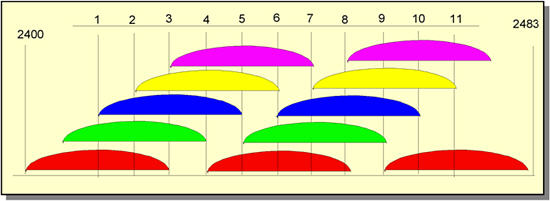
Из рисунка видно, что каналы 1 и 2 в значительной степени перекрываются. Каждый из номеров каналов расположен над центральной частотой соответствующего канала. Центральная частота одного канала отстоит от центральной частоты соседнего канала на 5 МГц, а расстояние между неперекрывающимися каналами составляет 3 МГц.
Таким образом, возможно наложение сигналов Wi-Fi-устройств, работающих на одном или соседних каналах, что может помешать доступу к беспроводной точке доступа. Эта проблема может возникнуть при большой плотности точек доступа, например в больших многоквартирных домах, где многие жильцы ставят свои точки доступа Wi-Fi.
В РФ для протокола 802.11n разрешены к использованию 13 беспроводных каналов, три из которых являются непересекающимися – это каналы 1, 6 и 11 (для ширины канала 20 МГц), с шириной канала 40 МГц – это каналы 3 и 11.
Если беспроводной адаптер, установленный на компьютере/ноутбуке/планшетном ПК/смартфоне, предназначен для использования в США, на нем можно будет использовать только каналы с 1 по 11. Поэтому, если установить номер канала 12 или 13 (а также если один из них был выбран алгоритмом автоматического выбора канала), беспроводной клиент не увидит точку доступа. В этом случае необходимо вручную установить номер канала из диапазона с 1 по 11.
Приведем пример выбора беспроводного канала в интернет-центре серии Keenetic (с микропрограммой NDMS V2).
Выполнить самостоятельно сканирование радиоэфира для поиска всех беспроводных сетей, находящихся в радиусе действия нашей точки доступа можно двумя способами:
1. С компьютера (на котором установлен и используется беспроводной Wi-Fi-адаптер) или мобильного устройства, с помощью специальных утилит. Дополнительную информацию вы можете найти в статье: «Как просканировать сеть Wi-Fi и определить наиболее свободный канал?»
2. Непосредственно с интернет-центра серии Keenetic. Зайдите в веб-конфигураторе устройства в меню Интернет на вкладку WISP и включите временно режим клиента Wi-Fi в интернет-центре (поставьте галочку в поле Включить); затем нажмите кнопку Обзор сетей; интернет-центр выполнит сканирование сети, после чего вы увидите все соседние беспроводные точки доступа.
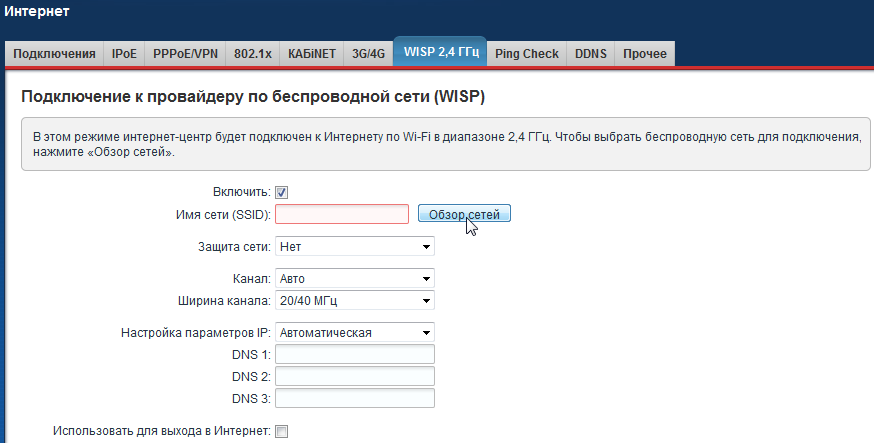
В поле Канал будет отображаться номер канала, в котором работает точка доступа. В виде шкалы индикатора отображается уровень (мощность) беспроводного сигнала.
Например, в интернет-центре после сканирования беспроводных сетей отображаются следующие соседние точки доступа:
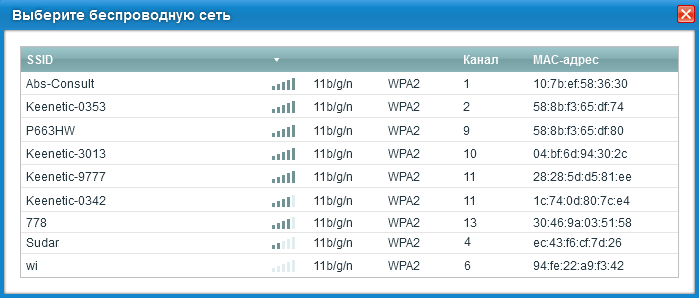
Рекомендуем установить номер одного из свободного непересекающегося беспроводного канала (1, 6 или 11), но если они уже используются другими точками доступа, то в этом случае выбирайте канал, в котором соседние точки имеют слабый сигнал и используется редко.
В приведенном примере мы видим, что в радиоэфире работает только одна точка доступа на канале 6, при этом у неё крайне низкий уровень сигнала и на соседних каналах отсутствуют другие точки. В данном случае будем использовать канал 6.
После сканирования беспроводной сети, можно вернуться к настройке параметров точки доступа. Зайдите в меню Сеть Wi-Fi на вкладку Точка доступа и выполните настройку собственной беспроводной сети. Не забудьте нажать кнопку Применить для сохранения настроек. Базовые настройки точки доступа Wi-Fi в интернет-центре серии Keenetic с микропрограммой NDMS V2 приведены в статье: «Базовые настройки точки доступа Wi-Fi»
Была ли эта статья полезной?
Пользователи, считающие этот материал полезным: 197 из 232
Похожие статьи
- Доступные каналы в диапазоне 5 ГГц
- Беспроводная сеть Wi-Fi 5 ГГц
- Базовые настройки точки доступа Wi-Fi (для версий NDMS 2.11 и более ранних)
- Как проверить мощность сигнала и зону покрытия беспроводной сети Wi-Fi роутера?
- Почему не подключается к сети Wi-Fi одно из устройств домашней сети?