
Что делать, если не получается привязать умную лампочку к Алисе
Когда у тебя в доме есть две Яндекс.Станции, волей-неволей начинаешь задумываться о том, что неплохо бы использовать их потенциал на все сто. Умный дом — вот лучший способ приспособить колонки от Яндекса. Как вы понимаете, любой аксессуар, будь то розетка или лампочка, стоят приличных денег. Можно использовать сторонние девайсы, которые работают с Алисой, но будьте готовы к сложностям в настройке. Как раз с этим столкнулся и я, когда приобрел лампочку Tuya для умного дома. Рассказываю, чем она хуже фирменной лампочки от Яндекса, как ее настроить и почему ее не стоит покупать.
Делимся личным опытом, как подключить стороннюю лампочку к Алисе
❗️ ПОДПИШИСЬ НА НАШ ЯНДЕКС.ДЗЕН, ЧТОБЫ БЫТЬ В КУРСЕ ПОСЛЕДНИХ НОВОСТЕЙ ИЗ МИРА СМАРТФОНОВ ❗️
Зачем нужен умный дом
Согласитесь, удобно включать свет и другую технику одним голосовым запросом? Идея мало-мальски создать умный дом давно засела в моей голове: первым делом я приобрел Яндекс.Станцию Лайт и фирменную лампочку, которая должна была достаться мне бесплатно, но кое-кому стоит быть внимательнее при оформлении заказа. Она показалась мне очень удобной, поэтому 1000 рублей с небольшим за нее все-таки решил заплатить.
Результатом оказался доволен: ее можно включать с любой Яндекс.Станции, срабатывает быстро, а еще с ее помощью можно создавать определенные сценарии: например, использовать фразу «Алиса, я дома» и тогда у вас одновременно включится нужный трек, плейлист или радиоволна. О других навыках Алисы читайте в нашем материале.
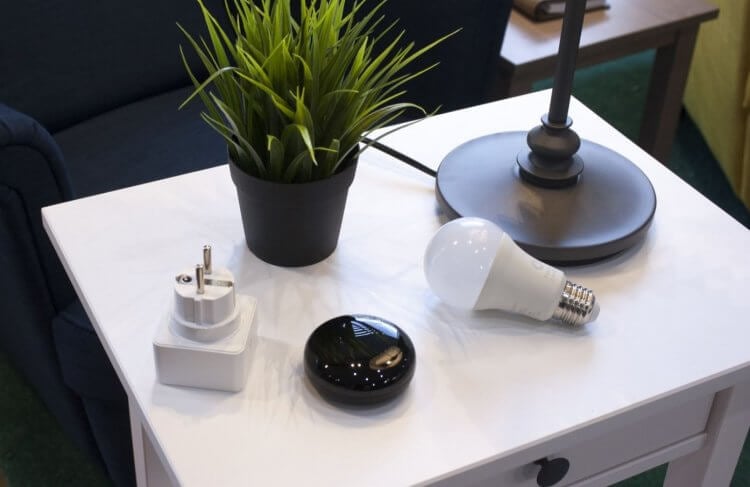
У Яндекса много устройств для умного дома. Пока начал с лампочек
С другой стороны, если и делать умный дом, то сразу устанавливать одинаковые лампочки везде. Знал бы я, что до такого додумаюсь, установил бы люстры от Xiaomi, которые работают с Алисой, или те же умные лампочки. Но год назад я заменил старые люстры на светодиодные sRGB, управляемые с пульта. Удобно, но синхронизации с голосовым ассистентом нет. Тем не менее, я решил установить ее в коридоре, но на оригинальную лампочку Яндекса денег пожалел — выбрал Tuya, которая стоит почти в два раза дешевле. Но, кажется, зря.
Как настроить умную лампочку с Алисой
Первым делом, обязательно изучите инструкцию в коробке и не спешите синхронизировать лампочку с Алисой, иначе у вас будет работать только «холодный белый», красный, а также включение/выключение. Тут все работает немного по-другому.
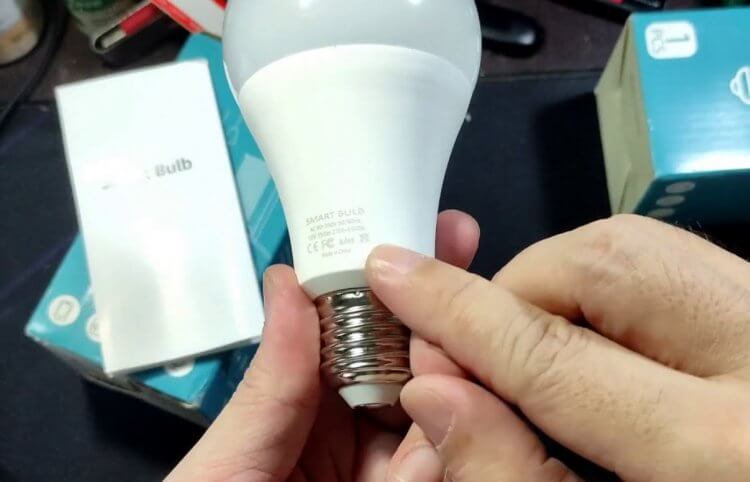
При получении заказа обратите внимание на то, чтобы внутри лампочки ничего не шумело
- Установите лампочку в люстру и включите ее;
- Скачайте приложение Smart Life на смартфон;
- Пройдите все этапы регистрации и следуйте инструкции по установке. Обратите внимание на то, чтобы оба устройства работали в одной сети Wi-Fi;
Далее вам необходимо зайти в приложение «Яндекс» или «Умный дом». По сути, они ничем не отличаются, но во втором проще разобраться.
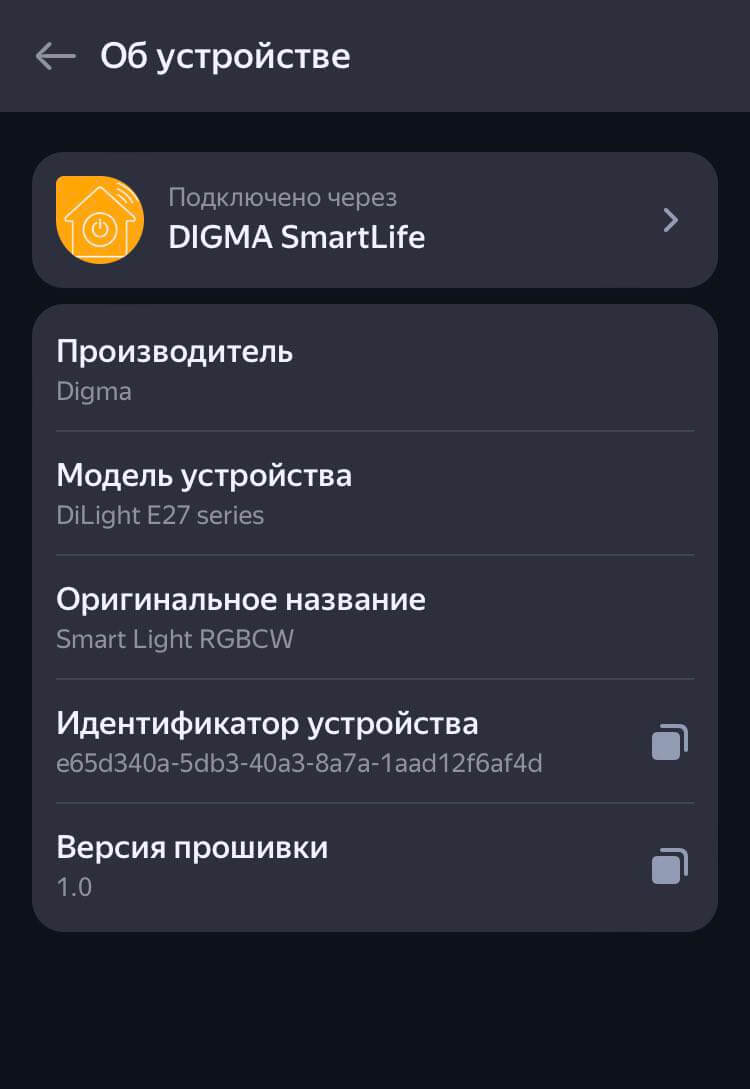
Используйте стандартное приложение Smart Life или DIGMA Smart Life
- Зайдите в «Устройства» и нажмите «Добавить». Выберите «Устройства умного дома»;
- После этого вверху в поисковой строке введите название приложения «Smart Life», тапните на него и внизу нажмите «Добавить»;
- Далее введите данные аккаунта в приложении и следуйте инструкциям.
По идее, всё. Но высока вероятность, что так у вас будет работать только регулировка цветовой температуры и яркости в приложении Яндекса. Почему так? Ведь в приложении Smart Life все работает. А Алиса принимает команду, выполняет ее, но цвет лампочки не меняется. Для этого пришлось написать в поддержку Яндекса: если что, заходите в приложении «Умный дом» в список устройств, выбираете любое и вверху жмите «Параметры».
❗️ Еще больше топовых товаров для умного дома вы можете найти в Телеграм-канале «Сундук Али-Бабы»
Не включается умная лампочка
Лампочка Tuya — весьма своеобразное устройство. В отзывах многие пишут, что она не работает с Алисой или включается только два цвета. Если столкнулись с тем, что умная лампочка не работает или не меняет цвет, обязательно напишите в чат поддержки, чтобы не тратить время. Оператор быстро объяснил, что приложение Smart Life может работать некорректно. Попробуйте программу «DIGMA Smart Life». По сути, это точно такое же приложение, поддерживающее устройства Tuya.
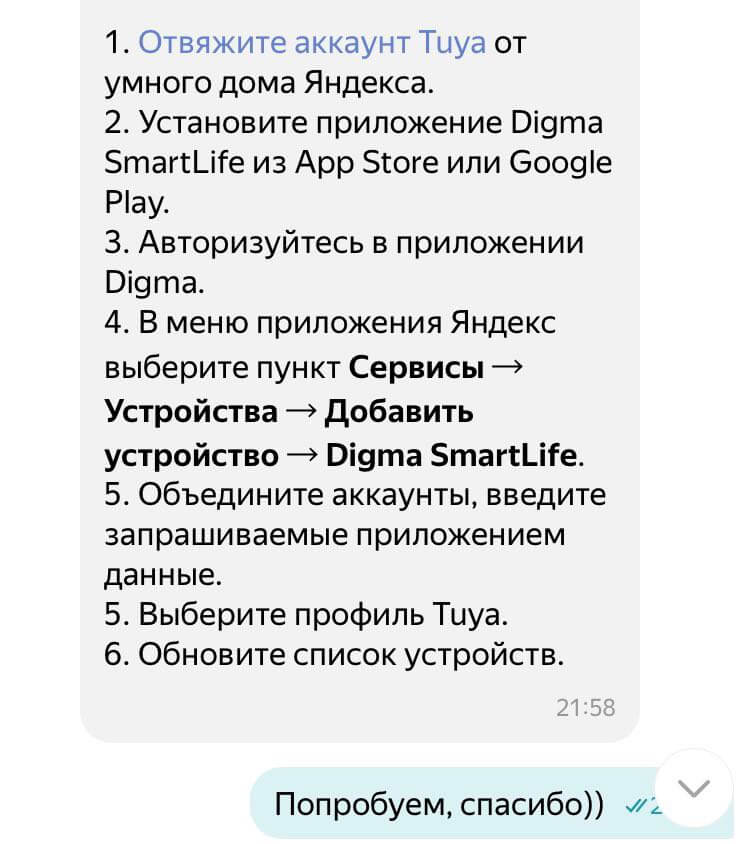
Павел из поддержки Яндекса сработал очень быстро!
Для этого используйте инструкцию выше, не забудьте удалить аккаунт Smart Life из Яндекса и добавить туда аккаунт DIGMA SmartLife. После этого попробуйте поменять цвет из «Умного дома» или голосом — все должно работать. Не забудьте переименовать лампочку, чтобы не спутать ее с другой. Из-за лампочки Tuya произошла еще одна проблема — у меня из аккаунта внезапно пропала первая лампочка. При этом она сохранила установленный цвет, но не реагировала на команды через Яндекс.Станцию. Для начала ее необходимо сбросить.
- Нажмите на выключатель примерно 3 раза с паузой в 2 секунды;
- Когда лампочка начнет мигать, откройте приложение Яндекс (именно его, а не «Умный дом» — почему-то в нем лампочка не добавлялась) и нажмите «Добавить»;
- Подключите лампочку через Wi-Fi согласно инструкциям, а потом обязательно переименуйте, чтобы не удалить;
Остались вопросы? Задавайте их в нашем Телеграм-чате!
Не поверите, но чтобы настроить умную лампочку, я перелопатил несколько приложений и потратил два часа. Надеюсь, у вас таких проблем не возникнет. Впрочем, лучше переплатить за оригинальную лампочку Яндекса: она долговечнее и проще настраивается без дополнительных приложений.

Теги
- Мобильные технологии
- Умный дом
- Яндекс Алиса
Что делать если не подключается Яндекс лампочка
Откройте настройки смартфона и проверьте, к какой сети Wi-Fi он подключен. Если во время настройки Лампочки смартфон сменил сеть на другую, снова подключитесь к домашней сети 2,4 ГГц. Перезагрузите роутер. После этого попробуйте настроить Лампочку еще раз, при этом подключайте ее к той же сети, что и смартфон.
- Не подключается Яндекс лампочка — проверьте подключение смартфона к Wi-Fi и перезагрузите роутер
- Чтобы заново подключить Яндекс лампочку, добавьте её как новое устройство и настройте название, комнату и группу
- Чтобы перезагрузить умную лампочку, выключите и включите её три раза подряд, затем настройте её заново
- Чтобы перевести лампочку в режим подключения, включите её и выключите на 10 секунд, затем четыре раза включите и выключите, и снова включите
- Чтобы Алиса включила свет, подключитесь к Лампочке в приложении Яндекс и попросите Алису выполнить нужную команду
- Если умная лампа не подключается, проверьте подключение смартфона к Wi-Fi и перезагрузите роутер
- Чтобы заново настроить Алису, нажмите кнопку активации на лампе и подключитесь к ней через приложение Дом с Алисой
- Если умная лампа Сбер не подключается, попробуйте перезагрузить роутер, настроить на другом устройстве или перевести в режим настройки
- Умная лампочка подключается через Wi-Fi, как любое другое устройство в домашней сети.
- Как заново подключить Яндекс лампочку
- Как перезагрузить умную лампочку
- Как перевести лампочку в режим подключения
- Как сделать так чтобы Алиса включила свет
- Почему не подключается умная лампа
- Как настроить Алису заново
- Почему не подключается умная лампа сбер
- Как подключается Умная лампочка
- Как включается лампочка
- Как пользоваться Яндекс лампой
- Как работает Умная лампочка от Яндекс
- Почему Алиса не может подключиться к вай фай
- Что делать если не работает Яндекс Алиса
- Как подключить лампу MI к Алисе
- Как включить светомузыку на Яндекс лампочке
- Как сбросить Сбер лампу
- Как полностью сбросить Яндекс лайт
- Как сбросить настройки на Алисе
- Как настроить лампу mi
- Как подключить Сбер лампу
- Как отвязать Яндекс лампочку
- Как удалить умную лампочку Яндекс
- Как добавить Яндекс лампочку в MI Home
- Как удалить устройство в Яндексе
Как заново подключить Яндекс лампочку
Как перезагрузить умную лампочку
Выключите и включите Лампочку три раза подряд — пока она не начнет быстро мигать (будет включаться и выключаться примерно два раза в секунду). Если не получилось, подождите 5 секунд и попробуйте снова. После этого нужно настроить Лампочку заново.
Как перевести лампочку в режим подключения
Выключите свет, вкрутите или вставьте лампу в патрон, а затем включите её. Через пару секунд лампа войдёт в режим подключения: раз в секунду начнёт затухать и загораться снова. Если лампа не перешла в режим подключения, выключите её на 10 секунд, затем четыре раза включите и выключите, а потом снова включите.
Как сделать так чтобы Алиса включила свет
Чтобы подключиться к Лампочке и выполнить команду:
- На устройстве или в приложении с Алисой войдите в тот же аккаунт, который вы использовали для настройки Лампочки в приложении Яндекс.
- Позовите Алису и попросите включить или выключить свет, изменить яркость или цвет освещения.
Почему не подключается умная лампа
Откройте настройки смартфона и проверьте, к какой сети Wi-Fi он подключен. Если во время настройки Лампочки смартфон сменил сеть на другую, снова подключитесь к домашней сети 2,4 ГГц. Перезагрузите роутер. После этого попробуйте настроить Лампочку еще раз, при этом подключайте ее к той же сети, что и смартфон.
Как настроить Алису заново
Настроить заново или изменить сеть:
- Нажмите кнопку активации и подержите ее пять секунд, пока световое кольцо не замигает голубым.
- Откройте приложение Дом с Алисой. Вы увидите баннер «Найдена Станция». Нажмите кнопку Подключить и следуйте инструкциям в приложении. Если баннер не появился
Почему не подключается умная лампа сбер
Перезагрузите роутер. Попробуйте настроить лампу на другом устройстве с ассистентами Салют или через приложение Салют. Ещё раз попробуйте перевести лампу в режим настройки: выключите её на 10 секунд, затем четыре раза включите и выключите, а потом снова включите.
Как подключается Умная лампочка
Подключение через Wi-Fi максимально простое — достаточно вкрутить лампу в патрон, зайти в настройки роутера и разрешить ей использовать сеть. Ответ на вопрос, что такое умная лампочка в сети Wi-Fi, прост — это ещё одно устройство в вашей домашней сети, как смартфон, Smart-TV или ноутбук.
Как включается лампочка
При перемешивании и вибрации атомов в материале нити накаливания выделяется тепловая энергия. Большая часть электрического тока, проходящего через лампочку, используется для возбуждения атомов. При этом выделяется тепловая энергия, но лишь небольшая часть этой электрической энергии преобразуется в свет.
Как пользоваться Яндекс лампой
Откройте приложение Дом с Алисой. Убедитесь, что вы используете аккаунт, к которому привязана Лампочка. Нажмите на нужную Лампочку и управляйте освещением: включите или выключите Лампочку, измените яркость или цвет.
Как работает Умная лампочка от Яндекс
В приложении «умный дом» от Яндекса нажимаете «добавить новое устройство», выбираете лампочку, по инструкции включаете и выключаете свет несколько раз. Лампочка начнет быстро мигать, а затем в приложении вам предложат подключить её к вашей Wi-Fi сети — после этого настройка окончена.
Почему Алиса не может подключиться к вай фай
Убедитесь, что имя сети Wi-Fi не содержит пробелов и специальных символов. Чтобы изменить его, перейдите в раздел Настройки → Основные → Об этом устройстве → Имя. В приложении Дом с Алисой на странице выбора сети Wi-Fi нажмите Подключиться к скрытой сети. Введите название сети и пароль к ней.
Что делать если не работает Яндекс Алиса
Если Алиса активируется, но не отвечает на вопросы — скорее всего, дело в интернет-подключении. Алисе нужен стабильный доступ в интернет. Убедитесь, что интернет подключен, перезапустите Браузер и спросите еще раз. Если проблема сохраняется, напишите нам.
Как подключить лампу MI к Алисе
Скачайте приложения бренда-производителя и активируйте в нем устройство. В нашем случае это приложение Yeelight. В нем нужно авторизоваться через учетную запись Xiaomi, затем нажать на + в верхней части экрана и подключить лампочку через пункт «Добавить устройство».
Как включить светомузыку на Яндекс лампочке
К сожалению, на Яндекс. Лампочке нельзя включить режим светомузыки или любой другой режим. Я передам ваше пожелание разработчикам и они обязательно его рассмотрят. Вы знаете ответ на этот вопрос?
Как сбросить Сбер лампу
Сбросить настройки лампы или сменить сеть Wi-Fi
Выключите лампу на 10 секунд, затем четыре раза включите и выключите, а потом снова включите. После этого настройте лампу заново. При необходимости во время подключения выберите новую сеть Wi-Fi.
Как полностью сбросить Яндекс лайт
Отключите адаптер питания от Станции Лайт, подождите несколько секунд и снова подключите колонку к сети. Через 2 секунды нажмите кнопку паузы и удерживайте ее, пока подсветка не поменяет цвет на желто-зеленый. Дождитесь приветствия Алисы и следуйте ее подсказкам для активации и обновления колонки.
Как сбросить настройки на Алисе
Нажмите кнопку отключения микрофонов и, не отпуская ее, снова подключите к Станции адаптер питания. Удерживайте кнопку отключения микрофонов, пока световая панель не загорится желто-зеленым. После этого отпустите кнопку. Дождитесь приветствия Алисы и снова подключите Станцию к интернету.
Как настроить лампу mi
Как подключить и настроить лампу Xiaomi MiJia Bedside Lamp 2:
- Включите MiJia Bedside Lamp 2;
- Активируйте Wi-Fi на смартфоне;
- Запустите Mi Home;
- Дождитесь обнаружения девайса в программе и подтвердите подключение.
Как подключить Сбер лампу
Как подключить лампу Sber:
- Установите на телефон приложение Салют.
- Выключите свет, вкрутите или вставьте лампу в патрон, а затем включите её.
- В приложении Салют откройте экран и в разделе Добавьте устройство выберите умную лампу.
- Следуйте инструкциям на экране, чтобы завершить подключение.
Как отвязать Яндекс лампочку
Чтобы удалить устройство:
- Откройте приложение Дом с Алисой. Убедитесь, что вы используете аккаунт, к которому привязана Лампочка.
- Выберите Лампочку, нажмите Отвязать от аккаунта → Подтвердить.
Как удалить умную лампочку Яндекс
Чтобы удалить устройство:
- Откройте приложение Дом с Алисой. Убедитесь, что вы используете аккаунт, к которому привязана Лампочка.
- Выберите Лампочку, нажмите Отвязать от аккаунта → Подтвердить.
Как добавить Яндекс лампочку в MI Home
Находите компанию Xiaomi в популярных производителях. Нажимаете на пункт «Объединить аккаунты». Далее необходимо ввести ваш логин и пароль от Mi-аккаунта (учетной записи в Mi Home) и выдать все запрашиваемые разрешения для «Яндекс». После нажимаете на кнопку «Обновить список устройств».
Как удалить устройство в Яндексе
- В консоли управления выберите каталог, из которого вы хотите удалить устройство.
- Выберите сервис Yandex IoT Core.
- Выберите в списке нужный реестр.
- В левой части окна выберите раздел Устройства.
- Справа от имени удаляемого устройства нажмите значок, в выпадающем списке выберите Удалить.
07.04.2023 Что делать если не подключается Яндекс лампочка
Умные лампочки стали популярным устройством в умном доме. Они позволяют управлять освещением, изменять яркость и цвет света, создавать настроение в комнате. Однако, как и любое устройство, умные лампочки могут столкнуться с проблемами подключения и настройки.
Одной из популярных умных лампочек является Яндекс Лампочка. Если она не подключается, то первым делом нужно проверить, к какой сети Wi-Fi подключен смартфон, с которого производилась настройка лампочки. Если смартфон сменил сеть на другую, то нужно подключиться к домашней сети 2,4 ГГц и попробовать настроить лампочку заново.
Если проблема не решается, то можно перезагрузить роутер и попробовать настроить лампочку еще раз, подключив ее к той же сети, что и смартфон. Если все же не удается подключить Яндекс Лампочку, то можно перезагрузить ее, выключив и включив три раза подряд, пока она не начнет быстро мигать. После этого нужно заново настроить лампочку.
Чтобы Алиса могла управлять светом через Яндекс Лампочку, нужно подключиться к ней и выполнить команду. Для этого нужно зайти в приложение с Алисой и использовать тот же аккаунт, который был использован для настройки лампочки. После этого можно позвать Алису и попросить ее включить или выключить свет, изменить яркость или цвет освещения.
Если возникают проблемы с умной лампочкой Сбер, то можно попробовать перезагрузить роутер, настроить лампочку на другом устройстве с ассистентами Салют или через приложение Салют. Также можно попробовать перевести лампу в режим настройки, выключив ее на 10 секунд, затем четыре раза включив и выключив, а потом снова включив.
Подключение умной лампочки через Wi-Fi достаточно простое. Для этого нужно вкрутить лампу в патрон, зайти в настройки роутера и разрешить ей использовать сеть. Умная лампочка становится еще одним устройством в домашней сети, которое можно управлять через приложение с мобильного устройства. Таким образом, проблемы с настройкой и подключением умных лампочек можно решить, следуя простым инструкциям.
Лампа не подключается или работает с ошибками
Если в вашем роутере нет таких настроек, обратитесь в службу поддержки интернет-провайдера — вам подскажут, как настроить роутер или помогут заменить его на более современную модель.
Лампа мигает, но не подключается
- Если вы подключаете устройство через приложение Салют для Android, проверьте версию приложения и при необходимости обновите его. Если обновить приложение через магазин Google Play не получается (версия приложения не меняется на последнюю после завершения обновления), удалите приложение и поставьте его заново. Обо всех доступных способах установки приложения читайте на сайте.
- Убедитесь, что у вас нет долга перед интернет-провайдером за услуги связи. Проверьте баланс в личном кабинете, если он отрицательный — пополните лицевой счёт. Дождитесь, когда деньги будут зачислены и услуга доступа в интернет станет активной.
- Проверьте, работает ли интернет: подключите компьютер или телефон к той же сети Wi-Fi, к которой подключаете лампу, и попробуйте открыть сайт sberdevices.ru. При этом убедитесь, что на компьютере или телефоне выключены другие источники интернета, например мобильный интернет или проводное подключение к роутеру. Если компьютер или телефон к Wi-Fi подключить не получилось, обратитесь в службу поддержки интернет-провайдера.
- Убедитесь, что выбрана верная сеть Wi-Fi и что вводимый пароль — правильный:
- На устройстве, с помощью которого вы подключаете лампу, вернитесь к списку доступных сетей Wi-Fi и убедитесь, что выбираете свою домашнюю сеть. Будьте внимательны: иногда сети соседей могут называться похоже, особенно, если они обслуживаются одним интернет-провайдером.
- Уточните пароль от Wi-Fi. Обычно при подключении интернета сотрудник провайдера вписывает пароль в договор на оказание услуг связи, также пароль может быть напечатан на коробке от роутера или на наклейке на корпусе роутера. Если вы меняли пароль, обратитесь к тому, кто помогал вам со сменой пароля — он подскажет, что следует вводить.
- Проверьте корректность вводимого пароля с помощью другого устройства, например, телефона. Для этого в настройках телефона откройте список сохранённых сетей Wi-Fi и удалите домашнюю сеть. Затем попробуйте подключить телефон к домашней сети заново, используя тот же пароль, который вводите для подключения лампы.
- При вводе пароля обращайте внимание на язык, регистр и спецсимволы: пароль может содержать строчные и прописные буквы, а также внешне схожие буквы и символы. Чтобы не ошибиться, в поле ввода пароля включите режим отображения вводимых символов.
- Если ваш роутер поддерживает работу в двух диапазонах: 2,4 и 5 ГГц, на время подключения лампы выключите поддержку 5 ГГц на роутере.
- Выключите приоритизацию пакетов данных (Quality of service, QoS).
- Выключите режим изоляции (Wi-Fi isolation). Так же он может называться гостевым режимом.
- Переключите сеть Wi-Fi в режим работы 802.11b/g/n.
- Измените ширину канала Wi-Fi на 20 МГц. Если не помогло, попробуйте 40 МГц.
- Откройте порты 6666/UDP, 6668/TCP, 1883/TCP, 443/TCP, 80/TCP.
- Разрешите широковещательную рассылку (Broadcast forwarding).
- Включите службу подключения устройств (Universal plug and play, UPnP).
После изменения настроек перезагрузите роутер и попробуйте настроить лампу заново.
При подключении лампа мигает, но медленно
В режиме настройки лампа затухает и загорается с частотой примерно раз в секунду. Если она затухает и загорается медленнее, это означает, что лампа работает в дополнительном режиме подключения.
Чтобы вернуть лампу в режим быстрой настройки, выключите её на 10 секунд, затем четыре раза включите и выключите, а потом снова включите.
В приложении Салют показывается неверный статус лампы
Иногда бывает, что в приложении Салют лампа отображается не в том состоянии, в котором находится на самом деле — например, ваша лампа включена, а в приложении отображается выключенной.
Это происходит из-за рассинхронизации данных. Попробуйте обновить экран, на которым отображается неверный статус, — для этого проведите пальцем по экрану смартфона сверху вниз (жест pull to refresh). Скорее всего, статус сменится на актуальный.
Лампа не реагирует на команды
- Проверьте патрон: вкрутите в него обычную лампу накаливания и включите её.
- Убедитесь, что на устройстве или в приложении, через которое вы отдаёте команду, вы авторизованы с тем же Сбер ID, с которым настраивали лампу.
- Выйдите из приложения Салют или приложения СберБанк Онлайн, выгрузите его из памяти телефона, а затем запустите заново. Если вы пользуетесь SberBox, SberPortal или другим устройством с ассистентом Салют, перезагрузите его. Если вы пользуетесь веб-приложением для iOS, обновите его страницу в браузере.
- Проверьте, работает ли интернет: подключите компьютер или телефон к той же сети Wi-Fi, к которой подключена лампа, и попробуйте открыть сайт sberdevices.ru. При этом убедитесь, что на компьютере или телефоне выключены другие источники интернета, например мобильный интернет или проводное подключение к роутеру.
- Перезагрузите роутер.
- Убедитесь, что на роутере выключен режим изоляции (Wi-Fi isolation). Ещё он может называться гостевым режимом. Для этого найдите на роутере наклейку с адресом административного интерфейса, логином и паролем. Введите адрес с наклейки в адресную строку браузера и войдите с помощью логина и пароля. Затем найдите и проверьте настройку.
Вернуть заводские настройки
Выключите лампу на 10 секунд, затем четыре раза включите и выключите, а потом снова включите.
После этого лампу можно настроить заново.
Другая проблема
Если не работает приложение Салют, у вас проблема со Сбер ID или вы видите ошибку на экране, изучите советы в общем для всех девайсов разделе «Решение проблем».
Если ничего не помогает или решения для вашей проблемы не нашлось, свяжитесь с нами — мы поможем. Во время звонка или в переписке будьте готовы сообщить нам идентификатор своего устройства. Вот как его можно узнать:
- С помощью телефона
- На устройстве с ассистентом
В приложении Салют для Android
- Перейдите к управлению умным домом: откройте экран
 .
. - Если у вас несколько домов, переключитесь на дом, в котором находится устройство. Затем листайте вниз — отобразятся ваши комнаты, а также группы и устройства в них.
- Нажмите на устройство и в правом верхнем углу открывшегося экрана выберите
 . Если девайс входит в какую-то группу, сперва откройте группу, затем выберите устройство и нажмите на открывшемся экране.
 - Идентификатор устройства указан в строке Серийный номер.
В приложении СберБанк Онлайн для Android или iOS
- Перейдите к управлению умным домом: нажмите
 на экране и скажите «Открой умный дом».
 - Если у вас несколько домов, переключитесь на дом, в котором находится устройство. Затем листайте вниз — отобразятся ваши комнаты, а также группы и устройства в них.
- Нажмите на устройство и в правом верхнем углу открывшегося экрана выберите . Если девайс входит в какую-то группу, сперва откройте группу, затем выберите устройство и нажмите на открывшемся экране.
- Идентификатор устройства указан в строке Серийный номер.
В веб-приложении для iOS
- На телефоне откройте веб-приложение для iOS. Нажмите Войти и авторизуйтесь с помощью своего Сбер ID.
- Перейдите к управлению умным домом: нажмите Мои устройства.
- Если у вас несколько домов, переключитесь на дом, в котором находится устройство. Затем листайте вниз — отобразятся ваши комнаты, а также группы и устройства в них.
- Нажмите на устройство и в правом верхнем углу открывшегося экрана выберите . Если девайс входит в какую-то группу, сперва откройте группу, затем выберите устройство и нажмите на открывшемся экране.
- Идентификатор устройства указан в строке Серийный номер.
На устройстве с экраном: SberBox, телевизоре с Салют ТВ или другом
- Откройте умный дом. В зависимости от версии прошивки устройства для этого нужно либо перейти на экран Приложения и нажать на карточку Умный дом, либо в меню на домашнем экране выбрать .
- Если у вас несколько домов, переключитесь на дом, в котором находится устройство. Затем листайте вниз — отобразятся ваши комнаты, а также группы и устройства в них.
- Нажмите на устройство и в правом верхнем углу открывшегося экрана выберите . Если девайс входит в какую-то группу, сперва откройте группу, затем выберите устройство и нажмите на открывшемся экране.
- Листайте экран вниз — идентификатор устройства указан в строке Серийный номер.
С помощью колонки или неподключённой к телевизору приставки
Чтобы узнать идентификатор, нужен девайс Sber, оснащённый экраном или присоединённый к нему: телевизор на платформе Салют ТВ, SberBox, SberPortal, SberBox Top, SberBox Time.
Если у вас SberBoom, SberBoom Mini либо если вы пользуетесь SberBox Top или SberBox Time без подключения к телевизору, посмотрите идентификатор с помощью телефона.
Решение проблем с подключением устройств к Умному дому
Если нужный производитель отсутствует в приложении Яндекс, нужно пройти по всему списку навыков; возможно, производитель его уже добавил.
А если навыка так и не нашлось? Иногда устройство все равно можно подключить, используя дополнительный сервис, или указав совместимый бренд:
- Подключение устройств Sonoff через Mi Home — использование eWeLink + Mi Home
- Совместимость брендов (недокументированное) — подключение отсутствующего в списке бренда через другой
- Многие WiFi-устройства отлично заводятся в УДЯ через приложения «Smart Home» от Tuya, Digma итд.
Можно даже поступить наоборот: подключить Яндекс.Розетку или Лампу не напрямую, а через Тую или Дигму, и получить для них расширенные возможности, которые пока не прописаны в приложении Яндекс.
Если устройства работают неполноценно
Например, у RGB-лампы доступны только вкл и выкл, хотя в «родном» приложении доступны и авторежимы, и яркость, и цветовая температура.
Что делать? Ответ прост: пишите разработчикам навыка. А ещё лучше найдите единомышленников — и напишите массово 😉
Если устройства пропадают или перестают управляться
На сегодняшний день самая распространённая проблема — это «протухание» токенов в навыках, написанных не по спецификации. В этом случае скорее всего поможет развязать аккаунты Яндекса и поставщика навыка, и связать их заново, обновив список устройств.
Проблемы с WiFi
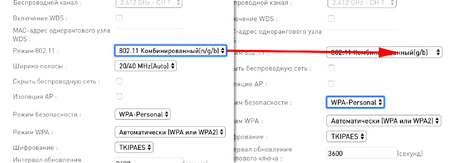
Переключение b/g/n на b/g
Если устройство в списке есть, но подключить все равно не удаётся — возможно, «виноваты» настройки Wi-Fi:
- Решение проблем с Wi-Fi — чеклист подключения для колонок с Алисой
- Кроме того, скорее всего поможет переключение в настройках набора стандартов 802.11 b/g/n на 802.11 b/g: