
Не работает микрофон в Zoom
При общении в конференции Zoom очень важно, чтобы участники слышали друг друга. Любые проблемы со звуком сильно все осложняют, тем более, когда он по каким-то причинам отсутствует, и пользователя просто не слышно. Ситуация весьма неприятная, но выход из нее есть. Из данной статьи вы узнаете, что делать, когда не работает микрофон в Зуме.
Решение проблемы
Сначала хотелось бы разобраться с решением данной проблемы на компьютерах и ноутбуках, поскольку там она более распространена. Ну а в конце статьи речь пойдет и о мобильном приложении, где пользователи ее встречают чуть реже.
Компьютеры и ноутбуки
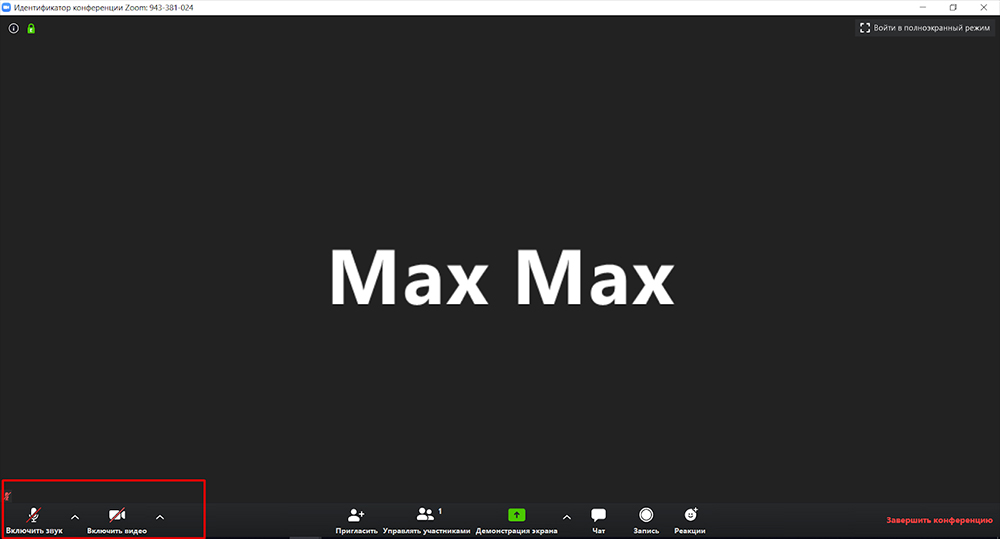
Для начала стоит убедиться, что вы подключились к аудиоконференции. Для этого обратите внимание на выделенную иконку в окне беседы:
Если отображается именно она, то кликните сначала на нее, а потом на кнопку «Войти с использованием…» в новом окошке.
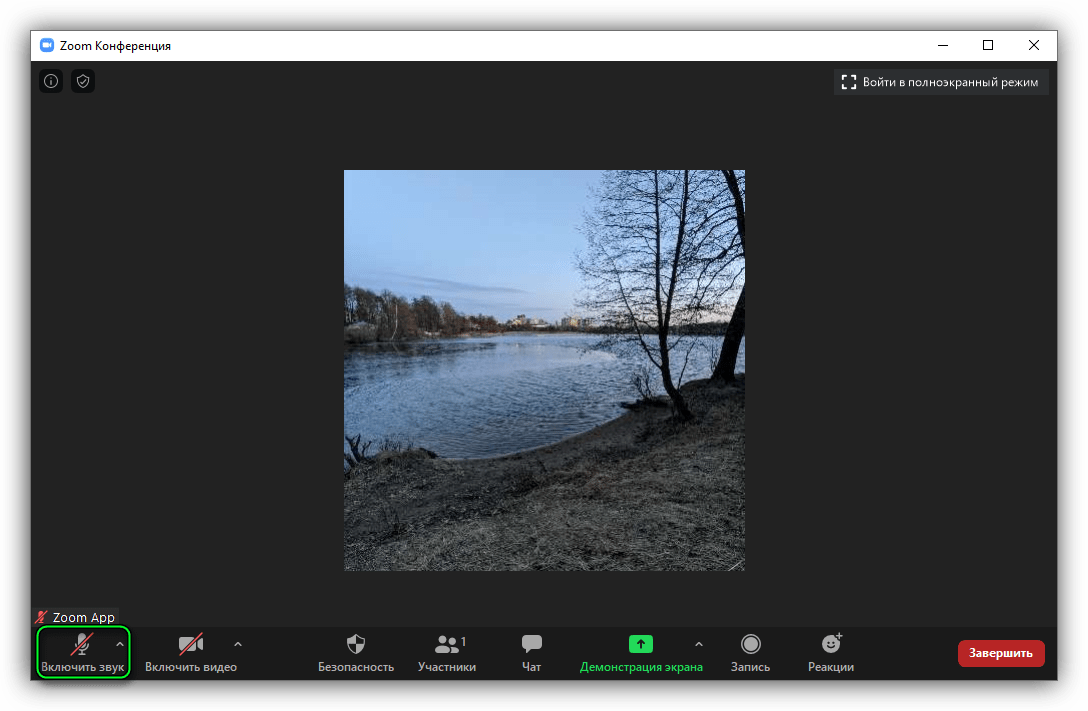
В противном случае там будет значок микрофона. Его можно включить или выключить по своему усмотрению. Так вот включите звук, тогда проблема должна решиться.
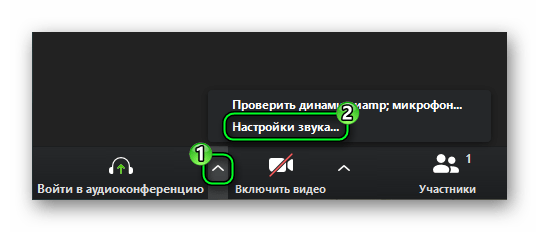
Но что же делать, если собеседникам все равно вас не слышно? Самое время перейти к настройкам звука. Для этого:
- Кликните по двум указанным кнопкам, чтобы попасть на страницу параметров:
- В разделе «Микрофон» отключите опцию «Автоматически регулировать…».
- Теперь выставьте ползунок громкости на максимум (крайнее правое положение).
- Смените устройство ввода в том же разделе.
- Кликните на кнопку «Проверить…».
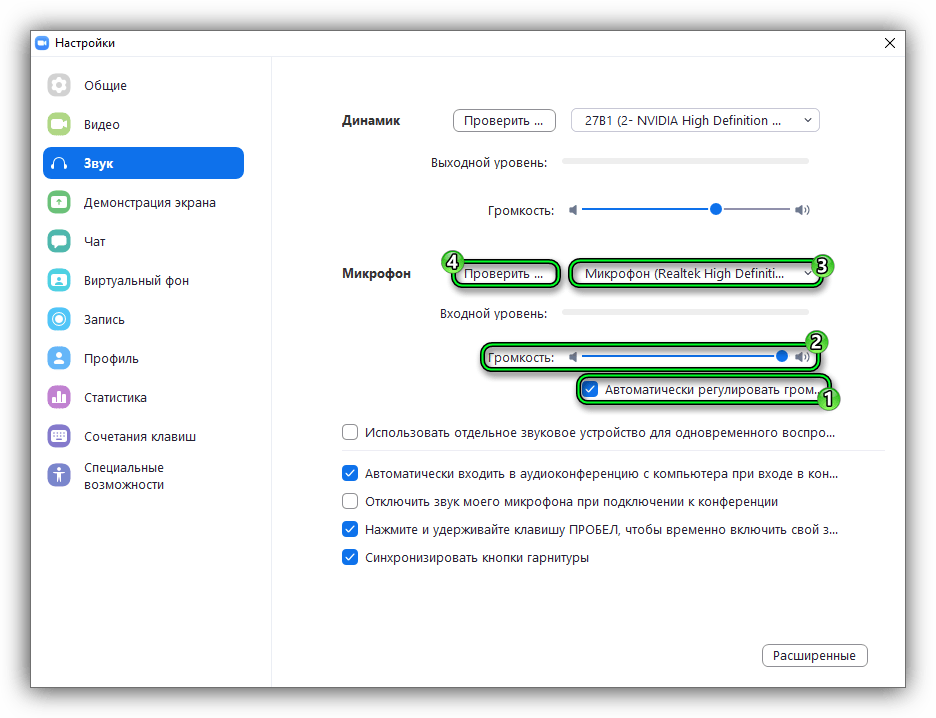
- Произнесите любую фразу и чуть подождите. Она должна проиграться в ваших наушниках.
- Если это не произошло, то повторите шаги с четвертого по шестой, пока все не заработает.
- Закройте страницу настроек и вернитесь к конференции.
В дальнейшем вам стоит более точно отрегулировать громкость звука, чтобы собеседникам не было слишком громко или тихо.
Бывает и такое, что Zoom не видит микрофон. То есть он не отображается в списке устройств в настройках программы. В таком случае есть несколько решений:
- Отключить и заново подключить устройство на компьютере.
- Перезапустить программу.
- Перезапустить компьютер.
- Убедиться, что микрофон не используется другими программами, например, Скайпом. Их следует закрыть.
Если у вас используется дискретная звуковая карта, то попробуйте найти для нее последние версии драйверов на официальном сайте производителя.
Крайняя мера – переустановка Зума. Сначала удалите его из системы, а затем загрузите с официального сайта.
Мобильные устройства
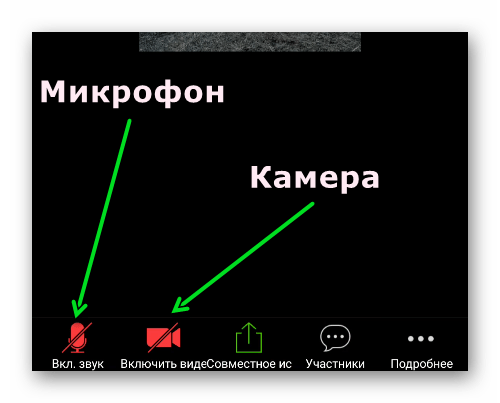
Теперь разберемся с мобильным приложением Zoom. Когда не работает микрофон на телефоне или планшете, вам стоит проверить, включен ли он в онлайн-встрече. Соответствующий значок будет отображаться в нижнем левом углу экрана.
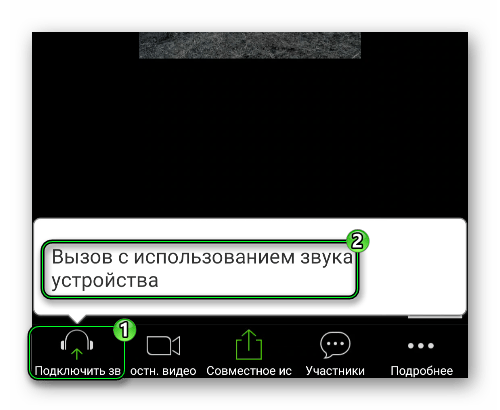
Может быть такое, что у вас вообще отсутствует звук в приложении Зум. Тогда увеличьте громкость на устройстве и убедитесь, что вы подключились к аудиоконференции. Если это не так, то нажмите на кнопку «Подключить звук», а затем – на «Вызов с использованием…».
Ну и наиболее неприятная ситуация будет, если вы не предоставили мобильному приложению разрешение на доступ к микрофону. Проще всего будет удалить и повторно установить Зум на вашем смартфоне или планшете.
Как исправить неработающий микрофон в Zoom
В последнее время, когда многие люди вынуждены работать и учиться удалённо, программа Zoom для видеоконференций приобрела небывалую популярность. Ещё не все научились ею пользоваться, поэтому периодически возникают вопросы, как устранить ту или иную неполадку. В данной статье мы расскажем вам, что делать, если не работает микрофон.
Причины неисправности
Если в Zoom, когда вы присоединяетесь к конференции, не работает микрофон, это может быть связано со следующим:
- Вы забыли включить его (в Зуме это нужно сделать отдельно, поскольку он предназначен для разных форматов: и совместных обсуждений, и лекций).
- Компьютер не видит съёмный микрофон как подключенное устройство.
- Почему-то не функционирует микрофон на вашем телефоне или ноутбуке: сломался, попала жидкость, распаялись контакты и т. п.
- Организатор конференции запретил использование звукового оборудования другими участниками.
- Вы настроили конфиденциальность в Windows таким образом, что у программ нет доступа к веб-камере и проводникам звука.
Как включить микрофон на телефоне
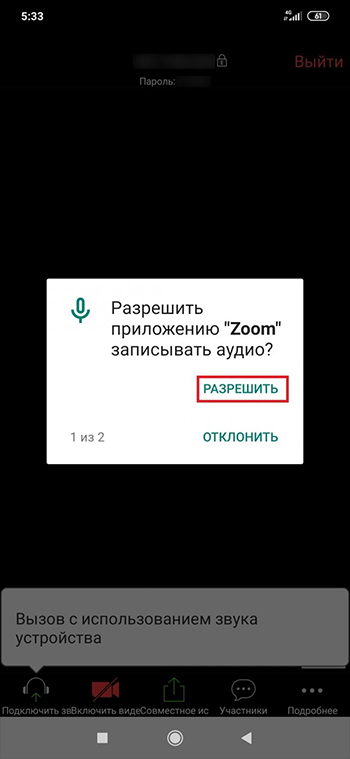
Начнём с того, как включить микрофон в Android-приложении:
- Перейдите по ссылке, приглашающей на конференцию.
- Телефон (если вы впервые входите в Зум) предупредит, что приложению требуется доступ к некоторым ресурсам – предоставьте его.
- Нажмите кнопку «Вызов с использованием звука устройства».
- Теперь обратите внимание на значок микрофона в углу слева. Он не должен быть перечёркнут. Если всё-таки его пересекает красная линия, кликните по нему.
- На этом этапе может появиться уведомление, что организатор конференции запретил вам использовать звуковое оборудование. Если формат беседы такого не предполагает, напишите собеседнику в чате, чтобы он поправил настройки. После этого у вас автоматически включится звук.
- Иногда приложение предлагает отключать микрофон в фоновом режиме – не стоит соглашаться, потому что потом он не будет работать даже тогда, когда нужно. Но если вы уже это сделали, зайдите в настройки программы и передвиньте ползунок после надписи «Всегда выключать звук моего микрофона», чтобы деактивировать функцию.
Также проверьте исправность динамиков и микрофона, воспользовавшись каким-то другим приложением – возможно, проблема чисто техническая, и нужно спешить в ремонтную мастерскую.
Как включить микрофон на ноутбуке
Теперь займемся исправлением неполадки на ноутбуке или ПК:
- Для начала проверьте, есть ли звук в другой программе (например, в Скайпе).
- Пройдите по ссылке на конференцию в Зуме, включите микрофон внизу слева, как описано в предыдущем разделе.
- Если у вас два микрофона – портативный и встроенный, выберите в списке тот, который должен использоваться.
- Нажмите стрелочку рядом со значком и выберите «Опции аудио».
- Кликните по надписи «Test Computer Mic & Speakers», так вы сможете проверить, слышно ли вас, и выбрать подходящее оборудование.
- Если компьютер вообще не распознаёт подключенный микрофон, осмотрите его на предмет физического повреждения. Откройте «Компьютер», кликните правой кнопкой мыши и разверните «Диспетчер устройств». Найдите в списке нужное и через правый клик обновите драйверы.
- Также можно вовсе удалить микрофон из «Диспетчера», а затем установить снова.
- Нажмите Win+I, откройте «Конфиденциальность», щёлкните «Микрофон», позвольте через соответствующую опцию получать доступ к звуковому оборудованию приложениям.
- То же самое нужно сделать в настройках антивируса, если он также следит за камерой и микрофоном.
- Проверьте и установите обновления для Виндовс, особенно если вы отключили автоматический режим. Это может занять много времени.
- И, наоборот, если микрофон работал, а после обновления перестал, нужно откатить ОС до прежнего состояния. Нажмите «Пуск» – «Панель управления» – «Система и безопасность» – «Система» – «Защита системы» – «Восстановить» – «Далее», укажите дату и время, когда компьютер точно функционировал исправно.
- Переустановите Zoom.
Как отключить микрофон
Нередко требуется обратное действие: отключить звук, чтобы не мешать лектору и не создавать помех. В таком случае нужно проделать следующее:
- Войти в конференцию, не включая микрофон с самого начала.
- Кликнуть по значку слева внизу и выбрать соответствующее состояние, чтобы появилась красная линия, перечёркивающая иконку.
- Рядом с этим значком расположен маленький указатель, нажмите на него, выберите «Опции аудио» и перейдите в «Настройки». Выставьте подходящие отметки напротив функций.
- Если у вас нет программы, и вы присоединяетесь к трансляции в веб-версии Зума, то нажмите на замочек, изображённый перед доменом. Откройте раздел «Настройки сайтов», найдите подраздел «Микрофон». Напротив него будет строка с вариантами состояний – остановитесь на «Блокировать». Таким же способом вы сможете выключить вебкамеру.
Не работает микрофон в Зуме: почему и как это исправить
Если не работает микрофон в Зуме, то мы, само собой, сразу смотрим на панель управления — не отключен ли звук случайным нажатием. Это первое, на что нужно обратить внимание, как на компьютере, так и на смартфоне. Если тут все нормально, то пора переходить к поискам другой причины. Ниже мы расскажем, почему может не работать микрофон и как это исправить.
Зум на компьютере
Первое, почему в Зуме не работает микрофон — неправильно и не туда вставленные штекеры. На стационарном компьютере в первую очередь (после статуса микрофона на панели управления) проверяем, корректно ли подключен микрофон — вставлен ли он в гнездо / порт. И работает ли этот вход вообще. Поэтому трогаем, если нужно — поправляем или вставляем плотнее. Не помогло — переключаемся на другой порт / гнездо и проверяем, заработало ли.
Второе, почему предположительно не работает микрофон в Zoom — неправильно выбранное устройство захвата звука на компьютере. Такое часто случается после смены оборудования: в системе назначено “По умолчанию” то, что уже отключено, но она по-прежнему пытается работать с этим. А новый микрофон остается, как говорится, не у дел. Что делать в этом случае:
- Двойным кликом запускаем приложение.
- Открываем “Настройки”.

- Затем переходим на вкладку “Звук” , если не работает микрофон на ноутбуке в Зуме.
- В разделе “Микрофон” есть кнопка “Проверить” , а правее нее — поле с выбранным “По умолчанию” устройством. Нажмите на флажок в этом поле и установите “По умолчанию” тот микрофон, который собираетесь использовать.

- Теперь, чтобы посмотреть, работает или не работает микрофон в приложении Zoom, нажмите на “Проверить” . Появится шкала “Входной уровень”. Начните говорить или пошумите чем-нибудь. На шкале должна появиться индикация силы звука. Это будет означать, что устройство выбрано верно.
Обратите внимание: можно установить какой-то конкретный микрофон “По умолчанию” не только для Зум, а для любых программ, использующих в работе захват звука. Параметры → Bluetooth → Сопутствующие параметры → Параметры звука → Ввод → Выберите устройство ввода. Далее выбираем нужное оборудование, затем шумим и смотрим на строку “Проверьте …” — на шкале под ней появится индикация силы звука.
Зум на телефоне
На смартфонах в Zoom не работает микрофон только по одной причине. Мы обычно используем звук самого устройства, без подключения внешнего оборудования. А ошибок системы в плане использования “не того” оборудования “По умолчанию” на них практически никогда не случается. Работает четкая схема: подключили гарнитуру — звук вводится с нее, отключили гарнитуру — активируется штатный микрофон телефона.
Поэтому, если не работает микрофон в Зум на телефоне, то дело, скорее всего, в разрешениях для приложения. А точнее, в их отсутствии — не были получены при активации программы или они сами “слетели” по какой-то причине.
Что делать, если не работает микрофон Zoom на телефоне:
- Открываем меню смартфона и отсюда переходим в раздел “Настройки” .
- В списке ищем подраздел “Приложения” , а там — иконку “Zoom” . Жмем на нее.


- Прокручиваем экран, ищем пункт “Разрешения” и переходим на него.

- Вы видите список доступных сервисов, к которым может подключаться Зум. Ползунок напротив пункта “Микрофон” нужно перевести в положение “Вкл” .


- Настройки закрываем, возвращаемся в приложение и проверяем, работает ли звук.
Кстати говоря: таким образом можно настроить разрешения для любых приложений, а не только когда в программе Zoom не работает микрофон. Например, в случаях, когда вы не хотите, чтобы вас “подслушивал” браузер (про рекламу в тему недавнего разговора мы все знаем).
Почему не работает микрофон в zoom

Микрофоны
На чтение 6 мин Просмотров 2.3к. Опубликовано 19.03.2021 Обновлено 24.10.2023
Zoom — популярное приложение для видеоконференций, которое позволяет общаться с другими людьми онлайн. Однако иногда может возникнуть проблема с тем, что ваш микрофон не работает в Zoom, что может повлиять на качество звука и помешать вам участвовать в собраниях. В этой статье мы объясним некоторые возможные причины этой проблемы и как их исправить.
Причины, по которым микрофон не работает в Zoom
Существует несколько факторов, которые могут вызвать сбой работы микрофона в Zoom:
- Ваш микрофон отключен. Это самая простая и распространенная причина, по которой ваш микрофон не работает в Zoom. Вы могли случайно отключить себя или ведущий отключил вас при входе в собрание.
- Микрофон отключен в настройках устройства. Если микрофон не включен в настройках устройства, Zoom не сможет получить к нему доступ и использовать его для ввода аудио.
- В Zoom выбраны неправильный микрофон или динамики. Если к вашему устройству подключено несколько аудиоустройств, таких как наушники, динамики или внешние микрофоны, необходимо убедиться, что в настройках звука Zoom выбрано правильное устройство.
- Организатор собрания отключил всех остальных участников. Иногда ведущий собрания может отключить звук у всех участников, чтобы избежать фоновых шумов или прерываний. В этом случае вам нужно попросить ведущего включить ваш микрофон или использовать чат для общения.
- Помехи от других программ. Некоторые другие программы на вашем устройстве могут использовать ваш микрофон или мешать его работе. Например, если в фоновом режиме запущено другое приложение для видеоконференций, оно может конфликтовать с Zoom и вызывать проблемы со звуком.
- Проблемы с аппаратной частью микрофона. Если ваш микрофон поврежден, неисправен или неправильно подключен к устройству, он может не работать в Zoom или любом другом приложении. Вам нужно проверить кабель, батарею или Bluetooth-соединение микрофона и убедиться, что он работает должным образом.
- Устаревшие драйверы устройства. Если драйверы вашего устройства устарели или повреждены, они могут влиять на производительность микрофона и совместимость с Zoom. Вам необходимо регулярно обновлять драйверы устройства, чтобы гарантировать их правильную работу.
По Теме: Как включить микрофон в ВК
Как исправить проблему с микрофоном в Zoom

В зависимости от причины проблемы существуют различные решения, которые вы можете попробовать, чтобы исправить неработающий микрофон в Zoom. Вот некоторые из наиболее распространенных:
- Убедитесь, что микрофон подключен и включен. Если вы используете внешний микрофон, проверьте его кабель, батарею или Bluetooth-соединение и убедитесь, что он полностью вставлен в соответствующий порт или сопряжен с вашим устройством. Если вы используете встроенный микрофон, убедитесь, что он не закрыт ничем, что может блокировать звук.
- Выберите Присоединиться к аудио в Zoom. При входе в собрание Zoom может появиться приглашение присоединиться к аудио. Нажмите Присоединиться к аудио и выберите Присоединиться через компьютерное аудио или Позвонить через Интернет-аудио в зависимости от вашего устройства. Это позволит Zoom получить доступ к микрофону и использовать его для ввода аудио.
- Убедитесь, что вы не отключены в Zoom. Если в нижней части окна Zoom вы видите красную черту через значок микрофона, это означает, что вы отключены, и другие не могут вас слышать. Нажмите на значок, чтобы включить себя, или используйте сочетание клавиш Alt+A (Windows) или Command+Shift+A (Mac). Вы также можете навести курсор на значок и отрегулировать громкость микрофона с помощью ползунка.
- Убедитесь, что ваш микрофон выбран в Zoom. Если к вашему устройству подключено более одного аудиоустройства, такого как наушники, динамики или внешние микрофоны, необходимо убедиться, что в настройках звука Zoom выбрано правильное устройство. Для этого нажмите на стрелку рядом со значком микрофона в нижней части окна Zoom и выберите микрофон, который вы хотите использовать, из выпадающего меню. Вы также можете протестировать микрофон, нажав на Проверить микрофон и поговорив в него. Вы должны увидеть зеленую полосу, указывающую, что микрофон улавливает звук.
- Попросите организатора собрания включить ваш микрофон. Если вы считаете, что ведущий собрания отключил вас или всех остальных участников, вы можете отправить ему сообщение в чате с просьбой включить ваш микрофон. Вы также можете использовать функцию Поднять руку, чтобы привлечь его внимание и попросить слова.
- Закройте другие программы, использующие ваш микрофон. Некоторые другие программы на вашем устройстве могут использовать ваш микрофон или мешать его работе. Например, если в фоновом режиме запущено другое приложение для видеоконференций, оно может конфликтовать с Zoom и вызывать проблемы со звуком. Чтобы избежать этого, закройте любые другие программы, которые могут использовать ваш микрофон, до или во время собрания в Zoom.
- Проверьте разрешения приложения. Некоторые устройства могут потребовать предоставить разрешение Zoom на доступ к микрофону. Для этого перейдите в настройки приложений на вашем устройстве и убедитесь, что у Zoom есть разрешение на использование микрофона. Например, в Windows 10 перейдите в Настройки > Конфиденциальность > Микрофон и убедитесь, что Разрешить приложениям доступ к микрофону включено и Zoom присутствует в списке Выберите, каким приложениям разрешен доступ к микрофону. На Android перейдите в Настройки > Приложения > Zoom > Разрешения и убедитесь, что переключатель Микрофон включен.
- Обновите драйверы устройства. Если драйверы вашего устройства устарели или повреждены, они могут влиять на производительность микрофона и совместимость с Zoom. Чтобы обновить драйверы устройства, вы можете использовать Диспетчер устройств в Windows или Системные настройки на Mac. Вы также можете использовать сторонние инструменты, такие как Driver Easy или Driver Booster, чтобы автоматически просканировать и обновить ваши драйверы.
- Перезагрузите устройство. Иногда перезагрузка устройства может решить многие проблемы с компьютером, включая проблемы со звуком. Перезагрузка устройства может закрыть любые процессы, которые могут мешать работе микрофона или Zoom, и обновить системные настройки.
По Теме: Как прибавить громкость микрофона на windows 10 — усиление
Заключение
Проблема с неработающим микрофоном в Zoom встречается довольно часто и может повлиять на качество звука и помешать участию в собраниях. Однако существует несколько возможных причин этой проблемы и способов ее решения, которые вы можете попробовать по очереди, пока не найдете подходящий для вас. Мы надеемся, что эта статья помогла вам решить проблему с микрофоном в Zoom и улучшить ваш опыт использования Zoom.