
Использование принтера Wi-Fi Direct
Необходимо активировать информацию о положении мобильного устройства с целью использования принтеров Wi-Fi Direct.
Процедуры
1.Коснитесь значка [] в правом верхнем углу главного экрана Canon PRINT Business → коснитесь пункта [Настройки приложения].
2.Коснитесь [Использовать принтер Wi-Fi Direct].
3.Коснитесь пункта [OK] на отображаемом экране.
Результат
Экран [Настройки приложения] > [Использовать принтер Wi-Fi Direct] активирован.
Использование принтера в режиме прямого подключения
Подключить устройства (например, смартфон или планшет) к принтеру можно одним из двух методов, приведенных ниже.
- Беспроводное подключение (подключение различного оборудования с помощью маршрутизатора беспроводной сети)
- Прямое беспроводное подключение (подключение устройств с помощью прямого подключения)
В данном разделе описан режим прямого подключения, который позволяет выполнять печать, подключив устройства непосредственно к принтеру .
Для использования режима прямого подключения выполните процедуру, приведенную ниже.
- Включите режим прямого подключения.
- Подключите устройства к принтеру .
- Выполните печать.
В данном разделе также описан порядок изменения режима прямого подключения на режим беспроводной сети.
- К принтеру одновременно можно подключить до 5 устройств.
- Проверьте ограничения использования и переключите принтер в режим прямого подключения доступа.
- Ограничения
Подготовка к прямому подключению
Измените следующие параметры для подготовки режима прямого подключения.
- Параметры сети принтера
- Изменение параметров принтера
- Изменение параметров устройства и его подключение к принтеру
Изменение параметров принтера
- Убедитесь, что принтер включен.
- Нажмите кнопку Настройка (Setup) . Отобразится экран Меню настройки (Setup menu) .
- Выберите Парам. устройствa (Device settings) и нажмите кнопку OK . Отображается экран Парам. устройствa (Device settings) .
- Выберите Настройки сети (LAN settings) и нажмите кнопку OK .
- Выберите Смена лок. сети (Change LAN) и нажмите кнопку OK .
- Выберите Прямое подключ. (Direct connection) и нажмите кнопку OK .
- Выберите Да (Yes) и нажмите кнопку OK . Примечание.
- Проверьте следующие элементы в разделе Св. о маршр. беспр. сети (Wireless router info) . Кнопка используется для отображения сведений.
- Идентификатор (SSID)
- Настройка защиты и пароль
- Имя принтера, которое отображается на совместимом с Wi-Fi Direct устройстве
- Проверьте следующие элементы в разделе Св. о маршр. беспр. сети (Wireless router info) . Кнопка используется для отображения сведений.
При подключении устройства к принтеру требуется ввести пароль. В зависимости от используемого устройства, пароль может и не потребоваться.
При подключении совместимого с Wi-Fi Direct устройства к данному принтеру выберите имя устройства, отображаемое на ЖК-дисплее устройства.
Изменение параметров устройства и его подключение к принтеру
- Включите беспроводную связь на устройстве. Включите функцию Wi-Fi в меню настройки устройства. Дополнительную информацию о включении беспроводной связи см. в руководстве по использованию соответствующего устройства.
- Выберите пункт «DIRECT-XXXX-iB4100series» (где «X» означает буквенно-цифровой символ) в появившемся на устройстве списке. Примечание.
- Если пункт «DIRECT-XXXX-iB4100series» не отображается в списке, режим прямого подключения не включен. Сведения о включении режима прямого подключения см. в разделе Изменение параметров принтера.
- Введите пароль. Ваше устройство подключено к принтеру . Примечание.
- Проверьте пароль для режима прямого подключения. Для выполнения проверки воспользуйтесь одним из следующих способов.
- Отобразите на ЖК-дисплее .
- Настройки сети
- Распечатайте параметры сети.
- Печать параметров сети
- Отобразите на ЖК-дисплее .
- В зависимости от используемого устройства, введите пароль, необходимый для подключения устройства к данному принтеру по беспроводной сети. Введите пароль, установленный для принтера .
- Если совместимое с Wi-Fi Direct устройство настроено на использование Wi-Fi Direct в первую очередь и оно подключается к данному принтеру , на данном принтере отображается экран подтверждения с запросом на разрешение подключения к принтеру . Убедитесь, что имя на ЖК-дисплее совпадает с именем вашего устройства, выберите Да (Yes) и нажмите кнопку OK .
- Проверьте пароль для режима прямого подключения. Для выполнения проверки воспользуйтесь одним из следующих способов.
Печать с прямым подключением
Подключите устройство к принтеру и начните печать с устройства.
- Более подробную информацию о печати с устройства по беспроводной сети можно найти в руководстве пользователя устройства или прикладной программы.
- Вы можете осуществлять печать со смартфона или планшета, установив Canon PRINT Inkjet/SELPHY . Загрузите эту программу из App Store и Google Play .
- Для iOS
- Для Android
Изменение параметров принтера для использования беспроводной сети
Выполните указанные ниже действия, чтобы изменить параметры принтера для использования беспроводной сети.
- Нажмите кнопку Настройка (Setup) . Отобразится экран Меню настройки (Setup menu) .
- Выберите Парам. устройствa (Device settings) и нажмите кнопку OK .
- Выберите Настройки сети (LAN settings) и нажмите кнопку OK .
- Выберите Смена лок. сети (Change LAN) и нажмите кнопку OK .
- Выберите Беспроводная сеть (Wireless LAN) и нажмите кнопку OK . Если принтер не используется по беспроводной сети, выберите элемент Проводная сеть (Wired LAN) или Лок. сеть выключ. (LAN inactive)
Изменение параметра режима прямого подключения
Измените параметры для режима прямого подключения в соответствии с описанной ниже процедурой.
- Убедитесь, что принтер включен.
- Нажмите кнопку Настройка (Setup) . Отобразится экран Меню настройки (Setup menu) .
- Выберите Парам. устройствa (Device settings) и нажмите кнопку OK . Отображается экран Парам. устройствa (Device settings) .
- Выберите Настройки сети (LAN settings) и нажмите кнопку OK .
- Выберите Прямое подключ. (Direct connection) и нажмите кнопку OK .
- Выберите элемент и нажмите кнопку OK .

- Обнов. SSID/пароль (Update SSID/PW) Обновите идентификатор (SSID) и пароль для прямого подключения. Когда появится экран подтверждения, выберите Да (Yes) и нажмите кнопку OK , чтобы обновить идентификатор (SSID) и пароль. При выборе элемента SSID в разделе Св. о маршр. беспр. сети (Wireless router info) и нажатии кнопки OK появится обновленный идентификатор (SSID).
- Подтвердите запрос (Confirm request) Измените настройку экрана подтверждения при подключении совместимого с Wi-Fi Direct устройства к данному принтеру . Нажмите кнопку OK , чтобы открыть экран подтверждения. Если необходимо, чтобы на принтере отображался экран с информацией о подключении совместимого с Wi-Fi Direct устройства к данному принтеру , выберите Да (Yes) и нажмите кнопку OK . Внимание!
- Для предотвращения несанкционированного доступа мы рекомендуем не изменять параметр по умолчанию.
- При изменении настройки прямого подключения на принтере изменятся также настройки беспроводного маршрутизатора на устройстве.
- iB4100 series
- Печать
- Печать со смартфона или планшета
- Печать непосредственно со смартфона или планшета
- Использование принтера в режиме прямого подключения
Настройка подключения Wi-Fi Direct (простая точка доступа)
Этот вариант позволяет подключать принтер напрямую к устройствам без использования беспроводного маршрутизатора.В роли беспроводного маршрутизатора выступает сам принтер.
- Удерживая нажатой кнопку
 , одновременно нажмите кнопку
  , пока индикаторы
  и
и  не станут поочередно мигать.
Дождитесь завершения процесса. После установки подключения загорится индикатор .

Примечание:
После включения режима Wi-Fi Direct он остается активным до тех пор, пока не будут восстановлены настройки сети по умолчанию.
- Загрузите бумагу.
- Удерживайте нажатой кнопку на панели управления не менее 5 секунд.
Выполняется печать листка состояния сети. На нем можно проверить имя сети (SSID) и пароль Wi-Fi Direct (простая точка доступа).
Примечание:
Если кнопка будет удерживаться менее 5 секунд, на печать будет выведен отчет о подключении к сети. Обратите внимание, что в этом отчете не указаны имя сети (SSID) и пароль для Wi-Fi Direct (простая точка доступа).
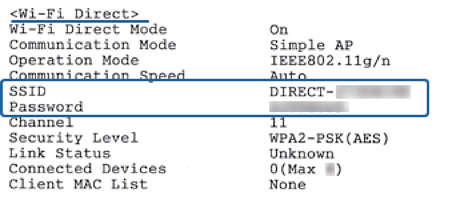
На листке состояния сети можно проверить состояние Wi-Fi Direct .
Примечание:Подключение с интеллектуального устройства по сети Wi-Fi Direct (для Android)
Если подключение к принтеру выполняется с устройства Android с помощью Wi-Fi Direct , индикаторы
и на принтере начинают поочередно мигать.Нажмите кнопку , чтобы подтвердить запрос на подключение.

Нажмите кнопку , чтобы отклонить запрос на подключение.
Подробные сведения см. в разделе t Советы на веб-сайте
Общие сведения о Wi-Fi прямой печати
Во время встречи с зарубежными партнерами бизнес-руководитель получает редакцию контракта и должен распечатать обновленные копии перед собранием.
Они находят устройство печати, сертифицированное для Windows, в офисе партнера, которое поддерживает Wi-Fi Direct. Они инициируют связывание между устройством и устройством Windows Surface, быстро устанавливают подключение к устройству и готовы к печати. Они печатают несколько копий документа и могут представить партнерам новый утвержденный контракт.
Через несколько часов они на пути к аэропорту; подписывал контракты в руках.
Этот сценарий описывает следующее:
Связывание с помощью ПИН-кода
- После выбора устройства на панели управления пользователю будет предложено ввести ПИН-код подключения. они вводят ПИН-код, предоставленный им администратором. Подключение завершено, и они готовы к печати.
Связывание с использованием нерегламентированного ПИН-кода
- После выбора устройства на панели управления панель управления устройства просит пользователя ввести ПИН-код, который будет соответствовать пин-коду, который будет введен на устройстве (как и при связывании По Bluetooth). Они вводят ПИН-код на панели управления устройства, а затем вводят тот же номер в командной строке на своем компьютере. Подключение завершено, и они готовы к печати.
Печать на ранее связанном Wi-Fi прямом принтере
Другой пользователь использует только мобильное широкополосное подключение для подключения к Интернету на компьютере с Windows, когда он дома. У них есть устройство Wi-Fi прямой печати, с которым они ранее связывали и устанавливали на компьютере с Windows.
Они работают над документом дома и должны распечатать его в печатном виде. Они выбирают «Печать» в своем приложении. Их принтер Wi-Fi Direct всегда транслируется по Wi-Fi Direct, и в настоящее время они находятся в диапазоне действия. Когда откроется диалоговое окно печати, его Wi-Fi Принтер Direct отображается как «в сети». Они выбирают устройство и щелкают печать. Компьютер с Windows устанавливает подключение к устройству и отправляет задание печати. Для них принтер Wi-Fi Direct, как представляется, работает как любой другой принтер, который они использовали по сети или напрямую подключены. Задание печати выводит выходные данные, и они могут продолжить редактирование.
Варианты использования
Принтер — первое связывание
РУЧНОЕ ПОДКЛЮЧЕНИЕ К УСТРОЙСТВУ WI-FI DIRECT PRINT ЧЕРЕЗ ПАНЕЛЬ УПРАВЛЕНИЯ СОВРЕМЕННЫМИ УСТРОЙСТВАМИ
- Пользователь находится в пределах диапазона действия устройства прямой печати Wi-Fi
- Драйвер для устройства Wi-Fi прямой печати находится на устройстве пользователя
- Wi-Fi устройство прямой печати соответствует требованиям сертификации Windows
Пользователь вводит текст «Добавить принтер» на начальном экране Windows, выбирает «параметры» и запускает панель управления устройствами.
- Панель управления «Устройства» ищет доступные устройства печати
- Проблемы с DAF L2 для устройств Wi-Fi Direct (WFD)
- Доступные устройства печати WFD отображаются в качестве параметров для пользователя в списке устройств
- Пользователь щелкает устройство печати WFD
- DAF устанавливает подключение L2/L3 к устройству WFD и активирует вертикальное связывание с поставщиком WSD. Очередь создается для устройства и настроен драйвер.
- Поставщик WFD отключается от устройства
- Установлена очередь печати для Wi-Fi Direct Printer
- Очередь печати будет отображаться как «доступна» при каждом успешном выполнении запроса маяка WFD L2
РУЧНОЕ ПОДКЛЮЧЕНИЕ К УСТРОЙСТВУ WI-FI DIRECT PRINT С ПОМОЩЬЮ МАСТЕРА ДОБАВЛЕНИЯ ПРИНТЕРА
- Пользователь находится в пределах диапазона действия устройства прямой печати Wi-Fi
- Драйвер для устройства Wi-Fi прямой печати находится на устройстве пользователя
- Wi-Fi устройство прямой печати соответствует требованиям сертификации Windows
Пользователь открывает классическую панель управления и запускает панель управления Устройства и принтеры.
- Пользователь запускает панель управления «Устройства и принтеры»
- Пользователь нажимает кнопку «Добавить устройство»
- Проблемы с DAF L2 для устройств Wi-Fi Direct (WFD)
- Доступные устройства печати WFD отображаются в качестве параметров для пользователя в списке устройств
- Пользователь щелкает устройство печати WFD
- DAF устанавливает подключение L2/L3 к устройству WFD и активирует вертикальное связывание с поставщиком WSD. Очередь создается для устройства и настроен драйвер.
- Поставщик WFD отключается от устройства
- Установлена очередь печати для Wi-Fi Direct Printer
- Очередь печати будет отображаться как «доступна» при каждом успешном выполнении запроса маяка WFD L2
ОШИБКА ПРИ ПОДКЛЮЧЕНИИ К УСТРОЙСТВУ ПЕЧАТИ
Пользователь инициирует связывание с помощью:
- Современная панель управления устройствами, как описано в разделе «РУЧНОЕ ПОДКЛЮЧЕНИЕ К УСТРОЙСТВУ WI-FI DIRECT PRINT ЧЕРЕЗ ПАНЕЛЬ УПРАВЛЕНИЯ СОВРЕМЕННЫМИ УСТРОЙСТВАМИ» выше
- Панель управления «Устройства и принтеры», как описано в разделе «РУЧНОЕ ПОДКЛЮЧЕНИЕ К WI-FI DIRECT PRINT DEVICE С ПОМОЩЬЮ МАСТЕРА ДОБАВЛЕНИЯ ПРИНТЕРА» выше
Событие сбоя возникает во время настройки связывания или очереди.
- Любая частично настроенная очередь печати удаляется.
- Пользователь получает уведомление о сбое.
- Система печати пользователя возвращается в состояние перед попыткой связывания
- Если ошибка вызвана отсутствием драйвера И драйвер можно скачать или добавить (x86 или amd64 при подключении без лимита), пользователю будет предложено сделать это и повторно попытаться выполнить связывание.
ПОДКЛЮЧЕНИЕ К УСТРОЙСТВУ WI-FI DIRECT PRINT С ПОМОЩЬЮ ОБЯЗАТЕЛЬНОГО ПИН-КОДА
Пользователь инициирует связывание с помощью:
- Современная панель управления устройствами, как описано в разделе «РУЧНОЕ ПОДКЛЮЧЕНИЕ К УСТРОЙСТВУ WI-FI DIRECT PRINT ЧЕРЕЗ ПАНЕЛЬ УПРАВЛЕНИЯ СОВРЕМЕННЫМИ УСТРОЙСТВАМИ» выше
- Панель управления «Устройства и принтеры», как описано в разделе «РУЧНОЕ ПОДКЛЮЧЕНИЕ К WI-FI DIRECT PRINT DEVICE С ПОМОЩЬЮ МАСТЕРА ДОБАВЛЕНИЯ ПРИНТЕРА» выше
Для связывания устройства требуется ПИН-код
- Пользователь получил ПИН-код, требуемый устройством печати
- Во время установки WSD пользователю будет предложено ввести ПИН-код.
- Пользователь вводит ПИН-код и связывание завершается
- Правильно настроена очередь печати
- Если ошибка вызвана отсутствием драйвера И драйвер можно скачать или добавить (x86 или amd64 при подключении без лимита), пользователю будет предложено сделать это и повторно попытаться выполнить связывание.
- Нерегламентированный ПИН-код
- Пользователю необходимо ввести ПИН-код на принтере и устройстве, аналогично связыванию По Bluetooth.
- Во время установки WSD пользователь вводит правильный ПИН-код на устройстве и клиентском компьютере при появлении соответствующего запроса.
- Пользователь вводит ПИН-код и связывание завершается.
- Сбой ввода ПИН-кода
- Пользователь получил ПИН-код клиента или требуется нерегламентированный ПИН-код.
- Во время настройки WFD пользователю будет предложено ввести ПИН-код.
- Пользователь вводит неправильный ПИН-код.
- Пользователь уведомляется о том, что ПИН-код неверен и связывание не может быть завершено.
- Обнаружение завершено. Очередь не настроена.
Postcondition: очередь печати не настроена.
Вывод на печать
ИСПОЛЬЗОВАНИЕ УСТРОЙСТВА ПРЯМОЙ ПЕЧАТИ WI-FI ИЗ ПРИЛОЖЕНИЯ
- Пользователь находится в пределах диапазона действия устройства прямой печати Wi-Fi
- Пользователь успешно завершил первое связывание с Wi-Fi устройством прямой печати, как описано выше в разделе «Принтер — первое связывание».
Пользователь пытается выполнить печать из приложения
- DAF выдает запрос L2 для устройств Wi-Fi Direct (WFD).
- Известные устройства печати WFD, отвечающие на запрос L2, отображаются как «доступные» для пользователя
- Пользователь выбирает устройство печати WFD и нажимает кнопку «печать»
- DAF устанавливает подключение L2/L3 к выбранному пользователем WFD-устройству и устанавливает WSD-подключение L3. Количество ссылок на устройство увеличивается.
- Задание печати выполняется в очередь, отображается и отправляется на устройство.
- Количество ссылок на устройство уменьшается. Если число ссылок после уменьшения равно 0, соединение будет закрыто.
- Задание печати успешно отправлено на устройство печати.
- Очередь сохраняется на компьютере с Windows так же, как и все остальные очереди печати. Ожидается, что пользователь сможет повторно подключиться к устройству и выполнить печать независимо от того, сколько времени прошло между связыванием и последующим использованием. Единственный раз, когда пользователю необходимо повторно связать для печати, это если принтер отключил сведения о подключении и сведения о связывании пользователя были удалены. Повторное связывание должно быть сведено к минимуму, чтобы обеспечить лучшее взаимодействие с пользователем. Это означает, что устройство должно поддерживать в памяти ряд связей, которые целесообразно поддерживать для предполагаемого использования. Например, принтер для домашнего использования может поддерживать 10–25 сопряжений. Принтер для использования в офисе может поддерживать значительно больше.
Рекомендации по связыванию
Постоянные группы
Windows ожидает, что после создания очереди печати для устройства Wi-Fi прямой печати клиент Windows сможет повторно подключиться к устройству без повторного связывания. Поставщик DAF для Wi-Fi Direct закроет подключение после создания очередей и устройств. Поэтому сведения о связывании должны быть сохранены, чтобы пользователь повторно подключился к устройству во время печати.
Если сведения о связывании удаляются на стороне устройства после каждого подключения, пользователь никогда не сможет выполнить печать на устройстве. Пользователь будет находиться в цикле, в котором он добавляет устройство в параметры компьютера, соединение закрывается после установки, а связывание будет удалено, чтобы пользователь снова добавил устройство в параметры компьютера.
Одновременные подключения
Ожидается, что устройство печати сможет отвечать на несколько запросов на подключение к компьютеру. Таким образом, устройство печати должно реализовать параллельные подключения с несколькими группами для выполнения этого сценария.
Удаленные связывания
Windows ожидает, что устройство Wi-Fi Direct будет поддерживать сведения о связывании, чтобы пользователи могли печатать данные в очереди Wi-Fi Direct без повторной подготовки. Однако понятно, что существует ограниченное количество связей, которые устройство может хранить. Настоятельно рекомендуется, чтобы устройство было достаточно памяти для поддержания разумного количества связей подключений для предполагаемого использования. Например, устройство, предназначенное для домашнего или небольшого офиса, может запомнить 30 подключений. Однако устройству, предназначенному для широкого использования и повторного использования в общедоступной среде, может потребоваться запомнить гораздо большее число пользователей, чтобы убедиться, что подключения не удаляются слишком часто.
СЦЕНАРИЙ УДАЛЕННОГО СВЯЗЫВАНИЯ. Windows не устанавливает полное подключение к устройствам Wi-Fi Direct, пока пользователь не отправит задание печати. Таким образом, если устройство отбросило сведения о связывании для компьютера с Windows, Windows не будет знать об этом, пока задание печати не будет поставлено в очередь. Пользователь сможет повторно подготовить подключение и повторно связаться с устройством, однако это приведет к удалению и перестроению очереди печати, а все задания печати в очереди будут потеряны в процессе. Сохраняя достаточное количество связей в памяти, устройство может свести к минимуму количество экземпляров, в которых пользователь должен повторно связать и отправить задания печати.
Рекомендации по драйверам Wi-Fi для компьютера
Windows 8 Требования к логотипу для модулей Wi-Fi требует, чтобы модуль поддерживал Wi-Fi Direct. Однако эта функция также должна поддерживаться в драйвере, предоставленном для модуля. Большинство драйверов для папки «Входящие» из Windows 8 не поддерживают Wi-Fi Direct, даже если модуль поддерживает это. Производители этих модулей обновили драйверы, доступные на своих сайтах драйверов. Обновленные драйверы станут более широко доступны после следующего выпуска Windows.
Windows 8 LOGO WI-FI MODULES. В следующих таблицах представлен неполный список Wi-Fi прямых модулей, отправленных для логотипа для Windows 8. Эти сведения передаются в NDA и не должны распространяться в какой-либо форме. Эти данные помогают партнерам определить Wi-Fi модули, которые должны работать с Wi-Fi Direct. Как указано в версии 6.2.4, драйвер для папки «Входящие» для этих устройств может не поддерживать Wi-Fi Direct, и перед тестированием потребуется скачать и установить обновленные драйверы.
Broadcom 802.11abgn Wireless SDIO Adapter Marvell AVASTAR Wireless-N Network Controller (SDIO) Windows 8 (64-разрядная версия)
Atheros Wireless Network Adapter Broadcom 802.11ac Wireless Network Adapter Broadcom 802.11ac Wireless USB Adapter Broadcom 802.11n Dual-Band Network Wireless Adapter Broadcom 802.11n Network Adapter Broadcom 802.11n Wireless Network Adapter Intel(R) Centrino(R) Advanced-N + WiMAX 6150 Intel(R) Centrino(R) Advanced-N + WiMAX 6250 Intel(R) Centrino(R) Advanced-N 6200 Intel(R) Centrino(R) Advanced-N 6205 Intel(R) Centrino(R) Advanced-N 6235 Intel(R) Centrino(R) Ultimate-N 6300 Intel(R) Centrino(R) Ultimate-N 6300 AGN Intel(R) Centrino(R) Wireless-N 105 Intel(R) Centrino(R) Wireless-N 135 Intel(R) Centrino(R) Wireless-N 2200 Intel(R) Centrino(R) Wireless-N 2230 Killer Wireless N Marvell AVASTAR 350N Беспроводной сетевой контроллер N150MA N300MA Qualcomm Atheros Wireless Сетевой адаптер Realtek 8812AU Wireless LAN 802.11ac USB NIC Realtek RTL8188CE Wireless LAN 802.11n PCI-E NIC Realtek RTL8188CU/RTL8191CU/RTL8192CU/RTL8188RU Wireless LAN 802.11n USB 2.0 Network Adapter Realtek RTL8188E Wireless LAN 802.11n PCI-E NIC Realtek RTL8188EE Wireless LAN 802.11n PCI-E NIC Realtek RTL8723A Wireless LAN 802.11n USB 2.0 Network Адаптер Realtek RTL8723AE Wireless LAN 802.11n PCI-E NIC Realtek Wireless LAN 802.11n USB 2.0 Сетевой адаптер WNA3100M Windows 8 (32-разрядная версия)
Atheros Wireless Network Adapter Broadcom 11ac Network Wireless adapter Broadcom 802.11abgn Wireless LAN SDIO Adapter Broadcom 802.11abgn Wireless SDIO Adapter Broadcom 802.11ac Wireless Network Adapter Broadcom 802.11ac Wireless USB Adapter Broadcom 802.11n Dual-Band Network Wireless Adapter Broadcom 802.11n Network Adapter Broadcom 802.11n Wireless Network Adapter Intel(R) Centrino(R) Advanced-N + WiMAX 6150 Intel(R) Centrino(R) Advanced-N + WiMAX 6250 Intel(R) Centrino(R) Advanced-N 6200 Intel(R) Centrino(R) Advanced-N 6205 Intel(R) Centrino(R) Advanced-N 6235 Intel(R) Centrino(R) Ultimate-N 6300 Intel(R) Cent Ultimate-N 6300 AGN Intel(R) Centrino(R) Wireless-N 105 Intel(R) Centrino(R) Wireless-N 135 Intel(R) Cent rino(R) Wireless-N 2200 Intel(R) Centrino(R) Wireless-N 2230 Killer Wireless N Marvell AVASTAR 350N Беспроводной сетевой контроллер N150MA N300MA Qualcomm Atheros Wireless Network Adapter Realtek 8812AU Wireless LAN 802.11ac USB NIC Realtek RTL8188CE Wireless LAN 802.11n PCI-E NIC Realtek RTL8188CU/RTL8191CU/RTL8192CU/RTL8188RU Wireless LAN 802.11n USB 2.0 Network Adapter Realtek RTL8188E Wireless LAN 802.11n PCI-E NIC Realtek RTL8188EE Wireless LAN 802.11n PCI-E NIC Realtek RTL8723A Wireless LAN 802.11n USB 2.0 Network Adapter Realtek RTL8723AE Wireless LAN 802.11n PCI-E NIC Realtek Wireless LAN 802.11n USB 2.0 Network Adapter WNA3100M
Имя устройства в Windows
Windows использует атрибут Имя устройства Wi-Fi P2P формата P2P IE в подэлементе «Сведения об устройстве P2P», чтобы задать имя устройства в Windows, если устройство является владельцем группы. Этот атрибут должен содержать понятное имя пользователя, которое будет отображаться в качестве имени устройства во всем пользовательском интерфейсе Windows.
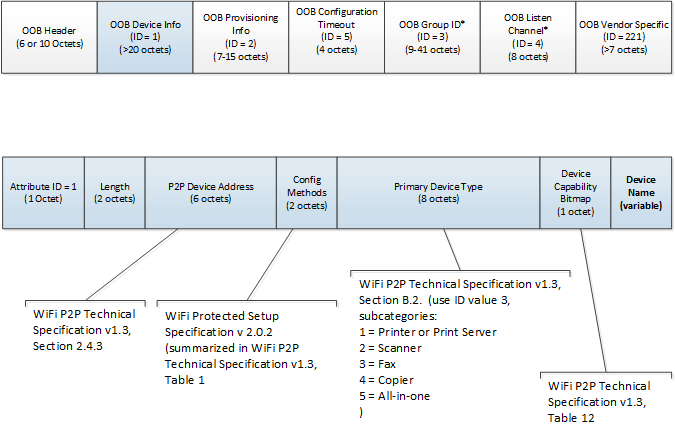
OOB-элемент сведений об устройстве формата P2P IE
Владение группой
Устройство печати всегда должно быть владельцем группы. Система печати Windows не поддерживает сценарии, в которых владельцем группы является компьютер с Windows.
Существуют известные проблемы, связанные с владением группами и сетями с частотой 5 ГГц. Windows не поддерживает связывание с устройством, использующим канал 2,4 ГГц, если компьютер является владельцем группы и он уже подключен к точке доступа с тактовой частотой 5 ГГц или к группе P2P с частотой более 5 ГГц.
Когда Windows как владелец группы согласовывает подключение с устройством Wi-Fi Direct, Windows предоставляет предпочтительный канал для обмена данными. Если предпочтительный канал находится в диапазоне 5 ГГц, устройство, поддерживающее только 2,4 ГГц, не сможет использовать этот канал. Windows не будет поддерживать группу с двойной пропускной способностью, и нет функциональных возможностей для перемещения существующей группы или подключения ap на 2,4 ГГц. В этом случае устройство печати будет обнаружено, но связывание всегда будет завершаться ошибкой, так как канал не может быть установлен.
Чтобы пользователь не столкнулся с этим сценарием, при печати Windows требуется, чтобы устройство печати было владельцем группы. Windows как клиент в сети P2P может управлять сценарием с двумя диапазонами. Таким образом, никогда не возникает ситуации, когда пользователь может обнаружить принтер, но не сможет связаться из-за существующего подключения ap.