
Настройка веб-сервера IIS
Большинство пользователей при работе в тонком или веб-клиенте используют в основном публикацию информационных баз на основании протокола HTTP. С одной стороны — это простой и быстрый способ дать доступ к информационной базе пользователю, у которого нет дистрибутива тонкого клиента, и он может работать только в веб-клиенте или у пользователя нет прямого доступа к серверу «1С:Предприятие». С другой стороны – информационные базы, опубликованным таким образом, категорически не рекомендуются публиковать в глобальной сети Интернет, так как в таком случае используется незащищенный канал, данные по которому могут быть перехвачены злоумышленниками. Например, распространенные виды атак это:
Решением этих проблем является использование расширения протокола HTTP и в данной статье рассмотрены публикации информационных баз с использование протокола с шифрованием (HTTPS) для веб-сервера IIS.
Внимание! В статье не рассматривается выпуск и получение сертификата проверенных поставщиков. Этот пункт должен быть выполнен самостоятельно на основании предпочтений выбора провайдера услуг. В статье предполагается что, пропуская шаг выпуска самоподписанных сертификатов, у пользователя или администратора он имеется в наличие и будет подставлен в настроечные файлы, вместо указанных в статье самоподписанных сертификатов.
План работ:
- Включение компонент веб-сервера.
- Windows 10.
- Windows Server 2012 R2, 2016 и 2019.
1. Включение компонент веб-сервера
По умолчанию в операционной среде Windows компоненты веб-сервера не установлены. В зависимости от версии установка может несущественно различаться. Мы будем рассматривать два варианта – это распространенный дистрибутив Windows 10, если планируются использовать для пробного включения шифрования протокола и Windows Server 2016/2018, если уже планируется непосредственное разворачивание публикации в продуктивной зоне.
1.1. Windows 10
Включение компонентов веб-сервера IIS в операционной системе Windows 10 выполняется достаточно просто. Для начала нужно открыть раздел «Программы и компоненты» («Programs and Features») в панели управления (Control panel). Сделать можно это несколькими способами:
- Нажать сочетание клавиш Win + R и в открывшемся окне ввести «appwiz.cpl» и нажать ОК.
- Открыть панель управления (Control panel) и выбрать пункт меню Программы – Программы и компоненты (Programs – Programs and features).
В окне «Программы и компоненты» («Programs and Features») нажмите на кнопку «Включение и отключение компонентов Windows» («Turn Windows features on or off»).
Когда откроется окно «Компоненты Windows» («Windows features») в нем необходимо будет проставить флажки для следующих элементов:
- Службы IIS
- Службы интернета
- Компоненты разработки приложений
- Расширение ISAPI
- Фильтры ISAPI
- Консоль управления IIS

После этого нажимайте на кнопку «OK» и дождитесь завершения выполнения операции. После того как включение компонент будет выполнено, можно переходить к пункту «2. Публикация информационной базы».
1.2 Windows Server 2012 R2, 2016 и 2019
Настройка компонент для Windows Server 2012 R2, Windows Server 2016 и Windows Server 2019 одинаковая и все настройки производятся в диспетчере серверов (Server Manager).
Откройте диспетчер серверов (Server Manager) и нажмите Управление – Добавить роли и компоненты (Manage – Add Roles and Features).

В ответ на нажатие откроется окно мастера добавления ролей и компонентов (Add Roles and Features).

В этом окне нажмите два раза «Далее» («Next») пока мастер не переключится на страницу ролей сервера (Server Roles).

Во вкладке роли сервера (Server Roles) установите флажок «Web Server IIS». Так как эта роль зависит от другой роли ([Tools] IIS Management Console), то будет предложено установить ее дополнительно. Это можно сделать с помощью нажатия кнопки «Добавить компоненты» (Add Features) в открывшемся окне. После чего нажимаем кнопку «Далее» («Next») пока мастер не дойдет до вкладки «Роль веб-сервера IIS» («Web Server Role IIS»). На этой вкладке нажимайте кнопку «Далее» («Next») и попадете на вкладку «Службу ролей» («Role Services»). Во вкладке нужно найти пункт «Application Development» и выбрать в нем с помощью флажков пункты «ISAPI Extensions» и «ISAPI Filters». Как только закончите с установкой флажков нажимайте «Далее» («Next») и «Установить» («Install»).
На этом установка веб-сервера завершена. Можно переходить к настройкам сертификатов.
2. Выпуск самоподписанного сертификата
Выпуск самоподписанного сертификата для веб-сервера IIS максимально простой.
Для реальных систем не рекомендуем использовать самоподписанный сертификат.
Для начала процедуры выпуска откройте окно Диспетчера служб IIS (Internet Information Services (IIS) Manager) и выделите сервер в списке Подключений (Connections) . После этого нажмите на ссылку «Сертификаты сервера» («Server Certificates») .

Откроется окно доступных сертификатов сервера (Server Certificates) в котором нужно нажать «Создать самозаверенный сертификат…» («Create Self-Signed Certificate…»).

В окне мастера создания самоподписанного сертификата остается указать только произвольное название сертификата. В большинстве случаев, во избежание путаницы лучше явно указывать в качестве значения «Полное имя сертификата» («Specify a friendly name for the certificate») адрес сервера, на котором расположен сервер IIS. Как только имя сертификата будет задано нажимайте на кнопку OK и переходите к пункту привязки сертификата.

3. Привязка сертификата
Предполагается, что сертификат получен и добавлен в список сертификатов сервера. Если сертификат получен с помощью распространенного сертифицирующего центра, то его нужно предварительно импортировать в окне «Сертификаты сервера» («Server Certificates»).


Как только сертификат появится в списке, переходим непосредственно к его привязки к публикации сайта. Для этого выделяем «Default Web Site» и в окне «Действия» («Actions») нажимаем на пункт «Привязки…» («Binding…»).

В этом окне можно увидеть, что публикация работает только на порту 80, который относится к незащищенному протоколу HTTP. Чтобы его расширить, нажмите кнопку Добавить… (Add…) слева от списка привязок сайта и в открывшемся окне выберите Тип (Type) в качестве значения «https». Завершением настройки будет выбор ранее импортированного сертификата в списке «SSL-сертификат» («SSL certificate»). Нажимаем кнопку OK и закрываем мастер привязок сайта.
Можно переходить к публикации информационной и проверки его работоспособности.

4. Проверка публикации
Для публикации информационной базы нужно открыть конфигуратор конкретной базы от имени администратора и перейти в пункт меню «Администрирование». После этого выбрать «Публикация информационной базы».
В окне публикации указать имя публикации и по желанию определить каталог, где будут находиться настройки публикации. Его также можно оставить по умолчанию.
После этого требуется нажать кнопку «Опубликовать» и дождаться окончания операции.

Для проверки корректной работы нужно открыть страницу в браузере и перейти по ссылке, которая состоит из двух частей:
- Имя вашего сервера (например, server1)
- Имя публикации базы (которое было указано в окне настройки публикации)
Для таких параметров ссылка будет иметь вид:

Если все хорошо, то откроется страница с вашей информационной базой.
Публикация баз 1С на веб-сервере IIS
Подавляющая часть пользователей программных продуктов от фирмы 1С осведомлена о возможностях платформы и типовых\нетиповых конфигурациях, разработанных на ней. Но остальная часть юзеров в состав, которых входят бухгалтера, кадровики и другие офисные сотрудники наверняка не знают до конца всех прелестей программы. Сюда же можно отнести и опытных ИТ специалистов, который просто никогда плотно не работали с 1С, отсюда и вытекают упущения в использовании полного функционала. К подобным полезным механизмам ПО от 1С можно отнести возможность работы в нескольких клиентских режимах:
- Тонкий клиент – это программа или клиентское приложение, входящее в состав системы 1С:Предприятие, которая позволяет работать пользователю с базой данных. Название «Тонкий клиент» вытекает из ограниченного списка возможностей, открытых в этом режиме.
- Толстый клиент – это аналогичное клиентское приложение 1С, за исключением предоставления пользователю полных функциональных возможностей программы.
- Веб-клиент – это виновник сегодняшней темы публикации, о котором будем вести речь. Веб-клиент является аналогом тонкого и толстого клиентов, интерфейс полностью идентичен. Однако между ними есть огромное отличие, которое заключает в принципе работы этого режима 1С. Тонкий и толстый клиенты запускаются и работают в среде операционной системы, неважно какой Windows или Linux, а веб-клиент для запуска и дальнейшей работы пользуется средствами браузера.
Установка интернет-сервера IIS
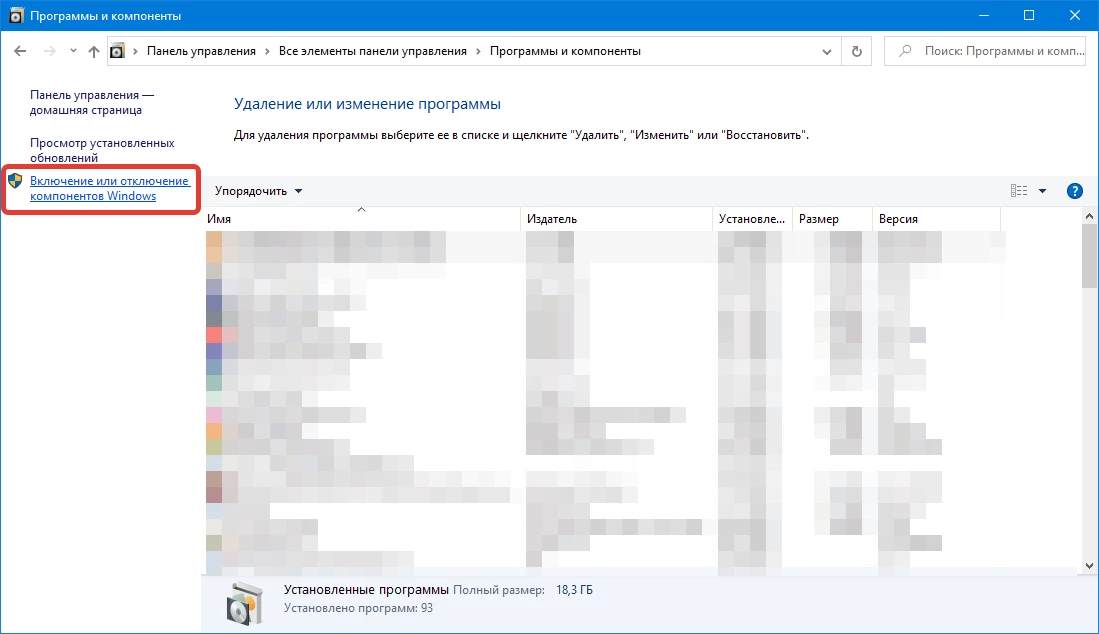
Веб-сервер может использоваться как на операционных системах, предназначенных для серверного оборудования, так и на Windows 10. Отличие заключается только в разной настройке служб. Чтобы приступить к разворачиванию служб интернет-сервера, перейдем в стандартную панель управления, где откроем утилиту «Программы и компоненты», а далее в левой части окна нажмем «Включение или отключение компонентов Windows».
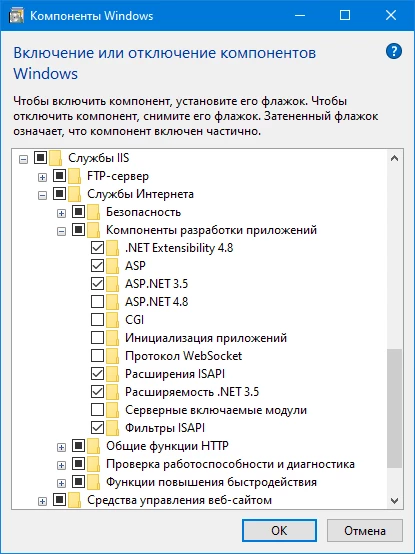
В открывшемся окне «Компоненты Виндовс» необходимо найти и активировать галочкой «Службы IIS». Далее нужно развернуть дерево этого компонента и перейти в ветку как показано на скриншоте ниже. Здесь обязательно нужно активировать следующий набор компонентов, которые будут необходимы для корректной работы платформы 1С:Предприятие (х64): NET Extensibility 4.8, ASP библиотеки, а также расширения и фильтры ISAPI. Далее походу публикации разберем особенность настроек веб-сервера для работы с платформой разрядностью x86.
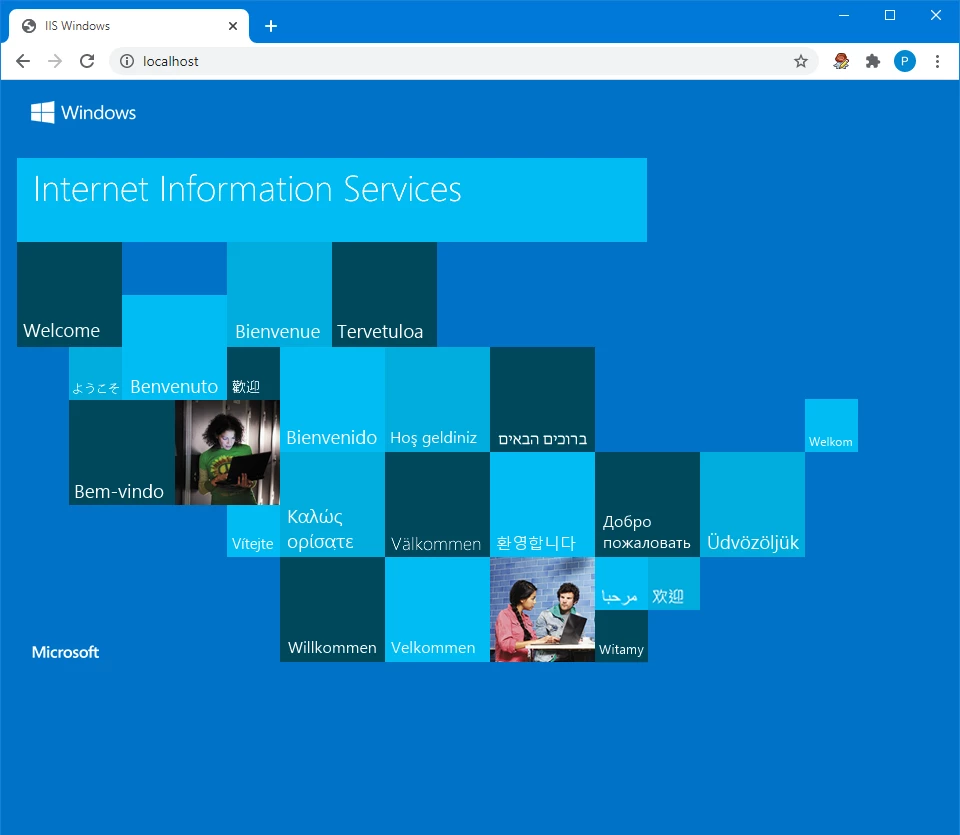
После этого нажимаем «Ок» и перезагружаем компьютер, после перезагрузки, установленные компоненты должны будут заработать. Проверить это можно, открыв любой браузер, и в адресной строке ввести localhost. В браузере должна отобразиться домашняя страница IIS, это будет означать, что мы движемся в верном направлении. Если страница не отображается, значит необходимо проверить правильность включенных компонентов, о которых говорили выше.
Проверка установленных модулей расширения 1С:Предприятие
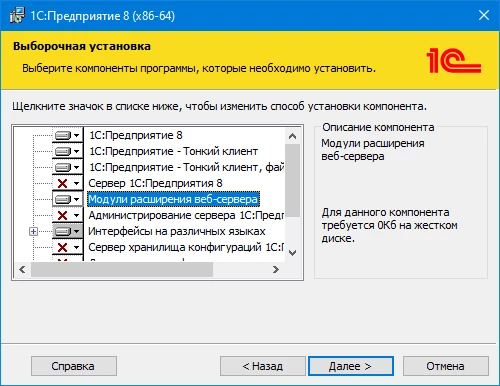
После успешного запуска IIS, необходимо убедиться в том, что во время установки программы 1С был добавлен модуль, который позволяет работать в режиме web-клиента. Для этого снова возвращаемся к утилите, отвечающей за программы и компоненты операционной системы, в списке программ находим установленную платформу и нажимаем «Изменить». В мастере установки, также выбираем режим установки «Изменить», чтобы добавить недостающие дополнения. В списке расширений платформы находим «Модуль расширения веб-сервера». Если он не отображается в виде красного крестика, значит этот модуль был установлен ранее, иначе его нужно установить.
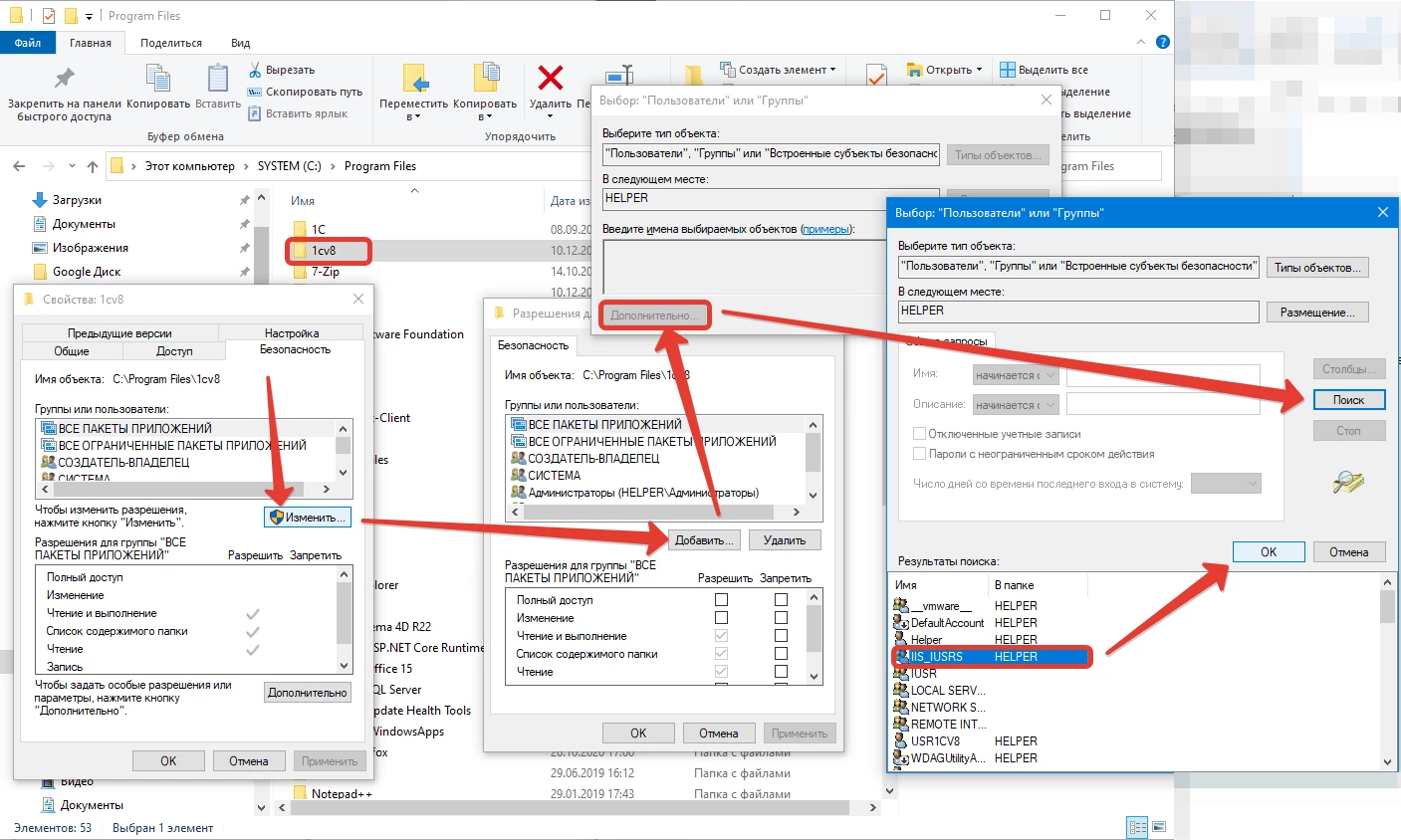
Как только убедились в том, что 1С установлена корректно со всеми необходимыми дополнениями, продолжим двигаться дальше. Поскольку в корневую папку платформы будет обращаться сервер IIS, необходимо на эту папку дать полные права соответствующей группе пользователей под названием «IIS_IUSRS». Переходим в директорию, куда ранее была установлена 1С платформа (х64). Обычно это C:\Program Files\1Cv8\, а для 32-разрядных C:\Program Files(х86)\1Cv8\. Нажимаем правой кнопкой мыши и открываем свойства корневой папки 1cv8. Далее открываем вкладку, где определяется безопасность и нажимем кнопку «Изменить», чтобы добавить необходимую группу пользователей. Следом в открывшемся окне жмем «Добавить» и переходим в окно «Выбор: Пользователя или группы», где переходим в раздел дополнительно. Нажимаем в открывшемся окне кнопку «Поиск» и в результатх поиска выбираем IIS_IUSRS, после этого соответственно добавляем группу с помощью кнопки «ОК».
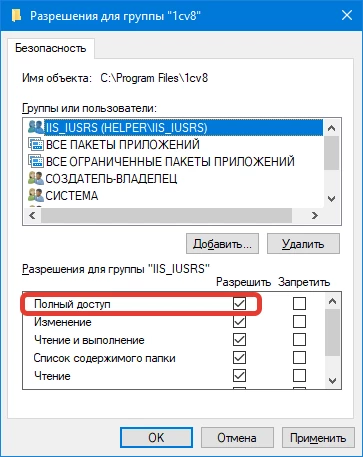
Далее останется только установить полные права этой группе в окне «Разрешения для группы:» и закрыть все открытые окна, нажимая «Ок».
Публикация центральной базы
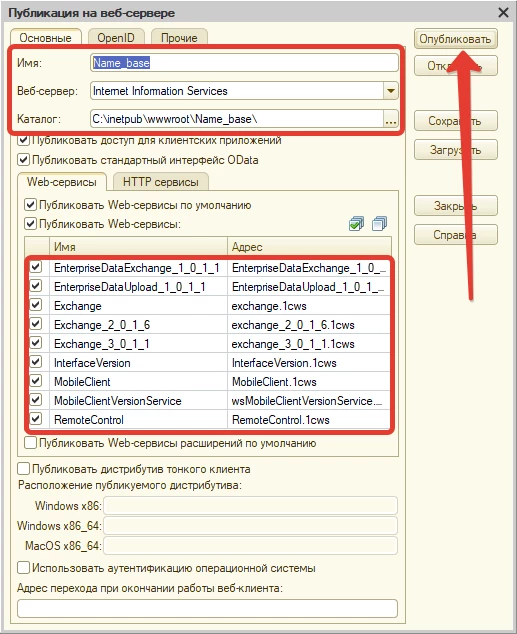
Следующий шаг, это процесс публикации базы, запускаем приложение 1С:Предприятие под правами администратора windows и переходим в конфигуратор основной базы. В конфигураторе в главном меню перейдем в раздел «Администрирование» — «Публикация на веб-сервере». В появившемся окне заполняем следующие реквизиты:
- Имя. Название, которое будет использоваться для подключения в веб-клиенте.
- Веб-сервер. По умолчанию будет установлен Internet Information Server.
- Каталог. Папка публикуемой базы, создаваемая публикацией в основном каталоге IIS.
После, нужно отметить галочками сервисы, которые пригодятся для дальнейшей работы в браузере и далее нажать кнопку «Опубликовать». После должно высветиться диалоговое окно, которое сообщит об успешном завершении.
Отмечу, что, если используется 64-разрядная платформа, тогда останется только провести регистрацию, исполняемого модуля веб-расширения 1С в информационном интернет сервере (IIS). Это можно сделать с помощь специального файла «webinst.exe», который необходимо просто запустить от имени администратора и дождаться окончания выполняемых процедур. Располагается этот волшебный файл в каталоге bin, в директории, где была установлена 1С. После того как файл завершит работу, модуль будет зарегистрирован. Или же пойти вторым более долгим, но надежным путем. Открываем «Диспетчер служб Internet Information Server», где в дереве сайтов необходимо выбрать опубликованный веб-вариант центральной базы и перейти к настройкам «Сопоставления обработчиков».
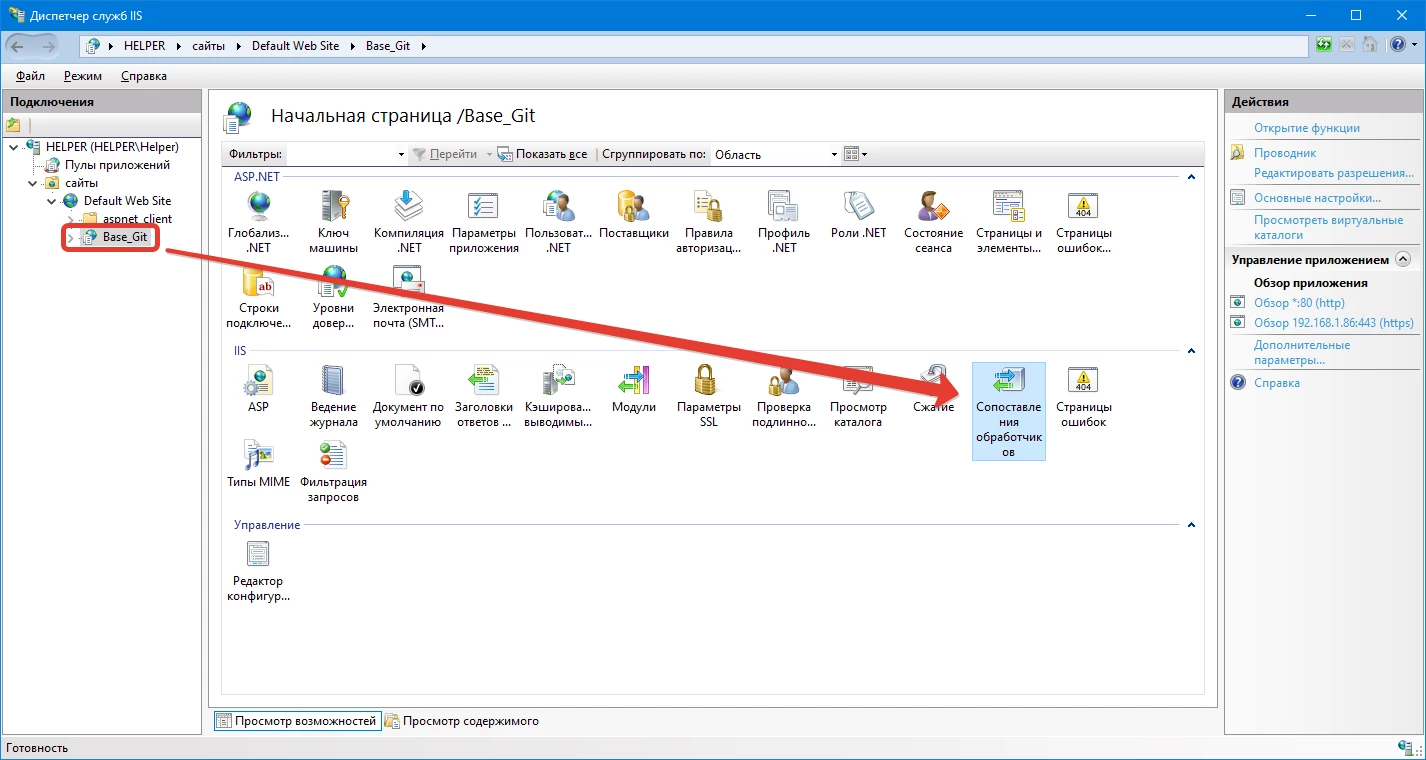
В списке сопоставления найдем и откроем обработчик, относящийся к нашей базе, найти его можно по характерному названию «1C Web-service Extension». Дважды щёлкнем по нему, откроется окно редактирования, где в соответствующем поле укажем путь к исполняемому файлу 64-разрядного модуля расширения веб-сервера 1С. Его расположение соответствует корневой папке bin, в которую необходимо перейти и отметить необходимый файл (dll). Точный путь к нужному файлу показан на скриншоте ниже.
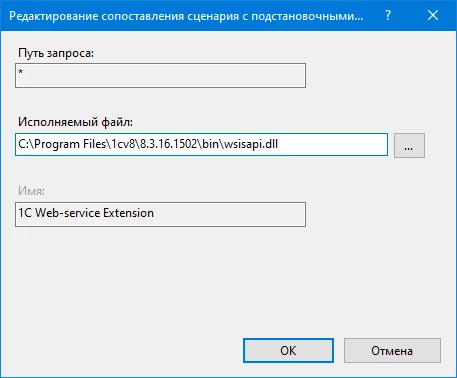
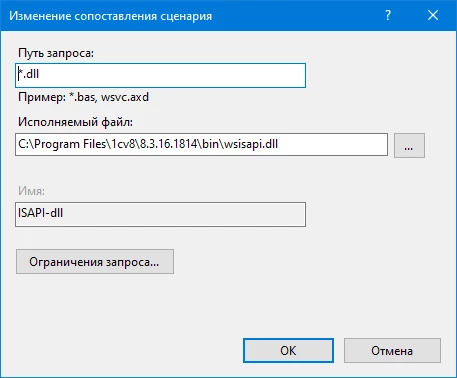
После, необходимо нажать на «Ок» и вернуться в список сопоставления обработчиков, где аналогичным способом открыть и настроить обработчик ISAPI-dll. В нем также необходимо указать директорию к исполняемому файлу wsisapi.dll 64-разрядного модуля.
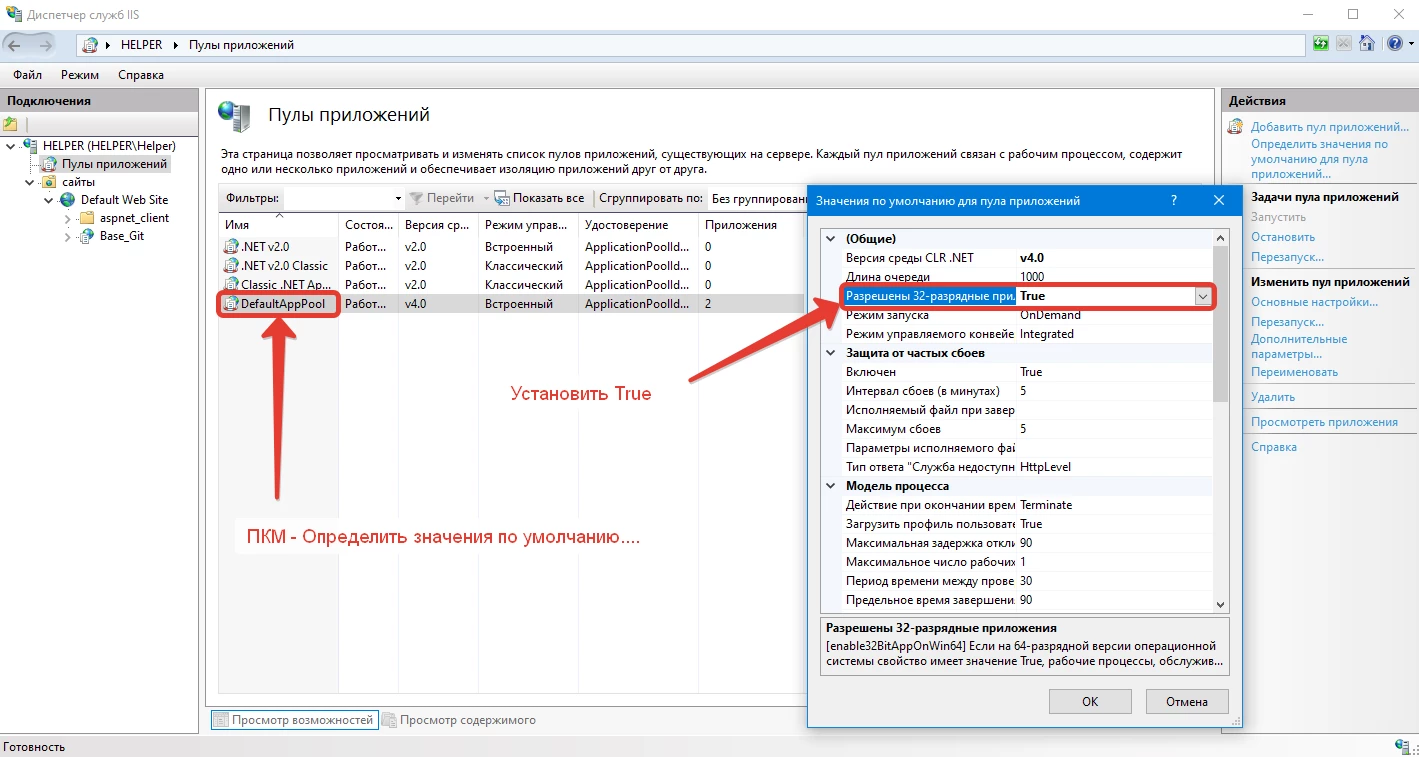
Процесс сопоставления обработчиков стандартного пула приложений для 32-рязрядных платформы полностью аналогичен, за исключением того, что исполняемый файл wsisapi.dll располагается в другой директории, соответствующей разрядности платформы (C:\Program Files (x86)\1cv8\8.3.16.1814\bin\wsisapi.dll). Нужно просто указать этот путь в поле «Исполняемый файл» в обработчиках, рассмотренных выше. Ну и заключительным шагом разрешить работу для 32-разрядных программам в пуле стандартных приложений (см. рисунок ниже).
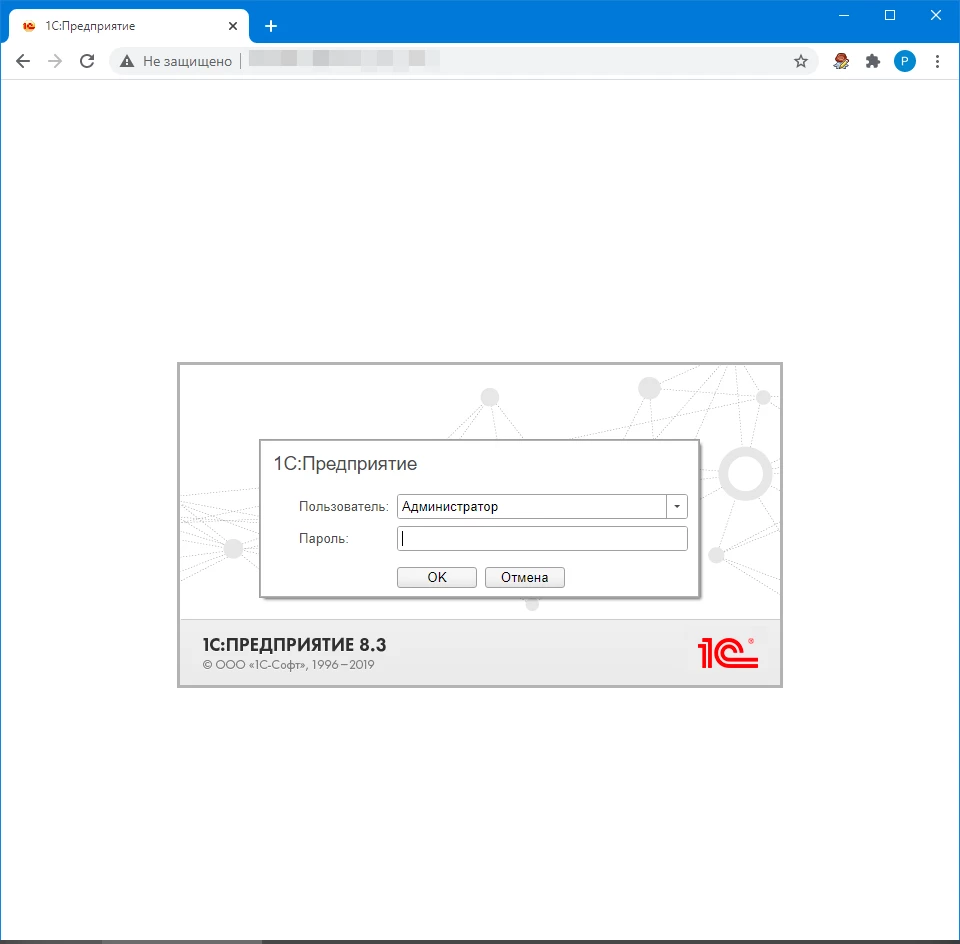
После этого разворачивание IIS и публикация базы на платформе 1С:Предприятие (x64-x86) закончена, чтобы в этом убедиться введем в браузере адрес публикации, например, http://localhost/Name_base. Если мы увидим загрузку нашей конфигурации значит можем радоваться, веб-клиент доступен и готов к работе. На этом статья подошла к своему логическому завершению, спасибо за внимание.

Соломахин Руслан
Разработчик компании Софтонит
Агент сервера 1С
Что такое «агент сервера 1С»? Для ответа на этот вопрос вспомним что такое сервер и клиент-серверный режим работы платформы 1С.
Статья предназначена для начинающих специалистов.
Представим себе бригаду работников, которой управляет бригадир. Бригадир получает задание от заказчика, разделяет на операции, получает материалы и распределяет между работниками выполнение операций по обработке материалов. По завершении работы бригадир сдаёт результат заказчику. Похожим образом работает платформа 1С в клиент-серверном варианте, когда информационная база хранится в системе управления базами данных (СУБД), а взаимодействие между клиентским приложением 1С и СУБД выполняет кластер серверов. В нашей метафоре заказчик – это клиентское приложение 1С, материалы, которые обрабатывают работники – это данные, а бригада работников – это кластер серверов.
Вернемся к нашей метафоре. Бригадир, распределяющий и контролирующий выполнение задания — это процесс ragent.exe, который и называют «агент сервера 1С». Он обеспечивает работу компьютеров в составе кластера, запускает остальные приложения, распределяет нагрузку между рабочими процессами, ведет список кластеров. Агент сервера 1С запускается на одном компьютере, который называется рабочим сервером. Остановка агента сервера 1С заблокирует работу сервера в составе кластера.2. Варианты установки агент сервера 1С
В процессе агента сервера 1С работает система мониторинга. Каждые 10 секунд она опрашивает процессы кластера и записывает результаты проверки в технологический журнал 1С. В случае обнаружения проблемного процесса, система мониторинга завершает его и создает дамп памяти.
Агент сервера 1С можно установить как сервис или как приложение. В первом случае он будет запускаться автоматически при старте операционной системы. В случае установки как приложения существует возможность зарегистрировать сервис вручную и затем его запустить.
При запуске агент сервера ragent.exe использует параметры, которые могут быть получены автоматически либо назначены администратором сервера базы данных, ищет список серверов 1С, зарегистрированных на данном компьютере. Из этого списка агент получает информацию о необходимых в 1С рабочих процессах для каждого кластера и запускает их. При отсутствии списка кластеров агент создает кластер с характеристиками по умолчанию.
Как правило, на одном компьютере работает один агент сервера 1С. Иногда необходимо запустить два или более агента серверов 1С, каждый из которых управляет своим набором кластеров. Например, когда на одном компьютере нужно использовать разные версии агента сервера 1С:Предприятие. Для выполнения этой задачи нужно принудительно назначить параметры запуска ragent.exe.
Специалист компании «Кодерлайн»
Татьяна АлхименковаАгент сервера «1С:Предприятия» 8.3 и его параметры запуска
В данной статье будет рассказано про агент сервера 1С:Предприятие 8.3 (справедливо и для версии 8.2) в случае использования агента в операционных системах семейства Windows. Будут приведены параметры запуска агента, а также описание выполняемых при его запуске действий.
0. Оглавление
- Файл запуска агента сервера «1С:Предприятия»
- Параметры запуска агента сервера «1С:Предприятия»
- Запуск агента сервера «1С:Предприятия»
- Запуск агента сервера «1С:Предприятия» как приложения
- Запуск агента сервера «1С:Предприятия» как службы
1. Файл запуска агента сервера «1С:Предприятия»
Для того чтобы выполнить запуск кластера серверов «1С:Предприятия» необходимо запустить агент сервера, а точнее программу ragent.exe, которая располагается в каталоге bin каталога установки системы «1С:Предприятия». По умолчанию это:
- C:\Program Files (x86)\1cv8\НомерВерсии>\bin — для 32-разрядной версии сервера «1С:Предприятие» версии 8.3
- C:\Program Files\1cv8\НомерВерсии>\bin — для 64-разрядной версии сервера «1С:Предприятие» версии 8.3
- C:\Program Files (x86)\1cv82\НомерВерсии>\bin — для 32-разрядной версии сервера «1С:Предприятие» версии 8.2
- C:\Program Files\1cv82\НомерВерсии>\bin — для 64-разрядной версии сервера «1С:Предприятие» версии 8.2
2. Параметры запуска агента сервера «1С:Предприятия»
При запуске агента сервера ragent.exe возможно использовать следующие параметры:
- 0 – соединения незащищенные;
- 1 – защищенные соединения только на время выполнения аутентификации пользователей;
- 2 – постоянно защищенные соединения.
Название и значение параметра должны разделяться символом «пробел».
3. Запуск агента сервера «1С:Предприятия»
При запуске агент сервера выполняет поиск списка зарегистрированных на данном компьютере серверов, используя переданные ему при запуске параметры. Если список кластеров найден, агент получает от них информацию о рабочих процессах, которые должны быть запущены в каждом из кластеров и выполняет их запуск.
Если список кластеров не обнаружен, агент создает кластер по умолчанию. Кластер по умолчанию имеет следующие характеристики:
- Номер сетевого порта — 1541;
- Диапазон сетевых портов — 1560:1591;
- Поддержка многих рабочих процессов выключена;
- Один рабочий процесс, номер порта устанавливается из указанного диапазона.
Агент сервера может быть запущен и как служба и как приложение.
4. Запуск агента сервера «1С:Предприятия» как приложения
Для запуска агента сервера как приложения нужно выполнить команду ragent.exe со следующими возможными параметрами (если какой-либо параметр не указан, будет использовано значение по умолчанию):
ragent.exe -debug -port -regport -range -seclev -d
Остановка агента сервера, запущенного как приложение, выполняется нажатием клавиш Ctrl + C.
5. Запуск агента сервера «1С:Предприятия» как службы
Если при установке сервера «1С:Предприятия» был выбран вариант запуска агента как службы, то данная служба будет зарегистрирована и запущена автоматически, а также будет запускаться при старте операционной системы.
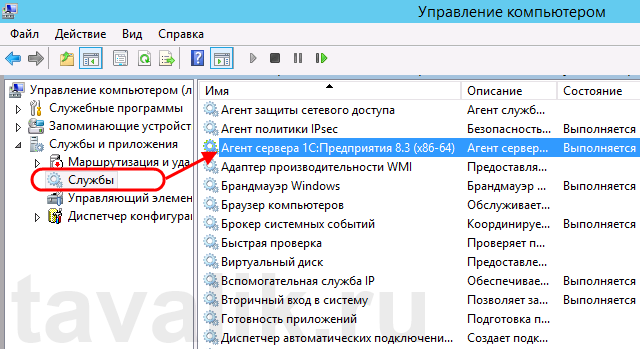
Если агент сервера был установлен как приложение (а также в случае удаления службы), существует возможность зарегистрировать службу вручную, а затем выполнить ее запуск. Для регистрации службы необходимо выполнить команду ragent.exe со следующими возможными параметрами (если какой-либо параметр не указан, будет использовано значение по умолчанию):
ragent.exe -instsrvc -usr -pwd -debug -port -regport -range -seclev -d
При регистрации агент сервера создает службу с именем:
- 1C:Enterprise 8.3 Server Agent — для 32-разрядной версии сервера «1С:Предприятие» версии 8.3
- 1C:Enterprise 8.3 Server Agent (x86-64) — для 64-разрядной версии сервера «1С:Предприятие» версии 8.3
- 1C:Enterprise 8.2 Server Agent — для 32-разрядной версии сервера «1С:Предприятие» версии 8.2
- 1C:Enterprise 8.2 Server Agent (x86-64) — для 64-разрядной версии сервера «1С:Предприятие» версии 8.2
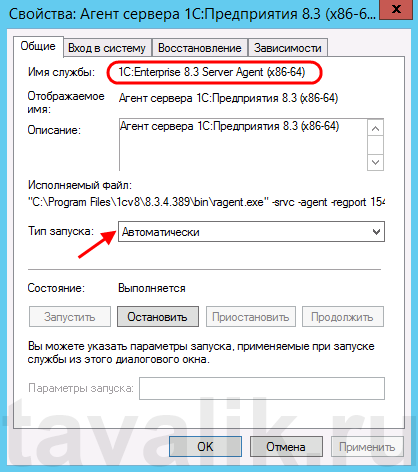
Для отмены регистрации службы (удаления службы) необходимо выполнить команду:
ragent.exe -rmsrvc
Для запуска службы выполняется команда:
ragent.exe -start
Для остановки службы, команда:
ragent.exe -stop
Помогла ли Вам данная статья?
Смотрите также:
Установка сервера хранилища конфигураций «1С:Предприятия» 8.3 Для групповой разработки конфигурации в системе «1С:Предприятия» 8.3 используется хранилище конфигурации. Доступ разработчиков к хранилищу конфигурации может осуществляться по локальной сети (файлы базы данных располагаются на общем сетевом ресурсе), по протоколу…
Работа со списком информационных баз окна запуска «1С:Предприятия» 8.3 В данной статье речь пойдет об окне запуска «1С:Предприятие» версии 8.3 (для версий 8.2 и 8.1 наборы действий аналогичны), а точнее об управлении списком информационных баз (ИБ): добавлении новой информационной базы…
Параллельный запуск нескольких серверов «1С:Предприятия» разных версий на одном компьютере В текущей статье рассмотрим процесс запуска и настройки параллельной работы нескольких серверов «1С:Предприятия» различных версий (актуально для версий 8.1, 8.2 и 8.3) на одном компьютере. В данном примере будет запущен сервер «1С:Предприятия» 8.3…
Запись опубликована в рубрике 1С 8 с метками 1Сv8. Добавьте в закладки постоянную ссылку.
44 Responses to Агент сервера «1С:Предприятия» 8.3 и его параметры запуска
Максим говорит:
Добрый день! Проблема заключается в следующем: есть необходимость перезагружать сервер раз в 5 дней. После перезагрузки сервера служба Агент сервера 1С не запускается, приходится запускать ее вручную, что очень не удобно. Что можно предпринять. З.Ы.: В событиях выдает следующие ошибки:
1.Превышение времени ожидания (60000 мс) при ожидании подключения службы «Агент сервера 1С:Предприятия 8.3».
2. Сбой при запуске службы «Агент сервера 1С:Предприятия 8.3» из-за ошибки
Служба не ответила на запрос своевременно. Задержка сначала была 30 секунд, поменял на 60 сек. При первой перезагрузке служба запустилась автоматом. При последующих перезагрузках не запускается. Уже не знаю куда копать…Виталий Онянов говорит:
Доброго времени суток.
Очень странная ошибка. Что можно посоветовать?
1. Попробуйте переустановить службу.
2. Попробуйте запускать службу от имени другого пользователя.
3. Убедитесь, что каталог с файлами агента доступен при старте системы (по умолчанию «C:\Program Files\1cv8\srvinfo»).
4. Настройте отложенный запуск службы.
- Компоненты разработки приложений
- Службы интернета