
Включение и отключение центра обновления Майкрософт
На веб-сайте центра обновления Windows есть обновления для системы безопасности для операционных систем Microsoft Windows. На веб-сайте центра обновления Майкрософт вы также можете добавить обновления для других программ Microsoft, таких как Microsoft Office. По умолчанию на компьютере с операционной системой Microsoft Windows 2000, на базе Microsoft Windows Server 2003 или Microsoft Windows XP, доступ к веб-сайту центра обновления Windows выполняется. Если вы хотите получать обновления для других программ Microsoft, выполните указанные ниже действия.
Дополнительная информация
В настоящее время используется обновление Windows. Как получить доступ к обновлению Microsoft?
Чтобы использовать Microsoft Update вместо центра обновления Windows, выполните указанные ниже действия.
- Обратитесь на веб-узел корпорации Майкрософт по адресу: http://update.microsoft.com/microsoftupdate
- Нажмите кнопку начать прямо сейчас.
- На странице Проверка лицензионного соглашения нажмите кнопку продолжить.
- Нажмите кнопку Установить.Примечание. Возможно, вам не будет предложено установить программное обеспечение центра обновления Майкрософт, если это программное обеспечение уже доступно на компьютере.
После успешной установки программного обеспечения в меню » Пуск» появляется ярлык Microsoft Update.
В настоящее время используется Microsoft Update. Как получить доступ к обновлению для Windows?
Чтобы прекратить использование веб-сайта центра обновления Майкрософт и начать работу с веб-сайта центра обновления Windows, выполните указанные ниже действия.
- На веб-сайте центра обновления Майкрософт нажмите кнопку изменить параметры.
- Прокрутите страницу вниз, установите флажок Отключить обновления Майкрософт и позволить мне использовать только Windows Update и нажмите кнопку Применить изменения сейчас.
- Появится следующее сообщение: Обновления из службы центра обновления Майкрософт не будут доставляться. Вы действительно хотите продолжить?Нажмите кнопку Да.
Чтобы получить дополнительные сведения о теме, щелкните следующий номер статьи базы знаний Майкрософт:
327838 Планирование автоматических обновлений в Windows Server 2003, Windows XP и Windows 2000
Помощник по обновлению Windows 10
Windows 10 Update Assistant загружает и устанавливает функциональные обновления для вашего устройства. Обновления функций, например Windows 10, версия 1909 (также называется обновлением для Windows 10 от ноября 2019) предлагают новые функциональные возможности и помогают защитить системы. Эти обновления автоматически устанавливаются после загрузки Центра обновлений.
Если вы не хотите ждать автоматического обновления, или если вы хотите проверить наличие обновлений качества (которые являются более частыми и включают небольшие исправления и обновления безопасности), вы можете обновить Windows 10 самостоятельно.
Если вы являетесь ИТ-специалистом, вы можете отложить обновления. Перейдите в Параметры обслуживания Windows 10.
Хотите узнать, какая версия Windows 10 работает на вашем устройстве? Вы можете проверить легко и быстро. В поле поиска на панели задач введите winver и выберите winver из результатов.
Хотите знать о требуемом дисковом пространстве, кодах ошибок, удалении установленных обновлений или других вопросах обновления? Узнайте больше в разделе Часто задаваемые вопросы по Центру обновления Windows.
Примечание: Центр обновления Windows 10 не работает на компьютерах на базе ARM. Поддерживаются только ПК с процессорами x86/64.
Центр обновления Windows: часто задаваемые вопросы
Примечание: Если вам необходимы сведения об обновлении Microsoft Office, см. раздел Установка обновлений Office.
В Windows 11 вы сами выбираете время и способ получения последних обновлений для поддержания работоспособности и безопасности устройства. Установка обновлений дает возможность получить последние исправления программного обеспечения и улучшения системы безопасности, что помогает вашему устройству работать эффективно и оставаться защищенным. В большинстве случаев перезапуск устройства завершает обновление. Не забудьте проверить подключение устройства к электросети, если знаете, что предстоит установка обновлений.
Если при обновлении Windows 11 возникают другие вопросы, ниже приведены некоторые другие вопросы, которые могут вас заинтересовать:
- Как сбросить пароль учетной записи Майкрософт
- Активация Windows
Если вам нужна только информация об обновлении Windows 11, вы найдете ответы на многие из своих вопросов здесь:
Разделы справки получить Windows 11 версии 23H2?
Когда Windows 11 версия 23H2 будет готова для вашего устройства, его можно будет скачать и установить на странице клиентский компонент Центра обновления Windows в разделе Параметры. Выберите подходящее время для установки. Затем вам потребуется перезагрузить устройство и завершить установку. После этого устройство будет работать Windows 11 версии 23H2.
Чтобы вручную проверка последних рекомендуемых обновлений на устройстве Windows 11, выберите Пуск > параметры > клиентский компонент Центра обновления Windows > Проверить наличие обновлений.
Как вручную выполнить обновление на ПК?
Некоторые обновления могут быть доступны не на всех устройствах одновременно; мы следим за готовностью и совместимостью обновлений.
Чтобы оставаться в актуальном состоянии, выберите Пуск > параметры > клиентский компонент Центра обновления Windows > Проверить наличие обновлений.
Если для вашего устройства доступно обновление компонентов, оно появится отдельно на странице «Центр обновления Windows». Чтобы установить его, выберите Загрузить и установить сейчас.
У меня возникли проблемы с установкой обновлений или появилось сообщение об ошибке (например, 0x80073712). Что я могу сделать?
Если у вас возникли проблемы при установке обновлений, попробуйте выполнить следующие действия.
- Убедитесь, что устройство подключено к Интернету. Для скачивания обновлений требуется подключение к Интернету.
- Если вы подключены к Интернету, попробуйте установить обновления вручную. Выберите Пуск >Параметры >клиентский компонент Центра обновления Windows , а затем просмотрите доступные обновления.
Сколько времени занимает скачивание обновлений?
Время, необходимое для скачивания обновлений, прежде всего зависит от скорости подключения к Интернету, параметров сети и размера файла обновления. Убедитесь, что устройство подключено к электросети и Интернету, чтобы сократить время, нужное для скачивания обновлений.
Как отключить скачивание и установку обновлений? Можно ли пропустить обновления?
Вы не можете полностью отключить обновления. Поскольку они обеспечивают безопасность и надежность работы устройства, вне зависимости от заданных вами параметров обновления в итоге их потребуется скачать и установить. Вот как можно временно приостановить скачивание и установку обновлений. Обратите внимание, что по достижении предела приостановки вам потребуется установить последние обновления до того, как вы сможете опять приостановить скачивание и установку обновлений.
В Windows 11 выберите Пуск > Параметры > клиентский компонент Центра обновления Windows . Рядом с полем Приостановка обновлений выберите нужную длину паузы.
Что нужно сделать, чтобы устройство перезагрузилось для установки обновлений в удобное для меня время?
Чтобы завершить установку обновления, необходимо перезагрузить устройство. Windows попытается перезапустить устройство, когда вы его не используете. Если это невозможно, вам будет предложено запланировать перезапуск на более удобное время. Можно также запланировать перезапуск в любое время, выполнив следующие действия:
- Выберите Пуск >Параметры >Центр обновления Windows .
- Выберите Запланировать перезагрузку и укажите удобное для вас время.
Можно задать период активности, чтобы автоматический перезапуск для обновления выполнялся только в то время, когда вы не используете устройство. Получайте обновления, когда вы находитесь вдали от компьютера с активными часами в Windows.
Что делать, если на диске недостаточно места для обновления?
Попробуйте удалить ненужные файлы, приложения, которые вы не используете, или переместить файлы на другой диск, например внешний USB-накопитель или в OneDrive. Дополнительные советы по освобождению места на диске см. в статье Освобождение места на диске в Windows.
Как предотвратить чрезмерную разрядку батареи при установке обновлений?
Когда такие устройства, как ноутбуки и планшеты, не используются, рекомендуется подключать их к электросети. Таким образом, если обновления устанавливаются до или после вашего периода активности, устройство будет получать достаточное питание для установки. Обновления Windows потребляют не больше энергии, чем другие стандартные системные процессы.
Как проверить, какие обновления установлены?
Список установленных обновлений и время их установки можно просмотреть в журнале обновлений. Этот список также можно использовать для удаления определенных обновлений, но, как правило, не рекомендуется удалять их без веских причин.
Выберите Пуск > Параметры > клиентский компонент Центра обновления Windows > журнал обновлений .
Как удалить установленное обновление?
Не рекомендуем удалять установленные обновления. Однако при необходимости это можно сделать в журнале обновлений.
- Выберите Пуск >Параметры >Центр обновления Windows >Журнал обновлений >Удалить обновления .
- Выберите обновление, которое необходимо удалить, и нажмите Удалить.
В чем разница между обновлением компонентов и исправлением?
Обновления компонентов, как правило, выпускаются два раза в год и содержат новые функции и возможности, а также потенциальные обновления системы безопасности и исправления. Исправления выпускаются чаще и в основном содержат незначительные обновления системы безопасности и исправления. Windows предоставляет устройствам оба вида обновлений через Центр обновления Windows.
Как лучше всего проверить, что устройство обновлено?
Чтобы удвоить проверка, что устройство обновлено, откройте меню «Пуск » > параметры > клиентский компонент Центра обновления Windows и просмотрите состояние обновления и доступные обновления.
Как узнать свою версию операционной системы Windows?
Чтобы узнать, какую версию Windows вы используете, см. раздел Как узнать свою версию операционной системы Windows?
Будет ли включено зарезервированное хранилище для устройств, которые обновляются до Windows 11?
Зарезервированное хранилище будет включено для новых устройств с предварительно установленной Windows 11 или устройств, на которых была выполнена чистая установка Windows 11.
Примечание: Если вам необходимы сведения об обновлении Microsoft Office, см. раздел Установка обновлений Office.
В Windows 10 вы сами выбираете время и способ получения последних обновлений для поддержания работоспособности и безопасности устройства. Установка обновлений дает возможность получить последние исправления программного обеспечения и улучшения системы безопасности, что помогает вашему устройству работать эффективно и оставаться защищенным. В большинстве случаев перезапуск устройства завершает обновление. Не забудьте проверить подключение устройства к электросети, если знаете, что предстоит установка обновлений.
Если при обновлении Windows 10 у вас возникнут другие вопросы, здесь представлены еще некоторые сведения, которые могут быть вам полезны.
- Как сбросить пароль учетной записи Майкрософт
- Активация Windows
- Начало работы с Windows 10
Если вам требуются сведения только об обновлении Windows 10, ответы на многие из ваших вопросов можно найти здесь:
Разделы справки получить обновление Windows 10 2022?
Когда обновление Windows 10 2022 будет готово для вашего устройства, его можно будет скачать и установить на странице клиентский компонент Центра обновления Windows в разделе Параметры. Выберите время, когда вам удобнее всего скачать обновление. Затем вам потребуется перезагрузить устройство и завершить установку. После этого устройство будет работать под управлением Windows 10 версии 22H2.
Чтобы вручную проверка последних рекомендуемых обновлений, выберите Пуск > Параметры > Обновление &>безопасности клиентский компонент Центра обновления Windows , а затем выберите Проверить наличие обновлений.
Для получения справки по обновлению до последней версии Windows 10, перейдите на страницу загрузки программного обеспечения Майкрософт и скачайте помощника по обновлению.
Как вручную выполнить обновление на ПК?
Некоторые обновления могут быть доступны не на всех устройствах одновременно; мы следим за готовностью и совместимостью обновлений.
Чтобы оставаться в курсе событий, выберите Пуск > Параметры > Обновление & безопасности > клиентский компонент Центра обновления Windows , а затем выберите Проверить наличие обновлений.
Если для вашего устройства доступно обновление компонентов, оно появится отдельно на странице «Центр обновления Windows». Чтобы установить его, выберите Загрузить и установить сейчас.
У меня возникли проблемы с установкой обновлений или появилось сообщение об ошибке (например, 0x80073712). Что я могу сделать?
Если у вас возникли проблемы при установке обновлений, попробуйте выполнить следующие действия.
- Убедитесь, что устройство подключено к Интернету. Для скачивания обновлений требуется подключение к Интернету.
- Если вы подключены к Интернету, попробуйте установить обновления вручную. Выберите Пуск >Параметры >Обновление & безопасности >клиентский компонент Центра обновления Windows , а затем выберите Проверить наличие обновлений.
Сколько времени занимает скачивание обновлений?
Время, необходимое для скачивания обновлений, прежде всего зависит от скорости подключения к Интернету, параметров сети и размера файла обновления. Убедитесь, что устройство подключено к электросети и Интернету, чтобы сократить время, нужное для скачивания обновлений.
Как отключить скачивание и установку обновлений? Можно ли пропустить обновления?
Вы не можете полностью отключить обновления. Поскольку они обеспечивают безопасность и надежность работы устройства, вне зависимости от заданных вами параметров обновления в итоге их потребуется скачать и установить. Вот как можно временно приостановить скачивание и установку обновлений. Обратите внимание, что по достижении предела приостановки вам потребуется установить последние обновления до того, как вы сможете опять приостановить скачивание и установку обновлений.
В обновлении Windows 10 за ноябрь 2019 г. (версия 1909) или более поздней версии либо в Windows версии 1809 для pro или Enterprise выберите Пуск > Параметры > Обновление & безопасности > клиентский компонент Центра обновления Windows . Затем выберите один из следующих вариантов.
- Выберите Приостановить обновления на 7 дней.
- Выберите Дополнительные параметры. Затем в разделе Приостановка обновлений выберите раскрывающееся меню и укажите дату, когда возобновится получение обновлений.
Что нужно сделать, чтобы устройство перезагрузилось для установки обновлений в удобное для меня время?
Чтобы завершить установку обновления, необходимо перезагрузить устройство. Windows попытается перезапустить устройство, когда вы его не используете. Если это невозможно, вам будет предложено запланировать перезапуск на более удобное время. Можно также запланировать перезапуск в любое время, выполнив следующие действия:
- Выберите Пуск >Параметры >Обновление &>клиентский компонент Центра обновления Windows безопасности .
- Выберите Запланировать перезагрузку и укажите удобное для вас время.
Можно задать период активности, чтобы автоматический перезапуск для обновления выполнялся только в то время, когда вы не используете устройство. Получайте обновления, когда вы находитесь вдали от компьютера с активными часами в Windows.
Что делать, если на диске недостаточно места для обновления?
Попробуйте удалить ненужные файлы, приложения, которые вы не используете, или переместить файлы на другой диск, например внешний USB-накопитель или в OneDrive. Дополнительные советы по освобождению места на диске см. в статье Освобождение места на диске в Windows.
Как предотвратить чрезмерную разрядку батареи при установке обновлений?
Когда такие устройства, как ноутбуки и планшеты, не используются, рекомендуется подключать их к электросети. Таким образом, если обновления устанавливаются до или после вашего периода активности, устройство будет получать достаточное питание для установки. Обновления Windows потребляют не больше энергии, чем другие стандартные системные процессы.
Как проверить, какие обновления установлены?
Список установленных обновлений и время их установки можно просмотреть в журнале обновлений. Этот список также можно использовать для удаления определенных обновлений, но, как правило, не рекомендуется удалять их без веских причин.
Выберите Пуск > Параметры > Обновление & безопасность > клиентский компонент Центра обновления Windows > Просмотр журнала обновлений .
Дополнительные сведения о том, что входит в состав обновлений для Windows 10 приведены в журнале обновлений Windows 10.
Как удалить установленное обновление?
Не рекомендуем удалять установленные обновления. Однако при необходимости это можно сделать в журнале обновлений.
- Выберите Пуск >Параметры >Обновление & безопасность >клиентский компонент Центра обновления Windows >Просмотр журнала обновлений >Удаление обновлений.
- Выберите обновление, которое необходимо удалить, и нажмите Удалить.
В чем разница между обновлением компонентов и исправлением?
Обновления компонентов, как правило, выпускаются два раза в год и содержат новые функции и возможности, а также потенциальные обновления системы безопасности и исправления. Исправления выпускаются чаще и в основном содержат незначительные обновления системы безопасности и исправления. Windows предоставляет устройствам оба вида обновлений через Центр обновления Windows.
Как лучше всего проверить, что устройство обновлено?
Чтобы удвоить проверка, что устройство обновлено, откройте параметры > Обновление &> безопасности клиентский компонент Центра обновления Windows и просмотрите состояние обновления и доступные обновления.
Как узнать свою версию операционной системы Windows?
Чтобы узнать, какую версию Windows вы используете, см. раздел Как узнать свою версию операционной системы Windows?
Будет ли включено зарезервированное хранилище для устройств, которые обновляются до обновления Windows 10 2022 (версия 22H2)?
Windows не включает зарезервированное хранилище автоматически ни в одном из сценариев обновления. Оно включается только на новых устройствах с предустановленным обновлением Windows 10 за май 2019 г. (версия 1903) или более поздним, а также на устройствах, на которых была выполнена чистая установка.
Поддержка Windows 8.1 прекращена
Поддержка Windows 8.1 закончилась 10 января 2023 г. Чтобы продолжить получать обновления системы безопасности от Майкрософт, рекомендуется перейти на компьютер с Windows 11.
Примечание: Если вам необходимы сведения об обновлении Microsoft Office, см. раздел Установка обновлений Office.
Лучший способ обеспечить актуальность компонентов Windows 8.1 — включить автоматические обновления. После включения автоматического обновления вам больше не придется искать обновления в сети или волноваться из-за возможного отсутствия критически важных исправлений или драйверов устройств для компьютера. Как только важные обновления становятся доступны, они будут автоматически установлены Центром обновлениях Windows.
Включение автоматических обновлений
- Откройте Центр обновления Windows. Для этого проведите пальцем от правого края экрана (если вы используете мышь, переместите указатель мыши в правый нижний угол экрана, а затем вверх) и выберите Параметры >Изменение параметров компьютера >Обновление и восстановление >Центр обновления Windows. Чтобы проверить наличие обновлений вручную, выберите Проверить сейчас.
- Выберите элемент Выберите тип установки обновлений, а затем в разделе Важные обновления — элемент Устанавливать обновления автоматически (рекомендуется).
- В разделе Рекомендуемые обновления выберите Получать рекомендуемые обновления таким же образом, как и важные обновления.
- В Центре обновления Майкрософт выберите При обновлении Windows предоставлять обновления других продуктов Майкрософт и нажмите Применить.
Щелкните на приведенных ниже вопросах о том, как Центр обновления Windows поддерживает актуальность вашего устройства, чтобы получить на них ответы.
Примечание: Если ваш компьютер подключен к сети, где установка обновлений управляется в соответствии с групповой политикой, возможно, вам не удастся изменить параметры Центра обновления Windows. За дополнительной информацией обратитесь в службу технической поддержки вашей организации.
Как вручную проверить наличие обновлений и установить их?
Откройте Центр обновления Windows. Для этого проведите пальцем от правого края экрана (если вы используете мышь, переместите указатель мыши в правый нижний угол экрана, а затем вверх) и выберите Параметры > Изменение параметров компьютера > Обновление и восстановление > Центр обновления Windows. Чтобы проверить наличие обновлений вручную, выберите Проверить сейчас.
Как проверить, какие обновления установлены?
Список установленных обновлений и время их установки можно просмотреть в журнале обновлений. Этот список также можно использовать для удаления определенных обновлений, но, как правило, не рекомендуется удалять их без веских причин.
Для просмотра журнала обновлений откройте Центр обновления Windows. Для этого проведите пальцем от правого края экрана (если вы используете мышь, переместите указатель мыши в правый нижний угол экрана, а затем вверх) и выберите Параметры > Изменение параметров компьютера > Обновление и восстановление > Центр обновления Windows > Просмотреть журнал обновлений.
Как удалить установленное обновление?
Не рекомендуем удалять установленные обновления. Однако при необходимости это можно сделать в журнале обновлений.
- Откройте Центр обновления Windows. Для этого проведите пальцем от правого края экрана (если вы используете мышь, переместите указатель мыши в правый нижний угол экрана, а затем вверх) и выберите Параметры >Изменение параметров компьютера >Обновление и восстановление >Центр обновления Windows >Просмотреть журнал обновлений.
- Выберите обновление, которое необходимо удалить, и нажмите Удалить.
У меня возникли проблемы с установкой обновлений или появилось сообщение об ошибке (например, 0x80073712). Что я могу сделать?
Если у вас возникли проблемы при установке обновлений, попробуйте выполнить следующие действия.
- Убедитесь, что компьютер подключен к Интернету. Если вы используете подключение к Интернету с ограниченным объемом трафика, некоторые обновления не удастся установить.
- Если вы подключены к Интернету, но обновления не устанавливаются автоматически, подождите несколько минут и попробуйте установить обновления вручную.
- Подробные указания по устранению проблемы можно найти в разделе Исправление ошибок Центра обновления Windows.
Поддержка Windows 7 закончилась 14 января 2020 года.
Чтобы продолжить получать обновления системы безопасности от Майкрософт, мы рекомендуем перейти на Windows 11.
Щелкните на приведенных ниже вопросах о том, как Центр обновления Windows поддерживает актуальность вашего устройства, чтобы получить на них ответы.
Развертывание обновлений клиента Windows с помощью служб Windows Server Update Services (WSUS)
WSUS – это роль сервера Windows, доступная в операционной системе Windows Server. Это единый центр обновлений Windows в организации. Службы WSUS позволяют компаниям не только откладывать обновления, но и выборочно утверждать их, выбирать время доставки и определять, какие устройства или группы устройств получат эти обновления. WSUS обеспечивает дополнительный контроль над клиентский компонент Центра обновления Windows для бизнеса, но не предоставляет все варианты планирования и гибкость развертывания, предоставляемые Microsoft Configuration Manager.
При выборе WSUS в качестве источника обновлений Windows используется групповая политика для указания клиентских устройств Windows на сервер WSUS для их обновлений. Отсюда обновления периодически загружаются на сервер WSUS, где с помощью консоли администрирования или групповой политики осуществляется утверждение, развертывание и управление ими, тем самым оптимизируя управление обновлениями в организации. Если в настоящее время вы используете WSUS для управления обновлениями Windows в своей среде, вы можете продолжать делать это в Windows 11.
Требования к обслуживанию клиентов Windows с помощью WSUS
Чтобы иметь возможность использовать WSUS для управления обновлениями компонентов Windows и их развертывания, необходимо использовать поддерживаемую версию WSUS:
- WSUS 10.0.14393 (роль в Windows Server 2016)
- WSUS 10.0.17763 (роль в Windows Server 2019)
- WSUS 6.2 и 6.3 (роль в Windows Server 2012 и Windows Server 2012 R2)
- Kb 3095113 и KB 3159706 (или эквивалентное обновление) должны быть установлены в WSUS 6.2 и 6.3.
Как kb 3095113 , так и KB 3159706 включены в ежемесячный накопительный пакет исправлений безопасности , начиная с июля 2017 г. Это означает, что 3095113 базы знаний и 3159706 базы знаний могут не отображаться как установленные обновления, так как они могли быть установлены с накопительным пакетом. Однако если вам нужно одно из этих обновлений, рекомендуется установить ежемесячный накопительный пакет исправлений безопасности , выпущенный после октября 2017 г., так как он содержит дополнительное обновление WSUS для снижения использования памяти в clientwebservice WSUS. Если вы синхронизировали одно из этих обновлений до ежемесячного накопительного пакета исправлений безопасности, вы можете столкнуться с проблемами. Чтобы восстановиться после этого, см . раздел Удаление обновлений в WSUS.
Масштабируемость WSUS
Чтобы использовать WSUS для управления всеми обновлениями Windows, некоторым организациям потребуется доступ к WSUS из сети периметра, либо придется реализовать какой-нибудь другой сложный сценарий. WSUS — это решение с широкими возможностями масштабирования и настройки для организаций любого масштаба, с любой структурой сайтов. Подробные сведения о масштабировании WSUS, включая конфигурацию восходящих и нисходящих серверов, офисы филиалов, балансировку нагрузки WSUS и другие сложные сценарии, см. в разделе Выбор типа развертывания WSUS.
Настройка автоматических обновлений и обновление расположения службы
При использовании WSUS для управления обновлениями на клиентских устройствах Windows начните с настройки параметров групповых политик Настройка автоматических обновлений и Размещение службы обновлений Майкрософт в интрасети в своей среде. Это заставляет затронутые клиенты обращаться к серверу WSUS, чтобы он мог осуществлять управление ими. Следующий процесс описывает, как задать эти параметры и развернуть их на всех устройствах домена.
Настройка параметров групповых политик «Настройка автоматических обновлений» и «Размещение службы обновлений Майкрософт в интрасети» в вашей среде
- Откройте консоль управления групповая политика (gpmc.msc).
- Разверните узел Лес\Домены\Your_Domain.
- Щелкните правой кнопкой мыши Your_Domain, а затем выберите Создать объект групповой политики в этом домене и связать его здесь.
Примечание. В этом примере параметры групповых политик Настройка автоматического обновления и Размещение службы обновлений Майкрософт в интрасети указаны для всего домена. Это не является обязательным; эти параметры можно применить к любой группе безопасности, воспользовавшись фильтрами безопасности или указав конкретное подразделение.
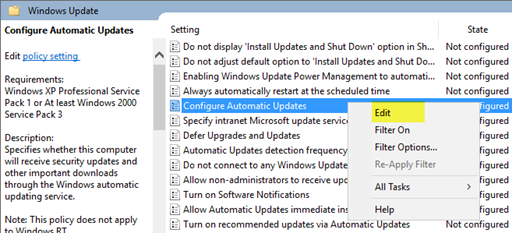
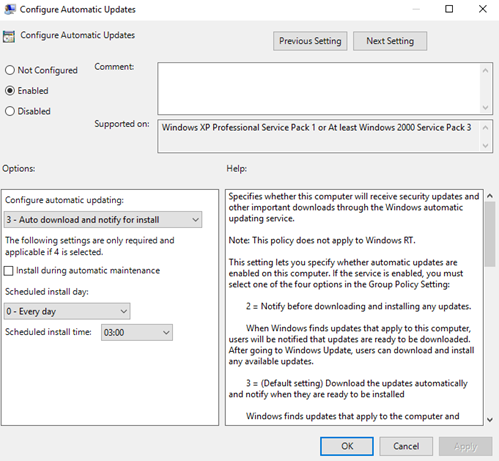
Важно. Используйте Regedit.exe, чтобы проверка, что следующий ключ не включен, так как он может нарушить подключение к Магазину Windows: Computer\HKEY_LOCAL_MACHINE\SOFTWARE\Policies\Microsoft\Windows\WindowsUpdate\DoNotConnectToWindowsUpdateInternetLocations
Примечание. Существуют три других параметра для автоматического скачивания и установки обновлений. В данном случае этот параметр используется исключительно для примера. Другие примеры контроля автоматических обновлений и других связанных политик см. в разделе Настройка автоматических обновлений с использованием групповой политики.
Примечание. URL-адрес http://CONTOSO-WSUS1.contoso.com:8530 на следующем рисунке приведен в качестве примера. В своей среде обязательно укажите имя сервера и номер порта для соответствующего экземпляра WSUS.
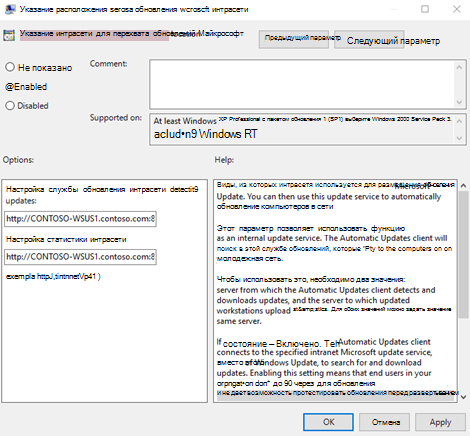
Примечание. HTTP-порт по умолчанию для WSUS — 8530, а HTTPS-порт по умолчанию — 8531. (Другие варианты — 80 и 443, другие порты не поддерживаются.)
По мере того как клиенты Windows обновляют политики на своих компьютерах (по умолчанию групповая политика обновляется каждые 90 минут и при перезапуске), компьютеры начинают отображаться в WSUS. Теперь когда клиенты взаимодействуют с сервером WSUS, создайте группы компьютеров, соответствующие вашим кругам развертывания.
Создание групп компьютеров на консоли администрирования WSUS
В следующих процедурах в качестве примеров используются группы из таблицы 1 в разделе Круги развертывания сборки для обновлений клиента Windows .
Группы компьютеров можно использовать, чтобы применить ту или иную политику к подмножеству устройств с определенными исправлениями и обновлениями компонентов. Эти группы представляют ваши круги развертывания, контролируемые WSUS. Эти группы можно заполнить вручную с помощью консоли администрирования WSUS или автоматически с использованием групповой политики. Независимо от выбранного метода сначала нужно создать группы на консоли администрирования WSUS.
Создание групп компьютеров на консоли администрирования WSUS
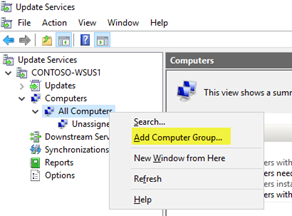
- Откройте консоль администрирования WSUS.
- Перейдите в раздел Имя_сервера\Компьютеры\Все компьютеры, а затем щелкните Добавить группу компьютеров.
- Введите имя Круг 2 — пилотная группа бизнес-пользователей и нажмите кнопку Добавить.
- Повторите эти действия для групп Круг 3 — широкая группа ИТ-пользователей и Круг 4 — широкая группа бизнес-пользователей. После этого в системе должно быть три группы кругов развертывания.
Создав группы, добавьте компьютеры в группы компьютеров, соответствующие нужным кругам развертывания. Для этого можно воспользоваться групповой политикой или выполнить это вручную с помощью консоли администрирования WSUS.
Использование консоли администрирования WSUS для заполнения кругов развертывания
Добавить компьютеры в группы компьютеров на консоли администрирования WSUS очень просто, но это может занять намного больше времени, чем при использовании групповой политики, особенно если нужно добавить много компьютеров. Добавление компьютеров в группы компьютеров на консоли администрирования WSUS называется указание на стороне сервера.
В этом примере компьютеры добавляются в группы компьютеров двумя способами: назначая неназначенные компьютеры вручную и выполняя поиск нескольких компьютеров.
Назначение неназначенных компьютеров группам вручную
Когда новые компьютеры обмениваются данными с WSUS, они отображаются в группе Неназначенные компьютеры. Для добавления компьютеров в нужные группы на этом этапе можно использовать следующую процедуру. В этих примерах для добавления компьютеров в группы компьютеров используются два ПК Windows 10 (WIN10-PC1 и WIN10-PC2).
Назначение компьютеров вручную
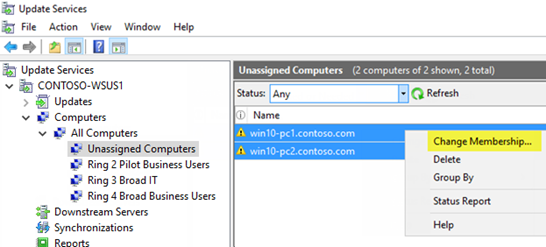
- На консоли администрирования WSUS перейдите в раздел Имя_сервера\Компьютеры\Все компьютеры\Неназначенные компьютеры. Здесь отображаются новые компьютеры, которые получили созданный в предыдущем разделе объект групповой политики и начали обмен данными с WSUS. В этом примере только два компьютера; в зависимости от масштабов развертывания политики компьютеров может быть намного больше.
- Выберите оба компьютера, щелкните выделение правой кнопкой мыши и выберите Изменить членство.
- В диалоговом окне Настройка членства в группах компьютеров выберите круг развертывания Круг 2 — пилотная группа бизнес-пользователей, а затем нажмите кнопку ОК. Так как они были назначены группе, эти компьютеры больше не относятся к группе Неназначенные компьютеры. Если выбрать группу компьютеров Круг 2 — пилотная группа бизнес-пользователей, здесь отобразятся оба компьютера.
Поиск нескольких компьютеров для добавления в группы
Кроме того, чтобы добавить несколько компьютеров в круг развертывания на консоли администрирования WSUS, можно воспользоваться функцией поиска.
Поиск нескольких компьютеров
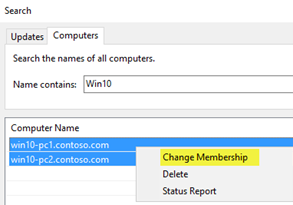
- На консоли администрирования WSUS перейдите в раздел Имя_сервера\Компьютеры\Все компьютеры, щелкните правой кнопкой мыши Все компьютеры и нажмите Поиск.
- В поле поиска введите WIN10.
- В результатах поиска выберите компьютеры, щелкните выделение правой кнопкой мыши и выберите команду Изменить членство.
- Выберите круг развертывания Круг 3 — широкая группа ИТ-пользователей и нажмите кнопку ОК.
Теперь эти компьютеры отображаются в группе компьютеров Круг 3 — широкая группа ИТ-пользователей.
Использование групповой политики для заполнения кругов развертывания
Консоль администрирования WSUS предоставляет удобный интерфейс для управления исправлениями и обновлениями компонентов Windows 10. Если требуется добавить в соответствующий круг развертывания WSUS достаточно много компьютеров, выполнение этой операции вручную с использованием консоли администрирования WSUS может занять много времени. В таких случаях целесообразно использовать для выбора нужных компьютеров групповую политику, которая автоматически добавит их в нужный круг развертывания WSUS в зависимости от их группы безопасности Active Directory. Эта процедура называется указание на стороне клиента. Прежде чем включать в групповой политике указание на стороне клиента необходимо настроить принятие назначений компьютеров в WSUS с помощью групповой политики
Настройка WSUS для указания на стороне клиента с использованием групповой политики
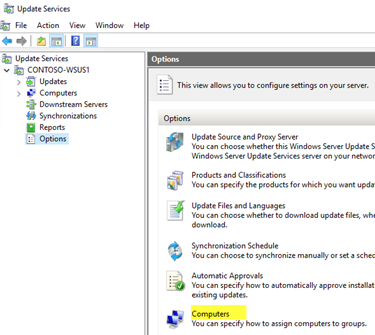
- Откройте консоль администрирования WSUS и перейдите в раздел Имя_сервера\Параметры, а затем щелкните Компьютеры.
- В диалоговом окне Компьютеры выберите Использовать групповую политику или параметры реестра на компьютерах, а затем нажмите кнопку ОК.
Примечание. Этот параметр можно задать только по принципу «или — или». Если вы включаете в WSUS использование групповой политики для назначения групп, вы больше не сможете вручную добавлять компьютеры на консоли администрирования WSUS до тех пор, пока не вернете первоначальные настройки.
Подготовив WSUS к указанию на стороне клиента, выполните следующие шаги, чтобы использовать групповую политику для настройки указания на стороне клиента.
Настройка указания на стороне клиента
При использовании указания на стороне клиента целесообразно присвоить группам безопасности те же имена, что и кругам развертывания. Это упрощает процесс создания политики и позволяет избежать ошибок при добавлении компьютеров в круги.
- Откройте консоль управления групповая политика (gpmc.msc).
- Разверните узел Лес\Домены\Your_Domain.
- Щелкните правой кнопкой мыши Ваш домен и выберите Создать объект групповой политики в этом домене и связать его.
- В диалоговом окне Новый объект групповой политики введите WSUS — указание на стороне клиента — Круг 4 — широкая группа бизнес-пользователей (имя нового объекта групповой политики).
- Щелкните правой кнопкой мыши объект групповой политики WSUS — указание на стороне клиента — Круг 4 — широкая группа бизнес-пользователей и нажмите Изменить.
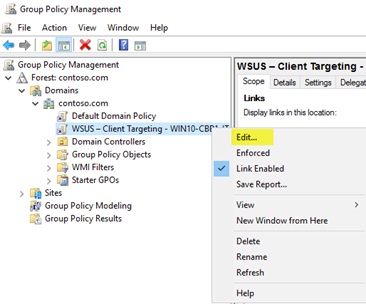
- В редакторе управления групповыми политиками выберите Конфигурация компьютера\Политики\Административные шаблоны\Компоненты Windows\Центр обновления Windows.
- Щелкните правой кнопкой мыши Включить указание на стороне клиента и выберите Изменить.
- В диалоговом окне Включение указания на стороне клиента выберите Включить.
- В поле Имя целевой группы для данного компьютера введите Круг 4 — широкая группа бизнес-пользователей. Это имя круга развертывания в WSUS, в который будут добавлены эти компьютеры.
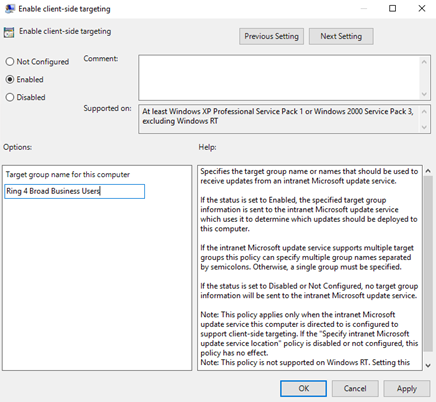
Имя целевой группы должно соответствовать имени группы компьютеров.
- Закройте редактор управления групповыми политиками.
Теперь все готово для развертывания этого объекта групповой политики в соответствующей группе безопасности компьютера для круга развертывания Круг 4 — широкая группа бизнес-пользователей.
Указание группы в качестве области действия объекта групповой политики
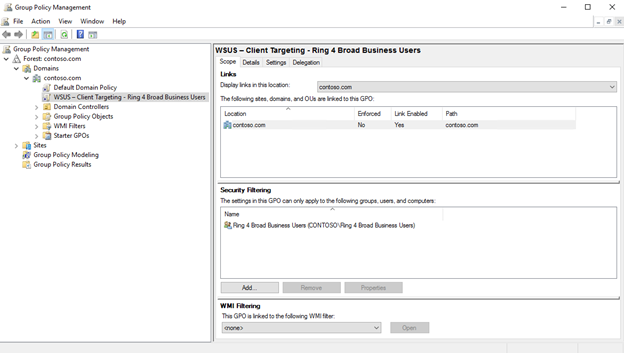
- На консоли управления групповыми политиками выберите политику WSUS — указание на стороне клиента — Круг 4 — широкая группа бизнес-пользователей.
- Перейдите на вкладку Область.
- В разделе Фильтры безопасности удалите группу безопасности по умолчанию ПРОШЕДШИЕ ПРОВЕРКУ, а затем добавьте группу Круг 4 — широкая группа бизнес-пользователей.
В следующий раз когда клиенты в группе безопасности Круг 4 — широкая группа бизнес-пользователей получат свою политику компьютера и обратятся в WSUS, они будут добавлены в круг развертывания Круг 4 — широкая группа бизнес-пользователей.
Автоматическое утверждение и развертывание обновлений компонентов
Если для каких-либо клиентов необходимо утверждать обновления компонентов, как только они становятся доступны, в WSUS можно настроить правила автоматического утверждения.
WSUS учитывает ветвь обслуживания клиентского устройства. Если вы утверждаете обновление компонентов, пока оно находится в одной ветви, например insider preview, WSUS установит обновление только на устройствах, которые находятся в этой ветви обслуживания. Когда корпорация Майкрософт выпускает сборку для канала общедоступной доступности, устройства в ней будут устанавливать ее. клиентский компонент Центра обновления Windows для бизнеса параметры ветви не применяются к обновлениям компонентов через WSUS.
Настройка правила автоматического утверждения для обновлений клиентских компонентов Windows и утверждение их для круга расширенного ИТ-развертывания круга 3 В этом примере используется Windows 10, но процесс одинаков для Windows 11.
- В консоли администрирования WSUS перейдите в раздел Update Services\Server_Name\Options и выберите Автоматические утверждения.
- На вкладке Правила обновления щелкните Создать правило.
- В диалоговом окне Добавление правила установите флажки Когда обновление затрагивает конкретный класс, Когда обновление затрагивает конкретный продукт и Установить крайний срок для утверждения.
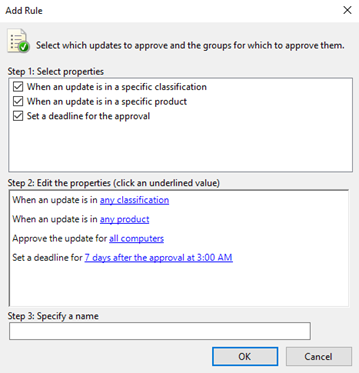
- В области Изменить свойства щелкните любая классификация. Снимите все флажки, кроме Обновления, и нажмите кнопку ОК.
- В области Изменить свойства щелкните ссылку любой продукт. Снимите все флажки, кроме Windows 10, а затем нажмите кнопку ОК. Windows 10 находится в разделе Все продукты\Microsoft\Windows.
- В области Изменить свойства щелкните ссылку Все компьютеры. Снимите все флажки для этой группы компьютеров, кроме Круг 3 — широкая группа ИТ-пользователейи нажмите кнопку ОК.
- Оставьте заданный срок: 7 дней после утверждения в 3:00.
- В поле Шаг 3. Укажите имя введите Автоматическое утверждение обновлений Windows 10 для Круга 3 — широкая группа ИТ-пользователей и нажмите кнопку ОК.
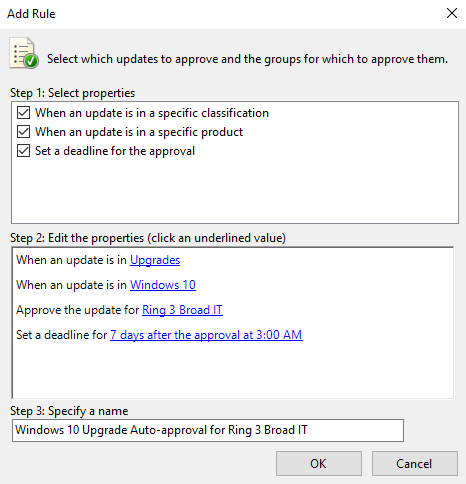
- В диалоговом окне Автоматические утверждения нажмите кнопку ОК.
Примечание. Службы WSUS не учитывают существующие параметры отсрочки по месяцам, неделям и дням. То есть если вы используете Центр обновления Windows для бизнеса на компьютере, обновления для которого контролируются WSUS, то когда WSUS утверждают обновление, оно будет установлено на компьютере независимо от настроенной с помощью групповой политики задержки.
Теперь всякий раз, когда обновления клиентских компонентов Windows публикуются в WSUS, они автоматически утверждаются для круга расширенного ИТ-развертывания круга 3 с крайним сроком установки в 1 неделю.
Правило автоматического утверждения запускается после синхронизации. Это означает, что следующее обновление для каждой версии клиента Windows будет утверждено. Если выбрать Запустить правило, будут утверждены все возможные обновления, которые соответствуют условиям, возможно, в том числе старые обновления, которые на самом деле не нужны, что может стать проблемой, если размер загрузки очень велик.
Утверждение и развертывание обновлений компонентов вручную
Можно вручную утвердить обновления и установить сроки для установки на консоли администрирования WSUS. Возможно, лучше утвердить правила обновления вручную после обновления пилотного развертывания.
Чтобы упростить процесс утверждения вручную, начните с создания представления обновления программного обеспечения, содержащего только Windows 10 (в этом примере) обновлений. Для обновлений Windows 11 происходит то же самое.
Если вы утвердите несколько обновлений компонентов для компьютера, клиент может привести к ошибке. Утвердить только одно обновление компонентов на компьютер.
Утверждение и развертывание обновлений компонентов вручную
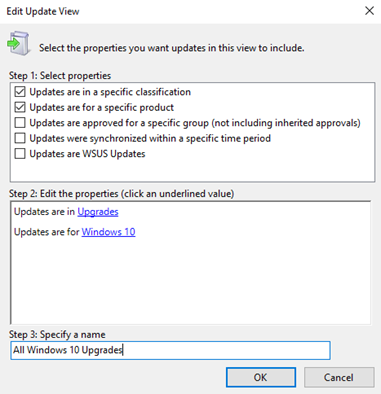
- В консоли администрирования WSUS выберите Update Services\Server_Name\Обновления. В области Действие выберите Новый режим просмотра обновлений.
- В диалоговом окне Добавление режима просмотра обновлений выберите Обновления принадлежат конкретному классу и Обновления предназначены для конкретного продукта.
- В разделе Шаг 2. Измените свойства щелкните любая классификация. Снимите все флажки, кроме Обновления, а затем нажмите кнопку ОК.
- В разделе Шаг 2. Измените свойства щелкните любой продукт. Снимите все флажки, кроме Windows 10, а затем нажмите кнопку ОК. Windows 10 находится в разделе Все продукты\Microsoft\Windows.
- В поле Шаг 3. Укажите имя введите Все обновления Windows 10 и нажмите кнопку ОК.
Теперь, когда у вас есть представление Все обновления Windows 10, выполните следующие действия, чтобы вручную утвердить обновление для круга развертывания Круг 4 широких бизнес-пользователей:
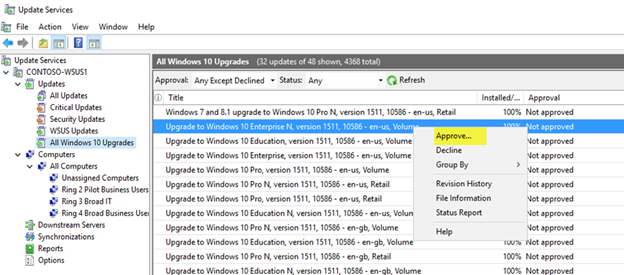
- В консоли администрирования WSUS выберите Update Services\Server_Name\Обновления\All Windows 10 Upgrades.
- Щелкните правой кнопкой мыши обновление компонента, которое требуется развернуть, и нажмите Утвердить.
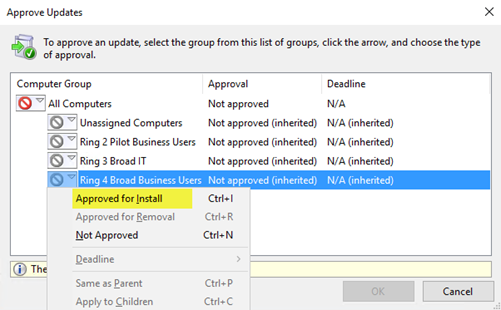
- В диалоговом окне Утверждение обновлений в списке Круг 4 — широкая группа бизнес-пользователей выберите Утверждено для установки.
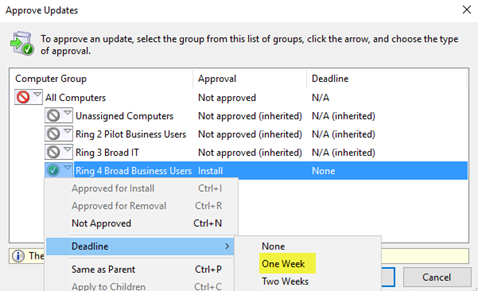
- В диалоговом окне Утверждение обновлений в списке Круг 4 — широкая группа бизнес-пользователей выберите Срок, щелкните Неделя и нажмите кнопку ОК.
- Если откроется диалоговое окно Лицензионное соглашение на использование программного обеспечения корпорации Майкрософт нажмите кнопку Принять. Если развертывание завершено успешно, вы получите отчет об успешном выполнении операции.
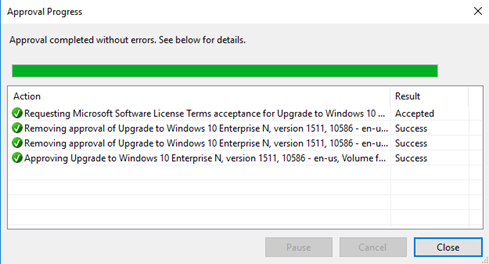
- В диалоговом окне Ход утверждения щелкните Закрыть.
Действия по управлению обновлениями для клиента Windows
 |
Знакомство с типами обновлений и каналов обслуживания |
|
Подготовка стратегии обслуживания для обновлений клиентов Windows |
|
Круги развертывания сборки для обновлений клиента Windows |
|
Назначение устройств каналам обслуживания для обновлений клиента Windows |
|
Оптимизация доставки обновлений для клиентских обновлений Windows |
|
Развертывание обновлений с помощью клиентский компонент Центра обновления Windows для бизнеса или развертывание обновлений клиента Windows с помощью Windows Server Update Services (этот раздел) или развертывание обновлений клиента Windows с помощью Microsoft Configuration Manager |