
Добро пожаловать в центр поддержки Movavi!
Мы делаем все возможное, чтобы работать с программами Movavi было максимально просто и приятно.
Пожалуйста, выберите интересующий вас раздел.
Инструкции по активации
ОГРАНИЧЕНИЯ ПРОБНЫХ ВЕРСИЙ
СРАВНЕНИЕ ПРОГРАММ MOVAVI
ОТМЕНА ПОДПИСКИ НА ПРОГРАММУ
Часто задаваемые вопросы
Не могу выбрать программу. Какая из программ Movavi мне лучше подойдет?
Мы составили сравнительную таблицу, в которой показаны возможности каждой из программ Movavi. Вы также можете перейти на страницы интересующих вас программ, чтобы узнать о них больше: просто щелкните мышью по названию программы в таблице.
Как можно оплатить покупку программ Movavi?
Жителям России и СНГ доступны следующие способы оплаты:
- Visa/Mastercard
- QIWI (если сервис доступен в вашей стране)
Для оплаты онлайн просто следуйте пошаговым инструкциям на экране.
Обратите внимание, что оплата производится в российских рублях. Если в момент покупки вы находитесь не на территории РФ, произойдёт конвертация по курсу обмена валют на момент покупки.
После успешного завершения оплаты на указанный электронный адрес будет отправлено письмо с подтверждением оплаты и чеком. Через 10-15 минут вы получите письмо с ключом активации, который нужно будет ввести в соответствующее поле в пробной версии программы.
После покупки программы не пришел ключ активации. Что делать?
Среднее время отправки письма с ключом активации – 15 минут. Если письмо не пришло, проверьте папку «Спам» в вашей электронной почте: возможно, оно попало туда. Если вы не нашли письмо, обратитесь в службу техподдержки Movavi.
Можно ли перенести лицензию на другой ПК?
Одновременно вы можете использовать программу только на одном компьютере, если обратное не указано в вашей лицензии. При необходимости можно удалить программу с текущего компьютера и установить ее на новый с той же операционной системой (только Windows или только macOS). Если вы хотите использовать ту же программу на компьютере с другой операционной системой, вам необходимо приобрести для нее соответствующую лицензию.
Как убрать водяной знак с видео?
Водяной знак на файле появляется, если вы пользуетесь пробной версией программы. Чтобы убрать водяной знак, сначала нужно приобрести лицензию и активировать программу. Для активации используйте ключ, который вы получили в письме после покупки. Затем сохраните ваш файл в активированной версии программы.
Обратите внимание, что способ удаления водяного знака зависит от программы. Если вы редактировали видео или фото в пробной версии, не забудьте сохранить файл проекта. После активации программы откройте проект и экспортируйте видео или фото еще раз. В остальных случаях просто повторите действие с оригинальным файлом (например, сконвертируйте файл еще раз).
Как долго ждать ответа от технической поддержки?
Обычно служба технической поддержки отвечает в течение 3 рабочих дней. Если ваш вопрос очень срочный, попробуйте обратиться к электронному помощнику либо воспользуйтесь нашей базой знаний.
[2023] Как удалить водяной знак из видео [7 проверенных решений]
В этой статье вы найдете полное руководство о том, как выбрать подходящие инструменты для удаления водяных знаков видео для удаления водяных знаков из видео как на ПК, Mac, так и на онлайн-решениях.
Мария Матвеева
Время обновления: 23 Mar 2023 г.
Вы можете оказаться в ситуации, в которой вам необходимо удалить все водяные знаки из видеозаписи, и, к счастью, существует несколько различных программ для удаления водяных знаков, при помощи которых вы можете справиться с этой задачей.
Мы собрали некоторую информацию, которая может вам пригодиться для того, чтобы удалить отвлекающие водяные знаки, которые снижают визуальную привлекательность ваших видеозаписей. В этой статье я поделюсь с вами информацией о том, как удалить водяной знак из видео при помощи видеоредактора Wondershare Filmora и предоставлю детальную информацию о том, как использовать онлайн решение для удаления водяных знаков, а также как удалять водяные знаки на телефонах Android и iPhone.
- Часть 1: Удаление водяных знаков из видео при помощи Filmora [3 эффективных способа]
- Часть 2: Удаление водяных знаков из видео онлайн [2 бесплатных онлайн-инструмента]
- Часть 3: Удаление водяных знаков из видео при помощи программного обеспечения для удаления логотипов [2 программы]
- Часть 4: 2 приложения для удаления водяных знаков на телефонах iPhone и Android [+полезные советы]
Часть 1: Как без труда удалить водяные знаки с видео при помощи Filmora на Windows & Mac [3 способа]
Удаление водяных знаков с вашего видео при помощи программного видеоредактора Wondershare Filmora — это простой и легкий процесс. Вам не нужно быть опытным редактором, чтобы выполнить данное редактирование. Все, что вам нужно сделать, это выбрать способ, который наилучшим образом соответствует вашим потребностям, и совершить простое действие, которое очень легко освоить. Давайте рассмотрим некоторые методы редактирования, которые можно использовать для удаления водяных знаков из видео с помощью Filmora.
Windows 11 и ниже
Безопасная загрузка
macOS 10.14 — macOS 13
Безопасная загрузка
Примечание: перечисленные ниже способы не будут работать идеально, если водяной знак расположен посередине экрана. Поэтому, чтобы удалить водяной знак в Filmora, вам может понадобиться оформить подписку. Если вы являетесь студентом, преподавателем или штатным сотрудником, вы можете получить специальную скидку здесь
Способ 1. Размытие водяного знака
Хотя этот способ не удалит водяной знак из видео, его можно использовать для того, чтобы сделать его менее заметным. Функция мозаики Filmora позволит вам размыть логотипы и все остальное на экране графики всего в несколько щелчков мыши. Нажмите «Эффекты» вверху и выберите «Полезное свойство» слева и затем нажмите «Мозаика», чтобы просмотреть эффект. Нажмите на значок плюса на миниатюре мозаики или просто перетащите ее на дорожку над видео.
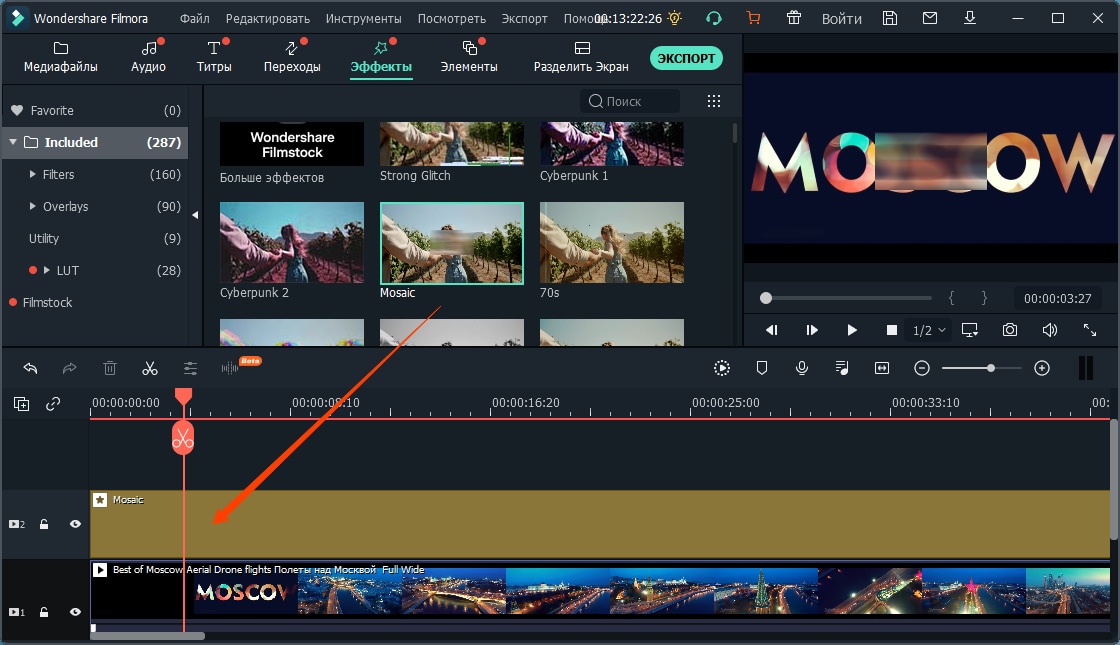
После выполнения этих действий в окне предварительного просмотра появится квадрат мозаики, отрегулируйте его размер или переместите его, просто перетащив в область окна предварительного просмотра, где расположен водяной знак. Если в видео есть несколько логотипов, которые вы хотите скрыть, просто нажмите на значок плюса, чтобы добавить еще один квадрат мозаики в ваш проект. Дважды щелкните по эффектах мозаики на временной шкале и вы сможете выбрать Значение размытия и Тип размытия, благодаря чему вы сможете настроить размер и форму мозаики. Нажмите на «OK», чтобы применить настройки.
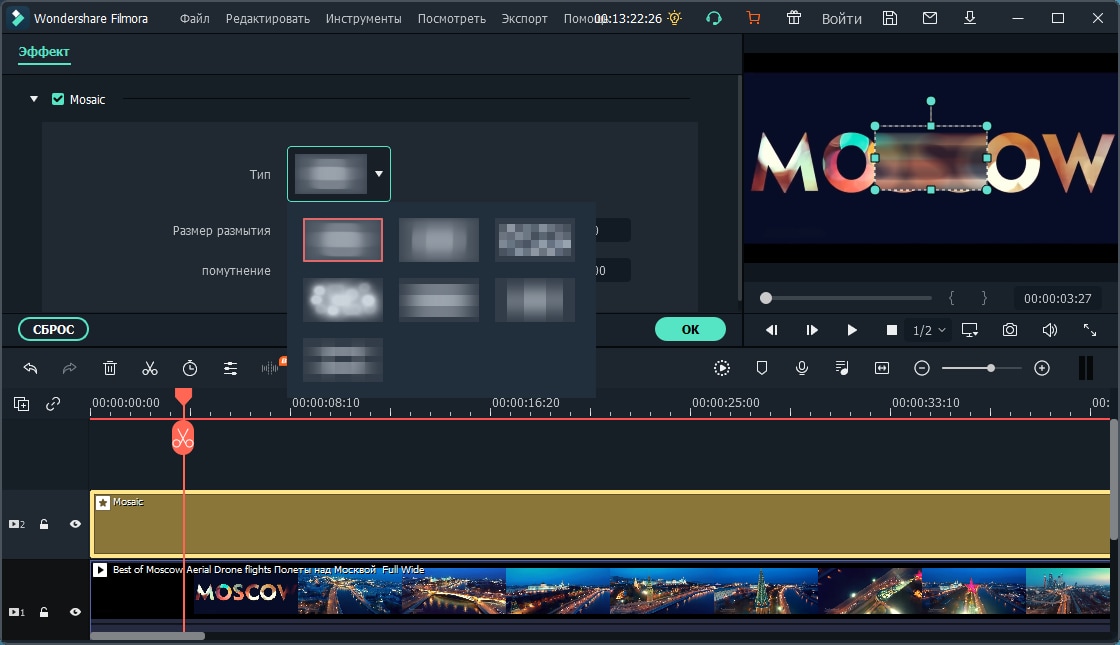
Вы также можете использовать эффект мозаики для размытия лица или других объектов.
Способ 2. Удаление водяных знаков посредством обрезки видео
Этот способ позволит вам полностью удалить водяной знак с вашего видео, однако при обрезке также будет утрачена часть кадра, равная ширине водяного знака. Обрезка исключительно той части, в которой расположен водяной знак, невозможна ни в одном редакторе, поэтому, если вы решите воспользоваться именно этим способом, тога будьте готовы лишиться определенной части картинки. После размещения отснятого материала на дорожке видео на временной шкале Filmora, щелкните правой кнопкой мыши на клип и выберите «Обрезать и увеличить».
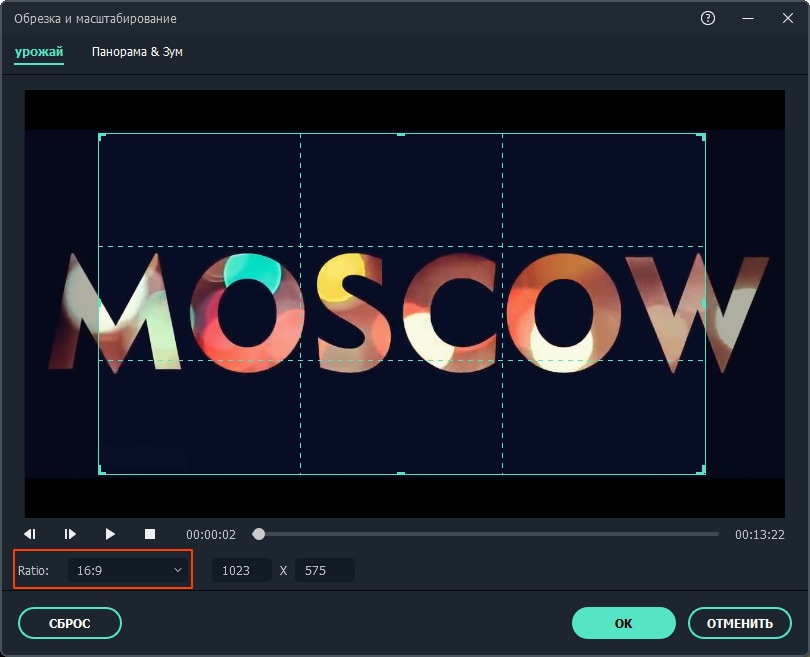
На экране появится окно обрезки, которое позволяет вам обрезать видео вручную или с помощью автоматического соотношения сторон. Здесь вы можете просто переместить углы прямоугольника обрезки, перетаскивая его настолько, насколько это необходимо для удаления водяного знака с рамки. Вы можете сохранить соотношение сторон как оригинальное или изменить его в зависимости от ваших потребностей. Нажмите OK, чтобы применить эффект обрезки, и вы успешно удалите водяной знак из вашего видео.
Недостатки: Как мы уже говорили, удаление водяных знаков путем обрезки видео также приведет к обрезке некоторых кадров. И этот способ работает только тогда, когда водяной знак находится в углу видео.
Способ 3. Замена водяного знака
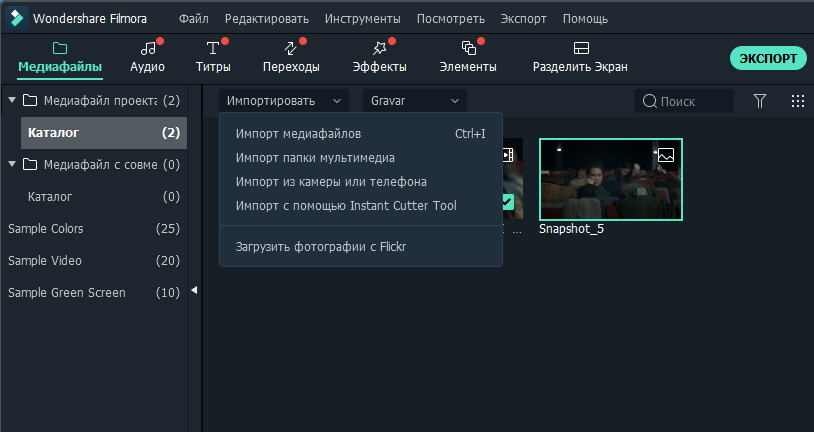
Поскольку обрезка водяного знака без потери части кадра просто невозможна, стоит рассмотреть возможность замены существующего водяного знака на тот, который соответствует вашим потребностям. Для этого сначала необходимо импортировать новый логотип с помощью функции «Импорт мультимедиа» и поместить его на временную шкалу. После этого следует установить продолжительность нового файла логотипа равной исходному файлу, чтобы предыдущий водяной знак оставался перекрытым на протяжении всего видео.
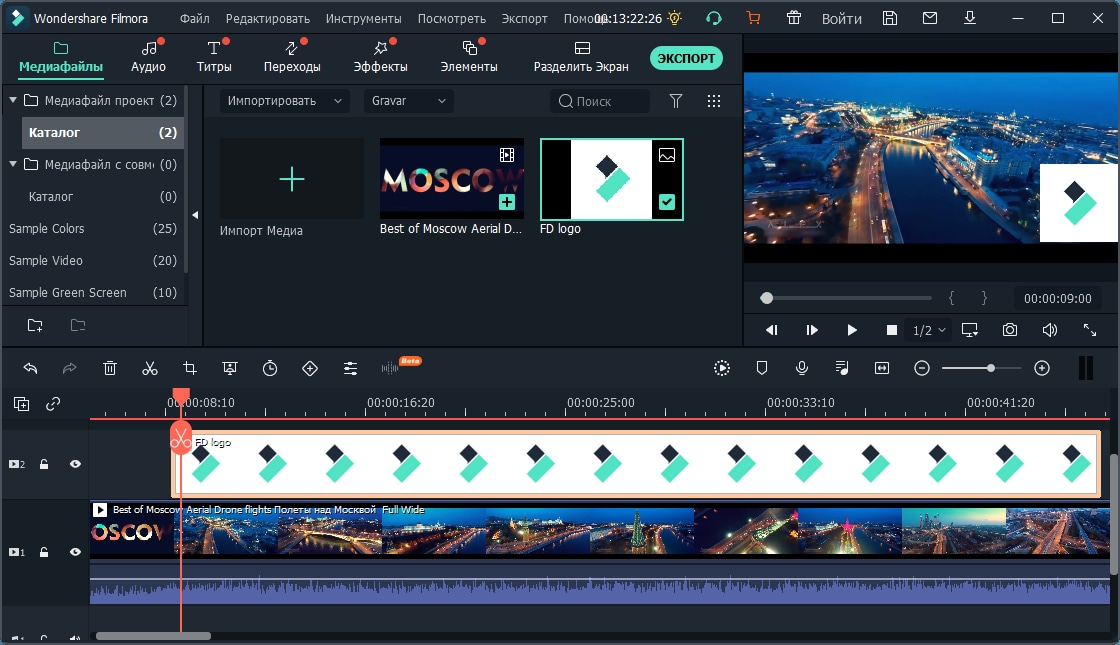
Новый файл, который вы добавили в свой проект, будет отображаться в окне предварительного просмотра. Просто перетащите концы квадрата, чтобы настроить его размер, а также перетащите изображение, чтобы разместить его над водяным знаком, встроенным в видео. Ваша работа завершена, поскольку водяной знак в видео теперь заменен на выбранный вами.
Недостатки: Файл с новым логотипом должен идеально соответствовать по размеру оригинальному водяному знаку, чтобы перекрыть его.
Windows 11 и ниже
Безопасная загрузка
macOS 10.14 — macOS 13
Безопасная загрузка
Часть 2: Как удалить водяной знак с видео онлайн
1. При помощи Video Watermark Remover Online
Существует несколько онлайн-инструментов, которые, как заявляется, способны удалить водяные знаки из видео онлайн, и я нашел такой онлайн-инструмент под названием Video Watermark Remover Online. Как видно из названия, его не нужно скачивать, что очень удобно. Эта онлайн-платформа предназначена для того, чтобы максимально упростить процесс удаления водяных знаков из видео. И действительно, шаги по удалению водяных знаков из видео здесь очень простые. Все, что вам нужно сделать, это загрузить видеофайл, из которого вы хотите удалить водяной знак, нажав на значок «Выбрать файл» и подождать, пока Video Watermark Remover завершит работу. В принципе, вы можете удалить водяной знак из видео за 3 шага. Ниже представлена подробная информация о таких шагах.
1. : Посетите веб-сайт Video Watermark Remover Online: http://www.videowatermarkremoveronline.com/, а затем загрузите файл со своего компьютера.
2. : После импорта нажмите «Удалить водяной знак» справа. В зависимости от размера вашего видео преобразование может занять некоторое время.
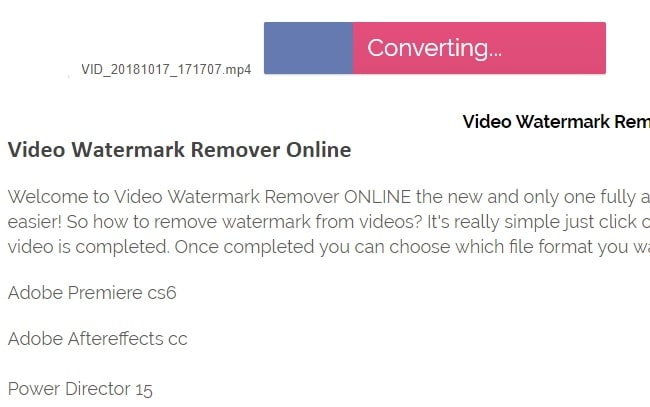
3.: После завершения операции просто скачайте файл на свое локальное устройство. Открыв файл, вы увидите, что водяного знака больше нет.
Пользователи этой онлайн-платформы могут бесплатно удалять водяные знаки из пяти видео в месяц, но бесплатная версия Video Watermark Remover предлагает ограниченные возможности. Тарифные планы «Стандартный» и «Неограниченный» предоставляют более богатый набор опций и большее количество видеороликов в месяц, но их стоимость составляет $49,99 и $79,99. Эти тарифные планы могут быть отличным вариантом для пользователей, которым нужно удалить водяные знаки из большого количества видео, поскольку в тарифном плане «Стандартный» пользователи могут обрабатывать 25 видео в месяц, а в свою очередь пользователи, выбравшие тарифный план «Неограниченный», могут удалять водяные знаки из 95 видео в месяц.
После нажатия на кнопку «Загрузить» этот онлайн-инструмент для удаления водяных знаков попросит вас выполнить некоторые действия (показанные ниже), чтобы разблокировать видео. Я потратил около 10 минут, чтобы завершить опрос, а затем меня снова попросили пройти еще один опрос, что привело меня в бешенство. Единственная причина, по которой я все еще держу его в своем списке, заключается в том, что я хочу, чтобы больше людей знали, что вы можете столкнуться с проблемами при загрузке своего видео.
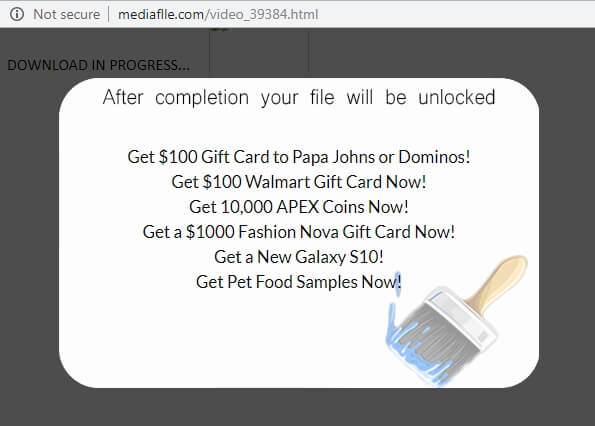
Преимущества:
- Простота использования
- Используется программное обеспечение, разработанное для максимально быстрого удаления водяных знаков
- Поддержка большого количества различных форматов файлов
- Тарифные планы «Стандартный» и «Неограниченный» стоят дорого
- Производительность во многом зависит от качества интернет-соединения
- Отсутствие функций редактирования видео
- Запутанный процесс скачивания
Поддерживаемые форматы видео: , MKV, 3GP, FLV, SWF, HTML5, M4V.
Поддерживаемые ОС: онлайн-решение
2. При помощи онлайн-инструмента для удаления водяных знаков Apowersoft
Недавно я нашел онлайн-инструмент для удаления водяных знаков от Apowersoft. Поскольку для того, чтобы испробовать его, не нужно вводить свой адрес электронной почты, а интерфейс выглядит довольно просто, я потратил некоторое время на тестирование этого онлайн-инструмента для удаления водяных знаков. Подводя итог, я не знаю, в чем проблема, но обработка загружаемого файла занимает очень много времени, и в результате мне не удалось загрузить видео. (Я ждал около 30 минут, но окно процесса все еще показывало мне скриншот ниже).
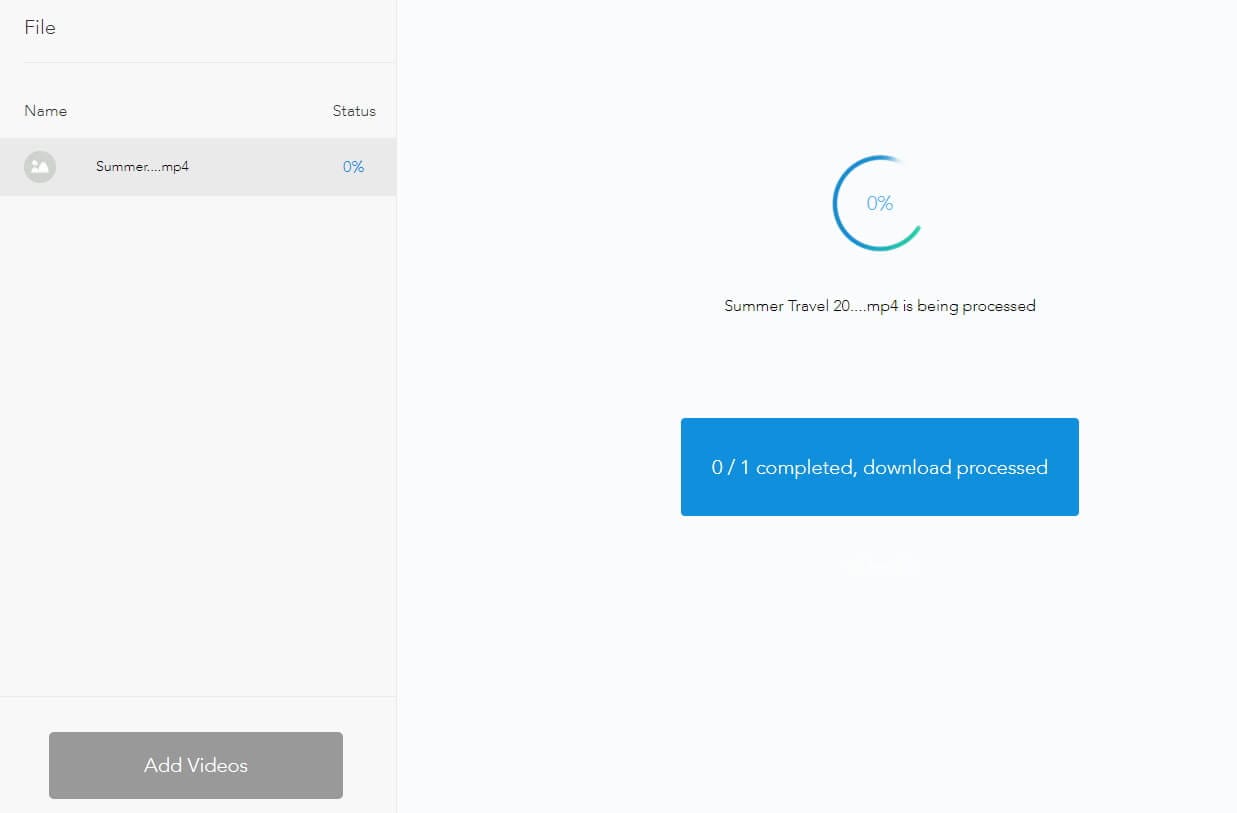
Если вам удалось успешно удалить водяной знак при помощи этого инструмента, пожалуйста, напишите об этом в комментариях ниже. Вот как я удаляю водяные знаки с видео с его помощью:
- Посетите веб-сайт инструмента для удаления водяных знаков с видео https://www.apowersoft.com/video-watermark-remover. Настоятельно рекомендую использовать для этого Google Chrome.
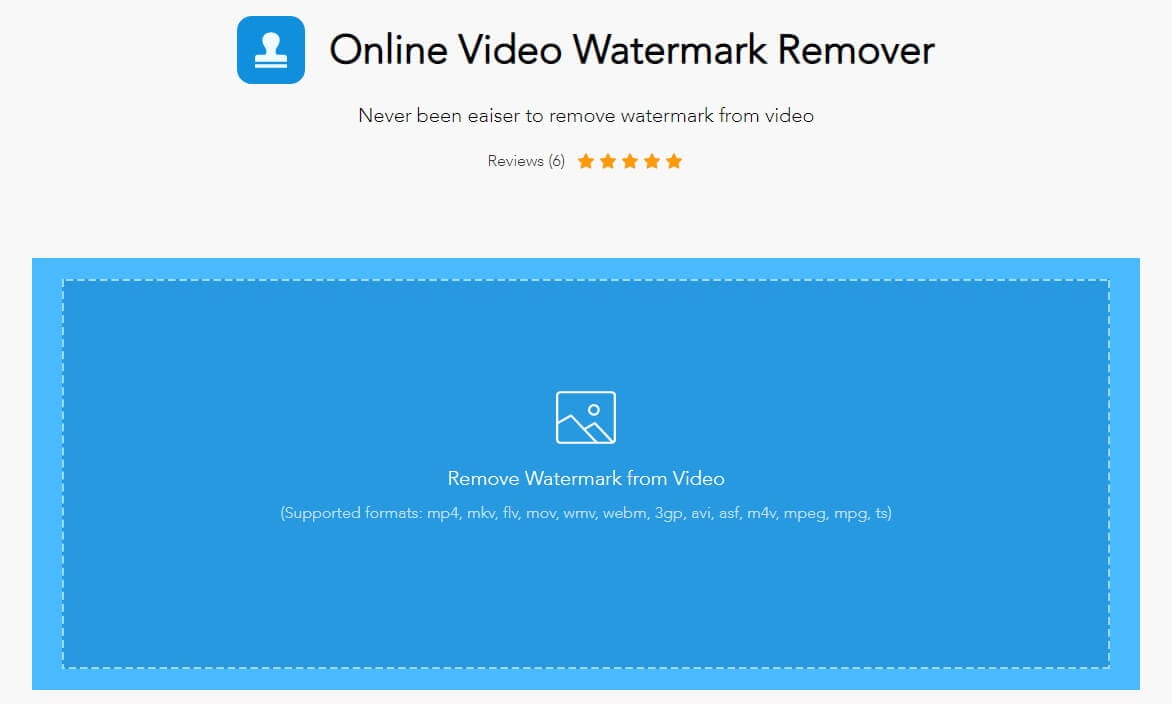
- Нажмите «Удалить водяной знак с видео», чтобы загрузить видео со своего компьютера. Как вы можете видеть на скриншоте, этот онлайн-инструмент для удаления водяных знаков поддерживает форматы mp4, mkv, flv, mov, wmv, webm, 3gp, avi, asf, m4v, mpeg, mpg, и ts.
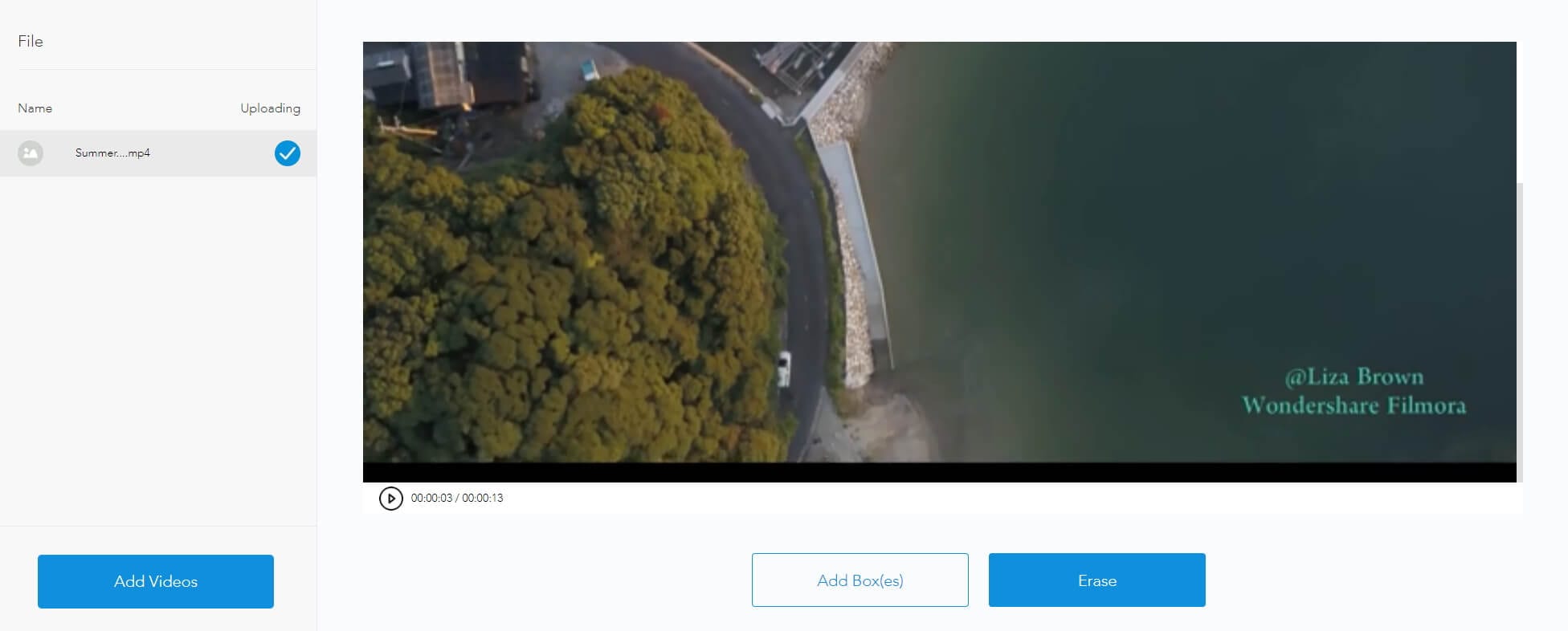
- Выполните предварительный просмотр видео, нажав на кнопку предпросмотра, а затем нажмите «Добавить поле(я)», чтобы выбрать водяной знак на видео. Вы можете добавлять максимум 10 полей, что значит, что вы можете удалять комплексно несколько водяных знаков.
- Нажмите на кнопку «Стереть» и этот онлайн-инструмент сделает все автоматически.
Поскольку при этом тестировании я не получил финального видео, я не могу сказать, остается ли видео в исходном качестве. Однако качество видео при предварительном просмотре не такое же (видео, похоже, сжато).
Часть 3: Как удалить водяной знак с видео
Все эти действия по редактированию видео могут быть слишком сложными для неопытных редакторов, но, к счастью, существует множество программ по удалению логотипов, которые позволят вам с легкостью удалить водяные знаки из ваших видео. Вот некоторые из наиболее эффективных программ, которые вы можете использовать для удаления нежелательных водяных знаков из ваших видео.
1. Video Converter Studio
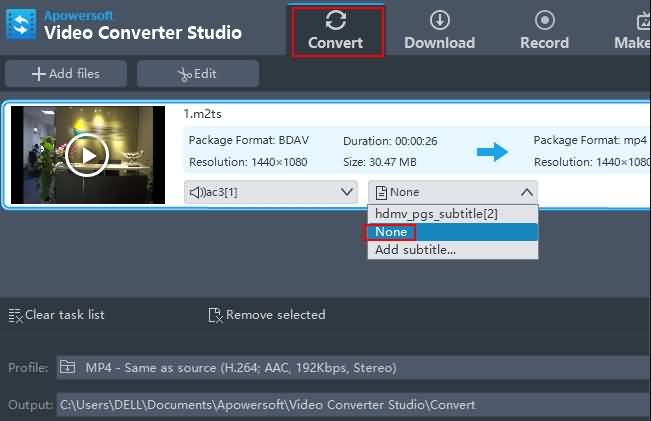
Video Converter Studio не предназначена исключительно для удаления водяных знаков из видео, однако ее рекомендуют для удаления водяных знаков (в формате программных субтитров) из видео. Полная лицензия на использование программного обеспечения стоит около 40 долларов, а также доступна бесплатная пробная версия программы. Пользователи Video Converter Studio могут конвертировать свои видеофайлы в файлы AVI, MP4, MKV или WMV без потери качества видео.
Кроме того, Video Converter Studio позволяет вам настраивать видео, изменяя контраст, насыщенность и другие значения изображения, изменять продолжительность видео, обрезать изображения, захватывать неподвижные кадры или загружать субтитры и многое другое. Изменение скорости передачи битов, частоты кадров и размеров кадров — это также опции для пользователей, которые хотели бы полностью контролировать процесс преобразования видео. Программа автоматически распознает водяные знаки в материале и делает процесс удаления водяных знаков весьма простым. Video Converter Studio — это отличный вариант для непрофессиональных редакторов видео, которые нуждаются в быстром и простом способе удаления водяных знаков со своих видео.
Преимущества:
- Быстрое и эффективное программное обеспечение для удаления водяных знаков
- Позволяет пользователям конвертировать видеофайлы
- Предоставляет базовые функции для редактирования видео
- Бесплатная версия программы предлагает ограниченные возможности
- Отсутствуют более продвинутые опции по редактированию
Поддерживаемые форматы видео: MP4, MKV, AVI, WMV, , , MKV.
Поддерживаемые ОС: Windows/Mac
2. Remove Logo Now
Это программное обеспечение оснащено алгоритмами, которые анализируют водяные знаки, такие как субтитры и логотипы, перед их удалением. Однако в процессе удаления водяных знаков может слегка ухудшаться качество видео. Тем не менее, Remove Logo Now, вероятно, является одной из лучших программ для удаления логотипов, доступных в настоящее время на рынке. Программное обеспечение можно скачать бесплатно, но версия Pro стоит $139,99. Вот как вы можете удалить водяные знаки с помощью программы Remove Logo Now.
Преимущества:
- Продвинутые алгоритмы, предназначенные для анализа водяных знаков
- Простой и удобный интерфейс
- Возможность ручной установки параметров удаления водяного знака
- Версия Pro программы стоит $139,99
- Экспорт файлов может занимать много времени
- Удаляет водяные знаки не со всех видео
Поддерживаемые форматы видео: MOV, M1V, MP2, SVCD, FLV, MP4.
Поддерживаемые ОС: Windows
Как удалять водяные знаки при помощи Remove Logo Now
Ниже кратко описаны действия по удалению водяного знака из видео с помощью программы Remove Logo Now. Шаги могут отличаться в зависимости от версии.
1. Импорт файлов
После запуска программы Remove Logo Now, импортируйте файлы, которые вы хотите отредактировать, нажав на иконку «Добавить файлы».
2. Определение логотипа
Теперь, когда видеофайл, содержащий водяной знак, который вы хотите удалить, добавлен в медиатеку программного обеспечения, нажмите значок «Найти логотип», который автоматически найдет все водяные знаки в видео. Если автоматический процесс завершится неудачно, переключитесь в ручной режим, чтобы добиться желаемого результата.
3. Удаление логотипа при помощи инструмента «Маркер»
Использование инструмента «Маркер» позволит вам вручную выделить области видео, содержащие водяные знаки. Используйте ползунок, чтобы настроить радиус выделения и просто нажмите кнопку «Очистить фрагмент», чтобы удалить водяной знак.
Часть 4: Удаление водяных знаков на телефонах
На случай, если вам понадобится удалить водяной знак со своего мобильного телефона, я подобрал два приложения, которые вы можете использовать для удаления водяных знаков с видео на телефонах iPhone и Android.
1. Удаление водяных знаков из видео на Android с Remove Logo From Video
Это простое бесплатное приложение для удаление водяных знаков, однако оно содержит рекламу. Для того, чтобы удалить с его помощью водяные знаки на Android, выполните следующие шаги.
- Загрузите его с GooglePlay иустановите. Для приложения требуется версия Android 4.3 или более поздняя, в случае возникновения проблем с его загрузкой и установкой, проверьте свою версию Android.
- Запустите это приложение и нажмите на кнопку «Начать», чтобы выбрать видео со своей фотогалереи.
- После импорта видео в это приложение выберите область водяного знака при помощи прямоугольника на экране, а затем нажмите на кнопку «Удалить логотип», чтобы начать удаление.
- Нажмите на кнопку «Предварительный просмотр», чтобы просмотреть результат удаления.
Примечание: использование этого приложения в некоторой степени размывает водяной знак, чтобы удалить его, поэтому данное приложение больше подходит для небольших водяных знаков. Для большого водяного знака после размытия рекомендуется добавить свой собственный водяной знак.
2. Удаление водяных знаков с видео при помощи Video Eraser – Remove Logo
Это бесплатное приложение используется для простого удаления ненужного водяного знака, иконки или логотипа. Вы можете скачать и установить это приложение на iPhone и iPad с версией iOS 8.0 и более поздней. Однако, если вы хотите удалить рекламу или разблокировать функции редактирования, вам придется заплатить. Скачать приложение Video Eraser можноздесь.
Чтобы удалить водяной знак с видео на iPhone при помощи Video Eraser:
- Импортируйте видео из галереи, нажав на иконку плюса в правом верхнем углу экрана;
- Нажмите на иконку видео и выберите «Удалить водяной знак»
- Выберите зону с водяным знаком на видео и нажмите «Начать», чтобы запустить процесс удаления водяного знака.
- Чтобы увидеть результат, перейдите во вкладку «Обработанное» для предварительного просмотра.
Я надеюсь, что благодаря предложенным выше решениям, удаление водяных знаков с видео будет совсем не сложным. Вне зависимости от того, хотите ли вы удалить их при помощи онлайн-инструмента для удаления водяных знаков или при помощи программы для ПК или Mac, или приложения для телефонов iPhone или Android, убедитесь в том, что вы не нарушили закон. Если после этого вы хотите отредактировать отснятый видеоматериал, тогда ознакомьтесь ниже с нашей программой для редактирования видео Filmora. Примечание: в бесплатной пробной версии проставляется водяной знак, и чтобы удалить его, вам придется совершить оплату.
Запись игрового клипа на компьютер с помощью game Bar
Панель игр встроена в Windows 11, поэтому вы можете записывать видео и снимки экрана во время игры для ПК. Во время игры нажмите клавишу с логотипом Windows + G на клавиатуре, чтобы открыть панель игр. Если к компьютеру подключен геймпад Xbox 360 или Xbox One, нажмите кнопку Xbox .
- Выберите Запись с этого момента (кружок), чтобы начать запись клипа. Выберите Остановить запись (квадрат), чтобы завершить запись.
- Выберите Сделать снимок экрана, (значок камеры), чтобы сделать фотографию того, что происходит во время игры.
- Во время игры в полноэкранном режиме нажмите клавишу с логотипом Windows + Alt + G для запуска и остановки записи.
- Чтобы отредактировать клип, нажмите кнопку Xbox , чтобы открыть приложение Xbox, затем выберите Клипы.
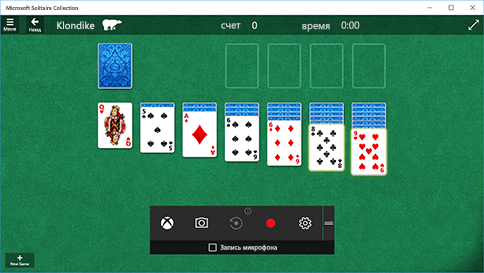
Панель игр встроена в Windows 10, поэтому вы можете записывать видео и снимки экрана во время игры для ПК. Во время игры нажмите клавишу с логотипом Windows + G на клавиатуре, чтобы открыть панель игр. Если к компьютеру подключен геймпад Xbox 360 или Xbox One, нажмите кнопку Xbox .
- Выберите Запись с этого момента (кружок), чтобы начать запись клипа. Выберите Остановить запись (квадрат), чтобы завершить запись.
- Выберите Сделать снимок экрана, (значок камеры), чтобы сделать фотографию того, что происходит во время игры.
- Во время игры в полноэкранном режиме нажмите клавишу с логотипом Windows + Alt + G для запуска и остановки записи.
- Для редактирования клипа нажмите кнопку Xbox , чтобы открыть приложение Xbox, и выберите Клипы.
Учебники по удалению водяного знака с видео онлайн / Mac / Windows
Когда вы хотите поделиться своим личным видео, вы можете добавить водяной знак в качестве своего товарного знака. Это означает, что другие не могут загрузить его для коммерческого использования без вашего разрешения. Более того, многие компании используют водяной знак или логотип как стратегию продажи продуктов. Однако есть моменты, когда вам нужно удалить водяной знак с видео.
Независимо от того, какую причину вы выберете, если вы ищете лучшее программное обеспечение для удаления водяных знаков с видео, то вы попали в нужное место. В этой статье собраны несколько простых и полезных решений для удалить водяной знак из видео. Даже новички могут легко удалить водяной знак, логотип или субтитры с видео.

- Часть 1. Самый простой способ удалить водяной знак из видео на компьютере
- Часть 2. Удаление водяного знака из видео с функцией обрезки
- Часть 3. Как удалить водяной знак из видео, заменив
- Часть 4. Как удалить водяной знак из видео онлайн
- Часть 5. Как удалить логотип из видео на iPhone и Android
- Часть 6. Часто задаваемые вопросы об удалении водяного знака из видео
Часть 1. Самый простой способ удалить водяной знак из видео на компьютере
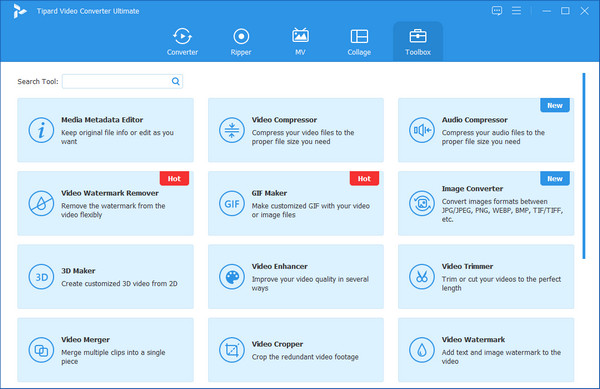
Tipard Video Converter Ultimate может быть вашим лучшим выбором для удаления логотипа с видео Mac и Windows. На вкладке «Панель инструментов» этого программного обеспечения есть популярный инструмент «Удаление водяных знаков с видео». И вы используете его, чтобы легко удалить водяные знаки из ваших видео.
Основные возможности средства удаления водяных знаков видео
- Преобразование видео (включая 4K / 3D) и аудио в форматах 1000 на компьютере Windows и Mac.
- Обрезать, вращать, водяные знаки, фильтры и применять эффекты редактирования к любому видео.
- Добавьте в свой любимый фильм внешние субтитры, звуковые дорожки и дорожки с несколькими аудио.
- Инструментарий может сжимать файлы большого размера, создавать анимированные GIF-файлы и редактировать информацию метаданных видео.
Как убрать водяной знак с видео без кадрирования
Нажмите Бесплатная загрузка кнопку выше, чтобы установить Tipard Video Converter Ultimate на свой компьютер. Затем вы можете перейти к Ящик для инструментов И выберите Удаление водяных знаков с видео с чего начать.
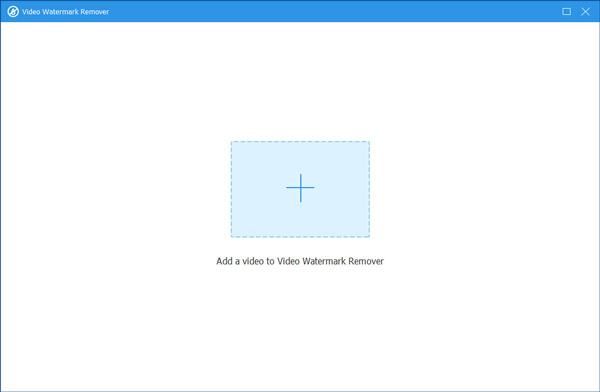
После этого нажмите центральный +, чтобы импортировать видео.
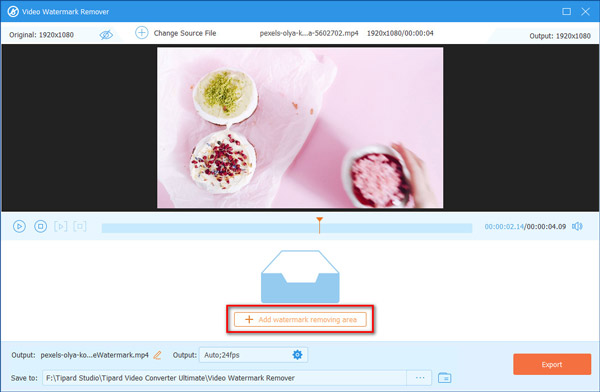
Затем вы можете щелкнуть Добавить область удаления водяных знаков кнопку, чтобы выбрать область водяного знака в соответствии с вашими потребностями.
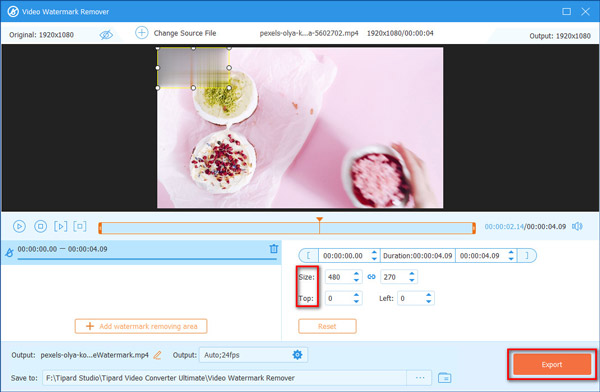
Наконец, нажмите Экспортировать кнопку, чтобы с легкостью завершить удаление водяного знака из вашего видео.
Часть 2. Удаление водяного знака из видео с функцией обрезки
Вы также можете просто обрезать определенную область видео без водяного знака за несколько кликов с помощью Tipard Video Converter Ultimate. Таким образом, если водяной знак находится в углу или в ненужной части видео, вы можете легко удалить водяной знак из видео с помощью функции кадрирования здесь.
Как удалить водяной знак из видео и сохранить соотношение сторон
Загрузите и установите полную версию видео для удаления водяных знаков на вашем компьютере с Windows или Mac. Запустите эту программу и выберите Добавить файлы на верхней панели инструментов. Позже вы можете импортировать видео или папку, содержащую различные видеофайлы. Конечно, также поддерживается перетаскивание видео с рабочего стола на основной интерфейс напрямую.
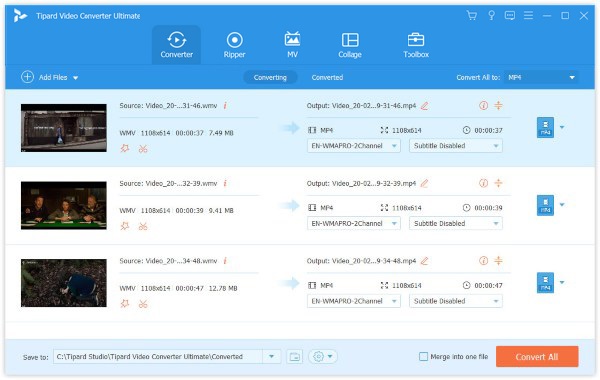
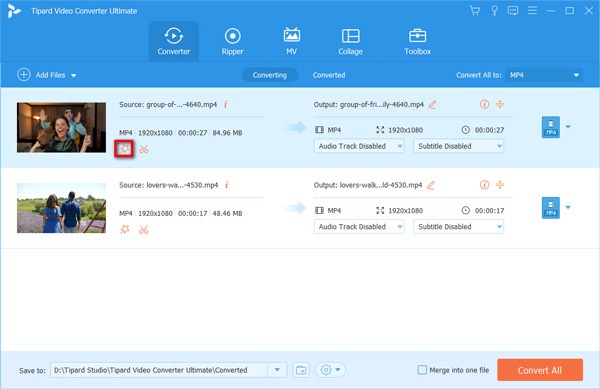
Нажмите Редактировать возможность доступа ко всем функциям редактирования видео. Затем он перейдет на вкладку Crop & Rotate по умолчанию.
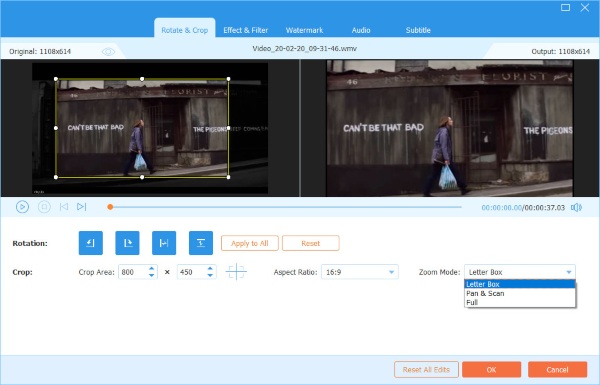
Чтобы удалить водяной знак из видео, вам нужно перетащить мышь, чтобы избавиться от области водяного знака и сохранить то, что вы хотите сохранить.
После этого нажмите OK для сохранения изменений.
Кроме того, вы также можете добавить изображение или текстовый логотип, чтобы скрыть исходный водяной знак видеофайла, нажав Водяной знак меню.
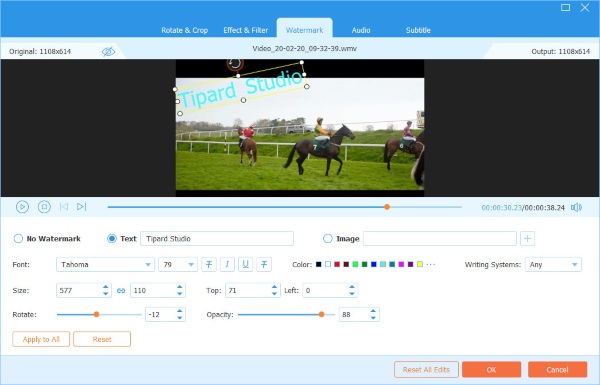
Хотя все настройки выполнены правильно, вы можете нажать OK чтобы сохранить все внесенные вами изменения. Кроме того, вы должны выбрать формат вывода из выпадающего списка Конвертировать все в .
После этого нажмите Конвертировать все начать удаление водяного знака из видео, обрезая.
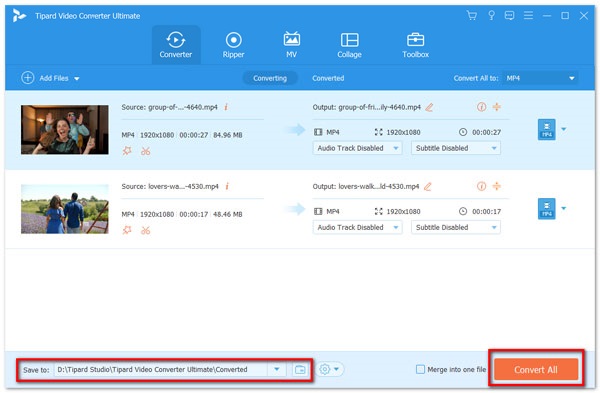
Примечание. Video Converter Ultimate предоставляет функцию улучшения видео. Таким образом, вы можете удалить видео шум и уменьшить дрожание видео одним щелчком мыши.
Часть 3. Как удалить водяной знак из видео, заменив
Несмотря на удаление водяного знака с видео, вы можете даже заменить или накрыть своим собственным логотипом. В результате нет необходимости обрезать часть для удаления водяного знака с вашего видео. Просто импортируйте новый водяной знак и замените его на временной шкале. Просто убедитесь, что новый логотип должен полностью покрыть старый.
Шаг 1: Найдите раздел замены водяного знака видео
Запустите Video Converter Ultimate. Импортируйте свое видео, выбрав «Добавить файл» сверху. Позже, выберите «Изменить» в верхней строке меню, чтобы получить новое окно. Нажмите «Водяной знак», чтобы получить доступ к фильтрам, касающимся текстовых и графических водяных знаков.
Шаг 2: Удалить логотип с видео, заменив
Включите опцию «Включить водяной знак» сверху вверх. Позже вы можете пометить перед «Текст» или «Изображение», чтобы определить источник для импорта водяного знака. Кроме того, приложение для удаления видео водяных знаков позволяет пользователям настраивать область водяных знаков с различными вариантами, включая «Левый», «Верх», «Ширина», «Высота» и «Прозрачность». Существует также окно предварительного просмотра в режиме реального времени, на которое вы можете ссылаться. Позже нажмите «Применить» или «Применить ко всем», чтобы сохранить изменения.
Затем вы можете настроить другие инструменты редактирования или просто экспортировать видео. Просто нажмите кнопку «Конвертировать», чтобы сохранить видео с удаленным водяным знаком и завершить процесс.
Часть 4. Как удалить водяной знак из видео онлайн
Существует также один бесплатный инструмент, который вы можете использовать для удаления водяного знака с видео в Интернете, который является Video Watermark Remover Online. Каждый новый пользователь бесплатно загружает фильмы 5 бесплатно. Хотя скорость кодирования медленная, и вы можете экспортировать видео только в том же формате.
Шаг 1: Найдите «Видео Watermark Remover Online» в своем браузере и зайдите на его сайт.
Шаг 2: Нажмите «Выбрать файл», чтобы импортировать видео из локальной папки.
Шаг 3: Выберите красную кнопку «Удалить водяной знак».
Шаг 4: Подождите некоторое время, пока опция «Конвертирование» не станет «Загрузить».
Шаг 5: Выберите «Загрузить», чтобы экспортировать видео из онлайн-инструмента для удаления водяного знака.
Это может занять много времени, чтобы удалить логотип из видео онлайн. Убедитесь, что вы используете сильную сеть Wi-Fi. Более того, большой размер файла также имеет значение.
Часть 5. Как удалить логотип из видео на iPhone и Android
Если вы склонны использовать свой iPhone или телефон Android для удаления водяного знака с видео, вы можете использовать эти способы.
Как убрать водяной знак с видео на iPhone
Вы можете использовать Video Eraser-Retouch Removal, чтобы удалить водяной знак из видео на вашем iPhone.
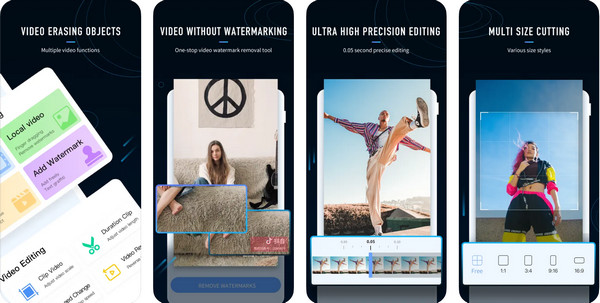
Загрузите это приложение из App Store на свой iPhone и запустите его.
Импортируйте видео, водяные знаки с которого хотите удалить, в приложение.
Выберите область водяного знака и нажмите на значок УДАЛИТЬ ВОДЯНЫЕ МАКРЫ кнопку, чтобы стереть водяной знак с вашего видео на iPhone.
Как убрать логотип из видео на Android
Если вы являетесь пользователем Android, Video Eraser — хороший выбор.
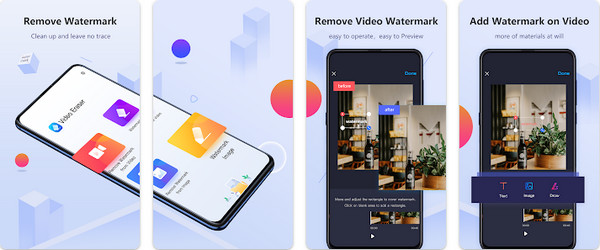
Загрузите и установите это приложение из Google Play на свой телефон Android.
Затем войдите в это приложение и выберите Удаление водяного знака с видео кнопку, чтобы добавить свое видео.
После этого вам нужно выбрать область водяного знака и нажать «Готово», чтобы удалить логотип из вашего видео.
Часть 6. Часто задаваемые вопросы об удалении водяного знака из видео
Как убрать логотип с видео в Adobe Premiere Pro?
Вы можете использовать эффект маскировки Premiere, чтобы удалить водяные знаки из видео.
1. Установите Premiere на свой компьютер и запустите его;
2. Нажмите Project Media, чтобы импортировать видео и перетащить его на временную шкалу;
3. Выберите «Медиана» на вкладке «Эффекты» и перенесите ее на свое видео;
4. Нажмите «Медиана» в «Управлении эффектами» и выберите форму, чтобы выбрать область водяного знака;
5. Наконец, нажмите кнопку «Экспорт», чтобы вывести видео без водяных знаков.
Как использовать Final Cut Pro для удаления водяных знаков из видео на Mac?
1. Загрузите и установите Final Cut Pro на свой компьютер Mac и откройте его;
2. Нажмите «Файл» > «Открыть», чтобы импортировать видео и перетащить его на временную шкалу;
3. Выберите значок обрезки, чтобы удалить часть видео с водяным знаком.
Это все о том, как удалить водяной знак из видео онлайн и офлайн. Вы не обязаны вооружаться профессиональными навыками. Никаких Adobe или других программ хлопот. Все, что вам нужно сделать, это импортировать целевое видео. Тогда приложение для удаления водяных знаков с видео поможет вам разумно решить проблему.
Обновлено Лилия Старк в Редактировать видео
Сентябрь 02, 2022 11: 25
Вам могут понравиться эти статьи

Нажмите здесь, чтобы присоединиться к обсуждению и поделиться своими комментариями
Главная>Ресурс>Редактировать видео> Удаление водяного знака с видео

Copyright © 2023 Типард Студия. Все права защищены.
Учебники по удалению водяного знака с видео онлайн / Mac / Windows