
3 способа отключить HP Support Assistant в Windows
- HP Support Assistant — эффективный инструмент для устранения неполадок, но многие хотят отключить его из быстрого доступа по целому ряду причин.
- Инструмент часто обвиняют в высоком потреблении ресурсов и выдаче уведомлений.
- Вы можете отключить запуск HP Support Assistant при запуске, удалить его с панели задач и даже удалить инструмент.
как исправить не удалось загрузить плагин
- Скачать инструмент восстановления ПК Restoro который поставляется с запатентованными технологиями (патент доступен здесь ) .
- Нажмите Начать сканирование чтобы найти проблемы Windows, которые могут вызывать проблемы с ПК.
- Нажмите Починить все для устранения проблем, влияющих на безопасность и производительность вашего компьютера
- Restoro был скачан пользователем 0 читателей в этом месяце.
HP Support Assistant — это утилита для устранения неполадок, предустановленная на компьютерах HP. Но некоторые пользователи искали способы отключить быстрый доступ к HP Support Assistant.
Обычно это связано с обилием эффективные инструменты устранения неполадок , некоторые из которых бесплатны. Однако, пока некоторые пользователи переключаются на них, у других могут быть свои аргументы. Если вы попадаете в одну из двух категорий, вот как вы можете отключить HP Support Assistant.
Должен ли я отключить HP Support Assistant?
Вот несколько причин, по которым вы можете захотеть отключить Помощник по поддержке HP :
- Увеличивает время загрузки – HP Support Assistant по умолчанию настроен на загрузку при запуске, что увеличивает время загрузки ОС при загрузке. Вы можете также использовать папку автозагрузки удалить утилиту.
- Потребляет много ресурсов – В некоторых случаях пользователи сообщали, что HP Support Assistant потребление больших ресурсов , что может повлиять на производительность ПК.
- Слишком много уведомлений – Утилита может отправлять слишком много уведомлений пользователям, что часто является серьезной причиной, по которой пользователи удалить приложение .
Как отключить HP Support Assistant?
1. Отключите автоматический запуск HP Support Assistant.
- Нажмите +, чтобы открыть Поиск , тип Диспетчер задач в текстовом поле и щелкните соответствующий результат поиска.

- На панели навигации найдите Ассистент службы поддержки под HP и дважды щелкните задачу справа.

- Перейдите к Триггеры вкладку, выберите триггер и нажмите на Редактировать .

- выберите Один раз , выберите дату в будущем (скажем, через 20 лет) и нажмите ХОРОШО чтобы сохранить изменения.

- Аналогичным образом переназначьте другие триггеры и задачи, чтобы убедиться, что HP Support Assistant не запускается автоматически.
2. Удалите HP Support Assistant с панели задач.

- Открытым Помощник по поддержке HP , и нажмите на Настройки вариант в правом верхнем углу.
- Теперь снимите флажок Отображение значка на панели задач вариант и нажмите на Сохранять внизу.
- После этого перезагрузите компьютер, чтобы изменения вступили в силу.
Вот и все! Если вам интересно, как удалить HP Support Assistant с панели задач, этот метод должен вам пригодиться.
3. Удалите HP Support Assistant.
- Нажмите +, чтобы открыть Бег , тип appwiz.cpl в текстовом поле и нажмите .

- Найдите Помощник по поддержке HP , выберите его, а затем нажмите Удалить .

- Теперь следуйте инструкциям на экране, чтобы завершить процесс.
Если предыдущие способы у вас не сработали или не были достигнуты желаемые результаты, вы всегда можете удалить HP Support Assistant с ПК.
Ошибка средства рендеринга аудио на YouTube, перезагрузите компьютер
После отключения HP Support Assistant из быстрого доступа обязательно оптимизируйте настройки для лучшей производительности на ПК.
Если у вас есть другие вопросы или вы хотите, чтобы мы рассмотрели конкретную тему, оставьте комментарий в разделе ниже.
невозможно удалить банковский счет из ожидающей транзакции PayPal
Все еще есть проблемы? Исправьте их с помощью этого инструмента:
СПОНСОР
Если приведенные выше советы не помогли решить вашу проблему, на вашем ПК могут возникнуть более серьезные проблемы с Windows. Мы рекомендуем загрузка этого инструмента для ремонта ПК (оценка «Отлично» на TrustPilot.com), чтобы легко их решать. После установки просто нажмите кнопку Начать сканирование кнопку, а затем нажмите на Починить все.
Пропал значок HP Support Assistant, как включить

вопрос — Сергей: у меня пропал из меню Пуск и из панели задач значок ассистента ноутбука (Support Assistant). Ничего в сети не нашел, кроме как скачать и переустановить приложение ассистента. Но после скачивания и установки получилась ошибка!! Теперь HP Support Assistant нет. Подскажите, как его вернуть? ответ: Бывают такие ситуации, когда пропадает значок HP Support Assistant (такая иконка ВОПРОСИК в трее) — исчезновение значка может приключиться из-за обновлений ОС (обновления самого приложения HP), либо еще по каким-то причинам (а бывает и так, что его по неосторожности отключает, либо удаляет сам пользователь), как включить, а точнее перезапустить HP Support Assistant… В статье постараюсь как можно подробнее разъяснить этот вопрос по компьютеру HP:
- Если из трея и меню Пуск пропал значок HP Support Assistant, как его включить
- перезапускаем HP Support Assistant
- что такое исполняемый файл? HPSF.exe
- где и как скачать HP Support Assistant, как установить…
Если из трея и меню Пуск пропал значок HP Support Assistant, как его включить
бывают такие поломки, когда восстановить нормальную работу ОС Windows кроме как переустановкой (или восстановлением) невозможно! — чаще всего, это проблема новичков, а иногда и тех пользователей, которые работают за компом не один год.
Рекомендую, время от времени создавать резервные копии ОС, либо диск восстановления… и уж совсем неплохо, после покупки, к примеру, ноутбука, сделать полную резервную копию жесткого диска, в этом случае у нас останется полная «среда рабочего компа заводской сборки со всеми лицензиями и пр. за что уплочено«. Это на случай выхода из строя жесткого диска.
Вот полезные ссылки :
Ноутбук HP не видит жесткий диск (SSD) при установке windows 10.

Пост: скопируем полностью жесткий диск ноутбука
Некоторые дальновидные пользователи задаются вопросом, что весьма резонно: каким образом можно скопировать всю информацию (в том числе с заводскими /системными/ настройками) с жёсткого диска ноутбука?
Решаем вопрос… .
…если есть свеженький бэкап ОС Windows, то возможно, наилучшим решением будет восстановление системы. Однако, прежде чем приступить к такому радикальному шагу, весьма не лишне подробнее изучить вопрос, почему же пропала иконка HP Support Assistant с панели задач и из меню Пуск, обычно никаких сложнейших решений по возвращению нормальной работы ассистента ХП не требуется, а требуется чуточку внимания.
Подобные ситуации — если вдруг на панели задач не обнаруживается значка HP Support Assistant — нередки… Решается эта закавыка достаточно просто, если не паниковать.
Примеры: значок присутствует на панели задач и в меню Пуск, то это выглядит так (если HP Support Assistant неактивен, либо удален, в трее будет пусто):


Если у вас пропал значок HP Support Assistant попробуем решить задачу:
вернуться к оглавлению ↑
перезапускаем HP Support Assistant
Прежде чем, бежать на официальный сайт и скачивать приложение HP, изучим, каким образом у нас обстоят дела на компе. В большинстве случаев, переустановка ассистента не требуется, а требуется только перезапустить приложение Support Assistant.
Кстати, HP Support Assistant можно скачать с официального сайта здесь…
Ноутбук hp — как найти и ознакомиться с документацией купленного компьютера
4 гб оперативной памяти для ноутбука это нормально или нет?
Вредно ли, если ноутбук постоянно работает от сети? Как правильно использовать батарею.
Перезапускам HP Support Assistant: открываем ( Win + I ) Проводник и переходим по такому пути:
C:\Program Files (x86)\Hewlett-Packard\HP Support Framework 
Чтобы перезапустить HP Support Assistant следует тюкнуть по исполняемому файлу HPSF.exe.
Далее, возможно, потребуется установить флажок для отображения панели HP Support Assistant на панели задач.
…тюкаем правой кнопкой мыши по Панели задач;

Наводим курсор на Панели и в подменю …устанавливаем флажок, как показано на картинке выше.
вернуться к оглавлению ↑
что такое исполняемый файл? HPSF.exe
Исполняемый файл (англ. executable file) — такой файл может быть загружен загрузчиком операционной системы в память компьютера и затем исполнен, т.е. запущен.
В ОС Windows исполняемые файлы отличительны и их можно найти по расширениям « .exe » или « .dll » (бывают редкие исключения в имени расширения).
где и как скачать HP Support Assistant, как установить…
…если вы прошли по пути C:\Program Files (x86)\Hewlett-Packard\HP Support Framework и не отыскали папку HP Support Framework, то возможно, HP Support Assistant был удален с вашего компьютера! И в этом случае приложение придется переустанавливать…
Переходим по ссылке на оф. сайт, данной выше, откроется страница официального сайта HP, а именно HP Support Assistant — кликаем по ссылке Загрузить HP Support Assistant …

После вышеописанных процедур, как правило (если вы все выполнили без ошибок!), значок на панели задач появляется!
А это видео для тех пользователей, которые заботятся о своей конфиденциальности (конфиденциальности работы за компьютером) — отключаем на компьютере микрофон, камеру — Виндовс 10.
Если что-то не ясно и остались вопросы, делитесь ими в комментариях.
все статьи: Сергей Кролл ATs владелец, автор cайта COMPLITRA.RU
. веб разработчик студии ATs media — запросто с WordPress
занимаюсь с 2007-года веб разработкой — преимущественно работаю с WordPress в студии ATs media
Удалить HP Support Assistant
используя журнал установки

Запустите Revo Uninstaller Pro и откройте модуль «Журналы»
В поле поиска введит «HP Support Assistant» вы увидите все журналы «HP Support Assistant» в базе данных, совместимой с вашей версией Windows.

Выберите соответствующий журнал по версии из списка и нажмите кнопку «Удалить» на панели инструментов.
Вы увидите несколько всплывающих окон, показывающих загрузку и импорт журнала в Revo Uninstaller Pro, а затем главное окно удаления, которое показывает ход удаления HP Support Assistant.
Примечание: Если на вкладке «Все программы» есть HP Support Assistant вы можете начать удаление с этой вкладки. Если Revo Uninstaller Pro обнаружит соответствующий журнал в своей базы данных, он будет автоматически использован для удаления.
Доступные журналы
HP Support Assistant 8.8 on Windows 7 64-bit
HP Support Assistant 8.8 on Windows 7 32-bit
HP Support Assistant 8.8 on Windows 8.1 64-bit
HP Support Assistant 8.8 on Windows 8.1 32-bit
HP Support Assistant 8.8 on Windows 10 64-bit
HP Support Assistant 8.8 on Windows 10 32-bit
Связанные программы
Нет связанных продуктов
Таким образом вы можете скрыть ярлык HP Support Assistant, который по умолчанию отображается на панели задач.
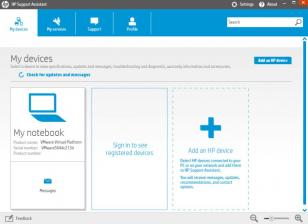
Если у вас есть компьютер от HP (Hewlett-Packard) или у вас есть аксессуар от этой фирмы, например принтер, мышь или клавиатура, на вашем компьютере может быть установлено приложение HP Support Assistant. Это программное обеспечение позволяет легко получить поддержку для различных устройств компании, а также предоставляет обновления для драйверов и программ, среди других утилит.
Однако проблема в том, что по умолчанию значок с вопросительным знаком размещается на панели задач Windows.. Это может быть полезно, поскольку предоставляет срочную информацию и сообщения, но не обязательно во всех случаях. По этой же причине мы покажем вам, как вы можете скрыть это, не затрагивая HP Support Assistant.
Как скрыть вопросительный знак HP Support Assistant на панели задач Windows
Как мы уже упоминали, хотя это правда, что он активен по умолчанию, правда в том, что Если вы предпочитаете не иметь его, вы сможете его скрыть. Таким образом, если вы хотите получить доступ к HP Support Assistant, вы должны сделать это из списка приложений, а не оттуда, но это не повлияет на характеристики программы.
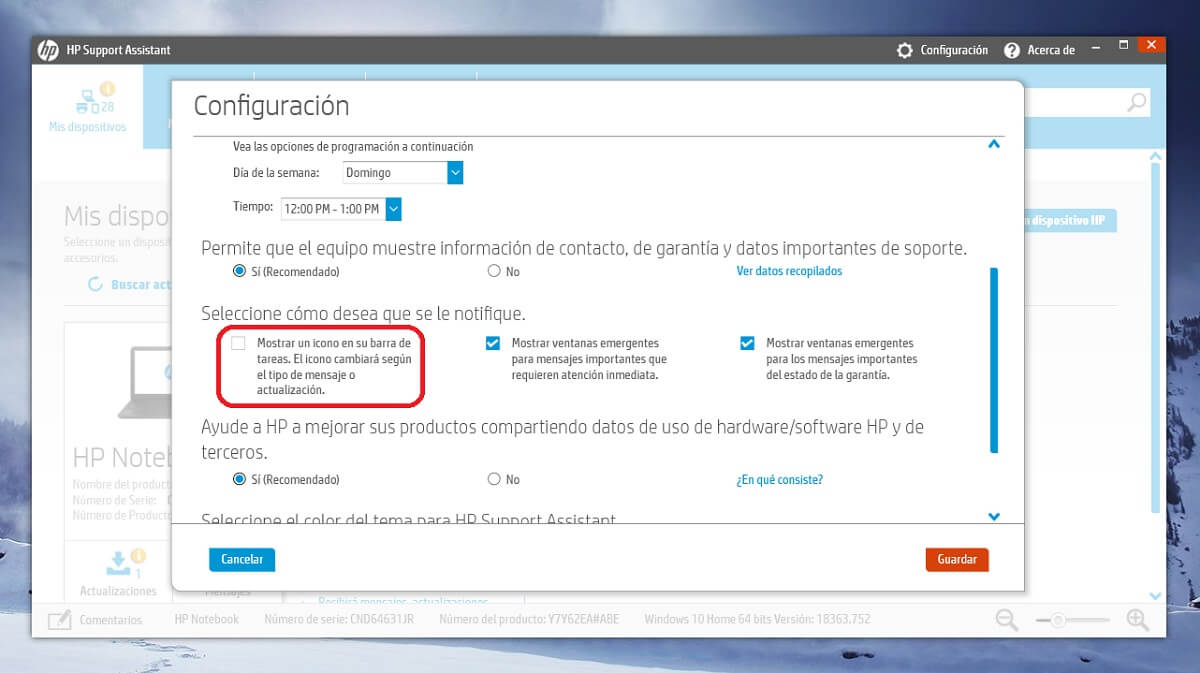
Для этого сначала необходимо войти в приложение HP Support Assistant, для которого вы можете напрямую использовать ярлык. Затем вверху вы должны выберите опцию «Конфигурация». Когда вы это сделаете, появится новое окно с опциями, в котором вы должны спуститесь в раздел «Выберите, как вы хотите, чтобы с вами общались», и снимите флажок с первой опции «Показывать значок на панели задач». Значок будет меняться в зависимости от типа сообщения или обновления «.
Теме статьи:
Как обновить BIOS любого компьютера HP
После того, как вы сняли флажок, вам нужно только нажмите красную кнопку внизу, чтобы сохранить изменения. Ярлык должен автоматически исчезнуть с панели задач. После этого вы можете без проблем получить к нему доступ прямо из меню «Пуск», если вам это когда-нибудь понадобится.
Содержание статьи соответствует нашим принципам редакционная этика. Чтобы сообщить об ошибке, нажмите здесь.
Полный путь к статье: Новости Windows » Общие » Руководства и советы » Таким образом вы можете скрыть ярлык HP Support Assistant, который по умолчанию отображается на панели задач.
Будьте первым, чтобы комментировать