
Как разобрать компьютер Apple iMac 27″ на базе Intel модели EMC 2309 и EMC 2374
Мы собираемся разобрать новейший (и крупнейший) компьютер iMac в линейке Apple — 27-дюймовый Intel iMac!
Он выпускается в версиях EMC 2309 (конца 2009 г., Core 2 Duo 3,06 или 3,33 ГГц) и EMC 2374 (конца 2009 г., Core i5 2,66 ГГц или Core i7 2,8 ГГц).
Предупреждение
Эта статья не является руководством к действию! Вся ответственность за сбор и разбор вашего устройства лежит на вас.
Многие производители не несут гарантийных обязательств если устройство было разобрано пользователем. Если вы не хотите лишиться гарантии на вашее устройство уточните условия гарантийных обязательств в документации или у производителя устройства.
Используемые инструменты
1.
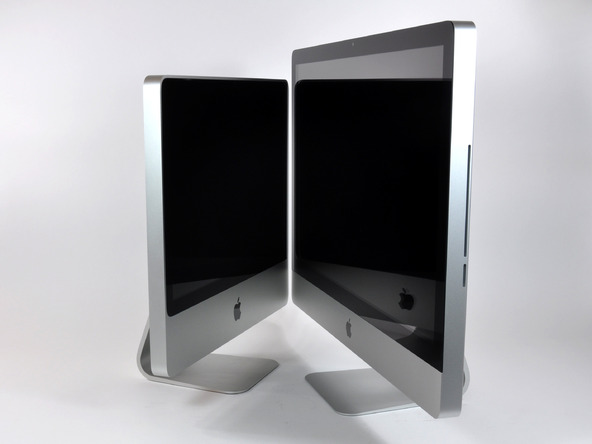
Итак, сегодня у нас в студии самый огромный iMac из всех доступных в продаже.
Рядом с новой моделью 20-дюймовый iMac, который мы разбирали раньше, кажется просто карликом:
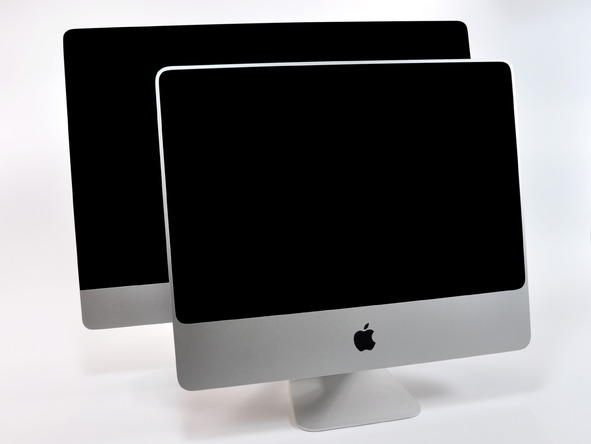
Главная отличительная черта нового iMac – 27-дюймовый дисплей со светодиодной подсветкой. Этот дисплей имеет разрешение 2560×1440 пикселей, 16×9 full HD.
Также в коробке есть новенькая мышь Magic Mouse. Эту мышь мы уже разбирали.
Большинство рекламных фото Apple изображают iMac включенным, но без шнура питания. Это, конечно, выглядит гораздо красивее, но увы, наш компьютер пришлось включить в сеть, чтобы он заработал.
2.
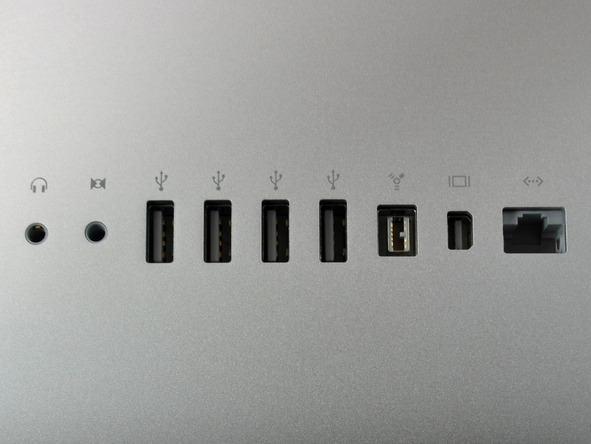
9 портов. Они идентичны предыдущей версии, но Mini DisplayPort обладает новой «фишкой».
У этого iMac есть новая шикарная возможность воспроизведения видео с внешних источников на внутреннем дисплее. По-видимому, для этого требуется подключить внешний плеер Blu-ray, поскольку в самом компьютере по-прежнему нет встроенного привода Blu-ray.
Увы, для этой функции необходим адаптер. Ну и где же этот адаптер? В коробке его нет. В руководстве пользователя написано «Необходимые кабели и адаптеры продаются отдельно». Не то чтобы мы сильно удивились, в комплекте есть только шнур питания. Да, Apple считает, что кабели — от дьявола.
3.
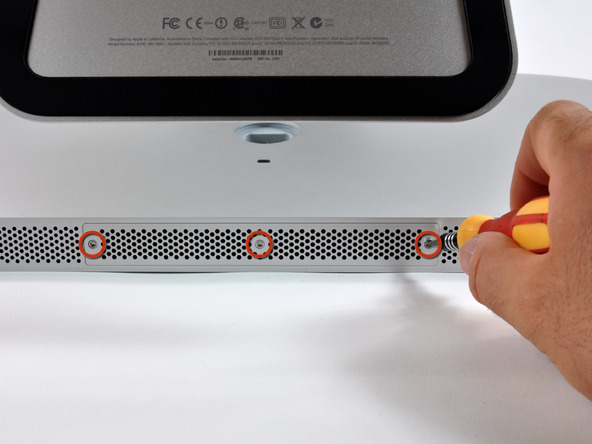
Как и в более ранних моделях iMac, слоты для модулей оперативной памяти скрыты за вентиляционными дверцами в днище iMac. Мы быстро выкручиваем шурупы в дверце (обозначены кружками на картинке) с помощью крестовой отвёртки #2.
4.
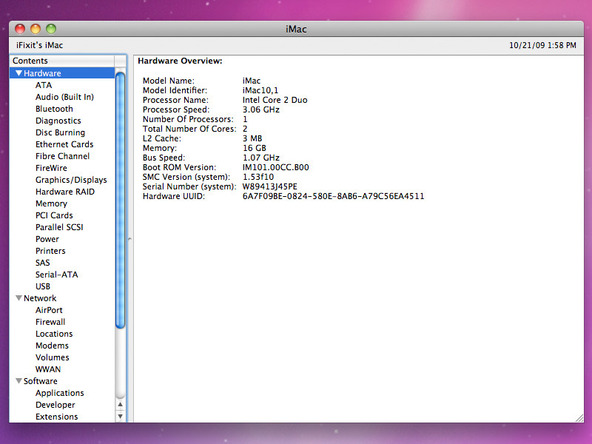
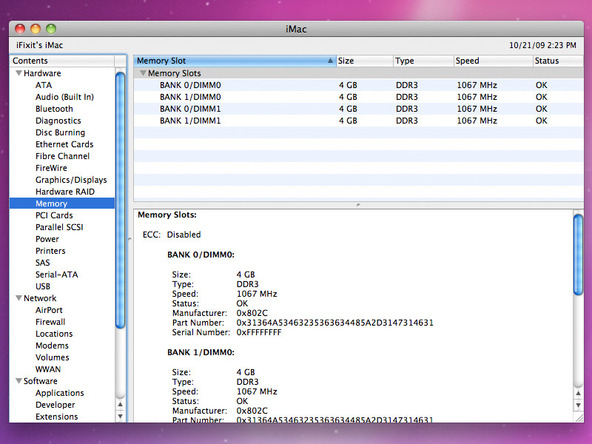
Теперь в iMac можно установить целых 16 Гб оперативной памяти! Apple сделала очень правильный шаг, удвоив количество слотов для модулей памяти, и теперь можно установить 4 чипа PC3-8500 по 4 Гб.
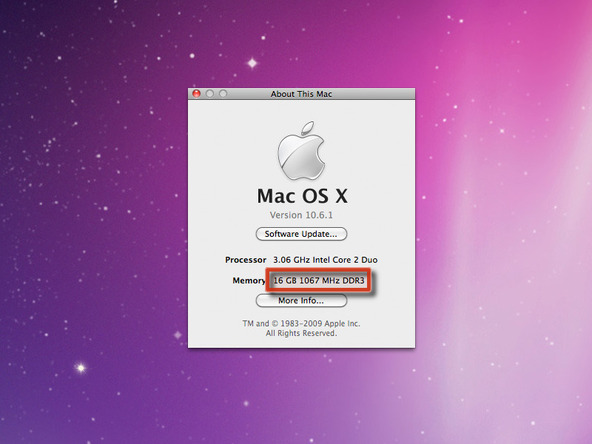
Естественно, нам необходимо было в этом убедиться. Apple не шутит, при наличии денег вы действительно можете установить 16 Гб оперативной памяти в iMac!
5.
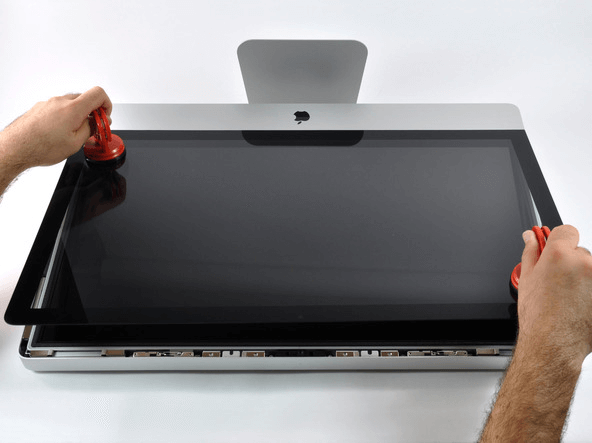
В новом iMac установлена стеклянная панель дисплея встык с краями корпуса. А в предыдущей модели iMac стекло было заключено в алюминиевую рамку шириной 4 мм. Надеемся, Apple использует весьма сильные магниты для прочного крепления стекла. Заменив оперативную память в iMac, мы заметили, что стекло немного сдвинулось с одного края.
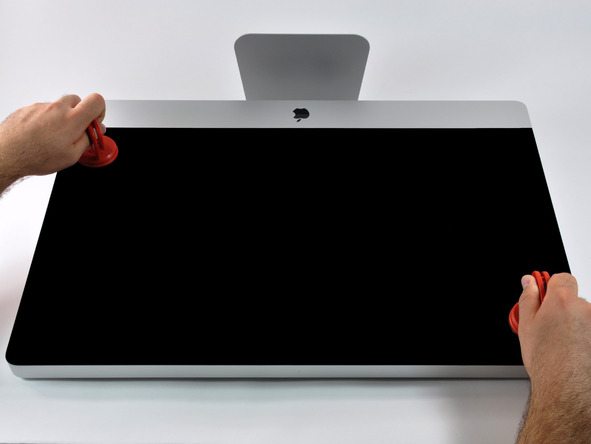
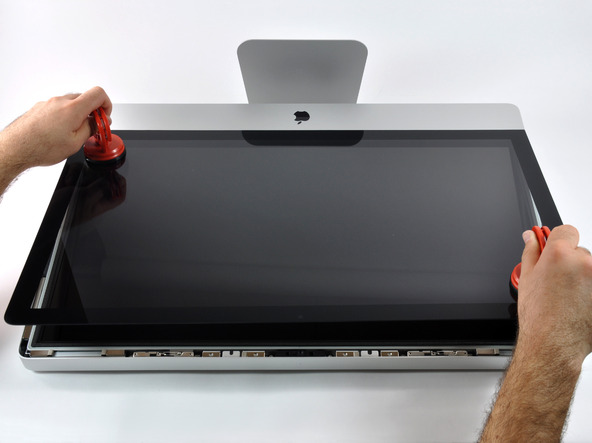
Потребовались две вакуумные присоски и две крепкие руки, чтобы снять эту огромную стеклянную панель.
Надеемся, что вы не пытаетесь повторить это дома, т.к. это непростая задача.
6.
ЖК-панель крепится 10 шурупами со звездообразным шлицем размером T10.
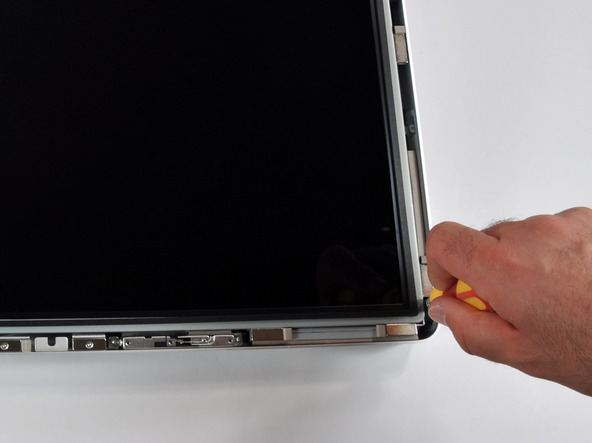
После того как мы выкрутили шурупы и приподняли модуль дисплея, можно взглянуть на сокровища под ним.
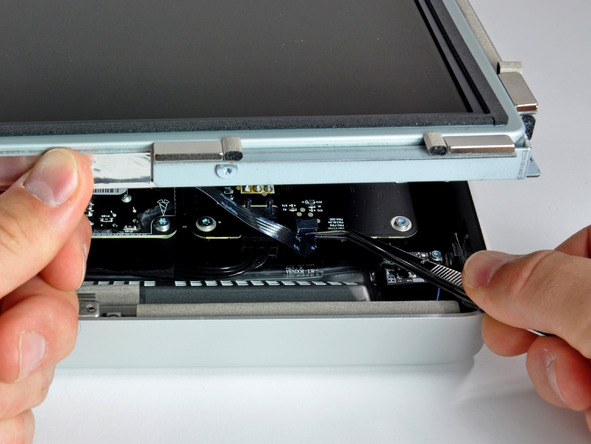
Прежде чем поднимать ЖК-панель, осторожно отсоедините вертикальный синхрокабель от системной платы.
7.
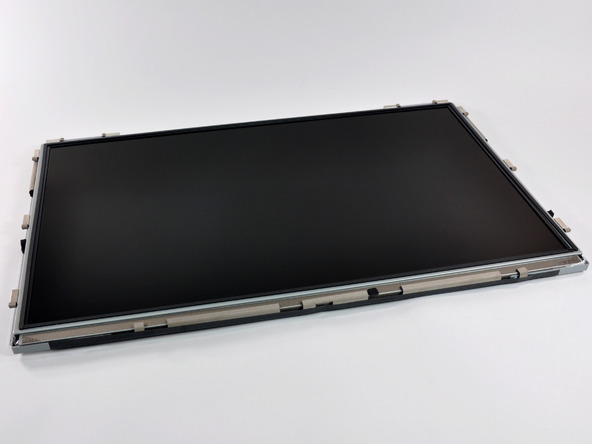
Жк-панель производства LG весит почти 5 кг! Это внушительная 27-дюймовая красавица.
Разрешение экрана также впечатляет: 2560×1440 пикселей. Здесь такое же разрешение по горизонтали, как в 30-дюймовом дисплее Apple Cinema!
Этот дисплей изготовлен по технологии плоскостной коммутации (In-plane switching, IPS), обеспечивающей более широкий угол обзора и улучшенную цветопередачу по сравнению с более дешёвой технологией нематических жидких кристаллов (Twisted nematic, TN).
Панель очень глянцевая. С её помощью можно отлично шпионить за теми, кто находится позади, а также смотреть кинофильмы.
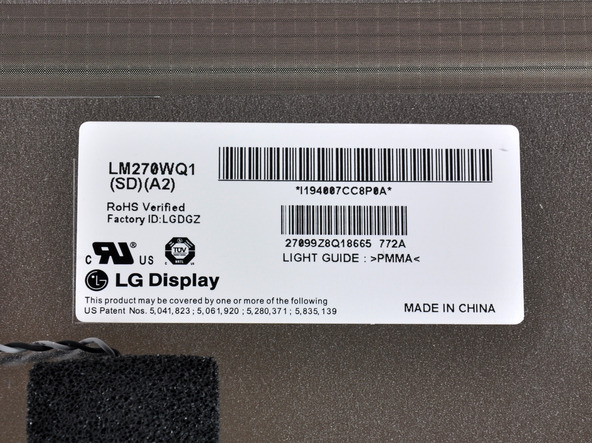
По-видимому, эта маркировка означает номер модели: LM270WQ1.
8.
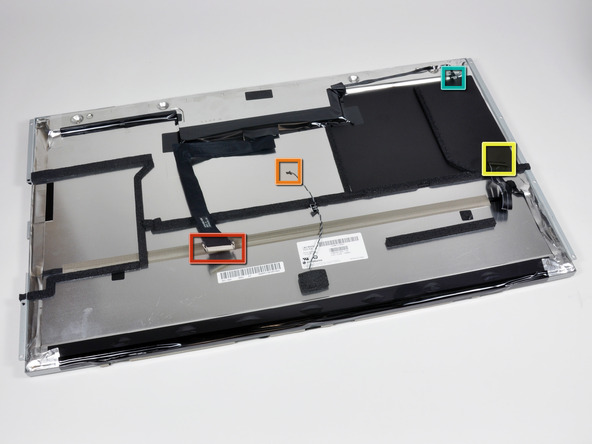
С обратной стороны дисплей выглядит далеко не так привлекательно, но и тут есть вещи, достойные внимания.
От ЖК-дисплея к iMac идут 4 кабеля:
- разъёма DisplayPort (в красной рамке)
- температурного датчика (в оранжевой рамке)
- светодиодной подсветки (в жёлтой рпмке)
- синхронизации светодиодной подсветки (в бирюзовой рамке)
Главное, на что стоит обратить внимание – отсутствие специального соединения ЖК-дисплея с внешним разъёмом Mini DisplayPort. Сигналу необходимо пройти через материнскую плату, т.е. необходимо включить iMac для вопроизведения видео с внешних источников.
9.
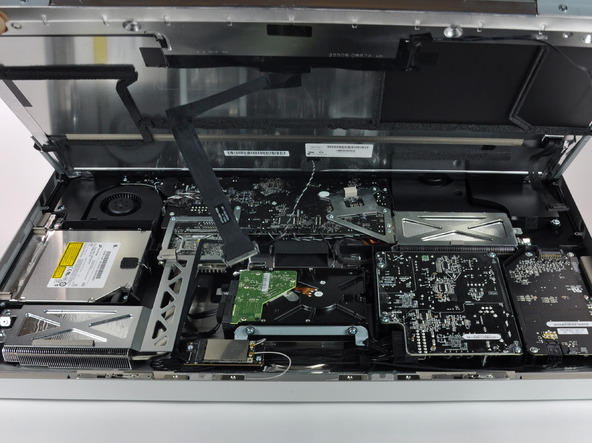
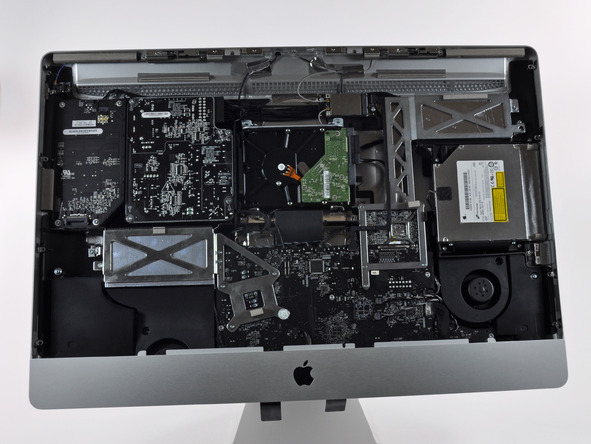
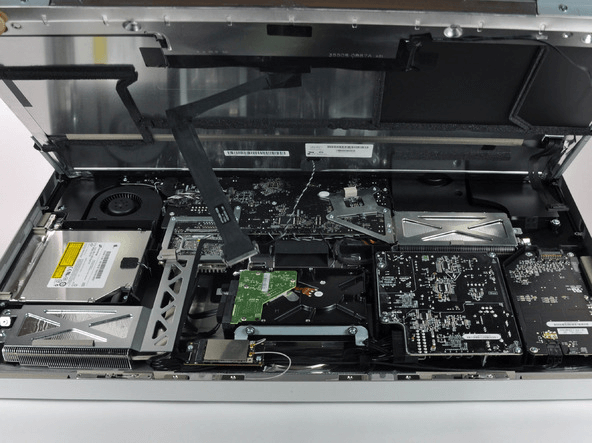
Вы когда-нибудь задумывались, что скрывается за этим монолитным чёрным дисплеем? Вот, пожалуйста: 27-дюймовый iMac со снятым дисплеем. (Вообще-то говоря, при снятом дисплее измерение в дюймах уже не имеет никакого значения.)
Обратите внимание, что подставка наклонена прямо вверх. Когда на пружину не давит вес ЖК-панели, она просто не держит нормальное нейтральное положение.
Всё пространство посередине устройства занимает жёсткий диск, а оптический привод и вентилятор находятся справа.
10.
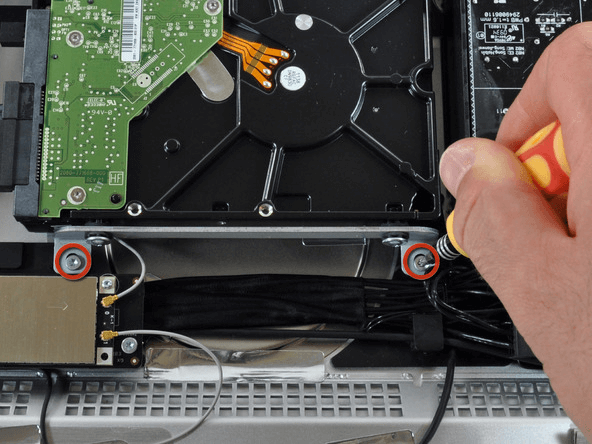
Жёсткий диск крепится 2 шурупами со звездообразным шлицем размером T10 (обозначены кружками на картинке).
Выкрутив шурупы, жёсткий диск можно легко повернуть вверх и снять с корпуса.
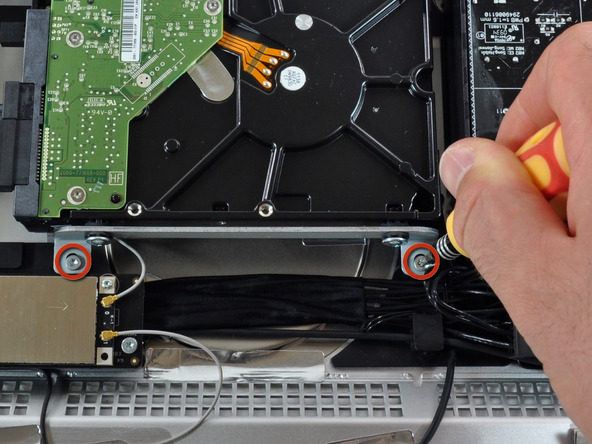
27″ iMac поставляется с жёстким диском 1 Тб 7200 об./мин Serial ATA (Apple предлагает также опцию 2 Тб за дополнительные 250 долларов).
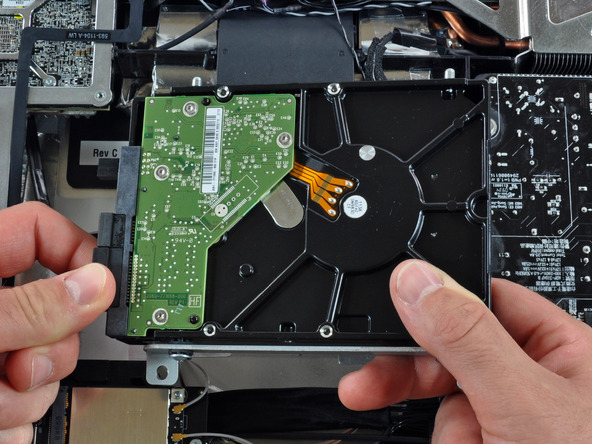
Здесь недостаточно места для второго жёсткого диска, но вполне можно заменить имеющийся диск на другой самостоятельно. Предположительно, можно установить SSD-диск, но, судя по всему, это настолько хороший мультимедийный компьютер, что не стоит ограничивать его возможности нынешней ёмкостью твердотельных накопителей.
11.
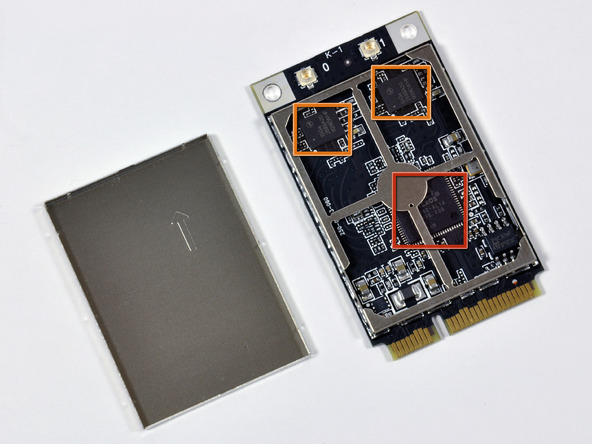
Отсоединяем антенны и снимаем плату AirPort.
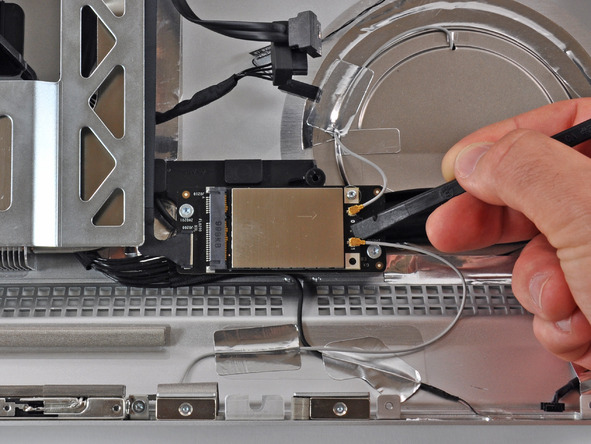
Стандартная плата беспроводной связи PCI-e крепится к специализированной плате одним шурупом со звездообразным шлицем размером T6.
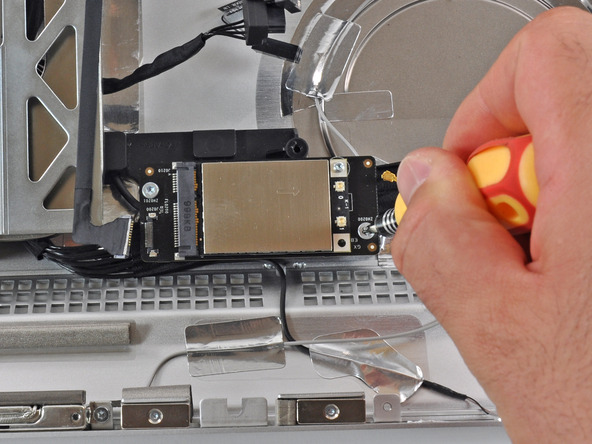
Даже сняв серебристый электромагнитный щит, сложно определить главный чип Wi-fi. Это Atheros AR9280 (обведён красным).
Два одинаковых чипа (обведены оранжевым) возле коннекторов антенны — усилители мощности SiGe Semiconductor 2593A20.
12.
Выкручиваем несколько винтов, и…
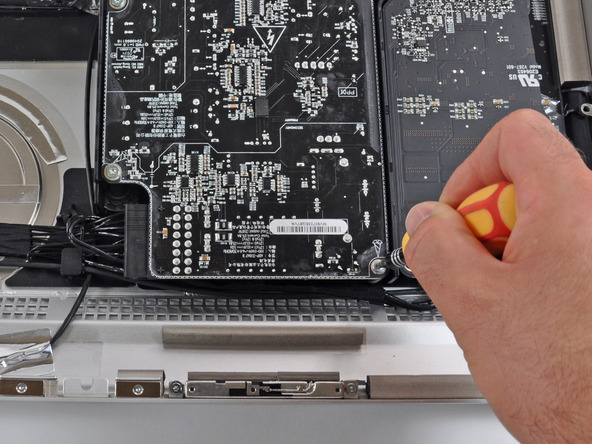
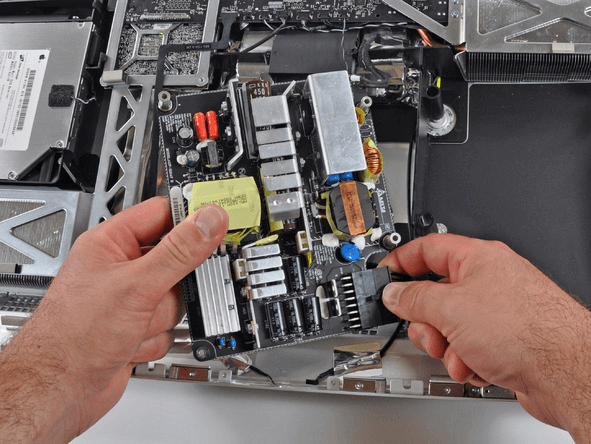
Извлекаем блок питания. Ой какой цветастый!
Синие и красные детали — это конденсаторы. К сожалению, на них недостаточно маркировок, чтобы определить ёмкость. Она составляет 27,5 у красных конденсаторов, 15 у синего возле платы, и 20 у двух других синих (в микрофарадах).
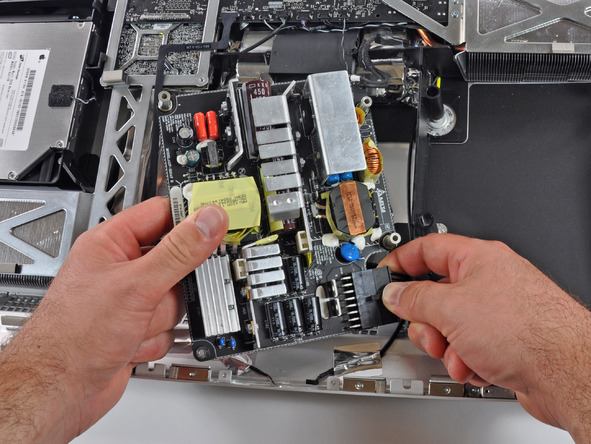
Блок питания выдаёт 25,8 ампер при напряжении 12 В, что соответствует мощности 310 Ватт. Это самый мощный блок питания из всех, что мы видели в компьютерах iMac.
13.
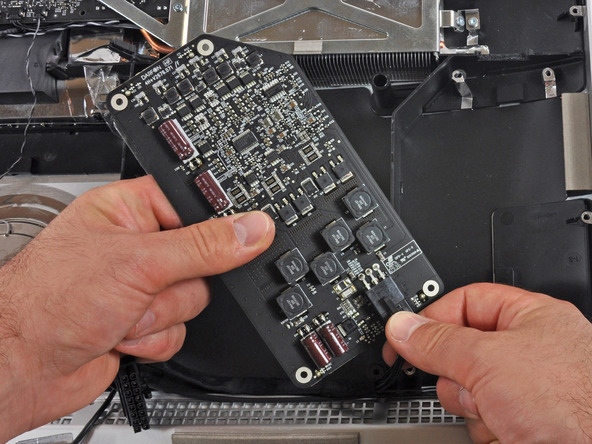
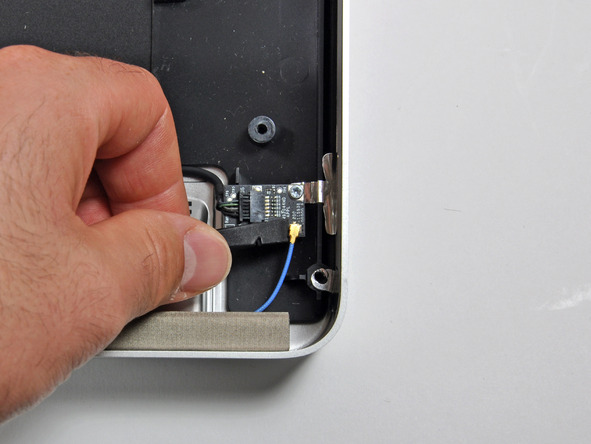
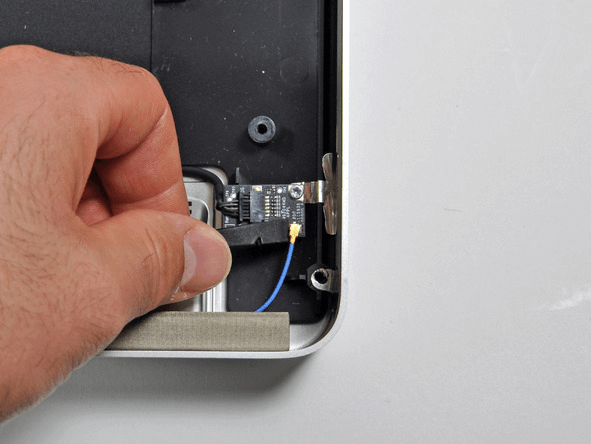
Плата Bluetooth прикреплена к корпусу в углу компьютера. Чтобы извлечь плату, мы сначала отсоединили синий антенный кабель.
Эта плата – один из немногих компонентов, который крепится шурупом со звездообразным шлицем размером T8 (а не T10, как другие).
14.
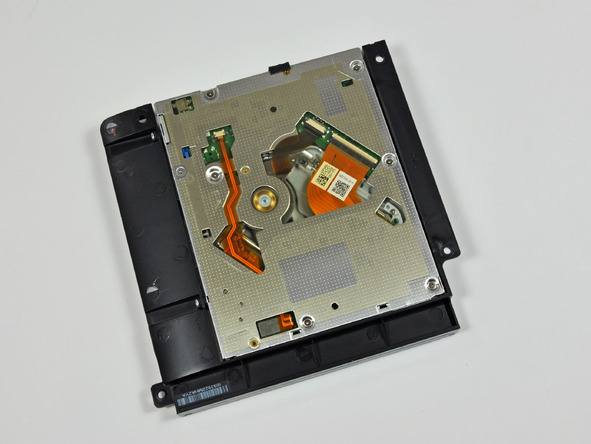
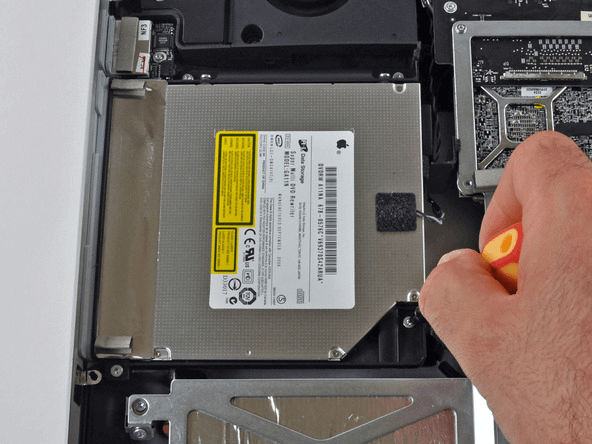
Наверное, наименее впечатлающий компонент этого iMac – это 8-скоростной привод SuperDrive.
То, что в компьютере нет привода Blu-ray, очень огорчает.
Как же так, Apple, ведь в компьютерах iMacs были 8-скоростные приводы SuperDrive ещё в 2005 году. Сейчас SuperDrive уже не кажутся такими уж «супер».
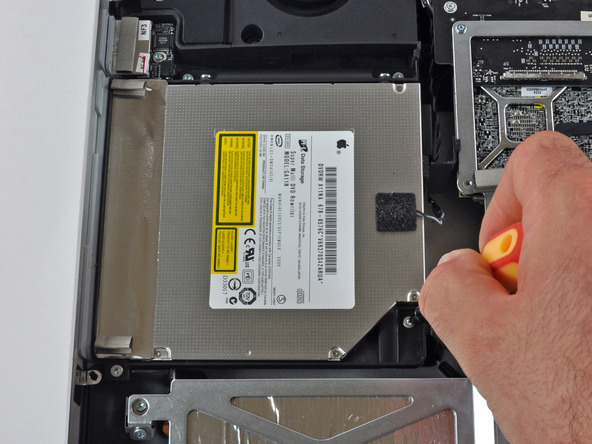
Хорошая новость: это стандартный тонкий оптический привод 12,7 мм. Apple должна была бы установить сюда привод Panasonic UJ-135 Blu-ray.
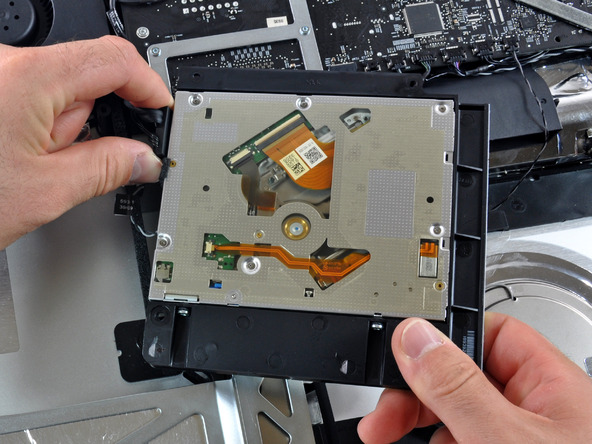
Кстати, у Apple нет программного обеспечения для воспроизведения дисков Blu-ray с защитой от копирования, так что если вы установите привод Blu-ray, придётся устанавливать Windows.
15.
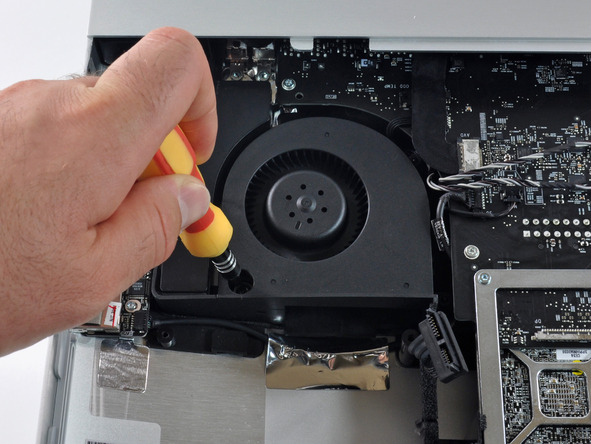
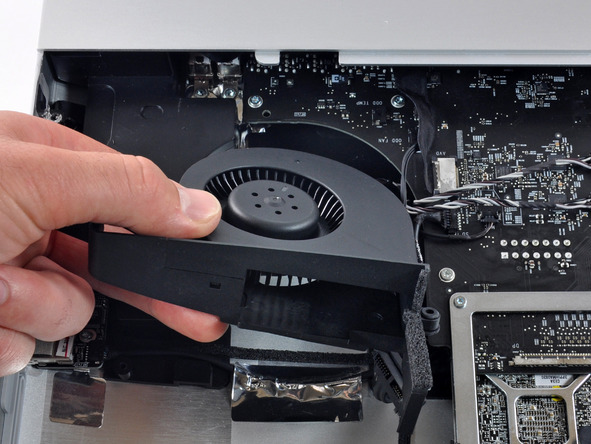
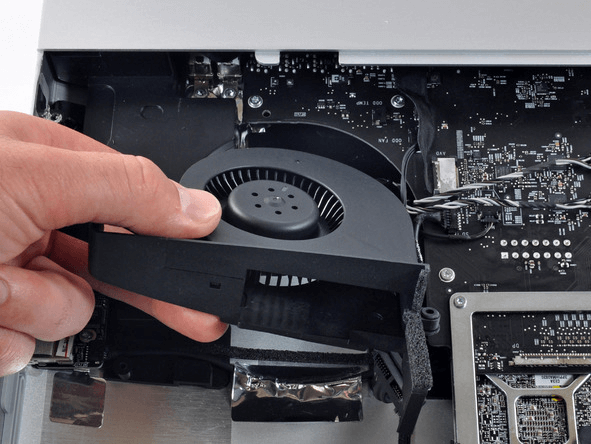
Apple удачно использовала свободное пространств корпуса, установив большие, тихие вентиляторы с множеством низкоскоростных лопастей.
16.
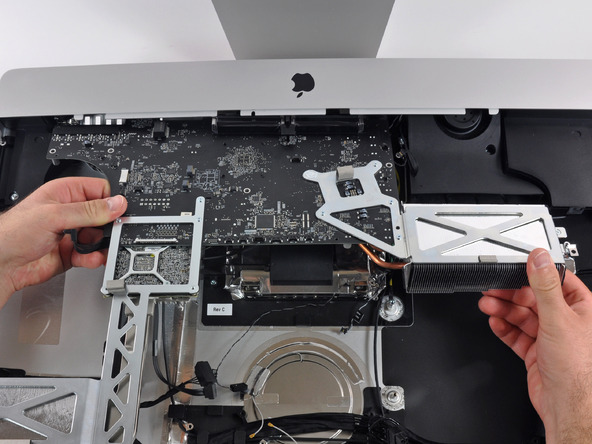
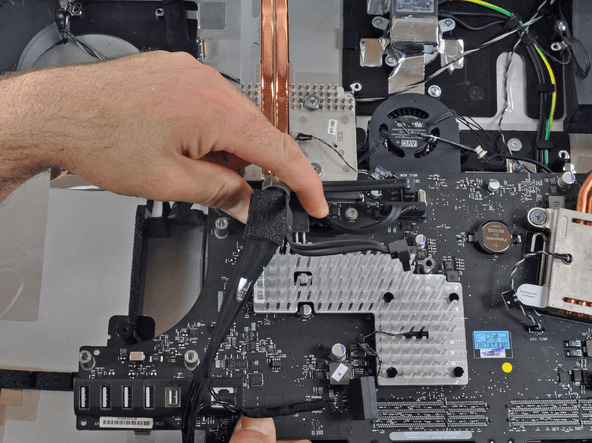
Нам пришлось извлекать внушительную материнскую плату обеими руками. Чтобы было проще открепить материнскую плату, попробуйте сдвигать её большим пальцем вверх, в сторону камеры iSight.
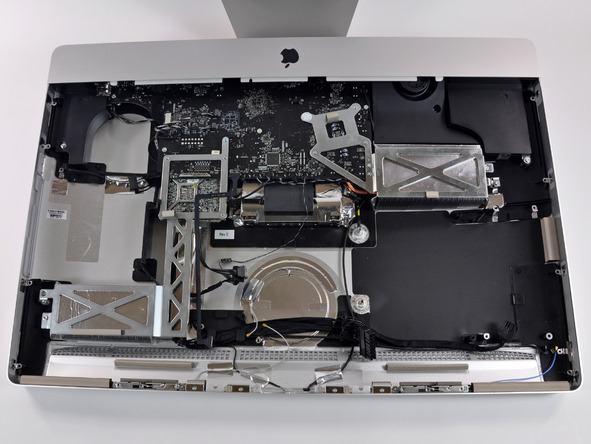
Обратите внимание: процессор и видеокарта находятся далеко друг от друга, и у них отдельные радиаторы с разных сторон компьютера. Такая весьма сложная инженерная конструкция системы охлаждения позволила Apple обновить компьютеры iMac для установки процессоров Intel для настольных ПК.
17.
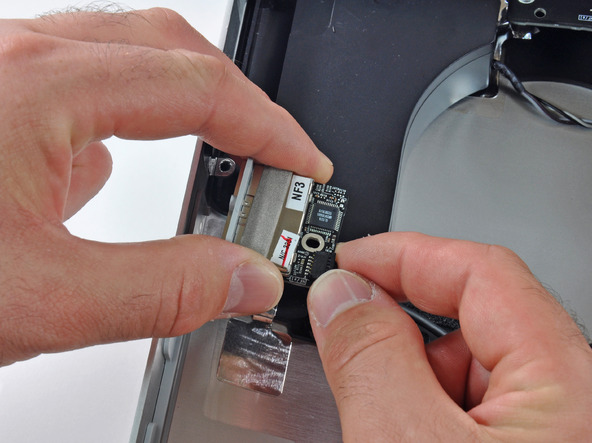
Apple наконец-то добавила слот для карт памяти SD в iMac. Возможно, эта деталь одна из самых недорогих из добавленных Apple, но должна оказаться очень полезной. Теперь можно выбросить все USB-устройства для чтения карт памяти SD!
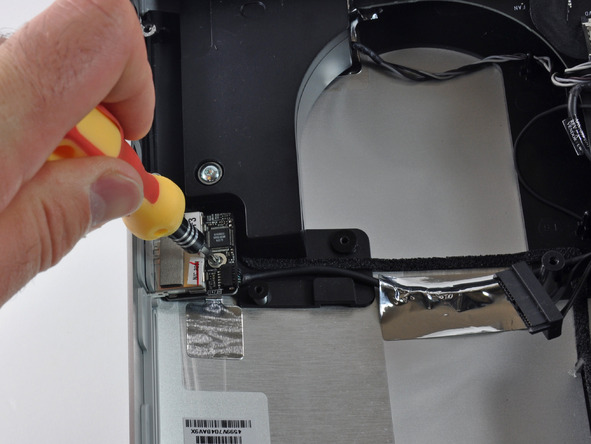
Этот слот крепится к корпусу одним-единственным винтом со звездообразным шлицем T8. На чипе маркировка: GL137A.
18.
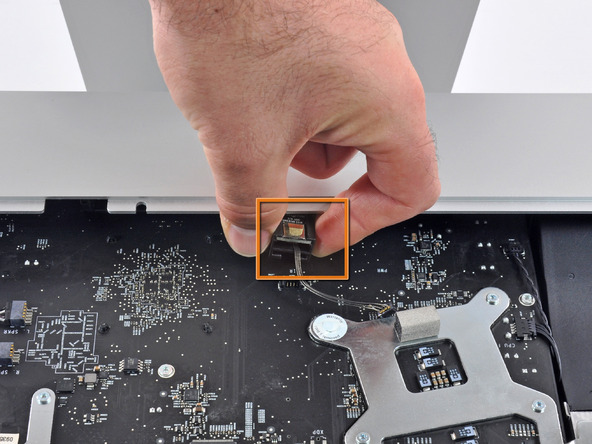
Снимаем инфракрасный датчик, необходимый для использования пульта дистанционного управления Apple (обведён оранжевым).
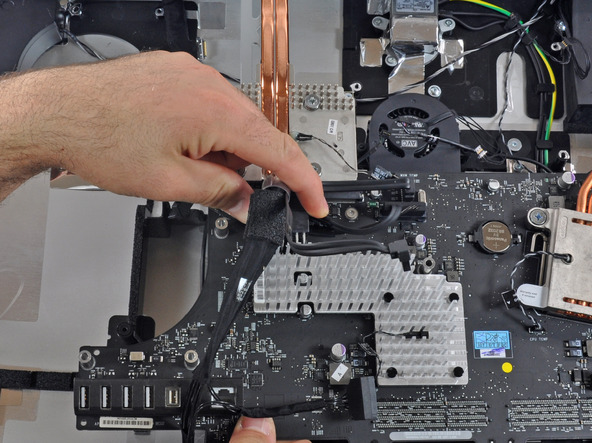
Затем убираем провода и извлекаем материнскую плату. Ещё ни в одном компьютере iMac мы не видели столько проводов.
19.
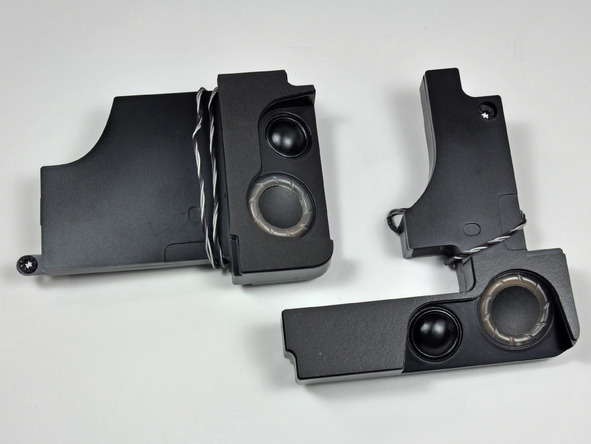
Динамики! Большие динамики.
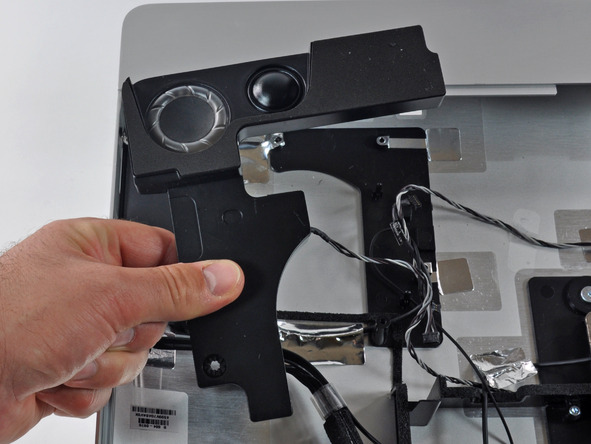
Перед тем как разбирать компьютер, мы протестировали звук, и он произвёл на нас впечатление. Apple увеличила динамики iMac пропорционально увеличению размера экрана
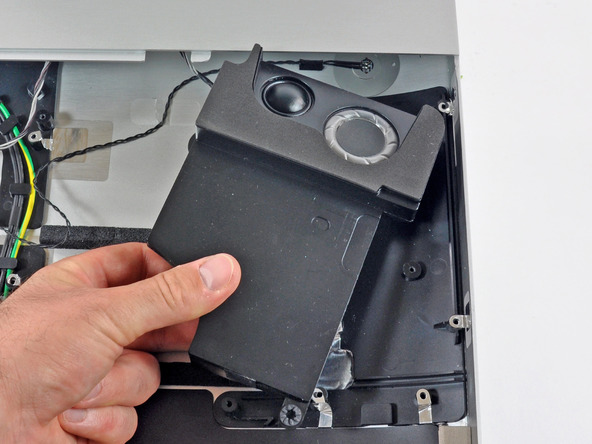
В то время как динамики расположены в нижних углах iMac, Apple удачно разместила микрофон вверху (возле камеры iSight). Это должно обеспечить возможность внутренней настройки звука для видечатов.
20.
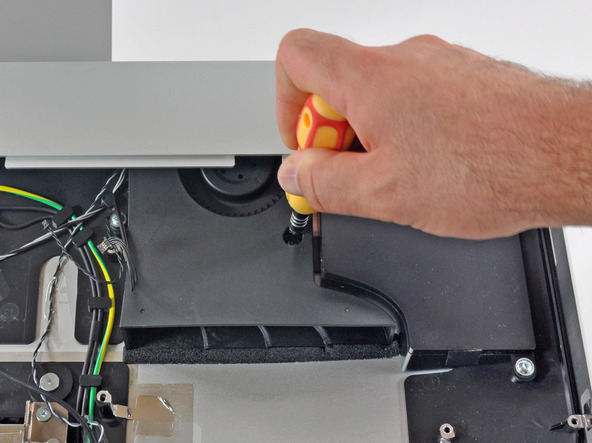
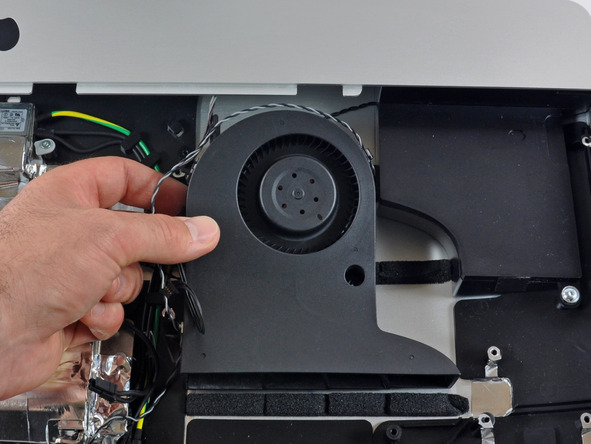
Сняв системную плату, мы можем добраться ещё до пары вентиляторов.
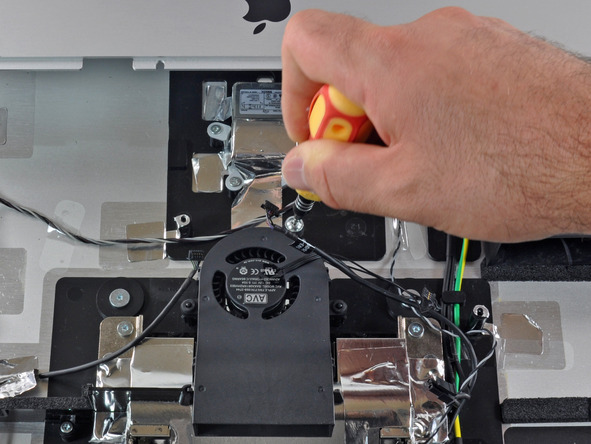
Мы выкрутили винты крепления этих вентиляторов и сняли их с корпуса компьютера.
21.
А как насчёт рассеяния тепла?
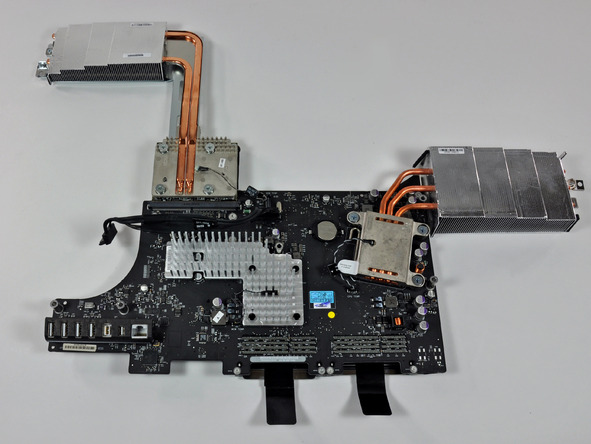
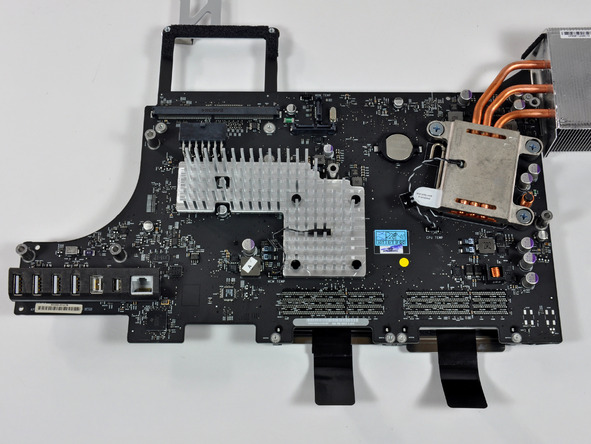
Для охлаждения iMac Apple оснастила его 6 температурными датчикасм, 3 вентиляторами и 2 гигантскими радиаторами.
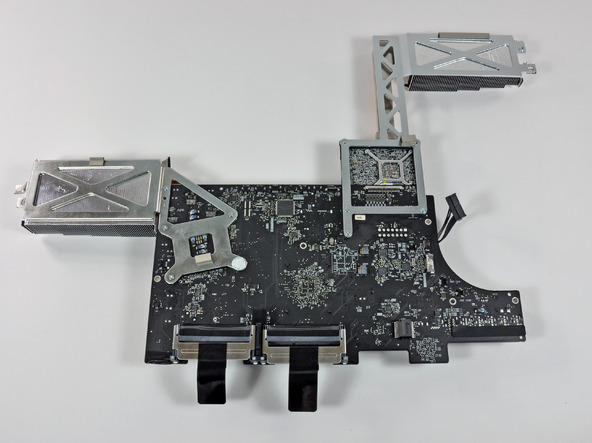
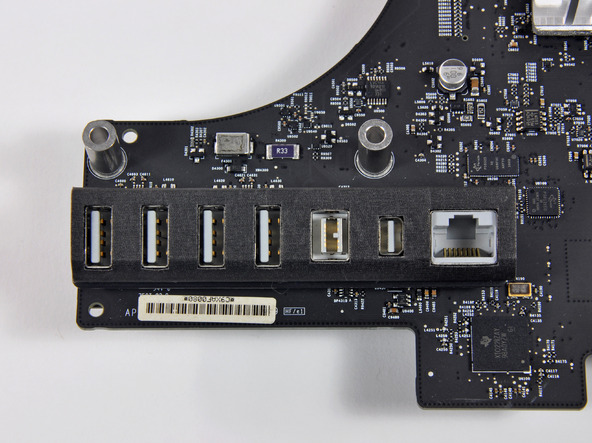
Сравните огромный размер радиаторов с портами USB в левом нижнем углу платы.
Обратите внимание на батарею параметрического ОЗУ на системной плате (серебристый диск) для хранения информации о дате и времени при выключении питания. При замене батареи будьте осторожны, не заденьте пластиковую крышечку батареи.
Процессор установлен в колодку, но один из винтов крепления радиатора заклеен гарантийной пломбой.
Наш процессор E7600 Core 2 Duo 3,06 ГГц имеет разъём типа LGA 775 Socket T. Четырёхъядерные процессоры i5 и i7, установленные в элитных версиях 27″ iMac, имеют другой разъём — LGA 1156 Socket H.
22.
Снимаем дочернюю плату видеокарты.
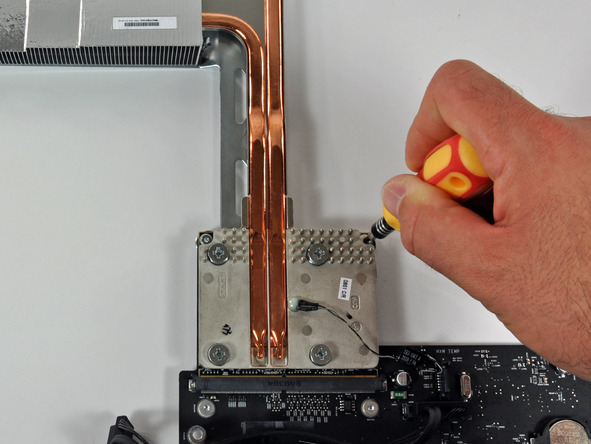
Наша 27-дюймовая модель начального уровня поставляется с графическим процессором ATI Radeon HD 4670 с 256 Мб памяти GDDR3.
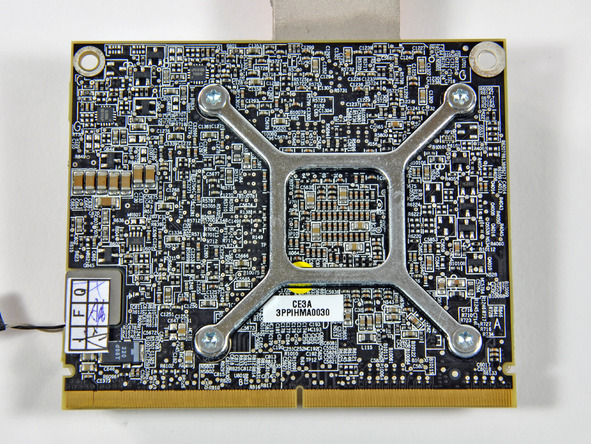
Количество обозначений с обратной стороны дочерней платы видеокарты просто обескураживает. И о чём они там думали?
(Само собой, инженеры Apple не разрабатывали эту дочернюю плату. Это стандартная видеокарта, которую устанавливают в различные устройства.)
23.
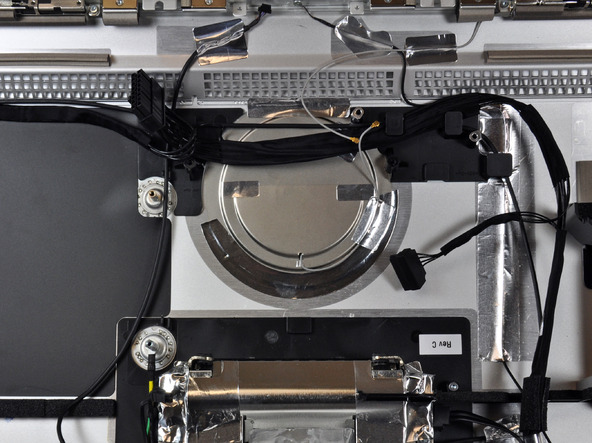
Что это? Антенна, идущая к логотипу Apple с обратной стороны компьютера? Мы считаем, что да… угадайте, почему?
Логотип Apple теперь не просто для красоты – у него есть особая функция. В ранних моделях алюминиевых iMac лицевая панель была алюминиевая, а задняя – пластмассовая. В отличие от них, у нашего iMac корпус целиком из алюминия, что очень эффектно выглядит, но ужасно для Wi-Fi. Логотип Apple представляет собой единственную пластмассовую область на задней панели iMac, и Apple встроила в неё антенну AirPort.
24.
Разборка была столь утомительной, что мы просто свалили все компоненты в огромную кучу.
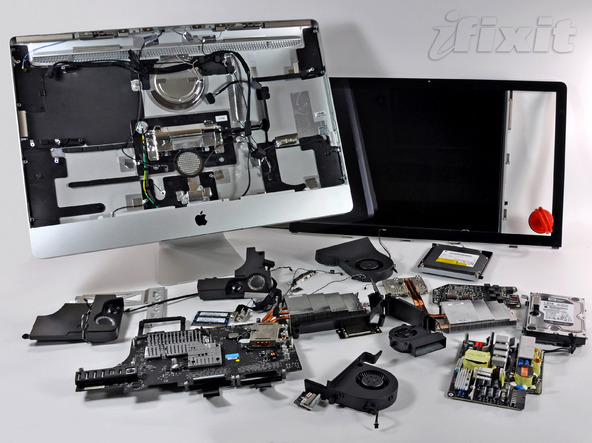
Однако совесть и чувство ответственности не давали нам покоя – ведь мы же крутые профессионалы! Пришлось сложить всё как надо.
И вот что получилось в итоге:
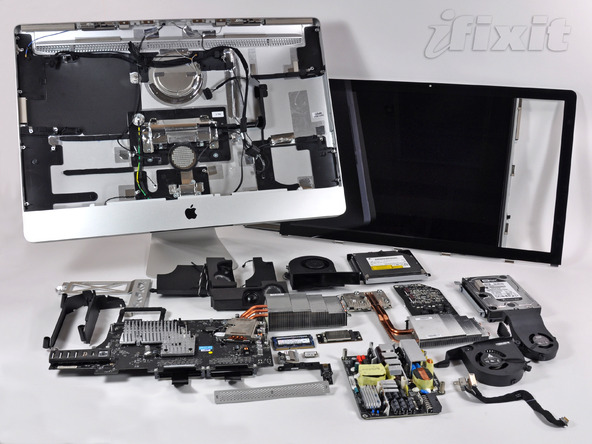
Любуйтесь на здоровье!
Рекомендую еще интересное:
Если вам понравилось, пожалуйста, не поленитесь кликнуть «мне нравится» или «поделиться» или «+1» чуть ниже, или кинуть ссылку на статью в свой блог или форум. Спасибо 🙂
Вы можете оценить эту статью:
Как разобрать iMac? Пошаговая инструкция

Оборудование Apple отличается надежностью и закрытой системой. Инженеры настаивают на том, что замена деталей и ремонт должны быть в специализированных центрах. Если раньше не все брались за починку этого компьютера, то сейчас с устройством работает большинство специалистов. Разобрать iMac 2011 можно в домашних условиях. Для этого нужно приобрести присоску, пластиковую лопатку и крестовую отвертку. Даем пошаговый алгоритм, как разобрать iMac с диагональю 27 дюймов и дисплеем высокого разрешения Retina.
Как разобрать iMac
Для того, чтобы разобрать ПК от компании Apple не требуются специальные знания. Важно аккуратно относится к дорогостоящим деталям — так не увеличится риск поломки деталей. Рассмотрим алгоритм на примере разбора iMac с 27 диагональю 2011 года выпуска.
Вытянуть стекло дисплея
Очистите рабочее место, чтобы при работе внутрь корпуса не попал лишний мусор. Отключаем устройство от питания и располагаем моноблок дисплеем вверх. Прогреваем панель феном и поддеваем плоской картой дисплей по диаметру. Затем устанавливаем присоски на противоположных диагоналях экрана и неспешно вытягиваем стекло.
Действовать нужно аккуратно, чтобы не повредить поверхность.
Выкручиваем шурупы и снимаем экран
С помощью звездообразного шлица выкручиваем 10 шурупов, на которых держится панель. Перед тем как ее поднять, отсоедините кабель от платы как это показано на фотографии. Разрешение экрана 5120 x 2880 пикселей, весит деталь около 5 килограммов. Экран для iMac 2012 года изготовлен по технологии IPS, что обеспечивает большой угол обзора и впечатляющую передачу цветов. Бережно снимите экран и отложите в сторону.
Извлекаем жесткий диск
Посередине компьютера располагается жесткий диск. Чтобы его извлечь, открутите 2 шурупа, которые обведены кругами на фотографии. После этого, диск легко можно приподнять вверх и снять с ПК. При разборке модели a1418 iMac видно, что пространство корпуса позволяет самостоятельно установить дополнительный твердотельный накопитель при необходимости.
Аккуратно снимаем плату
На этом этапе нужно аккуратно снять плату AirPort, для этого отсоедините антенны. Деталь держится на плате с помощью одного шурупа. Подойдет крестообразная отвертка 6-го размера.
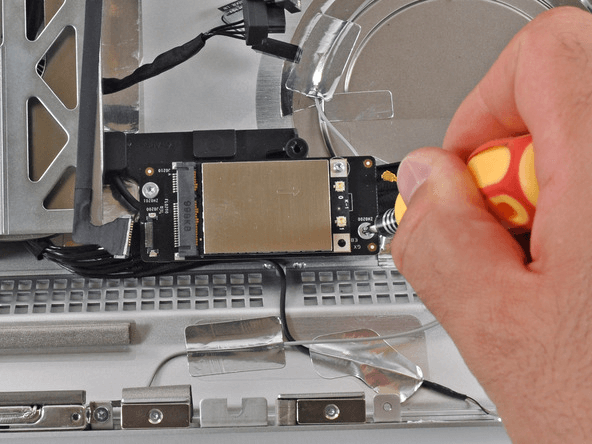
Под щитком находится главный чип Wi-Fi и два небольших усилителя мощности.
Снимаем блок питания
Снимаем блок питания. На нем видно конденсаторы различной емкости. Деталь выдает мощность в 310 Ватт, это самый внушительный показатель из всех моделей компьютеров iMac.
Извлекаем плату Bluetooth
Извлекаем плату Bluetooth. При разборе iMac 27 видно, что она находится в правом углу. Отсоедините синий провод, деталь откручиваем с помощью шлица 8-го размера.
Снимаем 8-скоростной оптический привод SuperDrive
Снимаем 8-скоростной оптический привод SuperDrive. Удивительно, но в современных компьютерах iMac нет привода Blu-ray. У компании нет программного обеспечения для таких дисков, поэтому приходится довольствоваться стандартным форматом качества.
Вытаскиваем вентилятор и небольшие платы
Вентилятор крепится на несколько шурупов. Отсоедините их и вытаскивайте деталь. После этого нужно выкрутить ряд небольших плат. Это датчик для использования пульта дистанционного управления и слот для SD карт. Он находится рядом с кулером. Деталь удерживает всего один шуруп. Теперь есть доступ к материнской плате iMac 27 2011.
Снимаем материнскую плату
Для того, чтобы снять материнскую плату, держите ее обеими руками. Большими пальцами отодвиньте деталь вверху, она должна легко поддаться.
Теперь открыт путь к динамикам. Они располагаются в нижних углах корпуса. В модели a1418 iMac увеличила их соразмерно корпусу. Теперь звук впечатляет объемом и качеством.
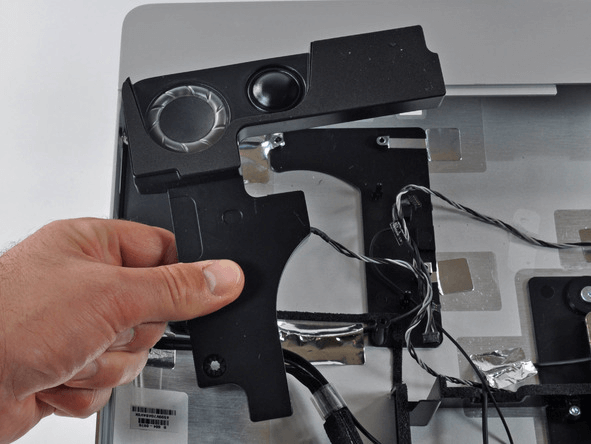
Под материнской платой и динамиками есть еще одна пара вентиляторов. Открутите винты и извлеките детали для того, чтобы освободить доступ для системы охлаждения.
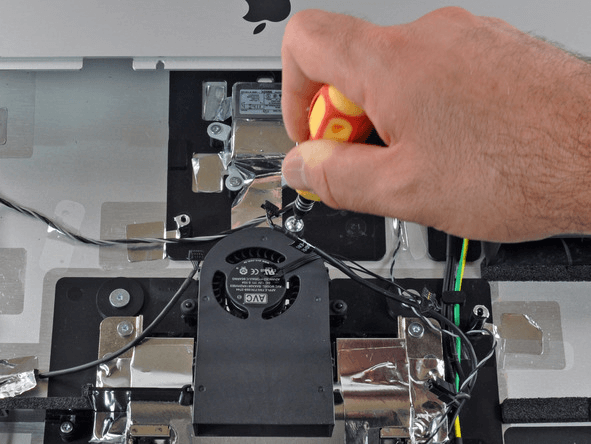
В iMac 2011 есть 6 датчиков, которые измеряют температуру, вентиляторы и радиаторы. Они находятся рядом с входами USB внизу корпуса. При вскрытии устройства видно, что процессор и видеокарта расположены рядом. У каждой детали отдельные радиаторы. Сначала может показаться, что это слишком сложная система. Однако конструкция апгрейдила систему для установки новейших процессоров.
Теперь видно процессор. Он установлен в специальную нишу. Core 2 Duo 3 оснащен разъемом LGA 775 Socket T. Здесь же находятся процессоры i5 и i7, которые есть только в высококлассных моделях iMac.
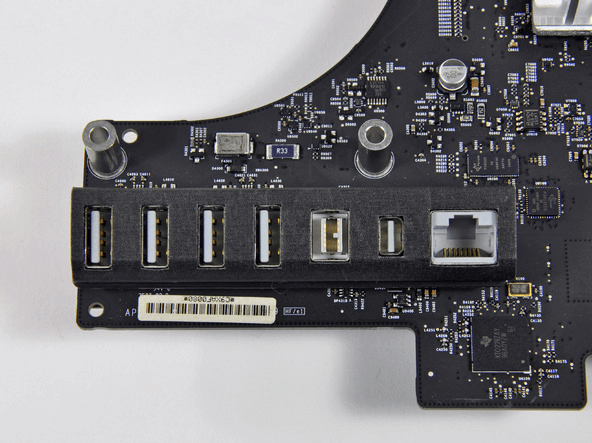
Видеокарта, антенна wi-fi легко откручиваются и извлекаются в конце. Таким образом, легко разобрать iMac 21.5 на компоненты для последующего ремонта. Все шурупы и детали лучше держать на видном месте, чтобы при сборке ПК не упустить недостающее оборудование. Для установки дисплея на место, его необходимо очистить от клейкой ленты и нанести новый слой. При вмешательстве в системный блок, стоит помнить о правилах гарантии и учитывать возможные риски.
Разбор iMac в лаборатории Storelab
Есть ряд программ, которые помогут восстановить данные на компьютере Apple. Практически ни одну из них нельзя найти в свободном доступе. Бесплатно можно попробовать только демо-версию. Есть утилиты, в которые вводятся данные с помощью командной строки. Но они требуют специальных навыков от пользователя. Среди популярных решений выделяют программы Photorec, Data Rescue и Disk Drill.
Чтобы не потерять данные, лучше не экспериментировать, и доверить компьютер опытным мастерам. Наши специалисты знают, как без риска для техники разобрать компьютер iMac и найти причины поломки. Благодаря доступу, можно заменить ОЗУ, процессор или жесткий диск. Апгрейд или разбор iMac 21.5 – давно стал делом техники. Никаких секретных знаний для этого не нужно. Все компоненты компьютера – модульные и не припаяны к корпусу, что облегчает задачу.
Чтобы сдать устройство в ремонт не обязательно ехать в лабораторию. Свяжитесь с менеджером по телефону и обсудите возможность курьерской доставки и транспортировки по почте. Сделать это можно как в пределах Москвы, так и всей страны. Мы будем держать вас в курсе всех работ. Для этого организуем интернет-трансляцию результата. На все вопросы мы оперативно ответим по телефону круглосуточной горячей линии.
Мы сможем программно и аппаратно восстановить все потерянные и затертые файлы с диска Apple. Для этого проведем полную диагностику оборудования на специальных комплексах. Чтобы ускорить работу мастера и увеличить шансы на успешное восстановление данных расскажите, какие действия вы уже предпринимали.
Мы гарантируем конфиденциальность. Данные с вашего устройства не покинут стены лаборатории. Профессиональная этика не позволяет распространять личную информацию клиентов. Время – такой же ценный ресурс. В отличие от многих компаний, все необходимые детали находятся на складах в наличии. Компонент не придется ждать месяцами — мы возьмем устройство в работу без длинных очередей и ожидания.

Как производится восстановление данных c жесткого диска
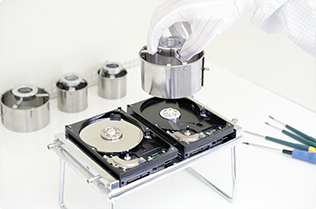
Безопасная замена механики диска
Новейшие инструменты и технологии
Разборка нового iMac 2012 года
Ребята из iFixit как всегда не упускают шанса разобрать что-нибудь и наглядно показать это читателям. Сегодня мы увидим разборку нового iMac. C 2007 года алюминиевый iMac никак внешне не менялся, пока этой осенью нам не показали новый тонкий моноблок. Так давайте рассмотрим его изнутри!
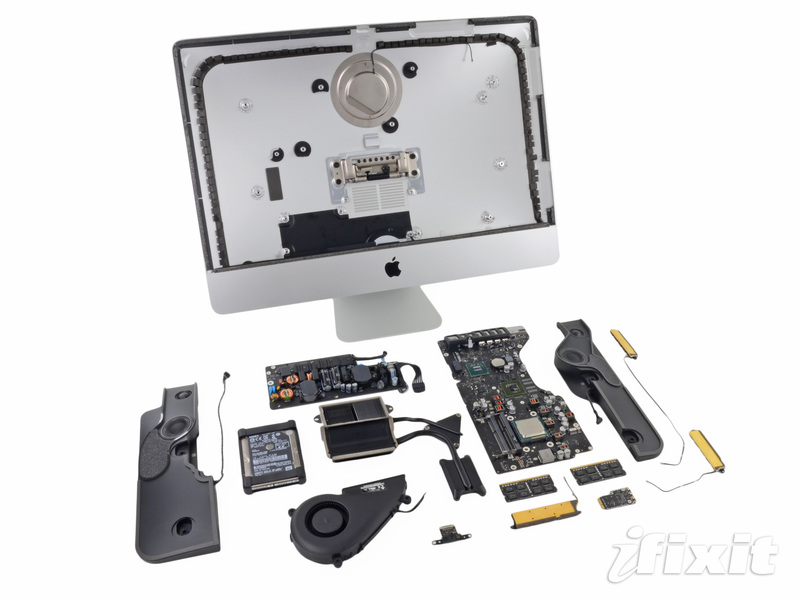
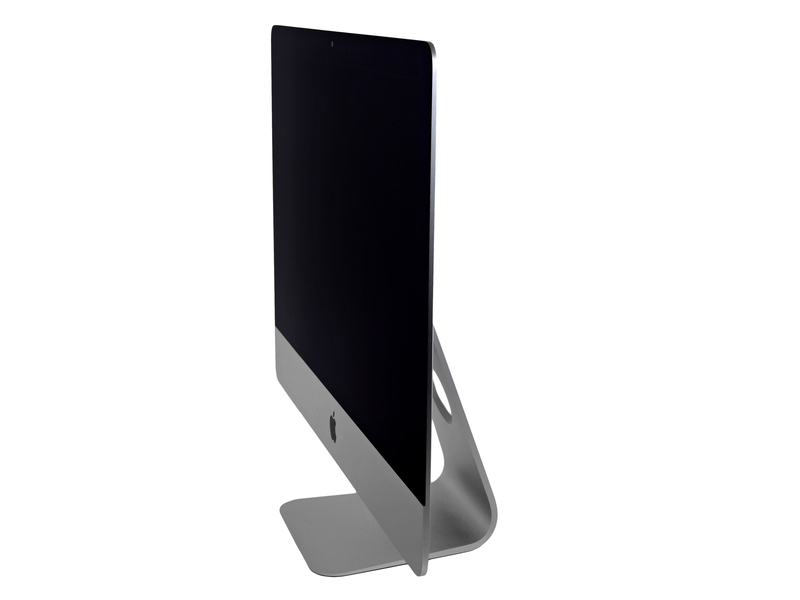
У нового iMac нет Retina экрана, но его характеристики не так уж плохи:
- 2,7 ГГц Четырехядерный процессор Intel Core i5 с 6 Мб кэш-памяти L3
- 8 Гб ОЗУ
- 1 Тб HDD (5400 оборотов в минуту)
- NVIDIA GeForce GT 640M с 512 МБ памяти
- 4 USB 3.0 порта и 2 порта Thunderbolt
- 802.11n Wi-Fi и Bluetooth 4.0
Если вы еще не слышали, то новый iMac в своем роде самый тонкий. У кромки моноблока его толщина составляет 5 мм, в центре толщина 4 см.
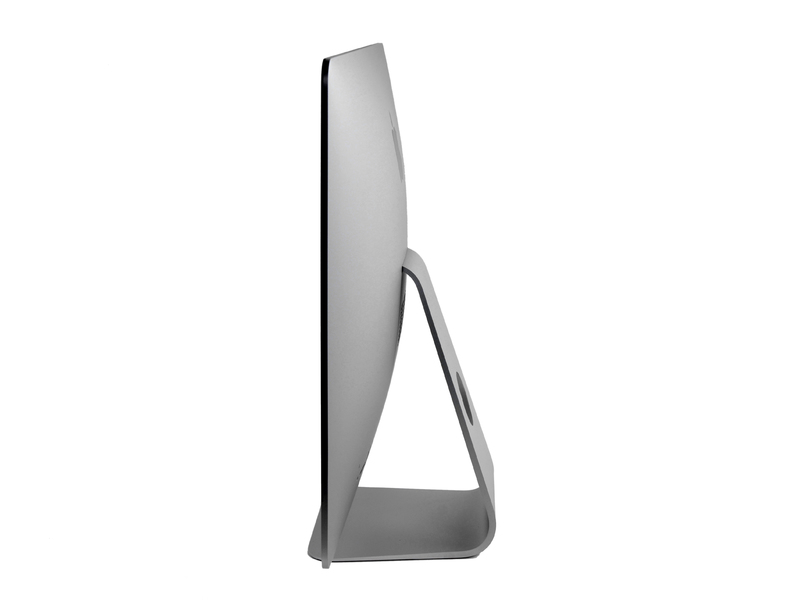
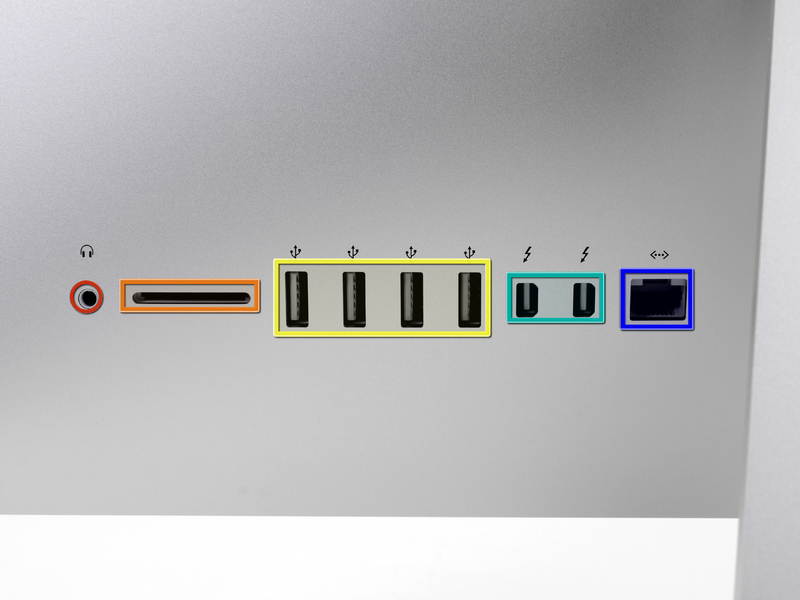
Из-за толщины нового корпуса пришлось пожертвовать дисководом, но портов все равно много:
◼ Наушники 3,5 мм
◼ SDXC слот для карт памяти
◼ 4 разъема USB 3.0
◼ 2 разъема Thunderbolt
◼ Gigabit Ethernet
Вентиляционная решетка прячется за подставкой моноблока.

В верхней части корпуса видна перфорация для микрофонов.
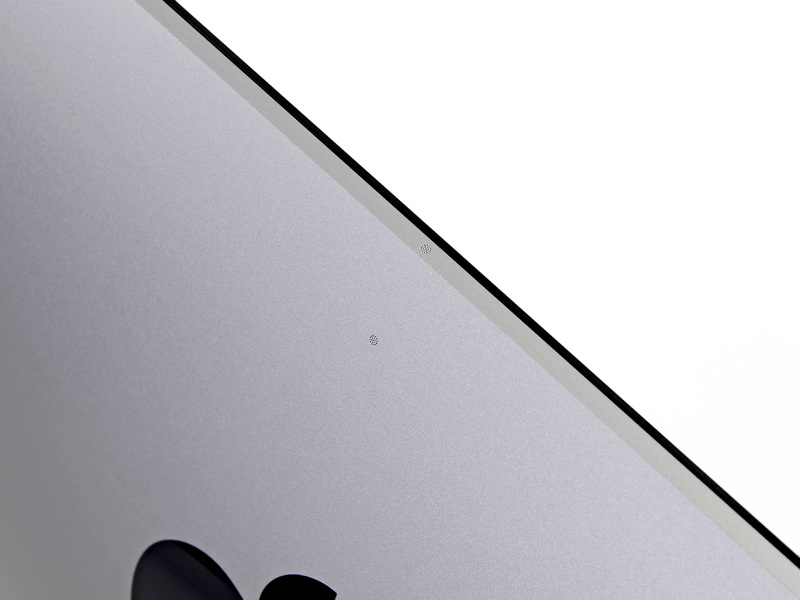
Информация о модели располагается на подставке. Собрано в США.

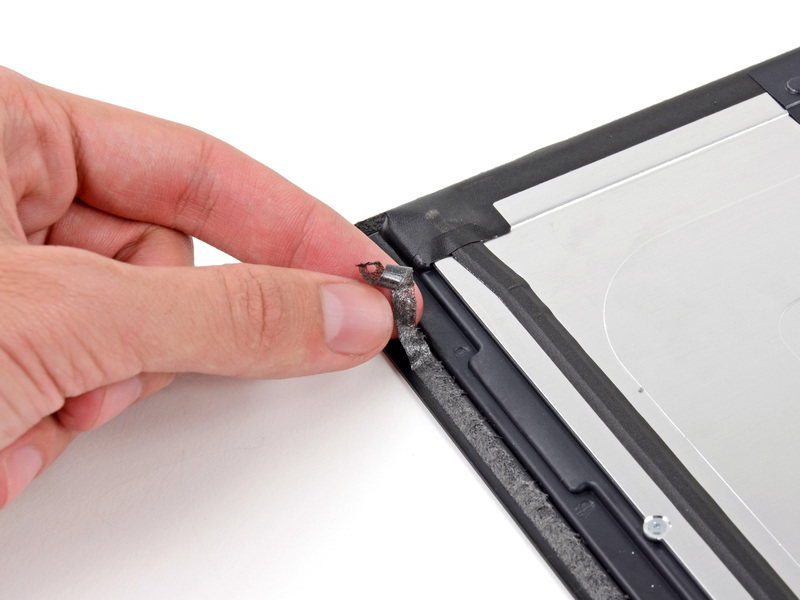
В старых iMac рамка экрана держалась на магнитах и ее было достаточно просто снять с помощью присосок. В новом же моноблоке рамка дисплея приклеена, как в iPad. Что бы ее снять, нагреваем рамку феном и отклеиваем при помощи медиаторов.
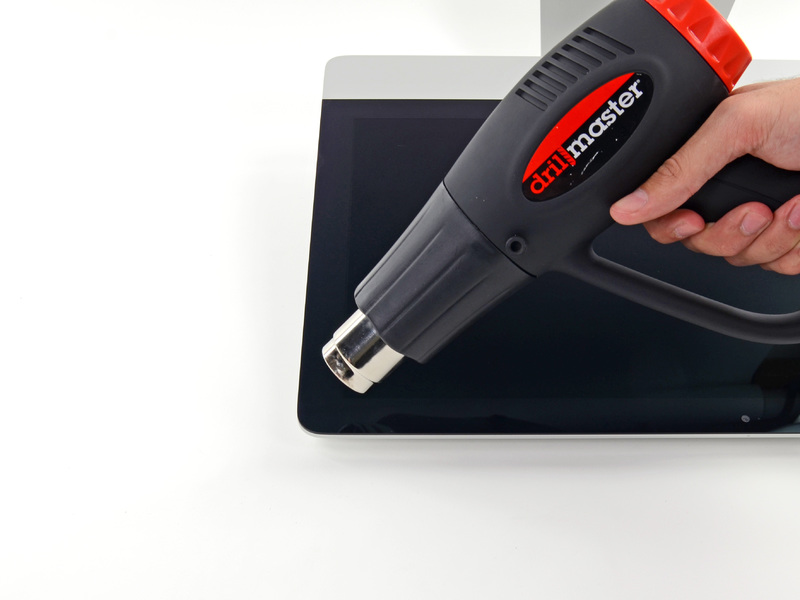
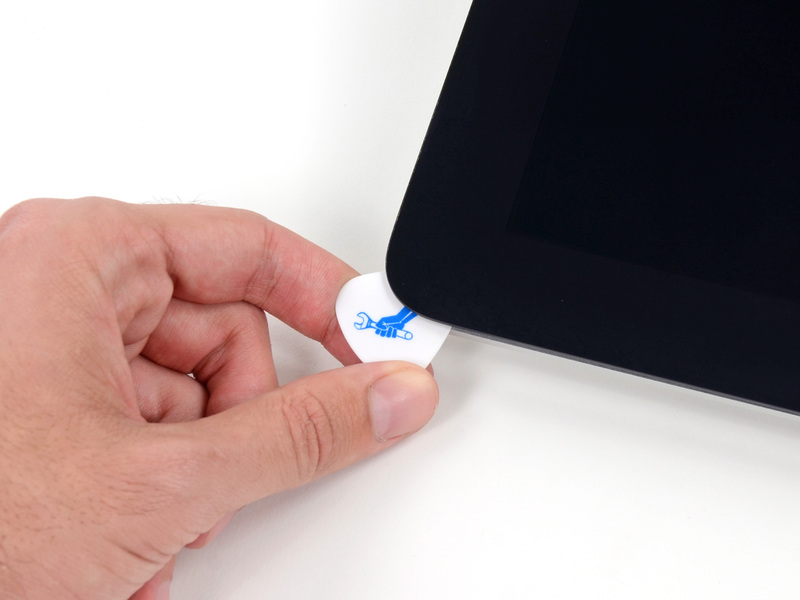
Матрица склеена со стеклом. Это означает, что если вы разобьете стекло, то придется менять все целиком. С другой стороны, качество картинки стало лучше.
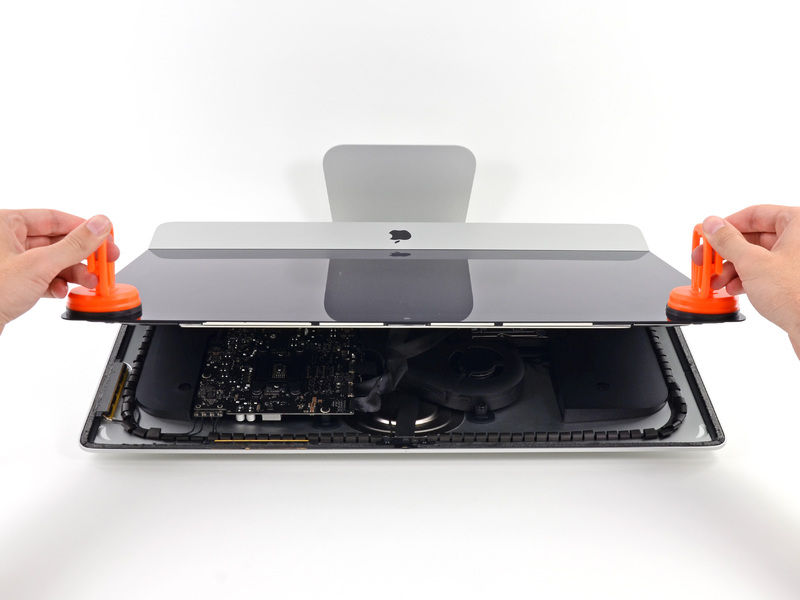

Клеевая лента, которая держит дисплей, похоже одноразовая, придется клеить новую.
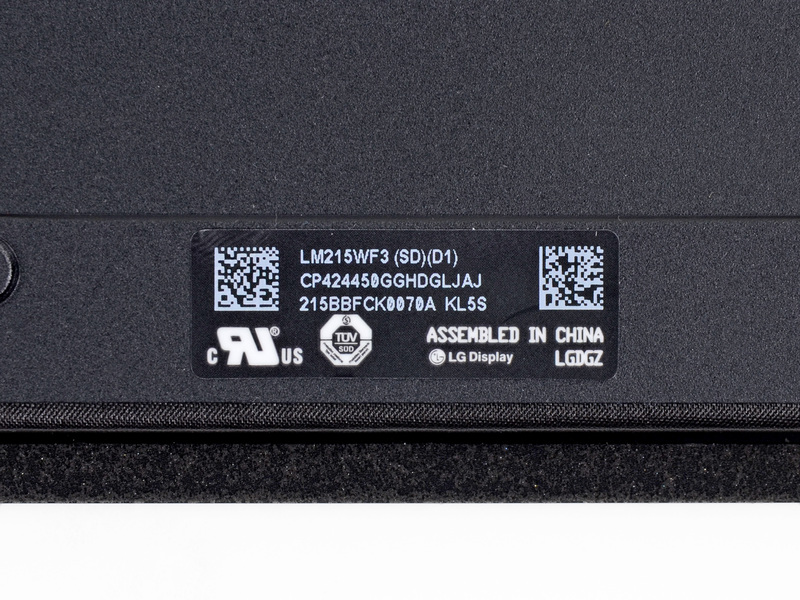
Удивительно, что матрица стоит такая же, как на прошлогоднем iMac — LM215WF3.
Похоже, Apple просто сделали корпус тоньше.
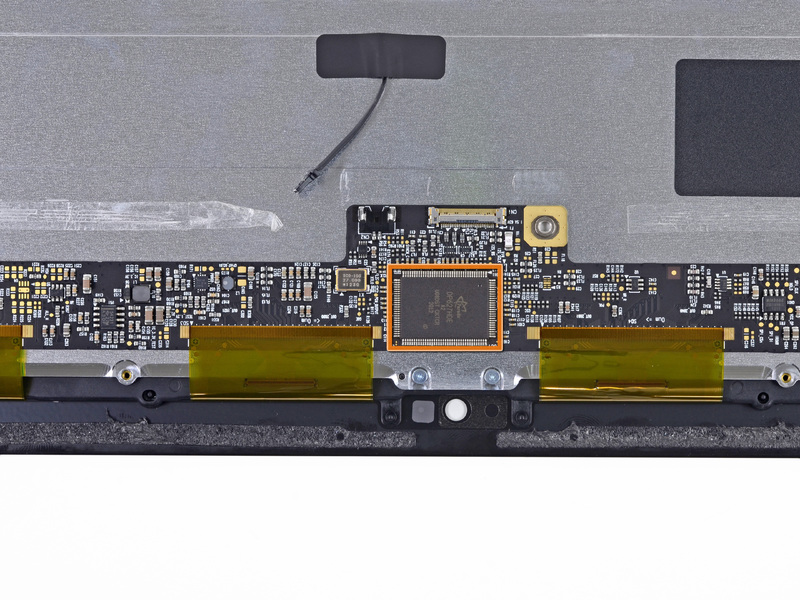
Посмотрим на контроллер экрана:

◼ Texas Instruments TPS65161 питание

◼ Parade DP627HDE DisplayPort LCD контроллер
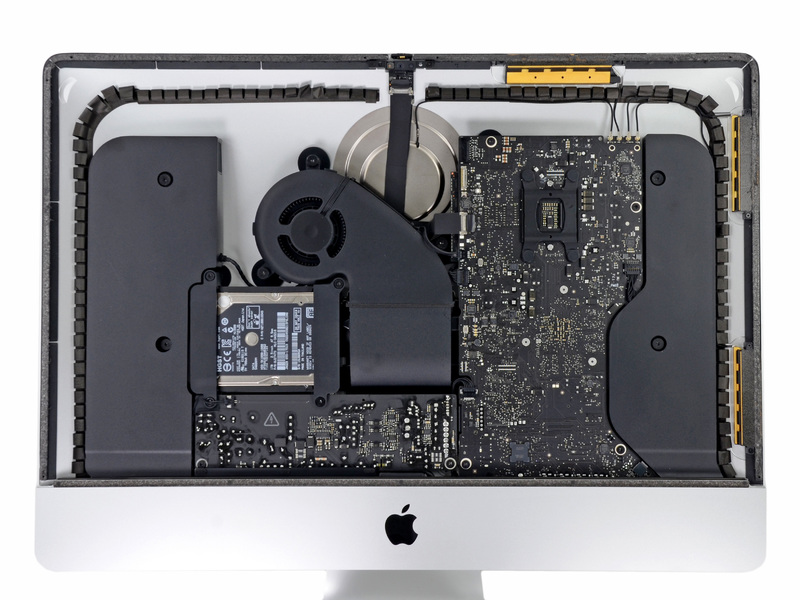
Внутри все кардинально изменилось. Если у вас новый iMac такой wallpaper будет кстати.
Начнем снимать жесткий диск.
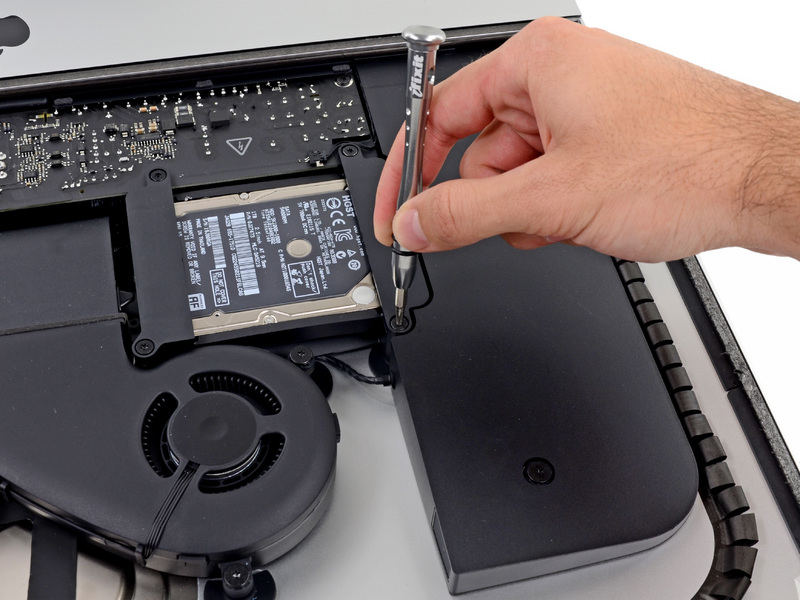
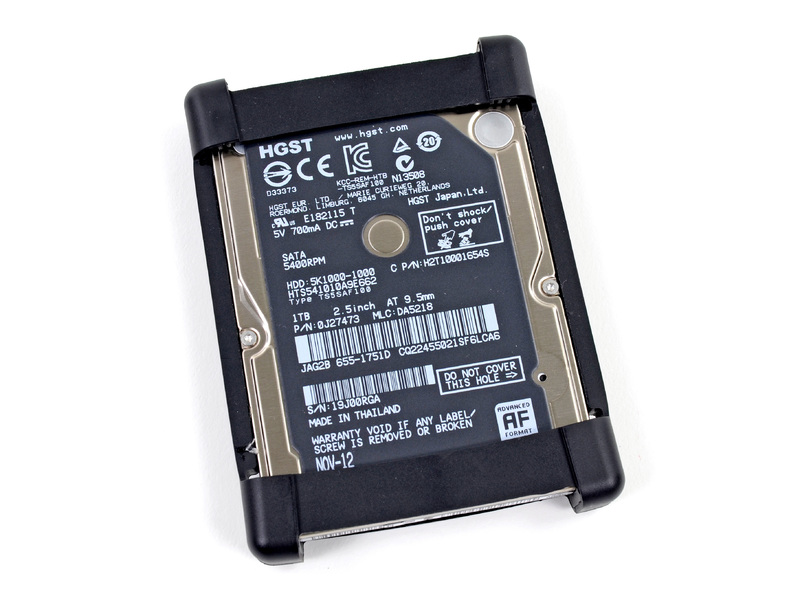
Использование 2.5” жесткого диска объяснимо. Они тише, занимают меньше места и в них меньше движущих частей. Apple поставила диск от HGST (Western Digital, Hitachi)
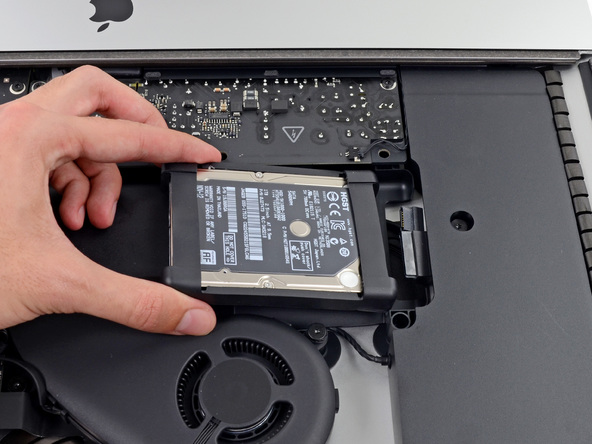
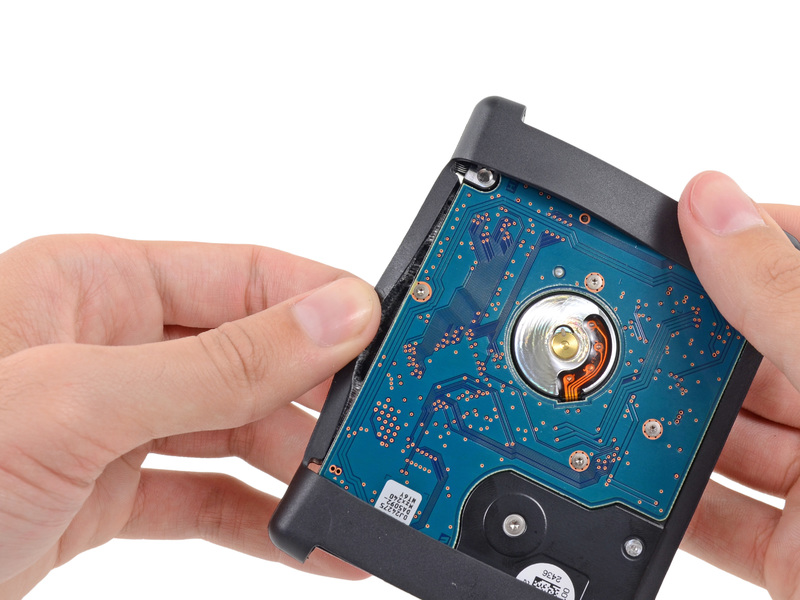
Резиновый корпус, в котором размещен диск, защищает его контроллер. Это конструкция очень отличается от того, что мы видели раньше. Поскольку внутри все компоненты расположены очень близко к друг к другу, вибрация от жесткого диска может быть губительной для них. Резиновый корпус диска гасит эти вибрации.
Начинаем снимать блок питания. Его выход составляет 12,1 V, 15,4 A.
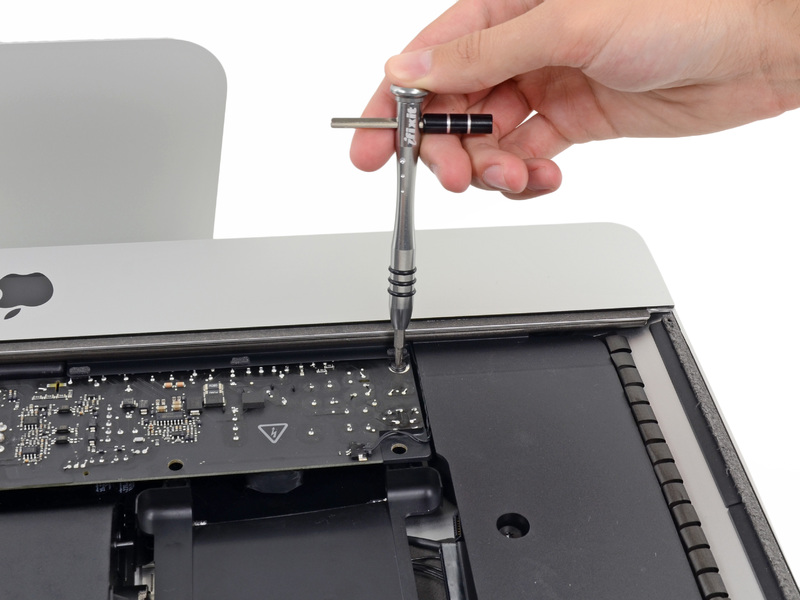
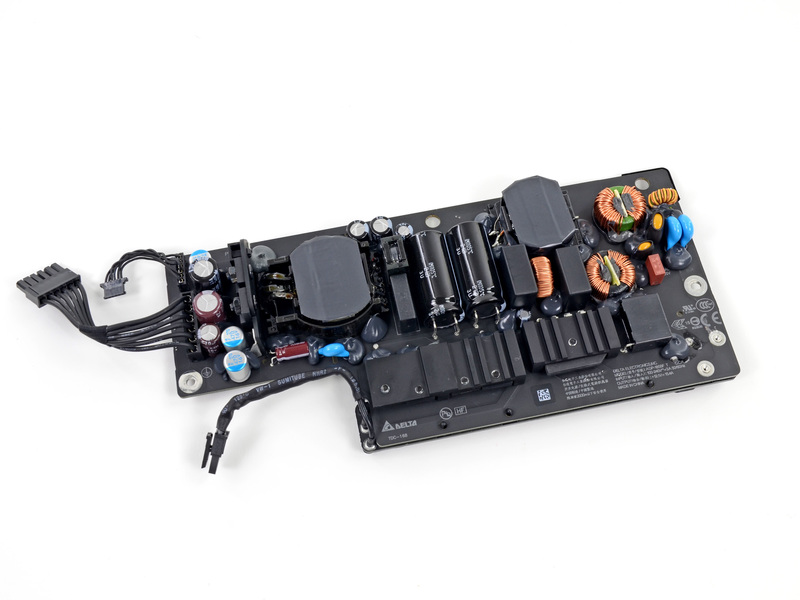

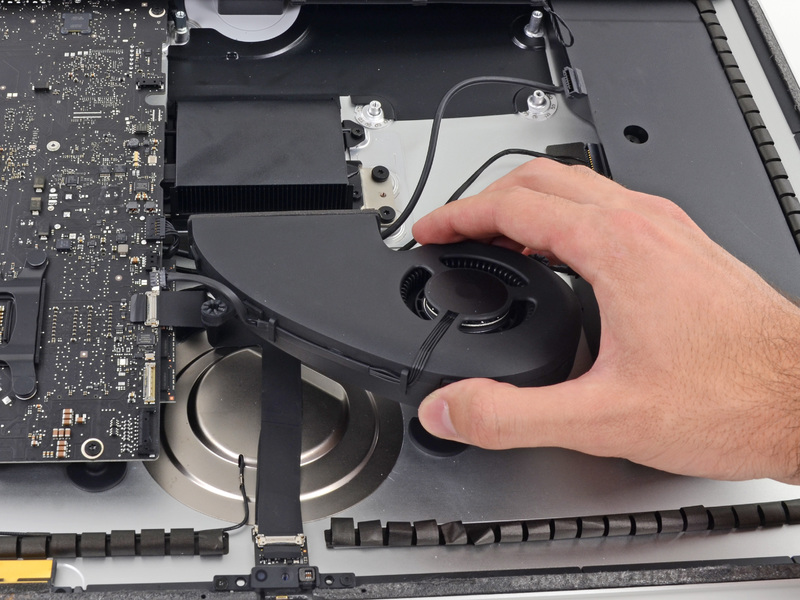
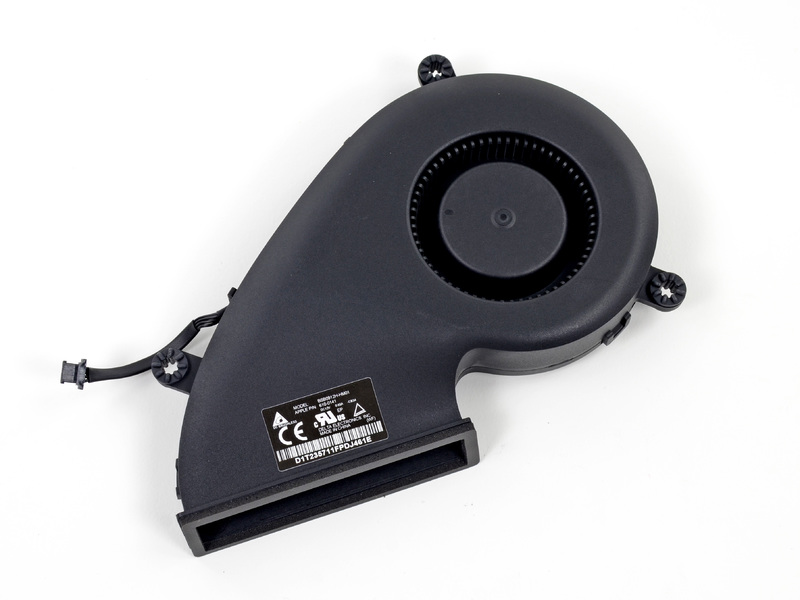
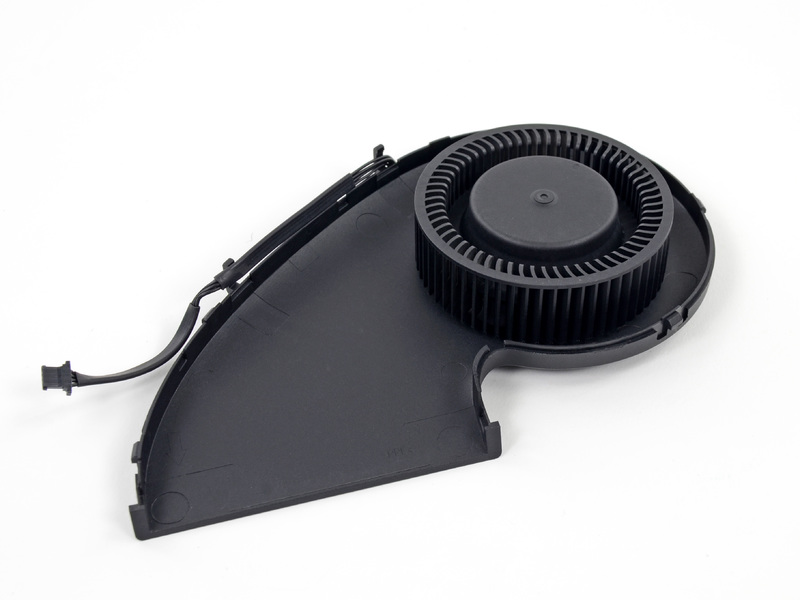
Новый кулер! Теперь здесь стоит всего один вентилятор.
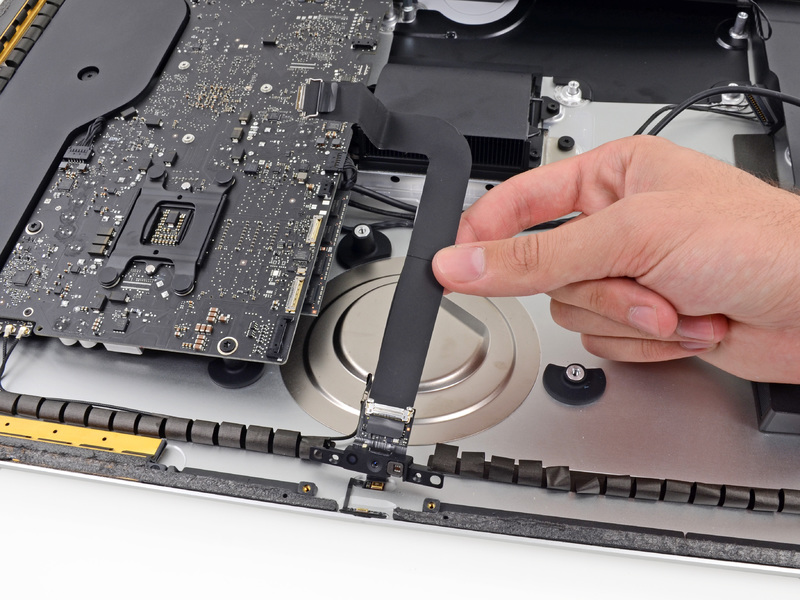
Камера “FaceTime HD” с контроллером соединяется с материнской платой длинным шлейфом.

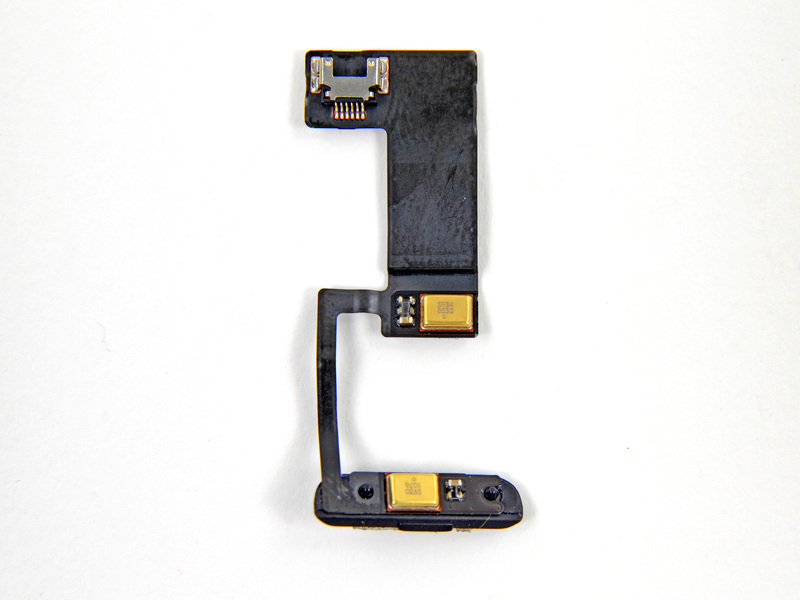
Новый iMac получил 2 микрофона. Как и в мобильных устройствах второй микрофон отвечает за шумоподавление. Микрофон и камера размещены отдельно, если что-то сломается, не придется менять всю плату целиком.
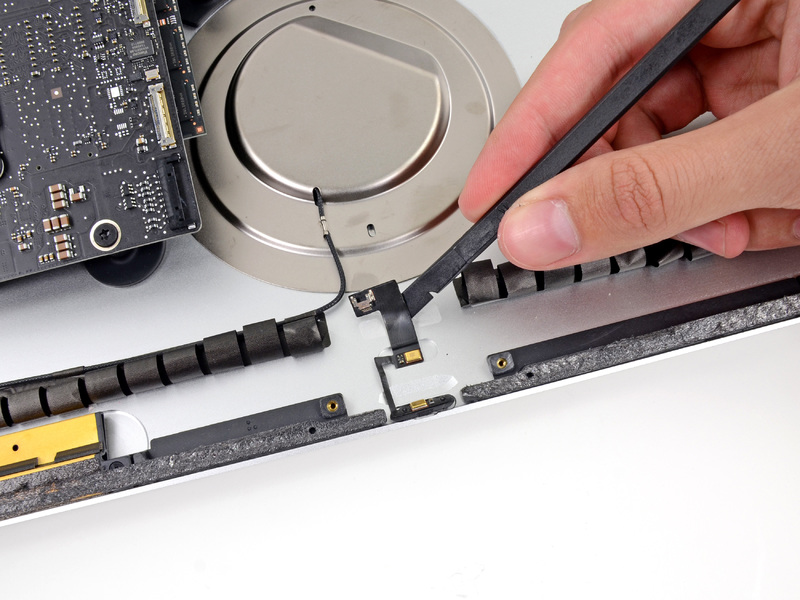
Отключаем коаксиальные кабели от 2-х антенн. Основная антенна Wi-Fi прячется в яблочке на корпусе.
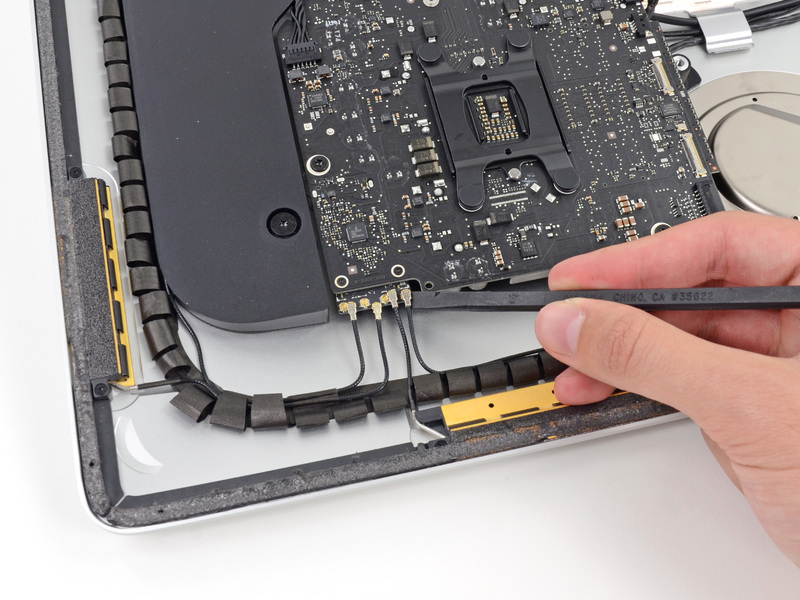
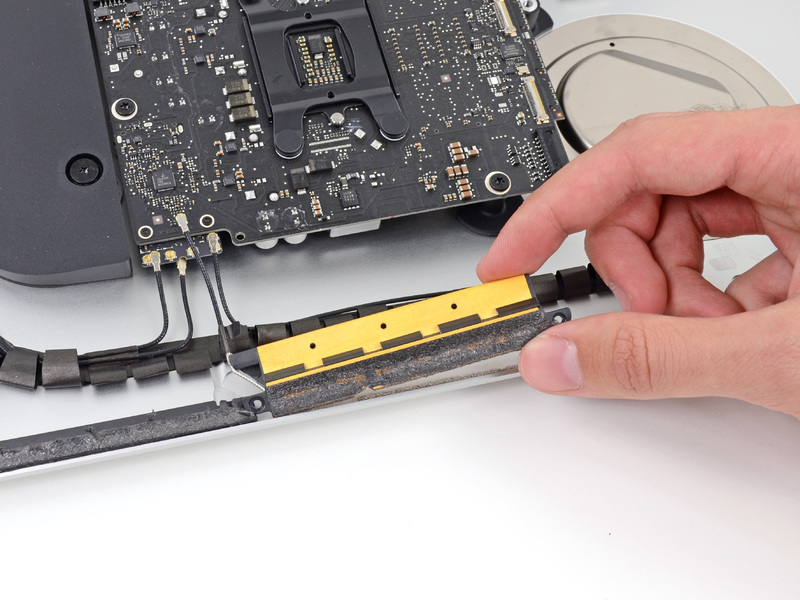
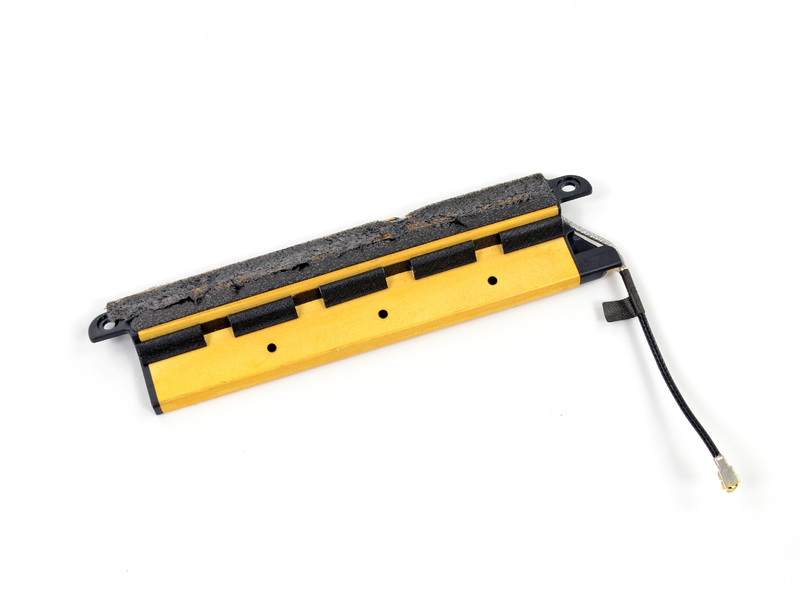
Акустика имеет внушительный корпус, внутри скрылась парочка динамиков.
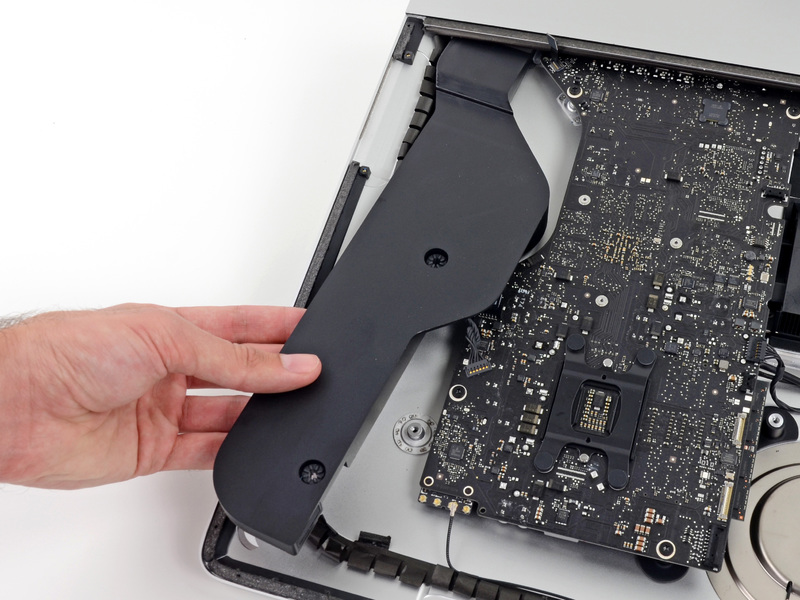
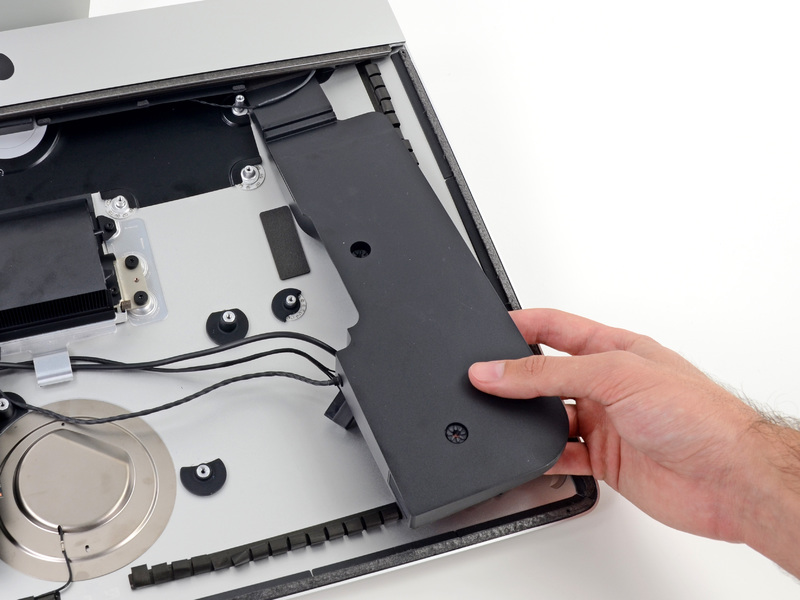
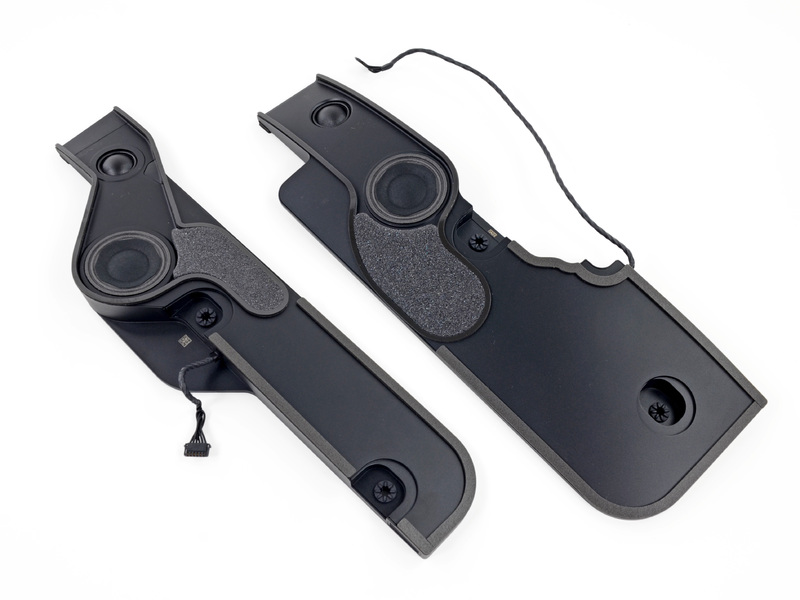
Начинаем снимать материнскую плату.

Переворачиваем ее и видим всю начинку.

Хорошие новости! Память можно заменить. Здесь стоит 8 Гб Hynix PC3-12800 RAM.
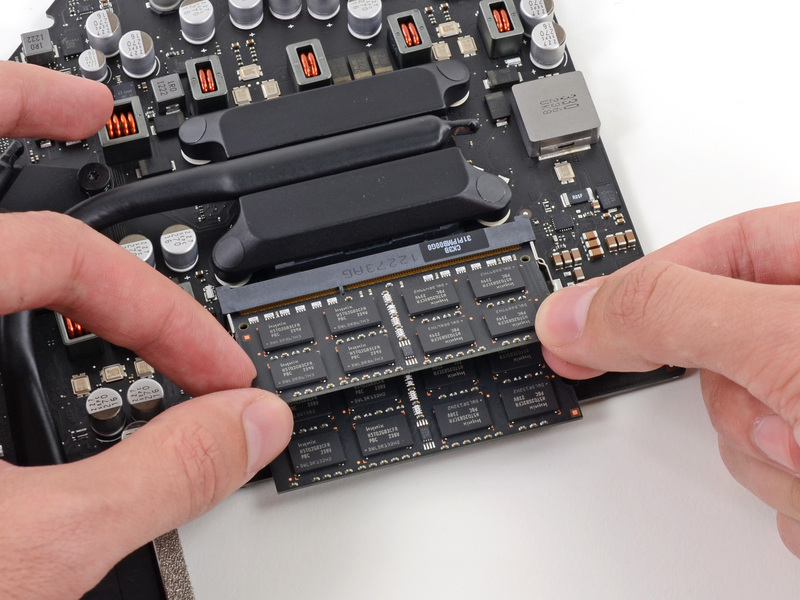

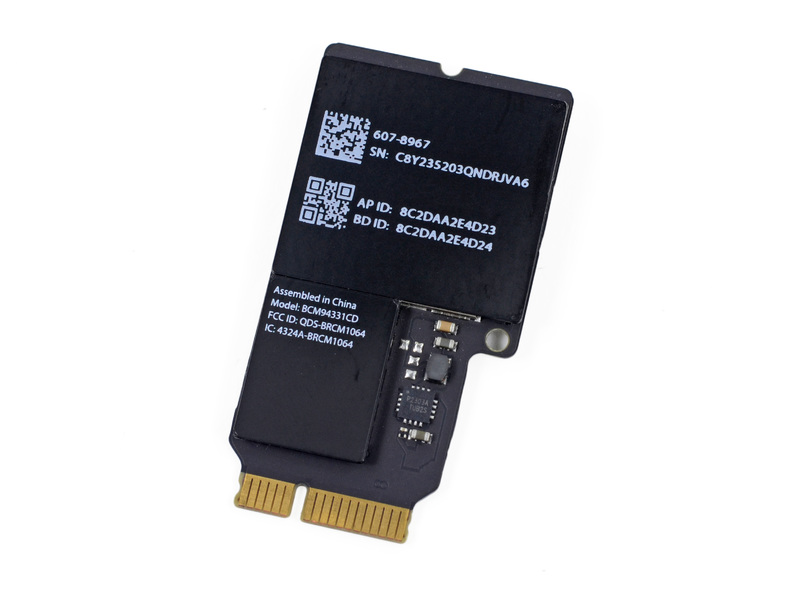
В углу материнской платы притаился AirPort.
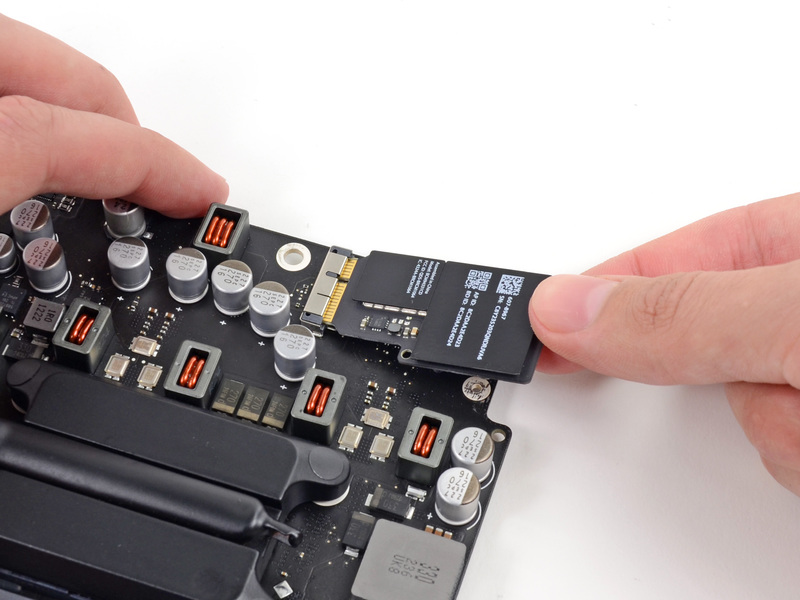
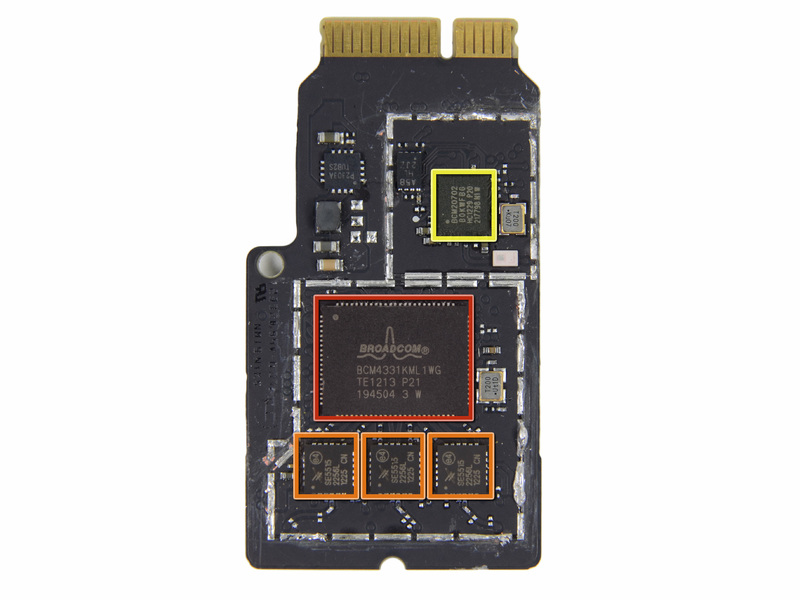
◼ Broadcom BCM4331 WLAN.
◼ Три Wi-Fi антенны работающих на Skyworks SE5515 Dual-Band.
◼ Bluetooth и Wi-Fi встроены в одну плашку благодаря BCM20702 процессор Bluetooth 4.0.
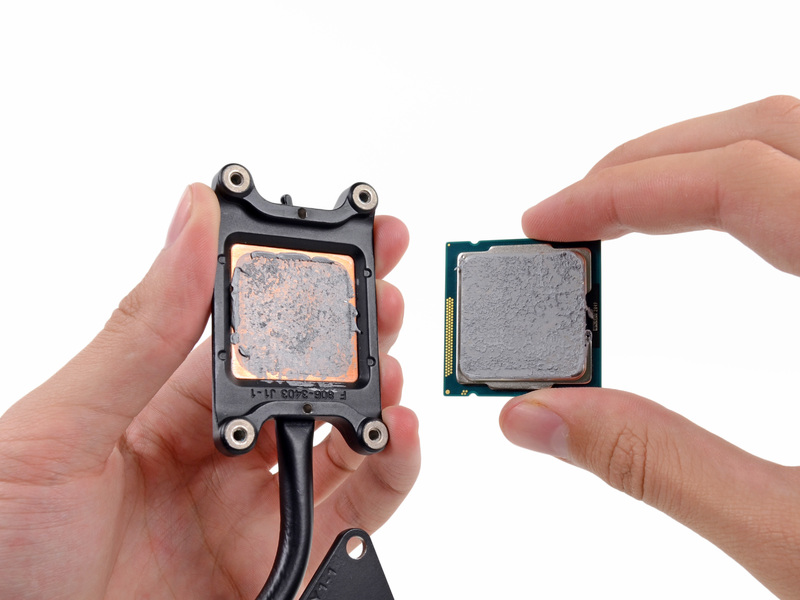
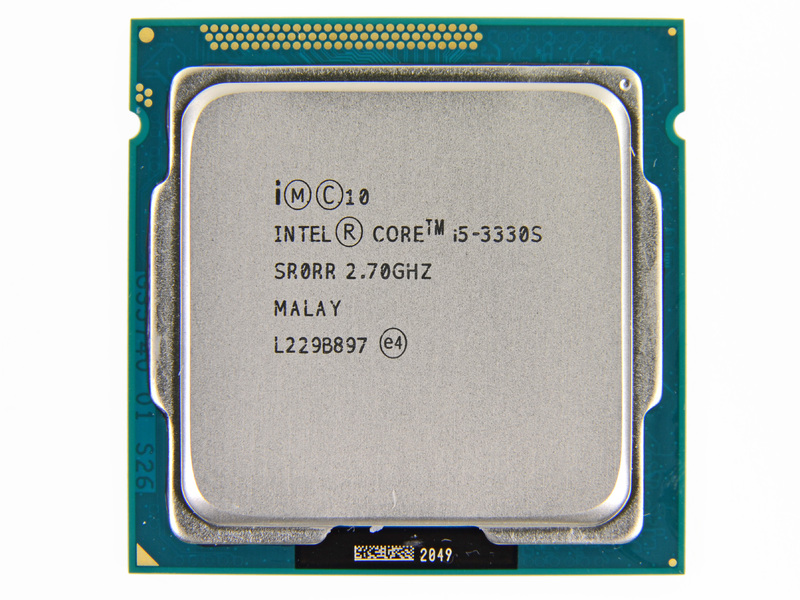
Снимаем радиатор и видим наш процессор.

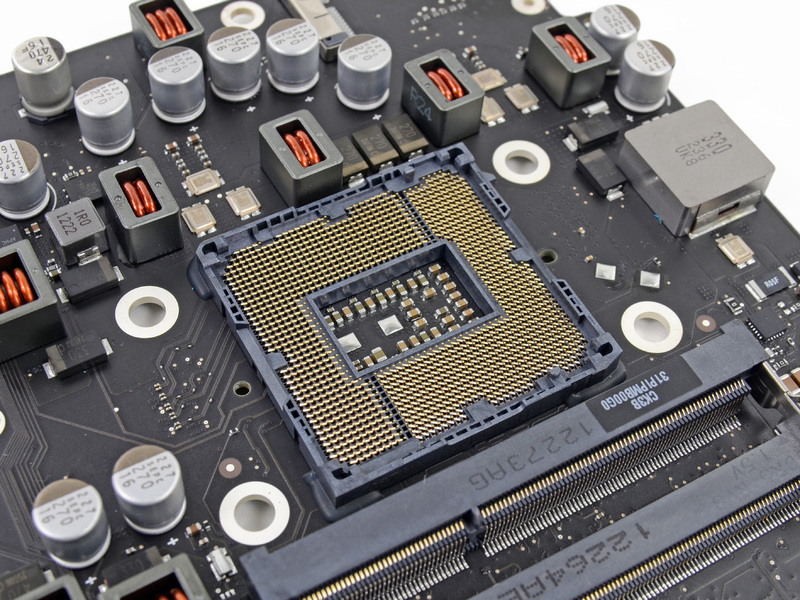
Перед нами разъем FCLGA1155.
Intel Core i5-3330S с тактовой частотой 2,7 ГГц, по необходимости работающий на 3,2 ГГц.


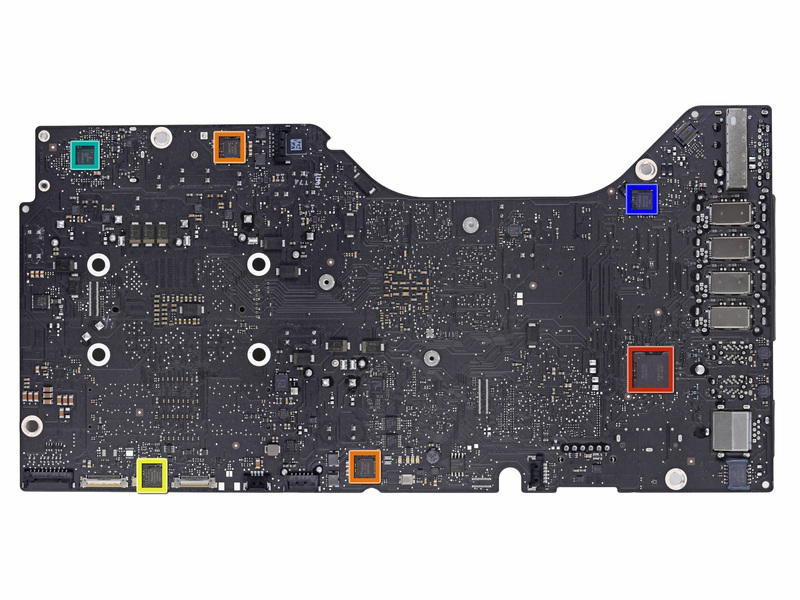
Рассмотрим основные элементы на материнской плате:
◼ Nvidia GeForce GT 640M GPU
◼ Intel E213B384 Platform Controller Hub
◼ Texas Instruments Stellaris LM4FS1AH
◼ 2x Hynix H5GQ2H24AFR GDDR5 SGRAM
◼ National Semiconductor VM22AC
◼ Delta 8904C-F
◼ Broadcom BCM57765A1KMLG гигабитный сетевой контроллер со встроенным кард-ридером SDXC
На другой стороне:
◼ Intel DSL3510L Cactus Ridge контроллер Thunderbolt
◼ Analog Devices SSM3302 звуковой усилитель
◼ Vimicro VC0359 контроллер веб-камеры
◼ Intersil ISL6364
◼ Cirrus Logic 4206BCNZ аудио контроллер, тот же чип, как в прошлогоднем 21,5 » iMac.
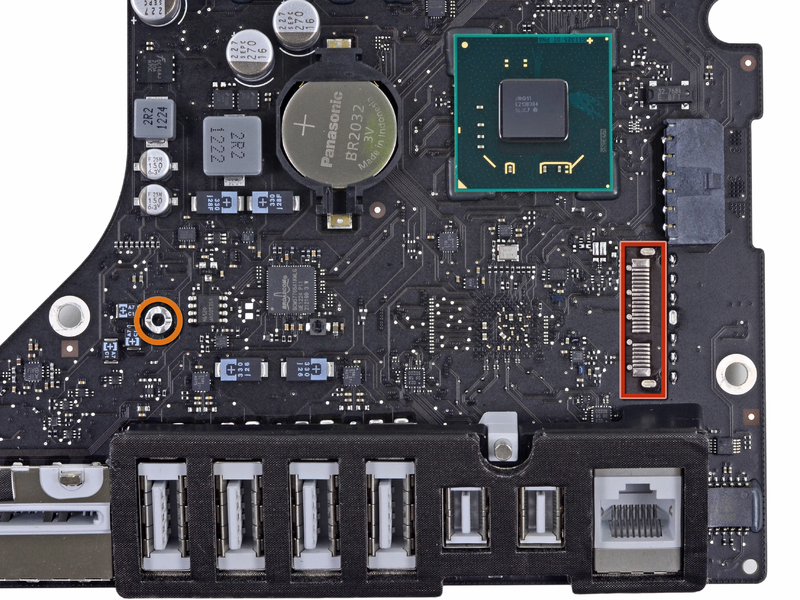
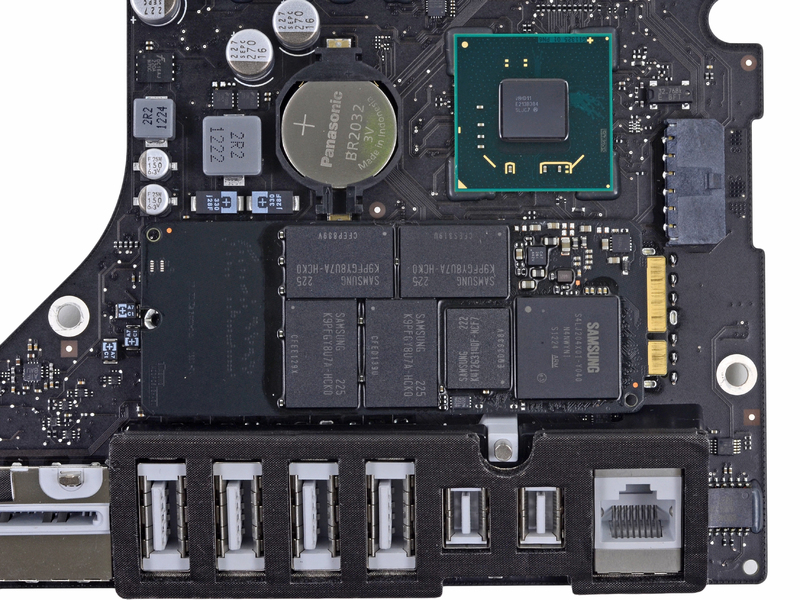
Похоже, здесь есть место для SSD?
Итак, подведем итоги. Новый iMac получил 3 из 10 баллов (10 баллов самый простой для ремонта) по ремонтопригодности.

Вы можете заменить ОЗУ, жесткий диск и процессор.
Стекло и матрица теперь соединены вместе, снять матрицу можно только с помощью фена.
Большинство сменных компонентов (например, ОЗУ) спрятаны с обратной стороны материнской платы. Это означает, что вам придется разобрать большую часть моноблока, только чтобы получить к ним доступ.
Чтобы снять клейкую ленту, придется постараться не повредить ее. Или же придется клеить новую.
- Дизайн
- Компьютерное железо
- IT-компании
iMac 2020 уже успели разобрать


Только Apple представила новые моноблоки Apple iMac 2020 на 27 дюймов, как производитель аксессуаров, компания OWC, уже успели его разобрать и изучить все его подноготную.

В ролике продемонстрированы следующие отличия от прошлогоднего 27-дюймового iMac:
- Камера прикреплена к ЖК-дисплею, поэтому стоит проявить особую осторожность при отсоединении всех трёх шлейфов;
- Отсутствие жёсткого диска HDD и разъёмов SATA на материнской плате;
- Дополнительные микрофоны, прикреплённые к корпусу;
- На материнской плате есть пространство для второго припаянного накопителя (вероятно, для iMac с SSD на 4/8 ТБ).
Из-за отсутствия жестного диска, разборка моноблока значительно облегчилась. Крме того, из-за этого же, внутри компьютера осталось множество свободного места, которое можно было использовать для дополнительного охлаждения, как в iMac Pro, но компания ничего не предприняла в этом направлении.
Единственное, что в iMac 2020 года можно легко обновить, — это оперативная память.