
Как запустить программу java через командную строку
Java программы выполняются (или интерпретируются) другой программой, называемой JVM (Java Virtual Machine). Она не интерпретирует напрямую исходный Java код, вместо этого java код должен быть скомпилирован в .class файлы (или байт-код), формат которых не является удобным для чтения человеком, но это и не машинный код.
Рассмотрим на примере, напишем небольшую программу:
public class Main public static void main(String[] args) System.out.println("Hello, World!"); > > Дальше заходим в папку куда сохранился проект. Находим там наш файл Main.java. Для того, чтобы скомпилировать его нужно набрать в консоли команду javac и в качестве параметра передать имя нашего файла:
Эта команда вызовет компилятор, который создаст файл Main.class, содержащий скомпилированный код нашей java программы.
Чтобы запустить ее, нужно ввести команду java с именем класса (не файла!) в качестве параметра:
Работа с Java в командной строке
Сейчас уже никто не создает программы в консоли. Используя любимую IDE, разработчик чувствует себя неуютно за чужим компьютером, где её нет.
Решив разобраться в работе Ant и Maven, я поймал себя на том, что не смогу собрать приложение без них в консоли.
В данной статье я постарался уместить все этапы проектирования демонстрационного приложения, чтобы не искать справку по каждой команде на просторах Интернета.
От простого к .
Каждая программа обычно содержится в отдельном каталоге. Я придерживаюсь правила создавать в этом каталоге по крайней мере две папки: src и bin. В первой содержатся исходные коды, во второй — результат компиляции. В данных папках будет структура каталогов, зависящая от пакетов.
Один файл
Можно сделать и без лишних папок.
Берем сам файл HelloWorld.java.
public class HelloWorld < public static void main(String[] args) < System.out.println("Hello World!"); >>Переходим в каталог, где лежит данный файл, и выполняем команды.
javac HelloWorld.java В данной папке появится файл HelloWorld.class. Значит программа скомпилирована. Чтобы запустить
java -classpath . HelloWorldОтделяем бинарные файлы от исходников
Теперь сделаем тоже самое, но с каталогами. Создадим каталог HelloWorld и в нем две папки src и bin.
Компилируем
javac -d bin src/HelloWorld.java Здесь мы указали, что бинарные файлы будут сохраняться в отдельную папку bin и не путаться с исходниками.
java -classpath ./bin HelloWorldИспользуем пакеты
А то, вдруг, программа перестанет быть просто HelloWorld-ом. Пакетам лучше давать понятное и уникальное имя. Это позволит добавить данную программу в другой проект без конфликта имен. Прочитав некоторые статьи, можно подумать, что для имени пакета обязательно нужен домен. Это не так. Домены — это удобный способ добиться уникальности. Если своего домена нет, воспользуйтесь аккаунтом на сайте (например, ru.habrahabr.mylogin). Он будет уникальным. Учтите, что имена пакетов должны быть в нижнем регистре. И избегайте использования спецсимволов. Проблемы возникают из-за разных платформ и файловых систем.
Поместим наш класс в пакет с именем com.qwertovsky.helloworld. Для этого добавим в начало файла строчку
package com.qwertovsky.helloworld; В каталоге src создадим дополнительные каталоги, чтобы путь к файлу выглядел так: src/com/qwertovsky/helloworld/HelloWorld.java.
Компилируем
javac -d bin src/com/qwertovsky/helloworld/HelloWorld.java В каталоге bin автоматически создастся структура каталогов как и в src.
HelloWorld '---bin ' '---com ' '---qwertovsky ' '---helloworld ' '---HelloWorld.class '---src '---com '---qwertovsky '---helloworld '---HelloWorld.java
java -classpath ./bin com.qwertovsky.helloworld.HelloWorldЕсли в программе несколько файлов
HelloWorld.java
package com.qwertovsky.helloworld; public class HelloWorld < public static void main(String[] args) < int a=2; int b=3; Calculator calc=new Calculator(); System.out.println("Hello World!"); System.out.println(a+"+"+b+" java">package com.qwertovsky.helloworld; import com.qwertovsky.helloworld.operation.Adder; public class Calculator < public int sum(int. a) < Adder adder=new Adder(); for(int i:a) < adder.add(i); >return adder.getSum(); > >Adder.java
package com.qwertovsky.helloworld.operation; public class Adder < private int sum; public Adder() < sum=0; >public Adder(int a) < this.sum=a; >public void add(int b) < sum+=b; >public int getSum() < return sum; >>Компилируем
javac -d bin src/com/qwertovsky/helloworld/HelloWorld.java src\com\qwertovsky\helloworld\HelloWorld.java:9: cannot find symbol symbol : class Calculator location: class com.qwertovsky.helloworld.HelloWorld Calculator calc=new Calculator(); ^ src\com\qwertovsky\helloworld\HelloWorld.java:9: cannot find symbol symbol : class Calculator location: class com.qwertovsky.helloworld.HelloWorld Calculator calc=new Calculator(); ^ 2 errors Ошибка возникла из-за того, что для компиляции нужны файлы с исходными кодами классов, которые используются (класс Calculator). Надо указать компилятору каталог с файлами с помощью ключа -sourcepath.
Компилируем
javac -sourcepath ./src -d bin src/com/qwertovsky/helloworld/HelloWorld.java java -classpath ./bin com.qwertovsky.helloworld.HelloWorld Hello Word 2+3=5 Если удивляет результат
Есть возможность запустить отладчик. Для этого существует jdb.
Сначала компилируем с ключом -g, чтобы у отладчика была информация.
javac -g -sourcepath ./src -d bin src/com/qwertovsky/helloworld/HelloWorld.java Запускаем отладчик
jdb -classpath bin -sourcepath src com.qwertovsky.helloworld.HelloWorld Initializing jdb . > Отладчик запускает свой внутренний терминал для ввода команд. Справку по последним можно вывести с помощью команды help.
Указываем точку прерывания на 9 строке в классе Calculator
> stop at com.qwertovsky.helloworld.Calculator:9 Deferring breakpoint com.qwertovsky.helloworld.Calculator:9. It will be set after the class is loaded. Запускаем на выполнение.
> run run com.qwertovsky.helloworld.HelloWorld Set uncaught java.lang.Throwable Set deferred uncaught java.lang.Throwable > VM Started: Set deferred breakpoint com.qwertovsky.helloworld.Calculator:9 Hello World! Breakpoint hit: "thread=main", com.qwertovsky.helloworld.Calculator.sum(), line=9 bci=0 9 Adder adder=new Adder(); Чтобы соориентироваться можно вывести кусок исходного кода, где в данный момент находится курссор.
main[1] list 5 public class Calculator 6 < 7 public int sum(int. a) 8 < 9 =>Adder adder=new Adder(); 10 for(int i:a) 11 < 12 adder.add(i); 13 >14 return adder.getSum(); Узнаем, что из себя представляет переменная а.
main[1] print a a = instance of int[2] (id=340) main[1] dump a a = < 2, 3 >main[1] stop at com.qwertovsky.helloworld.operation.Adder:19 Deferring breakpoint com.qwertovsky.helloworld.operation.Adder:19. It will be set after the class is loaded. Продолжим исполнение.
main[1] cont > Set deferred breakpoint com.qwertovsky.helloworld.operation.Adder:19 Breakpoint hit: "thread=main", com.qwertovsky.helloworld.operation.Adder.add(), line=19 bci=0 19 sum+=b; main[1] list 15 > 16 17 public void add(int b) 18 < 19 =>sum+=b; 20 > 21 22 public int getSum() 23 < 24 return sum; main[1] print sum sum = 0 main[1] print b b = 2 Выполним код в текущей строке и увидим, что sum стала равняться 2.
main[1] step > Step completed: "thread=main", com.qwertovsky.helloworld.operation.Adder.add(), line=20 bci=10 20 > main[1] print sum sum = 2 Поднимемся из класса Adder в вызвавший его класс Calculator.
main[1] step up > Step completed: "thread=main", com.qwertovsky.helloworld.Calculator.sum(), line=10 bci=36 10 for(int i:a) Удаляем точку прерывания
main[1] clear com.qwertovsky.helloworld.operation.Adder:19 Removed: breakpoint com.qwertovsky.helloworld.operation.Adder:19 main[1] step > Step completed: "thread=main", com.qwertovsky.helloworld.Calculator.sum(), line=12 bci=30 12 adder.add(i); Можно избежать захода в методы, используя команду next.
main[1] next > Step completed: "thread=main", com.qwertovsky.helloworld.Calculator.sum(), line=10 bci=36 10 for(int i:a) main[1] next > Step completed: "thread=main", com.qwertovsky.helloworld.Calculator.sum(), line=14 bci=42 14 return adder.getSum(); Проверяем значение выражения и завершаем выполнение.
main[1] eval adder.getSum() adder.getSum() = 5 main[1] cont > 2+3=5 The application exited Хорошо бы протестировать
Используем JUnit.
package com.qwertovsky.helloworld; import static org.junit.Assert.*; import java.util.Arrays; import java.util.Collection; import org.junit.Test; import org.junit.runner.RunWith; import org.junit.runners.Parameterized.Parameters; @RunWith(value=org.junit.runners.Parameterized.class) public class TestCalculator < int expected; int[] arg; @Parameters public static Collectionparameters() < return Arrays.asList(new int[][][]< , > ,,> ,,> ,,<>> >); > public TestCalculator(int[] expected, int[] arg) < this.expected=expected[0]; this.arg=arg; >@Test public void testSum() < Calculator c=new Calculator(); assertEquals(expected,c.sum(arg)); >>Компилируем
mkdir test_bin javac -classpath lib/path/junit-4.8.2.jar -sourcepath ./src -d test_bin test/com/qwertovsky/helloworld/TestCalculator.java Запускаем. В качестве разделителя нескольких путей в classpath в Windows используется ';', в Linux — ':'. В консоли Cygwin не работают оба разделителя. Возможно, должен работать ';', но он воспринимается как разделитель команд.
java -classpath lib/path/junit-4.8.2.jar:./test_bin org.junit.runner.JUnitCore com.qwertovsky.helloworld.TestCalculator JUnit version 4.8.2 . Time: 0,031 OK (4 tests) Создадим библиотеку
Класс Calculator оказался полезным и может быть использован во многих проектах. Перенесем всё, что касается класса Calculator в отдельный проект.
HelloWorld '---bin '---src '---com '---qwertovsky '---helloworld '---HelloWorld.java Сalculator '---bin '---src ' '---com ' '---qwertovsky ' '---calculator ' '---Calculator.java ' '---operation ' '---Adder.java '---test '---com '---qwertovsky '---calculator '---TestCalculator.java
Измените также назавания пакетов в исходных текстах. В HelloWorld.java нужно будет добавить строку
import com.qwertovsky.calculator.Calculator; Компилируем.
cd Calculator javac -sourcepath src -d bin src/com/qwertovsky/calculator/Calculator.java Делаем архив jar
jar cvf calculator.jar -C bin . added manifest adding: com/(in = 0) (out= 0)(stored 0%) adding: com/qwertovsky/(in = 0) (out= 0)(stored 0%) adding: com/qwertovsky/calculator/(in = 0) (out= 0)(stored 0%) adding: com/qwertovsky/calculator/Calculator.class(in = 497) (out= 373)(deflated 24%) adding: com/qwertovsky/calculator/operation/(in = 0) (out= 0)(stored 0%) adding: com/qwertovsky/calculator/operation/Adder.class(in = 441) (out= 299)(deflated 32%) С помощью ключа -C мы запустили программу в каталоге bin.
Надо узнать, что у библиотеки внутри
Можно распаковать архив zip-распаковщиком и посмотреть, какие классы есть в библиотеке.
Информацию о любом классе можно получить с помощью дизассемблера javap.
javap -c -classpath calculator.jar com.qwertovsky.calculator.Calculator Compiled from "Calculator.java" public class com.qwertovsky.calculator.Calculator extends java.lang.Object< public com.qwertovsky.calculator.Calculator(); Code: 0: aload_0 1: invokespecial #1; //Method java/lang/Object."":()V 4: return public int sum(int[]); Code: 0: new #2; //class com/qwertovsky/calculator/operation/Adder 3: dup 4: invokespecial #3; //Method com/qwertovsky/calculator/operation/Adder."":()V 7: astore_2 8: aload_1 9: astore_3 10: aload_3 11: arraylength 12: istore 4 14: iconst_0 15: istore 5 17: iload 5 19: iload 4 21: if_icmpge 42 24: aload_3 25: iload 5 27: iaload 28: istore 6 30: aload_2 31: iload 6 33: invokevirtual #4; //Method com/qwertovsky/calculator/operation/Adder.add:(I)V 36: iinc 5, 1 39: goto 17 42: aload_2 43: invokevirtual #5; //Method com/qwertovsky/calculator/operation/Adder.getSum:()I 46: ireturn >Из результата видно, что класс содержит кроме пустого конструктора, ещё один метод sum, внутри которого в цикле вызывается метод add класса Adder. По завершении метода sum, вызывается Adder.getSum().
Без ключа -c программа выдаст только список переменных и методов (если использовать -private, то всех).
javap -private -classpath calculator.jar com.qwertovsky.calculator.operation.Adder Compiled from "Adder.java" public class com.qwertovsky.calculator.operation.Adder extends java.lang.Object
Лучше снабдить библиотеку документацией
Изменим для этого класс калькулятора.
package com.qwertovsky.calculator; import com.qwertovsky.calculator.operation.Adder; /** * Калькулятор, который умеет складывать * @author Qwertovsky * */ public class Calculator < /** * Определение суммы слагаемых * @param a массив слагаемых * @return сумма */ public int sum(int. a) < Adder adder=new Adder(); for(int i:a) < adder.add(i); >return adder.getSum(); > >Документацию можно создать следующей командой. При ошибке программа выдаст список возможных опций.
mkdir doc javadoc -d doc -charset utf-8 -sourcepath src -author -subpackages com.qwertovsky.calculator 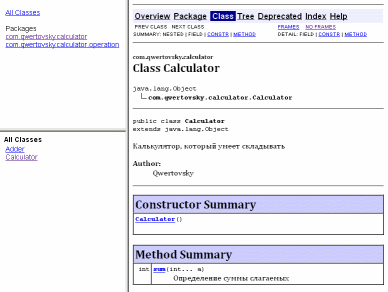
В результате получиться следующее
Можно подписать jar-архив
Если требуется подписать свою библиотеку цифровой подписью, на помощь придут keytool и jarsigner.
Генерируем подпись.
keytool -genkey -keyalg rsa -keysize 2048 -alias qwertokey -keystore path/to/qwerto.keystore Enter keystore password: Re-enter new password: What is your first and last name? [Unknown]: Valery Qwertovsky What is the name of your organizational unit? [Unknown]: Qwertovsky What is the name of your organization? [Unknown]: Qwertovsky What is the name of your City or Locality? [Unknown]: Tver What is the name of your State or Province? [Unknown]: Tverskaya obl. What is the two-letter country code for this unit? [Unknown]: RU Is CN=Valery Qwertovsky, OU=Qwertovsky, O=Qwertovsky, L=Tver, ST=Tverskaya obl., C=RU correct? [no]: y Enter key password for (RETURN if same as keystore password): Re-enter new password: Генерируем Certificate Signing Request (CSR)
keytool -certreq -file path/to/qwertokey.crt -alias qwertokey -keystore path/to/qwerto.keystore Содержимое полученного файла отправляем в центр сертификации. От центра сертификации получаем сертификат. Сохраняем его в файле (например, qwertokey.cer) и импортируем в хранилище
keytool -import -trustcacerts -keystore path/to/qwert.keystore -alias qwertokey -file path/to/qwertokey.cer Подписываем jar-архив
jarsigner -keystore path/to/qwerto.keystore calculator.jar qwertokey Файл qwertokey.cer отправляем всем, кто хочет проверить архив. Проверяется он так
jarsigner -verify -verbose -certs -keystore path/to/qwerto.keystore calculator.jar Использование библиотеки
Есть программа HelloWorld, которая использует библиотечный класс Calculator. Чтобы скомпилировать и запустить программу, нужно присоединить библиотеку.
Компилируем
cd HelloWorld javac -sourcepath src -d bin -classpath path/to/calculator.jar src/com/qwertovsky/helloworld/HelloWorld.java java -classpath bin:path/to/calculator.jar com.qwertovsky.helloworld.HelloWorld Собираем программу
Это можно сделать по-разному.
Первый способ
cd HelloWorld echo main-class: com.qwertovsky.helloworld.HelloWorld>manifest.mf echo class-path: lib/calculator.jar >>manifest.mf mkdir lib cp path/to/calculator.jar lib/calculator.jar jar -cmf manifest.mf helloworld.jar -C bin . Здесь есть тонкости.
В строке
main-class: com.qwertovsky.helloworld.HelloWorld не должно быть пробелов в конце.
Вторая тонкость описана в [3]: в этой же строке должен стоять перенос на следующую строку. Это если манифест помещается в архив сторонним архиватором.
Программа jar не включит в манифест последнюю строку из манифеста, если в конце не стоит перенос строки.
Ещё момент: в манифесте не должно быть пустых строк между строками. Будет выдана ошибка «java.io.IOException: invalid manifest format».
При использовании команды echo надо следить только за пробелом в конце строки с main-class.
Второй способ
cd HelloWorld echo class-path: lib/calculator.jar >manifest.mf mkdir lib cp path/to/calculator.jar lib/calculator.jar jar -cmef manifest.mf com.qwertovsky.helloworld.HelloWorld helloworld.jar -C bin . В данном способе избегаем ошибки с пробелом в main-class.
Третий способ
cd HelloWorld mkdir lib cd lib jar -xvf path/to/calculator.jar com/ created: com/ created: com/qwertovsky/ created: com/qwertovsky/calculator/ inflated: com/qwertovsky/calculator/Calculator.class created: com/qwertovsky/calculator/operation/ inflated: com/qwertovsky/calculator/operation/Adder.class cd .. cp -r bin/* lib/ jar -cef com.qwertovsky.helloworld.HelloWorld helloworld.jar -C lib . rm -r lib Включили код нужной библиотеки в исполняемый файл.
Запуск исполняемого jar-файла
Файл calculator.jar исполняемым не является. А вот helloworld.jar можно запустить.
Если архив был создан первыми двумя способами, то рядом с ним в одном каталоге должна находится папка lib с файлом calculator.jar. Такие ограничения из-за того, что в манифесте в class-path указан путь относительно исполняемого файла.
cd Calculator ls ../HelloWorld/lib calculator.jar java -jar ../HelloWorld/helloworld.jar При использовании третьего способа нужные библиотеки включаются в исполняемый файл. Держать рядом нужные библиотеки не требуется. Запускается аналогично.
java -jar ../HelloWorld/helloworld.jar Как быть с приложениями JavaEE
Аналогично. Только библиотеки для компиляции нужно брать у сервера приложений, который используется. Если я использую JBoss, то для компиляции сервлета мне нужно будет выполнить примерно следующее
javac -classpath path/to/jboss/common/lib/jboss-servlet*.jar -d ./classes src/com/qwertovsky/app/servlets/MenuSt.javaСтруктура архива JavaEE-приложения должна соответствовать определенному формату. Например
my.ear `---META-INF | `---manifest.mf `---lib | `---mylib.jar `---my.war | `---META-INF | | `---manifest.mf | `---WEB-INF | | `---lib | | | `---myweblib.jar | | `---classes | | | `---com | | | `---. | | `---web.xml | `---index.html | `--- `---myejb.jar
Способы запуска приложения на самом сервере с помощью командной строки для каждого сервера различны.
Надеюсь, данная статья станет для кого-нибудь шпаргалкой для работы с Java в командной строке. Данные навыки помогут понять содержание и смысл Ant-скриптов и ответить на собеседовании на более каверзные вопросы, чем «Какая IDE Вам больше нравится?».
Java/Запуск программы
Загрузка и установка пакета SDK или пакета JDK [ править ]
1. Загрузите нужную версию JDK компании Oracle Corporation (ранее Sun Microsystems) или последнюю версию SDK («Набор программиста») компании Sun Microsystems.
2. Установите её, следуя указаниям.
Подготовка пакета SDK или пакета JDK к работе [ править ]
Открытие окна системного ввода-вывода [ править ]
3. Теперь откройте окно "Командная строка" или окно "C:\windows\system32\cmd.exe".
3.1. Открытие окна "Командная строка":
3.1.1. Кликните левой кнопкой мыши на кнопке "Пуск"
3.1.2. В открывшемся меню первого уровня выберите строку "Все программы"
3.1.3. В открывшемся меню второго уровня выберите строку "Стандартные"
3.1.4. В открывшемся меню третьего уровня выберите строку "Командная строка" и кликните на ней левой кнопкой мыши, откроется окно "Командная строка" системного вывода-ввода с сообщениями:
Microsoft Windows XP [Версия 5.1.2600]
(C) Корпорация Майкрософт, 1985-2001.
C:\Documents and Settings\2>_
, где "2" - имя пользователя.
3.2. Открытие окна "C:\windows\system32\cmd.exe":
3.2.1. Открытие окна "C:\windows\system32\cmd.exe". Способ 1.:
3.2.1.1. Кликните левой кнопкой мыши на кнопке "Пуск", откроется окно "Запуск программы"
3.2.1.2. В открывшемся меню первого уровня выберите строку "Выполнить" и кликните на ней левой кнопкой мыши, откроется окно "Запуск программы"
3.2.1.3. В окне "Запуск программы", в строке "Открыть:" введите cmd, откроется окно "C:\windows\system32\cmd.exe" системного вывода-ввода с сообщениями:
Microsoft Windows XP [Версия 5.1.2600]
(C) Корпорация Майкрософт, 1985-2001.
C:\Documents and Settings\2>_
3.2.2. Открытие окна "C:\windows\system32\cmd.exe". Способ 2.:
3.2.2.1. Нажмите одновременно две кнопки Win+R, откроется окно "Запуск программы"
3.2.2.2. В окне "Запуск программы", в строке "Открыть:" введите cmd, откроется окно "C:\windows\system32\cmd.exe" системного вывода-ввода с сообщениями:
Microsoft Windows XP [Версия 5.1.2600]
(C) Корпорация Майкрософт, 1985-2001.
C:\Documents and Settings\2>_
Указание пути к папке bin [ править ]
4. Для удобства пропишите в path путь к папке bin пакета SDK или JDK, для этого введите системную команду с указанием пути к папке bin, например:
path c:\Program Files\Java\jdk1.7.0\bin
Microsoft Windows XP [Версия 5.1.2600]
(C) Корпорация Майкрософт, 1985-2001.
C:\Documents and Settings\2>path c:\Program Files\Java\jdk1.7.0\bin
C:\Documents and Settings\2>_
Вход в папку с исходным Java-кодом [ править ]
5. Зайдите в папку с исходными кодами, для этого введите системную команду перехода к другому подкаталогу CD с указанием пути к подкаталогу с файлом исходного кода, например:
cd c:\Documents and Settings\2\Мои документы\Java\HelloWorld
Microsoft Windows XP [Версия 5.1.2600]
(C) Корпорация Майкрософт, 1985-2001.
C:\Documents and Settings\2>path c:\Program Files\Java\jdk1.7.0\bin
C:\Documents and Settings\2>cd c:\Documents and Settings\2\Мои документы\Java\HelloWorld
C:\Documents and Settings\2\Мои документы\Java\HelloWorld>_
Компиляция исходного Java-кода в байт-код [ править ]
6. Компилируйте файлы *.java, получая *.class. Например: javac MyTest.java или javac HelloWorld.java
Microsoft Windows XP [Версия 5.1.2600]
(C) Корпорация Майкрософт, 1985-2001.
C:\Documents and Settings\2>path c:\Program Files\Java\jdk1.7.0\bin
C:\Documents and Settings\2>cd c:\Documents and Settings\2\Мои документы\Java\HelloWorld
C:\Documents and Settings\2\Мои документы\Java\HelloWorld>javac HelloWorld.java
C:\Documents and Settings\2\Мои документы\Java\HelloWorld>_
Запуск байт-кода [ править ]
7. Запустите класс, где есть функция public static void main(…) . Например: java -cp . MyTest или java HelloWorld
Microsoft Windows XP [Версия 5.1.2600]
(C) Корпорация Майкрософт, 1985-2001.
C:\Documents and Settings\2>path c:\Program Files\Java\jdk1.7.0\bin
C:\Documents and Settings\2>cd c:\Documents and Settings\2\Мои документы\Java\HelloWorld
C:\Documents and Settings\2\Мои документы\Java\HelloWorld>javac HelloWorld.java
C:\Documents and Settings\2\Мои документы\Java\HelloWorld>java HelloWorld
HelloWorld!
C:\Documents and Settings\2\Мои документы\Java\JavaShildt\HelloWorld>_
Запуск апплета в appletviewer'е [ править ]
Для запуска апплета в appletviewer'е с помощью команды cd войдите в подкаталог (папку) в которой находятся файл запуска апплета в браузере *.html и файл апплета *.class, например, для апплета с именем Sample: Sample.html и Sample.class, и запустите аплетвьювер командой:
C:\Documents and Settings\2\Мои документы\Java\JavaShildt\HelloWorld>cd C:\Documents and Settings\2\Мои документы\Java\JavaShildt\643Sample
C:\Documents and Settings\2\Мои документы\Java\JavaShildt\643Sample>appletviewer Sample.html_
#8. Компиляция и выполнение java программы с командной строки
Продолжаем курс программирования java для android-разработчиков. Данный урок научит вас запускать java программы из командной строки, для общего понимания процесса компиляции и запуска программ на языке java.
После создания простого приложения, которое выводит что-то на экран, вы должны компилировать ваш код и запустить его.
Независимо от того, какую операционную систему вы используете, Linux, Mac или Windows, если на вашем компьютере установлен JDK (Java Development Kit), вы можете в консоли набрать следующие команды чтобы скомпилировать и запустить программу:
- javac (или javac.exe)
- java (или java.exe)
В первом случае будет вызван компилятор javac.exe, а во втором случае – запускалка java.exe, которая стартует нашу программу. Эти файлы лежат в папке bin вашего JDK.
Рассмотрим на примере. Вспомним код из первого урока – создадим файл с названием Main.java.
public class Main < public static void main(String[] args) < System.out.println("Hello, World!"); >>
Идем в папку, куда среда разработки сохранила проект. Я работаю в IntelliJIDEA, и мой проект лежит в C:\Users\имя пользователя\IdeaProjects\название проекта\src. Находим там наш файл Main.java. Консоль вызывается так: щелкаем правой клавишей мыши с зажатой клавишей Shift на пустом месте в папке, где лежит файл нашей программы, и выбираем пункт контекстного меню “Открыть окно команд”.
Для того, чтобы скомпилировать его нужно набрать в консоли команду javac и в качестве параметра передать имя нашего файла:
javac Main.javaЭта команда вызовет компилятор, который создаст файл Main.class, содержащий скомпилированный код нашей java программы.
Чтобы запустить ее, нужно ввести команду java с именем класса (не файла!) в качестве параметра:
java Main.class //так неправильноjava Main //так правильноАргументы
В главном классе нашей программы есть метод public static void main(. ) , который в качестве аргумента принимает массив String[] args.
Массив строк в качестве аргумента можно передать в программу при запуске из командной строки .
Любой массив в Java имеет переменную длину, это число элементов в этом массиве.
Добавим такой код в класс Main.java:
public class Main < public static void main(String[] args) < for (int i = 0; i < args.length; i++) < System.out.println(args[i]); >> > И чтобы скомпилировать и запустить программу с аргументами, пишем в консоль:
javac Main.java java Main arg0 arg1 arg2Упражнение
Создайте программу, которая выводит аргументы, переданные при запуске, в одну строку.
Дополнительное чтение:
- Сборка и выполнение Java программ
- Исключения (Exception) и их обработка в Java