
Как скопировать базу SQL Server?
Здравствуйте. Нужно скопировать небольшую базу на SQL Server с одного компа на другой. Тыкните, пожалуйста, носом в инфу для чайников.
Отслеживать
51.2k 86 86 золотых знаков 266 266 серебряных знаков 505 505 бронзовых знаков
задан 7 мая 2012 в 12:59
148 1 1 золотой знак 5 5 серебряных знаков 16 16 бронзовых знаков
2 ответа 2
Сортировка: Сброс на вариант по умолчанию
- В Microsoft SQL Server Management Studio нажимаем ПКМ на БД, которую будем переносить (к примеру, 1C_BUH_test), далее «Задачи» -> «Создать резервную копию» (настройки, оставляем по-умолчанию).
- Переносим созданый *.bak файл резервной копии БД, на другой SQL-сервер.
- В Microsoft SQL Server Management Studio нажимаем ПКМ на «Базы данных», далее «Восстановить базу данных».
- Указываем перенесенный ранее, *.bak файл:
- В выпадающем списке выбираем БД в которую будет производиться восстановление данных (к примеру, 1C_BUH_test).
- Настройки сделаны нажимаем «ОК».
- В случае успешного восстановления БД, будет уведомление.
- Обязательно проверьте владельца БД после восстановления.
- ПКМ на БД -> «Свойства» -> закладка «Файлы» -> поле «Владелец» (если оно пустое, то необходимо указать «Владельца» БД).
- Указав «Владельца» БД нажимаем «ОК».
Отслеживать
ответ дан 12 дек 2016 в 0:59
Maxim Moskvitin Maxim Moskvitin
64 6 6 бронзовых знаков
Отслеживать
51.2k 86 86 золотых знаков 266 266 серебряных знаков 505 505 бронзовых знаков
ответ дан 7 мая 2012 в 13:19
Yaroslav Schubert Yaroslav Schubert
1,075 4 4 золотых знака 14 14 серебряных знаков 35 35 бронзовых знаков
Спасибо! Уже сделал через бэкап.
7 мая 2012 в 13:35
- sql-server
- sql
-
Важное на Мете
Связанные
Похожие
Подписаться на ленту
Лента вопроса
Для подписки на ленту скопируйте и вставьте эту ссылку в вашу программу для чтения RSS.
Дизайн сайта / логотип © 2023 Stack Exchange Inc; пользовательские материалы лицензированы в соответствии с CC BY-SA . rev 2023.11.15.1019
Нажимая «Принять все файлы cookie» вы соглашаетесь, что Stack Exchange может хранить файлы cookie на вашем устройстве и раскрывать информацию в соответствии с нашей Политикой в отношении файлов cookie.
Microsoft SQL Server: работа с резервными копиями баз данных
Для работы с резервными копиями баз данных Microsoft SQL Server можно воспользоваться web-интерфейсом.
В адресной строке браузера (рекомендуется использовать Internet Explorer версии 7.0 или 8.0; работа в Google Chrome не поддерживается) наберите адрес https://mssqltools.masterhost.ru, и нажмите клавишу «Ввод».
После этого вам будет предложено авторизоваться.
Введите логин к базе данных Microsoft SQL Server, высланный вам письмом при регистрации площадки, и соответствующий пароль к нему. Нажмите «ОК», нажмите кнопку «Продолжить», после чего вы попадёте в интерфейс управления бэкапами.
По умолчанию открывается страница «Restore A Database» (восстановить базу данных).
Восстановление базы данных из резервной копии
Для того, чтобы восстановить резервную копию вашей локальной базы данных Microsoft SQL Server в хостинговую базу данных, нужно сделать следующее:
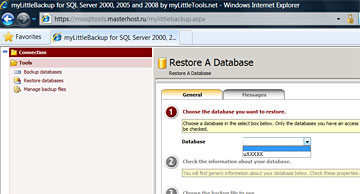
- Выбрать базу данных, которую хотите восстановить:
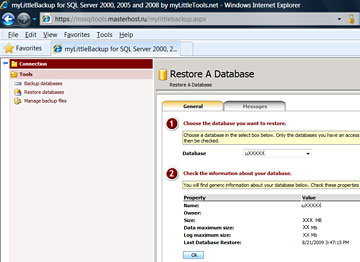
- Подтвердить выбор, кликнув кнопку «OK»:
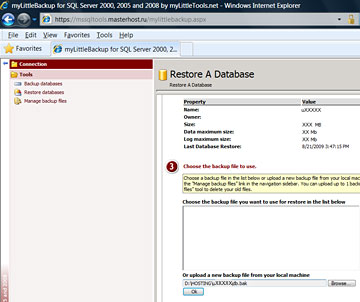
- Выбрать файл с бэкапом базы данных (для того, чтобы выбрать файл с бэкапом, находящийся на вашем локальном компьютере, кликните кнопку «Browse»:
 Выберите требуемый файл и кликните кнопку «OK», после чего файл будет загружен на сервер и появится в списке доступных бэкапов. Кликните «OK», чтобы продолжить: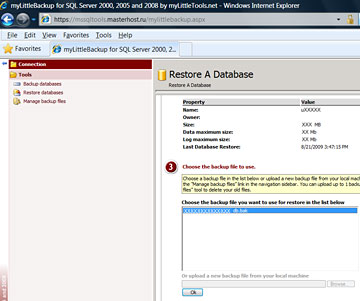
- Выбрать требуемый резервный набор данных (backup set):
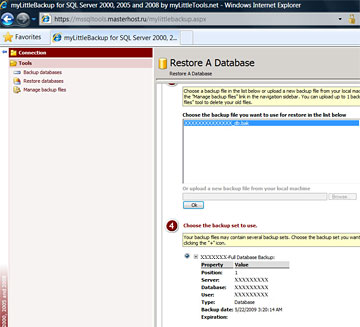
- Восстановить базу данных из бэкапа, кликнув кнопку «Restore»:
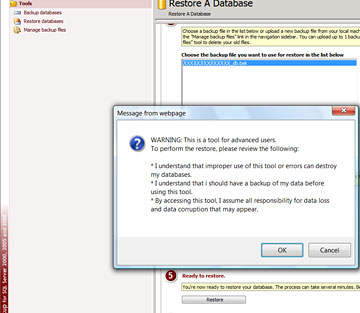
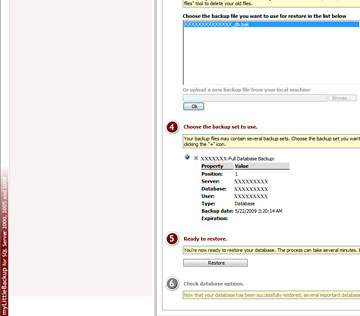 И далее «OK»:
  В случае успеха вы получите сообщение «Restore successfully performed»:
 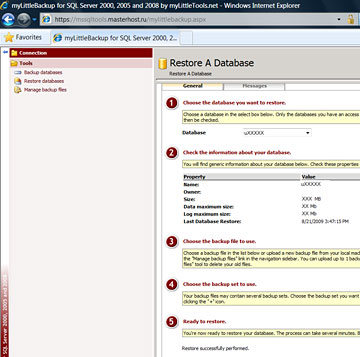 При этом сообщения в секции «Check database options» в большинстве случаев можно игнорировать.
Известные ограничения:
Восстановить хостинговую базу данных из вашей резервной копии можно в том случае, если резервная копия сделана в Microsoft SQL Server 2005, 2008 и 2012 версий.
Восстановление из резервных копий, сделанных в Microsoft SQL Server 7.0 и ниже не поддерживается. Также не поддерживается восстановление из резервных копий, содержащих каталоги полнотекстового поиска Microsoft SQL Server 2000 и 2005 версий.
Резервное копирование базы данных
Для того, чтобы получить резервную копию хостинговой базы данных Microsoft SQL Server, нужно сделать следующее:
- В левой части меню в разделе «Tools» выбрать пункт «Backup Databases», далее выбрать требуемую базу данных:
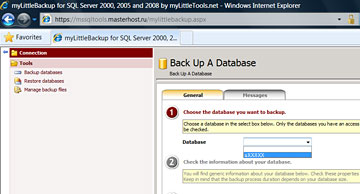
- Проверить информацию о выбранной базе данных и кликнуть кнопку «OK»:
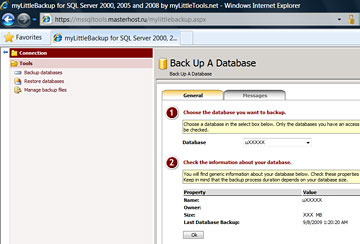
- Ввести имя и описание резервного набора данных:
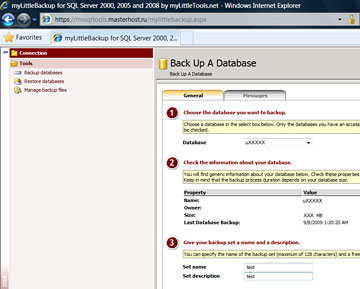
- Кликнуть кнопку «Backup» для начала резервного копирования базы данных:
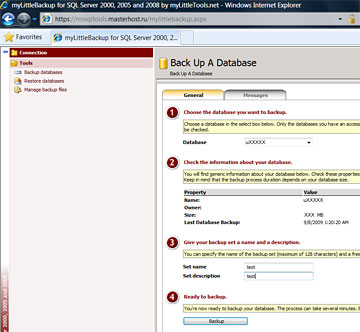
- После резервную копию можно будет скачать на локальный компьютер кликнув соответствующую ссылку:
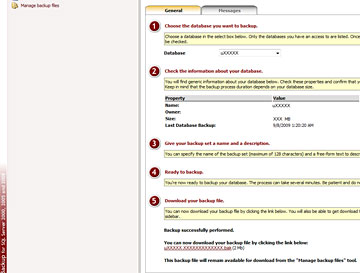 Либо выбрав в левой части меню в разделе «Tools» пункт «Manage Backup Files»
Обращаем ваше внимание на то, что техническое резервное копирование хостинговых баз данных производится ежесуточно в автоматическом режиме, а данный интерфейс предназначен для того, чтобы в случае необходимости вы могли сделать и скачать актуальную резервную копию самостоятельно.
Известные ограничения:
На наших хостинговых серверах используется Microsoft SQL Server 2012, поэтому сделанные с их помощью резервные копии баз данных вы сможете восстановить только в Microsoft SQL Server 2012. Восстановление в предыдущих версиях Microsoft SQL Server не поддерживается.
В случае необходимости для переноса данных между базами данных Microsoft SQL Server 2008 и MSSQL Server 2005 можно использовать стандартную процедуру экспорта данных в Microsoft SQL Server Management Studio.
Управление файлами резервных копий
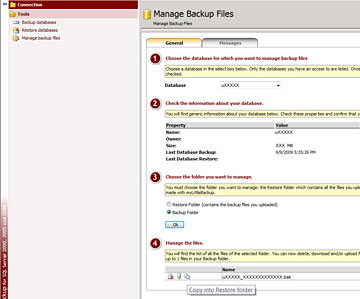
Управлять файлами резервных копий можно с помощью пункта «Manage Backup Files», который находится в левой части меню, в разделе «Tools». Здесь вы можете удалить, скачать, или переместить файл с резервной копией из каталога «Backup» в «Restore» и наоборот:
Прочие вопросы по работе с резервными копиями направляйте авторизованной заявкой из личного кабинета, выбрав отдел «Техподдержка Windows-хостинга, Windows VPS и Windows DS».
Если у вас остались вопросы — посетите раздел FAQ.
Создание и хранение резервных копий баз данных в MS SQL. Практические советы
По роду деятельности я немного администратор баз данных. Так или иначе мне приходится обслуживать несколько десятков БД.
Наткнувшись на статью, опубликованную недавно, посчитал нужным дополнить ее некоторыми практическими рекомендациями. То что затрагивалось в прошлой статье, в этой опускалось.
1. Размер резервной копии
Оценить размер резервной копии можно с помощью хранимой процедуры sp_spaceused
К примеру вот такой запрос:
USE your_database; GO EXEC sp_spaceused @updateusage = N'TRUE'; GOвыполняется намного быстрей резервного копирования, и позволяет более-менее точно оценить будущий размер бэкапа без сжатия.
Если вы используете MS SQL 2008 или выше, рекомендую вам использовать сжатие резервных копий средствами SQL. Следующий код включит сжатие по умолчанию:
USE master; GO EXEC sp_configure ‘backup compression default’, '1'; RECONFIGURE WITH OVERRIDE;Это позволит уменьшить время создания бэкапов. К примеру, на одной из наших БД размером около 290 ГБ, создание полной резервной копии с включенным сжатием происходит ровно в 2 раза быстрей. А размер конечного файла выходит в 2 раза больше, чем размер архива 7z (максимальное сжатие) резервной копии без изначального сжатия. Ох уж эта магическая цифра 2. Если учесть что процесс архивации занимал 10 часов — выгода огромна.
2. Удаляем старые резервные копии
Еще один плюс использования сжатия SQL, заключается в том, что SQL помнит историю создания резервных копий. А следовательно можно задавать время жизни резервной копии. А старые резервные копии можно удалять, написав *.bat скрипт и вызывать его непосредственно в плане обслуживания:
EXEC master..xp_cmdshell ‘path for bat script
Но что бы эта штука работала, необходимо единожды выполнить запрос:
-- To allow advanced options to be changed. EXEC sp_configure 'show advanced options', 1 GO -- To update the currently configured value for advanced options. RECONFIGURE GO -- To enable the feature. EXEC sp_configure 'xp_cmdshell', 1 GO -- To update the currently configured value for this feature. RECONFIGURE GO
3. Оповещать администратора по почте
Очень удобно получать электронное письмо после создания бэкапа. Для добавления электронной почты оператора делаем так:
USE [msdb] GO EXEC msdb.dbo.sp_add_operator @name=N'Operator name', @enabled=1, @pager_days=0, @email_address=N'Operator e-mail', @pager_address=N'', @netsend_address=N'' GOПомимо этого необходимо настроить компонент Database Mail. Сделать это проще всего через среду Management Studio и одноимённого компонента Database Mail
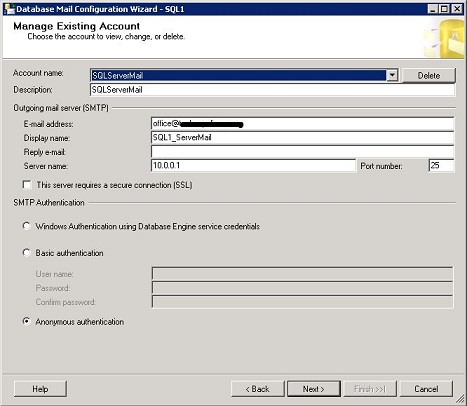
Там всё достаточно просто. Далее в плане обслуживания добавляем соответствующий компонент.

4. Если не усекается журнал транзакций после контрольной точки
При больших операциях вставки в БД, есть смысл переключить режим восстановления на простую, а после вставки данных снова в полную.
У меня, иногда, такие финты проявляются тем, что журнал транзакций перестаёт усекаться. В большинстве случает достаточно сделать 2 раза бэкап журнала транзакций. Но для того что бы не гадать на кофейной гуще, рекомендую выполнить такой запрос:
select log_reuse_wait_desc from sys.databases where name = 'your_database'В ответ получим ответ, о том каких действий SQL ожидает. Если в ответ получим LOG_backup , значит делаем бэкап журнала еще раз.
5. Что можно делать одновременно?
Если БД большая, тяжело так составить расписание, что бы соседние операции не пересекались. А если вдруг пересекаются, чем это чревато?
Вот такая шпаргалка вам поможет. Жирная точка указывает на операции которые нельзя выполнять одновременно.
А еще не забывайте делать бэкапы системных БД. В частности master и msdb.
Литература
- msdn.microsoft.com/ru-ru/library/ms130214%28v=sql.105%29.aspx
- dba.stackexchange.com
- www.sql.ru
P. S. Я новенький, если не в тот хаб запостил — поправьте.
Резервное копирование БД MS SQL по расписанию

Резервное копирование SQL с программой Handy Backup позволяет создавать резервные копии баз данных и настроек MS SQL Server. Инструменты программы позволяют эффективно, безопасно и быстро копировать СУБД MS SQL и восстанавливать данные.
Попробовать бесплатно
Версия 8.5.0 от 19 сентября 2023. 116 MB
30-дневный полнофункциональный пробный период
Основные возможности автоматического резервного копирования MS SQL
Handy Backup предоставляет специализированный плагин для создания резервных копий MSSQL и автоматического выбора всех необходимых данных Microsoft SQL Server. Ниже описаны основные возможности и функции.

Точность и надёжность
Плагин MSSQL непосредственно обращается к серверу СУБД, не прибегая к помощи ODBC-драйвера. Это позволяет для MS SQL резервное копирование баз данных со всеми их структурами и элементами в исходном формате, без упрощений или изменений.

Резервное копирование SQL баз в «горячем» режиме
Программа может выполнять горячее резервное копирование баз SQL, т.е., копировать открытые базы и таблицы, без остановки любых служб и приложений СУБД MS SQL, а также без отключения пользователей от сервера, что экономит время.

Поддержка всех версий и конфигураций
Вы можете создавать резервную копию SQL 2016, 2014, 2012 (R2), 2008 (R2), 2005, 2000, в 32- и 64-разрядной архитектуре. Для настройки резервного копирования баз данных SQL вам достаточно выбрать плагин MSSQL, и программа сама определит используемую версию.
Дополнительные возможности и функции резервного копирования SQL
- Резервное копирование дифференциальное, инкрементальное и смешанное;
- Хранение резервных копий SQL в читаемом и модифицируемом исходном формате;
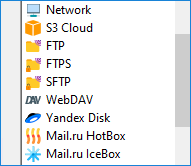
- Широкий выбор устройств хранения копий: USB, NAS, FTP и облачные сервисы;
- Сжатие и шифрование данных, использование протоколов SFTP и FTPS;
- Запуска задач резервного копирования по расписанию или по событию.
MS SQL — резервное копирование по расписанию
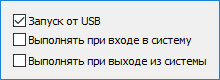
Резервное копирование SQL может быть настроено на автоматический запуск в любое точно указанное время, на период времени от минут до месяцев, или по наступлению события, например, при подключении указанного хранилища USB к компьютеру.
Рекомендуемое решение
12000 ₽ за лицензию
Handy Backup Office Expert
Копируйте данные MS SQL Server и любые другие серверные данные на одном компьютере, используя решение Handy Backup Office Expert.
Резервное копирование MSSQL с помощью Handy Backup
Чтобы создать резервную копию данных Microsoft SQL Server, вам необходимо выбрать «MSSQL» в источниках данных. С его помощью вы автоматически выберете все нужные данные с сервера SQL и настроите задачу резервного копирования.
Внимание: для автоматического создания резервной копии вам нужно разрешить режим идентификации через ОС (Windows Authentication Mode) для сервера SQL, а затем запустить программу как пользователь с правами администратора MS SQL.
Видеоурок: Как создать резервную копию базы SQL
В данном видео рассмотрены настройки создания резервной копии MS SQL в простом и в продвинутом режимах Handy Backup.
Примечание: данное видео предполагает, что Handy Backup установлен у вас на ПК. Если это не так, пожалуйста, скачайте и установите программу перед изучением видеоурока.
Попробовать бесплатно
Версия 8.5.0 от 19 сентября 2023. 116 MB
30-дневный полнофункциональный пробный период
Новое поколение: Microsoft SQL Server 2016
Последняя версия MS SQL Server содержит множество улучшений; важнейшие из них – темпоральные таблицы, безопасное архивирование, постоянное шифрование и автоматическое маскирование данных. Плагин MSSQL для Handy Backup эффективно работает с MS SQL Server 2016, предоставляя автоматический бэкап MSSQL 2016 без ограничений по формату данных или изменений в функциональности программы.
Попробовать бесплатно
Версия 8.5.0 от 19 сентября 2023. 116 MB
30-дневный полнофункциональный пробный период
Смотрите также:
- Автоматический бэкап PostgreSQL
- Резервное копирование 1С
- Резервное копирование Lotus
- Бэкап базы MySQL

Рейтинг Capterra:
«Простая и эффективная программа, отличное решение для бэкапа»