
Как перенести WhatsApp на другой смартфон: инструкция для iPhone и Android-гаджетов
Если вы купили новый смартфон и захотели перенести на него чаты WhatsApp, то наверняка столкнетесь с большой проблемой – особенно если устройства работают на разных системах. Но рабочие способы переноса все равно есть. Редакция ZOOM.CNews рассказывает, как перенести чаты WhatsApp с iPhone на Android-смартфон и наоборот, а также между гаджетами на одной ОС.
Автор Елена Пискова
Как перенести WhatsApp на другой смартфон: инструкция для iPhone и Android-гаджетов
Дата публикации: 18.05.2022
К сожалению, в 2022 году все еще нет быстрого и простого способа для переноса чатов WhatsApp между устройствами. Все из-за того, что мессенджер не сохраняет на серверах переписки, как это делают другие приложения. В этой статье мы не рассматриваем способы переноса чатов с получением доступа к рут-правам — это увеличивает риск превратить смартфон в «кирпич» и слишком сложно для обычного пользователя.
Также перед тем, как перенести чаты, мы рекомендуем очистить кэш и убрать ненужные файлы и переписки. Так можно значительно сократить объем переносимой информации, то есть процесс будет идти быстрее. Инструкцию по очистке кэша в WhatsApp мы давали в отдельной статье.
Как перенести WhatsApp с Android на Android
Перенести чаты WhatsApp с одного Android-смартфона на другой можно с помощью резервной копии в самом приложении, которая сохраняется на Google Диск.
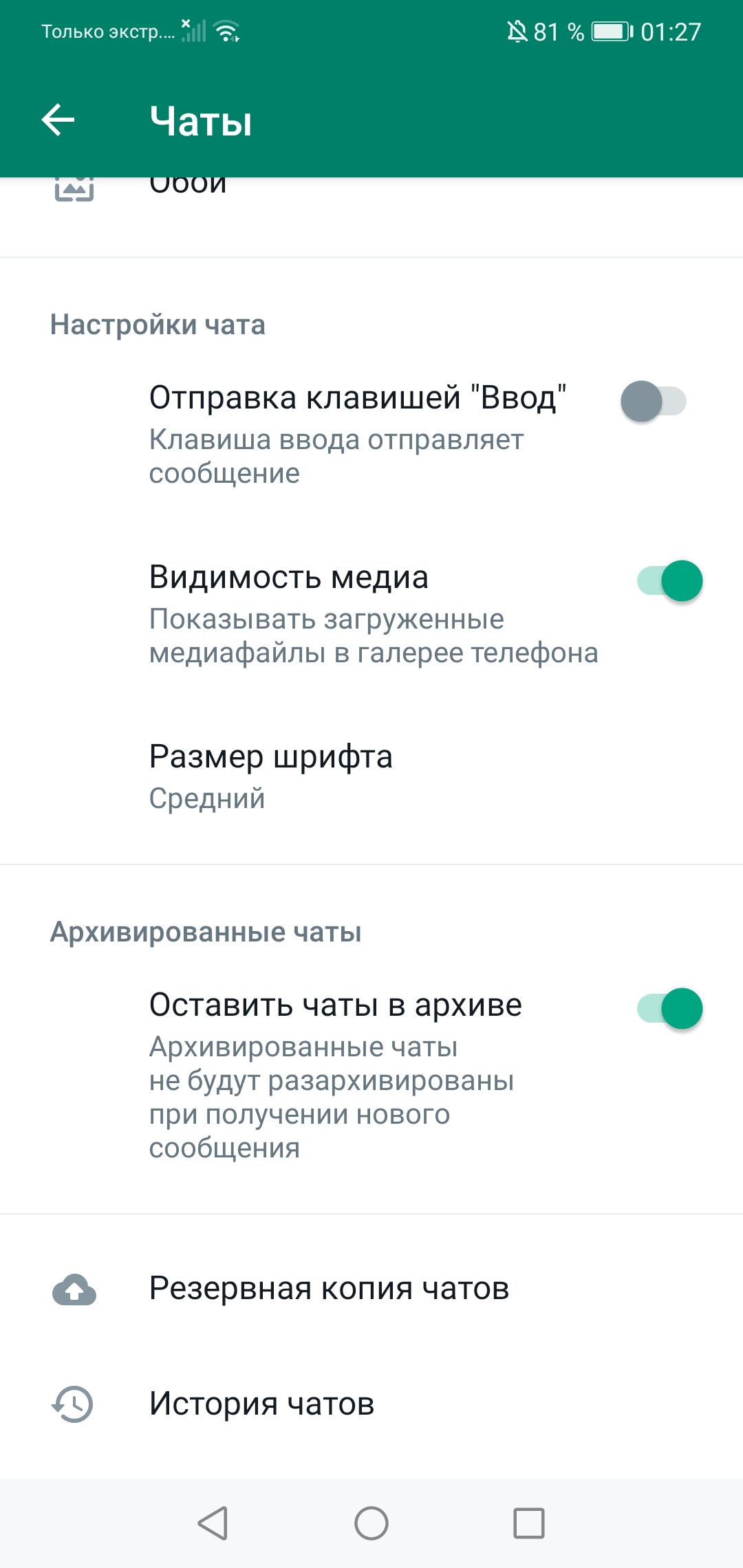
- В приложении WhatsApp зайдите в настройки — для этого тапните три точки в верхнем правом углу. Далее выберите раздел «Чаты».
- В самом низу выберите функцию «Резервная копия чатов», затем нажмите «Резервное копирование».
- После авторизации в WhatsApp на новом Android-устройстве приложение, обнаружив сохраненную копию, спросит, нужно ли ее загружать или нет. Подтвердите загрузку.
- После того, как резервная копия загрузилась в WhatsApp, в приложении появятся все чаты, история звонков и файлы из переписок. Если переносимой информации много, то понадобится подождать несколько минут для полной загрузки.


Как перенести чаты WhatsApp с iPhone на iPhone
На iPhone все данные сохраняются в iCloud, поэтому перенести чаты WhatsApp между смартфонами на iOS тоже можно с помощью резервной копии в облачном хранилище.
Зайдите в настройки смартфона и в разделе с Apple ID перейдите в меню iCloud. Здесь вы увидите количество свободного места в хранилище (удостоверьтесь, что его достаточно), а ниже — список приложений и сервисов, которые используют облако для хранения резервных копий. В пунктах iCloud Drive и WhatsApp бегунки должны быть переведены во включенное положение.


После того, как вы убедились, что все подключено и есть место в хранилище, откройте приложение WhatsApp и перейдите в настройки (тапнув на значок шестеренки в правом нижнем углу). Далее нажмите «Чаты».


Выберите раздел «Резервная копия». Теперь подождите, пока она создается: это может занять несколько минут в зависимости от количества загружаемой информации.
Установите WhatsApp на новый iPhone и авторизуетесь в нем с тем же номером, что и на старом смартфоне. После этого вы увидите надпись «Восстановить резервную копию» – тапните на ее и ожидайте загрузку. Если чатов много, то процесс может занять несколько минут.
Как перенести WhatsApp с iPhone на Android-смартфон
При переносе чатов WhatsApp с с iPhone на Android-смартфон задача усложняется: резервные копии находятся в разных хранилищах, которые не синхронизируются друг с другом. Штатный перенос осложняет и система безопасности мессенджера: протокол end-to-end подразумевает, что ключи шифрования хранятся только на двух устройствах — получателя и отправителя, третьего гаджета в этой цепочке не предусмотрено.
Из бесплатных методов доступна функция «Перенести чаты на Android», но есть загвоздка: она работает только со смартфонами Samsung — на них должно быть установлено приложение SmartSwitch. Разработчики приложения утверждают, что его можно поставить и на другие Android-смартфоны, но, судя по многочисленным отзывам пользователей и нашему опыту, успешный перенос в таком случае не гарантирован.
Итак, для транспортировки чатов потребуется приложение Samsung SmartSwitch версии 3.7.22.1 или новее и кабель USB-C/Lightning. Также нужно будет обновить WhatsApp на обоих устройствах до последней версии.


- Включите смартфон Samsung и с помощью кабеля USB-C/Lightning подключите его к iPhone.
- Появится окно приложения Samsung SmartSwitch, где нужно подтвердить все разрешения. Также дайте необходимые права приложению на iPhone.
- После этого на смартфоне Samsung появится QR-код, отсканируйте его с iPhone.
- Далее подтвердите перенос на iPhone, нажав «Начать», и дождитесь полной выгрузки чатов.
- Остается авторизоваться в WhatsApp на смартфоне Samsung, используя тот же номер телефона. Когда появится окно с подтверждением импорта чатов, нажмите «Импортировать» и подождите несколько минут, чтобы файлы загрузились.
Как перенести WhatsApp с Android-смартфона на iPhone
Увы, при переходе с Android-смартфона на iPhone не существует встроенных способов скопировать чаты. Но сделать это помогут сторонние приложения: с их помощью вы можете перенести переписку WhatsApp на гаджет с другой ОС, как с Android на iOS, так и наоборот – с iPhone на Android-смартфон.
Ниже мы перечислили самые популярные сервисы для переноса чатов WhatsApp между разными операционными системами. Почти все они позволяют бесплатно сделать резервную копию переписок, но для переноса придется оплатить лицензию.
Wondershare Dr.Fone WhatsApp Transfer – программа для ПК, которая переносит чаты между смартфонами с разными или одинаковыми операционными системами. Также приложение поможет сделать бэкап и создать резервные копии чатов (тогда они сохранятся в программе).
Сервис платный, лицензия на 1 год стоит от 1400 рублей (стоимость зависит от курса). Перенести чаты довольно просто: достаточно подключить оба смартфона к ПК с помощью кабеля, выбрать тот, с которого будет осуществляться перенос, далее следовать инструкциям приложения и дождаться загрузки данных, не отключая смартфоны.

iCareFone for Transfer – один из самых простых сервисов, позволяющий буквально в пару кликов перенести чаты WhatsApp с одного устройства на другое независимо от их операционной системы. Лицензия на 1 месяц стоит минимум 1265 рублей, а на год — от 2534 рублей. Также сервис позволяет переносить переписки в Viber и WhatsApp Business.
Для транспортировки чатов необходимо установить программу на ПК и с помощью кабелей подключить оба смартфона к компьютеру. После появления стартового окна нажмите «Передача», а по окончании трансфера подтвердите его вводом номера телефона, к которому привязан WhatsApp.

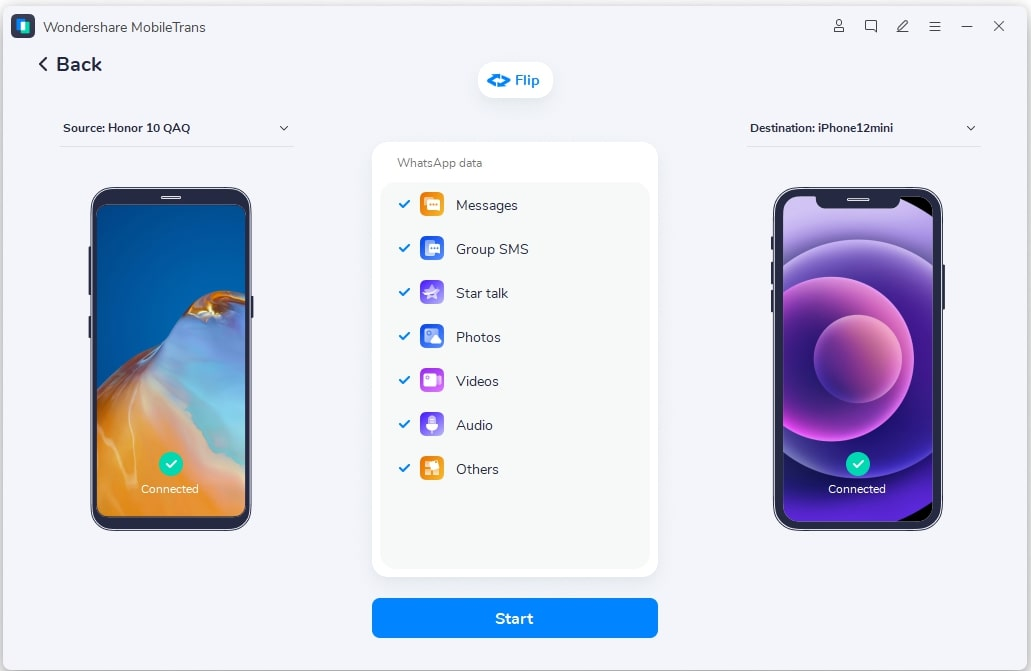
MobileTrans импортирует чаты WhatsApp на любые устройства, создает резервные копии и восстанавливает их. Перенос платный, а стоимость годовой подписки составляет от 1960 рублей. Приложение работает по тому же принципу, что и описанные выше: чтобы импортировать чаты WhatsApp, установите MobileTrans на компьютер, подключите оба смартфона к ПК, нажмите кнопку «Пуск» и дождитесь завершения загрузки чатов на новый гаджет.
Как сохранить отдельные чаты WhatsApp
Если вы не хотите или не можете перенести WhastApp на новый гаджет, но в приложении содержится важная для вас информация, то советуем сохранить переписки в виде отдельных файлов. Эта функция называется «Экспорт чатов» и доступна на iPhone и Android-моделях. С ее помощью чаты можно скачать на смартфон в папку «Файлы», отправить на почту или в мессенджер в виде вложения.
Содержимое чата будет упаковано в архив – в нем вы найдете текстовый документ со всеми сообщениями, а также медиафайлы из переписки. В зависимости от объема загружаемой информации, процедура может занять много времени, поэтому рекомендуем выбрать для сохранения только самые необходимые чаты.
Чтобы сохранить переписку из WhatsApp на смартфоне с Android, зайдите в приложение и перейдите в чат, который хотите экспортировать. В верхнем правом углу нажмите три точки, затем тапните «Еще», после чего в списке выберите «Экспорт чата». Далее появится окно, где нужно уточнить, хотите ли загрузить чат с медиафайлами или без — выберите нужный вариант. Затем откроется меню с вариантами переноса: отправить в виде вложения или скачать на смартфон.
При необходимости повторите все действия для другого чата.


На iOS действия в приложении будут практически такими же: выбираем нужный чат в мессенджере на iPhone и в общем списке сдвигаем его влево. Нужно выбрать три точки с надписью «Еще», а затем — «Экспорт чата». Выберите нужный вариант скачивания (с прикрепленными медиафайлами или без) и способ отправки/сохранения архива.


Еще раз уточним, что эти действия помогут сохранить сообщения и медиафайлы, но пока не существует инструментов, чтобы загрузить их из архива в приложение WhatsApp на другой смартфон.
Как сделать резервную копию WhatsApp на Android
Данные на нашем мобильном телефоне обычно очень важны, будь то разговоры, изображения, видео или документы. Хранение всего этого в надежном месте позволяет нам восстановить все в любое время, либо сохранив информацию на ПК, либо используя USB-накопитель.
Приложение, которое обычно генерирует много разговоров, в дополнение к большому количеству информации, — это WhatsApp, инструмент для обмена сообщениями с большим количеством активных пользователей. Приложение обычно создает резервные копии, но не создает полную резервную копию., так что желательно время от времени делать один для себя.
Мы покажем вам как сделать резервную копию ватсап на андроиде, сохраняя не только чаты, но и тот, который так же важен или даже больше. Большую ценность обычно имеют голосовые заметки, а также фотографии, на которых мы появляемся, видеоклипы и документы, полученные или отправленные.

Теме статьи:
Как сохранить фотографии WhatsApp в галерее
- 1 Создание резервной копии
- 2 Google Диск: настроить резервное копирование
- 3 Всегда создавайте копии с помощью Google Диска
- 4 Восстановите WhatsApp с помощью копии Google Диска
- 5 Восстановить резервную копию вручную
Создание резервной копии

Для того, чтобы восстановить чаты, в первую очередь нужно сделать резервную копию. Каждый разговор важен, поэтому важно сохранять все. В настоящее время резервные копии обычно делаются автоматически на рассвете, с 2 до 3 часов ночи создаются копии всех разговоров.
Резервное копирование чатов делается простым способом, поэтому лучше всего сделать это, а затем загрузить в облако, чтобы оно хранилось в надежном месте. У вас также есть возможность создать еще одну копию на вашу почту, отправить ее на компьютер или сохраните его на флэш-накопителе, если хотите, чтобы он всегда был доступен для чтения.
Чтобы создать резервную копию, Сделайте следующее:
- Откройте приложение WhatsApp на своем телефоне
- Нажмите на три точки в правом верхнем углу, а затем откройте «Настройки».
- Войдите в «Чаты», а затем нажмите «Резервное копирование».
- Наконец, нажмите «Сохранить» и дождитесь создания резервной копии.
Резервное копирование выполняется автоматически в 2 часа ночи., хотя это может варьироваться в зависимости от географического региона, в котором вы живете. WhatsApp создает эту резервную копию, и к ней можно получить доступ, сохраняя чаты в безопасности на случай, если мы захотим их экспортировать.
Google Диск: настроить резервное копирование

Google Диск — это система, которую WhatsApp использует при сохранении резервных копий, поэтому лучше настроить этот раздел. Если вы еще этого не сделали, вы должны создать учетную запись Gmail. чтобы начать пользоваться этой услугой, что в итоге нас сильно сэкономит.
Добавьте учетную запись Google, как только у вас будет активна резервная копия. Это будет автоматически выполняться приложением WhatsApp, которое отвечает за это, когда мы не используем телефон. WhatsApp по умолчанию сохраняет чаты, аудиозаписи, голосовые заметки и изображения на Диске — четырех важных элементах.
После того, как он настроен, если вы нажмете «Резервное копирование», он будет создан, делая это быстро и аккуратно. Это необходимо сделать, особенно если вы сбросили настройки телефона или меняете телефоны., рекомендуется использовать одну и ту же учетную запись электронной почты.
Всегда создавайте копии с помощью Google Диска

Лучший совет при создании резервной копии — запланировать ее с помощью Google Диска., инструмент, который обычно поддерживает информацию и идеально подходит для ее восстановления. Это позволит нам загружать всю информацию всего за несколько минут, сохраняя чаты, фотографии, видео и документы.
Помимо всего прочего, это быстро и это единственный способ, которым это можно сделать прямо сейчас, но другой вариант — эта информация сохраняется в другом сервисе в облаке. На данный момент нагрузка сбрасывается делать с другим приложением, поэтому желательно использовать сервис Google.
Среднее восстановление занимает от 5 до 8 минут, в зависимости от того, достаточно ли в телефоне процессор, достаточно ли оперативной памяти, но важным моментом является память. У каждого пользователя Диска будет около 15 ГБ, которые используются совместно с инструментами Google, которые они используют, включая Gmail, Фото и вышеупомянутый Диск.
Восстановите WhatsApp с помощью копии Google Диска
Если вы сохранили резервную копию WhatsApp на Google Диске, чтобы восстановить его, вы должны идентифицировать себя с учетной записью электронной почты, которую вы использовали до этого момента. Идентификация осуществляется с помощью номера телефона и учетной записи электронной почты, это два пункта, которые считаются жизненно важными, поэтому запомните их.
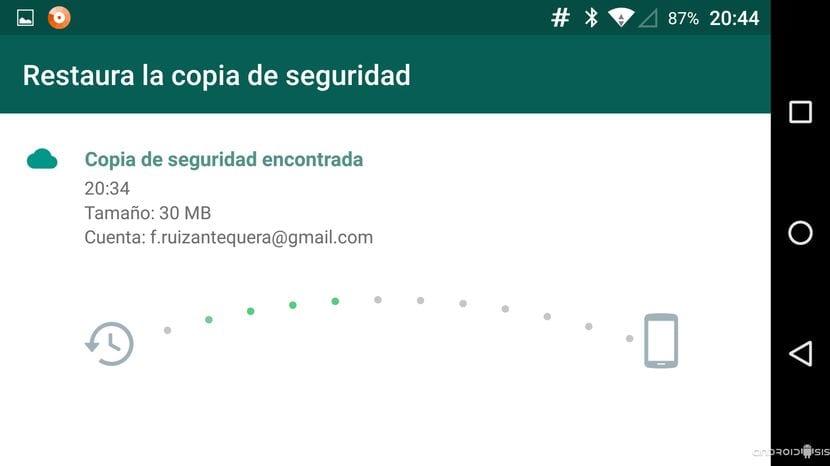
WhatsApp обнаружит резервную копию, нажмите «Разрешить» для установки, затем вам нужно нажать «Восстановить», и вы восстановите все сообщения и файлы. Это процесс, который никому не нравится делать, главным образом потому, что мы хотим сохранить все файлы нетронутыми, но, прежде всего, изменить устройство.
Резервные копии часто обнаруживаются приложением, потому что Google Диск Это учетная запись, которая использует адрес электронной почты по умолчанию, поэтому, если вы создали последний адрес, он будет восстановлен, а не предыдущие. Последняя копия может быть датирована несколькими днями или даже неделями ранее.
Восстановить резервную копию вручную

Если, к сожалению, у нас нет резервной копии Google Диска лучше восстанавливать вручную. Самый быстрый способ — перенести папку WhatsApp со старого устройства на новое, перенеся все, будь то чаты, изображения, видео, а также документы.
Чтобы передать данные, вы должны скопировать всю папку WhatsApp /, вставив его в тот же файл, который создаст приложение на телефоне после загрузки. Шаги для этого:
- Это можно сделать быстро с ПК, то есть скопировав папку WhatsApp, зайдя в Файл — Телефон — WhatsApp, в последнем выберите папку, щелкнув по ней правой кнопкой мыши, и переместите ее на рабочий стол компьютера
- Получив его, подключите новый телефон и перекинуть папку в корень Файл — Телефон — WhatsApp, он заменяет все, что вы создали, на чаты, аудио, изображения и любые файлы.
Содержание статьи соответствует нашим принципам редакционная этика. Чтобы сообщить об ошибке, нажмите здесь.
Полный путь к статье: Руководства по Android » WhatsApp » Как сделать резервную копию WhatsApp на Android
Будьте первым, чтобы комментировать
Резервная копия WhatsApp: Как сделать бэкап сообщений и чатов

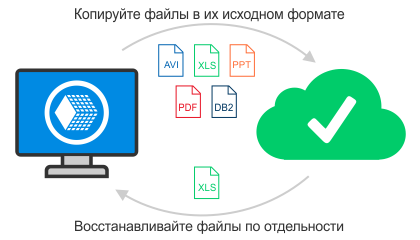
Резервная копия WhatsApp backup сохранит содержимое ваших сообщений и чатов в удобном хранилище. Вы можете создать копию переписки WhatsApp с ПК или смартфона. В Handy Backup для резервного копирования и восстановления данных WhatsApp используется плагин Computer.
Попробовать бесплатно
Версия 8.5.0 от 19 сентября 2023. 116 MB
30-дневный полнофункциональный пробный период

Как сделать бэкап WhatsApp в безопасное место?
Встроенная утилита резервной копии сохраняет для WhatsApp резервную копию на Google Диск или локальный диск. Напротив, Handy Backup позволяет хранить резервные копии переписки WhatsApp где угодно, в том числе на:
- Локальных и внешних устройствах (дисках);
- Файловых серверах FTP, SFTP и FTPS;
- Внешние диски, бэкап на NAS устройствах;
- Машинах в локальной сети (доступно только для сетевого решеия Server Network);
- Облачных сервисах, таких, как Яндекс Диск, Google Диск, Amazon S3, OneDrive и др.
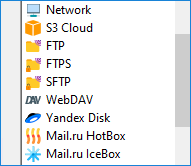
Помимо широкого выбора хранилищ, в программе доступно множество других полезных функций, включая инкрементальный, дифференциальный и смешанный бэкап WhatsApp, хранение нескольких версий, временные метки, шифрование, сжатие и т.д.
Резервная копия сообщений WhatsApp: общие принципы
Резервные копии чата WhatsApp хранятся в виде баз данных под любой ОС (например, Windows или Android). Handy Backup может сохранять эти базы данных на любом носителе как обычные файлы, а также выполнять восстановление сообщений WhatsApp с этих носителей.
Поиск файла для бэкапа сообщений WhatsApp
Текущие резервные копии переписки WhatsApp хранятся в файле
msgstore.db.crypt12
Также для WhatsApp локальная резервная копия за последние 7 дней доступна в файлах вида
msgstore-YYYY-MM-DD.1.db.crypt12
Здесь YYYY-MM-DD – это дата создания резервной копии переписки на вашем компьютере или мобильном устройстве. Скопировав этот файл в другое хранилище, вы создадите резервную копию WhatsApp на неопределённо долгое время.
Как создать резервную копию WhatsApp с помощью Handy Backup
Далее мы создадим задачу для автоматического резервного копирования сообщений WhatsApp с устройства, подключенного к вашей машине как внешний USB-диск (например, со смартфона). В этом примере создаётся резервная копия WhatsApp на Яндекс Диске.
Чтобы создать задачу резервного копирования WhatsApp, воспользуйтесь, пожалуйста, следующей инструкцией:
- Подключите ваш смартфон к ПК и убедитесь, что Windows видит его как внешний диск.
- Откройте Handy Backup. Создайте новую задачу клавишами Ctrl+N или кнопкой на панели.
- Выберите задачу резервного копирования на Шаге 1 и отметьте галочкой «Продвинутый режим».
- На Шаге 2 нажмите кнопку «Файловые фильтры» и перейдите в диалог маски имени.
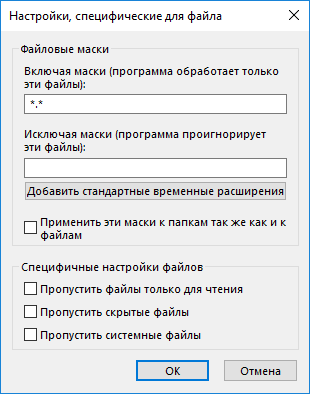
- В открывшемся диалоговом окне введите «msgstore*.db.crypt12» в поле «Включить».
- Нажмите ОК. Вернувшись к Шагу 2, выберите Computer из группы «Local or Network Drive».
- Найдите ваш телефон (или вставленную в него SD-карту) по букве внешнего диска.
- Отметьте телефон или карту «галочкой»; файл для бэкапа будет выбран по маске имени.
- Нажмите ОК, перейдите к Шагу 3 и выберите Яндекс Диск в качестве хранилища.
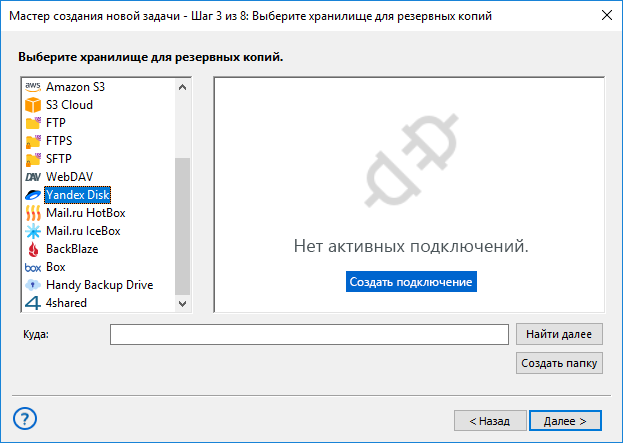
- Нажмите «Создать подключение» и щёлкните в окне диалога на кнопке «Подключиться к Диску«.
- В открывшемся окне браузера введите ваши параметры для доступа к Яндекс Диску.
- На следующем шаге подтвердите, что доверяете Handy Backup доступ к вашему аккаунту.
- В мастере задач выберите ваше новое соединение с диском Яндекс. Переходите к Шагу 4.
- На Шагах 4 и 5 выберите различные расширенные настройки бэкапа, как описано в Руководстве пользователя.
- На Шаге 6 отметьте «галочкой» режим «Запуск от USB«. Теперь задача будет каждый раз выполняться автоматически при подключении смартфона к ПК.
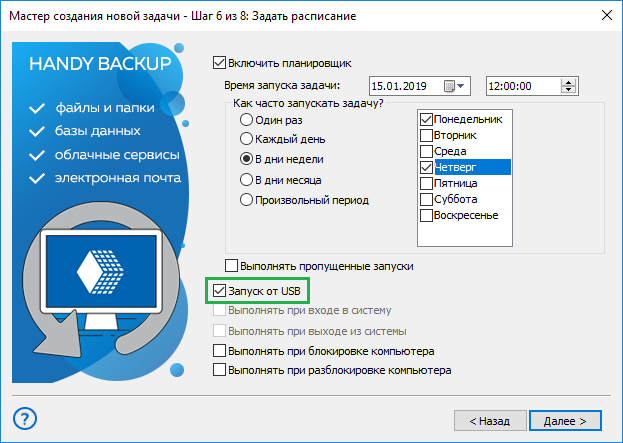
- Пропустите Шаг 7, если вам не нужно запускать другие программы до или после задачи.
- На последнем шаге дайте вашей задаче имя и закончите работу мастера новых задач.
Всё готово! Теперь существующая в WhatsApp локальная резервная копия базы сообщений будет автоматически перемещаться на Яндекс Диск всякий раз при подключении устройства или SD-карты к ПК. Тем же способом можно делать резервные копии контактов и настроек WhatsApp!
На заметку: Также вы можете создавать резервную копию чатов WhatsApp раз в определённое время. Для этого просто установите на Шаге 6 расписание задачи бэкапа WhatsApp.
Рекомендуемое решение
1890 ₽ за лицензию
Handy Backup Standard
Решение Standard позволяет сделать резервную копию WhatsApp на локальный диск, внешнее USB-устройство, сервер FTP или в облачное хранилище, с использованием всех доступных режимов и функций резервного копирования WhatsApp!
Как восстановить резервную копию чатов WhatsApp?
Это так же просто, как выполнить резервное копирование WhatsApp. Мы рекомендуем для WhatsApp восстановление резервной копии в ручном режиме, чтобы исключить нежелательные ошибки при восстановлении.
Как перенести копию WhatsApp вручную?
Вы можете открыть резервную копию WhatsApp в ручном режиме, прямо там, где хранится бэкап WhatsApp. Если вы не зашифровали и не сжали файл резервного копирования WhatsApp, то данные будут доступны для просмотра и переноса вручную средствами Windows.
Попробовать бесплатно
Версия 8.5.0 от 19 сентября 2023. 116 MB
30-дневный полнофункциональный пробный период
Испытайте на практике, как легко создать резервную копию WhatsApp с Handy Backup! Скачайте бесплатную версию программы со всеми функциями и плагинами прямо сейчас на 30-дневный пробный период!
Собственное резервное копирование WhatsApp
WhatsApp содержит собственную встроенную утилиту создания резервной копии, работающую только с текущей базой сообщений. Эта утилита позволяет установить частоту бэкапов WhatsApp и сохраняет резервные копии WhatsApp только на Google Drive или на локальный диск.
Специализированный плагин WhatsApp Backup
Разработчики Handy Backup планируют включить в один из следующих выпусков программы специальный плагин для резервного копирования WhatsApp. Если вы заинтересованы в этом плагине или хотите заказать его, мы будем рады услышать ваше мнение. Пожалуйста, расскажите нам о нём, заполнив нижеследующую форму для связи с разработчиками:
Заявка на плагин WhatsApp Backup
Читайте также:
- Резервная копия на флешку
- Бэкап сообщений ВКонтакте
Как сделать резервную копию WhatsApp на смартфоне: инструкция для Android и iPhone

Если вы перешли на другой смартфон, неудачно сбросили данные или просто удалили WhatsApp, может понадобится восстановить все чаты. Как это сделать, рассказываем в статье.

Копия чатов WhatsApp на Android
Для резервного копирования Ватсап пользователь устройства на Android должен запустить мессенджер и выполнить такие действия:
- Перейти к разделу «Другие опции».
- Открыть настройки.
- Перейти к чатам.
- Выбрать «Резервную копию чатов».
- Перейти к пункту резервного копирования информации на Google Диск.
- Установить частоту, с которой будут сохраняться данные — по умолчанию здесь установлено «Никогда». Выбрать можно «ежемесячно», «еженедельно» и «ежедневно».
- Указать аккаунт Google для доступа к Google Диску, на который будут сохраняться резервные копии. Если его нет, профиль следует создать. С помощью этого аккаунта будет выполняться и восстановление чатов.
- Выбрать тип сети для создания резервной копии. Желательно, чтобы копирование выполнялось по Wi-Fi — это сэкономит трафик и уменьшит расходы на мобильную связь.
- Если нужно копировать не только текст, но и видеоролики, установить галочку напротив соответствующего пункта.
Для создания копии вручную стоит выполнить первые 4 пункта инструкции. Но вместо перехода к пункту копирования следует нажать на зеленую кнопку с надписью «Резервное копирование». Это позволит получить самое актуальное сохранение для переноса истории чатов на другое устройство — тогда как копия в автоматическом режиме создается не чаще 1 раза в день в 2 часа ночи.

Для повышения безопасности хранения данных можно включить сквозное шифрование. Для этого после выполнения тех же 4 пунктов первоначальной инструкции следует выбрать раздел «Копирование с шифрованием». Затем — включить функцию и настроить пароль или 64-значный ключ. Для создания зашифрованной резервной копии нажмите «Создать».

Резервное копирование на iPhone: при помощи iCloud
Еще один способ, как сделать резервную копию Ватсап, предназначен для владельцев устройств на iOS. Данные сохраняются в облачном сервисе iCloud. Для этого пользовать должен выполнить несколько простых действий:
- Открыть мессенджер.
- Перейти в настройки программы.
- Открыть пункт «Чаты».
- Выбрать «Резервную копию».
- Нажать на «Создать копию» для получения актуального сохранения или настроить автоматический бэкап, выбрав пункт «Автоматически» и настроив частоту копирования. При необходимости сохранения видео, поставить галочку напротив соответствующего пункта.
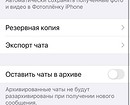
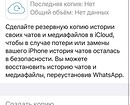
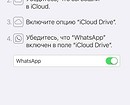
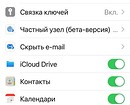
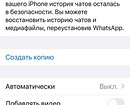
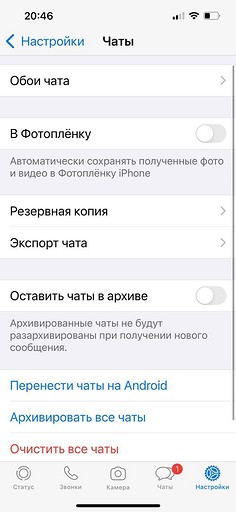
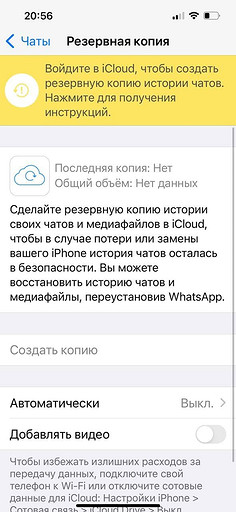
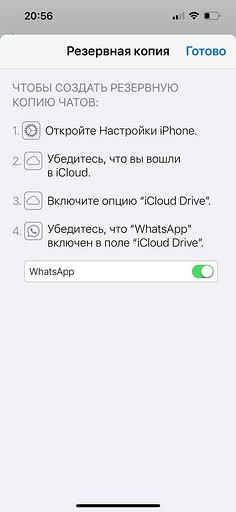
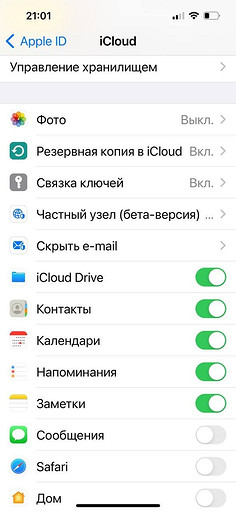
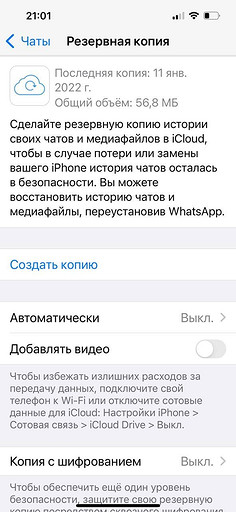
Рекомендуется настраивать сохранение по сети Wi-Fi. Это позволит снизить потребление мобильного трафика и уменьшит время на создание резервной копии.
Для работы данного метода пользователь должен быть авторизован на айфоне или айпаде с тем же Apple ID, который используется для входа в iCloud. Также необходимо активировать ползунок iCloud Drive в настройках iCloud. Требуемый объем свободного пространства в облаке — в 2 раза больше, чем размер резервной копии.
Копия WhatsApp на компьютере
Владелец айфона может выполнить резервное копирование WhatsApp с сохранением данных не только на телефоне, но и на компьютере. Для этого понадобится сам iPhone, компьютер с Windows или macOS, кабель для синхронизации с ПК и учетная запись в сервисе iTunes. Процесс копирования состоит из таких этапов:
- Убедиться, что на компьютере установлена последняя версия iTunes.
- Подключить мобильное устройство к порту USB.
- Разрешить соединение на телефоне.
- Открыть учетную запись iTunes, используя логин и пароль Apple ID.
- Нажать на «Сводку» в левой части экрана и выбрать свое устройство.
- В группе «Резервные копии» в основной части окна выбрать «Этот компьютер».
- Нажать на кнопку «Создать резервную копию сейчас».
Результатом станет создание на ПК резервной папки iTunes с загрузкой всей информации из чатов. На компьютере с Windows она будет расположена в каталоге Users\[Имя пользователя]\AppData\Roaming\Apple Computer\Mobile Sync\Backup\. На компьютере с macOS — по адресу Library/Application/Support/Mobile Sync/Backup/. Отсюда их можно восстановить при случайной потере данных в мессенджерах.
Читайте также: