
Как открыть и воспроизвести файл в приложении QuickTime Player на Mac
В QuickTime Player есть экранные элементы управления воспроизведением, которые позволяют воспроизводить, приостанавливать и перематывать видео- или аудиофайл.
С помощью элементов управления воспроизведением можно также воспроизвести файл на устройстве с поддержкой AirPlay, отобразить видео в окне «Картинка в картинке», поделиться файлом и изменить скорость воспроизведения.
Открытие файла

Чтобы открыть видео- или аудиофайл в приложении QuickTime Player на Mac, можно сделать следующее.
- Дважды нажмите файл в Finder. Если Ваши видео- или аудиофайлы находятся на iCloud Drive, нажмите iCloud Drive в боковом меню Finder, а затем дважды нажмите файл. См. раздел Хранение файлов в iCloud Drive на Mac.
- Выберите «Файл» > «Открыть файл», затем выберите файл и нажмите «Открыть». Если файл имеет старый формат или формат стороннего производителя, QuickTime Player может преобразовать его перед воспроизведением.
Совет. Также можно открыть файл, с которым Вы недавно работали, выбрав «Файл» > «Открыть недавние».
Воспроизведение файла
При наведении указателя на экран появляются элементы управления воспроизведением, которые можно использовать для воспроизведения файла и управления файлом. Можно перемотать файл вперед, воспроизвести его в обратном направлении и изменить скорость воспроизведения.
- В приложении QuickTime Player на Mac откройте видео- или аудиофайл.
- Для отображения элементов управления воспроизведением переместите указатель на любое место видео. (Элементы управления аудиофайлами не скрываются.)
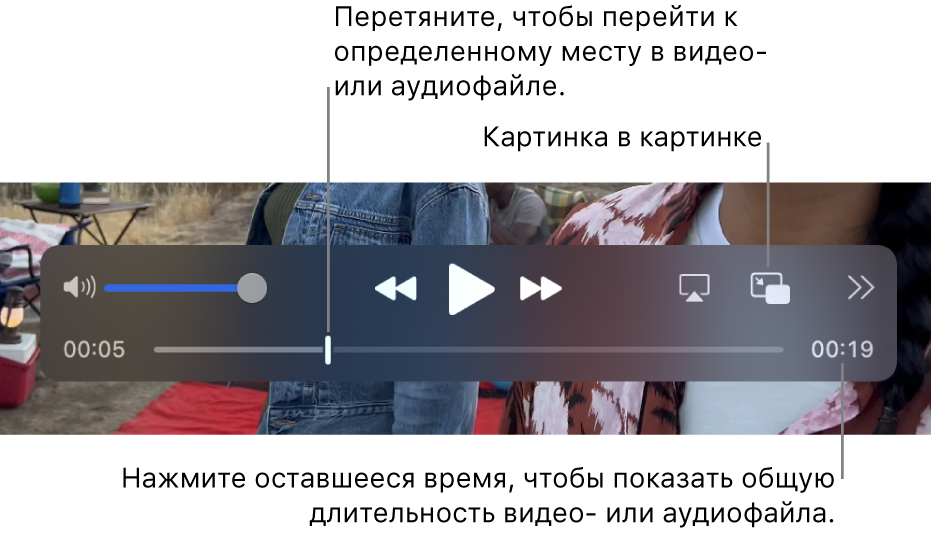
- Используйте элементы управления воспроизведением для воспроизведения видео- или аудиофайла; элементы управления можно перетянуть в другое место, чтобы они не мешали. Если у Вашего Mac есть панель Touch Bar, Вы также можете использовать элементы управления воспроизведением на панели Touch Bar.
Можно изменить скорость воспроизведения видео с помощью кнопки перемотки вперед  и кнопки перемотки назад
  . Чтобы изменить скорость воспроизведения во время воспроизведения видео, нажмите кнопку перемотки вперед или назад, пока воспроизведение не достигнет нужной Вам скорости. Скорость воспроизведения включает следующие значения: 2x, 5x, 10x, 30x и 60x.
Можно изменять скорость воспроизведения с небольшим шагом (от 1,1x до 2x), если запустить видео и нажимать кнопку перемотки вперед или назад , удерживая клавишу Option.

Скорость воспроизведения можно выбрать и до начала воспроизведения. Нажмите кнопку «Поделиться и Скорость воспроизведения» , выберите «Скорость воспроизведения», затем выберите желаемую скорость.
Если требуется, чтобы воспроизводимый файл отображался на экране поверх всех остальных окон, выберите «Вид» > «Поверх всех окон» — рядом с этим параметром появится флажок. Чтобы отключить этот параметр, выберите его еще раз.
Воспроизведение видео в режиме «картинка в картинке»

Функция «Картинка в картинке» воспроизводит видео в плавающем окне изменяемого размера: Вы можете смотреть видео, одновременно выполняя другие задачи на компьютере.
- В QuickTime Player на Mac откройте видеофайл.
- Для отображения элементов управления воспроизведением переместите указатель на любое место видео.
- Нажмите кнопку «Картинка в картинке» в элементах управления воспроизведением. Можно перетянуть окно «картинка в картинке» в другой угол экрана и перетянуть любой из краев окна, чтобы изменить его размер.
- Нажмите кнопку полноэкранного режима или кнопку закрытия
 , чтобы закрыть окно «картинка в картинке».
Непрерывное циклическое воспроизведение файла
Можно задать непрерывное воспроизведение видео- или аудиофайла — когда будет достигнут конец файла, он снова будет воспроизводиться с начала.
- Откройте видео- или аудиофайл, который Вы хотите зациклить.
- Выберите «Вид» > «Зациклить», чтобы рядом появился флажок.
- Нажмите кнопку «Воспроизвести» в элементах управления воспроизведением. Чтобы отключить непрерывное воспроизведение, выберите эту команду еще раз; флажок исчезнет.
Перемещение по видео с помощью временного кода
Можно настроить элементы управления воспроизведением таким образом, чтобы показывалось истекшее время, количество кадров или временной код (в зависимости от характеристик видео).
В некоторых медиафайлах в элементах управления воспроизведением отображается временной код из 8 цифр (00-00-00-00) вместо кода из 4 цифр, который показывает оставшееся время. Временной код показывает информацию об определенном кадре или определенной точке записи, например время исходной записи или номер кадра. Перемещаясь по проекту, Вы можете использовать временной код для точного перехода к кадру внутри медиафайла.
- Изменение настроек отображения элементов управления воспроизведением. Выберите «Вид» > «Отображение времени», затем выберите нужный вариант отображения.
- Переход к кадру с определенным временным кодом. Выберите «Вид» > «Отображение времени» > «Перейти к временному коду», затем введите нужный временной код.
Для открытия, воспроизведения или приостановки воспроизведения файла и многих других действий также можно использовать сочетания клавиш. См. раздел Сочетания клавиш и жесты.
Формат файла MOV — описание, как открыть?
Файл формата MOV открывается специальными программами. Чтобы открыть данный формат, скачайте одну из предложенных программ.
Чем открыть файл в формате MOV
В 1992 году свет увидела первая версия одного из самых популярных мультимедийных плееров QuickTime от компании Apple. В то время он позиционировался как медийное дополнение для System Software 6 (платформа Macintosh). Тогда же появился и формат MOV (Apple QuickTime Movie), который является первоначальным и «родным» расширением для файлов воспроизводимых QuickTime.

Со временем плеер распространился практически на все популярные ОС. Соответственно, расширение тоже стало общим для разных систем и аппаратных конфигураций.
Назначение расширения mov
Данный формат не является расширением в привычном смысле слова. Формально он относится к типу видеофайлов, но это не совсем точно отражает его суть. Скорее, это мультимедийный контейнер. В нем могут содержаться несколько информационных дорожек. Видео, графика, анимация, субтитры (для VR), 3D, аудио – все это можно упаковать в MOV используя компрессию данных без потерь.
Файлы MOV предназначены в первую очередь для просмотра видео, а также его правки.

Треки, сжатые в файле, можно легко редактировать по отдельности не переписывая все содержимое контейнера. Такая возможность существует благодаря особому, иерархическому построению структуры файла. Подфайл может быть наполнен аудио, видео начинкой – но только чем-то одним. Эта особенность и позволяет работать с конкретным элементом, не затрагивая весь массив данных.
Чем открыть расширение mov
Сегодня практически все мультимедийные приложения поддерживают расширение рассматриваемого формата. Ниже приведен список наиболее известных программ для открытия этого расширения для всех ОС. В первую очередь это видеоплееры и видеоредакторы. В список также включены наиболее востребованные конвертеры, где можно сделать перекодировку данного формата.
- Windows (все версии):
- QuickTime
- Windows Media Player Classic
- BSPlayer
- Roxio Creator
- CyberLink PowerDVD
- Linux:
- VideoLAN VLC
- Mac OS X:
- QuickTime
- VideoLAN VLC
- Eltima Elmedia Player
- Roxio Toast 15 Titanium
- Roxio Popcorn
- Android:
- Google Диск
- IOS:
- olimsoft OPlayer
- VideoLAN VLC for iOS
Тип файла: Apple QuickTime Movie Разработчик: Apple Категория: Видео
Стандартный мультимедийный формат, часто применяемый для хранения фильмов и других видео-файлов. Использует собственный алгоритм сжатия, разработанный компанией Apple Computer. Совмести с платформами Macintosh и Windows.
Чем открыть файл в формате MOV (Apple QuickTime Movie)
3 лучших решения, чтобы QuickTime не воспроизводил файлы MOV
Вы сталкиваетесь с ситуацией, QuickTime не может воспроизводить файлы MOV на вашем Mac? MOV — это формат файлов мультимедийных контейнеров, изначально разработанный для QuickTime Player и устройств Apple, таких как iPhone, iPad и Mac. QuickTime может быть лучшим проигрывателем MOV.
Тем не менее, многие пользователи все еще жалуются на MOV не воспроизводится в QuickTime.

Решения для QuickTime, не воспроизводящего файлы MOV
Если файл MOV не может быть воспроизведен, QuickTime Player не может открыть файл MOV или QuickTime не воспроизводит его аудио или видео, вы можете прочитать это полезное руководство, чтобы решить проблему. Мы делимся решениями 3, которые помогут вам восстановить ваши файлы MOV и исправить QuickTime MOV не воспроизводится вопрос.
- Часть 1. Измените расширение файла, чтобы исправить QuickTime не может открыть MOV
- Часть 2. Используйте альтернативный проигрыватель, чтобы исправить QuickTime Player, который не может открыть MOV
- Часть 3. Исправление отсутствия воспроизведения MOV с помощью VLC Media Player
- Часть 4. Часто задаваемые вопросы о QuickTime Player не удается открыть MOV
Часть 1. Измените расширение файла, чтобы исправить QuickTime не может открыть MOV
Получить Не удалось открыть сообщение в QuickTime Player при попытке воспроизвести файл MOV? Это может быть чрезвычайно раздражающим, потому что файл MOV создан для QuickTime и его нельзя открыть. В этой части мы хотели бы предложить вам несколько полезных решений для исправления проблемы с QuickTime Player, которая не может открыть MOV.
Не только конвертировать QuickTime в MP4, но вы также можете попробовать изменить расширение файла из . Mov в .mp4 , .3gp or .m4v решить проблему. Некоторые пользователи сообщают, что они исправили проблему, переименовав файл MOV.
Чтобы изменить расширение файла на Mac, вы можете дважды щелкнуть имя файла под значком. Эта операция откроет диалоговое окно, в котором вы можете изменить имя файла. Теперь вы можете ввести новое расширение файла для видео MOV. Нажмите Enter, чтобы подтвердить операцию.
Вы должны сделать копию файла MOV, а затем изменить его расширение. Вы должны знать, что не все проблемы, связанные с QuickTime, не могут быть открыты MOV, могут быть решены путем изменения формата файла. Вам нужно попробовать второй метод, если этот метод не работает для вас.
Часть 2. Используйте альтернативный проигрыватель, чтобы исправить QuickTime Player, который не может открыть MOV
Если MOV не открывается в QuickTime Player, вы также можете выбрать другой медиаплеер для воспроизведения MOV. Здесь мы настоятельно рекомендуем популярный инструмент для воспроизведения видео и аудио, Blu-Ray плеер для вас, чтобы воспроизводить файлы MOV на компьютере Mac и Windows. Он имеет возможность открывать медиафайлы во всех часто используемых видео и аудио форматах, таких как MOV, MP4, MKV, FLV, AVI, WAV, AAC, MP3, M4A, FLAC и других.
- 1. Blu-ray Player может работать как отличный инструмент для воспроизведения файлов MOV для воспроизведения файлов MOV на Mac или ПК с Windows 10/8/7 с высоким качеством.
- 2. Поддержка воспроизведения видео 4K и 1080p / 720p HD и SD.
- 3. Поддержка видео форматов, таких как MOV, MP4, AVI, WMV, M4V, MTS, MKV, DivX, MXF и другие.
- 4. Воспроизведение любых дисков Blu-ray и DVD без ограничения региона.
Бесплатная загрузка Для Windows
Бесплатная загрузка Для macOS
Вы можете дважды щелкнуть кнопку загрузки выше и следовать инструкциям, чтобы бесплатно установить и запустить этот MOV-плеер на вашем компьютере. Затем нажмите Открыть файл кнопку, чтобы загрузить видео MOV для воспроизведения. Нажмите здесь, чтобы получить помощь Плеер M3U8 тебе нужно.
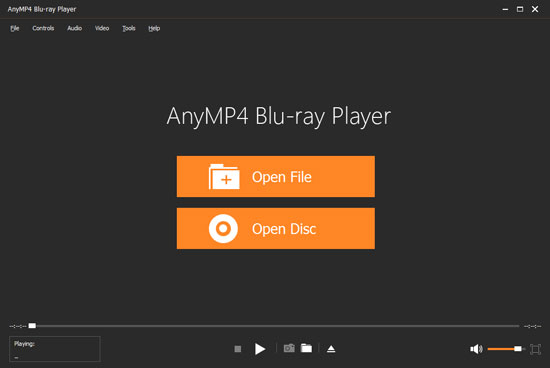
Он может воспроизводить любые видео даже до 4K UHD с фантастическим визуальным восприятием. Этот MOV-плеер поддерживает объемный звук 5.1, Dolby Digital и DTS, вы также можете получить отличный звуковой эффект. Вы можете свободно приостанавливать, останавливать и возобновлять игру. Более того, вы можете просто щелкнуть значок камеры, чтобы запечатлеть текущий смысл фильма.
Часть 3. Исправление отсутствия воспроизведения MOV с помощью VLC Media Player
В некоторых случаях проблема отсутствия воспроизведения QuickTime MOV вызвана повреждением или повреждением файла. Вам нужно восстановить повреждение для игры MOV. Вы можете положиться на медиаплеер VLC, который поможет вам восстановить поврежденное видео MOV.
Шаг 1 . VLC предлагает функцию автоматического восстановления поврежденных видеофайлов AVI. Поэтому перед восстановлением файла MOV вам необходимо конвертировать MOV в AVI первый.
Шаг 2 . Откройте VLC и нажмите Медиа таб. Затем выберите Конвертировать / Сохранить вариант из раскрывающегося списка. Когда вы входите в инструмент преобразования формата, вы можете нажать Добавить для импорта файла MOV, который вы хотите преобразовать.
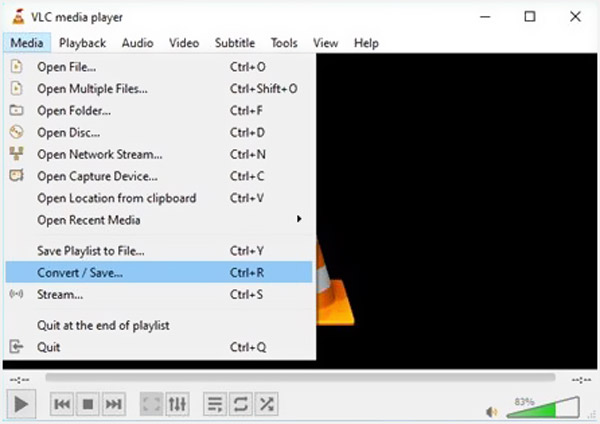
Шаг 3 . Выберите AVI в качестве формата вывода и затем щелкните Начать чтобы начать преобразование видео из MOV в AVI.
Шаг 4 . После конвертации вы можете нажать Tools , а затем выберите Настройки вариант. Перейти к Вход / Кодеки раздел, найдите поврежденный или неполный файл AVI, выберите Параметр «Всегда исправлять» И нажмите Save. кнопку, чтобы начать исправление поврежденного файла.
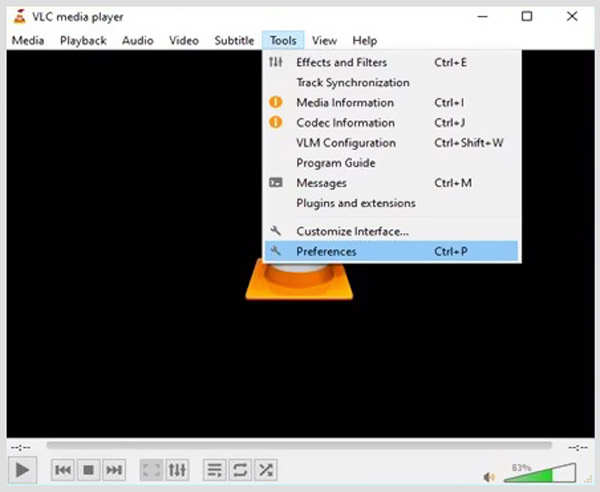
Когда восстановление будет завершено, вы можете воспроизвести файл AVI с помощью проигрывателя QuickTime и проверить, решена ли проблема.
Часть 4. Часто задаваемые вопросы о QuickTime Player не удается открыть MOV
Вопрос 1. Что это за файл — MOV?
MOV — это формат видео по умолчанию для QuickTime Player и устройств Apple, таких как Mac, iPhone, iPad и iPod touch. Файл MOV использует кодек MPEG-4 для сжатия и может хранить видео, аудио и тексты. Он хранится в файле-контейнере QuickTime File Format (QTFF).
Вопрос 2. Почему не воспроизводится файл QuickTime MOV?
QuickTime Player не может воспроизвести MOV Проблема может быть вызвана многими причинами. Когда файл MOV пуст, QuickTime не может его открыть. Кроме того, поврежденный или испорченный файл MOV не может быть воспроизведен. В некоторых случаях к этой проблеме также приведут неправильные аудиокодеки и вирусные атаки.
Вопрос 3. Как бесплатно конвертировать MOV файл?
Вы можете положиться на популярный онлайн-конвертер файлов MOV, Бесплатный онлайн видео конвертер для преобразования видео из MOV в MP4, AVI, FLV или другой видеоформат. Вы также можете положиться на VLC для бесплатного преобразования файла MOV.
Заключение
По разным причинам вы можете столкнуться с QuickTime не может открыть MOV ситуация. Вы можете попробовать 3 метода, описанных выше, чтобы решить проблему. Если у вас есть лучший способ справиться с MOV, который не воспроизводится в QuickTime, поделитесь им в комментариях с другими читателями.
Что вы думаете об этом посте.
Рейтинг: 4.8 / 5 (на основе рейтингов 127)
Размещено от Тед Кларсо в Игрок
Декабрь 25, 2020 09: 35

Добавьте свои комментарии, чтобы присоединиться к обсуждению здесь
Почему QuickTime Player не может открыть MOV? Вот окончательные способы
QuickTime Player может не воспроизводить файлы MOV должным образом, поскольку он не декодирует кодеки. Преобразование файла MOV в совместимый формат поможет вам решить эту проблему в корне.

Ноябрь 06, 2023 18: 12 Обновлено Бретань Гарсия в Воспроизвести видео
Когда вы экспортируете отредактированное видео в Adobe Premiere в формате MOV, вы можете обнаружить, что QuickTime Player не может открыть MOV. Полоса преобразования почти полностью заполняется сообщением об ошибке. Как исправить, что QuickTime не воспроизводит файлы MOV?
QuickTime Player это медиаплеер Apple, распространяемый на Windows и Mac. Он поддерживает форматы видео MOV, MPEG-4, MPEG-2, MPEG-1, 3GPP, 3GPP2, AVCHD, AVI и DV. Но почему QuickTime Player не может открыть MOV? Просто узнайте больше о причинах и устранении неполадок из статьи.

- Часть 1. 5 решений, как исправить QuickTime Player не может открыть MOV
- Решение 1. Снова откройте QuickTime.
- Решение 2. Обновите QuickTime
- Решение 3. Обновите macOS до последней версии
- Решение 4. Используйте другой MOV-плеер.
- Решение 5. Проверьте расширение видео
- Часть 2. Лучшие способы исправить QuickTime не воспроизводит MOV
- Способ 1. Конвертировать MOV в QuickTime на рабочем столе
- Способ 2. Как конвертировать MOV для QuickTime Player
- Способ 3. Как конвертировать MOV для QuickTime Online
- Часть 3. Часто задаваемые вопросы о том, что QuickTime не воспроизводит MOV
Часть 1. 5 решений, как исправить QuickTime Player не может открыть MOV
Решение 1. Снова откройте QuickTime.
Повреждение файловой системы может привести к тому, что QuickTime не будет открывать видеофайлы MOV. Однако вы можете решить эту проблему и снова включить проигрыватель QuickTime, повторно открыв проигрыватель мультимедиа.
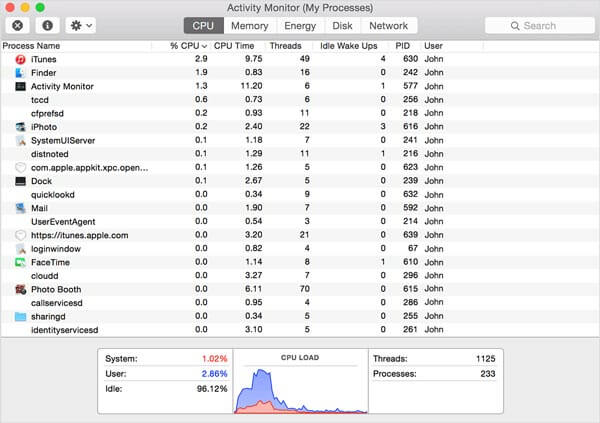
Шаг 1. Откройте приложение Приложения папку и откройте Утилиты папку, а затем запустите Мониторинг системы приложение
Шаг 2. Найдите QuickTime Player вариант под Имя процесса столбец и выберите его. После этого нажмите кнопку Завершить процесс кнопка, которая расположена в верхнем левом углу окна.
Шаг 3. При появлении запроса нажмите Выход вариант еще раз, чтобы подтвердить это. Затем вы можете перезагрузить Mac и проверить, открывает ли проигрыватель QuickTime видео MOV.
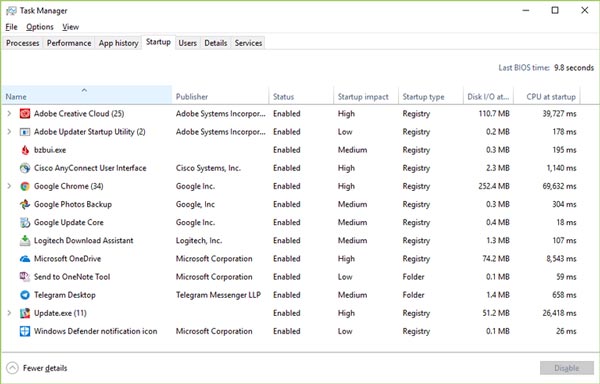
Шаг 1. Перейдите в Начать меню в нижнем левом углу найдите и откройте Диспетчер задач на Windows 10.
Шаг 2. Нажмите Подробнее параметр во всплывающем диалоговом окне для отображения всех процессов. Выделите QuickTime Player И нажмите Снять задачу кнопку, чтобы выйти из видеоплеера.
Шаг 3. Перезагрузите компьютер и снова откройте MOV в QuickTime. На этот раз все должно работать как обычно.
Решение 2. Обновите QuickTime
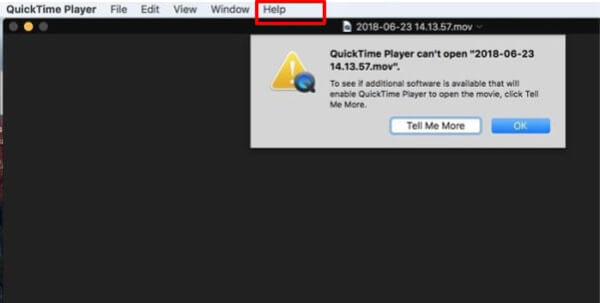
Если вы использовали устаревший проигрыватель и QuickTime не воспроизводит MOV, пришло время обновить программу. Только имейте в виду, что Apple прекратила поддержку QuickTime для ПК. Для пользователей Mac выполните следующие действия, чтобы обновить проигрыватель.
Шаг 1. Откройте QuickTime Player и перейдите в Документи меню в верхней строке меню программы.
Шаг 2. Выберите Обновите существующее программное обеспечение вариант и следуйте инструкциям, чтобы установить последнюю версию на свой компьютер.
Шаг 3. После этого вы можете перезагрузить компьютер и запустить медиаплеер, чтобы исправить, что QuickTime Player не может открывать файлы MOV.
Решение 3. Обновите macOS до последней версии
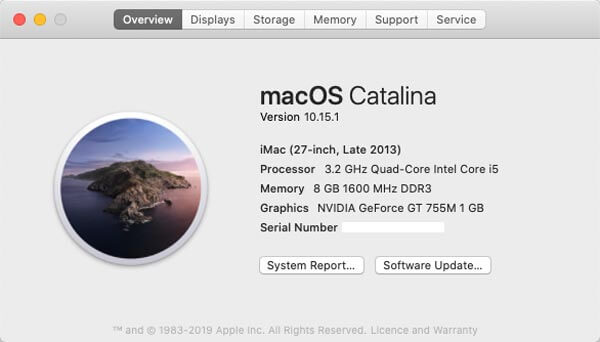
Устаревшее программное обеспечение — еще один фактор, из-за которого QuickTime Player не воспроизводит MOV или другие видеофайлы. Устранить проблему несложно. Вы можете просто обновить свою macOS до последней версии.
Шаг 1. Перейдите в Apple меню, выберите Системные настройки вариант, а затем щелкните Обновление ПО проверить наличие обновлений.
Шаг 2. Если доступно обновление, щелкните значок Обновить Сейчас кнопку, чтобы установить его. При появлении запроса введите пароль администратора.
Шаг 3. Когда это будет сделано, ваш компьютер выключится и снова включится. Теперь QuickTime может нормально открывать MOV.
Решение 4. Используйте другой MOV-плеер.
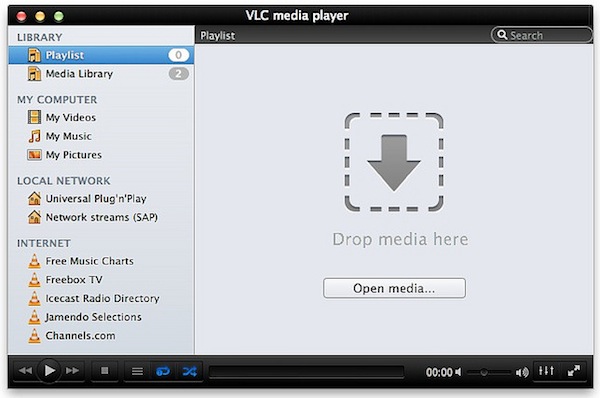
Когда MOV не воспроизводится в QuickTime Player, вас могут попросить использовать другой MOV player в Windows и Mac. Например, VLC — это универсальный медиаплеер, доступный как в Windows, так и в Mac OS X. Более того, он объединяет широкий спектр кодеков. Медиаплеер с открытым исходным кодом позволяет легко наслаждаться любым видеофайлом.
Решение 5. Проверьте расширение видео
QuickTime не будет воспроизводить MOV, если ваше расширение файла неверно. MOV — это не только видеоконтейнер, но и расширение файлов фильмов QuickTime. Иногда вы можете оставить неправильное расширение файла или удалить точку по ошибке. Затем QuickTime не может декодировать видеофайл. Следовательно, вам лучше проверить расширение файла и убедиться, что оно правильное.
Часть 2. Лучшие способы исправить QuickTime не воспроизводит MOV
Способ 1. Конвертировать MOV в QuickTime на рабочем столе
Когда QuickTime Player не может открыть MOV, есть вероятность, что медиаплеер не может декодировать кодеки, вы можете преобразовать MOV в совместимые форматы с помощью Видео конвертер Ultimate. Это также позволяет вам настроить видео / аудиокодек, обрезать нужную часть и сжать видеофайл.
- Конвертируйте MOV с помощью нужного видео/аудиокодека для QuickTime.
- Предоставьте встроенный видеокодек MPEG4 для прямого воспроизведения файлов MOV.
- Отредактируйте файл MOV, например вырежьте, объедините, добавьте водяной знак и т. д.
- Улучшите качество видео за счет повышения разрешения, удаления шума и т. д.