
Добавление альбома исполнителя в сервисе Яндекс.Музыка
Как все уже знают, на днях Яндекс анонсировал замечательное приложение Яндекс.Музыка для платформы iOS. На мой взгляд, самая главная киллер-фича данного приложения — это его способность воспроизводить музыку в off-line режиме.
Т.е. дома, открыв music.yandex.ru, добавляете в плейлисты любимую музыку, открываете приложение на iPhone и синхронизируете плей-листы.
Единственный момент, который меня напрягал во всей этой истории — это невозможность работать с музыкой на уровне альбомов. Нужно создать плейлист, назвать его, потом добавить туда все треки из альбома. Когда добавил плейлист — нет обратной ссылки на альбом.
Поэтому я быстро набросал bookmarklet, который позволяет в вашем любимом броузере, находясь «внутри» альбома (например music.yandex.ru/#!/album/435218), нажатием одной кнопки создать плейлист, который будет назваться как Название артиста + Название альбома и в него уже будут добавлены все треки из текущего альбома (например в варианте по ссылке плейлист будет называться Madonna — MDNA и содержать все 12 треков).
Выражаю благодарность хабраюзеру Graber за консультации при написании bookmarklet
Как открыть плейлист в Яндекс музыке для других людей
Как пользоваться: перейти к нужному плейлисту в браузерной версии сервиса, нажать на «…» и «Добавить соавтора». Полученной ссылкой можно сразу поделиться удобным способом. Коллективный плейлист — это подборка, которую вы можете составить с друзьями перед вечеринкой или путешествием.
Как в Яндекс музыке открыть плейлист
В левом верхнем углу экрана нажмите значок меню и в группе Моя музыка выберите пункт Плейлисты. Плейлисты отображаются в двух группах: Мои — созданные вами, а также плейлисты Мне нравится и Распознано.
Как подключить друга к Яндекс музыке
Войдите в личный кабинет. Пролистайте страницу до блока Входит в вашу подписку. Нажмите Пригласить. На открывшейся странице введите номер телефона или почту того, кому хотите отправить приглашение.
Как попасть в пользовательские Плейлисты
Попасть в редакторские плейлисты может каждый артист, для этого нужно отгрузить свой трек и сделать питчинг релиза. Сделать это можно двумя способами, либо самостоятельно, там где это возможно, либо через лейбл или издательство, предоставив маркетинг план по релизу и всю необходимую информацию.
Можно ли в Яндекс музыке сделать совместный плейлист
В левом верхнем углу главной страницы нажмите значок и откройте коллекцию, в которую хотите пригласить соавтора. Примечание. Если вы пригласите соавтора в закрытую коллекцию, он сможет видеть ее содержимое. В верхней части страницы нажмите Поделиться.
Как добавить плейлист другого человека в Яндекс музыке
На вкладке Плейлисты нажмите название нужного плейлиста. Под названием плейлиста нажмите кнопку и отключите опцию Приватный плейлист. Нажмите Поделиться и скопируйте ссылку на плейлист. Выйдите из аккаунта и войдите с помощью нового логина.
Как поделиться своим плейлистом в Яндекс музыке
Чтобы поделиться плейлистом, сначала разрешите доступ к нему. Нажмите кнопку социальной сети. Авторизуйтесь (при необходимости) и опубликуйте сообщение со ссылкой на музыку.
Как посмотреть треки другого человека в Яндекс музыке
Для каждой фонотеки в Яндекс Музыке автоматически создается ссылка вида https://music.yandex.ru/users/login. По этой ссылке вашу фонотеку могут просматривать друзья и другие пользователи сервиса.
Как выложить плейлист в Яндекс музыке
Импортируйте треки на Яндекс Музыку:
1. В правом верхнем углу страницы нажмите кнопку Коллекция.
2. Перейдите на вкладку Плейлисты.
3. Создайте новый плейлист или откройте существующий.
4. Под описанием плейлиста нажмите кнопку Загрузить трек и выберите файлы на компьютере.
Как дублировать плейлист в Яндекс музыке
В правом верхнем углу страницы нажмите кнопку Коллекция. На вкладке Плейлисты нажмите название нужного плейлиста. Под названием плейлиста нажмите кнопку и на кнопке-переключателе настроек приватности выберите значение Публичный. Нажмите кнопку и скопируйте ссылку на плейлист.
02.05.2023 Как открыть плейлист в Яндекс музыке для других людей
Яндекс Музыка — это один из самых популярных онлайн-сервисов для прослушивания музыки в России и ближнем зарубежье. Сервис позволяет создавать плейлисты из любимых композиций, делиться музыкой с друзьями и знакомыми и, конечно же, наслаждаться звуком искусства, находясь в любой точке мира. Один из способов совместного пользования музыкой — это создание общедоступного плейлиста. мы расскажем, как открыть плейлист в Яндекс Музыке для других людей и как сделать совместный плейлист с друзьями и коллегами.
Для того, чтобы открыть свой плейлист в Яндекс Музыке для других пользователей, необходимо выполнить несколько простых шагов. Во-первых, откройте Коллекцию на верхней панели и нажмите на кнопку Настройки. Затем перейдите на вкладку Прочее и пролистайте вниз до опции Публичный доступ к моей фонотеке. Включите эту опцию, и ваши плейлисты станут доступны для просмотра другим пользователям Яндекс Музыки.
Если вы хотите создать совместный плейлист с друзьями, то в Яндекс Музыке есть функция совместных плейлистов. Для того, чтобы создать такой плейлист, необходимо перейти к нужному плейлисту в браузерной версии сервиса, нажать на «…» и «Добавить соавтора». Полученной ссылкой можно сразу поделиться удобным способом. Коллективный плейлист — это подборка, которую вы можете составить с друзьями перед вечеринкой или путешествием.
Если вы хотите открыть плейлист, созданный другим пользователем, вам нужно знать название этого плейлиста и имя его автора. Для того, чтобы найти такой плейлист, перейдите на вкладку Плейлисты в левом верхнем углу экрана. Плейлисты отображаются в двух группах: Мои — созданные вами, а также плейлисты Мне нравится и Распознано. Вы можете подключить друга к Яндекс Музыке, чтобы свободно обмениваться плейлистами и музыкой. Для этого войдите в личный кабинет, пролистайте страницу до блока Входит в вашу подписку и нажмите Пригласить. На открывшейся странице введите номер телефона или почту того, кому хотите отправить приглашение.
Если вы хотите создать редакторский плейлист в Яндекс Музыке, то вам нужно отгрузить свой трек и сделать питчинг релиза. Сделать это можно самостоятельно там, где это возможно, либо через лейбл или издательство, предоставив маркетинг план по релизу и всю необходимую информацию.
В целом, Яндекс Музыка предоставляет широкие возможности для общей музыкальной деятельности, которые позволяют наслаждаться любимой музыкой вместе с друзьями и близкими. Будь то открытие плейлистов, создание совместных коллекций или просто обмен музыкой, Яндекс Музыка предоставляет своим пользователям все необходимые инструменты для чрезвычайно удобного использования музыкальных возможностей.
Плейлисты на Яндекс Станции — Как Создать на Смартфоне и Включить Свою Музыку с Помощью Алисы?
Одной из удобных функций Алисы в Яндекс Станции Лайт, Мини и Макс является возможность по голосовой команде включать на умной колонке музыкальные треки. Причем, это может быть не просто подборка музыки по жанру, стилю или конкретному исполнителю. Алиса умеет выводить на Яндекс Станцию свои собственные плейлисты, созданные через приложение на телефоне. Как их создать и включить на колонке? Разбираемся прямо сейчас!
Как сделать свой плейлист для Яндекс Станции с телефона?
Итак, для создания своего собственного плейлиста необходимо:
- Установить на смартфон приложение Яндекс Музыка
- Иметь активную подписку на Яндекс Плюс, в который входит Музыка
- Авторизоваться в данном онлайн сервисе под своей учетной записью (email на yandex.ru)
- Привязать Яндекс Станцию или любую другую колонку с поддержкой Алисы (например, JBL) к тому же профилю
Чтобы создать новый плейлист из треков мы открываем приложение Яндекс Музыка
И заходим в раздел «Коллекция» (значок «сердечка» в главном меню) и выбираем здесь «Плейлисты»

По умолчанию в данной рубрике уже имеется плейлист «Мне нравится», который составлен из тех песен, которые вы пометили как избранные. Для создания нового жмем на «плюсик»

И придумываем для него название, например «ВайФайка»

Затем нажимаем на кнопку «Добавить треки»

Появится список самых популярных синглов среди пользователей Яндекс Музыки. Мы можем воспользоваться поиском, чтобы найти свои собственные по названию, композитору или артисту

В результатах поиска выбираем нужные треки, нажав на плюсик рядом с ними

Добавленные в плейлист пометятся галочками

Возвращаемся обратно на страницу плейлиста и видим все добавленные композиции

И также если вернуться на уровень выше увидим в списке плейлистов свой только что созданный
Ваше мнение — WiFi вреден?
Показать результаты
Проголосовало: 52112

Как попросить Алису включить музыку из своего плейлиста?
Теперь мы можем попросить голосового помощника на Яндекс Станции запустить музыку из своего плейлиста для воспроизведения через колонку. Для этого необходимо произнести одну из следующих фраз:
- Алиса, включи плейлист «ВайФайка»
- Алиса, давай послушаем плпейлист «ВайФайка»
- Алиса, поставь плейлист «ВайФайка»
По окончании треков в плейлисте Алиса продолжит воспроизведение музыки, схожей по характеру с теми, которые были только что сыграны.
Как добавить трек в плейлист с помощью Алисы?
Если вы просто слушаете случайную музыку на Яндекс Станции (например, попросили Алису поставить композиции определенного направления), то понравившиеся треки можно добавить в память и впоследствии их воспроизводить. Для этого в момент звучания нужно сказать:
После чего данная композиция появится в стандартном плейлисте «Мне нравится»
Для удаления музыки даем команды:
- Дизлайк
- Мне не нравится
Также все созданный плейлисты очистятся при полном сбросе Яндекс Станции до заводских настроек.
Как добавить в Яндекс Музыку собственный плейлист из других сервисов?
Как вы заметили, добавлять в плейлисты для Станции с Алисой можно только из сервиса «Яндекс Музыка». Из-за ограничений, введенных в связи с нарушениями авторских прав, возможность загружать собственные файлы была некоторое время назад отключена. Но зато осталась функция импорта треков из «чужих» легальных онлайн сервисов. Если у вас уже имеются в них свои плейлисты, то можно их импортировать в Я. Музыку и потом слушать на колонке.
Для добавления композиций необходимо в меню «Коллекции» нажать на иконку в виде шестеренки

И промотать страницу до пункта «Импорт медиатеки»

Здесь еще раз авторизуемся в профиле Yandex

И выбираем сервис, откуда необходимо перенести треки. На данный момент доступны следующие:
- ВК Музыка
- Apple Music
- Spotify
- Last.fm
- Deezer
Теперь входим в аккаунт выбранного онлайн сервиса

Для ВК достаточно вставить ссылку на свою страницу ВКонтакте — система сама перенесет все плейлисты и добавит их в «Любимое из VK Music»

Видео
Также предлагаю ознакомиться с официальной инструкцией по созданию личных плейлистов на сайте поддержки Яндекс
Как просто перенести треки из Spotify в «Яндекс.Музыку»
Проблемы с оплатой развлекательных сервисов приводят к тому, что пользователи с платной подпиской лишаются привычных удобств. К примеру, Spotify переведёт слушателей с российскими премиум-аккаунтами на обычные. Причина тому — не проходят платежи через системы Visa и Mastercard, а добавить отечественный «Мир» нельзя. Поэтому если не хочется переходить на базовый уровень с рекламой и прочими ограничениями, то возникает вопрос, как перенести музыку в другой сервис, например в «Яндекс.Музыку». Сервис поддерживает оплату выпущенными в России картами Visa и Mastercard.
Нужно зайти в веб-версию Spotify по адресу https://open.spotify.com/ и залогиниться.
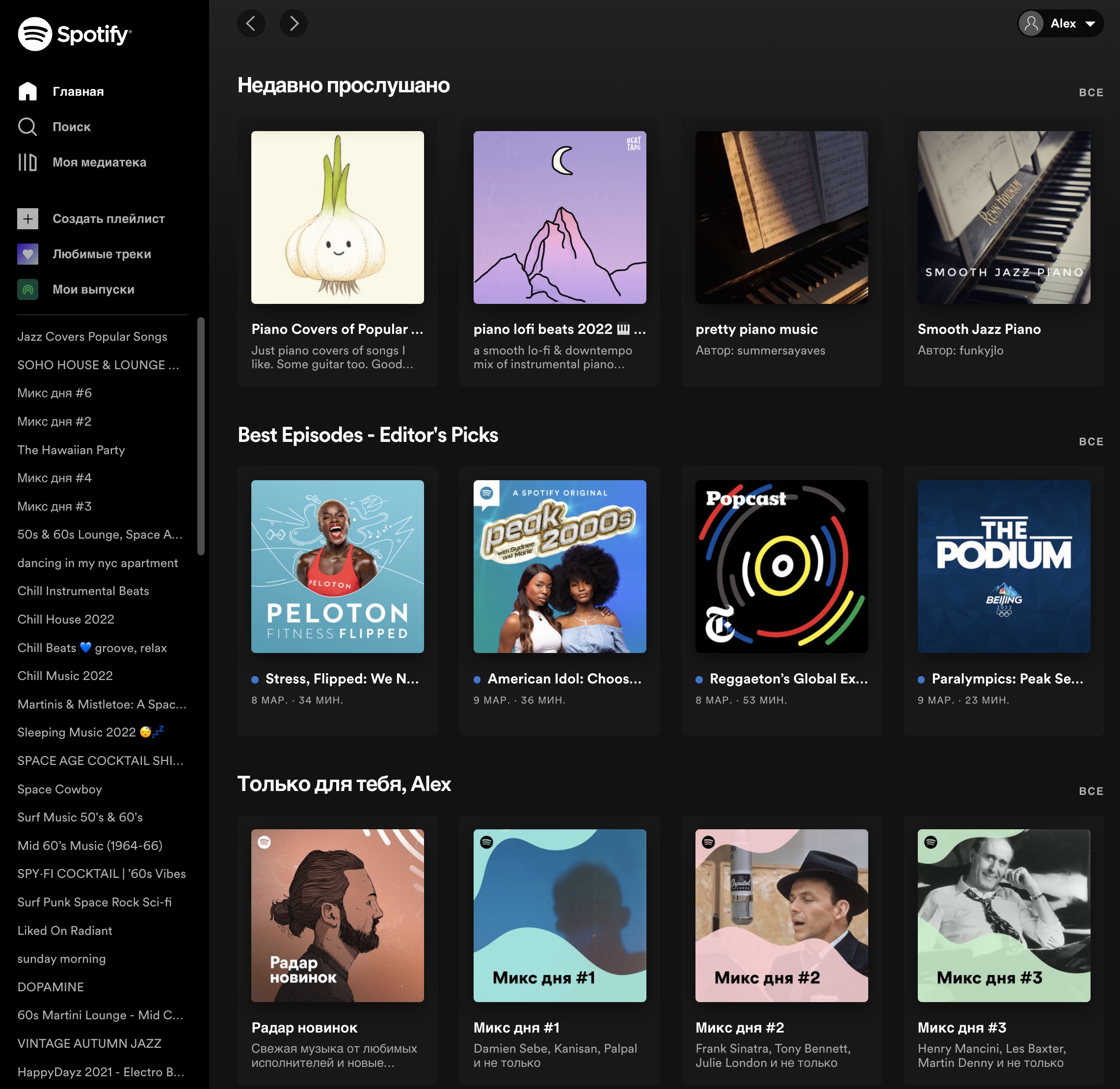
Выбирайте нужный плейлист в меню слева, затем переходите в пункт «Поделиться» → «Скопировать ссылку на плейлист».
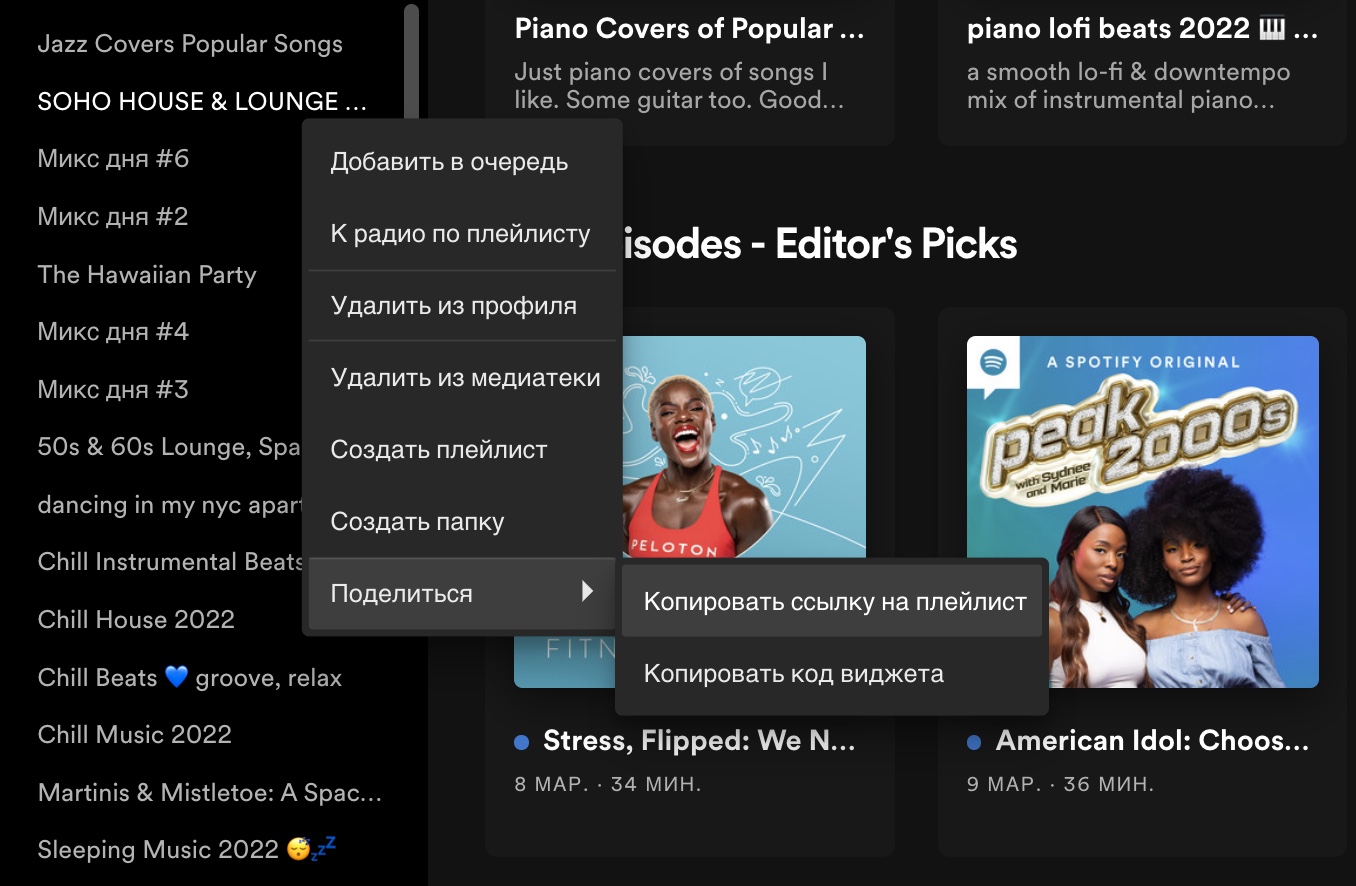
На следующем шаге переходите на сайт Spotlistr, где нужно зайти со своим профилем Spotify, а заодно получите предупреждение о предоставлении доступа к личным данным. Если переживаете, то после переноса музыки можете отказать сервису в доступе.
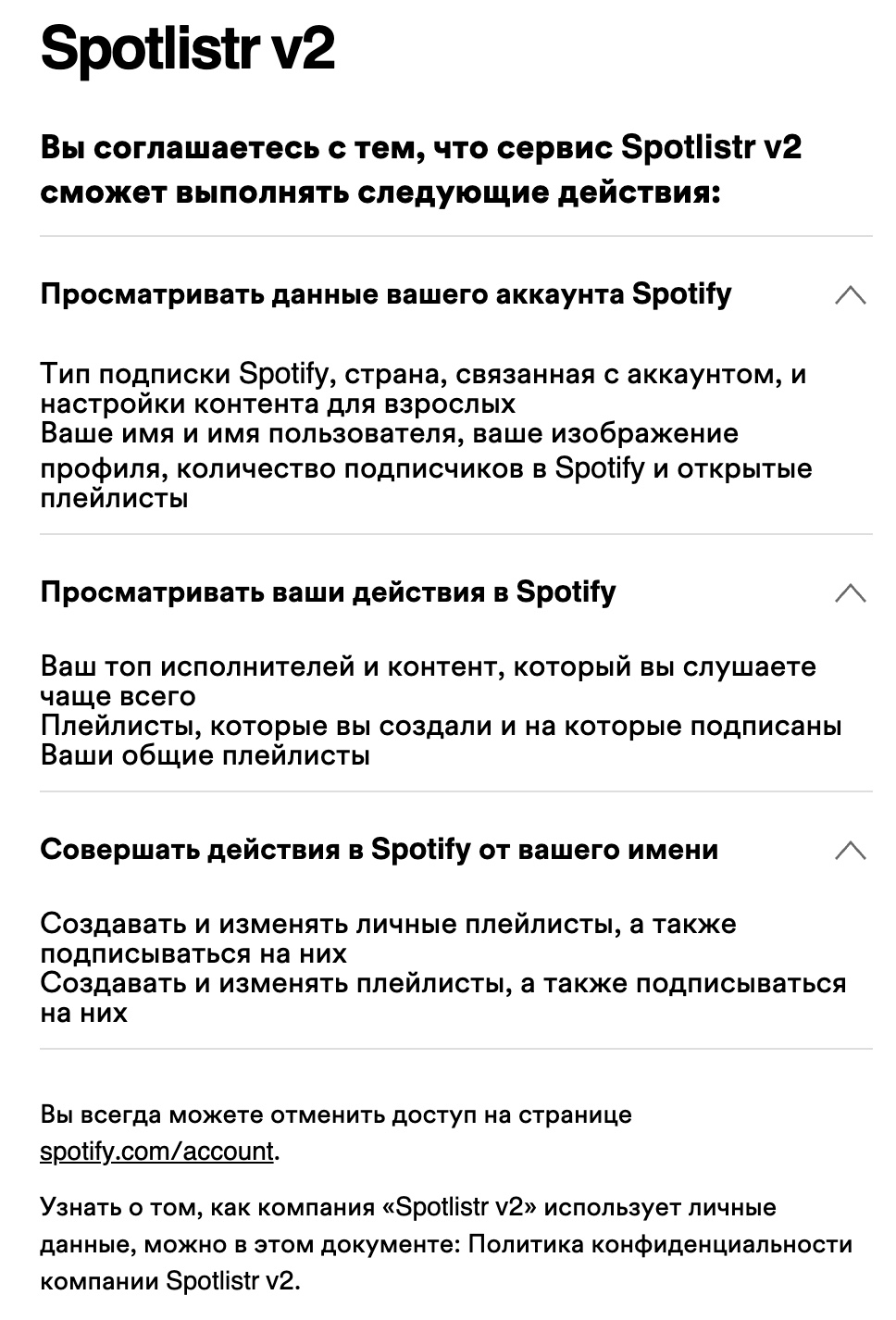
После этого вставляйте ссылку на плейлист.
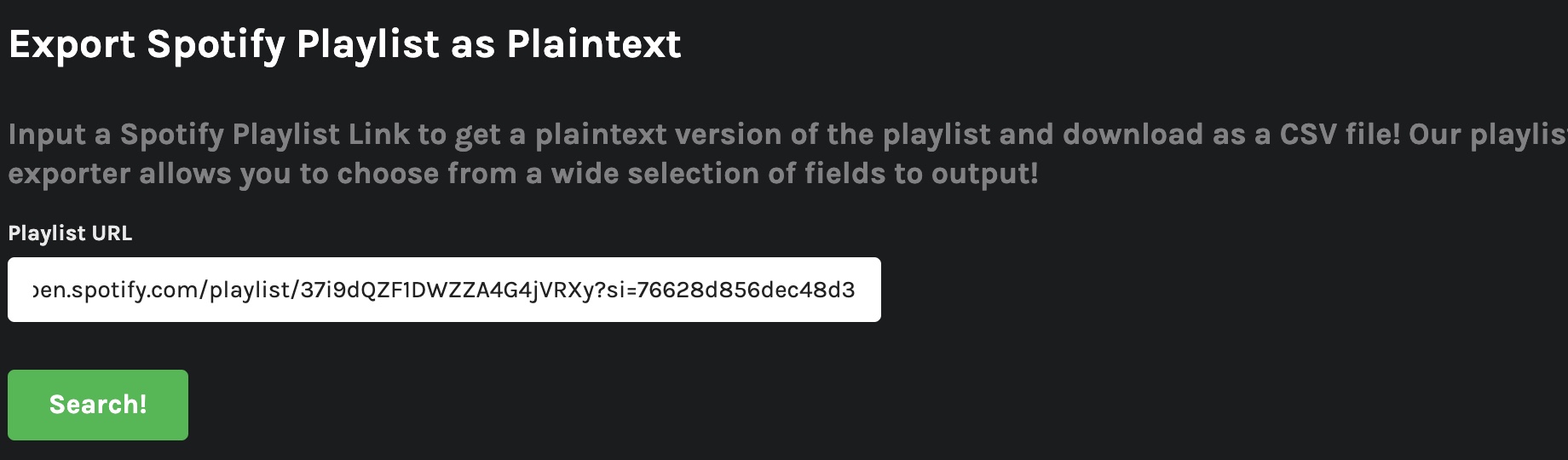
Затем открывается меню, где видно название плейлиста и перечень треков. Необходимо загрузить файл в предложенном формате .CSV. По умолчанию выбраны параметры Artist (Исполнитель) и Track Name (Название композиции), но при желании можете выбрать и дополнительные данные.
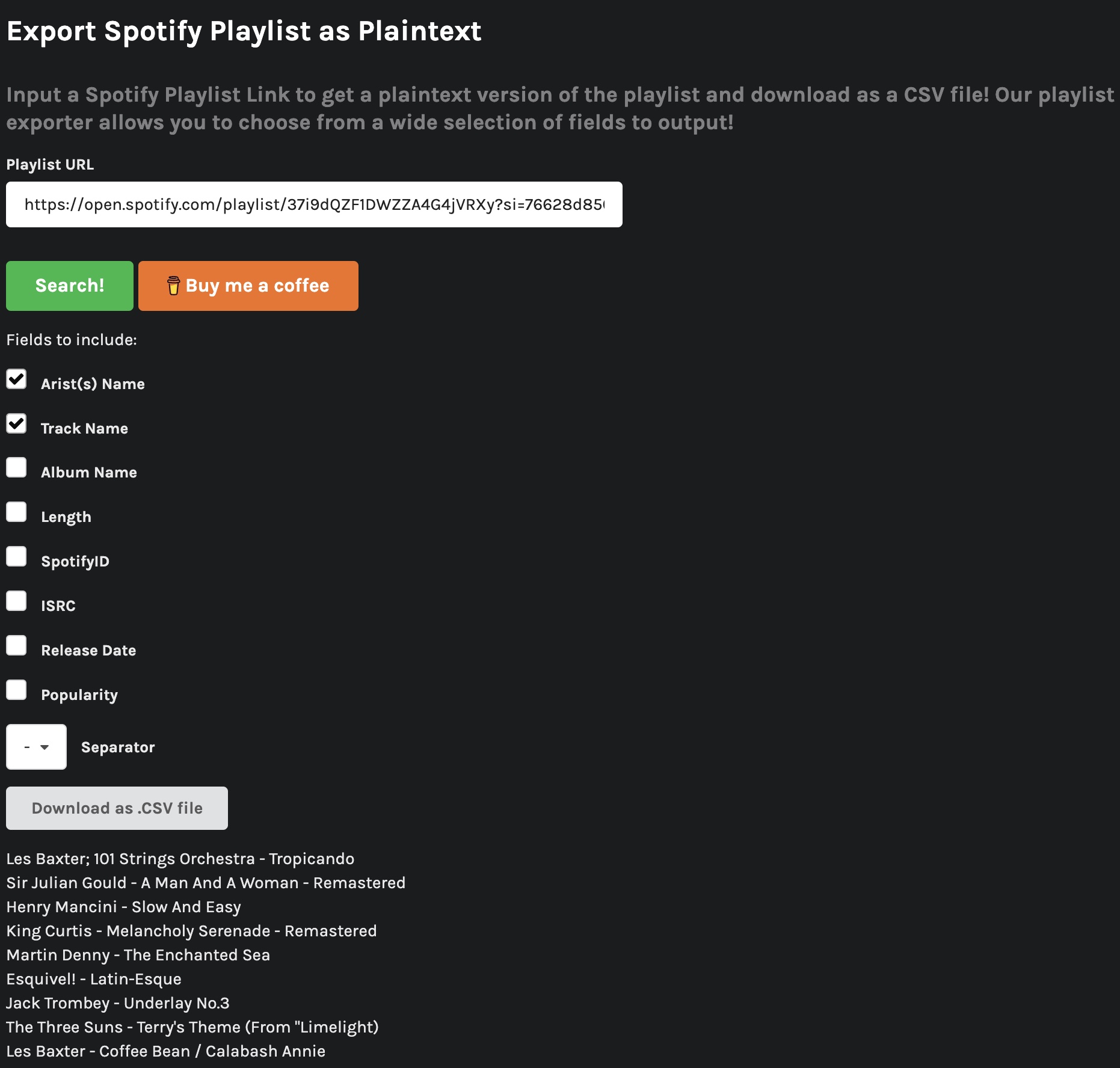
Потом нужно зайти в «Яндекс.Музыку» по адресу https://music.yandex.ru/import/, здесь загружайте ранее скачанный список треков. Композиции можно добавить в новый плейлист или в уже существующий.
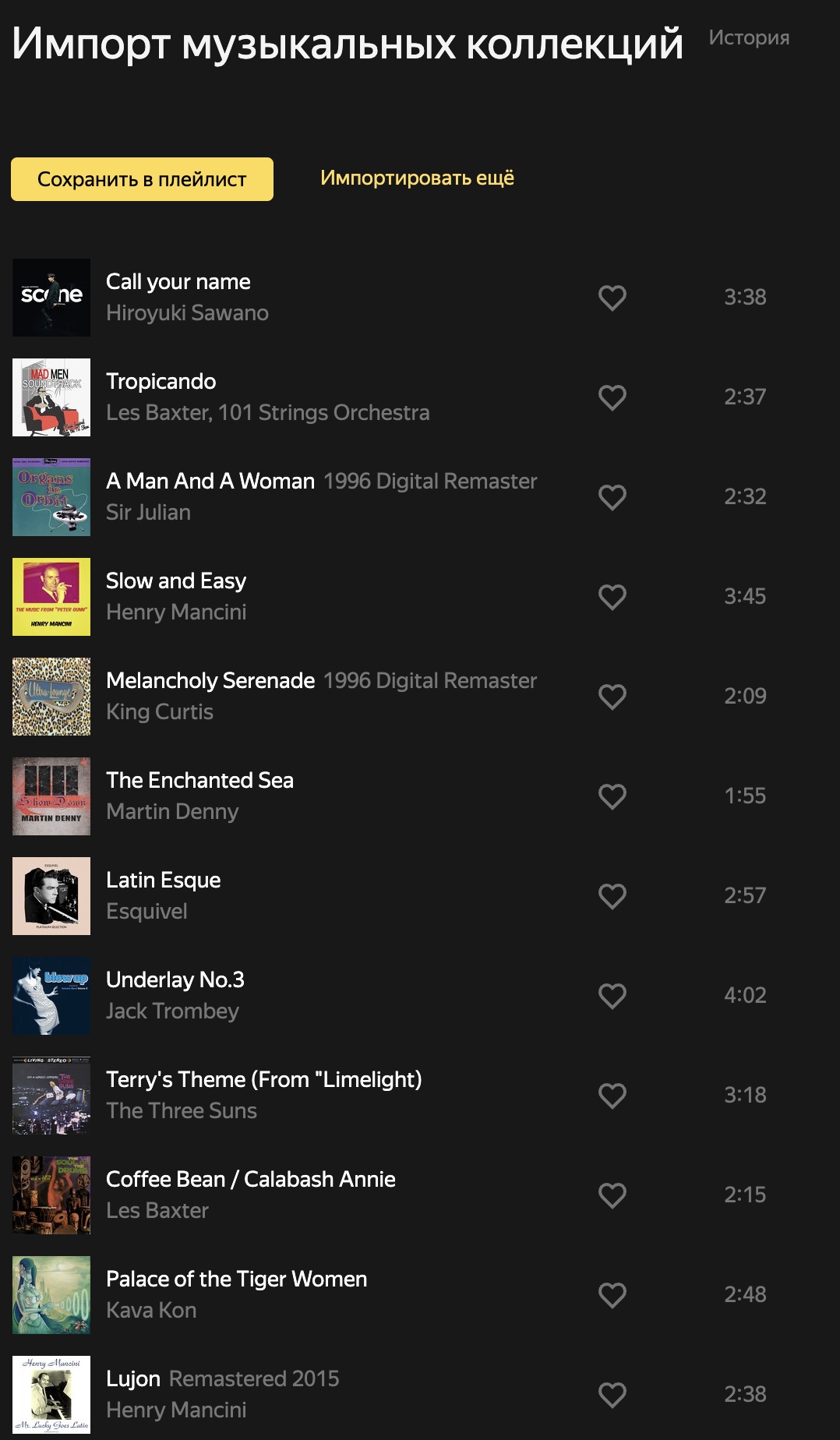
Во время тестового переноса музыки я заметил, что в плейлисте Spotify было 73 трека, из них семь было не доступно для прослушивания. В «Яндекс.Музыку» я смог перенести 72 композиции: возможно, музыкальная база сервисов отличается и каких-то треков в ней может не быть. Но зато все 72 песни я смог запустить.
Процедура переноса музыки из одного сервиса в другой достаточно простая, но несколько муторная: каждый плейлист нужно копировать индивидуально. Поэтому если их много, то лучше запастись терпением, поскольку все плейлисты одним махом перенести нельзя.