
20 HTML плееров на сайт с демо и кодом
Создание сайта
Просмотров 2.6к.
Аудио контент сегодня встречается все чаще. Читать же иногда нет времени или, не позволяет слабое зрение или, просто-напросто лень, а информацию либо развлечение получить хочется (радио, аудио книги). Поэтому нередко посетители Интернет, то есть мы с вами, ищем нужный нам контент в аудио формате.
Чтобы вы могли на своем сайте предложить прослушивание одного или нескольких файлов, достаточно разместить файл mp3 в нужном месте. Это будет серенько и неприглядно, но можно сделать красиво и функционально, если взять любой HTML плеер на сайт из предложенных ниже. Тем более, что все они бесплатные и оптимизированы для любых устройств просмотра (мониторы ПК, планшеты, смартфоны и т.д.)
Кроме того HTML плеер на сайт вам может пригодится для размещения аудио презентации в резюме или лендинге, на страничке приветствия вашего блога, да мало ли куда заведет вас ваша фантазия, когда вы ознакомитесь со всеми плеерами и посмотрите на свой сайт новым взглядом.
Вставка видео в видеоплеер (HTML+CSS)
На этом уроке мы разберем, как вставить видео в кастомном видеоплеере на HTML страницу. В качестве импровизированного видеоплеера, будет использовано изображение Smart TV.
Для работы нам потребуется изображение Smart TV и сам видеоролик. Для эксперимента, вы можете совершенно бесплатно скачать любое видео на сервисе http://www.coverr.co.
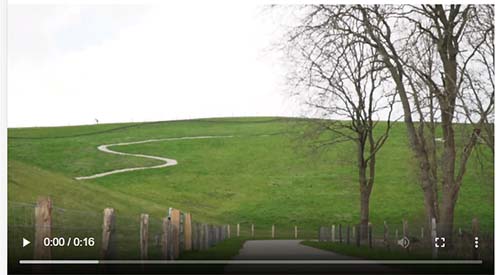
Как вставить видео на сайт
Для лучшего понимания, пока вставим видео на сайт без картинки TV. Сделать это очень просто. Для добавления на HTML страницу видео, существует два тега: video и source. Атрибут controls добавляет элементы контроля для встроенного плеера. В разных браузерах встроенные плееры выглядят по разному. Надо иметь ввиду, что большинство браузеров поддерживают формат MP4. Если подключается только один формат видео, то указываем его сразу в теге video.
Запись ниже предназначена для случая, когда форматов видео несколько.
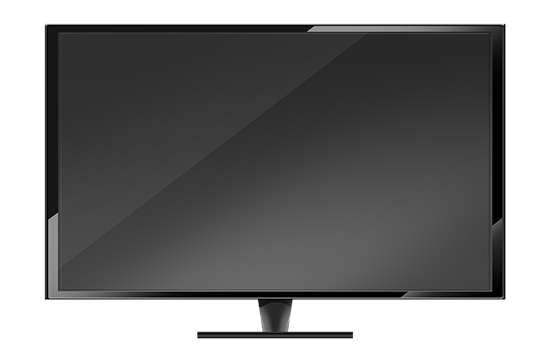
Создадим flex-контейнер для элементов — секцию с классом smart_tv. Внутри секции поместим два flex-элемента:

- видеоплеер (изображение телевизора)
- видеоролик (тег video с элементами управления controls)
Обнуляем поля и отступы для всех элементов
Сделаем изображение TV адаптивным.
img max-width: 100%;
height: auto;
>
Зададим высоту секции на весь экран, отцентрируем все флекс-элементы.
.smart_tv height: 100vh;
display: flex;
align-items: center;
justify-content: center;
padding: 0 10px;
position: relative;
>
Растянем блок с видеоплеером на всю ширину контейнера. Ограничим максимальную ширину, чтобы видеоплеер не растягивался на всю ширину на больших экранах. Зададим относительное позиционирование, чтобы элементы можно было позиционировать относительно данного блока.
.player width: 100%;
max-width: 800px;
position: relative;
>
На данный момент картинка телевизора и само видео расположены друг под другом. Нужно видео встроить в экран телевизора, подбирая на ходу значения ширины, высоты и двигая видео вверх и влево. Все размеры указываются в процентах, чтобы видеоплеер мог быть адаптивным.
.player video position: absolute;
width: 92.0%;
height: 82.1%;
top: 2.4%;
left: 1.8%;
background: #000;
>
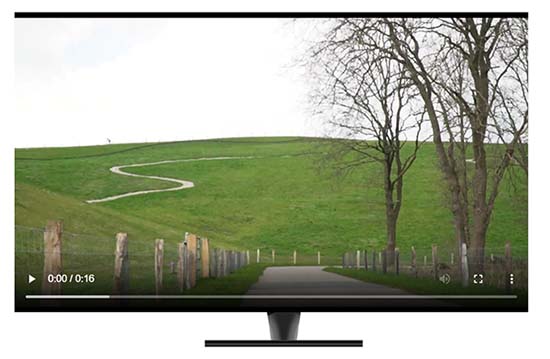
Демонстрация работы видеоплеера
Если Вам интересно узнать, как создать и заработать на собственной веб-студии? Тогда обязательно получите доступ к моей уникальной системе «Своя Web-студия за 55 дней».


Создано 06.04.2020 10:57:13
Копирование материалов разрешается только с указанием автора (Михаил Русаков) и индексируемой прямой ссылкой на сайт (http://myrusakov.ru)!
Добавляйтесь ко мне в друзья ВКонтакте: http://vk.com/myrusakov.
Если Вы хотите дать оценку мне и моей работе, то напишите её в моей группе: http://vk.com/rusakovmy.
Если Вы не хотите пропустить новые материалы на сайте,
то Вы можете подписаться на обновления: Подписаться на обновления
Если у Вас остались какие-либо вопросы, либо у Вас есть желание высказаться по поводу этой статьи, то Вы можете оставить свой комментарий внизу страницы.
Порекомендуйте эту статью друзьям:
Если Вам понравился сайт, то разместите ссылку на него (у себя на сайте, на форуме, в контакте):
- Кнопка:
Она выглядит вот так: - Текстовая ссылка:
Она выглядит вот так: Как создать свой сайт - BB-код ссылки для форумов (например, можете поставить её в подписи):
Комментарии ( 0 ):
Для добавления комментариев надо войти в систему.
Если Вы ещё не зарегистрированы на сайте, то сначала зарегистрируйтесь.
Copyright © 2010-2023 Русаков Михаил Юрьевич. Все права защищены.
Как сделать проигрыватель видео на HTML5 с нуля
Сегодня мы заглянем за кулисы HTML5 , и вы узнаете, как сделать проигрыватель видео с нуля. Цель этого урока заключается в том, чтобы объяснить код таким образом, чтобы любой мог создать свой собственный видеоплеер:

Создание документа
Перед началом проекта нужно подготовить исходные материалы. Вам понадобятся:
- Пустой html документ;
- Два видеоролика ( вы можете загрузить примеры видеороликов с бесплатных онлайн-источников, таких как PixaBay.com или Videezy.com). Убедитесь, что они оба формата .mp4;
- Обложка ( изображение для презентации видео ). Для этого можно скачать соответствующее изображение с Pexels.com или FreeImages.com ;
- Иконки для управления плеером ( можно воспользоваться такими сайтами, как FlatIcon.com или IconArchive.com ).
Результат должен выглядеть примерно так:

В своем уроке я буду использовать:
- Изображение Белка;
- Архив контурных медиа кнопок ;
- Шрифт Awesome стилизованный под видеоплеер;
- Бесплатный редактор кода Brackets , меня привлекла в нем удобная кнопка « Live Preview » ( Предварительный просмотр ), расположенная в правом верхнем углу, которая показывает результат работы на веб-странице после того, как вы сохранили отредактированный html-файл .
Теперь, когда мы выбрали и собрали все необходимые материалы, можно приступить к работе над кодом плеера для сайта HTML5 .
Вставка видео на веб-страницу

Это базовый скелет HTML5 будущего видеоплеера. Он использует 10 основных строк кода, которые позволят видео отображаться на любой веб-странице с основными кнопками управления.
Начнем с разметки HTML , в ней используется универсальное объявление doctype . Это первое, с чего начинается любой HTML-документ . Оно нужно для того, чтобы браузер был в курсе, какой документ вы используете.
Теперь перейдем к элементам, которые нужно включить в HTML : и . Сейчас мы должны сосредоточиться на том, что происходит в body . Вы не сможете создать видео без тега . Внутри вставляем .
Теперь в теге нужно указать, какие размеры должен иметь плеер ( рекомендуется установить размеры плеера, чтобы избежать мерцания ). Источник видео, которое вы хотите воспроизвести в плеере, и изображение обложки. Это будет презентацией видео, которое зрители увидят, прежде чем нажмут кнопку « Play ».
Теперь рассмотрим доступные атрибуты и посмотрим, как они работают.
Атрибут poster — он нужен для создания изображения-презентации вашего видео. В нем необходимо указать папку с изображением ( в данном случае « Images » ) и название файла. Затем нужно выбрать ширину и высоту плеера. Я решил выбрать симметричную форму.
Чтобы собрать плеер для сайта, важно вставить атрибут « controls ». Без него вы можете управлять своим видео только правой кнопкой мыши, а затем выбрать « Воспроизвести » или другие основные функции. Тег отображает основной массив элементов управления: кнопки « Воспроизвести », « Пауза », « Громкость » и кнопку полноэкранного режима для более удобного использования функций.
Далее идет тег , в котором необходимо указать атрибут src с источником видео. Поскольку вы уже создали папку для видеоплеера, источник видео будет легко распознаваться кодом, достаточно просто указать имя конкретного видеофайла.
Поскольку тег поддерживает три формата видео ( MP4, WebM и Ogg ) необходимо указать в атрибуте type , какой из них используется. Для удобства пользователей рекомендуется использовать как можно больше версий видео. Поэтому, если у вас есть .ogg-версия видео, нужно открыть еще один тег . Например: .
Теперь, если вы нажмете кнопку « Video Preview » ( Предварительный просмотр видео ), то увидите базовый видеоплеер с обложкой, кнопками управления и видео, которое корректно воспроизводится в пределах выбранного размера.
Позиционирование видеоплеера с помощью CSS
Создаваемый плеер для сайта будет находиться в , который в свою очередь будет содержать два других :

Затем мы собираемся построить площадку для CSS-кода . Для этого я создал три идентификатора внутри большого тега div с именем video-player , поскольку — это цель нашего проекта.
Первый div-контейнер отвечает за скелет видео. Сюда нужно перенести первоначальные строки тега , который мы создали на втором этапе данного руководства. Второй div-контейнер содержит индикатор просмотра, а третий — кнопки видеоплеера. Помните, что каждый тег должен иметь уникальный идентификатор:

Далее я задаю каждому необходимые атрибуты. Таким образом, у div video-tree есть video теги.
progress-tree отвечает за индикатор выполнения, поэтому имеет идентификатор « progress ».
button-tree требует больше вашего внимания. Я вставил три кнопки: play ( воспроизвести ), back ( назад ) и next ( вперед ). Таким образом, каждая кнопка заключена в свой собственный тег , имеет собственный идентификатор ( « play-button », « backward-button » и « forward-button » ) и размеры ( 100 на 100 пикселей для каждой кнопки ).
У кнопки воспроизведения есть своя временная шкала, которую я вставил в с идентификатором « time-factor ». Не забудьте также использовать ограничения времени « 0: 00/0: 00 », которые представляют собой время начала и момент времени, которого достигло видео.
После всего этого ваш « Live Preview » ( Предварительный просмотр ) должен выглядеть так:
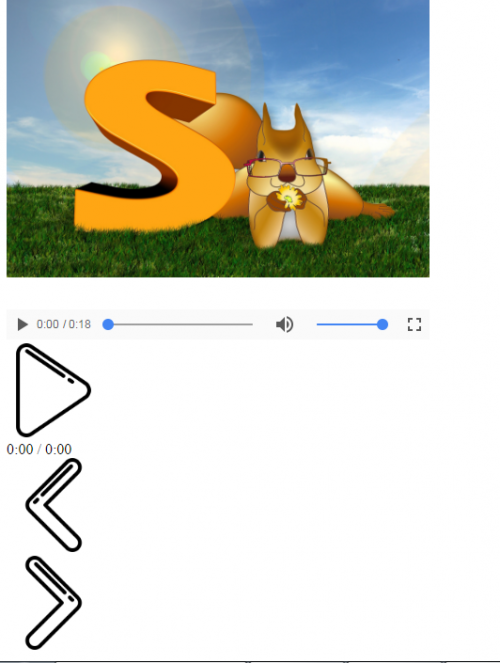
Как видите, кнопки плеера с плейлистом для сайта находятся в неправильном порядке, но мы исправим это с помощью CSS .
Стили видеоплеера
Сохраните файл html и откройте новый файл с именем « video-player.css ». Не забудьте сохранить файл css в той же папке, где html .
Теперь вернитесь в файл html и добавьте в тег атрибуты, которые свяжут файл html с css-файлом : css , просто указываете элемент с id , который отметили в html-файле , указав в начале # . Так вы сообщите редактору кода, какую часть необходимо стилизовать первой:

Выше показан скриншот файла css . Я показал основной CSS , но с помощью этого языка можно сконструировать видеоплеер более сложными способами. Когда понятны основы, можно исследовать более сложные стили самостоятельно.
Я последовательно настроил все элементы создаваемого плеера в файле css .
Для цветовой палитры видеоплеера я выбрал различные оттенки синего, чтобы различать его основные элементы.
У видеоплеера синий фон, он ограничен размерами дисплея плеера, так как функция display имеет значение inline-block . Поэтому веб-страница не станет полностью синей, так как синий фон будет ограничен размерами видеоплеера.
Следующий элемент проектирования — это video-tree , для которого я выбрал нужные размеры, и указал, чтобы видео выводилось на весь экран.
Для progress-tree я выбрал только цвет, и больше сосредоточился на ветке « progress », определяющей индикатор просмотра. Вам нужно выбрать для прогресс-бара цвет отличный от progress-tree , чтобы пользователи могли видеть, сколько осталось видео.
Для button-tree я создал две разные записи. Первая запись фокусируется только на ширине кнопок. Вторая запись управляет кнопками при горизонтальной перестройке с помощью команды « display: inline-block » и центрируется атрибутом « vertical-align: middle ».
Этот CSS позволяет настроить плеер для сайта на ваше усмотрение.
Создание функциональности с помощью JavaScript
На этом этапе вы должны снова сохранить проект, создать новый файл и назвать его « video-player.js ». Сохраните файл в той папке, которую используете для этого проекта.
Затем нужно связать файл JavaScript с исходным файлом HTML5 строкой между тегом и закрывающим тегом . Например: :

В приведенных выше строках JavaScript-кода я сосредоточился только на кнопке воспроизведения.
Сначала мы вводим идентификатор элемента, с которым хотим работать в первую очередь. В нашем случае это идентификатор « play-button ». Затем необходимо прописать форму кнопке через GetElementbyID .
Далее, когда зритель нажимает на кнопку воспроизведения, мы обрабатываем « Click » с помощью метода addEventListener . Функция « playOrPause » заставляет кнопку « Воспроизвести » работать, как обычную кнопку воспроизведения, а также как кнопку « Пауза ».
Затем в коде создания плеера для сайта вы описываете функцию playOrPause . Если видео приостановлено, нажатие кнопки активирует воспроизведение. Если не приостановлено ( блок «else» ), нажатие кнопки « Воспроизвести » остановит воспроизведение.
Вы можете поделиться своим опытом и мыслями относительно создания видеопроигрывателя в комментариях!
ВЛ Виктория Лебедева автор-переводчик статьи «
Как вставить аудио на сайт
Универсальный способ вставки audio в web страницу на основе HTML5 и флеш плеера . Работает во всех браузерах (и мобильных), легко настраивается, имеет минимум кода. Может проигрывать несколько файлов, как play лист. Не тормозит загрузку страницы, соответствует стандартам, открытый код. Идеальный вариант для вставки mp3 и других аудио в статью. Есть реализация для WordPress в виде плагина.
Вот как это будет выглядеть:
Пример вставки audio
В этой статье я описываю реализацию аудио для тех, кто имеет возможность напрямую вставлять в свои статьи HTML и js код.
Если перед вами стоит вопрос с какого хостинга загружать мультимедийные файлы аудио и видео, то посмотрите статью Yandex Disk REST API jQuery Plugin, в которой описан вариант вставки медиа файлов на WEB страницу с Яндекс Диска.
Замечание автора: Описанный в статье метод вставки видео прекрасно работает, однако он основан на использовании flash плеера, как проигрывателя аудио по умолчанию, что не является следованием актуальным тенденциям в вебе, где сейчас наблюдается сдвиг предпочтений в пользу использования js плееров. Но, на мой взгляд, решение должно быть как можно проще и без больших библиотек и множества кода, а js плееры, пока еще, оставляют желать лучшего в этом отношении.
Как то мне нужно было для себя решить задачу — как добавить в пост свою голосовую заметку. Нужен был очень простой способ с небольшим количеством кода, который я мог бы сохранять вместе с основным текстом статьи. Так же я планировал в дальнейшем оформить это в виде плагина к CKEditor, который использую как редактор текста в своих CMS. Просмотрев разные источники и протестировав их я сформировал оптимальное , на мой взгляд, решение , которое и описано здесь.
Подход использует две технологии для проигрывания аудио файла и имеет три уровня «отказоустойчивости»:
- Первая, будет основной — это флеш плеер. Мною выбран был свободный WordPress Audio Player , который будет воспроизводить звук в тех браузерах, которые поддерживают flash плеер. Причина выбора мною в этом подходе flash, как основного плеера для аудио, в том, что он будет отображаться одинаково в разных браузерах в отличие от HTML5 плеера, вид которого, пока, оставляет желать лучшего. А подключать для воспроизведения аудио JS библиотеку управления HTML5 плеером мне кажется не совсем целесообразным, так как, такие JS плееры все же громоздки и не так идеальны, как хотелось бы. Для Воспроизведения видео файлов, безусловно, нужно использовать, как первичный, JS HTML5 плеер. Вообще, в идеале, хотелось бы обходиться для воспроизведения аудио и видео без использования дополнительных плееров (flash или JS), а использовать только возможности браузера.;
- Вторая — HTML5 тег — будет резервной для случаев, когда flash не поддерживается. В основном, это MAC и iГаджеты, но у них HTML5 плеер уже достаточно хорошо реализован в браузерах.
- Третий, резервный вариант, будет ссылка на скачку, когда первые две не сработают. Это вариант на крайний случай, так как сейчас уже все браузеры поддерживают HTML5 тег audio.
Нам понадобиться скачать zip с файлами flash плеера и js к нему (ссылка на официальный сайт ).
Нам нужны, толькло два файла из всего скачанного архива:
- player.swf —это сам flash player, который будет проигрывать mp3 файлы.
- audio-player.js —это js, который добавит функциональности по управлению плеером и устраняет неправильности его работы в разных браузерах.
Файлы из этого архива нужно разместить на сайте. Кстати js можете сжать.
В этой статье договоримся, что примеры будут использовать директорию «/audio» от корня вашего сайта.
Для вашего удобства я разбил тему на несколько связанных постов, и сейчас вы находитесь в главной статье этой темы, которая связывает все воедино.
РЕАЛИЗАЦИЯ РЕШЕНИЯ В ДВУХ ВАРИАНТАХ:
ПЕРВЫЙ — Формируем весь HTML код САМИ и вставляем в статью. Напишем шаблон HTML кода в котором нужно будет менять только пути для конкретного случая.
ВТОРОЙ — Формируем HTML ЧЕРЕЗ js . В пост (или куда вам нужно) вставляем маленький блок кода js.
Еще по теме: