
Простой режим
Простой режим увеличивает размер элементов интерфейса и поддерживает более большой размер значков и шрифта рабочего экрана.
Включение простого режима
Перейдите в раздел Настройки > Система и обновления > Простой режим и нажмите Включить .
Нажмите и удерживайте значок, чтобы перетащить его в другую область экрана или удалить, если это не системное приложение.
Выключение простого режима
Перейдите в раздел Настройки и нажмите Выйти из простого режима .
Как включить простой режим на устройствах Huawei и Honor
EMUI 9.0 – это новое поколение EMUI ROM от Huawei на базе Android 9.0 Pie. Будучи совершенно новой ОС, она поставляется с несколькими опциями настройки и функциями. Одним из которых является Простой режим, Здесь мы поможем вам включить простой режим на любом устройстве Huawei & Honor под управлением EMUI 9.0,
Простой режим пользовательского интерфейса – это встроенная функция на устройствах EMUI, которая позволяет пользователям избавиться от ощущений на смартфоне. Как видно из названия, это специальный режим, который делает пользовательский интерфейс простым и менее сложным. Проще говоря, режим очистит обычный домашний экран для более простого плиточного макета. Это также делает цвета более яркими, что очень полезно для пожилой аудитории или людей с трудностями при просмотре.
Если вы один из тех, кто хочет включить простой режим на вашем смартфоне Huawei / Honor, вам необходимо тщательно выполнить следующие шаги. Нет необходимости устанавливать какое-либо приложение или флеш-мод на ваше устройство. Пользователи EMUI 9 могут просто зайти в настройки и включить этот режим. То же самое было объяснено ниже!
Связанные с:
Руководство по включению простого режима на устройствах Huawei и Honor
Шаг 1: Запустите настройки приложение. Это можно сделать, нажав ярлык «Настройка» на главном экране, или просто перетащив вниз панель уведомлений и нажав значок шестеренки, расположенный в правом верхнем углу.
Шаг 2: Перейти к система раздел и нажмите на него.
Шаг 3: В системном меню вам нужно выбрать Простой режим,

Шаг 4: Наконец, нажмите на Применять Кнопка расположена в нижней части центра экрана.
Это оно! Вы успешно включили простой режим на своем устройстве Huawei & Honor. Не забудьте поделиться сообщением со своими друзьями в социальных сетях, и пусть они также включат простой режим на своих устройствах.
Post Views: 87
Copyright © 2023 · Tehnografi.com — Технологические новости, обзоры и советы.
Политика конфиденциальности · СВЯЖИТЕСЬ С НАМИ · Политика DMCA
Этот веб-сайт использует файлы cookie для улучшения вашего опыта. Мы предполагаем, что вы согласны с этим, но вы можете отказаться, если хотите.
Подробнее
In case of sale of your personal information, you may opt out by using the link Category:
About Cookies
Файлы cookie — это небольшие текстовые файлы, которые могут использоваться веб-сайтами для повышения эффективности работы пользователя. Закон гласит, что мы можем хранить файлы cookie на вашем устройстве, если они строго необходимы для работы этого сайта. Для всех других типов файлов cookie нам необходимо ваше разрешение. Этот сайт использует различные типы файлов cookie. Некоторые файлы cookie размещаются сторонними службами, которые появляются на наших страницах.
Necessary
Always Active
Necessary cookies help make a website usable by enabling basic functions like page navigation and access to secure areas of the website. The website cannot function properly without these cookies.
| Name | Domain | Purpose | Expiry | Type |
|---|---|---|---|---|
| wpl_user_preference | tehnografi.com | WP GDPR Cookie Consent Preferences | 1 year | HTTP |
| YSC | youtube.com | YouTube session cookie. | 52 years | HTTP |
Marketing
Marketing cookies are used to track visitors across websites. The intention is to display ads that are relevant and engaging for the individual user and thereby more valuable for publishers and third party advertisers.
| Name | Domain | Purpose | Expiry | Type |
|---|---|---|---|---|
| VISITOR_INFO1_LIVE | youtube.com | YouTube cookie. | 6 months | HTTP |
Analytics
Analytics cookies help website owners to understand how visitors interact with websites by collecting and reporting information anonymously.
| Name | Domain | Purpose | Expiry | Type |
|---|---|---|---|---|
| _ga | tehnografi.com | Google Universal Analytics long-time unique user tracking identifier. | 2 years | HTTP |
| _gid | tehnografi.com | Google Universal Analytics short-time unique user tracking identifier. | 1 days | HTTP |
| uid | tynt.com | Generic AddThis tracking cookie. | 1 year | HTTP |
| bkdc | bluekai.com | BlueKai tracking cookie. | 6 months | HTTP |
| bku | bluekai.com | BlueKai tracking cookie. | 6 months | HTTP |
| _cc_dc | crwdcntrl.net | Lotame tracking cookie. | 9 months | HTTP |
| _cc_id | crwdcntrl.net | Lotame tracking cookie. | 9 months | HTTP |
| _cc_cc | crwdcntrl.net | Lotame tracking cookie. | 9 months | HTTP |
| _cc_aud | crwdcntrl.net | Lotame tracking cookie. | 9 months | HTTP |
| IDE | doubleclick.net | Google advertising cookie used for user tracking and ad targeting purposes. | 2 years | HTTP |
Preferences
Preferences
Preference cookies enable a website to remember information that changes the way the website behaves or looks, like your preferred language or the region that you are in.
| Name | Domain | Purpose | Expiry | Type |
|---|---|---|---|---|
| __cf_bm | vdo.ai | Generic CloudFlare functional cookie. | Session | HTTP |
Unclassified
Unclassified
Unclassified cookies are cookies that we are in the process of classifying, together with the providers of individual cookies.
| Name | Domain | Purpose | Expiry | Type |
|---|---|---|---|---|
| HstCfa4342798 | tehnografi.com | — | 1 year | — |
| HstCmu4342798 | tehnografi.com | — | 1 year | — |
| HstCnv4342798 | tehnografi.com | — | 1 year | — |
| HstCns4342798 | tehnografi.com | — | 1 year | — |
| _gat_gtag_UA_113932176_34 | tehnografi.com | — | Session | — |
| df | dtscout.com | — | 3 months | — |
| l | dtscout.com | — | 3 months | — |
| __stid | sharethis.com | — | 1 year | — |
| bkpa | bluekai.com | — | 6 months | — |
| __dtsu | tehnografi.com | — | 3 months | — |
| panoramaId_expiry | tehnografi.com | — | 1 days | — |
| HstCla4342798 | tehnografi.com | — | 1 year | — |
| HstPn4342798 | tehnografi.com | — | 1 year | — |
| HstPt4342798 | tehnografi.com | — | 1 year | — |
| m | dtscout.com | — | Session | — |
| b | dtscout.com | — | Session | — |
| st | dtscout.com | — | Session | — |
| oa | dtscout.com | — | Session | — |
| pxcelPage_default_c010_C | t.sharethis.com | — | 14 days | — |
| pxcelBcnLcy | t.sharethis.com | — | 52 years | — |
| pids | tynt.com | — | 3 months | — |
| 33x_ps | 33across.com | — | 1 year | — |
| ab | agkn.com | — | 1 year | — |
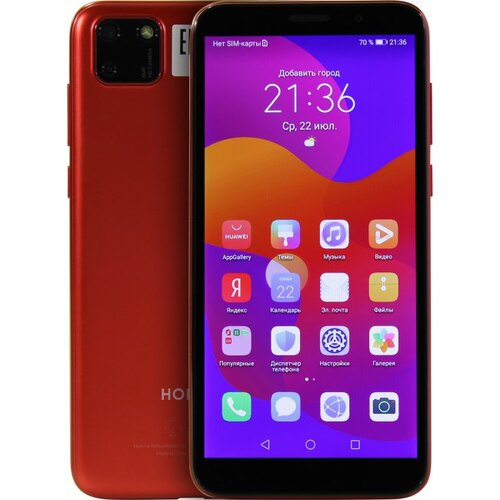
Выбор редакции Смартфон Huawei Honor 9S DUA-LX9 Red 32 Гб
Смартфон Huawei Honor 9S DUA-LX9 Red (2.0GHz, 2GB, 5.45″ 1440×720, 4G+WiFi+BT, 32Gb+microSD, 8Mpx) ✔5.45 дюйма ✔MediaTek helio P22 ✔2.0 ГГц + 1.5 ГГц ✔8-ядерный ✔PowerVR GE8320 ✔2 Гб RAM ✔32 Гб ✔4G ✔Dual-SIM dual standby Камера: Есть ✔Android 10 ✔Пластиковый
Смартфоны, Смартфоны с 8-ядерным процессором, Смартфоны, сотовые телефоны с поддержкой двух SIM-карт, Смартфоны с LTE
Артикул: #470039 Сравнить
Назад Вперед
Перемещаться по товарам:
Как сделать скриншот на телефоне Huawei Honor 9S
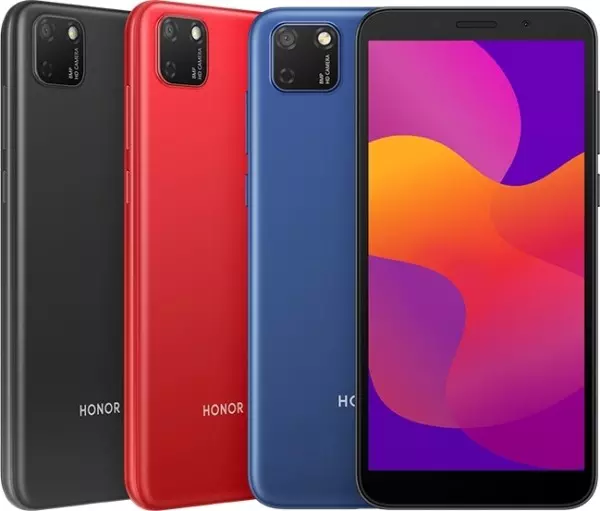
Современный смартфон обладает рядом полезных функций. Например, владелец мобильного устройства в любой момент может сделать скриншот экрана. Выполнение подобной операции поможет, когда пользователь найдет интересную информацию и захочет ее запечатлеть. В такой ситуации не придется фотографировать экран на другой девайс, поскольку достаточно будет сделать скриншот на телефоне Huawei Honor 9S.
Когда можно сделать скриншот на Huawei Honor 9S
Производитель телефона не ограничивает владельца вариантами создания скрина. Сделать скриншот можно в абсолютно любой момент: во время просмотра фильма, игрового процесса или переписки в мессенджере. Главное условие для получения снимка – смартфон должен быть включен и разблокирован.
Создание скриншота на Huawei Honor 9S при помощи клавиш
Самый простой способ создать скрин экрана – воспользоваться определенной комбинацией клавиш:

- Открыть раздел меню, который нужно запечатлеть.
- Одновременно зажать кнопку питания и нижнюю качельку регулировки громкости.
- Дождаться появления информации о том, что картинка готова.
После выполнения указанных действий в нижней части экрана появится графическое уведомление об успешном создании скрина. Получившийся кадр можно сразу же открыть, нажав на его иконку после зажатия клавиши понижения громкости и кнопки питания.
Если снимок экрана на Huawei Honor 9S сделать не получается, рекомендуется ознакомиться с альтернативными комбинациями кнопок, которые приведены в этом материале. Кроме того, существуют и другие способы создания скрина без использования клавиш телефона.
Способ создания скриншота через панель уведомлений
Этот способ будет лучшим выходом из ситуации, когда кнопки смартфона по какой-либо причине не работают, и скрин не создается. В качестве альтернативного варианта предлагается выполнить следующие действия:

- Разблокировать смартфон.
- Перейти в раздел меню, где требуется сделать скриншот.
- Опустить шторку уведомлений свайпом сверху вниз.
- Нажать на иконку «Screenshot» или «Снимок экрана».
Как и в случае со снимком через горячие клавиши, уведомление о создании скрина сразу же появится на экране смартфона Андроид. Получившийся скрин можно открыть или сделать другой кадр из этого или другого меню.
Где хранятся скриншоты
Чтобы ознакомиться с получившимся снимком экрана, достаточно открыть приложение «Галерея» и перейти в альбом «Screenshots» или «Скриншоты».

Еще один способ быстро найти скрин выглядит следующим образом:
- Запустить «Проводник» или «Диспетчер файлов».
- Открыть папку «Pictures».
- Перейти в «Screenshots».
В открывшемся разделе меню появятся скрины, которые были сделаны за все время использования смартфона.
Как удалить или передать снимок экрана
В момент, когда пользователь открывает кадр через «Галерею» или «Диспетчер файлов», перед ним появляется полный функционал взаимодействия с изображением. К примеру, владелец телефона может удалить один или сразу же несколько снимков экрана в пару кликов:

- Открыть папку, где лежит скрин.
- Удержать палец на его иконке.
- Нажать кнопку «Удалить».
Еще один способ – открыть само изображение через «Галерею» и выбрать ид доступных опций параметр «Удалить». После подтверждения операции скриншот будет удален из памяти телефона.
В случае, когда требуется передать скрин через мессенджер или другим способом, можно воспользоваться той же инструкцией. Единственное отличие заключается в том, что вместо нажатия кнопки «Удалить» нужно кликнуть на «Передать», выбрать способ отправки и координаты получателя. Таким образом, отправка скрина не отличается от передачи любого другого изображения с телефона.
Поделитесь страницей с друзьями: