
Как настроить пространственное аудио iOS 16
Среди других фишек в новой iOS 16, появилось обновленное пространственное аудио. Его можно персонализировать под расположение положения головы. Вот как это работает.

Пространственное аудио – это не новая фишка в iOS 16, однако в новой версии ее значительно улучшили. У вас открывается доступ к персонализированным настройкам наушников (от AirPods Pro), для прослушивания музыки в повышенном качестве углубленного звука.
Как настроить пространственное аудио iOS 16
- Перейдите в настройки;
- Откройте всплывающее окно с наушниками;
- Нажмите на опцию пространственного аудио;
- Используя переднюю камеру вашего iPhone, сделайте 3D карту вашей головы.
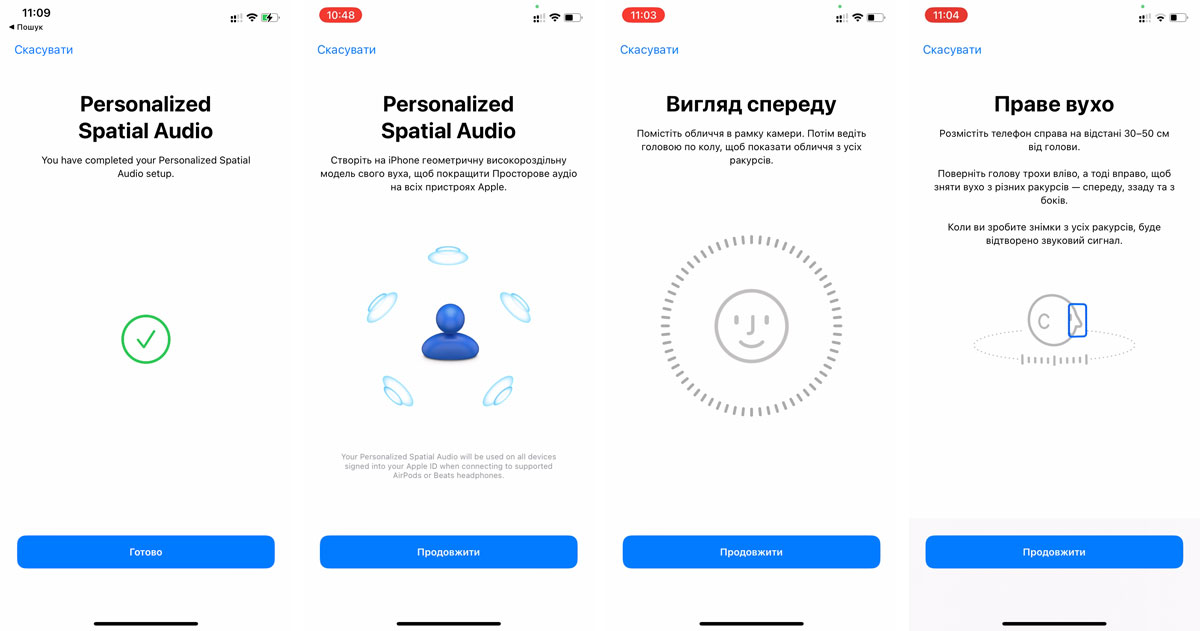
Настройка похожа на Face ID. После гимнастики шеи пространственное аудио настроено и можно переходить к тестам звучания. Мы выбрали плейлист со специальными треками под пространственное аудио.
После первых треков сразу замечаешь перемены. Если раньше звук двигался влево или вправо, то сейчас это действительно подлинное пространственное аудио, где звук есть и сверху, так и внизу головы.
Использование или включение функции «Пространственное аудио» на наушниках AirPods и Beats
При просмотре фильмов или видеозаписей функция «Пространственное аудио» с динамическим отслеживанием движений головы создает эффект объемного звука, как будто вы находитесь в настоящем кинотеатре.
Включение функции «Пространственное аудио»
Узнайте, как включить Пространственное аудио на iPhone, iPad, Mac или Apple TV.
Включение функции «Пространственное аудио» на iPhone или iPad
- Убедитесь, что на вас наушники AirPods Pro (1-го или 2-го поколения), AirPods Max, AirPods (3-го поколения), Beats Fit Pro или Beats Studio Pro и что они подключены к iPhone или iPad.
- Откройте «Пункт управления» на iPhone или на iPad.
- Нажмите и удерживайте элемент управления громкостью, чтобы включить функцию «Пространственное аудио» во время воспроизведения многоканального контента или функцию «Сделать стерео пространственным» при воспроизведении двухканального стереоконтента.
- Чтобы включить функцию «Пространственное аудио» с динамическим отслеживанием движений головы, нажмите «Отслеживание головы». Чтобы включить только функцию «Пространственное аудио», нажмите «Статично». Чтобы отключить «Пространственное аудио» и динамическое отслеживание движений головы, нажмите «Выкл.».
Включение функции «Пространственное аудио» на компьютере Mac с чипом Apple
- Убедитесь, что на вас наушники AirPods Pro (1-го или 2-го поколения), AirPods Max, AirPods (3-го поколения), Beats Fit Pro или Beats Studio Pro и что они подключены к Mac.
- Щелкните значок AirPods или Beats в строке меню, чтобы отобразить функцию «Пространственное аудио» при воспроизведении многоканального контента или функцию «Сделать стерео пространственным» при воспроизведении двухканального стереозвука.
- Чтобы включить «Пространственное аудио» с динамическим отслеживанием движений головы, нажмите «Отслеживание головы». Чтобы включить только функцию «Пространственное аудио», нажмите «Статично». Чтобы отключить «Пространственное аудио» и динамическое отслеживание движений головы, нажмите «Выкл.».
Включение функции «Пространственное аудио» на Apple TV
- Убедитесь, что на вас наушники AirPods Pro (1-го или 2-го поколения), AirPods Max, AirPods (3-го поколения), Beats Fit Pro или Beats Studio Pro и что они подключены к Apple TV.
- Перейдите в меню «Настройки» > «Пульты ДУ и устройства» > Bluetooth. Или же вы можете нажать и удерживать кнопку «Домой» на пульте Siri Remote во время воспроизведения аудиовизуального контента в поддерживаемом приложении.
- Выберите наушники AirPods или Beats в списке.
- Выберите «Пространственное аудио» при воспроизведении многоканального контента или «Сделать стерео пространственным» при воспроизведении двухканального стереоконтента.
Устройства, которые можно использовать с функцией «Пространственное аудио»
- AirPods Pro (1-го или 2-го поколения), AirPods Max, AirPods (3-го поколения), Beats Fit Pro или Beats Studio Pro
- Встроенные динамики на iPhone 7 и более поздних моделях либо на одной из следующих моделей iPad.
- iPad Pro 12,9 дюйма (3-го поколения) или более поздней модели
- iPad Pro 11 дюймов
- iPad Air (3‑го поколения) или более поздней модели
- iPad (6-го поколения) или более поздней модели
- iPad mini (5-го поколения) или более поздней модели
Прослушивание с помощью функции «Персональное пространственное аудио»
Некоторые функции устройства, например «Как на iPhone», «Баланс», «Моно-аудио» и Адаптация наушников, могут влиять на работу функции «Пространственное аудио».
Дата публикации: 24 октября 2023 г.
Использование функции «Персональное пространственное аудио» при прослушивании музыки в наушниках AirPods и Beats
Функция «Персональное пространственное аудио» позволяет воспользоваться камерой TrueDepth на iPhone, чтобы создать персональный профиль пространственного аудио и получить по-настоящему уникальные впечатления от прослушивания музыки.
Что вам понадобится
- AirPods Pro (1-го или 2-го поколения), AirPods Max, AirPods (3-го поколения), Beats Fit Pro или Beats Studio Pro
- Мультимедийный контент, воспроизводимый в поддерживаемом приложении
- iPhone с iOS 16 или более поздней версией; iPad с iPadOS 16.1 или более поздней версией; Apple Watch с watchOS 9 или более поздней версией; Apple TV с tvOS 16 или более поздней версией либо компьютер Mac с чипом Apple и macOS Ventura

Настройка персонального пространственного аудио
- Подключив наушники AirPods или Beats к iPhone, перейдите в меню «Настройки» > [ваше устройство с поддержкой пространственного аудио] > «Персональное пространственное аудио» > «Персонализировать пространственное аудио».
- Чтобы снять передний ракурс, держите iPhone прямо перед собой на расстоянии примерно 30 сантиметров. Наведите камеру на лицо так, чтобы оно оказалось в центре, затем медленно двигайте головой по кругу, чтобы показать все ракурсы своего лица. Нажмите «Продолжить».
- Чтобы снять правое ухо, возьмите iPhone в правую руку. Поднимите правую руку под углом 45 градусов, затем медленно поверните голову влево. Чтобы снять левое ухо, возьмите iPhone в левую руку. Поднимите левую руку под углом 45 градусов, затем медленно поверните голову вправо. Звуковые и визуальные подсказки помогут завершить настройку.
Отключение персонального пространственного аудио
Подключив наушники AirPods или Beats к iPhone, перейдите в меню «Настройки» > [устройство с поддержкой пространственного аудио] > «Персональное пространственное аудио» > «Больше не использовать персональное пространственное аудио».
Меры безопасности
Данные камеры, используемые для формирования вашего профиля, обрабатываются только на вашем устройстве, а снятые изображения не сохраняются. Если вы используете iCloud, ваш персональный профиль пространственного аудио будет синхронизироваться на всех ваших устройствах Apple с использованием сквозного шифрования. Он не может быть прочитан компанией Apple.
Что такое пространственный звук в AirPods и как его включить
Еще на WWDC Apple анонсировала набор обновлений для AirPods. Среди них есть действительно интересные новые функции, такие как уведомления о разряженных наушниках и более простое переключение между устройствами. Уже сейчас, обновив прошивку AirPods и установив iOS 14 на iPhone и iPad, вы можете посмотреть, как наушники сами переключаются между ними. Однако самой интересной функцией является пространственное аудио или «эффект присутствия». Что это такое, и каким образом Apple сможет улучшить звук в AirPods, не обновляя сами наушники? А главное, как активировать пространственное аудио в AirPods Pro?
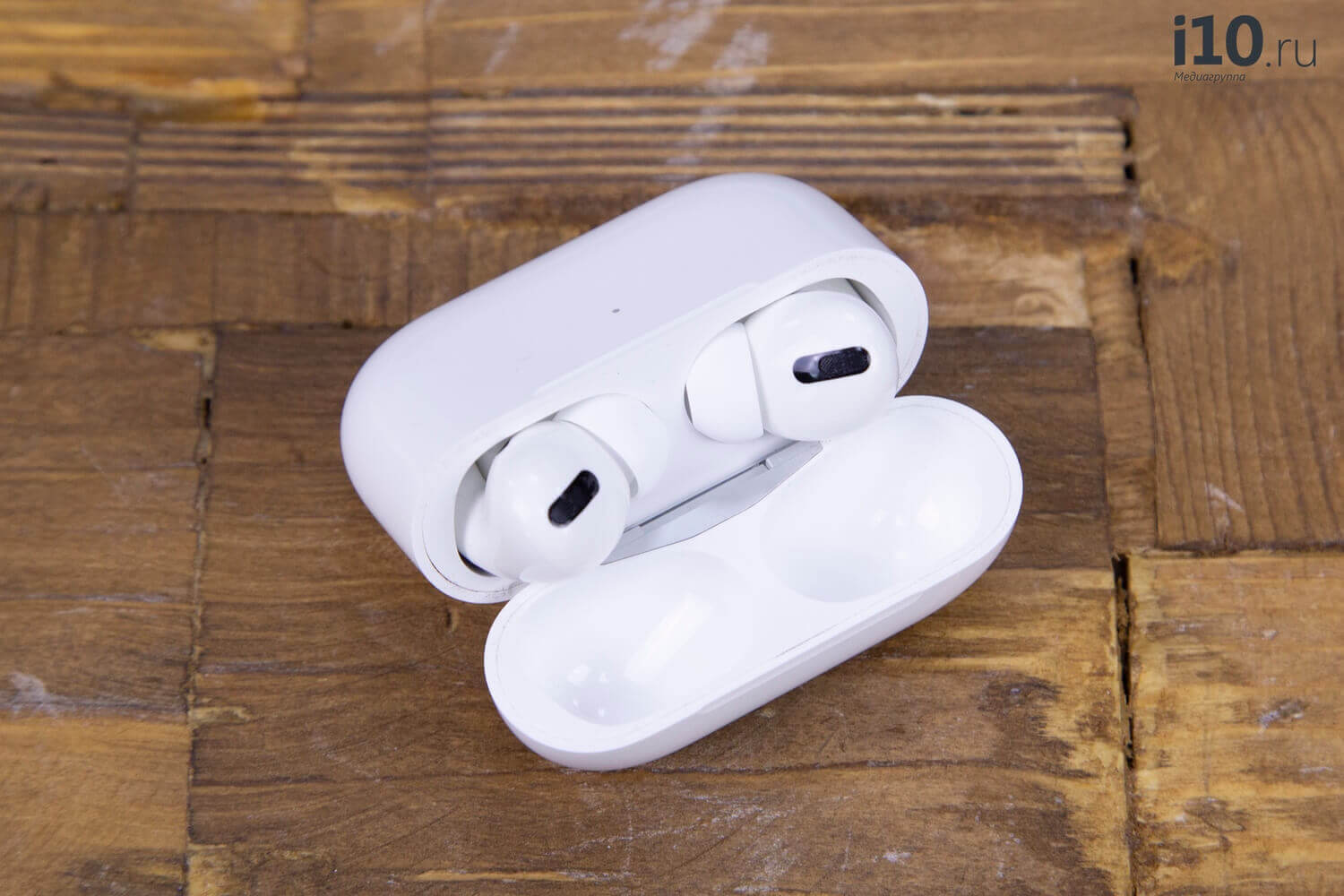
Пространственный звук будет доступен только AirPods Pro
Что такое пространственное аудио в AirPods Pro?
Пространственное аудио — это функция AirPods Pro, которая предназначена для того, чтобы добиться того эффекта, что Apple называет «театральным опытом». Она использует датчики как на iPhone или iPad, так и на AirPods Pro, чтобы обеспечить эффект объемного звучания, как будто вы сидите в концертном зале или в кинотеатре.
Это новая функция AirPods Pro, с помощью которой наушники могут имитировать кинотеатр или другую среду многоканального объемного звука.
Технически это впечатляет, потому что в AirPods у вас есть только два источника звука, один в левом ухе и один в правом, поэтому требуется определенная работа, чтобы имитировать больше, чем просто левый и правый стереозвук.
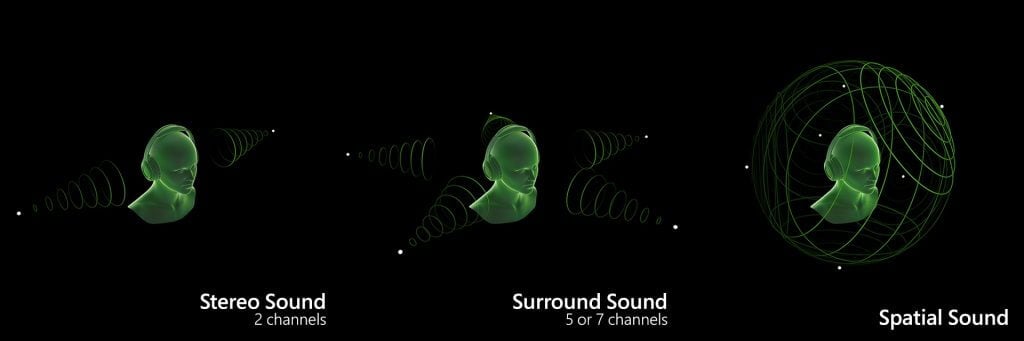
Обычный стереозвук, 5 или 7-канальный звук и пространственный звук
Как включить пространственный звук на AirPods Pro?
Поддержка пространственного звука уже появилась в обновлении прошивки AirPods Pro. Прошивка установится автоматически. Если нет — вот, как сделать это вручную. Вам также понадобится iPhone с iOS 14 или iPad с iPadOS 14.
Как проверить версию прошивки AirPods
Посмотреть актуальную версию можно, если нажать на «i» около наушников в меню Bluetooth. Здесь же включается пространственное аудио с наглядной демонстрацией.
Если ваши AirPods обновились до версии 3A283, значит у вас появилось пространственное аудио.
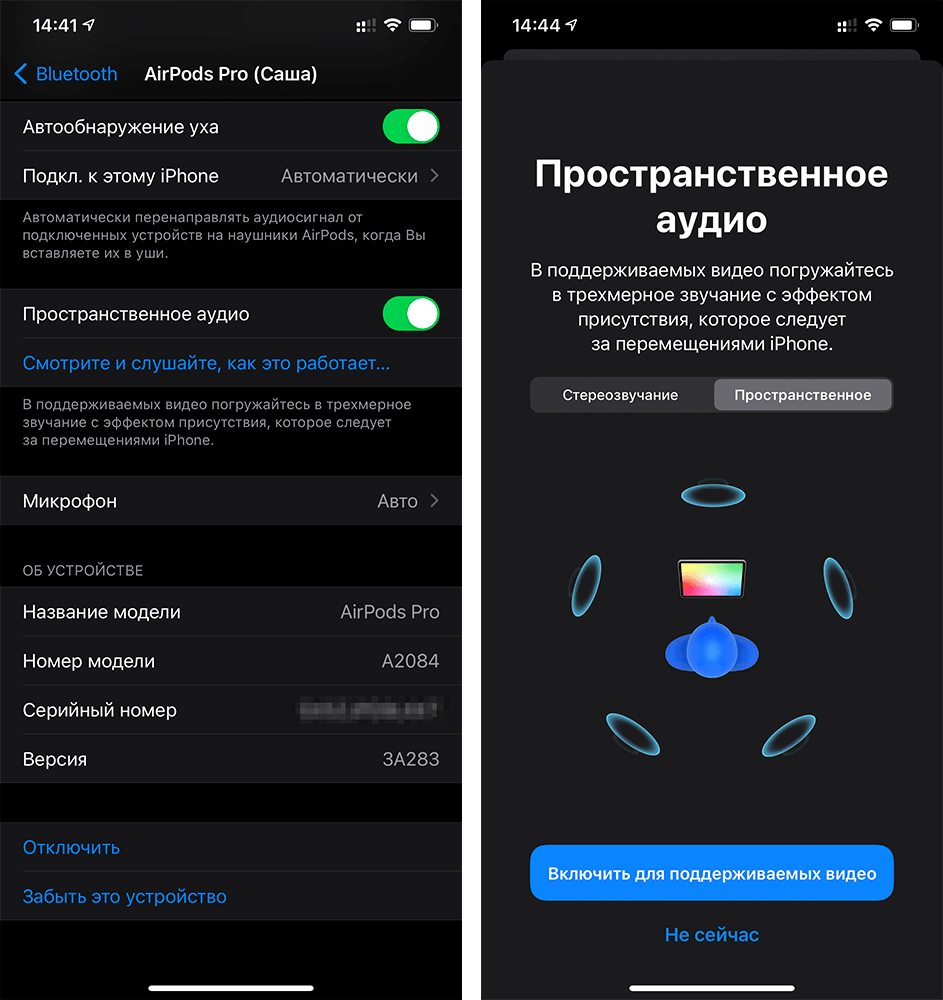
Здесь можно и посмотреть версию прошивки, и включить пространственное аудио
Не приходит обновление прошивки на AirPods
В этом случае попробуйте поставить наушники на зарядку (обязательно с помощью кабеля), подключить их к iPhone, не доставая из зарядного кейса (достаточно просто открыть крышку чехла и немного подождать), а также поставить сам iPhone на зарядку. В течение часа прошивка установится автоматически.
Как работает пространственный звук в AirPods
На основе контента, который вы просматриваете на своем устройстве, ваши AirPods Pro по сути создают то, что называется звуковым полем. Будь то ролик на YouTube или видео в нашем Telegram-чате. Это поле ориентировано на устройство, к которому подключены ваши AirPods Pro, и создает постоянный направленный источник звука.
Пространственное аудио задействует акселерометр и гироскоп для определения головы в пространстве и на основе полученных данных особым образом конфигурирует воспроизведение. Это позволяет сымитировать присутствие на концерте, когда интенсивность и громкость звука меняется в зависимости от вашего местоположения. Ведь если вы повернетесь к сцене боком, одно ухо будет слышать звук лучше, а другое хуже. То же самое произойдёт и с AirPods Pro.
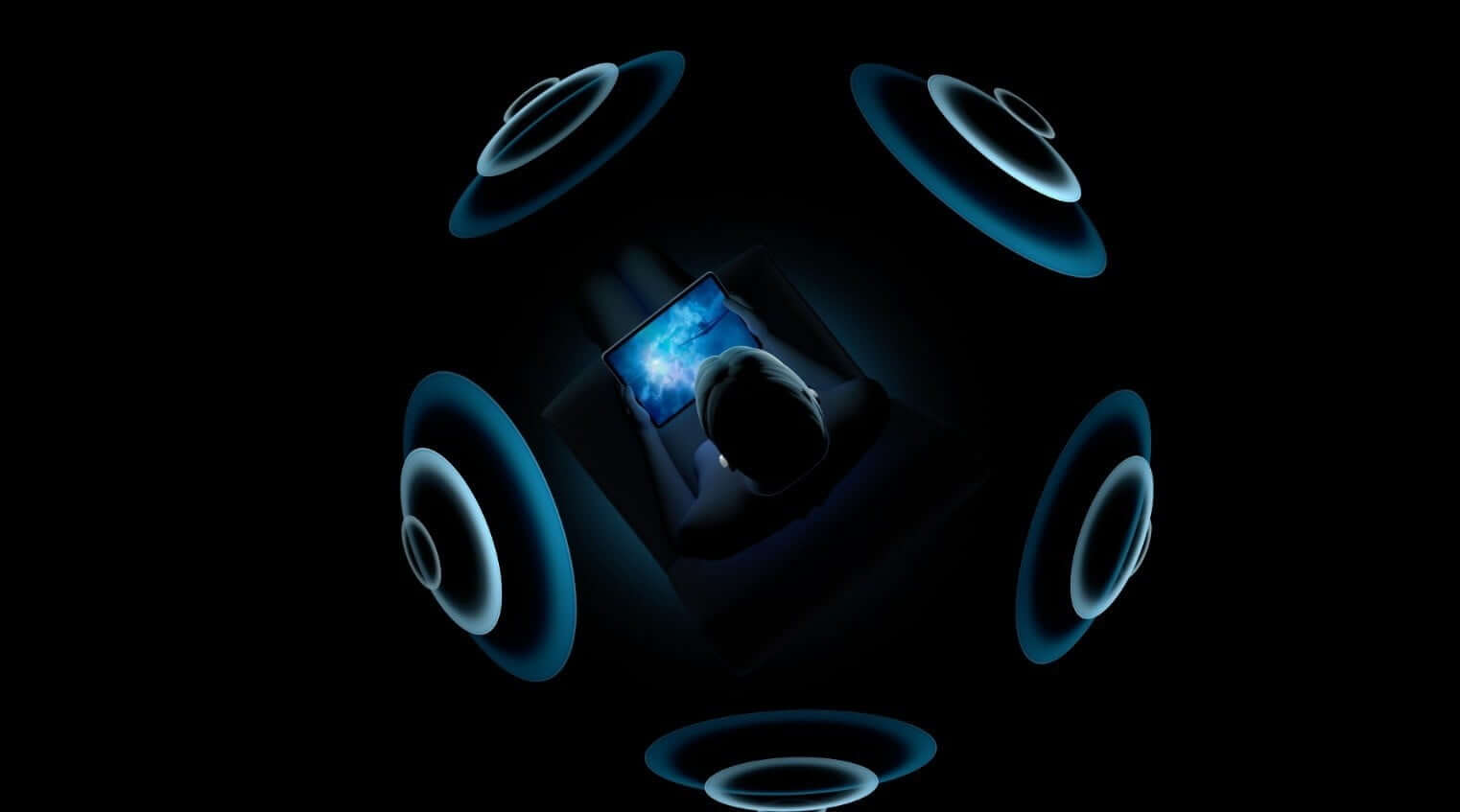
Пространственный звук позволит достичь максимального объема
Благодаря этому ваше устройство и ваши AirPods создают более захватывающий опыт прослушивания музыки и просмотра видео. Чтобы звук был такой, как будто он исходит из нескольких динамиков, расположенных вокруг вас, пространственный звук применяет направленные звуковые фильтры и настраивает частоты, поступающие в каждое ухо, чтобы имитировать звук отдельно расположенных динамиков для объемного звука.
Что произойдет, если устройство внезапно сдвинется?
Поскольку звуковое поле ориентировано на ваш iPhone или iPad, оно перемещается вместе с вашим устройством. И зависит от резких движений, таких как повороты автомобиля или автобуса или крен самолета. Но если ваша голова находится в постоянном положении относительно вашего устройства, вы не должны замечать никаких изменений в звуке, независимо от того, насколько сильно меняются условия вокруг.
Какой формат поддерживает пространственный звук?
Пространственный звук в AirPods Pro поддерживает формат объемного звука 5.1, 7.1, а также Dolby Atmos.
Поддержка Dolby Atmos особенно примечательна, потому что это означает, что пространственный звук сможет имитировать звук, идущий практически со всех сторон, а не только перед вами.
Какие AirPods поддерживают пространственный звук?
К сожалению, AirPods Pro — единственные наушники, которые в настоящее время поддерживают новые функции пространственного звука.
Однако некоторые другие функции доступны в iOS 14 и для обычных AirPods. В частности, автоматическое переключение между устройствами и уведомление о низкой зарядке.