
Сервісний центр
Во время первой регистрации своей учетной записи AppleID компания Apple дает в пользование каждому клиенту 5Гб места в облачном хранилище iCloud. О том, как создать AppleID мы уже писали в одной из наших прошлых статей. У некоторых пользователей это место заканчивается достаточно быстро и становиться вопрос о покупке дополнительных гигабайтов в облачном хранилище или удалении текущей информации, которая хранится в облаке. Но есть и третий вариант. 99% проблем с заполненным хранилищем связано с неправильной настройкой синхронизации вашего iPhone / iPad / iPod c хранилищем iCloud.
Не редко к нам в сервис обращаются c одной и той же жалобой: «Не удается создать резервную копию для этого iPhone, так как в iCloud недостаточно свободного места». Неопытный пользователь сразу лезет удалять свои любимые фотографии и приложения, но никакого результата это не дает.
iPhone – сбой резервного копирования
Обращаем ваше внимание, на тот факт, что свободное место на iPhone, iPad или другом iOS устройстве — это не то же самое, что свободное место в облачном хранилище iCloud.
Внутренняя память iPhone / iPad / iPod — это свободное место на вашем iOS-устройстве, которое предназначено для хранения ваших личных данных (фото, видео, программы, кэш и т.д.) и программного обеспечения на котором собственно и работает ваше устройство.
Свободное место на облачном хранилище iCloud — это место, которое компания Apple выделяет каждому пользователю для удаленного хранения резервных копии и другой личной информации пользователя.

Разница между внутренней памятью iPhone и местом в iCloud
НА ICLOUD ЗКОНЧИЛАСЬ ПАМЯТЬ ПОЧЕМУ?
Когда мы разобрались с терминологией, давай более детально углубимся в вопрос почему же место на iCloud заканчивается так быстро. В большинстве случаев большую часть места в вашем iCloud занимают резервные копии, фотографии и медиафайлы.
Обычно это происходит так: при активированной опции “Резервное копирование в iCloud” при подключении вашего смартфона или планшета к Wi-Fi начинается автоматическое копирование вашей медиатеки и других файлов в облако. А после еще и создается резервная копия всего устройства. Таким образом вся информация, фактически, хранится в облаке в двух экземплярах.
Это как вы понимаете излишне. Исходя из нашего опыта работы с самыми различными мобильными гаджетами, мы можем сделать справедливый вывод — для рядового пользователя крайне важно сохранить следующие три вида персональной информации:
- Сохранение контактов
- Сохранение фотографий / видео
- Сохранение заметок
Со всем этим прекрасно справляется так называемая Синхронизация с iCloud и создавать резервную копию всего устройства не нужно. Проверить сколько место осталось в вашем iCloud не сложно. Для этого войдите в приложение Настройки → Apple ID (ваши имя и фамилия) → iCloud → Хранилище. В этой графе будет очень наглядно показано сколько у вас в распоряжении всего места в iCloud и сколько из него свободно, занято.

Проверяем свободное место в iCloud
Ниже, перейдя на вкладку «Управление хранилищем» вы увидите детальную информацию о том что и сколько места занимает в вашем облаке.

Что занимает место в iCloud
КАК ОСВОБОДИТЬ МЕСТО НА ICLOUD
Вы уже увидели, что занимает большую часть места в вашем iCloud. Избавится от лишнего и сделать это не очень сложно. Скорее всего большинство места занимает «Резервные копии» и «Фото» про их удаления мы и расскажем ниже.
Удаление резервных копий с iCloud
Как правило именно резервные копии сжирают место в вашем iCloud. Удалить их достаточно просто:
- Перейдите в меню «Настройки» → [ваше имя], затем нажмите iCloud.
- Нажмите «Управление хранилищем» → «Резервные копии».
- Нажмите имя устройства, резервную копию которого вы хотите удалить.
- Нажмите «Удалить копию» → «Выключить и удалить».
Для полного отключения функции создания резервных копий в хранилище iCloud следует перейти по следующему путь: Настройки → Apple ID → iCloud → Резервное копирование и перевести ползунок в неактивное состояние.
Хотя в iOS 12 и старше резервное копирование автоматически отключается при удалении уже созданных копий из iCloud.
Удаление фото с iCloud
Во-первых, чтобы удалить фото с iCloud вам понадобится компьютер или ноутбук. С него необходимо зайти на веб-сайт iCloud.com и ввести там свой логин и пароль от учетной записи AppleID.
Далее перейдите раздел Фото и выберите файлы которые необходимо удалить. В правом верхнем углу нажмите на значок корзины.
В левой части экрана перейдите во вкладку «Недавно удаленные». Здесь также в верхнем правом углу нажмите на кнопку «Удалить все». Только после этого действия свободного места на вашем iCloud станет больше.
Чтобы не потерять фотографии с iCloud безвозвратно рекомендуем перед удалением выгрузить их себе на компьютер. Сделать это можно на том же сайте iCloud.com. C тем отличием, что вместо значка корзины, после выделения фотографий которые необходимо сохранить, нужно нажать на значок облако со стрелочкой в низ. Далее все фото в отдельном архиве загрузятся к вам на компьютер.
После всех этих манипуляций свободного места на вашем iCloud точно прибавится. Ну а если не хватит и его, то рекомендуем воспользоваться платной возможностью по расширению объема облачного хранилища. Сделать это можно перейдя по следующему пути: Настройки → Apple ID (ваши имя и фамилия) → iCloud → Управление хранилищем → Сменить план хранилища. На июль 2020 года дополнительные 50Гб места обойдутся вам в 0.99$ в месяц, то есть меньше 12 долларов в год. Но для того чтобы заказать один из представленных планов, к вашему аккаунту должна быть привязана активная банковская карта.

Тарифы на расширения хранилища iCloud
Управление хранилищем iCloud
Требуется больше места в хранилище iCloud? Вы можете легко управлять своим хранилищем, чтобы получить больше места или перейти на iCloud+.
При настройке хранилища iCloud вы автоматически получаете 5 ГБ свободного пространства. Его можно использовать для резервного копирования в iCloud, сохранения фотографий и видео в «Фото iCloud», синхронизации документов через iCloud Drive и т. д. Вы всегда можете проверить используемый объем хранилища iCloud в меню «Настройки» устройства или на сайте iCloud.com. Если свободное место заканчивается, вы в любой момент можете увеличить доступный объем или перейти на тарифный план iCloud+. Чем отличается хранилище вашего устройства от хранилища iCloud? Узнайте больше о хранилище устройства и хранилище iCloud
Как получить больше свободного пространства в хранилище iCloud
- Проверка раздела «Рекомендации для Вас»
- Уменьшение размера резервной копии iCloud
- Удаление фотографий в «Фото iCloud»
- Удаление папок и файлов в iCloud Drive
- Удаление текстовых сообщений и вложений в приложении «Сообщения»
- Удаление сообщений и управление почтой
- Удаление голосовых записей
Проверка раздела «Рекомендации для Вас»
Если у вас заканчивается место в iOS 17 или iPadOS 17 либо более поздних версий, можно перейти в раздел «Рекомендации для Вас» в настройках iCloud и проверить, есть ли фотографии, большие файлы или резервные копии, которые больше не понадобятся и которые можно удалить.
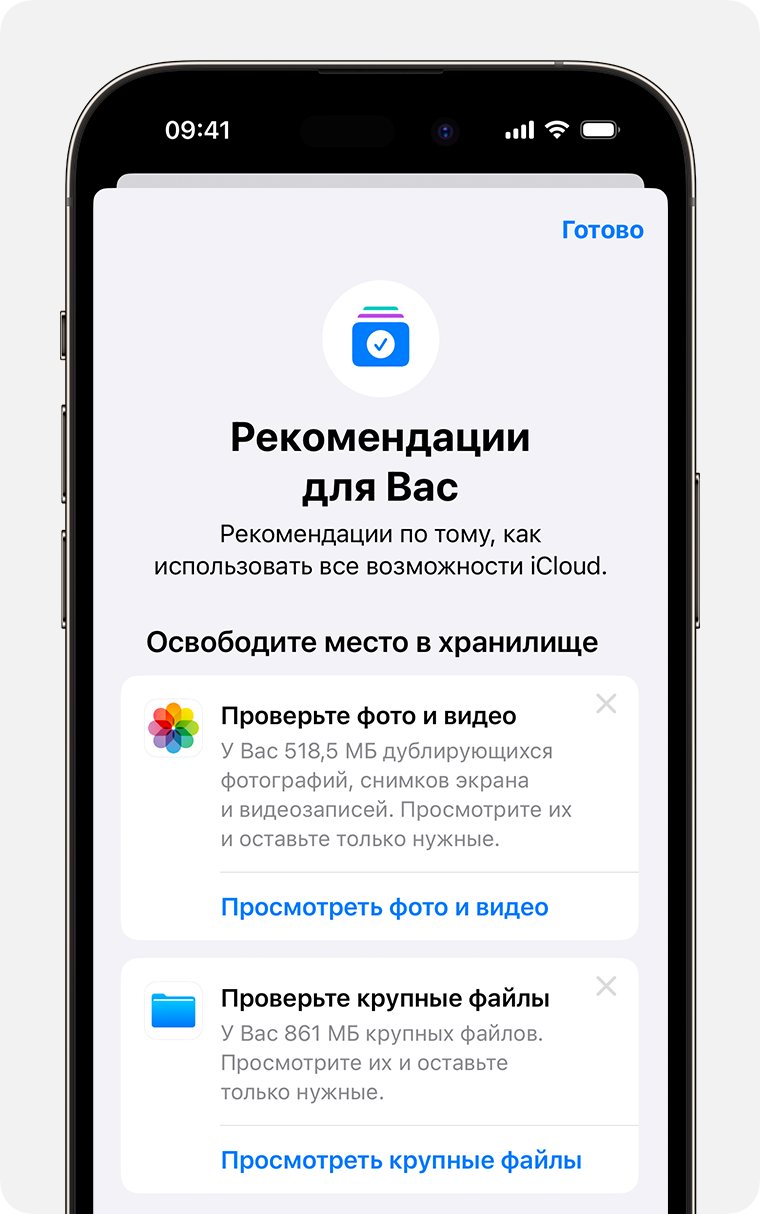
- Выберите «Настройки» > [ваше имя] > iCloud.
- Нажмите «Рекомендации для Вас», а затем выберите один из указанных ниже параметров и следуйте инструкциям на экране.
- Нажмите «Проверить резервные копии», чтобы найти и удалить резервные копии с устройств, которые больше не используются.
- Нажмите «Просмотреть фото и видео», чтобы удалить дубликаты фотографий, снимков экрана или видео, которые больше не понадобятся.
- Нажмите «Просмотреть крупные файлы», чтобы освободить место, удалив ненужные большие файлы.
- Если ни один из этих параметров не отображается, вы все равно можете удалить содержимое из iCloud вручную.
Уменьшение размера резервной копии iCloud
При резервном копировании данных с iPhone или iPad в iCloud автоматически создается и сохраняется резервная копия наиболее важной информации на устройстве. Узнайте больше о данных, включаемых в резервные копии iCloud
Многие приложения создают резервные копии данных в iCloud автоматически после установки. Можно исключить неиспользуемые приложения или удалить старые резервные копии iCloud, чтобы уменьшить размер резервной копии iCloud и освободить место в хранилище iCloud.
Выбор приложений на iPhone или iPad для резервного копирования
- Выберите «Настройки» > [ваше имя] > iCloud.
- Нажмите «Управлять хранилищем учетной записи» или «Управление хранилищем», а затем — «Резервные копии».
- Нажмите имя используемого устройства.
- Отключите приложения, для которых не нужно создавать резервные копии.
- Выберите «Выключить и удалить».
После подтверждения того, что необходимо выключить и удалить приложение, резервное копирование iCloud отключается для этого приложения, и все данные о нем удаляются из iCloud.
Некоторые приложения всегда создают резервные копии, и эту функцию нельзя отключить.
Удаление резервных копий и отключение резервного копирования iCloud для устройства
Вы можете удалить старые резервные копии в iCloud, связанные с текущим устройством или старыми устройствами, которые вы больше не используете. Резервные копии iCloud доступны в течение 180 дней после отключения или прекращения использования службы резервного копирования iCloud. Резервные копии, которые используются для восстановления устройства, удалить нельзя.
iPhone или iPad
- Перейдите в меню «Настройки» > [ваше имя], затем нажмите iCloud.
- Нажмите «Управлять хранилищем учетной записи» или «Управление хранилищем», а затем — «Резервные копии».
- Нажмите имя устройства, резервную копию которого вы хотите удалить.
- Нажмите «Удалить копию» > «Выключить и удалить».
При удалении резервной копии происходит отключение резервного копирования в iCloud для iPhone или iPad. Вы можете снова включить службу резервного копирования iCloud в настройках iCloud на устройстве.
Mac
- Выберите меню Apple >> «Системные настройки».
- Выберите «Apple ID», а затем — «iCloud».
- Щелкните «Управление» и выберите пункт «Резервные копии».
- Выберите одну из резервных копий устройства и щелкните «—», чтобы удалить ее. Чтобы отключить функцию резервного копирования и удалить из хранилища iCloud все резервные копии для данного устройства, нажмите кнопку «Удалить» в окне подтверждения.
При удалении резервной копии происходит отключение резервного копирования iCloud для этого устройства. Вы можете снова включить службу резервного копирования iCloud в настройках iCloud на устройстве.
Компьютер с Windows
- Откройте приложение «iCloud для Windows».
- Выберите пункт «Хранилище».
- Из представленного списка выберите «Резервное копирование».
- Выберите одну из резервных копий устройства и нажмите кнопку «Удалить». Чтобы отключить функцию резервного копирования и удалить из хранилища iCloud все резервные копии для данного устройства, нажмите кнопку «Удалить» в окне подтверждения.
При удалении резервной копии происходит отключение резервного копирования iCloud для этого устройства. Вы можете снова включить службу резервного копирования iCloud в настройках iCloud на устройстве.
Удаление фотографий в «Фото iCloud»
Функция «Фото iCloud» использует хранилище iCloud для синхронизации всех фотографий и видео на всех ваших устройствах. Чтобы увеличить свободное пространство в iCloud, удалите ненужные фотографии и видео из приложения «Фото» на любом из своих устройств.
Прежде чем удалить что-либо, обязательно создайте резервную копию фотографий и видеозаписей, которые еще нужны. Если при использовании «Фото iCloud» удалить фотографию или видео на устройстве, они также удаляются на всех других устройствах, где выполнен вход с использованием того же идентификатора Apple ID.
Выполните описанные ниже действия, чтобы удалить фотографии и видео из «Фото iCloud». Если вы не используете «Фото iCloud», можно удалить фотографии из альбома «Фотопленка».
Если вы имеете доступ к общей медиатеке iCloud, то добавляемые в нее фотографии будут занимать место только в хранилище пользователя, создавшего эту общую медиатеку. Чтобы удалить фотографии, занимающие место в вашем хранилище iCloud, убедитесь, что просматриваете их в личной медиатеке.
iPhone или iPad

- Откройте приложение «Фото» и нажмите значок «Медиатека» в нижней части экрана.
- Нажмите «Все фото».
- Нажмите «Выбрать» и выберите фотографии или видеоролики, которые необходимо удалить.
- Нажмите кнопку «Удалить» , а затем — «Удалить фото».
Если «Фото iCloud» не используется
Если вы не используете «Фото iCloud», файлы в альбоме «Фотопленка» входят в резервную копию iCloud. Чтобы проверить занимаемый ими объем в резервной копии iCloud, выполните следующие действия.
- Перейдите в меню «Настройки» > [ваше имя], затем нажмите iCloud.
- Нажмите «Управлять хранилищем учетной записи» или «Управление хранилищем», а затем — «Резервные копии».
- Нажмите имя используемого устройства, затем просмотрите фотографии.
Чтобы уменьшить размер резервной копии файлов приложения «Фото», сохраните свои фотографии и видео на компьютер, а затем создайте резервную копию данных устройства вручную. Если вы хотите хранить фотографии и видео на устройстве, можно исключить приложение «Фото» из резервной копии или перейти на тарифный план iCloud+, чтобы получить дополнительное место в хранилище. Ненужные фотографии можно удалить:
- Откройте приложение «Фото».
- Выберите элементы, которые требуется удалить.
- Нажмите кнопку «Удалить» , а затем — «Удалить фото».
Mac
- Откройте приложение «Фото».
- Выберите фотографии и видеоролики, которые необходимо удалить.
- Нажмите клавишу Delete на клавиатуре, щелкните выбранные элементы, удерживая нажатой клавишу Control, или щелкните их правой кнопкой мыши и выберите «Удалить (количество) фото». Затем щелкните «Удалить» для подтверждения.
iCloud.com
- На компьютере, iPhone или iPad войдите в свою учетную запись на веб-сайте iCloud.com.
- Выберите приложение «Фото».
- Выберите фотографии или видеоролики, которые необходимо удалить.
- Чтобы выбрать несколько фотографий или видео, на устройстве с iOS или iPadOS нажмите «Выбрать», а на компьютере щелкните каждый из элементов, удерживая нажатой клавишу Command (на Mac) или Control (на компьютере с Windows).
- Чтобы выбрать все элементы, нажмите и удерживайте клавиши Command-A (на Mac), Control-A (на компьютере с Windows) либо нажмите «Выбрать все» на устройстве с iOS или iPadOS.
- Нажмите кнопку «Удалить» , а затем — «Удалить».
Удаленные фотографии и видеоролики помещаются в альбом «Недавно удаленные», откуда их можно восстановить в течение 30 дней. Если вы хотите быстрее удалить файлы из этого альбома, нажмите кнопку «Выбрать» и укажите элементы для удаления. Нажмите «Удалить» > «Удалить». Если пространство для хранения в iCloud полностью исчерпано, все удаляемые с устройства фотографии и видеоролики будут удалены незамедлительно без копирования в альбом «Недавно удаленные», из которого их можно было бы впоследствии восстановить.
Удаление папок и файлов в iCloud Drive
При желании можно удалять папки и файлы, хранящиеся в iCloud Drive, и управлять ими с iPhone, iPad, компьютера Mac или компьютера с Windows. Общая папка другого пользователя, к которой у вас есть доступ, не учитывается в объеме хранилища iCloud.
iPhone
- Откройте приложение «Файлы» и нажмите «Обзор».
- В разделе «Места» нажмите iCloud Drive.
- Нажмите кнопку «Еще»
 , а затем — «Выбрать».
 - Выберите файл или папку, которую нужно удалить.
- Чтобы удалить файл с iCloud Drive и всех своих устройств, нажмите кнопку «Удалить» . Он будет находиться в папке «Недавно удаленные» на протяжении 30 дней.
iPad
- Перейдите в приложение «Файлы» и откройте боковое меню.
- В разделе «Места» нажмите iCloud Drive.
- Нажмите «Выбрать», а затем выберите файл или папку, которые нужно удалить.
- Чтобы удалить файл с iCloud Drive и всех своих устройств, нажмите «Удалить». Он будет находиться в папке «Недавно удаленные» на протяжении 30 дней.
Mac
- Откройте приложение Finder и перейдите в папку iCloud Drive.
- Перетяните файл в папку «Корзина» или перенесите его в другую папку на компьютере Mac. Перемещенный в Корзину файл будет находиться в папке «Недавно удаленные» на протяжении 30 дней.
Компьютер с Windows
На ПК с Windows и iCloud для Windows управлять файлами iCloud Drive можно с помощью Проводника Windows. Можно закрепить файл или папку в Проводнике Windows либо выполнить указанные ниже действия, чтобы добавить папку iCloud Drive в Проводник Windows и удалить ее из iCloud Drive.
- Загрузить и установить iCloud для Windows.
- Выполните вход с помощью идентификатора Apple ID.
- Включите функцию iCloud Drive.
- Перейдите в папку iCloud Drive.
- Выберите папки или файлы, которые требуется удалить.
- Нажмите кнопку «Удалить». Он будет находиться в папке «Недавно удаленные» на протяжении 30 дней.
iCloud.com
- Выполните вход на веб-сайте iCloud.com.
- Нажмите значок iCloud Drive.
- Выберите файлы, которые нужно удалить, и нажмите кнопку «Удалить» . Они будут находиться в папке «Недавно удаленные» на протяжении 30 дней.
Удаление текстовых сообщений и вложений в приложении «Сообщения»
Если вы пользуетесь приложением «Сообщения» в iCloud, все ваши отправляемые и получаемые текстовые сообщения и вложения хранятся в iCloud. Чтобы освободить место, удалите ненужные текстовые сообщения и вложения, например фотографии, видео и файлы.
Удаление сообщения или вложения на iPhone или iPad
- В текстовом разговоре коснитесь облачка сообщения или вложения, которое необходимо удалить, и удерживайте его.
- Перейдите по ссылке «Еще».
- Нажмите кнопку «Удалить» , а затем — «Удалить сообщение». Если необходимо удалить все сообщения в разговоре, нажмите «Удалить все» в левом верхнем углу. Затем нажмите «Удалить разговор».
Удаление нескольких вложений, полученных от контакта или в разговоре
- В текстовом разговоре нажмите имя контакта вверху экрана.
- В разделе «Фото» нажмите «См. все».
- Нажмите «Выбрать», затем выберите фотографии, которые требуется удалить.
- Нажмите «Удалить», затем нажмите «Удалить вложение» для подтверждения.
Удаление всего разговора
- Смахните влево разговор, который необходимо удалить.
- Нажмите кнопку «Удалить».
- Нажмите кнопку «Удалить» еще раз для подтверждения.
Удаление сообщения или вложения на компьютере Mac
- Откройте текстовый разговор.
- Щелкните пустую область всплывающего окна сообщения, удерживая нажатой клавишу Control.
- Выберите «Удалить».
- Нажмите «Удалить» для подтверждения.
Удаление нескольких вложений, полученных от контакта или в разговоре

- Откройте текстовый разговор.
- Нажмите кнопку информации .
- Прокрутите до раздела «Фото».
- Щелкните вложение, а затем, удерживая клавишу Command, выберите несколько вложений.
- Щелкните выбранные вложения, удерживая нажатой клавишу Control, или щелкните их правой кнопкой мыши, а затем выберите «Удалить».
- Щелкните «Удалить вложение» для подтверждения.
Удаление всего разговора
- Щелкните разговор, удерживая нажатой клавишу Control.
- Выберите «Удалить» или «Удалить разговор».
- Нажмите «Удалить» для подтверждения.
Удаление сообщений и управление почтой
Чтобы освободить место в хранилище iCloud, можно удалить сообщения из учетной записи электронной почты iCloud. Кроме того, можно переместить сообщения электронной почты с iPhone или iPad на компьютер Mac или ПК с Windows, чтобы они больше не занимали место в хранилище iCloud.
Чтобы удалить сообщения из учетной записи, выполните приведенные ниже действия. Помните, что сообщения с большими вложениями занимают больше места, чем электронные письма, содержащие лишь текст.
iPhone или iPad
Если на iPhone или iPad настроен доступ к электронной почте iCloud, можно удалить сообщения из любого почтового ящика, а затем очистить Корзину для освобождения места.
- Смахните влево любое сообщение, чтобы удалить его.
- Откройте список «Почтовые ящики» и выберите папку «Корзина».
- Чтобы удалить отдельное сообщение, смахните его влево. Чтобы удалить все, нажмите «Изменить», выберите «Выбрать все», а затем — «Удалить». Нажмите «Удалить все» для подтверждения.
Компьютер Mac или компьютер с Windows
Если вы используете службу «Почта iCloud» с настольным приложением электронной почты, таким как «Почта» на компьютере Mac или Microsoft Outlook на компьютере PC, выполните следующие действия:
- Приложение «Почта» на компьютере Mac: удалите сообщения, которые больше не нужны, выберите «Ящик» > «Стереть удаленные объекты», а затем выберите в меню учетную запись электронной почты iCloud. Затем щелкните «Стереть» для подтверждения.
- Microsoft Outlook 2010–2016 (Windows): удалите сообщения, которые больше не нужны. При следующем перезапуске Outlook сообщения удаляются без возможности восстановления.
iCloud.com
- Выполните вход на веб-сайте iCloud.com.
- Откройте приложение «Почта» и выберите папку «Корзина».
- Чтобы удалить отдельное сообщение, выберите его, а затем нажмите кнопку «Корзина» . Чтобы удалить несколько сообщений, выберите их и нажмите «Удалить».
Удаление голосовых записей
Благодаря приложению «Диктофон» в iCloud ваши голосовые записи сохраняются в iCloud. Их можно быстро удалить, если нужно дополнительное место.
iPhone или iPad
- Нажмите «Изменить», затем выберите голосовые записи, которые хотите удалить.
- Нажмите кнопку «Удалить» .
- Откройте «Недавно удаленные», а затем нажмите «Изменить».
- Нажмите «Удалить все» или выберите отдельные голосовые записи, а затем нажмите «Удалить».
Mac
- Выберите голосовые записи, которые требуется удалить.
- Щелкните кнопку «Удалить» .
- Откройте «Недавно удаленные» и нажмите «Удалить все» или «Удалить».
- Нажмите «Удалить навсегда» для подтверждения.
Информация о продуктах, произведенных не компанией Apple, или о независимых веб-сайтах, неподконтрольных и не тестируемых компанией Apple, не носит рекомендательного или одобрительного характера. Компания Apple не несет никакой ответственности за выбор, функциональность и использование веб-сайтов или продукции сторонних производителей. Компания Apple также не несет ответственности за точность или достоверность данных, размещенных на веб-сайтах сторонних производителей. Обратитесь к поставщику за дополнительной информацией.
5 советов как очистить хранилище iCloud
Многие сталкиваются с нехваткой места в iCloud. Сегодня мы поговорим о пяти полезных советах, которые помогут правильно очистить хранилище. Инструкция — далее в материале!


Сегодняшняя статья наверняка поможет вам перейти с платного тарифного плана iCloud на бесплатный, ведь здесь я дам советы, благодаря которым ваше хранилище не будет заполнено на все 100%.
1. Определите, что больше всего занимает память iCloud?
- На своем iPhone перейдите в Настройки.
- Зайдите в Apple ID.
- Выберите iCloud.
- Теперь — Управление хранилищем.
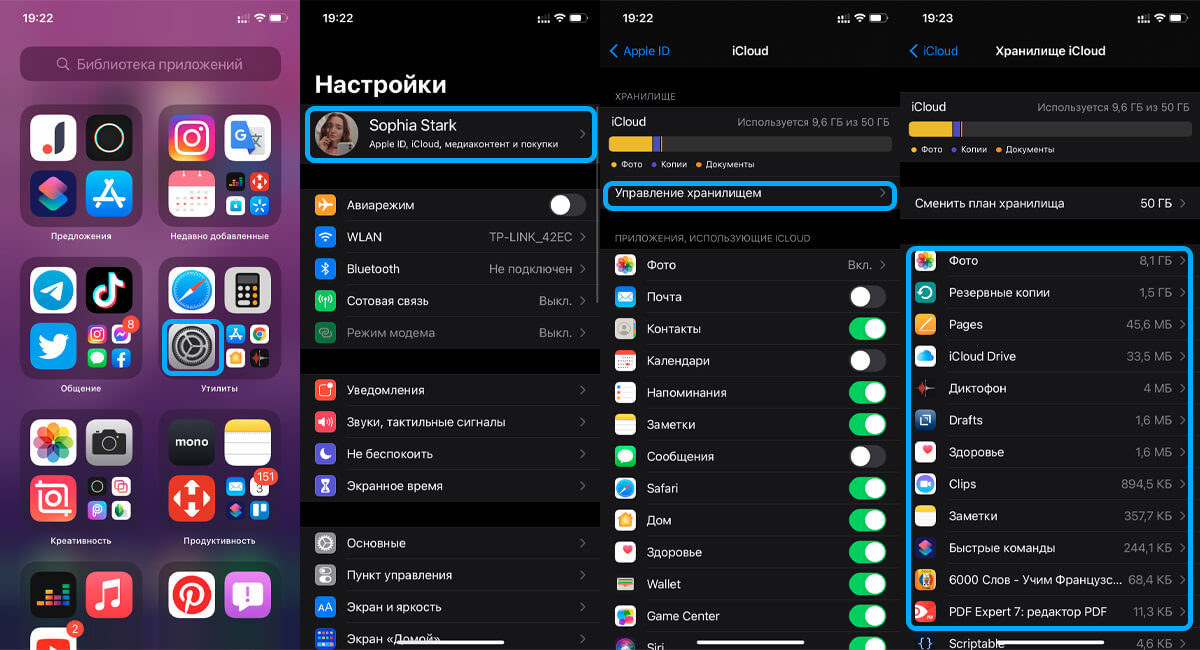
Теперь вы можете видеть, что именно заполняет объем вашего хранилища. Обычно на первых позициях расположены:
- Фотографии.
- Видео.
- Резервные копии.
- Сообщения и вложения к ним.
- Кэш мессенджеров (WhatsUp, Telegram и т. п.).
- Облачный накопитель самого iCloud.
Отмечу, что фильмы, книги и музыка, купленные в iTunes, не учитываются в вашем iCloud. Также сделанные вами снимки, расположенные локально на устройстве, не занимают место в облачном хранилище. Но, если памяти у вас все равно не хватает, давайте перейдем к тому, как правильно очистить iCloud.
2. Удалите фотографии из iCloud
Фотографии обычно занимают много места в хранилище iCloud. Чтобы уменьшить объем хранилища iCloud, которое вы используете для фотографий, вы можете исключить их из резервных копий iCloud и загрузить весь медиаконтент на свой компьютер. Но помните, что на Mac тоже используется iCloud и процесс переноса на ПК не даст никаких результатов. Можно перенести данные на Windows-компьютер или другой внешний накопитель — таким образом, ваши драгоценные воспоминания всегда останутся с вами. После этого вы сможете удалить все фото и видео из своего хранилища iCloud.
А вообще, советую все же приобрести платное хранилище, потому как внешние накопители — совершенно ненадежные устройства. Чтобы вы не переживали за целостность данных — купите больше места на iCloud.
Теперь приступим к удалению фото и видео с вашего iCloud. Необходимо отключить фотографии из резервного копирования облачного хранилища и удалить их.
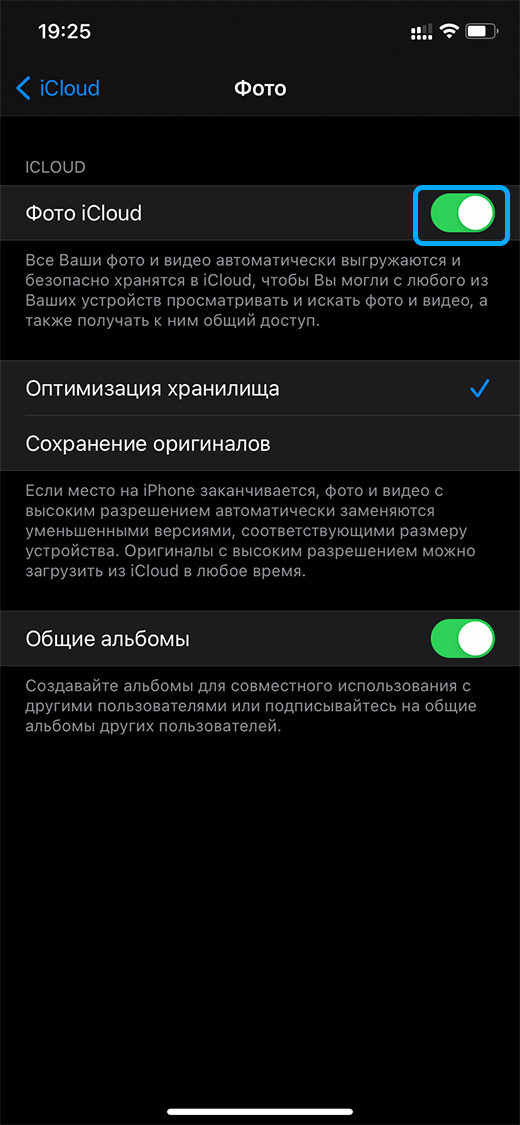
- Откройте Настройки.
- Зайдите в Apple ID — iCloud.
- Перейдите в раздел Фотографии и нажмите кнопку Отключить.
После этого удалите файлы с хранилища вручную, ведь они уже скопированы на ваш компьютер и в iCloud не нужны.
3. Очистите старые резервные копии
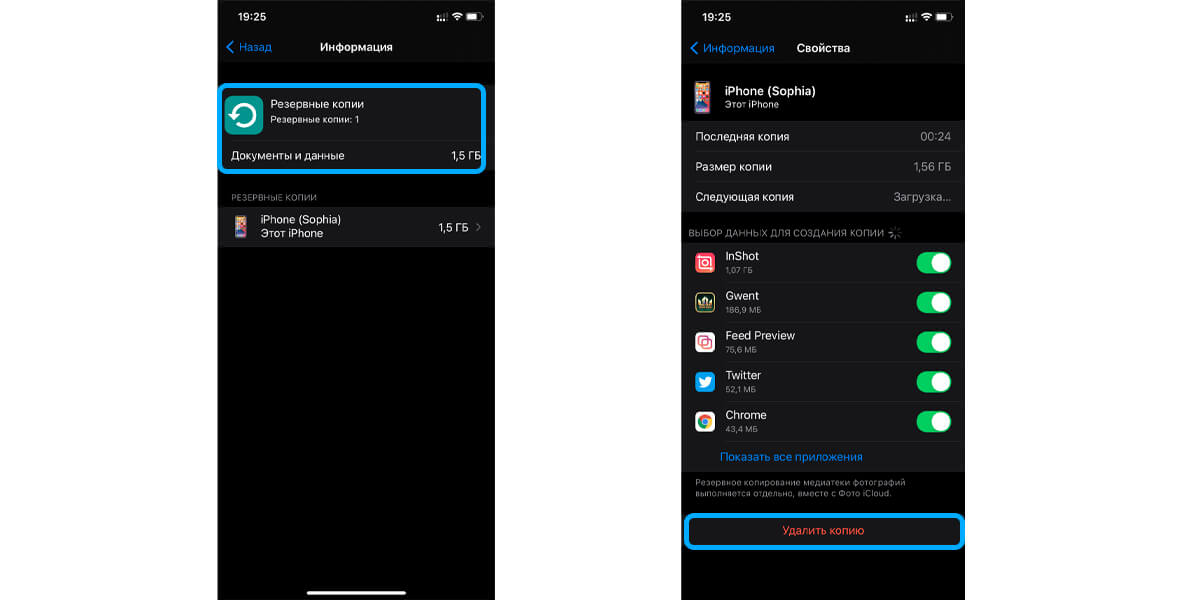
Чтобы найти резервные копии iCloud нужно:
- Перейти в «Настройки» — «Apple ID».
- Зайти в «iCloud» — «Управление хранилищем».
- Нажать кнопку «Резервное копирование».
Если ваши резервные копии iCloud начинают занимать слишком много места — извлеките из них важные данные, удалите резервные копии, которые больше не нужны, и используйте альтернативное решение для резервного копирования.
После того, как вы нашли резервные копии, нажмите на старую, которая больше никогда не потребуется и выберите Удалить резервную копию. Это очень сильно освободит место на вашем облачном хранилище.
4. Удалите лишние файлы
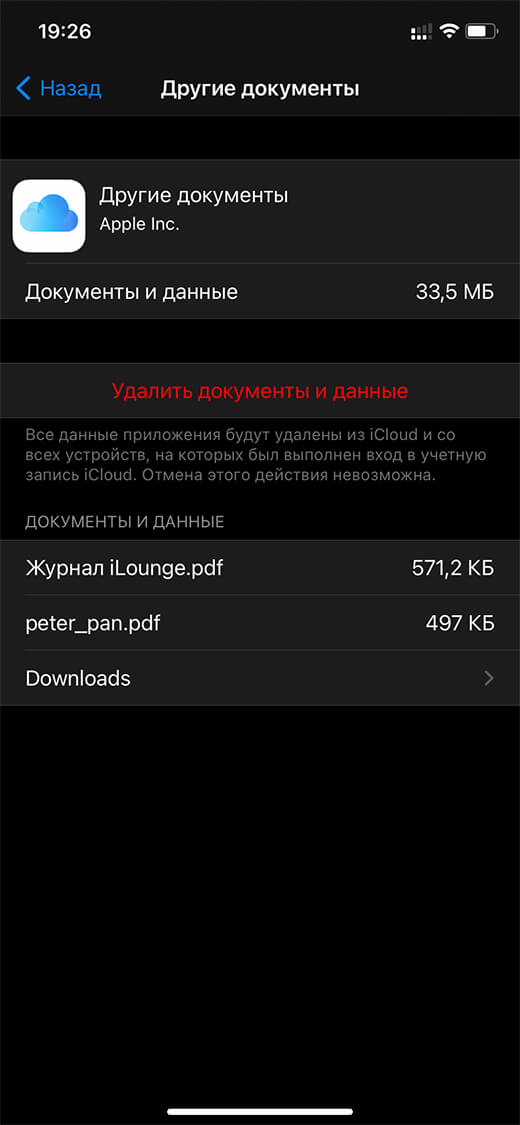
Лишние и ненужные файлы — самая главная причина того, что вам не хватает места в iCloud. Соответственно их нужно удалить. Сделать это можно прямо в телефоне или с помощью компьютера на сайте облачного хранилища. Рассмотрим первый вариант.
- Откройте Настройки.
- Зайдите в Apple ID — iCloud.
- Выберите Управление хранилищем — iCloud Drive.
- Найдите файлы, которые вам не нужны. Чтобы удалять выборочно, свайпните по файлу влево и нажмите на значок корзины.
- С помощью компьютера нужно просто зайти на сайт облака от Apple и выбрать папки/файлы, которые давно не использовались. Наверняка там хранится много всякого мусора (у меня, в принципе, так всегда).
5. Очистите почтовый ящик
Мало кто знает, что сообщения с различными вложениями в вашем почтовом ящике занимают достаточно много места в iCloud. Этот совет актуален для тех, кто использует в качестве своей почты Apple ID и хранилище iCloud для сохранения писем.
- Откройте приложение Почта.
- Найдите письма с самыми большими вложениями. Возможно, кто-то вам отправлял видео, фото или музыку — удалите их, если медиаконтент был давно просмотрен и загружен на носитель.
- Свайпните влево по письму и нажмите значок корзины.
- Теперь перейдите в Корзину и нажмите кнопку Удалить все, чтобы полностью стереть все письма.

Заключение
Придерживаясь советам выше вы значительно сможете освободить место в облачном хранилище iCloud. Когда вы начнете проверять, сколько мусора хранится у вас на облаке, удивитесь, что большинством данных вы даже не пользуетесь, а весить оно начинает со временем очень много. Очистите старые и ненужные письма с крупными вложениями, скопируйте себе на внешний накопитель или компьютер все фото, файлы и резервные копии, а затем удалите их из облака — минимум 2-3 гигабайта вы сможете освободить. У меня есть знакомые, которые перешли на бесплатный тариф с 5 ГБ облачного накопителя после того, как начали за ним следить, так что все в ваших руках.
Подпишитесь на наш Telegram-канал, если еще не с нами, а также не забывайте комментировать материалы. Нам важно ваше мнение. Всего доброго!
Как очистить Айклауд
Как почистить Айклауд, когда хранилище заполнено? Зачастую проблема быстро решается изменением настроек синхронизации и удалением ненужных файлов. Рассказываем подробнее, как посмотреть, сколько места свободно, сколько и чем занято и как очистить iCloud.
Как посмотреть Айклауд
Пользователи яблочной продукции знают, что Apple предоставляет бесплатно пользователям 5 Гб места в iCloud. Но эти 5 Гб заканчиваются быстро, после чего появляются проблемы с созданием резервных копий, копированием данных и т.д. В большинстве случаев причиной являются неправильные настройки синхронизации.
Как посмотреть Айклауд? Этот процесс достаточно простой и не займет у вас много времени:
- Перейдите в «Настройки».
- Найдите Apple ID.
- Зайдите в iCloud.
- Выберите «Управление хранилищем».
Теперь вам доступна информация по облачному хранилищу и вы видите, сколько места занято и какие данные много весят.
iCloud в iPhone
Как узнать, чем заполнено хранилище iCloud
Прежде чем разобраться, как почистить iCloud, нужно понять, чем он забит. Чтобы посмотреть, чем заполнено хранилище iCloud на iPhone, зайдите в настройки (как это сделать описано выше).
Перед вами отобразятся данные, по которым будет понятно, какие файлы занимают больше места. Обычно больше всего весят фотографии и видео, снятые на iPhone, документы, сообщения и вложения к ним. Книги, аудио и фильмы, которые вы купили в iTunes, не учитываются в iCloud.
Важный момент! Свободное место в облачном хранилище и на Айфоне — это не одно и то же. Если на экране гаджета появилось уведомление: «Не удается создать резервную копию для этого iPhone, так как в iCloud недостаточно свободного места», то удаление фотографий и файлов с телефона не поможет. В Айфоне может быть 64, 128, 256 Гб и больше памяти, и если вы начнете удалять фото с телефона, то в iCloud место от этого не появится. Как почистить Айклауд на Айфоне и другом устройстве Apple рассказываем далее.
Как очистить iCloud
Как увеличить объем хранилища iCloud? Есть два способа:
- Купить дополнительное место. В настройках Айклауда можно купить дополнительный объем хранилища — 50 Гб, 200 Гб и 2 Тб.
- Очистить память Айклауд. Для этого нужно удалить фото, документы, почистить кеш и почту. Как это сделать рассказываем далее.
Как очистить Айклауд на iPhone, iPad и MacBook
Если память iCloud заполнена, то нужно ее очистить. Принцип очистки облачного хранилища на компьютере, смартфоне и планшете одинаковый, поэтому рассказываем обо всех способах сразу.
Удалите фотографии из памяти iCloud
Фото, сделанные на Айфон и Айпад, весят много, соответственно, занимают много места в памяти iCloud. Для освобождения места в хранилище можно исключить фотографии из резервных копий iCloud и загрузить все снимки на ПК. Но учитывайте, что МакБук тоже загружает данные в Айклауд и перенос информации может не помочь. В таком случае можете перенести снимки на компьютер, который работает на Виндовс или внешний диск, чтобы сохранить воспоминания. После этого можно смело удалять перенесенные фото и видео из памяти Айклауд. Но все же лучшим решением будет приобрести место в хранилище.
Удаление информации из памяти iCloud
Очистите старые резервные копии
Для поиска резервных копий в Айклауд необходимо:
- Зайдите в «Настройки» — Apple ID.
- Перейдите в iCloud на вкладку «Управление хранилищем».
- Нажмите «Резервное копирование».
Если резервные копии Айклауд занимают много места — проведите извлечение важных данных и удалите резервные копии. Это поможет освободить место в iCloud.
Резервные копии в iCloud
Избавьтесь от лишних файлов
Еще один способ освободить память Айклауд — это удалить ненужные файлы. Часто, даже не замечая этого, мы храним в Айфоне абсолютно ненужные данные. Кто-то когда-то прислал какой-то документ, книгу, инструкцию — мы это прочитали, нашли, что нужно, и забыли удалить. В Айклауд может накопиться много таких файлов, и если они вам не нужны (а большинство как раз таки не нужны), то нужно их удалить. Сделать это можно как через iPhone, так и через Mac.
Чтобы избавиться от лишних файлов на телефоне Apple, сделайте следующее:
- Зайдите в настройках в iCloud.
- Перейдите в «Управление хранилищем» — iCloud Drive.
- Определите, какие документы не нужны.
- Для выборочного удаления свайпайте по файлу вправо и нажимайте на значок корзины.
На компьютере тоже может обнаружить большое количество ненужных файлов. Зачастую эти файлы объемнее, чем в Айфоне. Удалить ненужные файлы с Мака так же просто, как и с iPhone. Достаточно зайти с компьютера на сайт Айклауд и избавиться от файлов, которые уже не используются.
iCloud Drive
Очистите почтовый ящик
Память Айклауд хранит даже ваши сообщения (если у вас настроена синхронизация), а они зачастую занимают много места (особенно с вложениями). Зайдите в почтовый ящик и найдите входящие и отправленные письма с прикрепленными файлами (обычно они весят больше всего). Возможно, кто-то делился с вами любимыми треками, фильмами, фотографиями. Удалите эти письма, чтобы они не занимали место в iCloud. Для этого свайпните влево по письму и нажмите на корзину. Теперь зайдите в корзину и нажмите «Удалить все», чтобы избавиться от выбранных писем.
Как увеличить объем хранилища iСloud
Бесплатно расширить Айклауд
Вы можете бесплатно расширить iCloud, воспользовавшись всеми вышеописанными способами. Освободить место поможет очистка почты, удаление фото и видео, документов и других файлов. После выполнения всех этих манипуляций место на iCloud точно освободится. Ну а если не хватит и его, то рекомендуем воспользоваться платной возможностью расширения объема.
Купить место в Айклауд
Как купить место в хранилище iCloud, если вам не хватает доступной памяти? Зайдите в настройках в Айклауд, нажмите «Управление хранилищем», далее «Сменить план хранилища». На выбор представлено три тарифных плана:
- 50 Гб — 0,99 долл в месяц;
- 200 Гб — 2,99 долл в месяц;
- 2 Тб — 9,99 долл в месяц.
Сумма за выбранный объем хранилища будет списываться с вашего счета каждый месяц, пока вы не смените план или не отмените его.
Тарифные планы iCloud
Теперь вы знаете, как бесплатно увеличить хранилище iCloud, если память заполнена данными, и как расширить виртуальное пространство, если у вас недостаточно места в Айклауд. А если вы хотите реже сталкиваться с подобной проблемой нехватки места на вашем девайсе от Apple, можете присмотреться к новым гаджетам с максимальным объемом памяти на борту: Айфонам на 1 Тб памяти и Макбукам на 4 Тб накопителя.
- Как скачать и поставить обои на iPhone: живые, видео, анимированные
- Как настроить Face ID в маске на iPhone
- Как сделать скриншот на Mac и MacBook
Автор: Ксения Семак, копирайтер Stylus.ua