
Как сделать блокировку экрана на телефоне
Каждый из нас хранит на смартфоне огромное количество конфиденциальной информации, нуждающейся в надежной защите. Самый простой способ это сделать — включить блокировку экрана. В таком случае ни один посторонний человек не сможет открыть рабочий стол и ознакомиться с данными, которые хранятся на телефоне. Защита будет обеспечена при помощи цифрового кода, пароля, графического ключа, отпечатка пальца или другого средства, доступного на вашем устройстве. Так давайте же разберемся, как поставить блокировку на экран.
Блокировка экрана — самый простой и в то же время очень надежный способ защиты смартфона
Как включить блокировку экрана
Выбор способа блокировки экрана бывает ограничен возможностями смартфона, поэтому рекомендую вам прочитать наш текст, посвященный этой теме. Но даже самую простую модель удается обезопасить одним из следующих методов:
- графический ключ;
- цифровой код (PIN-код);
- пароль.
В первом случае рабочий стол будет защищен узором, который нужно нарисовать на экране, а во втором и третьем — последовательностью символов с той лишь разницей, что PIN-код подразумевает использование только цифр. Вот, например, как поставить пароль на телефон:
- Откройте настройки устройства.
- Перейдите в раздел «Пароли и безопасность», а затем — «Блокировка экрана».
- Выберете один из предложенных способов защиты.
- Придумайте пароль, цифровой код или графический ключ, после чего подтвердите его повторным вводом.
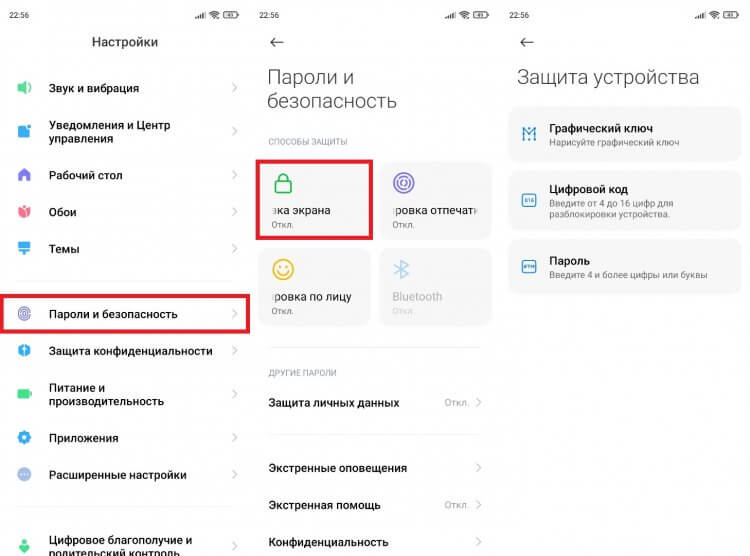
Одновременно можно включить один из трех способов разблокировки
Одновременно можно использовать только один из рассмотренных выше способов блокировки экрана. Перед активацией защиты обязательно запомните код доступа или графический ключ. Иначе вам придется потратить немало времени в поисках ответа на вопрос, как разблокировать телефон, если забыл пароль.
⚡ Подпишись на Androidinsider в Дзене, где мы публикуем эксклюзивные материалы
Как поставить отпечаток пальца на телефон
Самым удобным средством защиты смартфона считается сканер отпечатков пальцев. Сегодня он установлен на большинстве Андроид-устройств и отсутствует лишь на самых дешевых моделях. Дактилоскоп располагается на спинке телефона, в кнопке питания или в экране. Но вне зависимости от места его размещения настроить отпечаток пальца можно следующим образом:
- Откройте настройки смартфона.
- Перейдите в раздел «Пароли и безопасность», после чего — «Разблокировка отпечатком».
- Если ранее вы регистрировали другой способ блокировки, понадобится ввести пароль или графический ключ. Если нет — смартфон все равно попросит включить альтернативный способ защиты экрана.
- Прикладывайте палец к дактилоскопу до тех пор, пока на экране не появится сообщение «Отпечаток успешно добавлен».
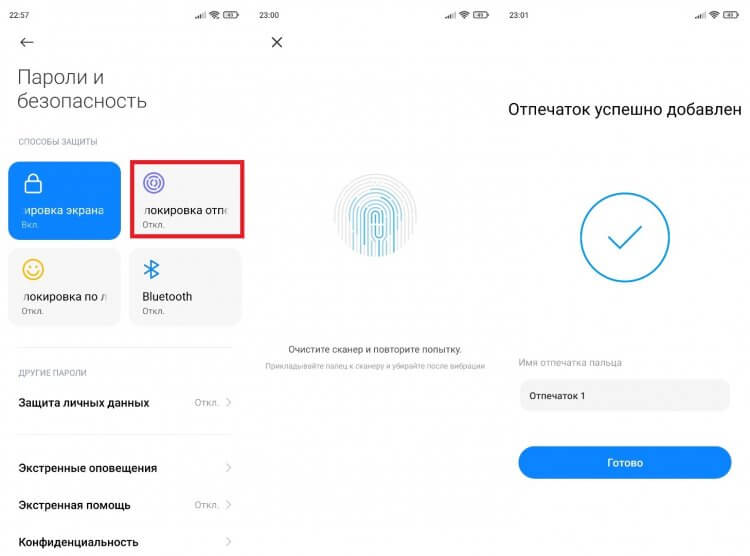
Для регистрации отпечатка палец нужно приложить 10-15 раз, следуя указаниям, которые будут появляться на экране
Необходимость использования альтернативного способа защиты при настройке дактилоскопа вынудила меня написать текст, за что я не люблю сканер отпечатка на смартфоне. Прочитайте его, чтобы иметь полное представление об этом методе блокировки.
�� Загляни в телеграм-канал Сундук Али-Бабы, где мы собрали лучшие товары с АлиЭкспресс
Вход в приложения по отпечатку
Хотя сегодняшний текст посвящен ответу на вопрос, как сделать блокировку экрана, не лишним будет рассказать о вариантах входа в приложение по отпечатку. Это более продвинутый способ защиты, который добавляют разработчики некоторых программ. В качестве примера предлагаю посмотреть, как настроить отпечаток пальца в СберБанк:
- Запустите приложение.
- Кликните по иконке профиля.
- Откройте настройки.
- Перейдите в раздел «Безопасность».
- Активируйте опцию «Вход по Fingerprint».
- Приложите палец к сканеру.
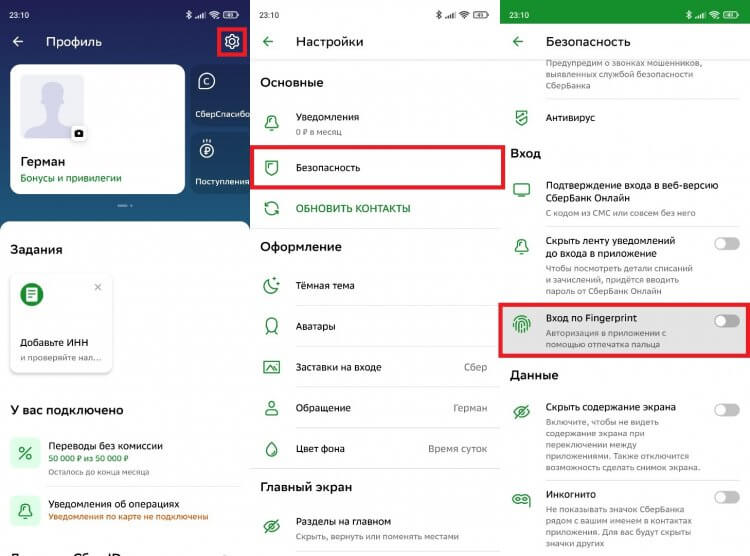
Некоторые приложения позволяют настроить вход по отпечатку
Аналогичным образом настраивается вход по отпечатку и в других приложениях. Правда, в большинстве программ, будь то YouTube или Галерея, по умолчанию нельзя установить блокировку. Это недоразумение можно устранить при помощи функции «Защита приложений», доступной на смартфонах Xiaomi (ее аналоги есть и на устройствах других производителей):
- Откройте настройки смартфона.
- Перейдите в раздел «Приложения», а затем — «Защита приложений».
- Нажмите кнопку «Включить».
- Придумайте графический ключ или пароль.
- Выберете программы, нуждающиеся в дополнительной защите.
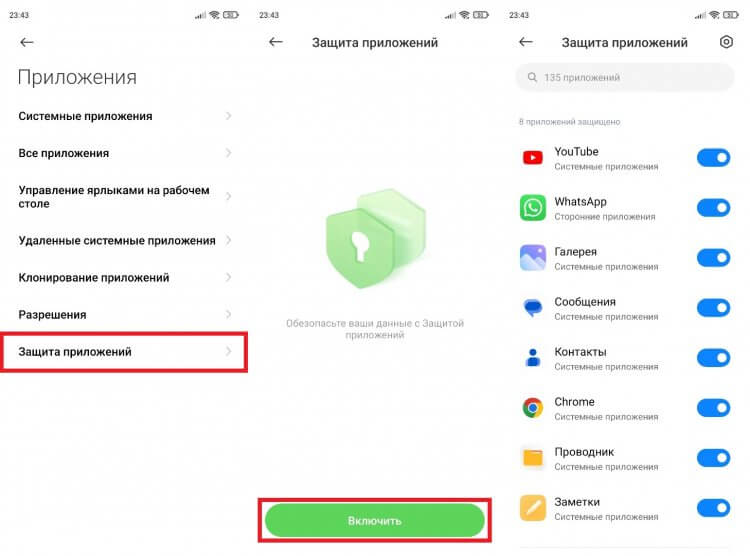
Подобная функция есть далеко не только на Xiaomi
Вход в приложение по отпечатку пальца будет выполняться только в том случае, если ваш палец был зарегистрирован в качестве способа разблокировки экрана. При возникновении проблем с настройкой защиты ознакомьтесь с нашей подробной инструкцией, как установить пароль на любое приложение.
⚡ Подпишись на Androidinsider в Пульс Mail.ru, чтобы получать новости из мира Андроид первым
Как настроить разблокировку по лицу
Сегодня даже на смартфонах без дактилоскопа можно воспользоваться разблокировкой по лицу. Этот способ защиты запоминает внешность владельца устройства, после чего снимает блокировку экрана сразу, как только человек начинает смотреть на экран:
- Откройте раздел настроек телефона «Пароли и безопасность».
- Выберете «Разблокировку по лицу».
- Если ранее был зарегистрирован пароль (графический ключ), то введите его. Если нет — создайте.
- Расположите смартфон таким образом, чтобы ваше лицо попало в объектив фронтальной камеры.
- Дождитесь сохранения данных.
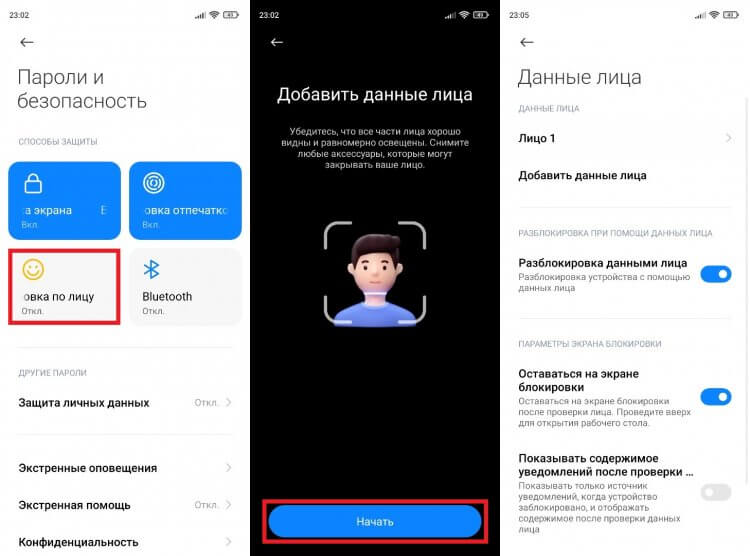
Разблокировка по лицу — не самый надежный, но очень удобный метод защиты
Разблокировка по лицу — не самый безопасный метод защиты. В отличие Apple iPhone, устройства на базе Android не используют вспомогательные датчики для сканирования внешности своего владельца, а потому снять блокировку удается даже по фотографии. Впрочем, все зависит от производителя, который может раскошелиться на дополнительные сенсоры. Так что внимательно изучайте характеристики смартфона перед его покупкой.
Разблокировка телефона по блютуз
В конце расскажу о самом новом и, возможно, самом удобном способе разблокировки телефона — по Bluetooth. Он доступен на устройствах известных брендов вроде Xiaomi и HONOR, выпускающих помимо смартфонов другие экосистемные продукты.
❗ Поделись своим мнением или задай вопрос в нашем телеграм-чате
Как правило, разблокировка по блютуз работает в связке с фитнес-браслетом или смарт-часами той же компании. Для активации этого средства защиты нужно посетить раздел настроек «Пароли и безопасность», открыть вкладку «Bluetooth» и выбрать устройство, которое будет использоваться для снятия блокировки.
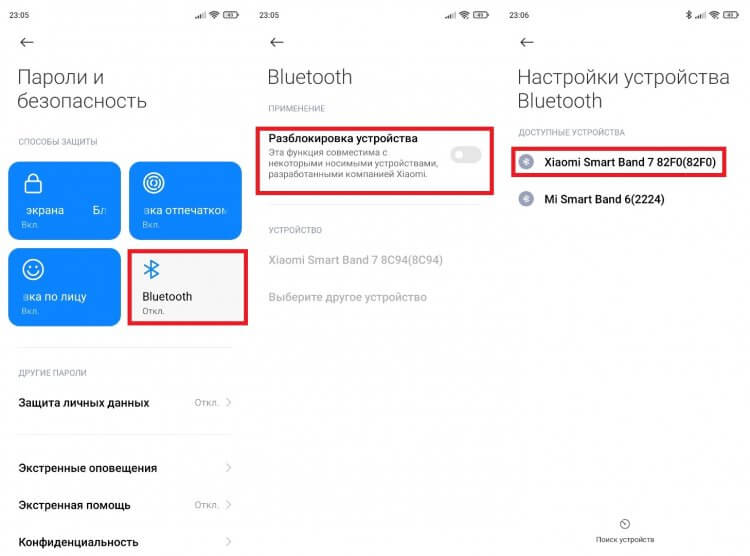
Разблокировка по Bluetooth может работать вместе с другими средствами защиты
На смартфонах HONOR аналогичная функция называется «Умная разблокировка», о чем ранее мы рассказывали на нашем сайте. Но, какое бы имя для этой настройки ни придумал производитель, везде она работает одинаково: нужно просто находиться в непосредственной близости от телефона с браслетом (часами) на руке.

Теги
- Безопасность Android
- Новичкам в Android
Android 14: как настроить экран блокировки

Хотя новая ОС Google Android 14 вряд ли наполнена новыми функциями, привлекающими всеобщее внимание, — большинство обновлений являются незаметными и постепенными, — одна область, в которой произошли заметные изменения, — это параметры настройки экрана блокировки.
Эти дополнительные параметры настройки Android 14 повторяют то, что Apple сделала с iOS 16: теперь у вас больше контроля над тем, как часы и виджеты выглядят на экране блокировки, наряду со всеми уже существующими настройками, о которых расскажем ниже.
Вот как теперь работает настройка экрана блокировки, протестированная на Google Pixel 6 Pro под управлением Android 14.
Часы и виджеты
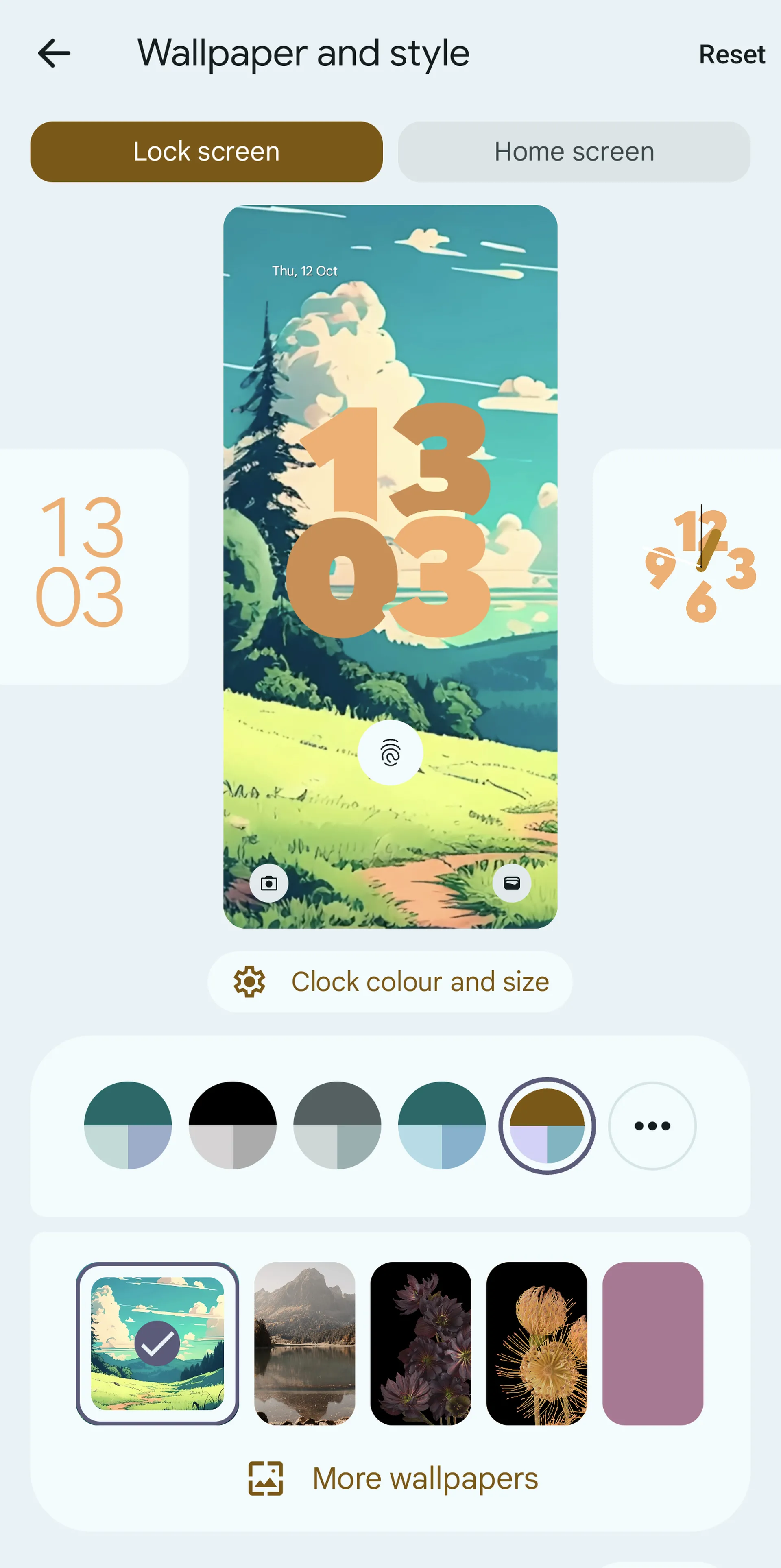
Вы можете изменить стиль отображения часов на экране блокировки Android 14 в соответствии с личным вкусом. Теперь также можно изменить ярлыки в углах дисплея, что упростит доступ к инструментам Android, которые используете чаще всего.
- Начните с открытия настроек, затем нажмите Обои и стиль> Экран блокировки. Вы можете перейти к тому же экрану, нажав и удерживая его на экране блокировки, затем выбрав «Настроить экран блокировки«.
- Проведите пальцем влево или вправо по изображению экрана блокировки, чтобы переключаться между различными доступными аналоговыми и цифровыми стилями часов.
- Коснитесь цвета и размера часов, затем Цвета, чтобы выбрать оттенок для шрифта часов. Можете настроить яркость оттенка с помощью ползунка внизу.
- Переключитесь на Размер, чтобы выбрать Динамические часы (размер которых меняется в зависимости от того, что еще находится на экране блокировки) или Маленькие часы (которые всегда остаются маленькими).
Другие варианты экрана блокировки Android 14
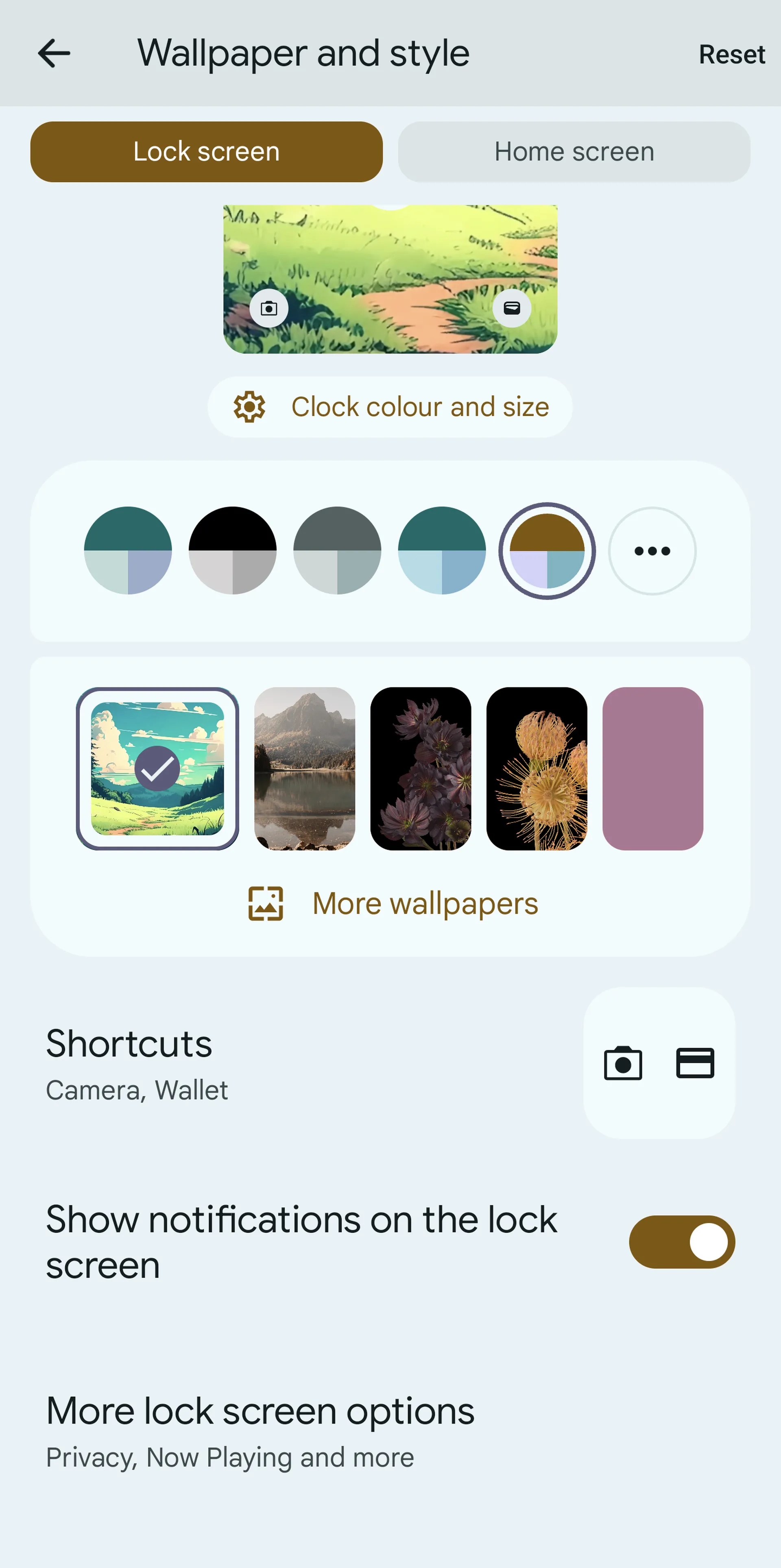
Для получения дополнительных параметров экрана блокировки перейдите на вкладку Экран блокировки на странице Обои и стиль.
Еще одна новая опция: прокрутите страницу вниз и нажмите Shortcuts, чтобы выбрать быстрые ссылки, которые будут отображаться в левом и правом нижних углах экрана блокировки. Вы можете выбрать следующие пункты: Камера, Не беспокоить, Фонарик, Домой, Отключить звук, Сканер QR-кодов, Видеокамера, Кошелек или Нет.
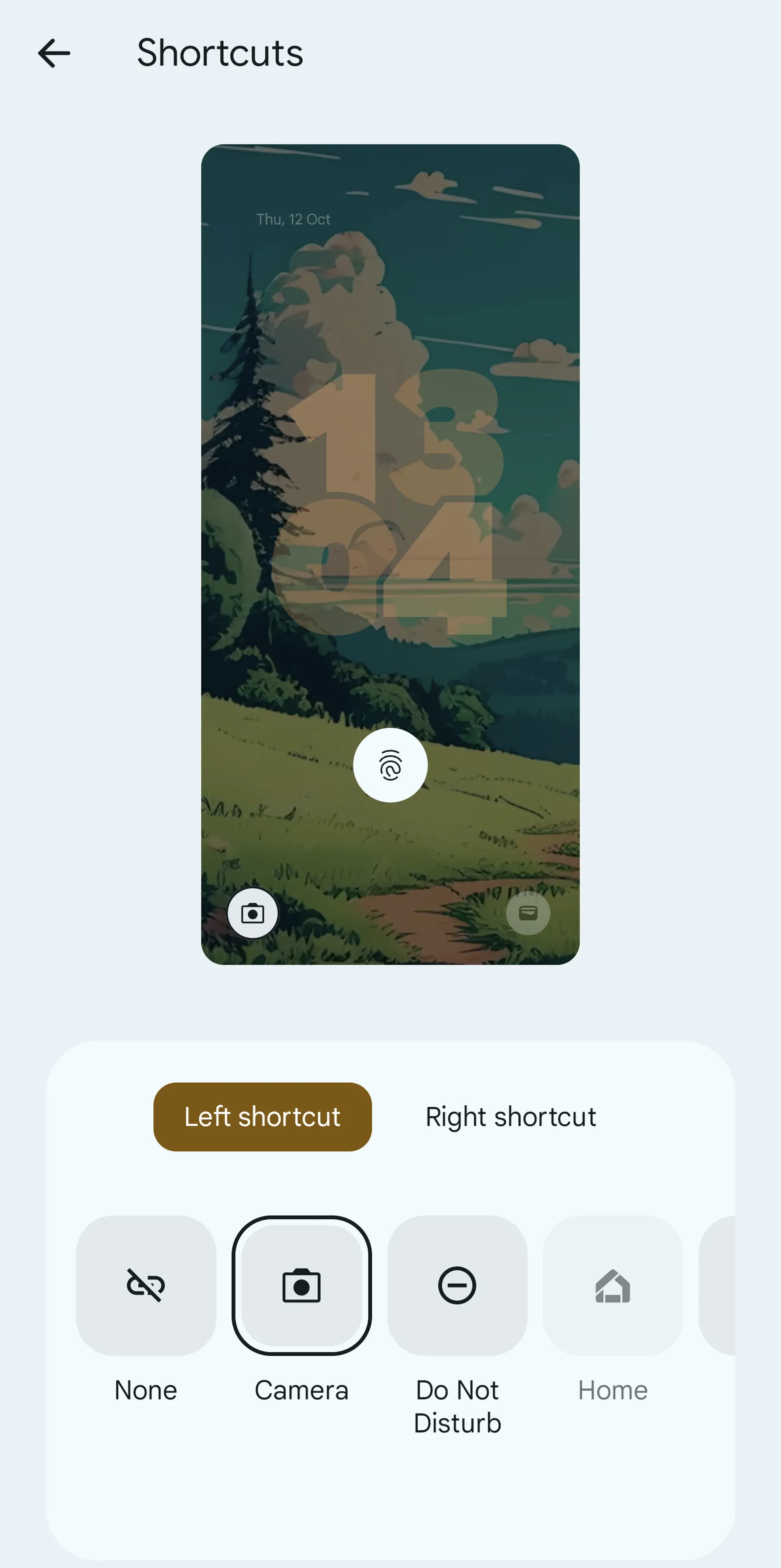

Это новые параметры настройки Android 14, но все еще есть предыдущий набор опций, с которыми можно поиграть. Все еще находясь на вкладке Экран блокировки, переключите Показывать уведомления на экране блокировки, чтобы либо показывать уведомления (для дополнительного удобства), либо скрывать их (для дополнительной конфиденциальности).
Выберите Дополнительные параметры экрана блокировки, чтобы перейти к множеству дополнительных настроек.
- Выберите конфиденциальность , чтобы показать или скрыть “конфиденциальную информацию” в уведомлениях (например, предварительный просмотр входящих сообщений и электронных писем).
- Если вы настроили телефон для нескольких пользователей, можете включить добавление пользователей с экрана блокировки.
- Нажмите Добавить текст на экран блокировки, чтобы отобразилось сообщение — возможно, контактные данные (на случай, если телефон потеряется) или мотивационная фраза, которая поможет пережить день.
- Использовать элементы управления устройствами определяет, можете ли вы управлять различными устройствами Google Home (например, Smart lights) с панели быстрых настроек без разблокировки телефона.
- Тумблер с двухстрочными часами определяет, будут ли часы расширяться, заполняя две строки, когда экран блокировки пуст.
- Нажмите «Сейчас воспроизводится» (если у вас Pixel phone), чтобы определить, отображаются ли на экране блокировки названия распознанных песен; если песни распознаются не сразу, вы можете нажать значок поиска.
- Если телефон Android поддерживает постоянно включенный дисплей, вы увидите переключатель Всегда показывать время и информацию. Включите эту функцию, чтобы на экране всегда отображались часы и любые уведомления, но имейте в виду, что это скажется на время автономной работы.
- Наконец, есть функция пробуждения для уведомлений, которую можете включить, если хотите, чтобы экран на мгновение становился ярче при поступлении уведомлений.
Вернемся к основам
Конечно, базовые настройки экрана блокировки по-прежнему присутствуют и работают в Android 14. Вернитесь в раздел Обои и стиль> Экран блокировки, и вы увидите подборку обоев на выбор. Коснитесь Других обоев, чтобы просмотреть весь ассортимент предоставляемых фонов или выбрать один из них в галерее телефона.
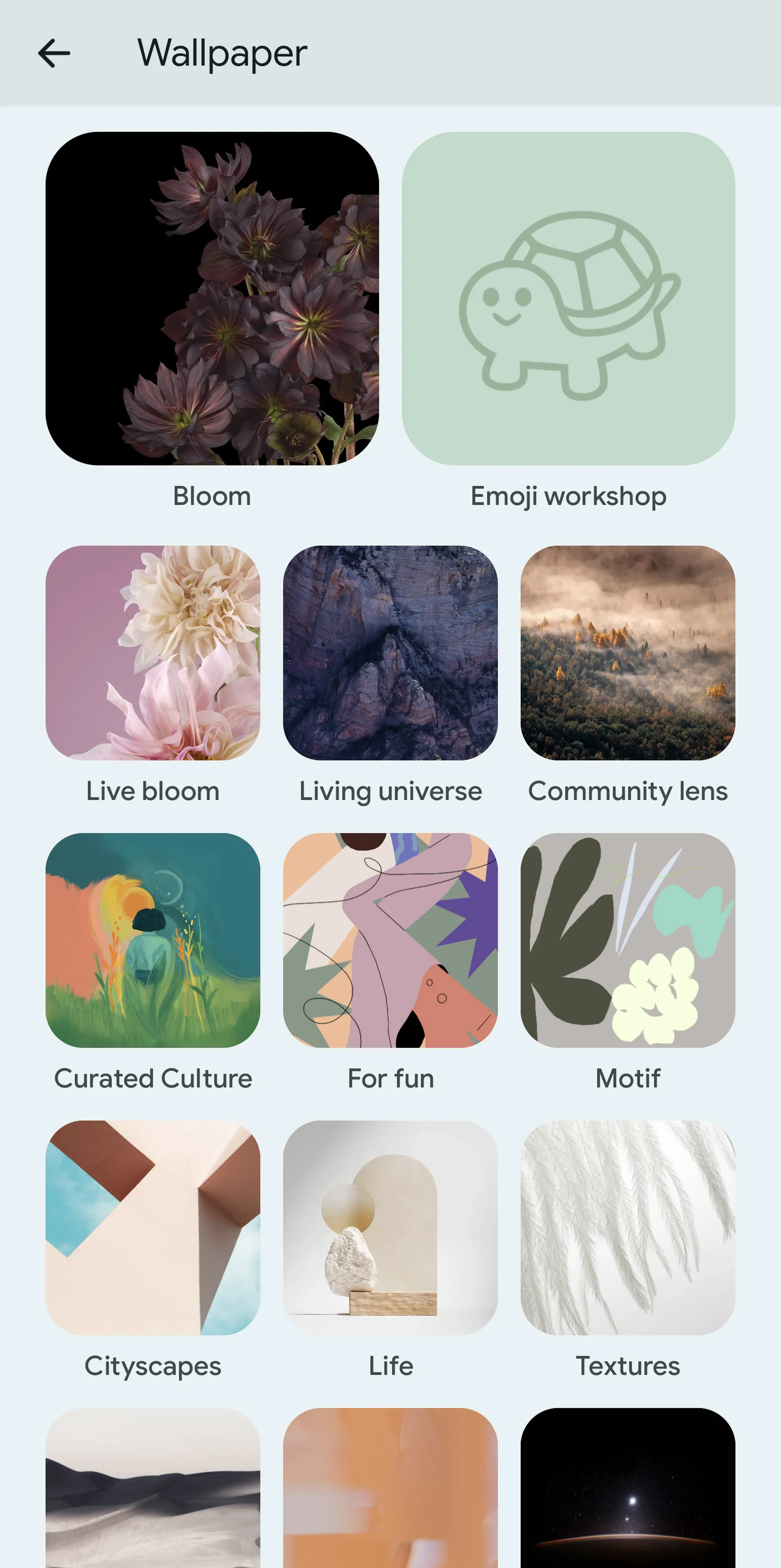
Когда вы перейдете в «Другие обои» и выберете новое изображение, вас спросят, хотите ли установить его в качестве фона для экрана блокировки, рабочего стола или обоих экранов.
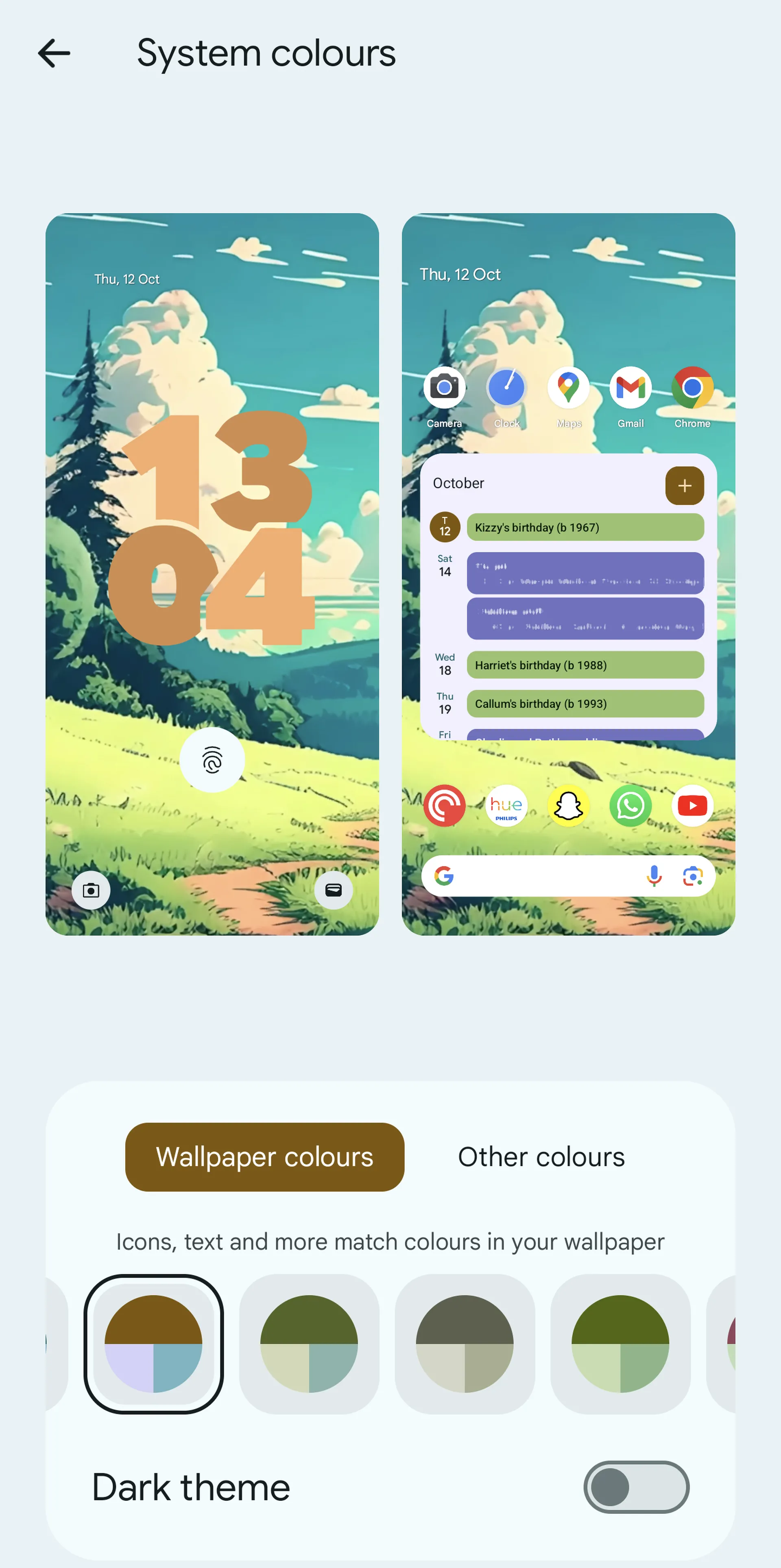
Над вариантами обоев на странице «Обои и стиль» расположены образцы цветов: коснитесь любого значка, чтобы применить эту цветовую схему, или коснитесь трех точек для получения дополнительных вариантов на странице «Системные цвета«.
Android теперь позволяет настраивать цвета операционной системы (фон меню, шрифты, акценты и так далее) с помощью палитры, основанной на выбранном варианте обоев. На странице «Системные цвета» нажмите «Цвета обоев«, если хотите использовать этот подход. Выберите другие цвета, если предпочитаете, чтобы цветовая схема была изменена независимо от выбранных обоев.
Существует также темная тема. Ее можно использовать, чтобы выбрать более темную версию выбранной цветовой схемы.
Часто задаваемые вопросы
В зависимости от настроек приложение Smart-ID на смартфоне с ОС Android может обходить блокировку экрана или подчиняться ей. Оба варианта считаются безопасными, поэтому все зависит от ваших личных предпочтений в использовании. Обратите внимание, что push-уведомления на старых версиях Android и новом Android 10 ведут себя немного по-разному!
NB! На устройствах с iOS обойти блокировку экрана невозможно.
Push-уведомления Android:
Вначале запустите приложение Smart-ID. Затем откройте меню в левом верхнем углу, найдите пункт «Информация о приложении» и метку в разделе «Открыть приложение при входящих запросах». Пути навигации в разных версиях Android отличаются: подробнее о том, как перейти к настройкам звуковых оповещений Android, можно узнать в меню вашего телефона.
- Если выбран вариант «Показывать уведомления», вы будете видеть запросы PIN-кода от Smart-ID, но чтобы ввести требуемые PIN-коды, вам придется разблокировать экран приложения. Этот вариант выбирают чаще всего.
- Если выбран вариант «Отключено», вам потребуется запустить приложение Smart-ID вручную, чтобы ввести запрашиваемые PIN-коды.
- Если выбран вариант «Включено», приложение Smart-ID будет отключать активную блокировку экрана, и вы сможете ввести PIN-код, не разблокируя телефон.
Push-уведомления Android Q/Android 10:
По умолчанию Android Q (10) не позволяет фоновым приложениям начинать активность: теперь необходимо самостоятельно инициировать взаимодействие, например, коснувшись push-уведомления. Кроме того, на новых версиях Android изменилось поведение push-уведомлений:
- Включена блокировка экрана, и экран устройства выключен:
Чтобы сделать запрос активности видимым поверх заблокированного экрана, вам потребуется нажать кнопку включения. - Включена блокировка экрана, и экран устройства включен:
Запрос активности отображается поверх заблокированного экрана. - Устройство активно используется (экран не заблокирован и включен):
На экране отображается системное уведомление, и чтобы открыть запрос, вам потребуется нажать на него.
Как настроить экран блокировки Xiaomi
У смартфонов Сяоми понятный интерфейс, который легко изменить при необходимости. Пользователь может настроить внешний вид рабочего стола, размер иконок и расположение виджетов так, чтобы ему нравился результат. Даже экран блокировки телефона реально немного изменить. О том, что можно настроить и как это сделать, рассказали в этом материале.
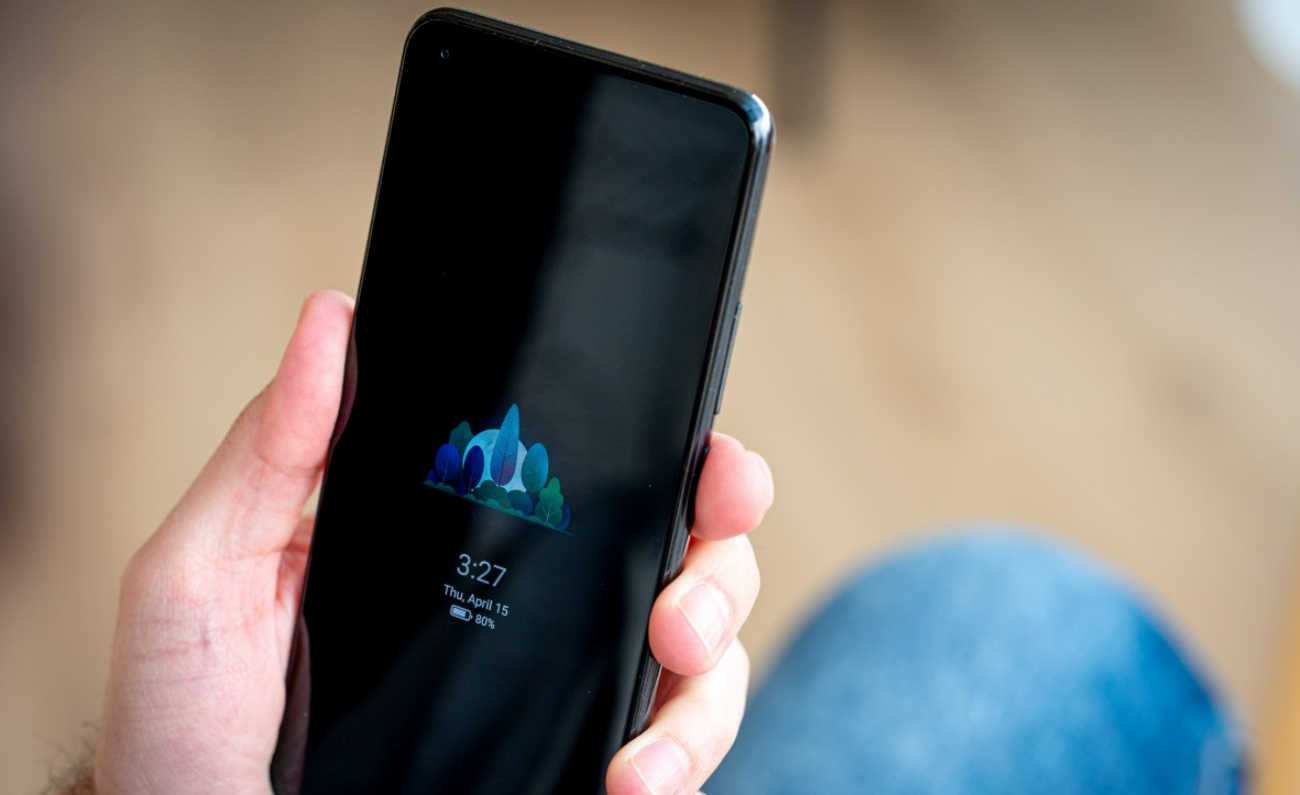
Экран блокировки нужен для уведомлений, быстрого доступа к некоторым функциям. Фото: gsmarena.com
Включение/отключение
Изменить настройки просто. Для этого необходимо войти в режим разработчика. С его помощью можно вносить правки, которые недоступны в обычном режиме.
Как включить режим разработчика:
- войти в «Настройки» — «О телефоне»;
- 7 раз нажать на надпись «Версия MIUI»;
- дождаться надписи «Вы стали разработчиком» в нижней части экрана.
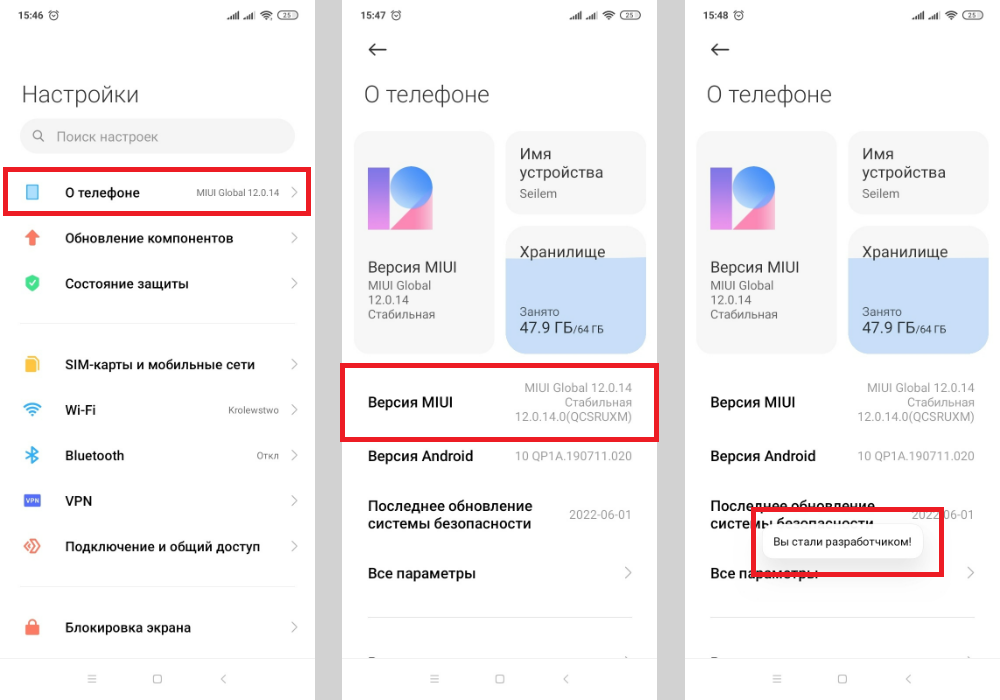
Пошаговая инструкция — как включить режим разработчика. Иллюстрация: Елизавета Чупикова, Xi.Express
Как отключить блокировку экрана
- войти в «Настройки» — «О телефоне»;
- тапнуть на надпись «Блокировка и защита» — «Защита устройства» и ввести свой пароль (если он есть);
- выбрать «Отключение защиты» — после этого сбросятся все способы защиты (пароль, графический ключ);
- выйти в меню «Настройки»;
- выбрать «Расширенные настройки»— «Для разработчиков» — «Пропускать экран блокировки».
Не во всех версиях MIUI сработает первый вариант. Например, в MIUI Global 12 на Redmi 9С пункты расположены иначе. Нужно:
- войти в «Настройки» — «О телефоне»;
- тапнуть на надпись «Пароли и безопасность»;
- выбрать способы шифрования, которые ранее использовались, и отключить их;
- выйти в меню «Настройки»;
- выбрать «Расширенные настройки» — «Для разработчиков» — «Пропускать экран блокировки».
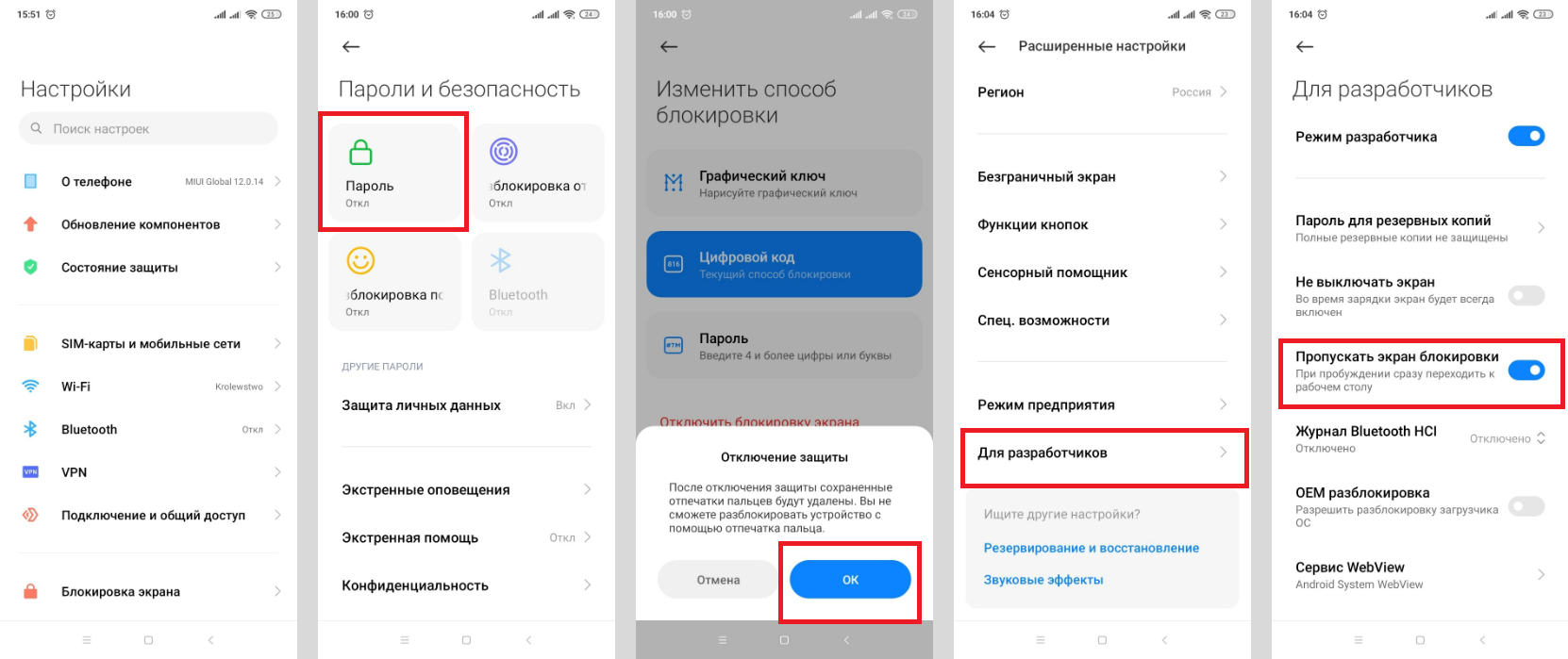
Простой способ убрать блокировку экрана на Сяоми Редми. Иллюстрация: Елизавета Чупикова, Xi.Express
После нажатия на кнопку Вкл/Вкл не будет появляться экран блокировки, вы сразу будете переходить к рабочему столу. Этот вариант не самый безопасный, так как смартфон не защищён от посторонних. Любой человек, который возьмёт телефон в руки, получит доступ к сообщениям, телефонной книге, мессенджерам.
Как сделать блокировку экрана
Для этого нужно 4 шага.
1. Шаг 1 — включить режим разработчика. Нужно зайти в «Настройки» — «О телефоне». 7 раз нажать на надпись «Версия MIUI» и дождаться надписи «Вы стали разработчиком» в нижней части экрана.
2. Шаг 2 — вернуться в предыдущее меню. Выбрать «Расширенные настройки» — «Для разработчиков» — отключить бегунок около фразы «Пропускать экран блокировки».
3. Шаг 3 — вернуться в предыдущее меню. Нажать на «Пароли и безопасность». Пункт может называться «Блокировка и защита» или «Защита и безопасность» — в зависимости от версии MIUI.
4. Шаг 4 — выбрать из таких вариантов паролей блокировки экрана: графический ключ, набор цифр или цифр и букв. После этого устройство предлагает добавить разблокировку по отпечатку пальца. Можно добавить несколько отпечатков пальцев. Например, если телефоном пользуется несколько человек или хочется разблокировать его не только указательным пальцем.
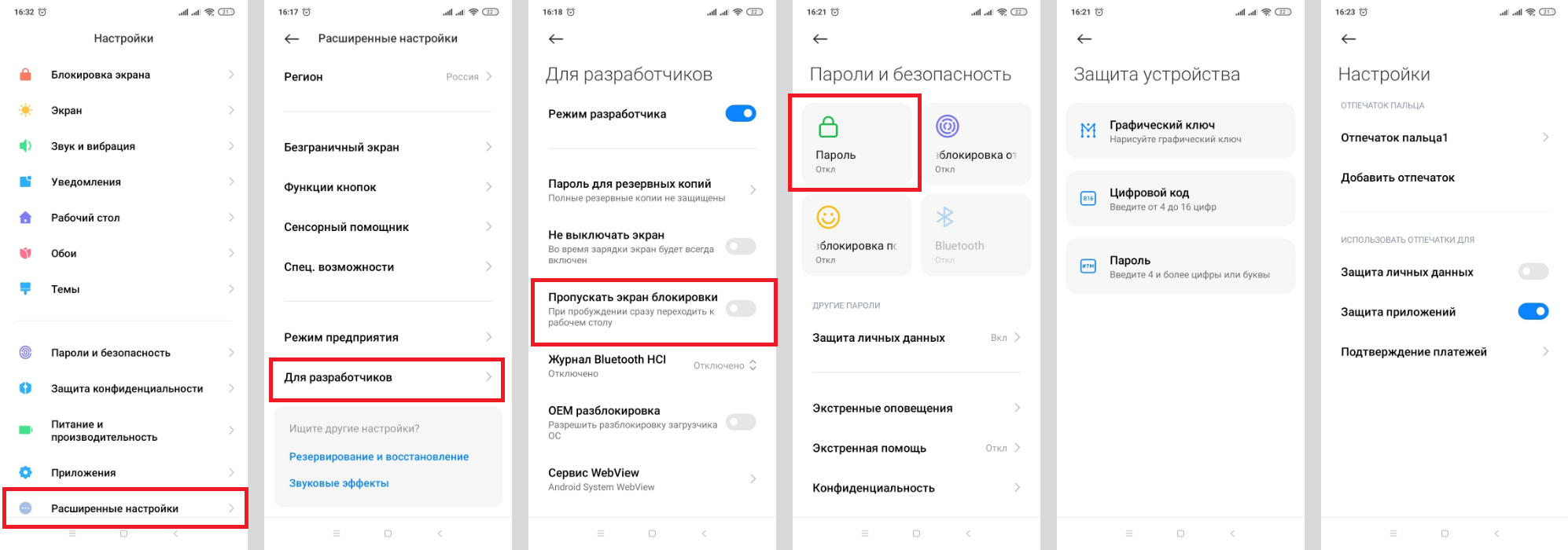
Инструкция по включению блокировки. Иллюстрация: Елизавета Чупикова, Xi.Express
Настройка экрана блокировки
Дисплей можно также настроить. Чтобы это сделать, нужно:
- войти в «Настройки»;
- тапнуть на «Блокировка экрана».
В этом меню можно настроить несколько параметров.
– «Спящий режим» — время бездействия, через которое смартфон автоматически заблокируется.
– «Пробуждать при взятии в руки» — как только возьмёте телефон, он включится. Если установлен пароль, нужно будет его ввести. Если его нет — сразу откроется рабочий стол.
– «Использовать двойное касание» — если дважды тапнуть по экрану, то он включится/выключится. Работает функция только при использовании двух тем: Классическая, По умолчанию.
– «Пробуждать для показа уведомлений» — когда придёт сообщение или другое уведомление, экран станет активным.
– «Стиль часов экрана блокировки» — можно изменить внешний вид виджета.
– «Быстрый запуск камеры» — если дважды нажать на кнопку уменьшения громкости, камера включится.
– Режим «В кармане» — когда вплотную напротив датчика (расположен рядом с фронтальной камерой) находится что-то (например, ткань брюк), он гаснет. Нельзя случайно активировать экран, ответить на звонок и т. д. Это спасёт от «случайно набранного карманом номера».
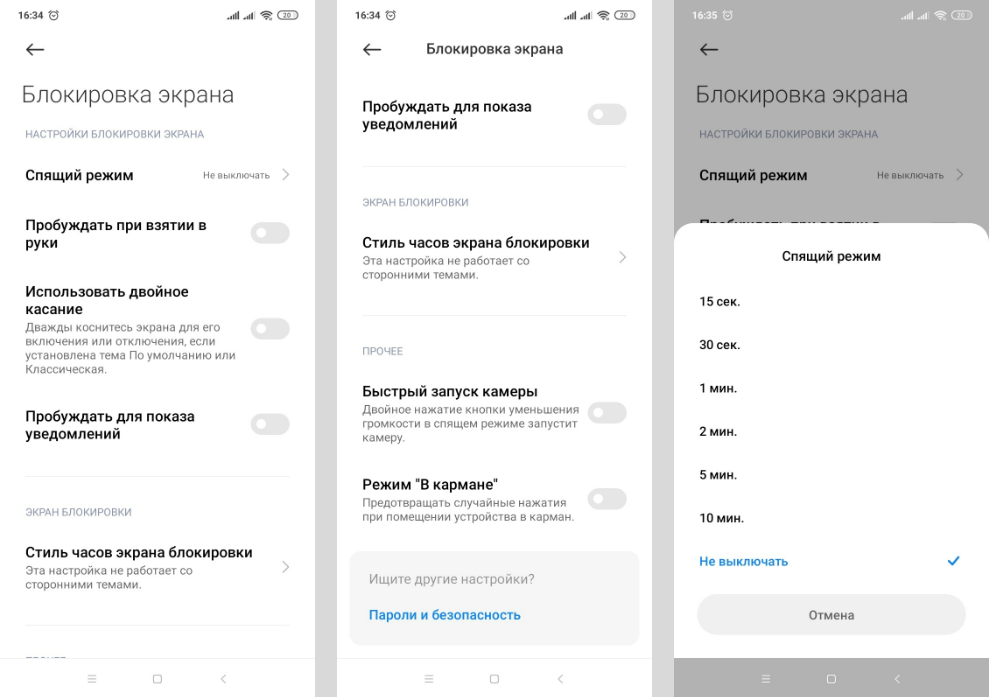
Как выглядят дополнительные настройки. Иллюстрация: Елизавета Чупикова, Xi.Express
Как включить и отключить уведомления на экране блокировки Xiaomi (Сяоми)
Дизайн уведомлений нельзя сделать полностью уникальным. Но можно выбрать из предложенных вариантов. Чтобы изменить формат или полностью отключить уведомления, нужно:
- войти в «Настройки»;
- тапнуть на «Уведомления»;
- выбрать «Экран блокировки».
В открывшемся меню можно выбрать:
– формат — один из трёх вариантов: показывается уведомление (без содержимого/с содержимым), не показывается оповещение вообще;
– доступ с экрана блокировки — можно нажать на уведомление и сразу перейти в приложение, которое его прислало.
Ниже есть список всех установленных утилит. Можно отключить демонстрацию оповещений для каждого (передвинуть переключатель). Также доступны дополнительные настройки. Чтобы их открыть, нужно нажать на название самой утилиты. Основные настройки, которые есть у всех приложений:
– показывать уведомления — включить или отключить их вообще;
– метка на значке приложения — касается рабочего стола. У ярлыка утилиты будет показано, сколько есть непрочитанных уведомлений;
– всплывающие уведомления — показывать их поверх других приложений или нет;
– экран блокировки — разрешить или запретить показ оповещений на заблокированном экране;
– разрешить звуки/вибрацию.
Также бывают дополнительные настройки для разных приложений. Например, для банковских утилит о пуш-уведомлениях.
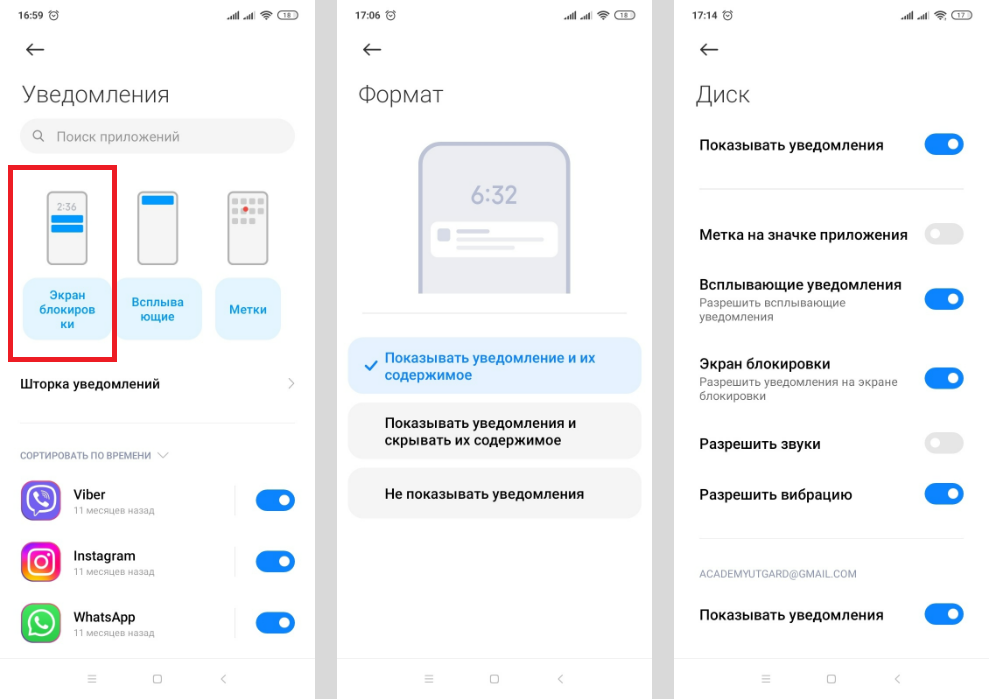
Как можно настроить оповещения. Иллюстрация: Елизавета Чупикова, Xi.Express
Быстрые действия
Заблокированный экран на Андроид поддерживает быстрые действия. Чтобы проверить, какие доступны для вашего смартфона, и включить их, нужно:
- войти в «Настройки» — «Расширенные настройки»;
- выбрать «Кнопки и жесты» (может называться «Функции кнопок»).
Что можно включить при заблокированном экране Сяоми:
- запуск камеры (например, выбрать для её включения двойное нажатие кнопки «Питание»);
- фонарик.
Остальные жесты недоступны, так как для запуска утилит нужны кнопки Домой, Меню и Назад. Они расположены внизу экрана и неактивны при его блокировке.
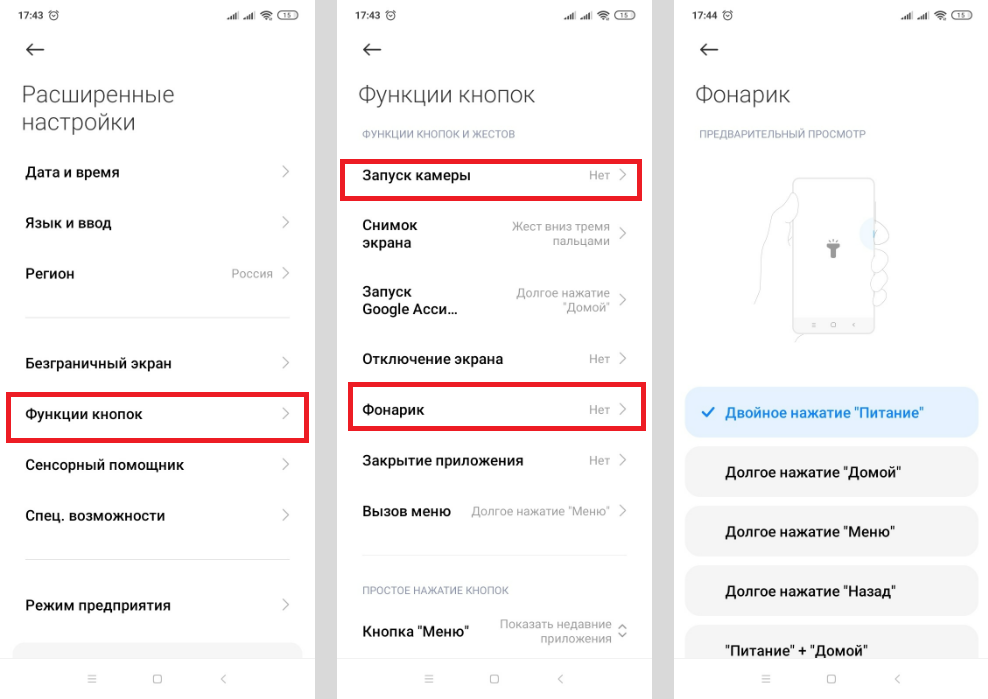
Быстрые действия, которые доступны при выключенном дисплее. Иллюстрация: Елизавета Чупикова, Xi.Express
Активный дисплей
Этот блок касается смартфонов с AMOLED матрицей, которым доступна функция Always-on-display (всегда включённый дисплей).
В чём особенность опции? Даже на заблокированном экране всегда есть информация, которая нужна пользователю: дата и время, уведомления, собственная надпись. Информацию, которая видна, можно настроить.
Смартфоны Xiaomi, которые поддерживают функцию: Mi Note 10 Pro, Xiaomi 12X, Black Shark 4 Pro, Poco X4 Pro 5G и другие.
Включить активный экран можно двумя способами (зависит от версии MIUI):
- открыть «Настройки» — «Активный экран и блокировка» — «Активный экран» — передвинуть переключатель;
- или выбрать «Настройки» — «Экран» — «Автоматическое включение» — «Всегда активен» — передвинуть переключатель.
Выключить опцию можно в этом же меню. Достаточно передвинуть бегунок в другую сторону.
В меню также доступны другие опции:
- стиль — пункт нужен, чтобы изменить внешний вид, цвет и демонстрируемые элементы;
- отображение — можно указать желаемое время работы: всегда или по расписанию.
Обои на экране блокировки Xiaomi (Сяоми)
Изменить картинку можно двумя способами.
Первый вариант:
- зайти в «Галерею» — открыть фото;
- нажать на три точки в правом нижнем углу;
- в открывшемся меню нажать на «Установить как обои»;
- тапнуть на «Установить» — «Установить на экран блокировки».
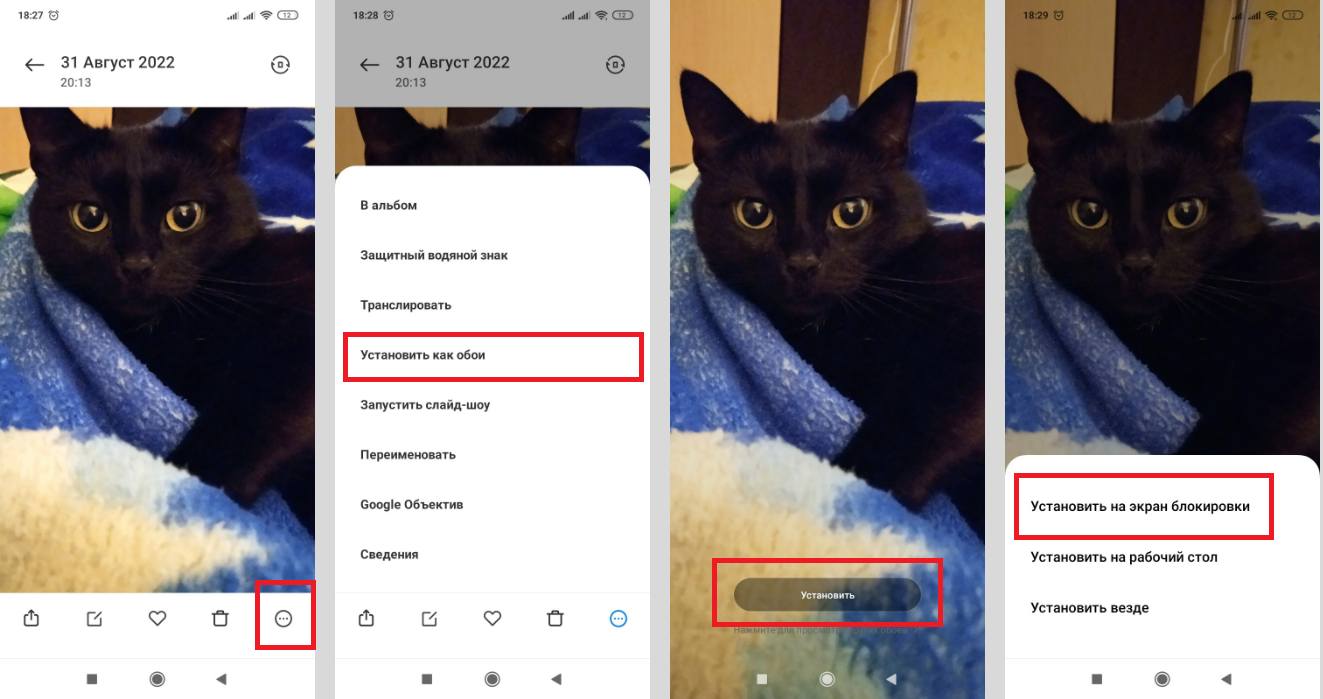
Первый способ установки обоев. Иллюстрация: Елизавета Чупикова, Xi.Express
Второй вариант (доступен не на всех версиях MIUI):
- зайти в «Настройки» — «Блокировка и защита»;
- выбрать «Карусель обоев» — на открывшейся странице переместить ползунок вправо и согласиться с Условиями пользования и Политикой конфиденциальности;
- вернуться в меню «Настройки» — выбрать пункт «Все приложения»;
- найти «Карусель обоев», дать ему все доступы;
- открыть это приложение, выбрать категории, которые нравятся, и задать частоту обновления картинок на дисплее.
Надеемся, что наш материал помог разобраться, как включить, убрать и настроить блокировку экрана на Сяоми (Xiaomi).